Отвязка платёжной карты от сервиса Кинопоиск
Наиболее распространенной причиной удаления привязки платёжной карты к Кинопоиску является желание прекратить с неё списания за использование расширенных функций сервиса. Кроме того, такая операция может потребоваться при замене введённого при активации подписки «Яндекс Плюс» средства оплаты на другое. Оба варианта действий доступны при использовании для доступа в сервис любого устройства, сначала рассмотрим процесс отвязки карточки с ПК под управлением Windows.
Вариант 1: Отмена подписки «Плюс»
Первый из рассматриваемых нами в этой статье вариант действий по отвязке платёжной карты от сервиса Кинопоиск, по сути, является задокументированным Яндексом для активировавших подписку «Плюс» пользователей. То есть, по задумке создателей сервиса, следующий алгоритм — единственно правильный и именно ему нужно следовать, если у вас оплачена подписка (или действует её бесплатный период), но вы не планируете её продлять и/или к сервисам Яндекса привязана единственная карточка, а менять её на другую не требуется.
-
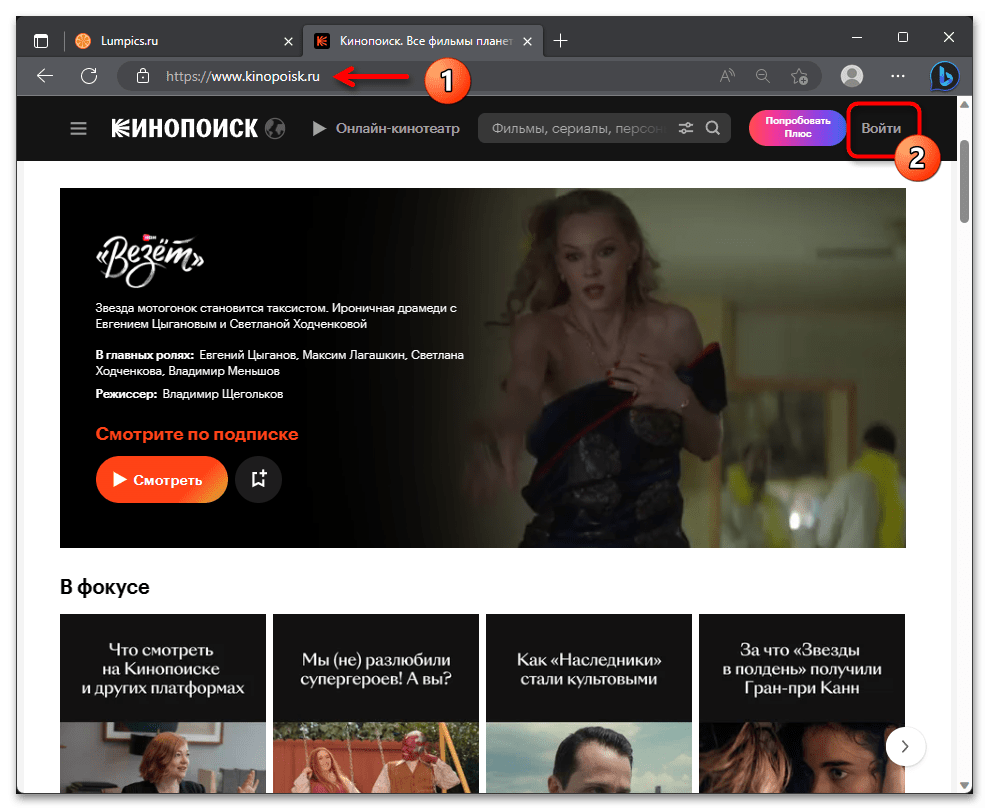
Откройте предложенную выше ссылку в любом веб-браузере на компьютере – это приведёт вас на сайт Кинопоиска. Если ещё не авторизовались, войдите в учётную запись Яндекс ID, к которой в общем-то и привязана удаляемая далее карта. Для этого кликните «Войти» вверху справа,
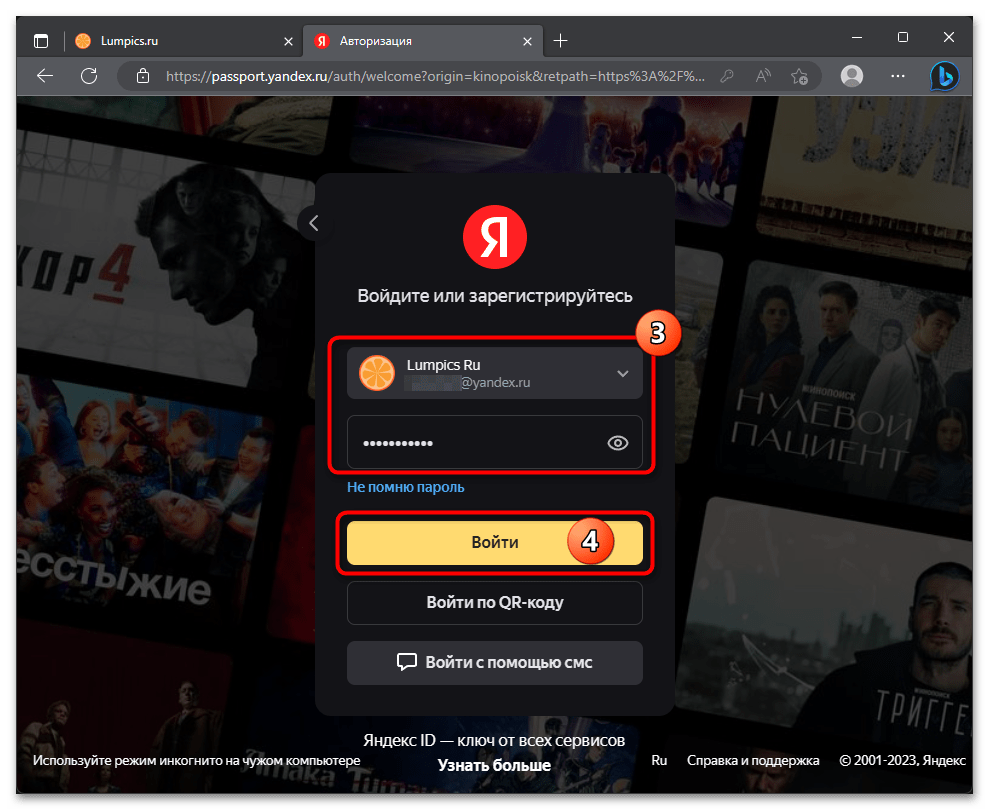
предоставьте сайту логин и пароль от единой учётки в сервисах Яндекса, пройдите дополнительную проверку аккаунта, если это потребуется.
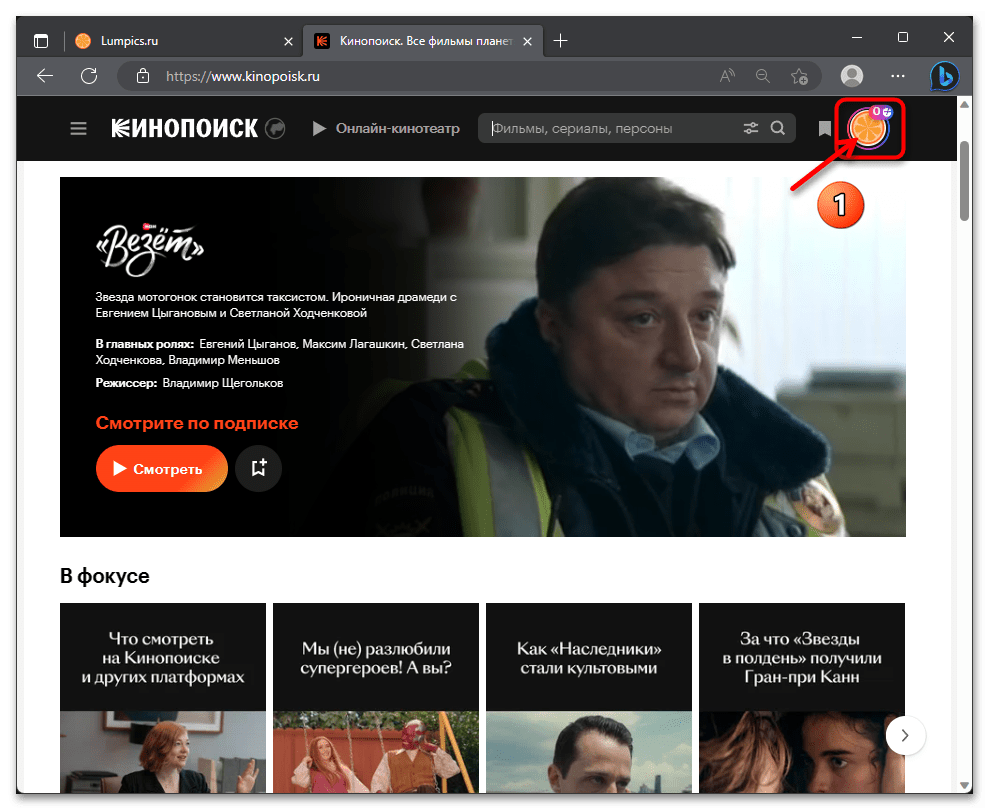 щелкните в нём по пункту «Настройки».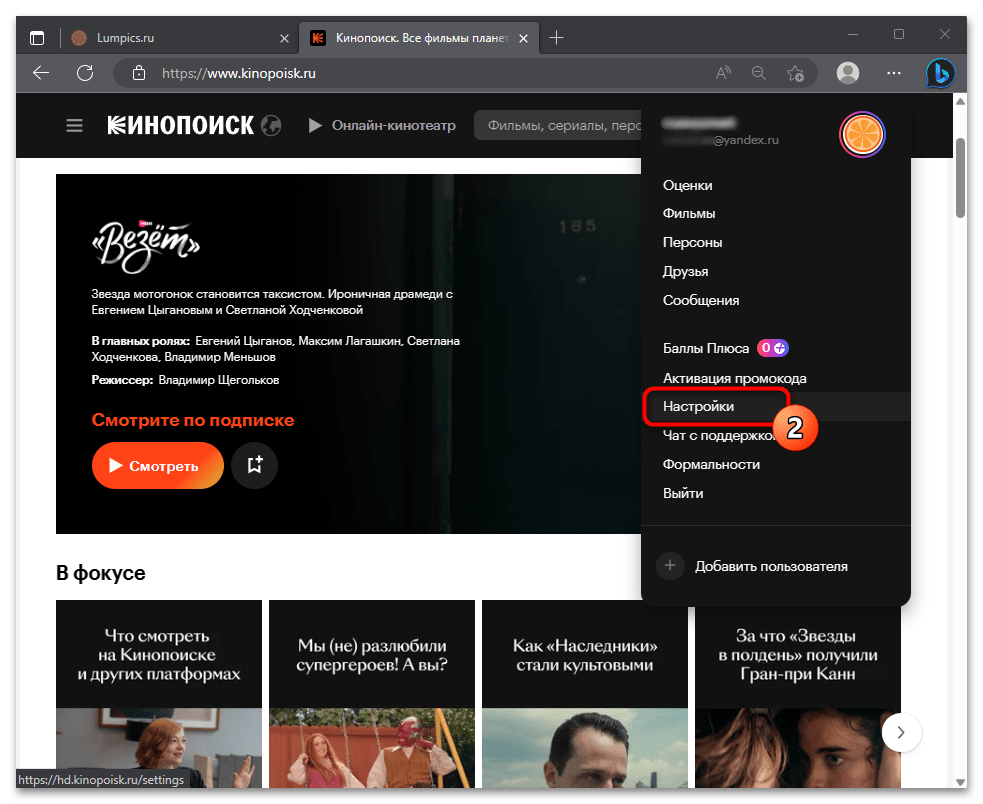
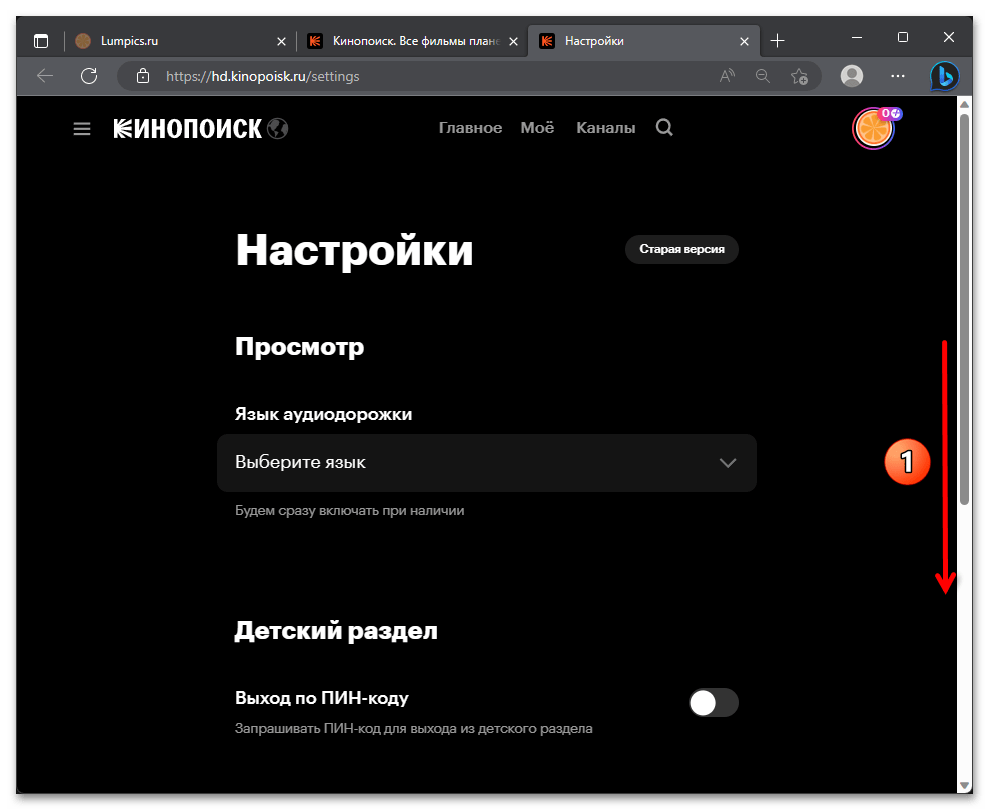 нажмите на расположенную в её последней секции – «Подписка» — ссылку «Управление подпиской».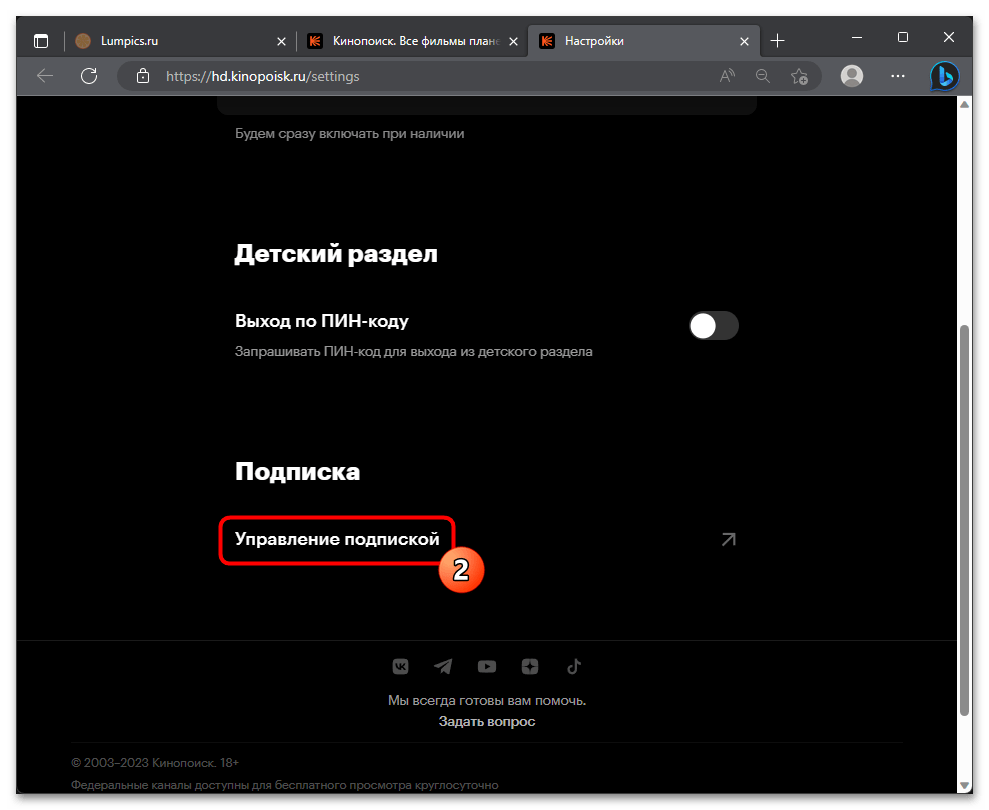
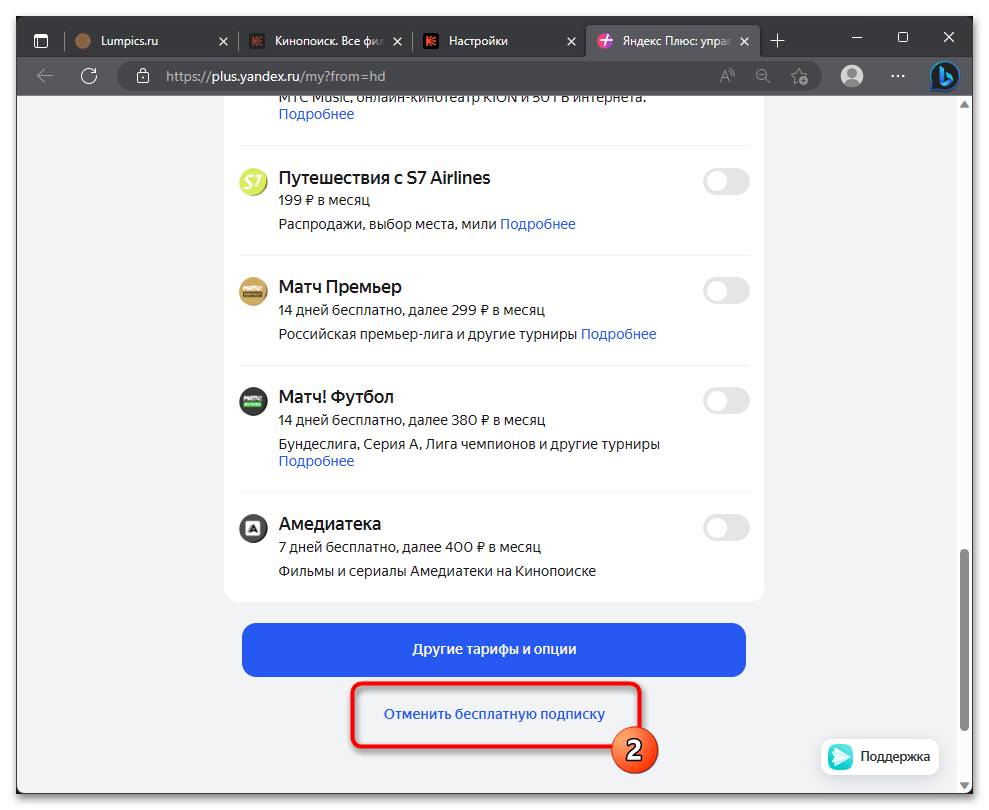
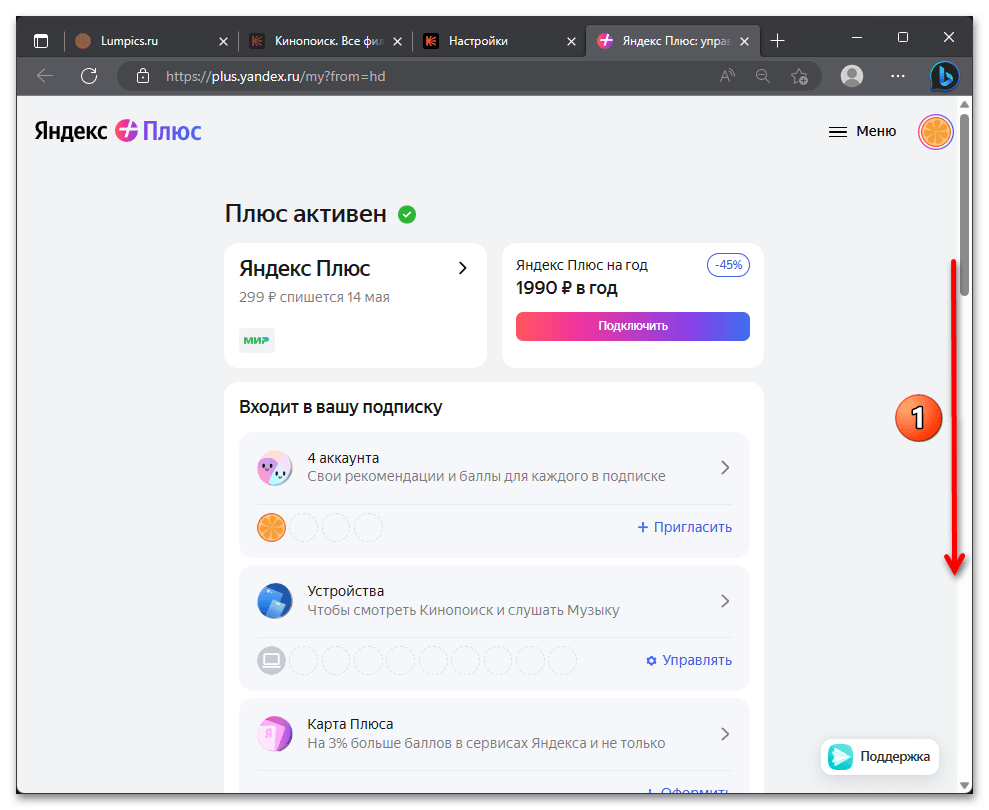 кликните «Отменить (бесплатную) подписку», подтвердите (нужно будет неоднократно и внимательно) собственные намерения.
  Подробнее: Как отменить подписку на Кинопоиск через браузер на ПК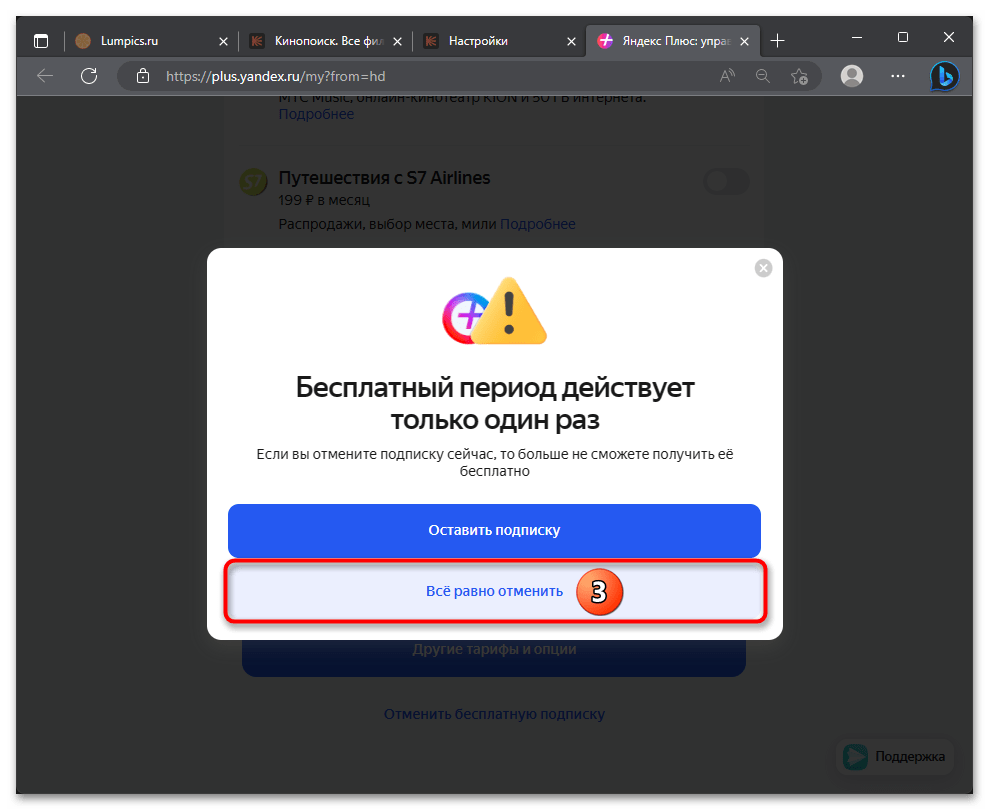
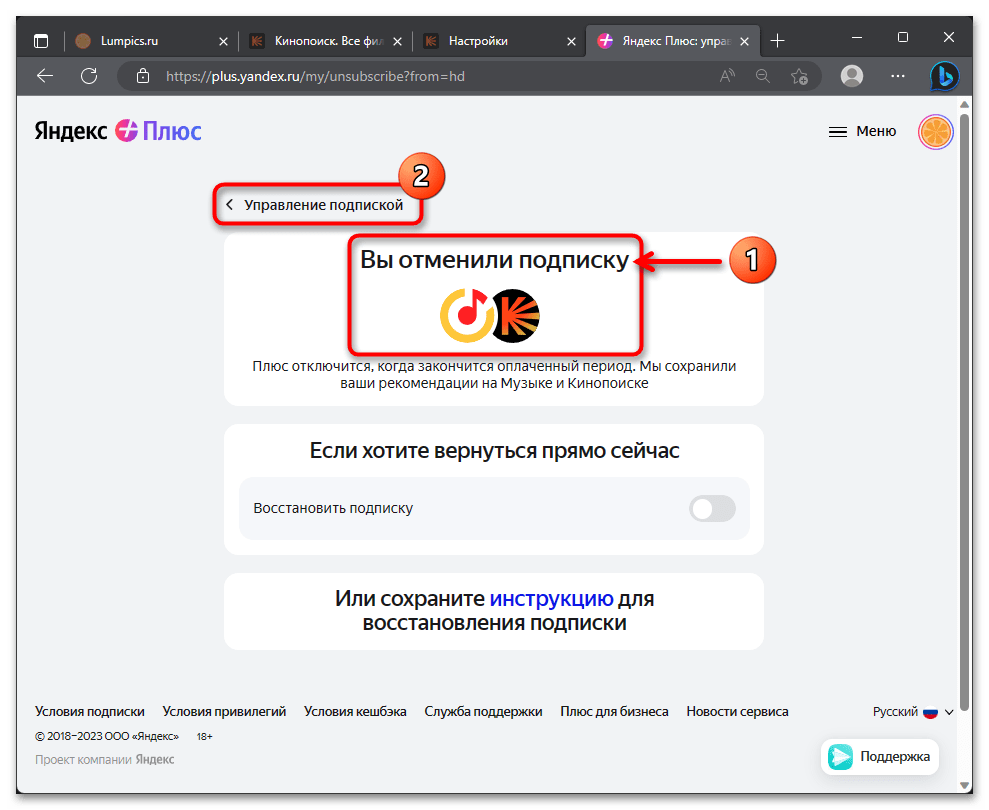 нажмите на расположенный под надписью «Плюс отменён» слева блочок «Яндекс плюс – Подписка закончится Дата».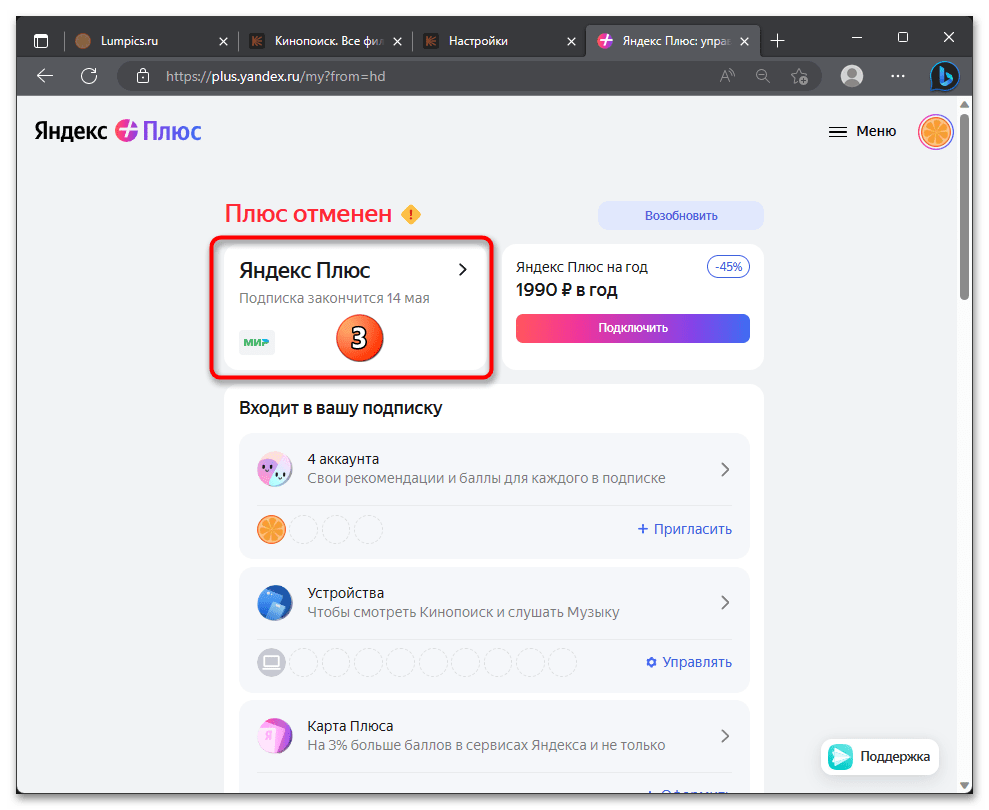
- Нажмите на расположенную в правом верхнем углу изображения карты «Корзину».
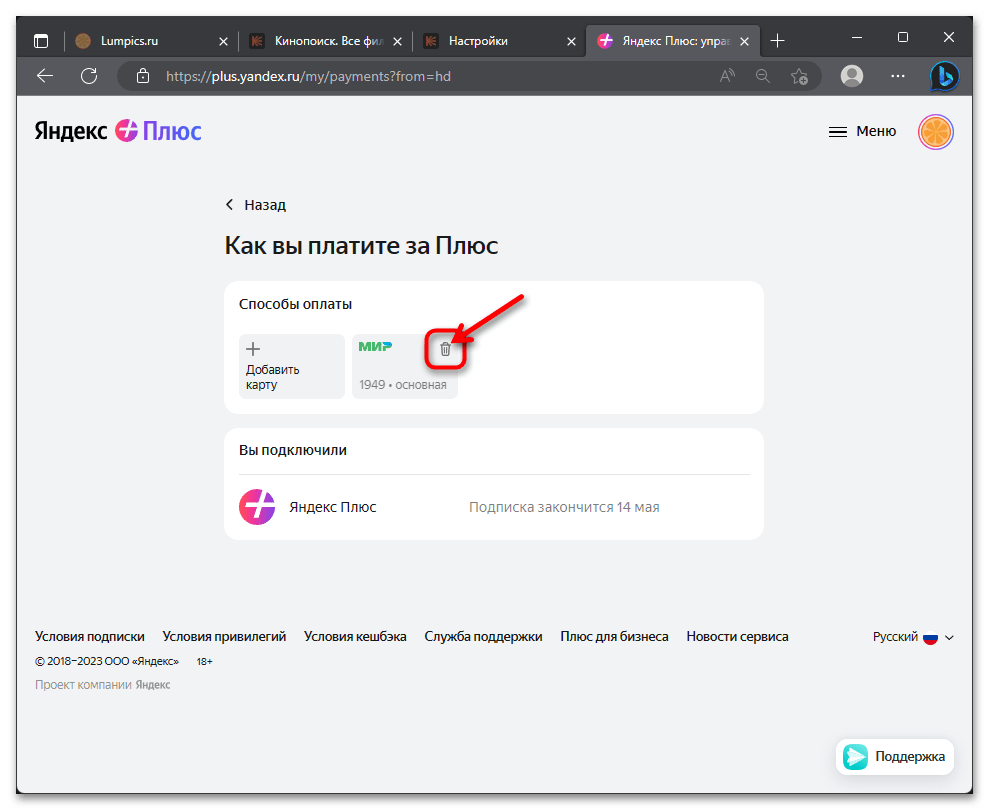
- Кликните по пункту-наименованию платёжного средства в перечне «Карты» на следующей странице — «Yandex Pay» в настройках Яндекс ID.
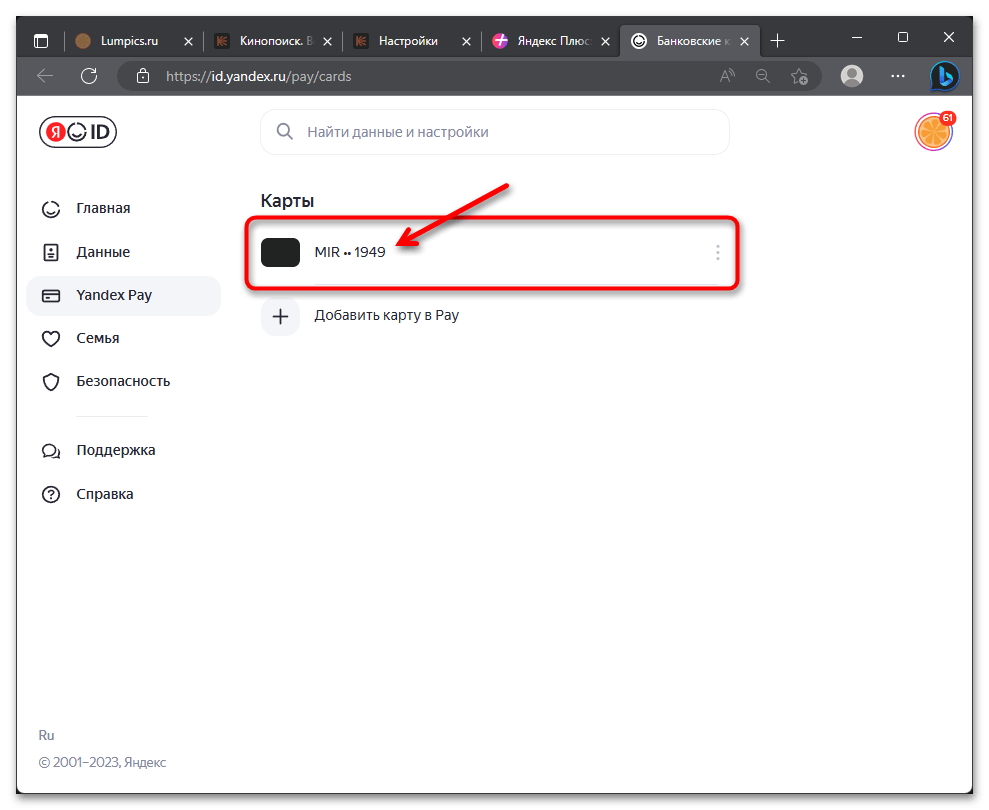
- Щёлкните «Удалить карту» в отобразившемся окне.
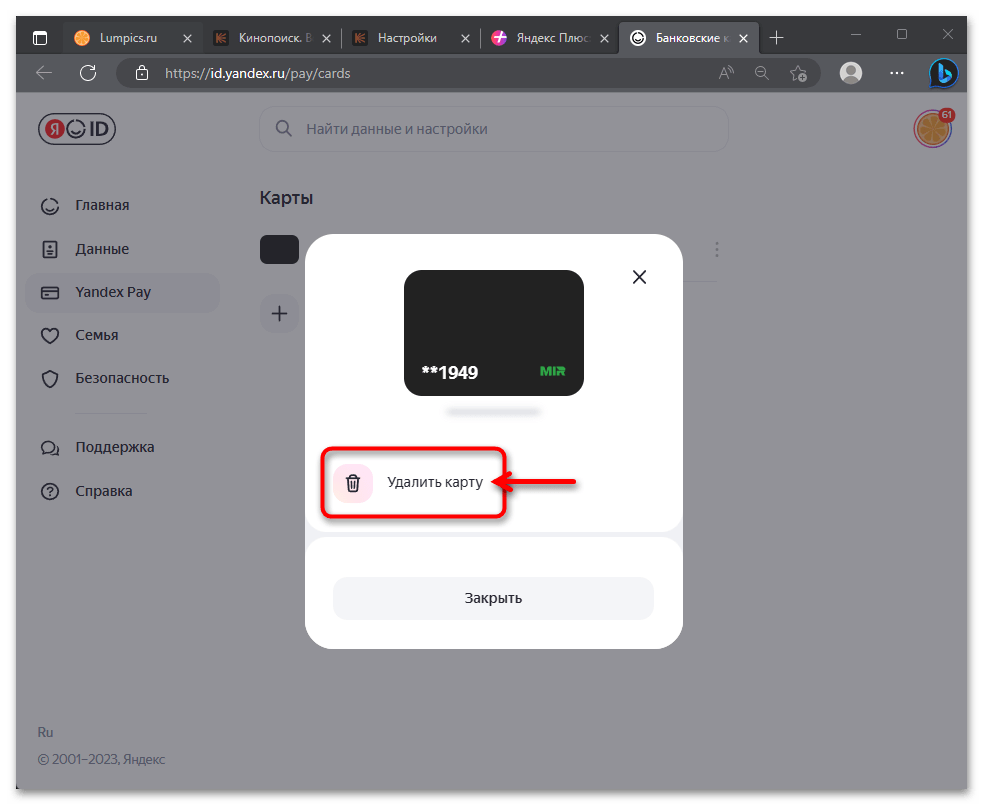
- Подтвердите свои намерения, кликнув «Удалить» под запросом системы.
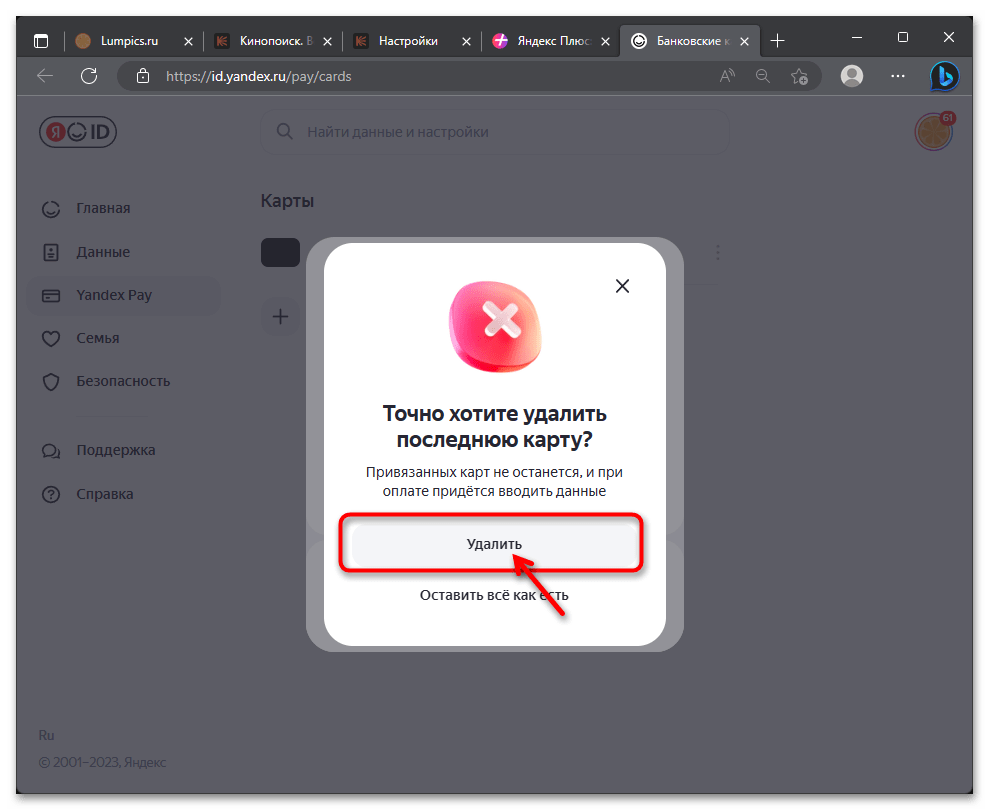
- Немного подождите,
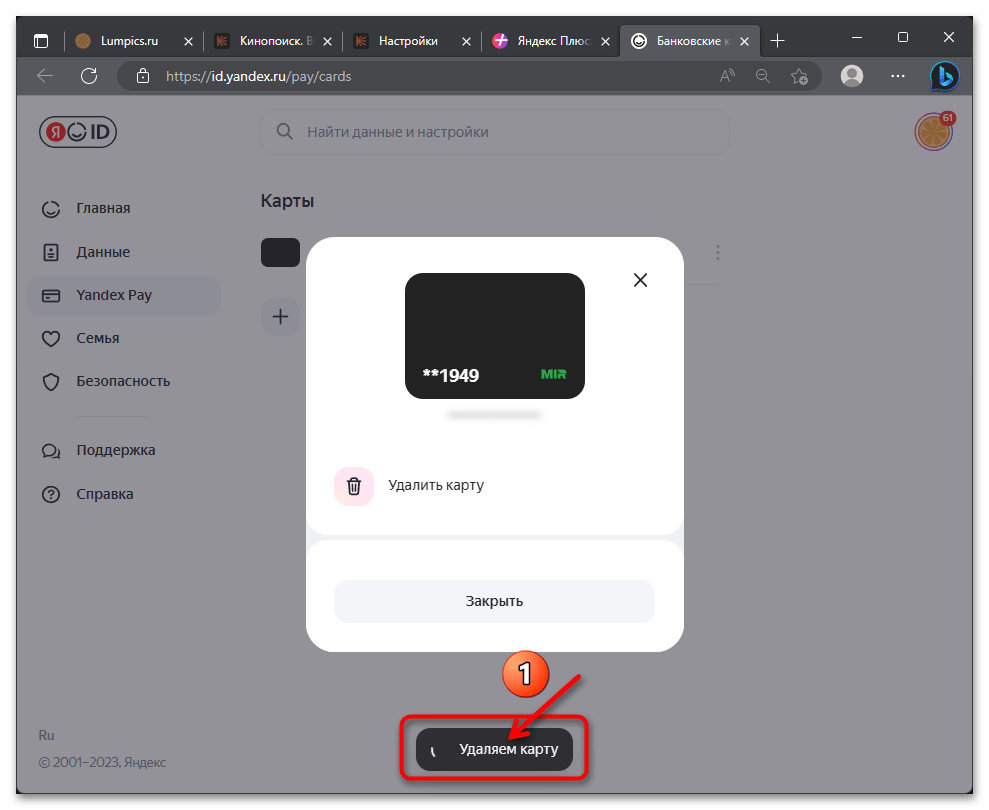 по результату операции внизу веб-страницы на короткое время будет продемонстрировано подтверждающее её успех сообщение – «Карта удалена».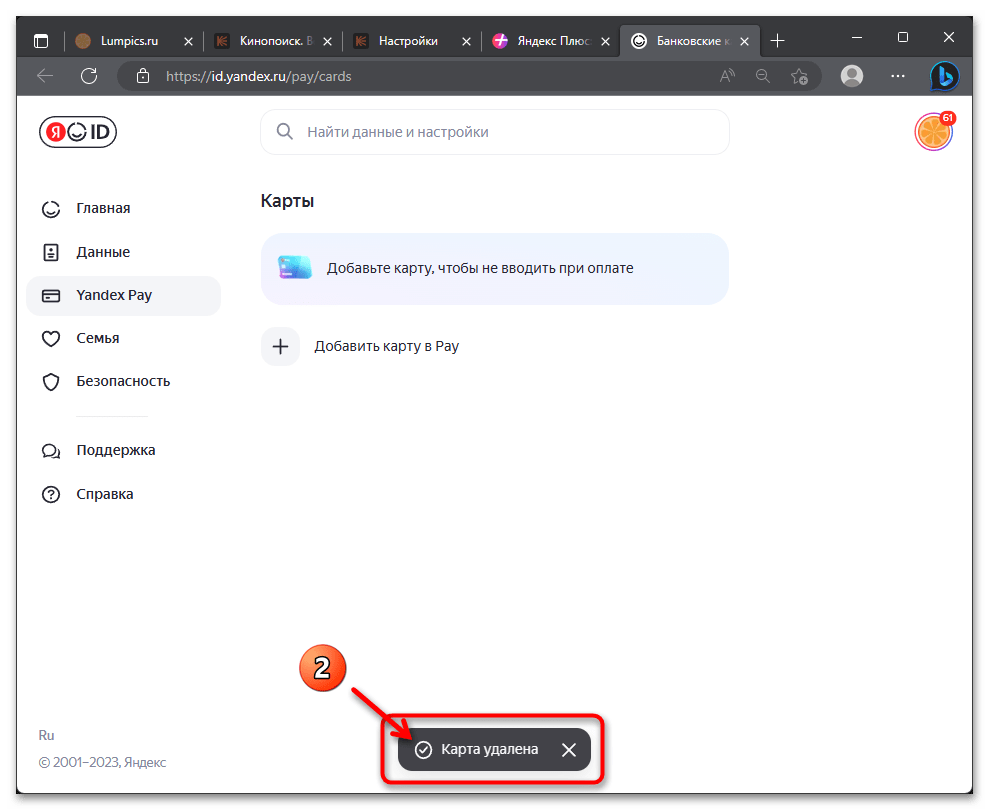
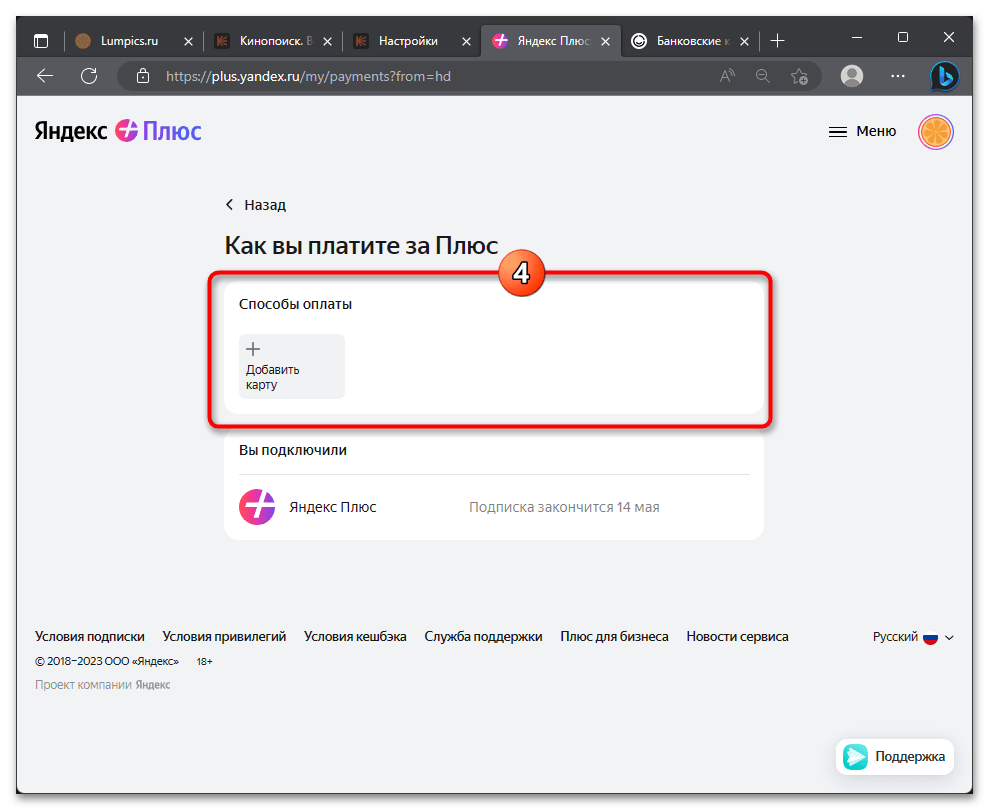
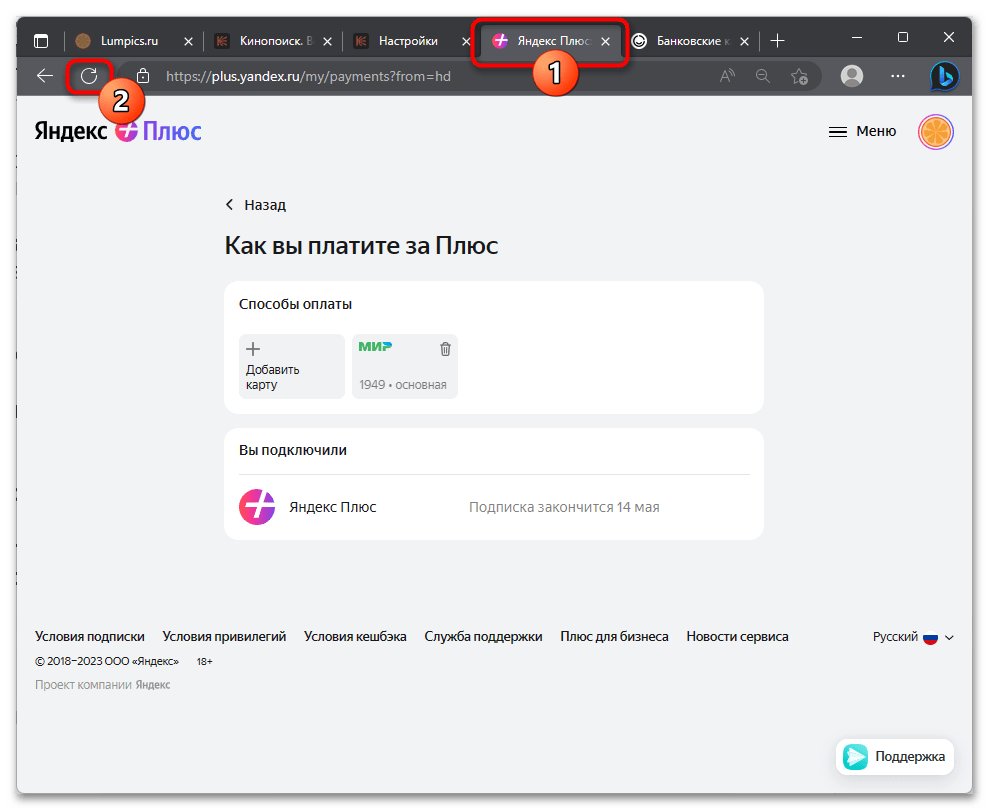 и в итоге обнаружится,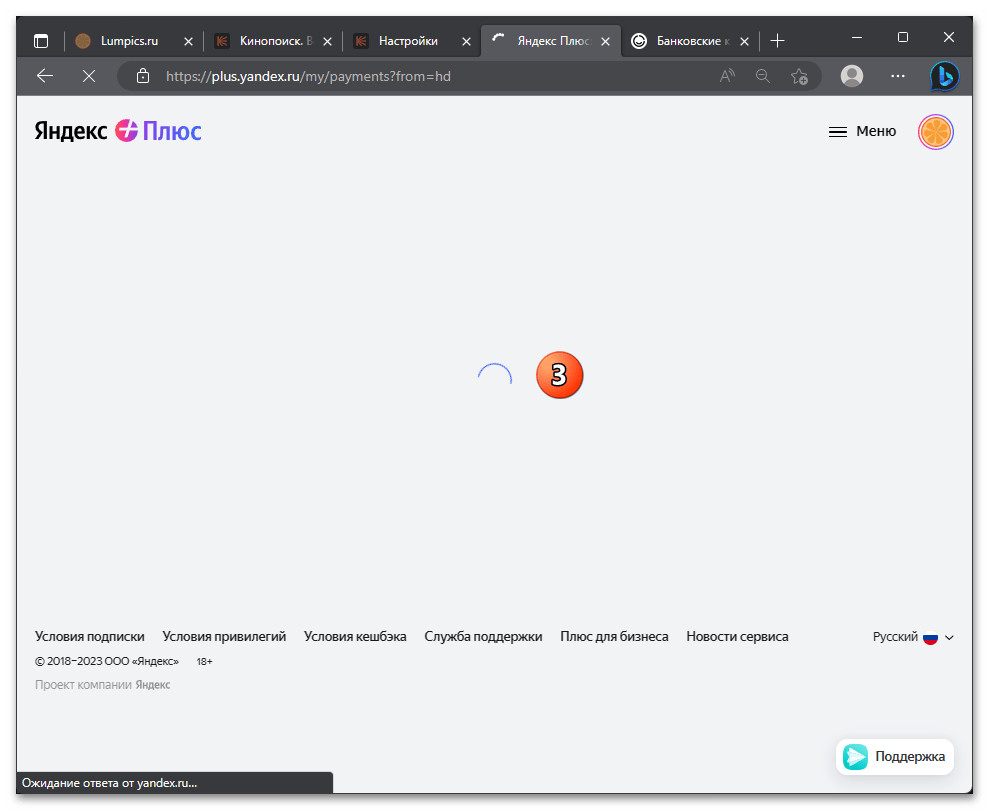
что какие-либо карточки в списке «Средства оплаты» отсутствуют, — это ещё одно подтверждение действенности выполненных вами манипуляций.
Вариант 2: Замена карты
В ситуациях, когда о прекращении оплаты за доступ к расширенным функциям Кинопоиска речь не идёт, но требуется заменить используемое для этого средство и удалить введённое в сервис ранее, действуйте по следующему алгоритму:
- Выполните шаги №№1-3 из предыдущих в этом материале рекомендаций. То есть перейдите на сайт Кинопоиска; если необходимо (не осуществлено ранее), войдите в сервис;
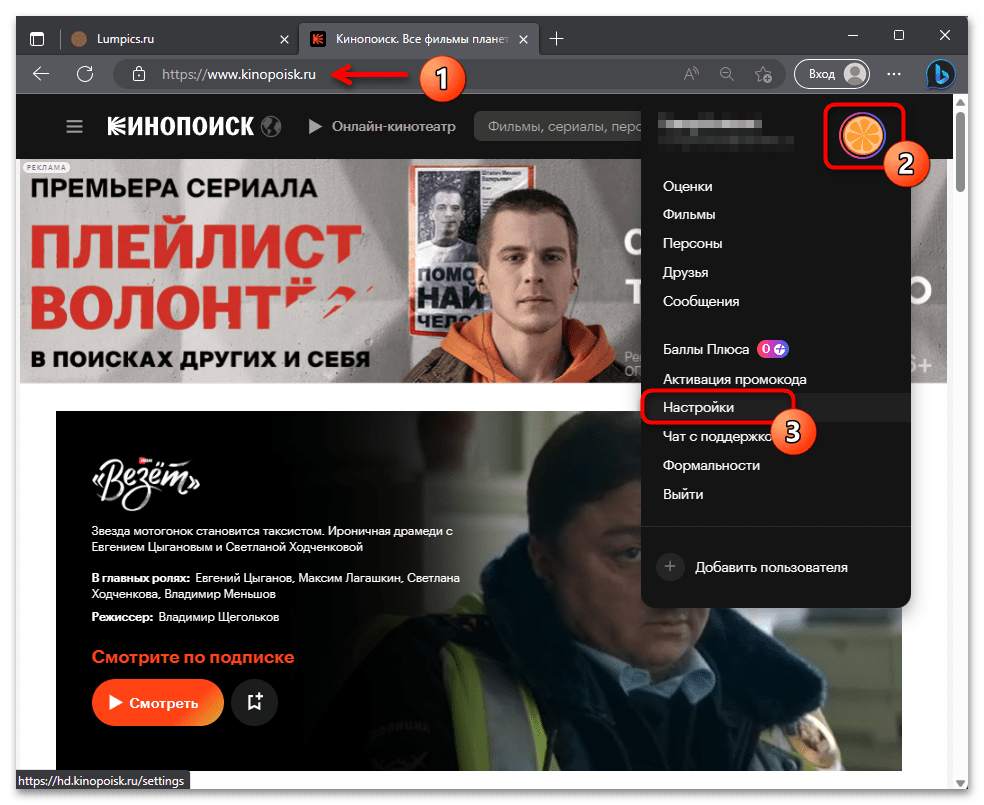 переместитесь на страницу «Яндекс Плюс: управление подпиской».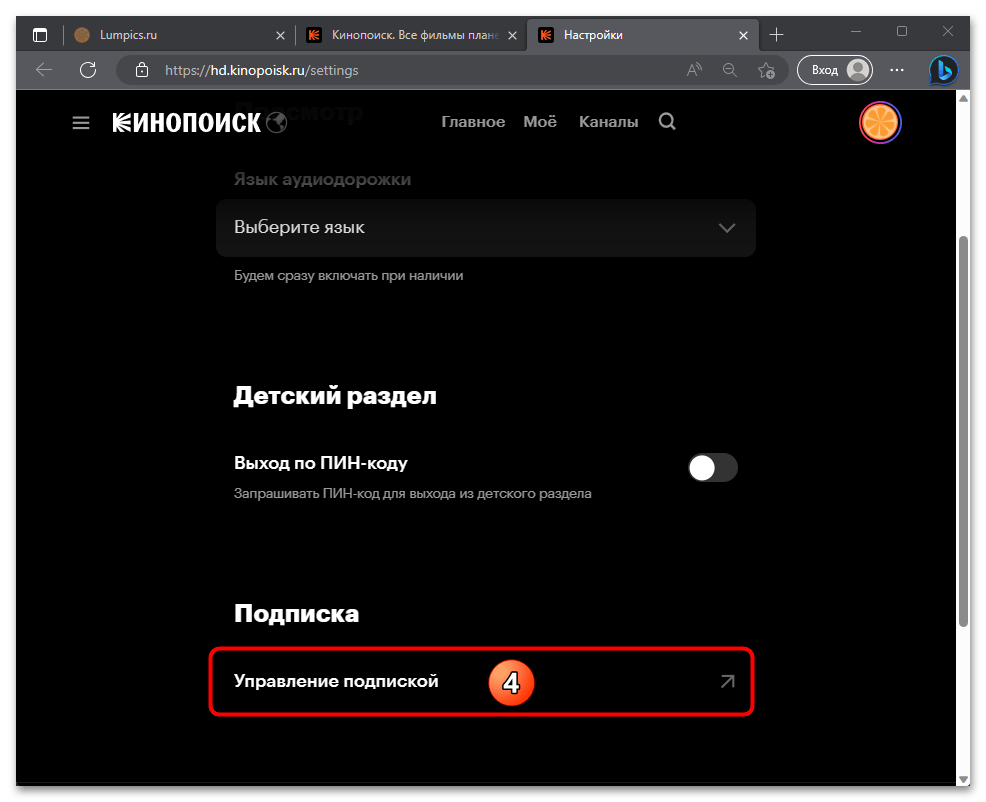
- Кликните по первому в области «Плюс активен» блоку — он содержит наименование действующей подписки и лого платёжной системы вашей карточки.
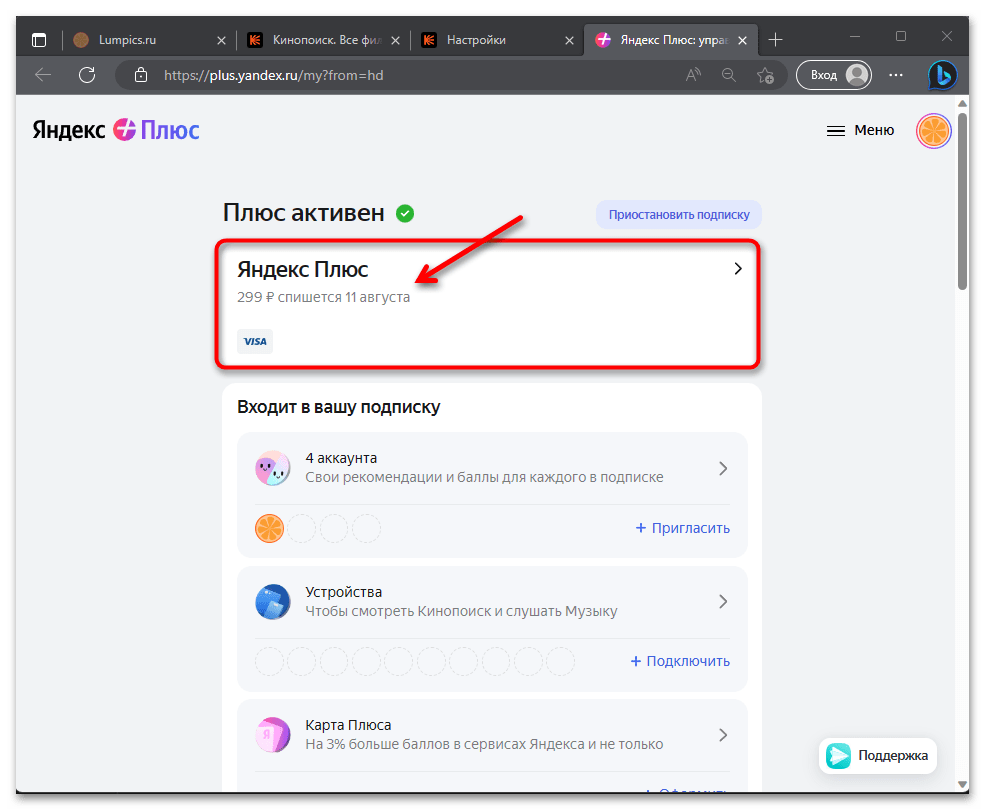
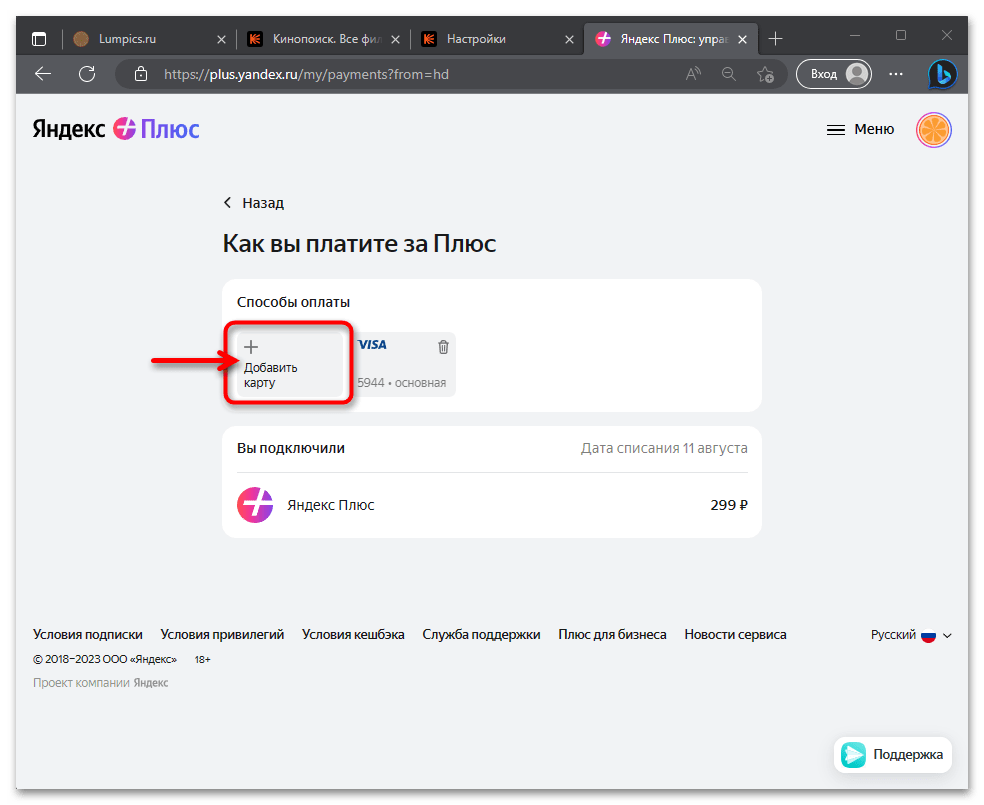
- Далее добавьте новую платёжную карточку в перечень «Способы оплаты» на отобразившейся странице:
- Из блока «Способы оплаты» вызовите функцию «Добавить карту».
- Заполните поля формы «Привязка новой карты».
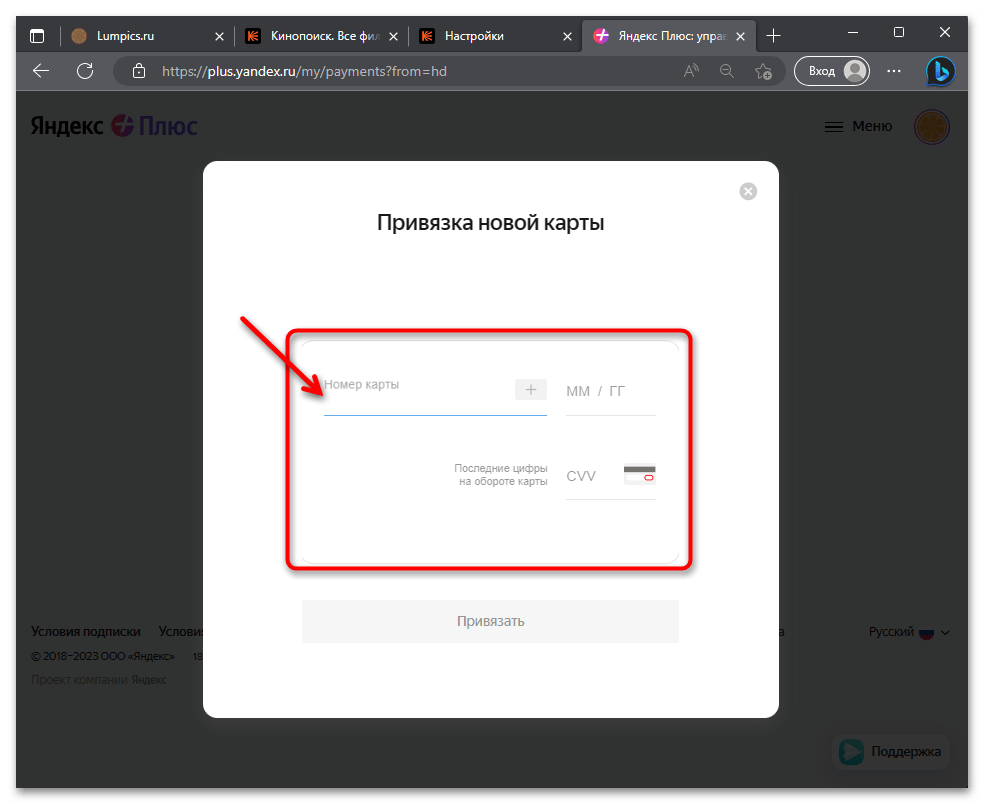
- Кликните «Привязать».
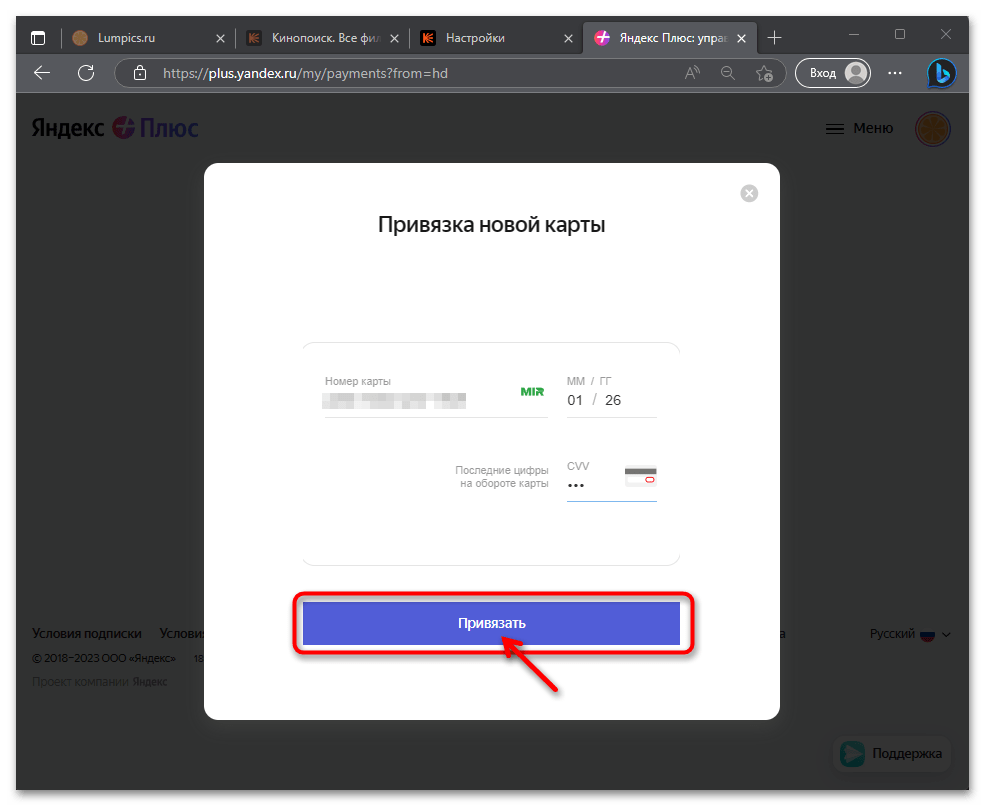
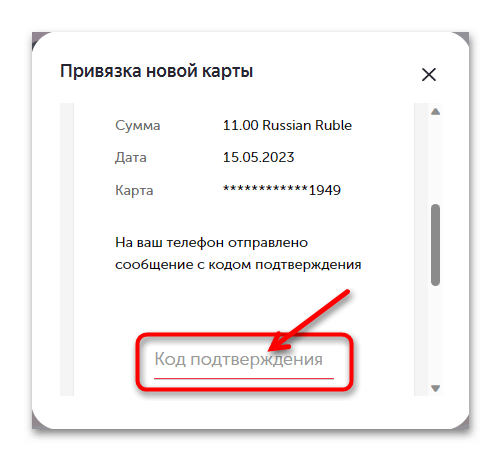
- Подождите окончания проверки платёжного средства сервисом. Подтвердите операцию по списанию с карточки небольшой (11 рублей) суммы (переживать не стоит, эти средства сразу же вернутся обратно после привязки карты).
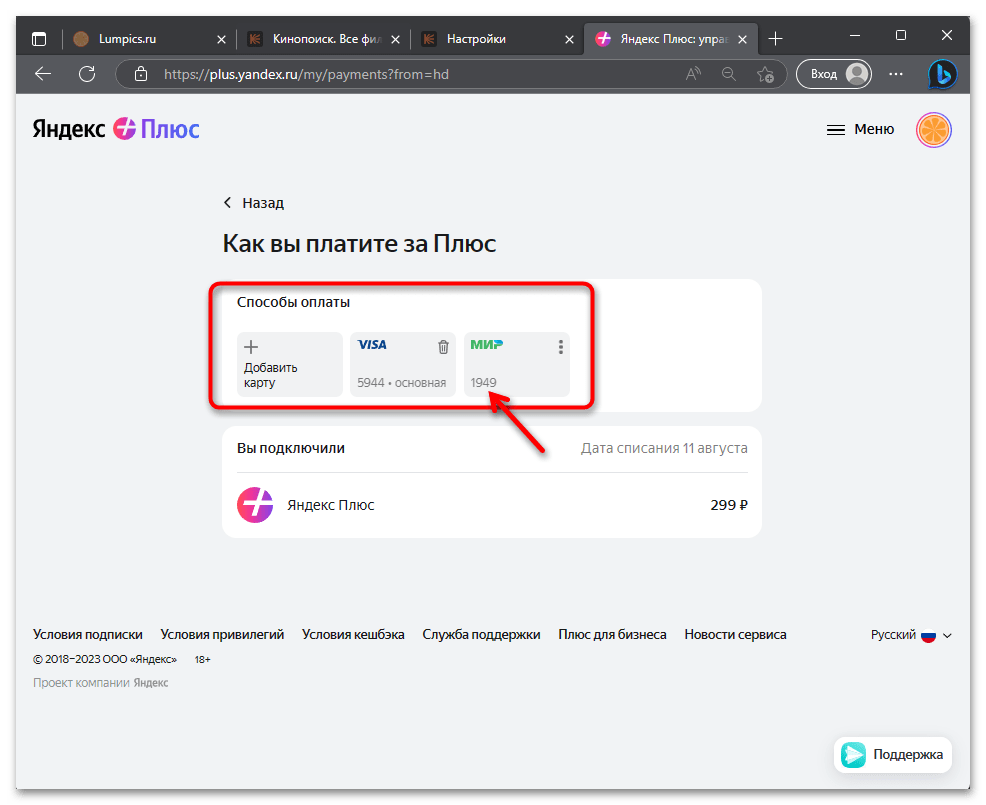
- В итоге изображение новой карточки появится в списке доступных для оплаты «Плюса».
- Из блока «Способы оплаты» вызовите функцию «Добавить карту».
- Далее переходите к удалению «старой» карточки.
- Кликните по значку «Корзина» на изображении отвязываемой от сервисов Яндекса карты (можно сориентироваться по последним четырём цифрам её 16-значного номера и лого платёжной системы).
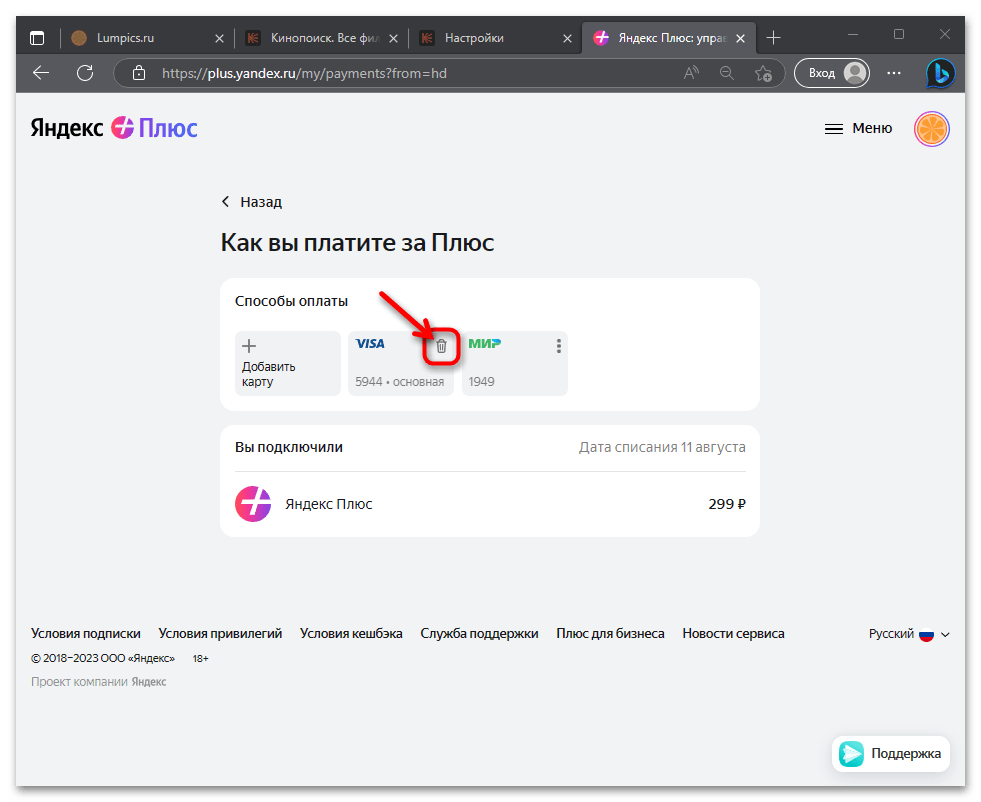 (Если нужно удалить не «основное», то есть не то, с которого в данный момент происходит оплата подписки на Кинопоиск платёжное средство, нажмите на три точки в правом верхнем углу его изображения,
 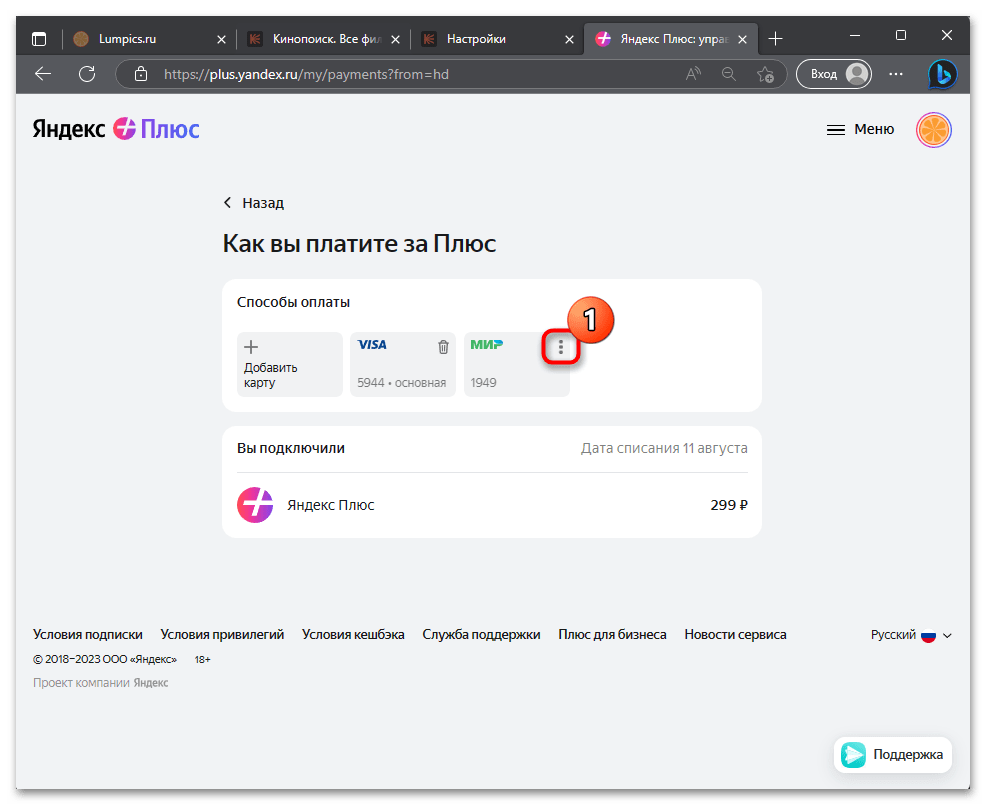 а затем выберите «Удалить карту» в отобразившемся окне).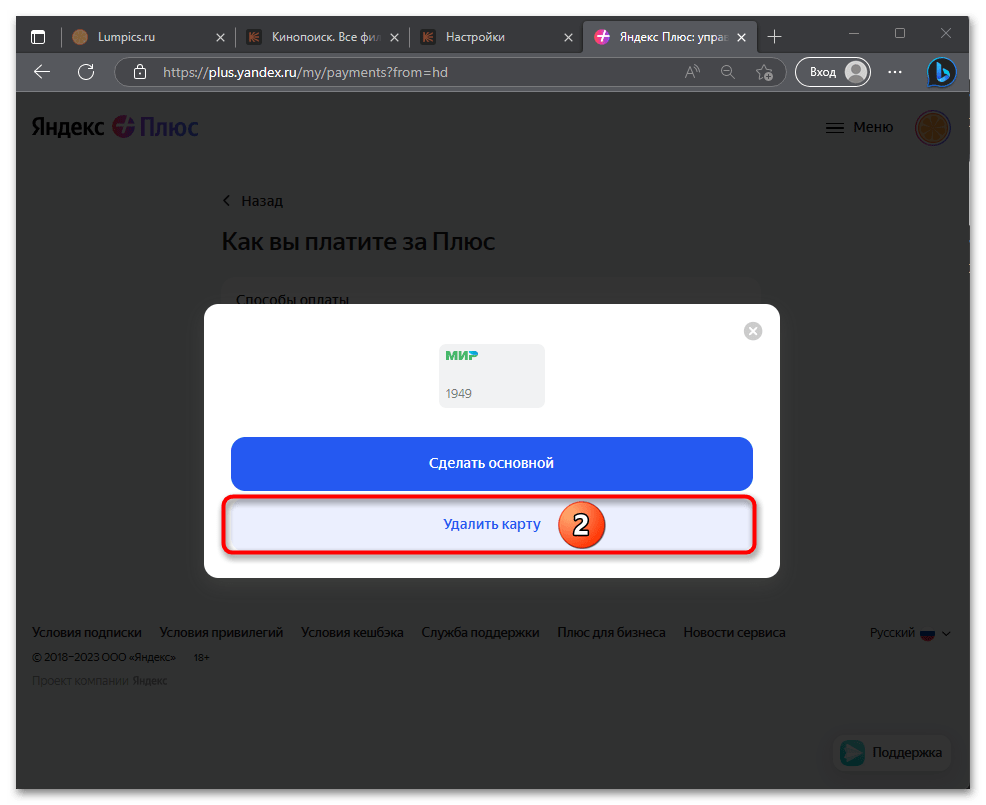
- Далее сервис автоматически откроет в браузере раздел «Yandex Pay» настроек вашего Яндекс ID. Переместитесь здесь к списку «Карты», кликните по наименованию удаляемой платёжной карточки,
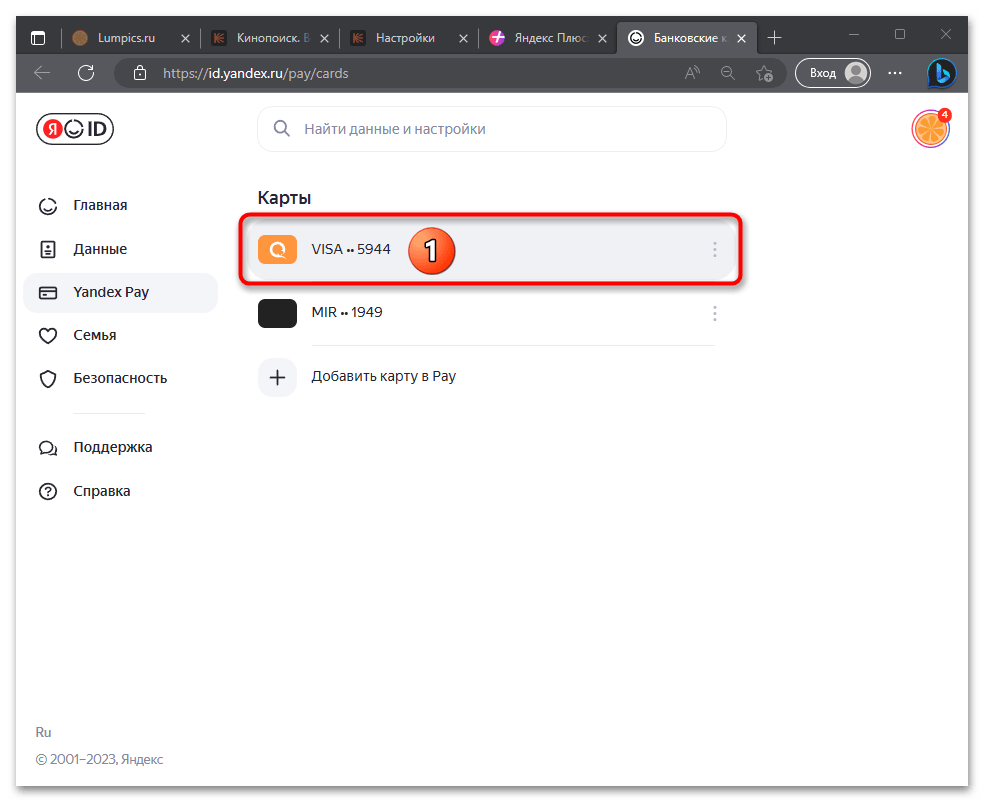 в открывшемся окне нажмите «Удалить карту».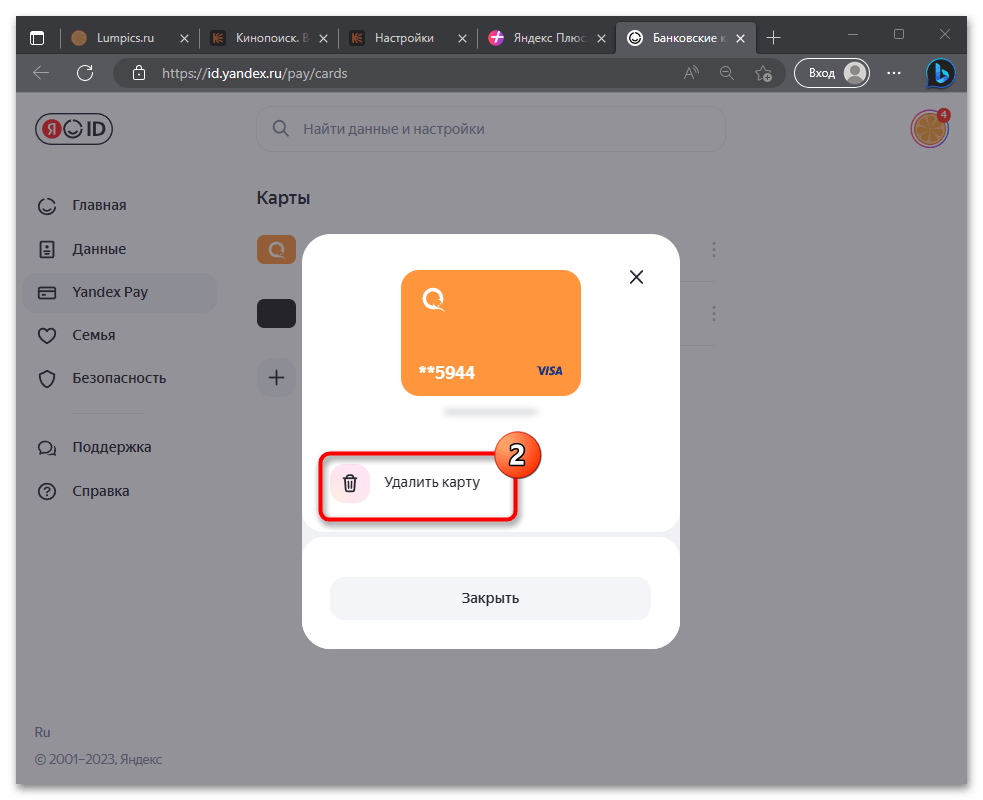
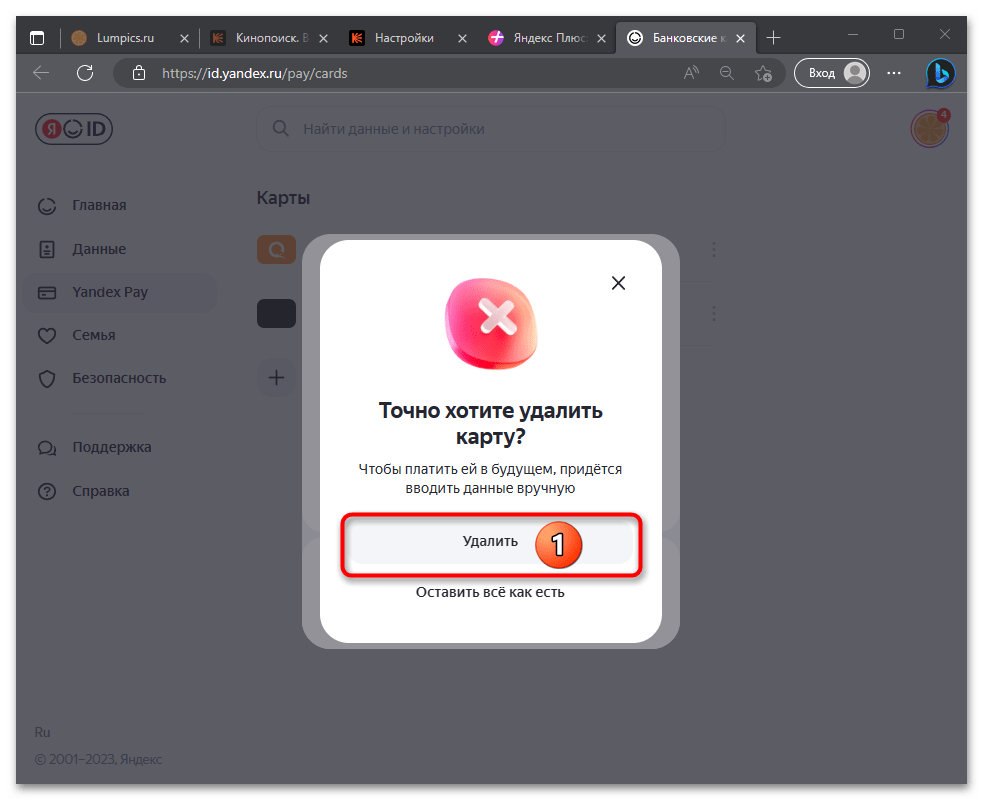
- Подтвердите запрос системы, кликнув «Удалить» в следующем окне,
 немного подождите.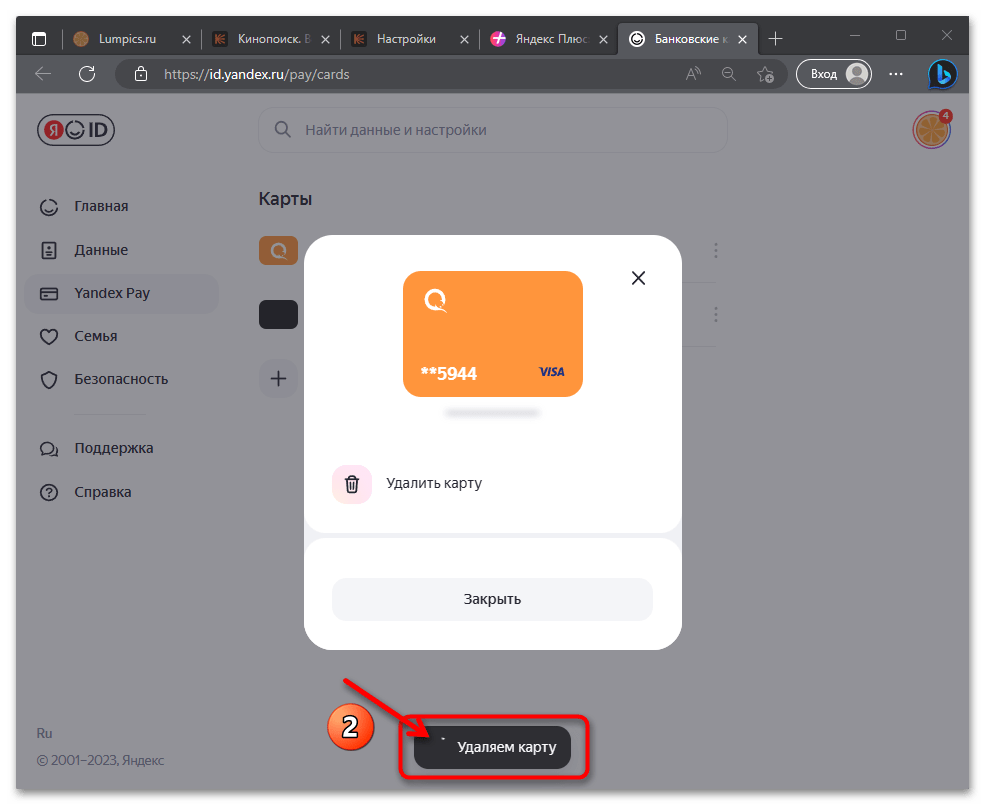
- Фактически готово, отвязанная карта перестанет демонстрироваться в перечне «Карты» в настройках «Yandex Pay»,
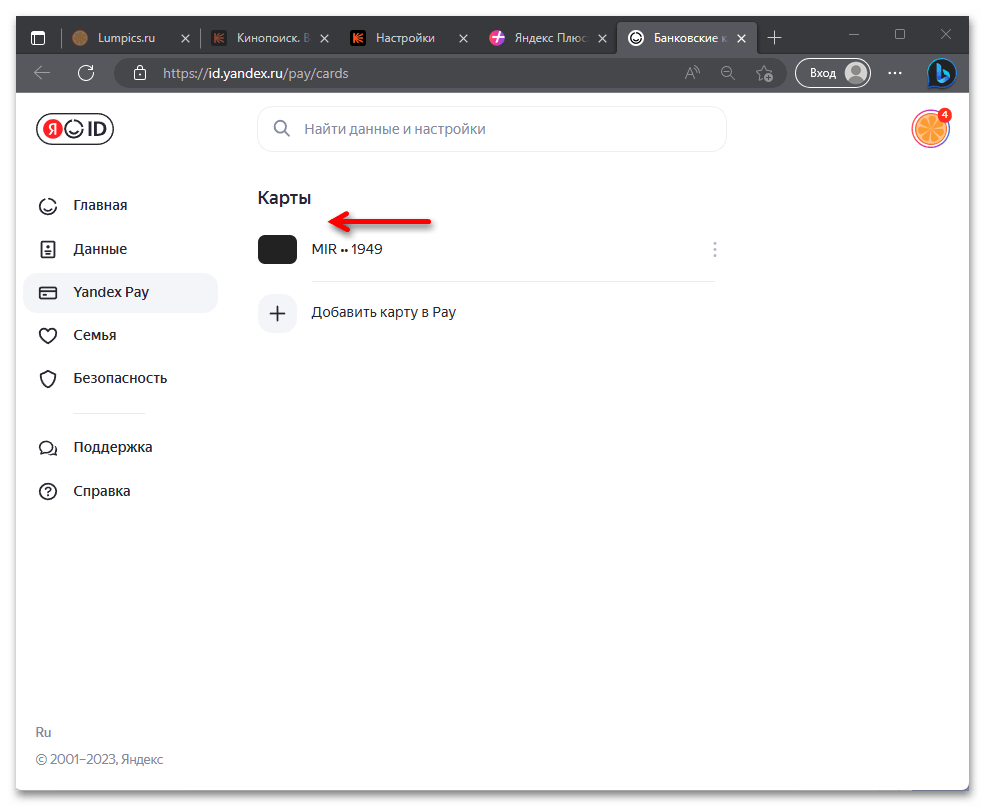 и исчезнет из перечня «Способы оплаты» на странице (перезагрузите) управления подпиской «Яндекс Плюс».
 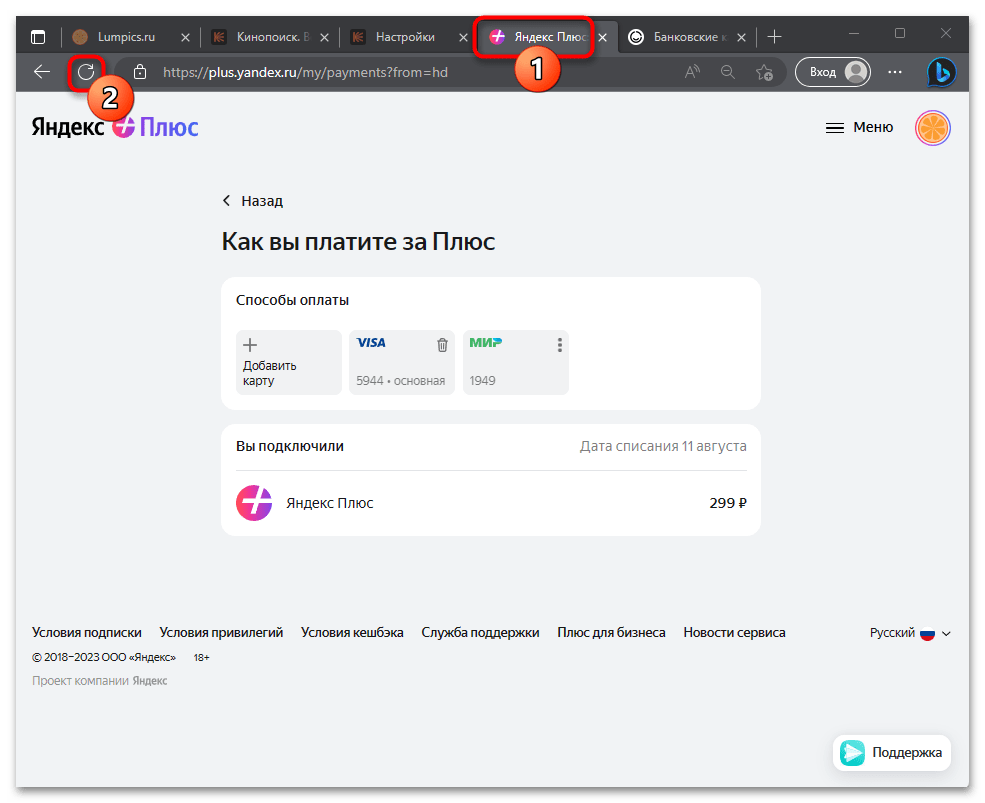 Кроме прочего, введённая в систему по результату выполнения пункта №3 настоящей инструкции карточка автоматически станет «Основным» (и, скорее всего, единственным) средством оплаты услуг сервиса.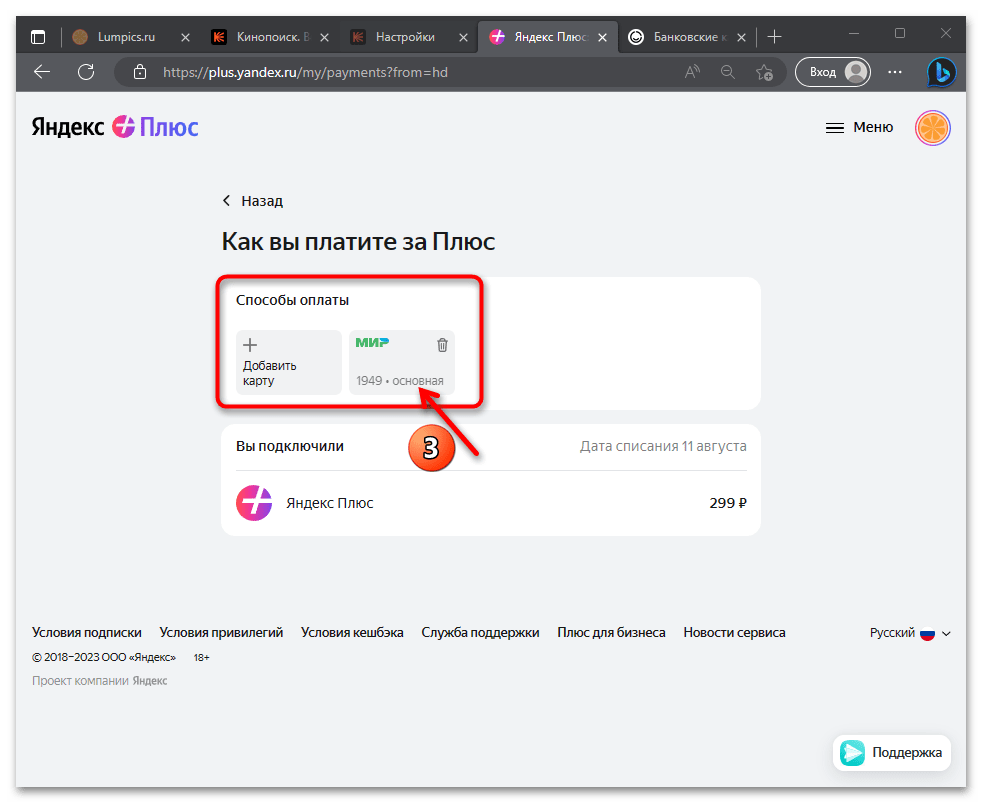
- Кликните по значку «Корзина» на изображении отвязываемой от сервисов Яндекса карты (можно сориентироваться по последним четырём цифрам её 16-значного номера и лого платёжной системы).
Способ 2: Смартфон или планшет
При использовании Кинопоиска на смартфоне или планшете под управлением операционных систем Android либо iOS предполагающие отвязку платежной карты от сервиса процедуры принципиально не отличаются от таковых в случае с компьютерами, то есть в целом вы можете выполнить подходящую в вашей ситуации инструкцию из предложенных выше в статье, но через мобильный, а не десктопный браузер. При этом, чаще для доступа к возможностям Кинопоиска с мобильного девайса задействуется приложение сервиса, и далее мы остановимся на отвязке карточки его средствами – это немного удобнее, нежели через веб-сайт.
Вариант 1: Отмена подписки «Плюс»
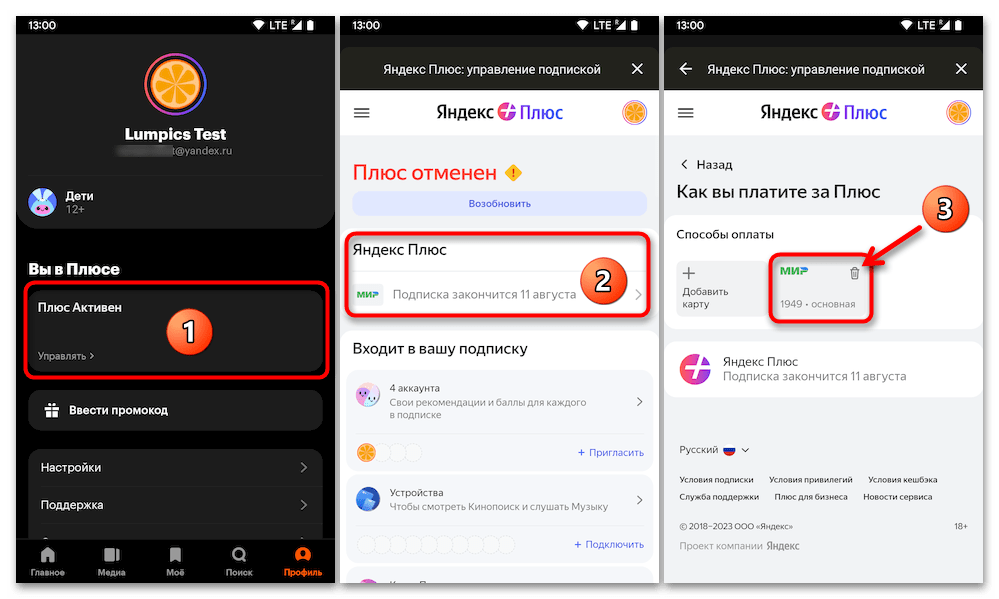
Единственную привязанную к Кинопоиску карту оплаты подписки, когда она действует, сервис удалить не позволит. Поэтому, перед удалением платёжного средства придётся отменить автопродление «Яндекс Плюса» (расширенные функции Кинопоиска при этом продолжат работать до наступления даты окончания оплаченного (или предоставленного бесплатно) периода подписки).
-
Запустите приложение Кинопоиск на мобильном девайсе.
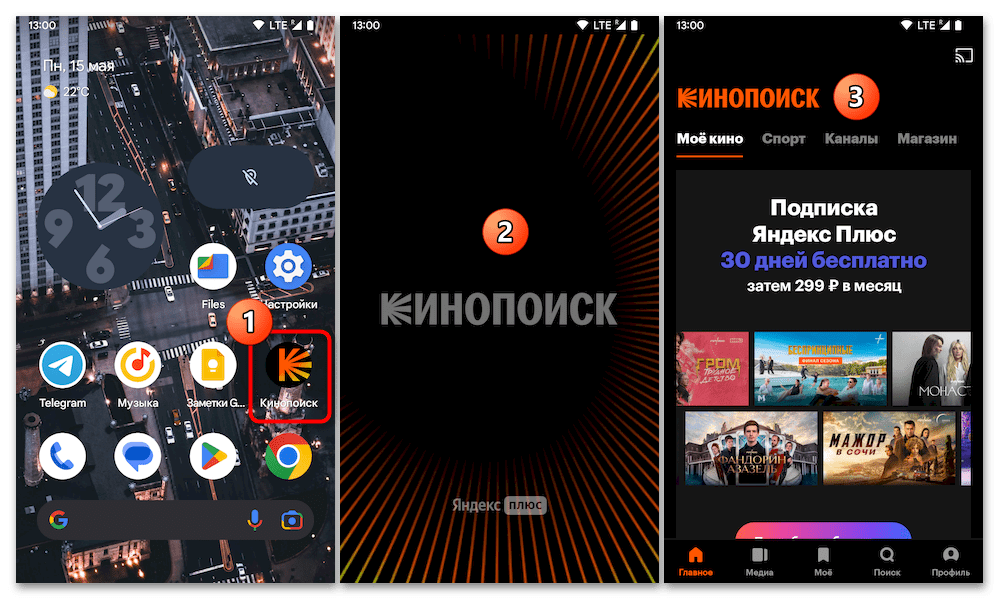
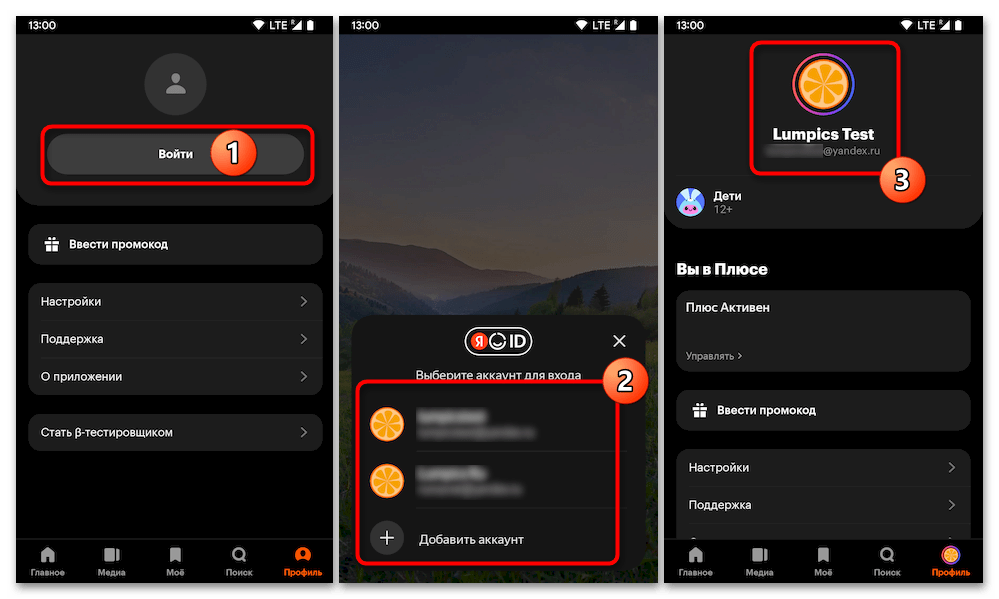
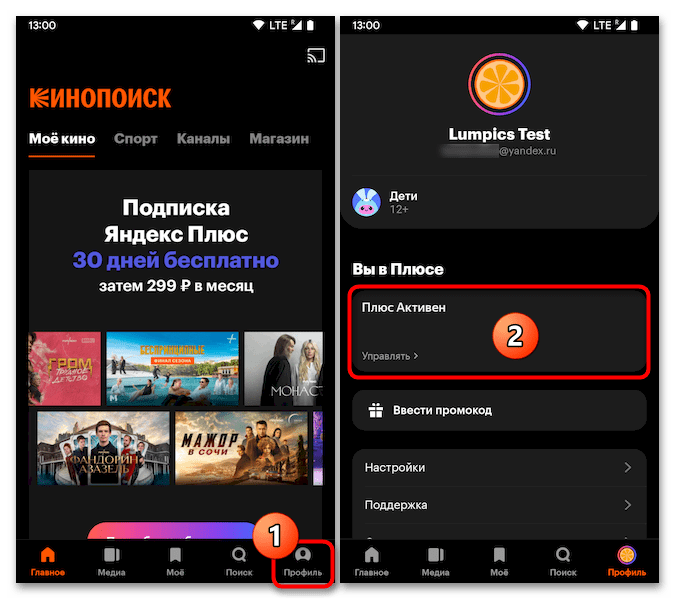
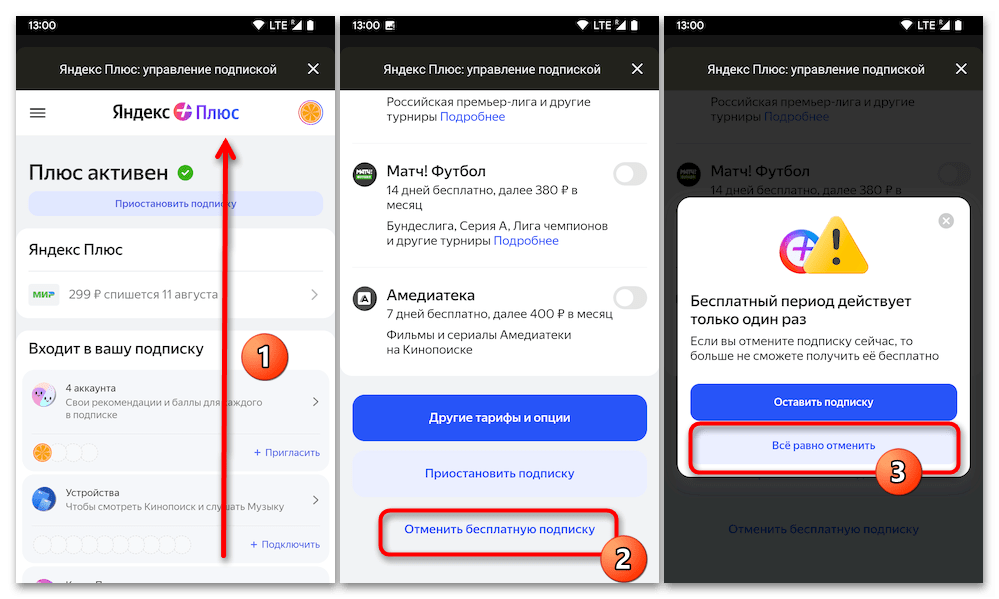 Завершив деактивацию продления подписки «Плюс», коснитесь крестика вверху справа, чтобы закрыть страницу с подтверждающим успех операции сообщением: «Вы отменили подписку». Подробнее: Как отменить автопродление подписки на Кинопоиск с мобильного девайса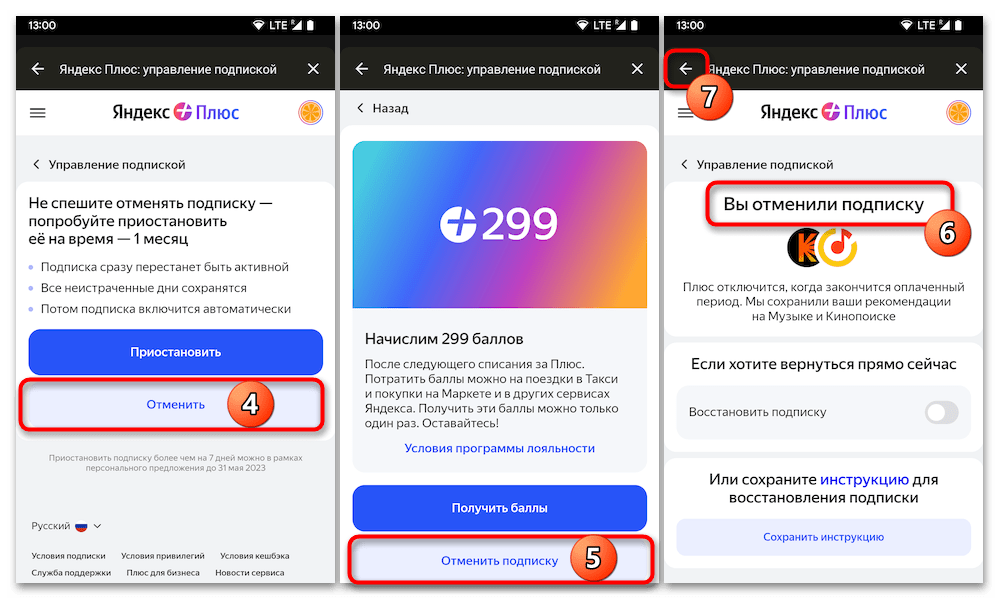
Вариант 2: Замена карты
Если остановка полноценного доступа к возможностям сервиса Кинопоиск (то есть отмена автопродления подписки) не предполагается, а нужно лишь заменить средство оплаты «Яндекс Плюс» в будущем на новое, и при этом удалить старое из сервиса, действуйте следующим образом.
-
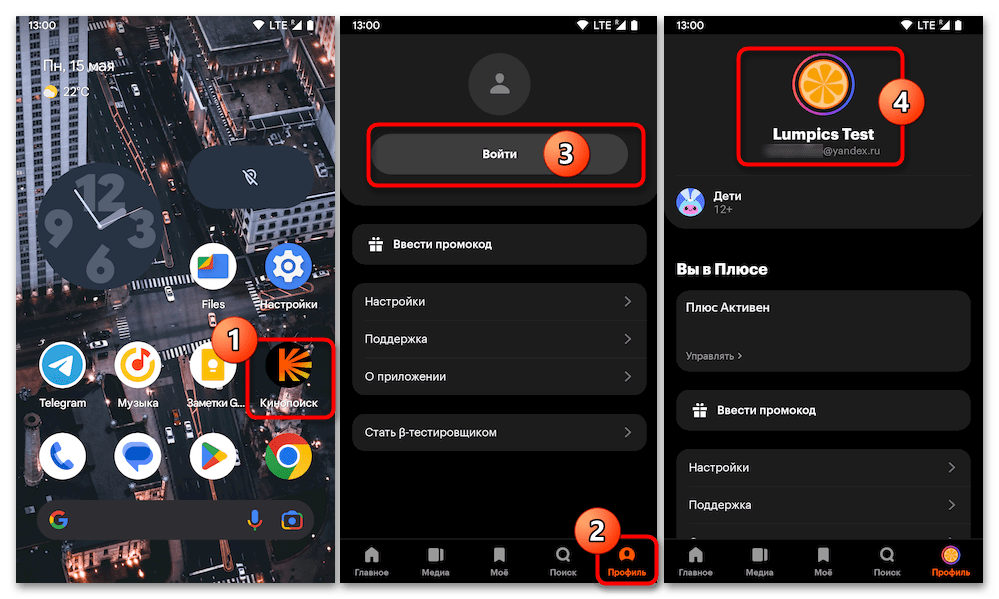
Откройте приложение Кинопоиск, если это ещё не сделано, авторизуйте его в аккаунте, на котором планируется смена карты оплаты «Яндекс Плюс».
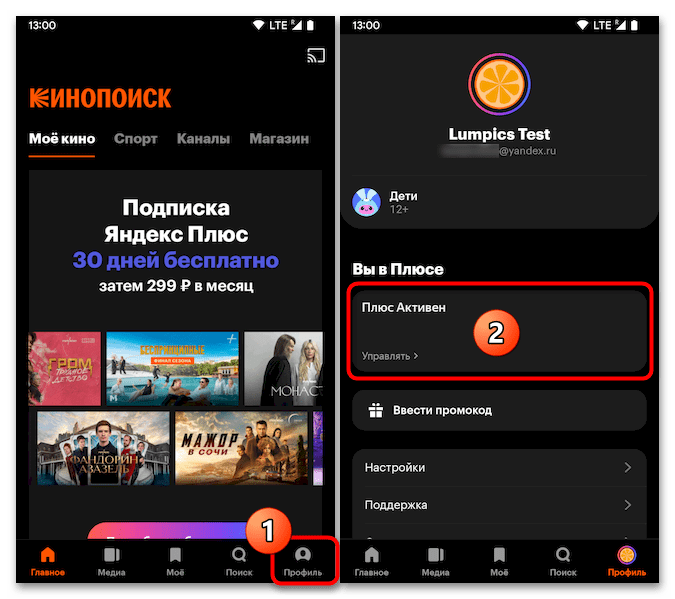
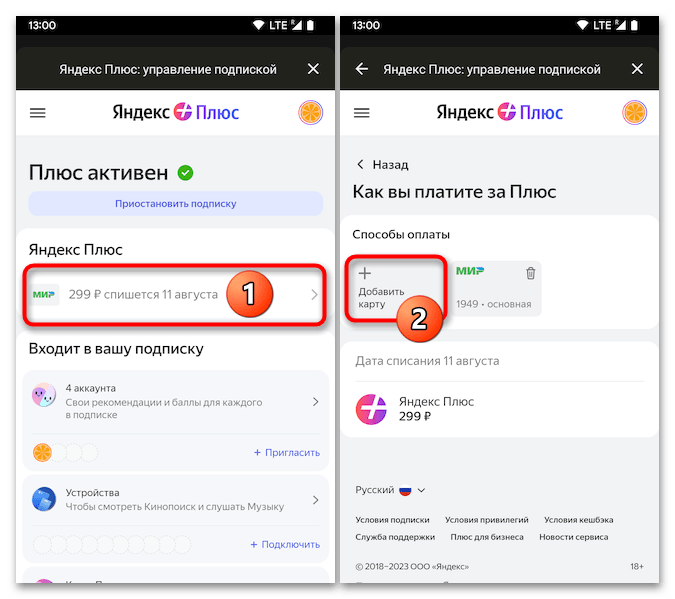
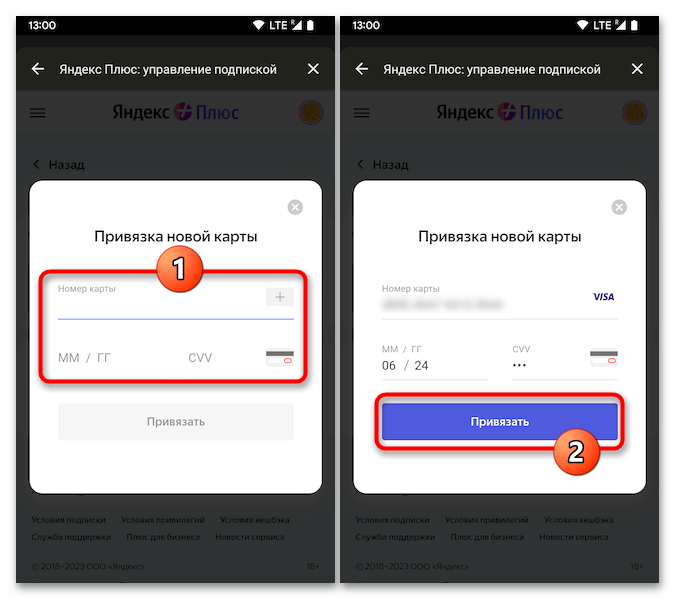
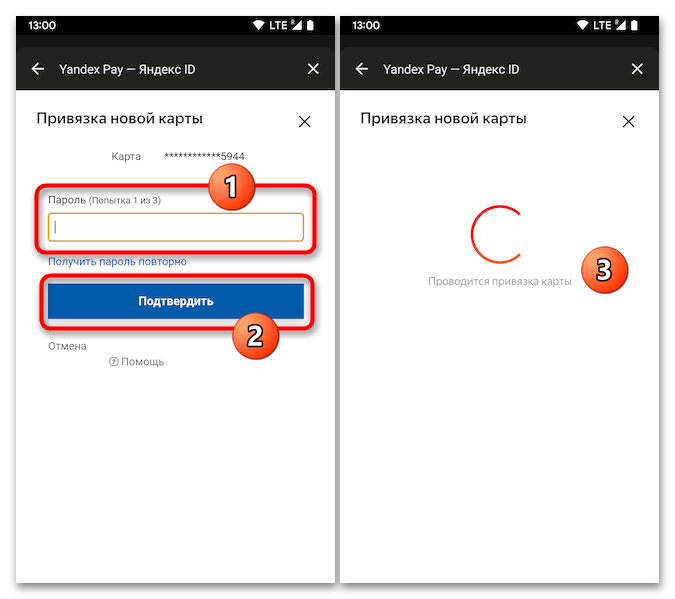
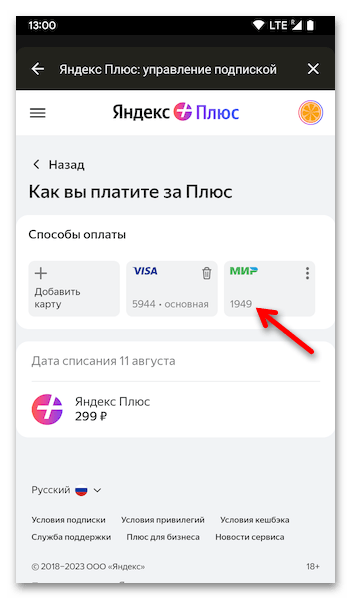
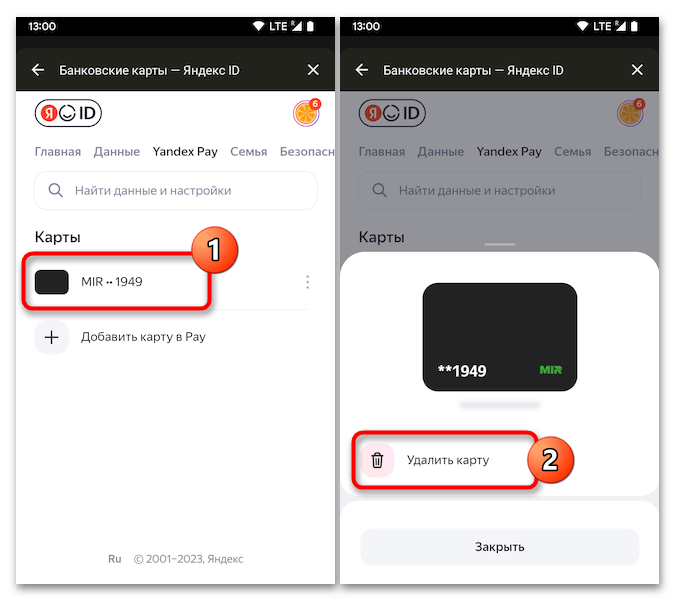
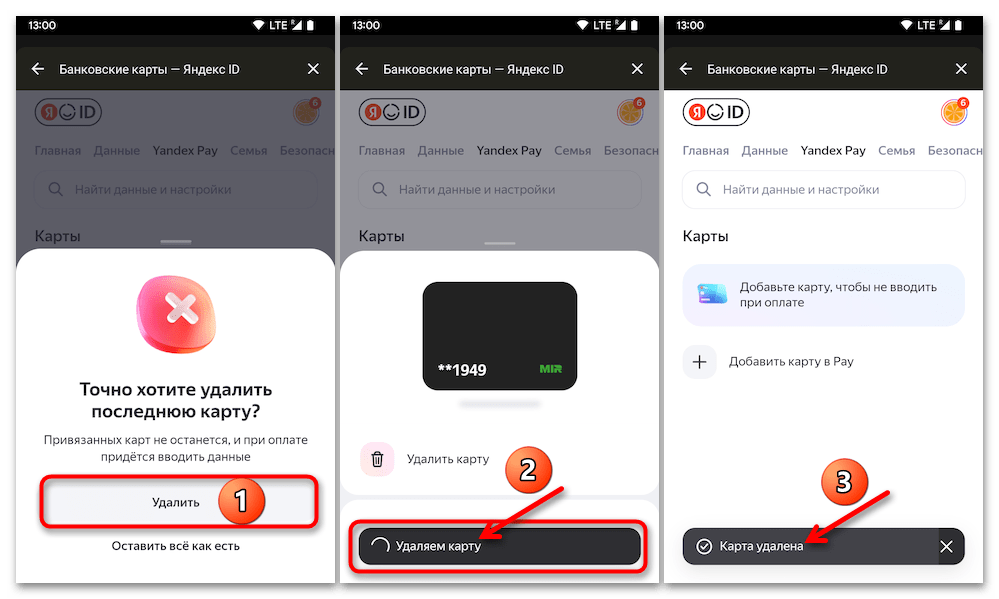
- Тапните по «Корзине» в обозначающем удаляемую карту блоке из «Способов оплаты». На отобразившейся странице настроек «Yandex Pay» коснитесь наименования средства оплаты в перечне «Карты», затем вызовите функцию «Удалить карту» в отобразившейся внизу экрана области.
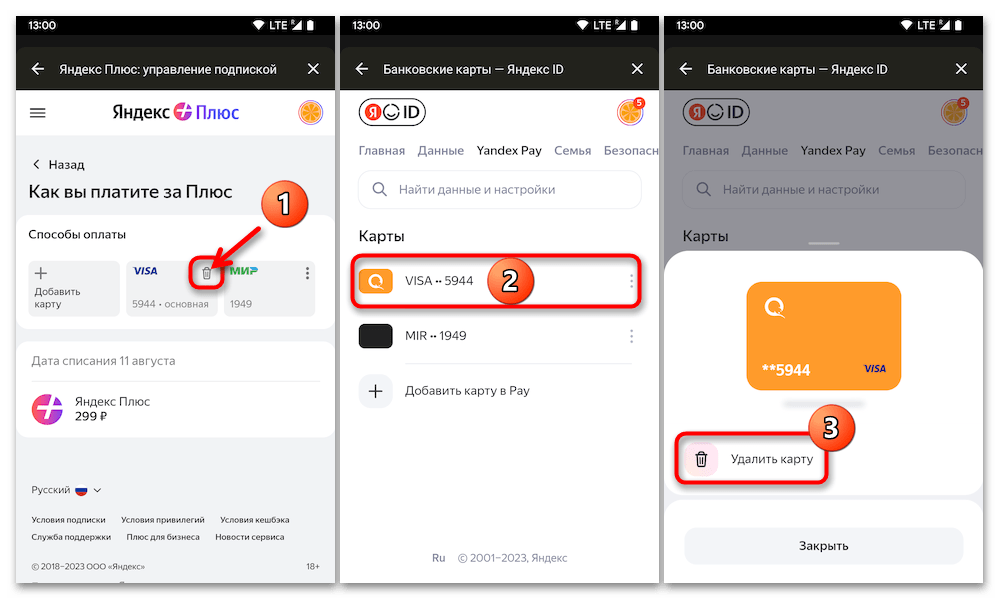
- Подтвердите запрос сервиса, коснувшись «Удалить», некоторое время подождите завершения инициированной операции. По её итогу наименование отвязанного от сервиса средства оплаты исчезнет из списка «Карты» на странице «Yandex Pay».
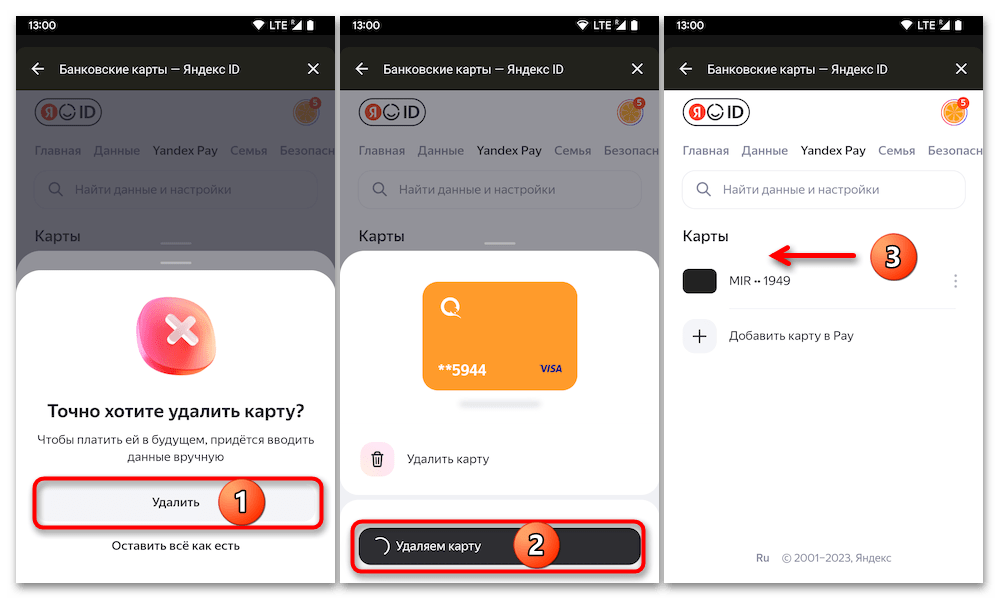
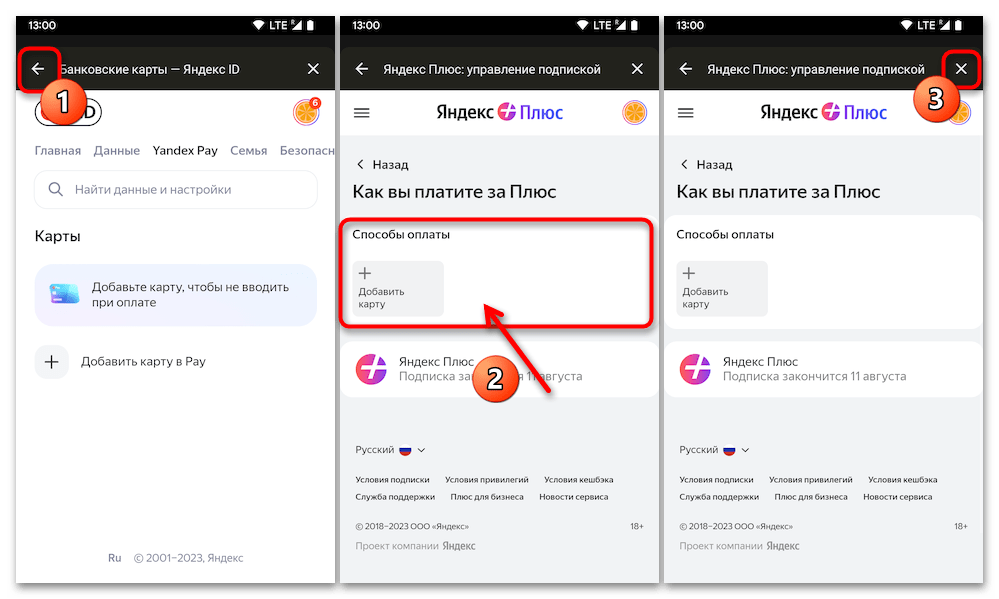
- Вернитесь «Назад» на страницу «Яндекс Плюс: Управление подпиской», убедитесь ещё раз, что старая карта удалена из системы – теперь в списке «Способы оплаты» она отсутствует, а «основной» стала привязанная при выполнении первого этапа рассмотренной нами операции (то есть именно с неё теперь будут списываться средства за продление подписки «Яндекс Плюс»).
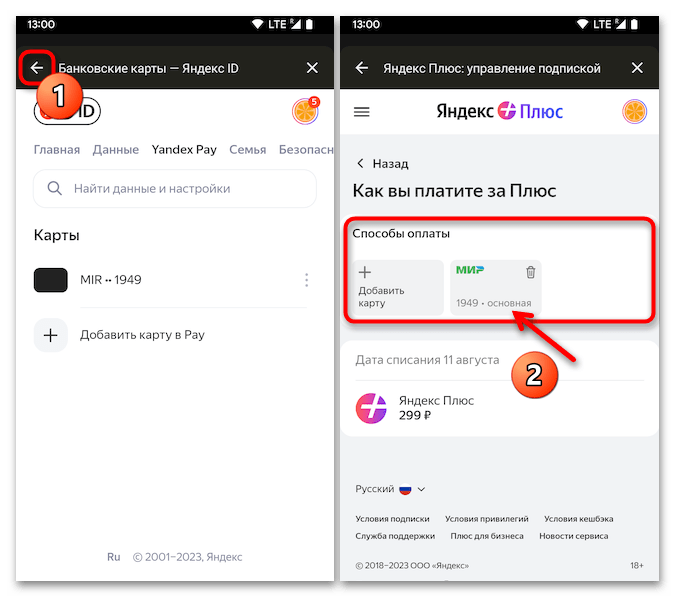
На этом всё, можно закрывать текущую страницу тапом по крестику вверху справа и продолжать использовать Кинопоиск в обычном режиме.
Как отвязать/изменить карту на сайте
Смена карты
Вы можете воспользоваться видео инструкцией:

Или текстовой версией инструкции:
Для того, чтобы изменить карту в аккаунте, вам необходимо:
- Нажать кнопку профиля в правом верхнем углу;
- Нажать на кнопку «Подписки»;
- Нажать на подключенную подписку, из списка;
- Нажать «Сменить карту»
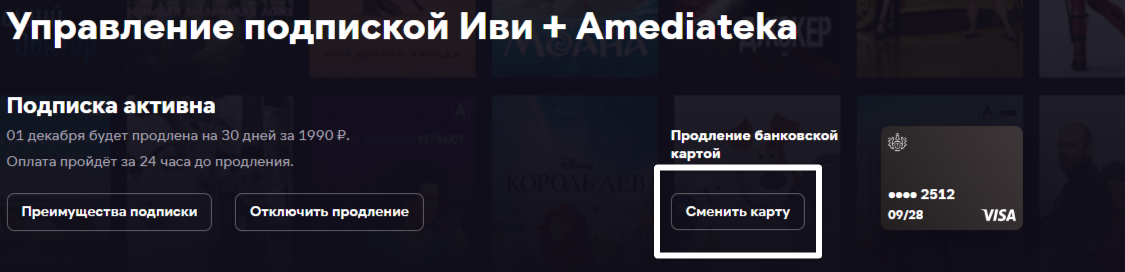
Отвязка карты
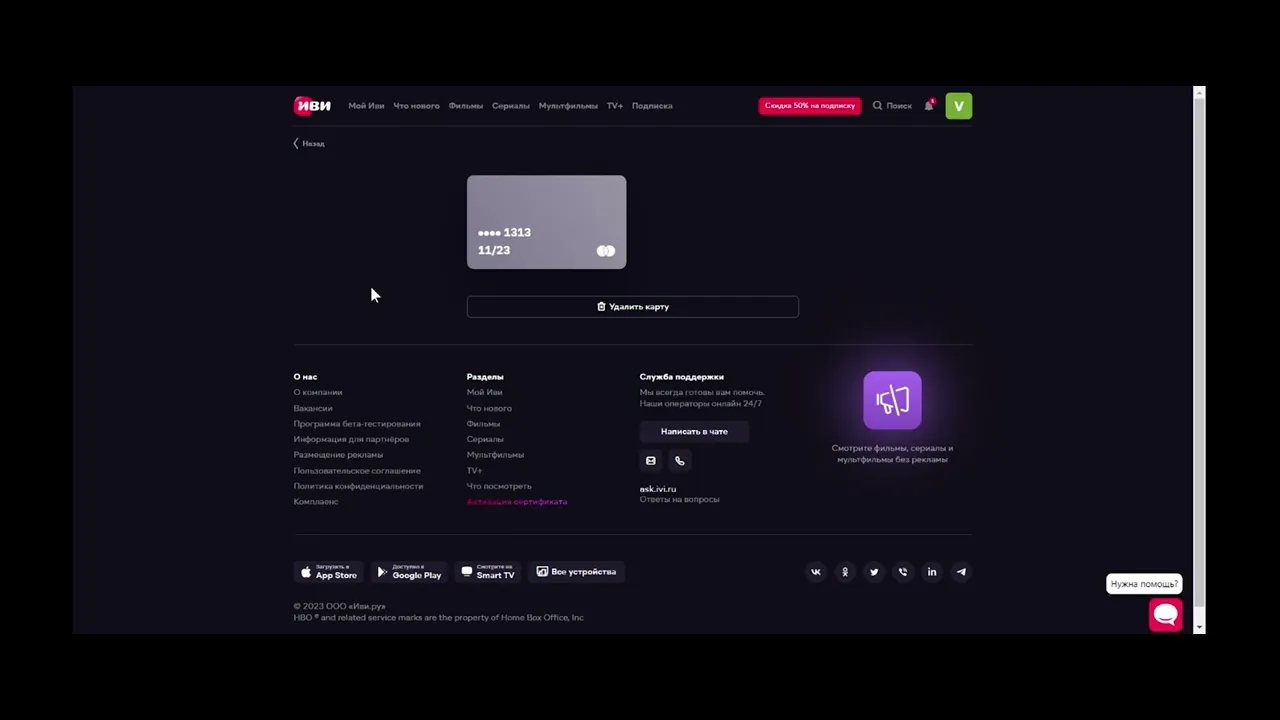
Для того, чтобы удалить карту из аккаунта, на сайте, вам необходимо:
- Нажать кнопку профиля в правом верхнем углу;
- Нажать «Способы оплаты»;
- Нажать на карту, которую вы ходите отвязать;
- Нажать «Удалить карту»;
Если нет кнопки «Удалить карту» проверьте, возможно у вас не отключено автопродление, в этом случае, сначала нужно отключить продление, после этого уже можно будет отвязать карту от аккаунта.
Как отписаться от платных сервисов и отвязать карту в Google Play и App Store
Бывает, подпишешься на какой-нибудь сервис, пользуешься им месяц-другой, а потом забиваешь. Но деньги всё продолжают списываться, а руки никак не доходят отменить подписку. Рассказываем, как это сделать, а ещё как отвязать свою карту от магазина приложений. И заодно объясняем, что произойдёт, если не хватает денег для оплаты.
Как отписаться от сервисов в Google Play и App Store
Чтобы не тратить деньги на приложения, которыми вы не пользуетесь, советуем пересмотреть подписки и оптимизировать их. Начнём с Google Play:
- Заходим в приложение и открываем боковое меню (три горизонтальные полоски);
- Выбираем раздел «Подписки»;
- В списке кликаем на сервис, от которого пришла пора отписаться, и находим кнопку «Отменить подписку».

Теперь смотрим, как это сделать в App Store:
- Заходим в настройки и нажимаем Apple ID;
- Выбираем «Подписки»;
- Кликаем по сервису и ищем красную кнопку внизу для отключения подписки.

Как отвязать карту от платных сервисов
Допустим, отменять подписку вы не намерены, но на карте нет денег или она уже недействующая. Если нет возможности пополнить счет, надо привязать к сервису другую карточку. Итак, открываем Google Play и боковое меню в нём:
- Выбираем «Способы оплаты» —> «Другие настройки платежей»;
- В браузере откроется страница Google Pay с привязанными способами оплаты (нужно войти в аккаунт Google, к которому оформлены подписки);
- Удаляем карту из аккаунта.

На iOS действуем так:
- Заходим в настройки и нажать Apple ID;
- Выбираем «Подписки»;
- Открываем привязанную карту и отвязываем её.

Что будет, если на карте нет денег для списания
Тут есть два сценария в зависимости от того, какая комиссия должна списаться. Первый — это для таких случаев: выпуск (в том числе срочный), перевыпуск и обслуживание карт, индивидуальный дизайн и справка в посольство. Если денег для оплаты нет, то на шестой день комиссия спишется с другого вашего счёта — сначала в BYN, а потом в иностранной валюте. Если и там не получится, то финансы спишутся со счетов в BYN с овердрафтом. То есть вы уйдёте в минус, но после пополнения счёта нужная сумма тут же автоматически спишется.
Второй сценарий — это сервисы. Например, музыкальные. Приложение регулярно (обычно раз в день) будет пытаться списать деньги со счёта, но не сможет это сделать, пока там нет нужной суммы. Некоторые сервисы дадут вам время на пополнение, прежде чем закрыть доступ, другие станут недоступны сразу же. Как только закинете деньги на карту, советуем зайти в приложение и вручную оплатить комиссию. Иначе придётся ждать, пока сервис сам попробует снять сумму.
Сайт Онлайн-кинотеатр START — отзыв
Не дают отвязать банковскую карту из личного кабинета
Опыт использования:
Сервис не дает отвязать карту из личного кабинета. Такая кнопка и возможность просто отсутствует. Это можно сделать только через удаление всех своих данных и всего аккаунта. Я может быть временно хочу убрать свою карту, может быть вернусь к сервису потом, но удалять все не хочу чтобы заново не регаться. Общение с саппортом ни к чему не приводит, они включают попугая и пишут бесполезные копипасты: «Мы удалим ваш аккаунт и прекратим обработку данных, привязанных к аккаунту, в течение 30 (тридцати) дней.» А вопрос у меня был как я могу сам отвязать. Вообщем саппорт плюет на своих клиентов, никогда не имейте дело с ними, если возникнет проблема какая, то получите такого же попугая в виде саппорта, который ничего решить не может. Ни ногой больше к этому сервису, а вот начал приглядываться сравнивать и нарвался на саппорт, который только копипастит и ПОЛНОСТЬЮ ИГНОРИРУЕТ МОИ ВОПРОСЫ,