О том, как в программе Excel быстро поменять местами ячейки с данными.
Порой при использовании таблиц в качестве журналов для накопления данных, когда постоянно добавляется новая информация в ячейки таблицы, у начинающих пользователей (так называемых «чайников») возникают вопросы о том, как поменять местами две ячейки в таблице.
Ведь заменить данные в ячейке проще и быстрее чем, удалять всю информацию и вносить ее повторно.
Рассмотрим, как можно выполнить обмен (замену) данных в ячейках (делается в четыре шага):
- Установите курсор в ячейку, данные из которой нужно перенести;
- Нажмите и удерживайте клавишу Shift (Шифт) на клавиатуре;
- Не отпуская клавиши, наведите курсор на границу ячейки;
- Нажав левую клавишу мыши, перетяните ячейку на новое место.

При таком способе переноса ячейка вставляется со сдвигом значений в таблице вниз, вверх, вправо или влево.
Как поменять ячейки местами в excel
Argument ‘Topic id’ is null or empty
Сейчас на форуме
© Николай Павлов, Planetaexcel, 2006-2023
info@planetaexcel.ru
Использование любых материалов сайта допускается строго с указанием прямой ссылки на источник, упоминанием названия сайта, имени автора и неизменности исходного текста и иллюстраций.
| ООО «Планета Эксел» ИНН 7735603520 ОГРН 1147746834949 |
ИП Павлов Николай Владимирович ИНН 633015842586 ОГРНИП 310633031600071 |
Изменение порядка столбцов в списке или библиотеке
В этой статье рассмотрено, как переместить столбец, который отображается в списке или библиотеке.
Чтобы узнать об управлении списками и библиотеками с большим количеством элементов списков, см. раздел «Управление большими списками и библиотеками в SharePoint».
Изменение порядка отображения столбцов
- Перейдите в библиотеку или список, в которые нужно переместить одну или несколько позиций столбца.
- Вы выберите заголовок столбца, который вы хотите переместить, а затем перетащите его в нужное место.
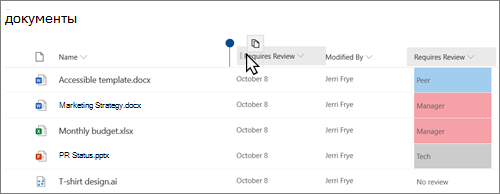
- Вы также можете выбрать стрелку вниз
 в верхней части любого столбца, а затем выбрать параметры столбца > влево или вправо.
Изменение порядка появления столбцов
- Если список или библиотека еще не открыты, выберите его имя на странице или в области быстрого запуска. Если имя нужного списка или библиотеки не появляется на странице, выберите «Параметры
 «, выберите «Контент сайта», а затем выберите имя списка или библиотеки.
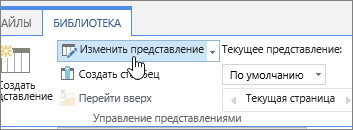
 - На ленте выберите вкладку «Список»или «Библиотека».
- В группе «Управление представлениями» выберите «Изменить представление».
- Для имени столбца, который вы хотите изменить, выберите стрелку вниз под разделом «Положение слева» в разделе «Столбцы» на странице «Изменение представления».
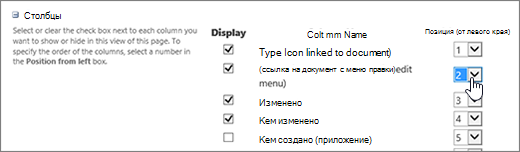
- Повторите шаг 4, чтобы изменить порядок всех нужных столбцов, а затем нажмите кнопку «ОК».
Как поменять между собой значения в ячейках, строках или столбцах MS Excel
При вставке текста в MS Word вы может случайно щелкнуть не в том месте или отпустить кнопку мыши, когда не собирались это делать, и в результате текст оказывается не на своем месте. Перенос текста, когда это происходит случайно, раздражает, но всё меняется, когда мы имеем дело с MS Excel.
В MS Excel у вас есть ячейки, заполненные данными, которые, возможно, вам понадобилось обменять между ячейками или даже между строками и столбцами. К счастью, в MS Excel есть функция обмена, которая позволяет легко менять данные между ячейками. Вот как это работает.
Обмен данных между ячейками Excel
- Откройте файл Excel, в котором вы хотите поменять данные между ячейками, столбцами или строками.
- Выберите ячейку, строку или столбец, содержимое которого хотите поменять, удерживайте нажатой клавишу Shift . Затем наведите курсор мыши на крайнюю правую границу выделенной области (ячейки) и перетащите к мест замены. Не отпускайте клавишу Shift . На изображении выше вы можете видеть, что при перемещении курсора он меняется на другую форму в зависимости от того, где находится.
- Когда курсор становится толстой горизонтальной формой ][ в нижней части соседней ячейки, он меняет значение ячейки на ячейку ниже этой линии. Аналогично, если вы переместите его в верхнюю часть соседней ячейки, и он превратится в толстую горизонтальную форму ][ в верхней части, значение ячейки поменяется местами с ячейкой выше соседней. Однако, если вы перетащите его вправо от соседней ячейки и курсор превратится в толстое ][, содержимое выбранной ячейки будет заменено на содержимое в соседней ячейке, как показано на рисунке выше.
- Чтобы поменять местами значения между строками и столбцами, выделите всю строку или столбец, а затем, удерживая нажатой клавишу Shift , перед перетаскиванием курсора на строку или столбец, с которым вы хотите поменять его значения. Отпустите клавишу Shift и кнопку мыши, как только курсор окажется там, где вы хотите поменять местами содержимое ячейки / строки / столбца.