Проверка свободного места на жёстком диске
Для стабильной работы компьютера или ноутбука на жестком диске, где установлена операционная система, должно быть 15–20% свободного пространства. Вот как проверить и освободить место на жестком диске.
Инструкции для Windows
Windows 10
- Откройте меню «Пуск»: нажмите на логотип Windows в левом нижнем углу экрана или на клавишу Win.
- Кликните по значку шестеренки в левой нижней части меню «Пуск» и откройте окно «Параметры».
Windows 7
- Откройте меню «Пуск». Для этого нажмите на логотип Windows в левом нижнем углу экрана.
- Откройте окно «Компьютер».
- Выберите диск, на котором установлена операционная система: чаще всего это диск С. Под ним написано, сколько свободного места есть на диске.
Инструкция для MacOS
- Кликните по яблоку в верхнем левом углу меню и выберите пункт «Об этом Mac».
- Перейдите на вкладку «Хранилище». Цветовые маркеры укажут на программы, которые занимают больше всего места на диске. Если навести курсор на раздел с цветовой маркировкой, можно выяснить, сколько места на диске занимают файлы этого раздела (например, файлы в папке «Программы»).
Убедитесь, что на компьютере Mac установлена операционная система macOS Sierra или более поздняя версия с функциями экономии места, такими как обнаружение дубликатов загрузок в Safari, напоминание об удалении использованных установщиков программ, удаление старых и неиспользуемых шрифтов, языков и словарей, очистка кэша, журналов и других ненужных данных, когда требуется свободное место.
Вы нашли ответ на свой вопрос?
Как узнать объем оперативной памяти и емкость диска на Mac?
Кроме мощности центрального процессора, уровень производительности MacBook напрямую зависит от объема оперативной памяти и характеристик накопителя данных. Сегодня мы расскажем, где посмотреть эту информацию на вашем компьютере, сколько занято и как используются ресурсы системы.
Что такое оперативная память Mac?
Не вдаваясь в сложные технические термины, скажем, что RAM — это энергозависимая память, которая используется системой в текущем моменте. Иными словами, от объема оперативной памяти зависит сколько программ и приложений могут одновременно работать, какие процессы выполняются. Чем больше этот объем — тем быстрее работает ПО без притормаживания и зависания компьютера.
Емкость накопителя данных
В отличии от оперативной памяти, внутреннее хранилище Макбук предназначено для хранения всех без исключения данных, независимо используются ли они в данный момент, или «ждут своего часа». Это ваши собственные и системные файлы, установленные программы, пользовательский кэш и многое другое. Кроме размера HDD или SSD диска, большое значение имеет скорость его работы. От этого зависит насколько быстро будет записываться и считываться информация. Поэтому, рекомендую заказать модернизацию MacBook Pro (установка SSD).
Где посмотреть сколько памяти на MacBook?

Проверить параметры своего ноутбука очень просто:
- Кликните на значке «яблока».
- Выберите пункт «Об этом Mac».
- В отрывшемся окне будут указаны базовые характеристики компьютера.
Чтобы проверить состояние SSD диска переходим во вкладку «Хранилище».

Текущую загрузку RAM проверяем в утилите «Мониторинг системы» (вкладка «Память»).
Как проверить наличие дискового пространства на вашем Mac
Программа для анализа пространства на жестком диске Disk Drill позволяет визуализировать ваш жесткий диск, выявлять файлы, которые занимают слишком много места и удалять их или перемещать, чтобы вы могли обрести больше места для новых файлов.
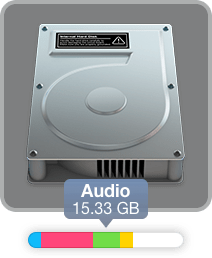
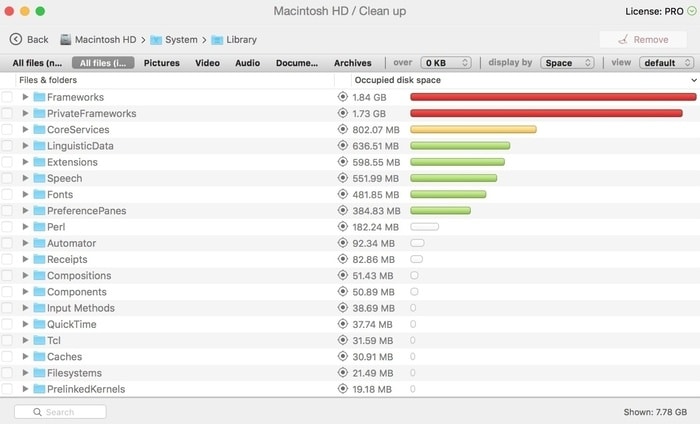
Легко просто сохранять информацию на жестком диске Mac. Сначала на вашем новом компьютере так много свободного места! Но через некоторое время оно начинает заполняться — и впоследствии работа компьютера замедляется. Конечно, вы можете пройтись по всем папкам по очереди в поисках больших файлов, но должен же быть более простой способ, не так ли?
Именно так! Disk Drill делает всю тяжелую работу за вас. Он проверит пространство на жестком диске на Mac и построит карту диска со списком ваших файлов с самыми большими в первую очередь. Таким образом вы увидите, какие файлы занимают больше места, и сможете принимать решение об их удалении или перемещении на другой диск, вы также можете оставить их там, где они есть. Бесплатная версия Disk Drill позволит вернуть место на диске для новых фильмов, фотографий и музыки в мгновение ока.
#1 Загрузить и установить Disk Drill
Перейдите на сайт CleverFiles.com и нажмите зеленую кнопку Скачать Бесплатно, чтобы загрузить абсолютно бесплатную версию Disk Drill Basiс. Версия Basic — это все, что вам нужно для создания бесплатной карты диска и анализа использования диска на вашем Mac. После того, как вы загрузили установочный файл, дважды щелкните его и следуйте инструкциям по установке.
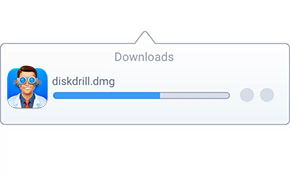
1 Скачать Disk Drill
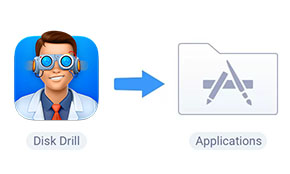
2 Перетащить в папку Приложения

3 Запустить Disk Drill
#2 Запустите приложение и выберите том диска
После успешной установки Disk Drill запустите приложение, чтобы начать работу по освобождению места на вашем системном диске. Нажмите «Очистить» в главном окне, выберите диск для визуализации и нажмите «Сканировать».
#3 Создайте карту своего диска
Подождите немного и просмотрите построенную визуальную карту. Вы можете сузить результаты до определенной папки с помощью
значка «Цель».
Просмотрите данные и выберите файлы, которые хотите удалить. Вот как можно легко освободить дисковое пространство на Mac!
Aнализатор дискового пространства для Mac OS X — Disk Drill
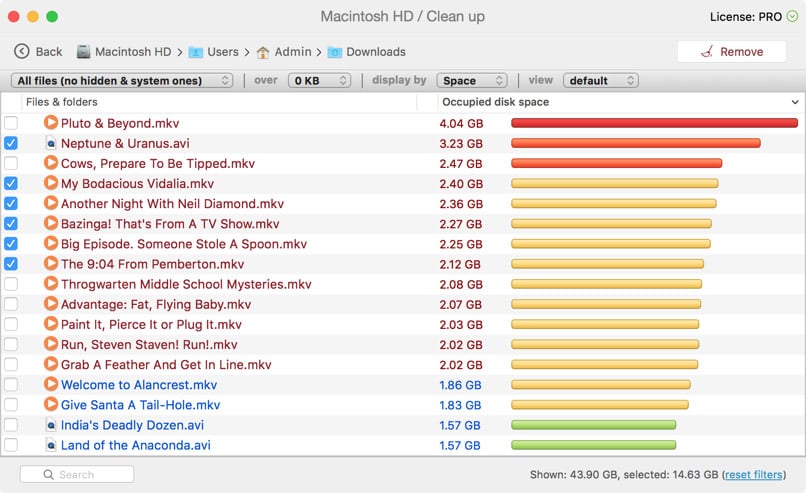
Disk Drill может довольно быстро проверить свободное пространство на жестком диске Mac и отобразить его, чтобы вы могли увидеть, что «съедает» ваше место на диске. Переместите дубликаты и ненужные файлы в корзину и не беспокойтесь — Disk Drill не позволит вам удалить системные файлы. Используйте наши гибко настраиваемые фильтры и три режима отображения. Сетевые диски также поддерживаются.
#4 Просмотр и удаление
Как только сканирование будет завершено, вы увидите список всех ваших файлов с самыми большими в первую очередь. Вы можете фильтровать файлы по их типу, ключевому слову или размеру.
Чтобы просмотреть файл в Finder, щелкните его правой кнопкой мыши и выберите «Показать в Finder». Когда вы найдете файл, который хотите удалить, установите флажок рядом с ним и нажмите «Переместить в корзину» или «Удалить».
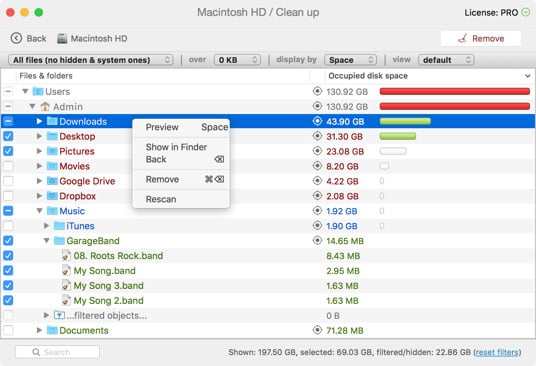
Вот и всё! Ваш жесткий диск вскоре будет как новый. Загрузите наш бесплатный анализатор дискового пространства для Mac OS X, чтобы начать работу уже сегодня!

Disk Drill копает глубже
Наш анализатор дискового пространства для Mac OS X предлагает Deep Scan, который прочесывает все необработанные данные на любом устройстве хранения. И не имеет значения, это FAT, NTFS или другой диск. Disk Drill перебирает все доступные фрагменты ваших файлов, объединяя их вместе в виде головоломки, используя свои знания о сигнатурах файлов.
Как очистить “Другое” на Mac
Если вы проверяли использование вашего диска на компьютере Mac, вы наверняка видели что часть файлов занимающая значительное место в памяти, имеет название “Другое”. Что это за файлы и как их очистить мы расскажем в этой статье.
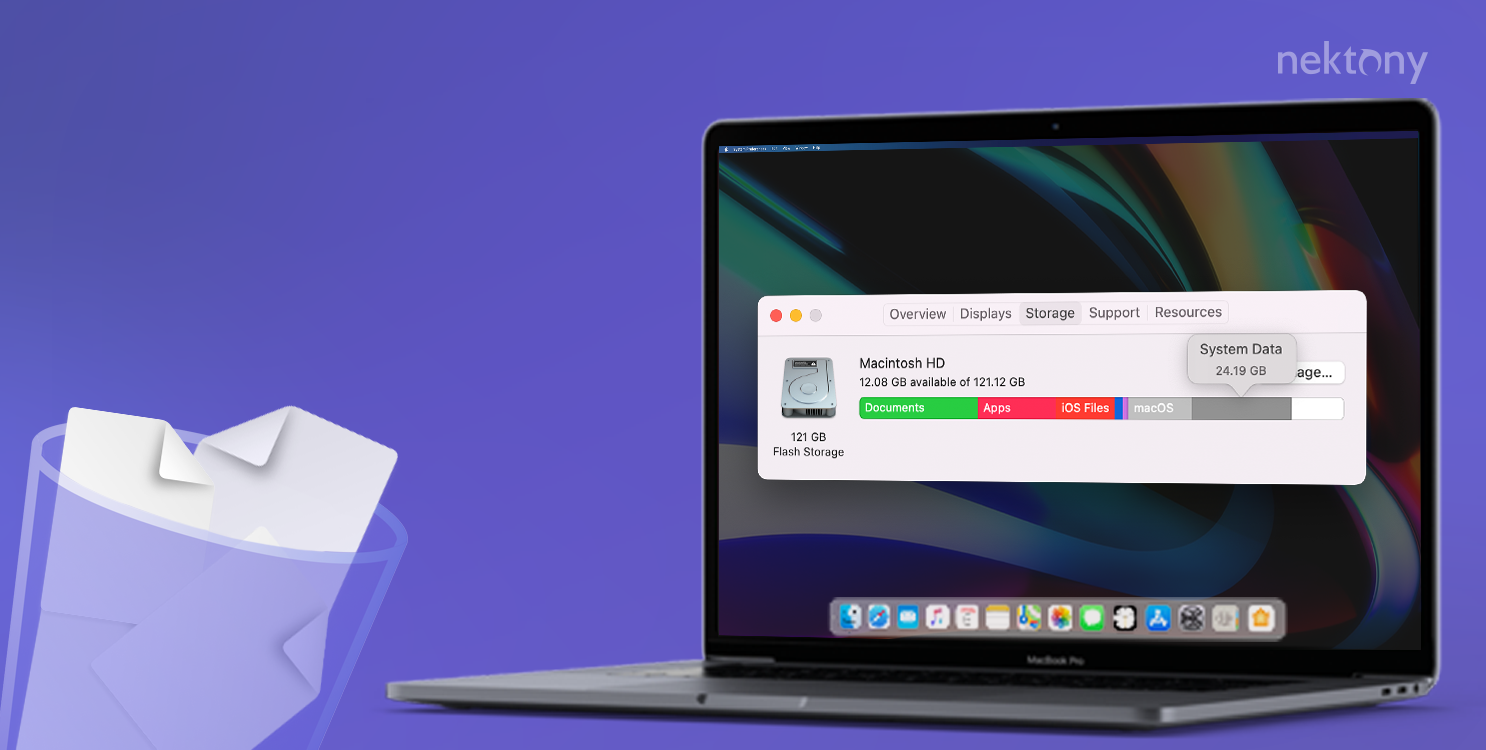
#1 Совет: Как быстро очистить раздел “Другое” на Mac
Если у вас нет времени долго углубляться и изучать категорию “Другое” в вашем Mac хранилище, но вам нужно быстро освободить место на диске, используйте специальный инструмент MacCleaner Pro.
MacCleaner Pro – это лучшее решение для очистки Mac и удаления тысячи ненужных файлов, таких как кэш, расширения, служебные файлы, дубликатные файлы и другие мусорные файлы.
Как проверить использование дискового пространства на Mac
Шаги как проверить сколько места занимают файлы из категории “Другое” на macOS Monterey и более ранних версия:
- Нажмите на значок Apple в строке меню.
- Выберите Об этом Mac.
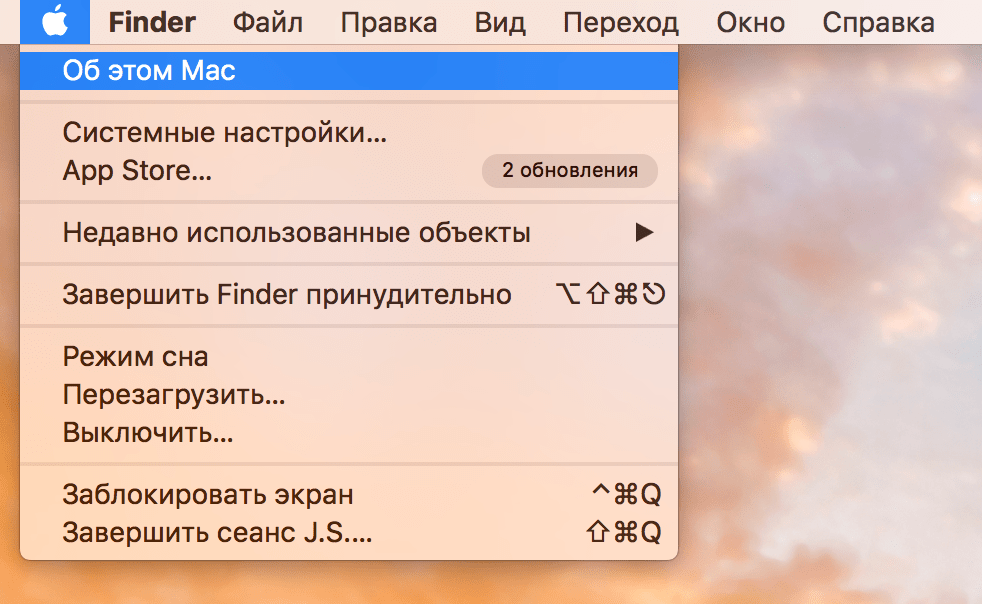
- Перейдите во вкладку Хранилище.
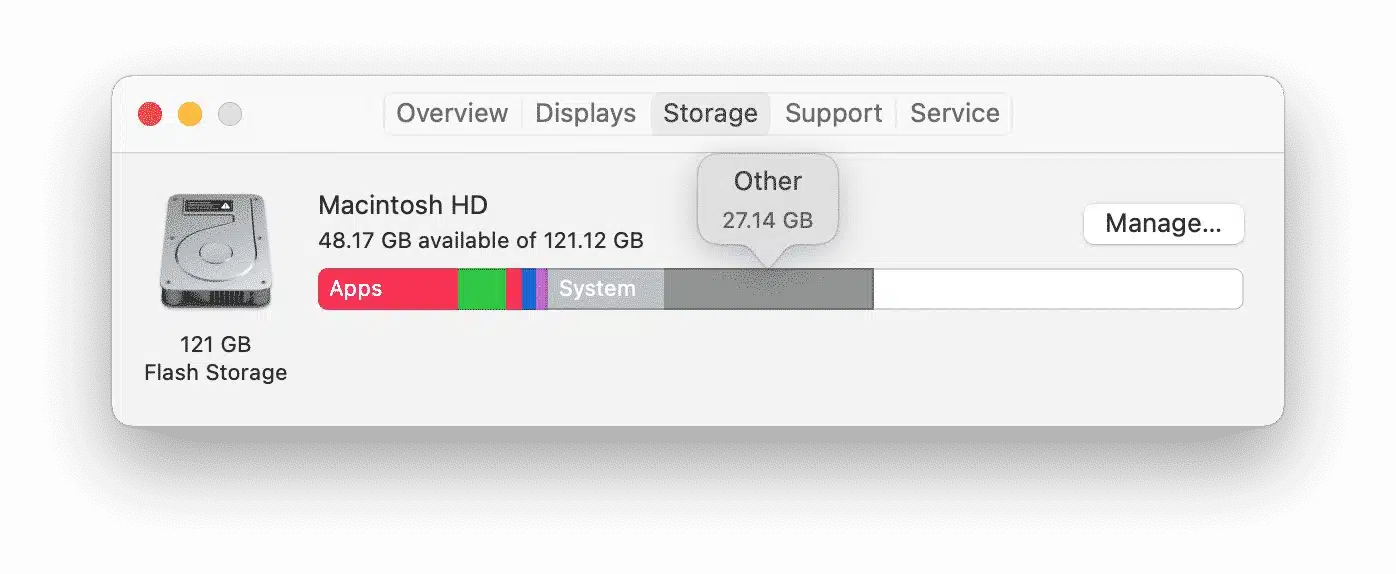
В нашем случае категория “Другое” занимает больше места по сравнению с другими категориями файлов.
Если у вас такая же ситуация, не волнуйтесь! Сейчас мы расскажем как очистить Другое на Mac. С нашим гидом все будет легко!
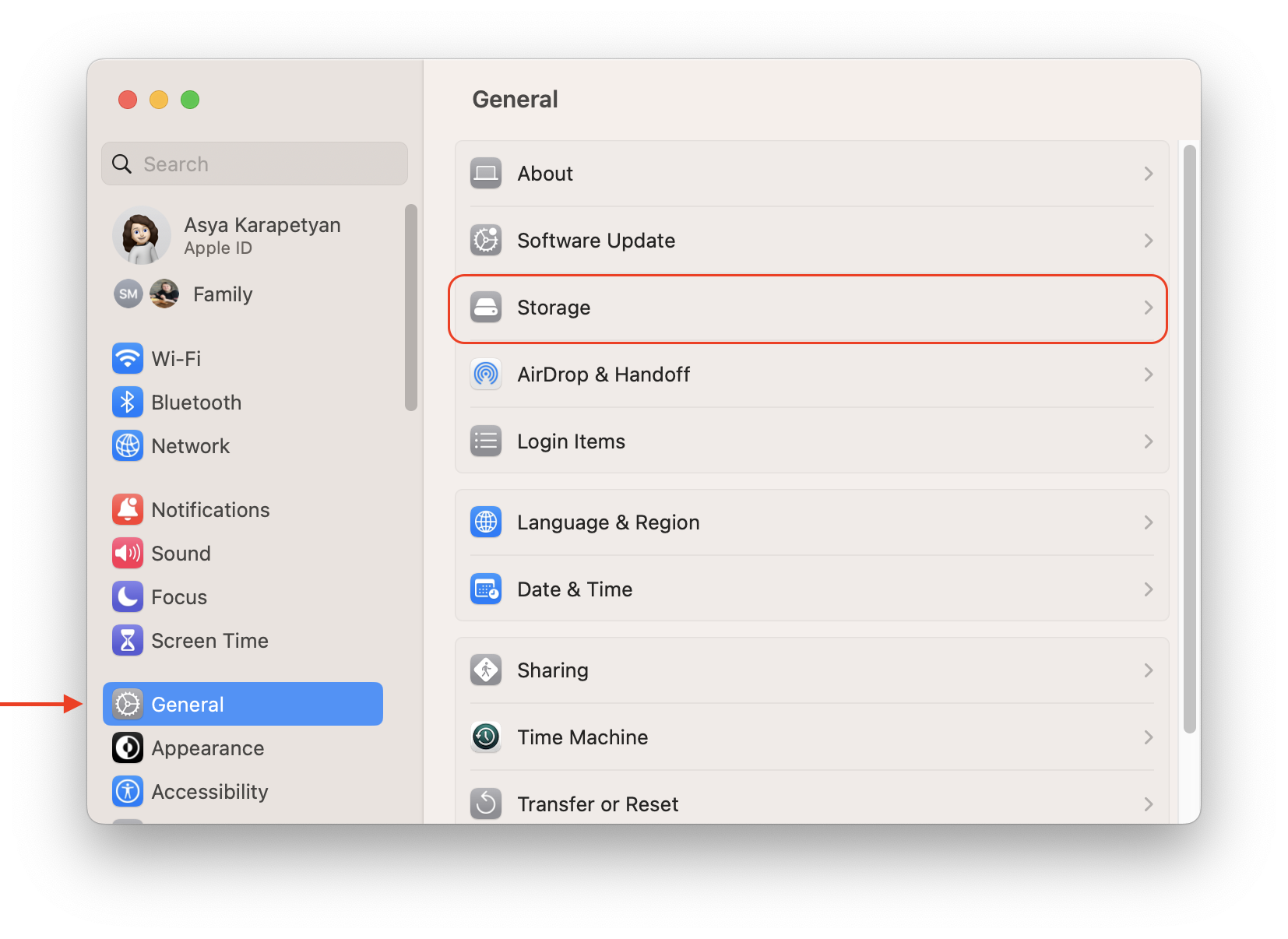
Шаги, чтобы увидеть использование хранилища в macOS Ventura и более поздних версиях:
- Откройте Системные настройки.
- Нажмите «Общие» в боковой панели.
- Щелкните Хранилище в правой панели.
- Вы увидите гистограмму того, что занимает место на вашем диске.
Что такое “Другое” на Mac
Обратите внимание , что в macOS Monterey категория “Другое” называется “Системные данные”. Читайте больше “Как очистить Системное хранилище на Mac”.
Согласно Apple категория файлов “Другое” включает в себя все файлы, которые не соответствуют следующим основным типам:
- Документы (PDF-файл, .doc, .psd и т.д.)
- Архивы и образы дисков (.zip, .iso и т.д.)
- Персональные данные пользователя
- Системные папки macOS и временные файлы
- Файлы из Библиотеки пользователя (поддержка приложений, файлы iCloud, заставки экрана и другие)
- Кэш
- Шрифты, плагины, расширения
- Другие файлы, которые не распознаются поиском Spotlight
Как вы видите, содержимое macOS под названием “Другое” – это не всегда мусорные файлы. Обычно система отправляет в эту категорию любые файлы, которые не являются фотографиями, видео, приложениями, музыкой или, по крайней мере, резервной копией. Если вы хотите очистить память на своем Mac, вы можете удалить ненужные файлы из категории “Другое”. Давайте посмотрим где хранятся мусорные файлы и как очистить память Mac от них.
Где хранятся файлы категории “Другое” на диске Mac
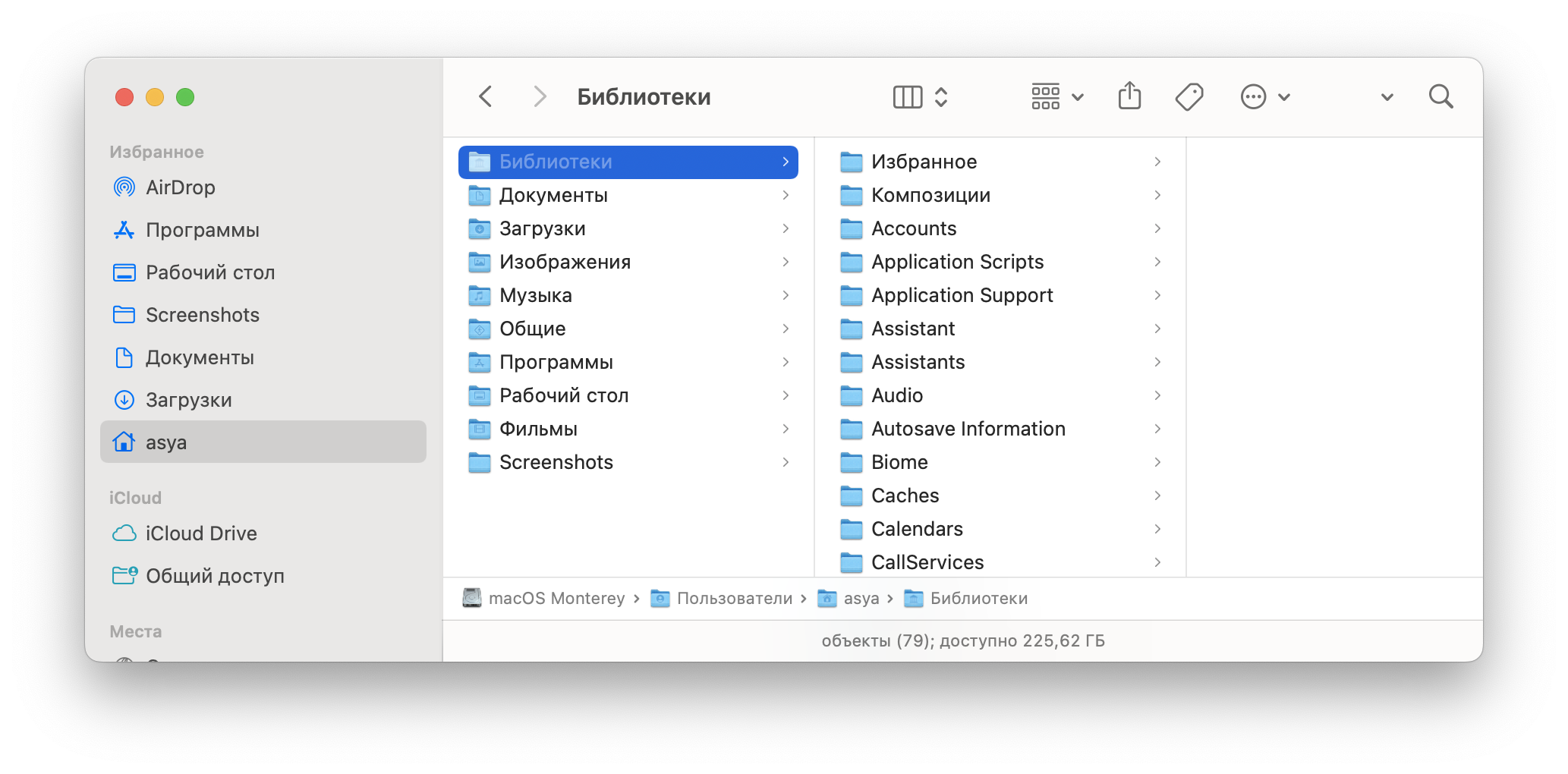
Большинство файлов в категории “Другое” находятся в скрытой папке Библиотека. По умолчанию Apple скрывает файлы хранилища “Другое” от пользователей в целях безопасности. Скрытый статус предназначен для предотвращения удаления важных файлов, которые могут вызвать проблемы с приложениями или системными операциями. Поэтому, если вы не понимаете, для чего эти файлы используются, мы рекомендуем не трогать, не удалять и не перемещать эти файлы.
Чтобы открыть папку Библиотеки выполните следующие действия:
- Откройте Finder.
- Нажмите сочетание клавиш ⌘Cmd + ⇧Shift + G.
- В появившемся окне введите ~/Библиотеки и перейдите туда.
Здесь вы найдете все служебные файлы, которые мы упоминали выше и которые включены в категорию “Другое”.
5 шагов очистки “Другое” на Mac
Как мы уже говорили выше, большинство файлов в категории “Другое” не просто мусор. Они поддерживают приложения и системные процессы, обеспечивают их эффективную и бесперебойную работу. Но со временем таких файлов накапливается слишком много и они начинают засорять ваш диск, что приводит к тому, что ваш Mac работает медленно.
Поэтому теперь мы перейдем к шагам по чистке диска Mac. Давайте разберемся как почистить Mac от мусорных файлов, освободить место на диске и снова заставить ваш компьютер работать быстро и гладко. Вы можете это сделать вручную или с помощью специальных Mac программ для очистки от ненужных файлов, например с помощью MacCleaner Pro.
Несколько слов о MacCleaner Pro
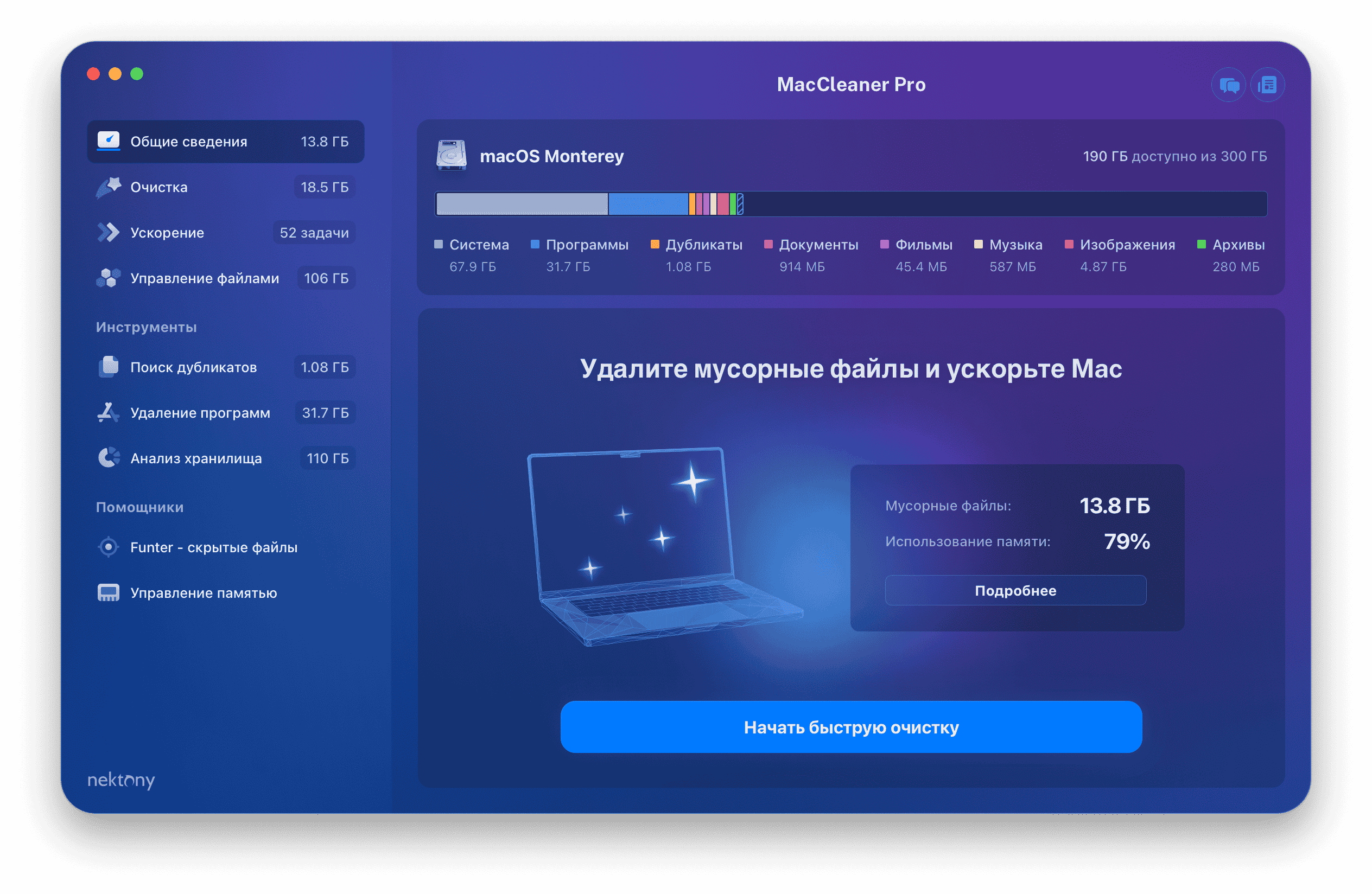
MacCleaner Pro – это профессиональный инструмент, который анализирует использование дискового пространства на вашем Mac и позволяет очистить диск от ненужных файлов.
- Удалять ненужный мусор (кэш, журналы, языковые файлы и другие системные файлы)
- Удалять ненужные пользовательские файлы
- Удалять неиспользуемые приложения
- Удалять служебные файлы приложений
- Удалять ненужные расширения и программы запуска
- Находить и удалять дубликатные файлы, папки и похожие фотографии.
- Оптимизировать дисковое пространство
- Очищать оперативную память
- Находить скрытые файлы и управлять ими
1. Удалите кэш из раздела “Другое”
Как мы уже говорили выше, большинство файлов категории “Другое” находятся в папке Библиотеки. Поэтому давайте перейдем в эту папку чтобы найти все служебные файлы.
Сначала мы покажем ручной способ как удалить кэш.
- Откройте Finder.
- Нажмите ⌘Cmd+⇧Shift+G.
- Введите путь ~/Библиотеки/Caches и нажмите Enter.
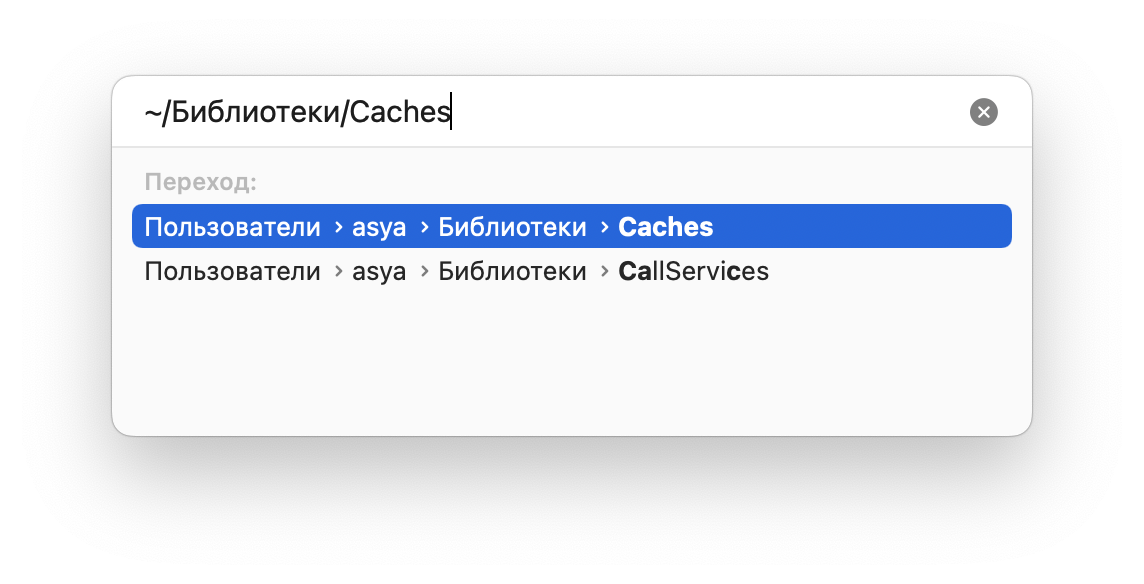
- Найдите и очистите папки, в которых хранятся кэш файлы ваших приложений.
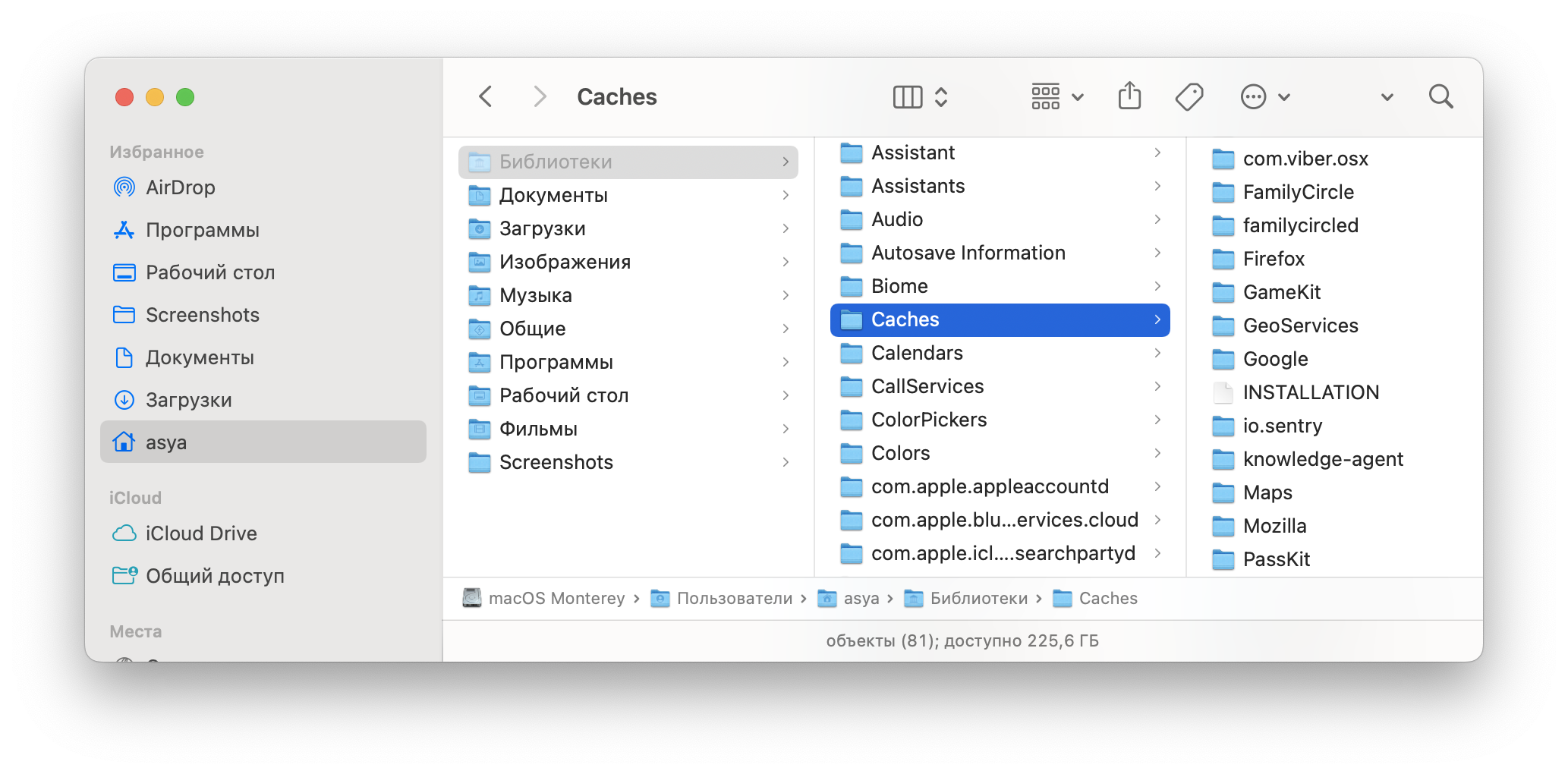
Выполните те же действия для других папок, в которых хранятся служебные файлы, и очистите их:
- /Библиотеки/Caches (без «~»)
- ~/Библиотеки/Application Support
- ~/Библиотеки/Logs
- ~/Библиотеки/Containers
2. Удалите установочные файлы
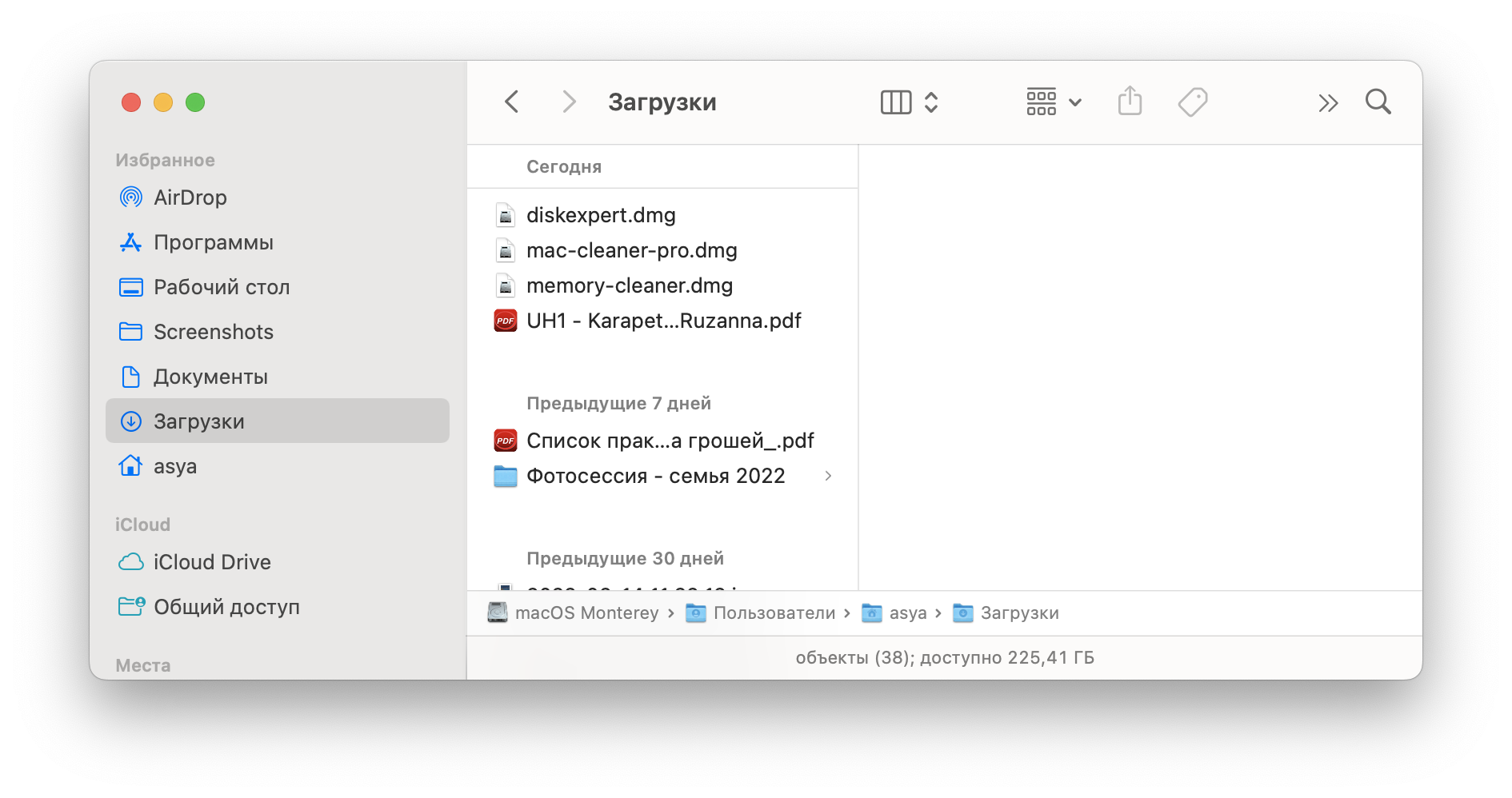
По умолчанию все файлы, загруженные из Интернета, хранятся в папке «Загрузки». Скорее всего, вы найдете в этой папке инсталляции, файлы .pkg и .dmg. Изучите папку «Загрузки» и удалите все ненужные файлы оттуда.
Обратите внимание, что установочные файлы, кэши и другие служебные файлы приложений можно легко и быстро удалить с помощью MacCleaner Pro.
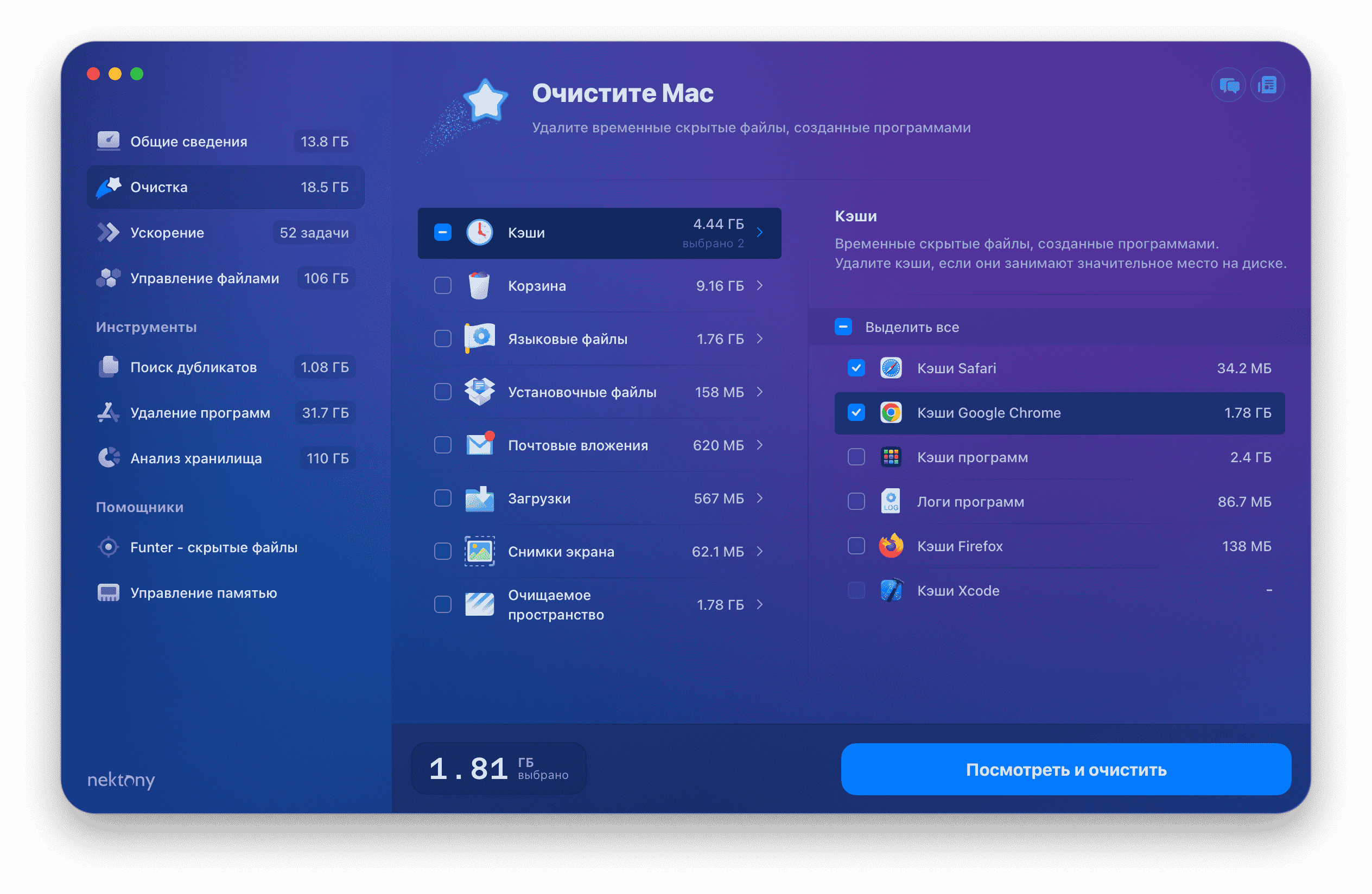
- Запустите MacCleaner Pro.
- Перейдите в раздел Clean up Mac.
- Выберите весь ненужный мусор.
- Нажмите, чтобы очистить выбранные файлы.
3. Удалите расширения из раздела “Другое”
Файлы расширений, такие как плагины, установочные файлы, заставки и расширения веб-браузеров занимают бесполезное дисковое пространство на вашем Mac. Хоть и отдельные файлы расширения не занимают много места на диске, но если их у вас много, то в целом их объем, занимаемый на диске, может быть большим. Более того, некоторые расширения могут значительно тормозить macOS систему. Мы рекомендуем найти и избавиться от них. Далее мы покажем как удалять разные типы расширений.
Удалите расширения веб-браузеров
Если вы не знаете как удалить расширения браузеров, прочитайте нашу статью “Как удалить расширения браузера на Mac”.
Следуйте этим шагам, чтобы найти и удалить заставки:
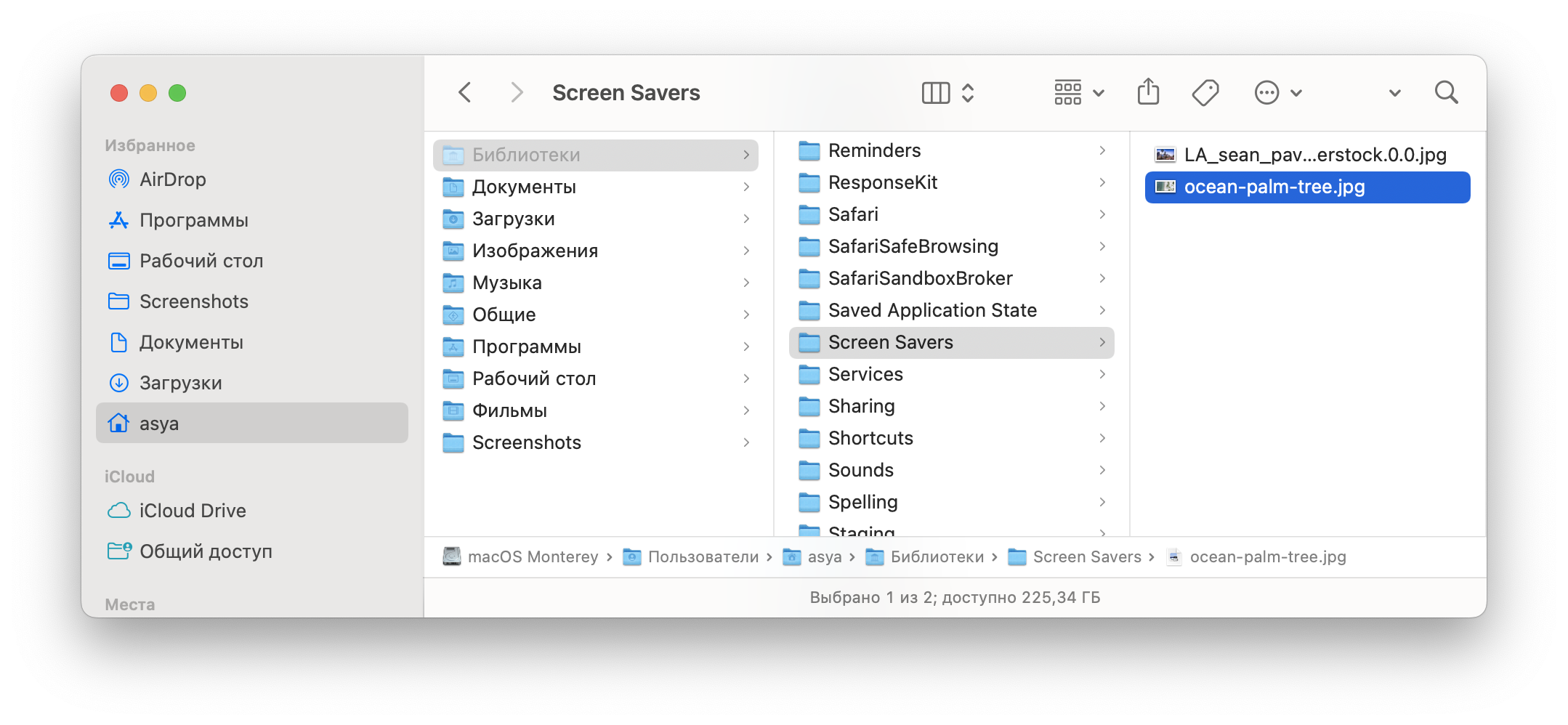
- Откройте Finder.
- Зажмите комбинацию клавиш Command + Shift + G.
- Введите в поле поиска ~/Библиотеки/Screen Savers и нажмите Перейти.
- В этой папке вы найдете файлы заставок. Удалите их.
Чтобы найти и удалить Интернет плагины из категории Mac диска “Другое”, выполните следующие шаги:
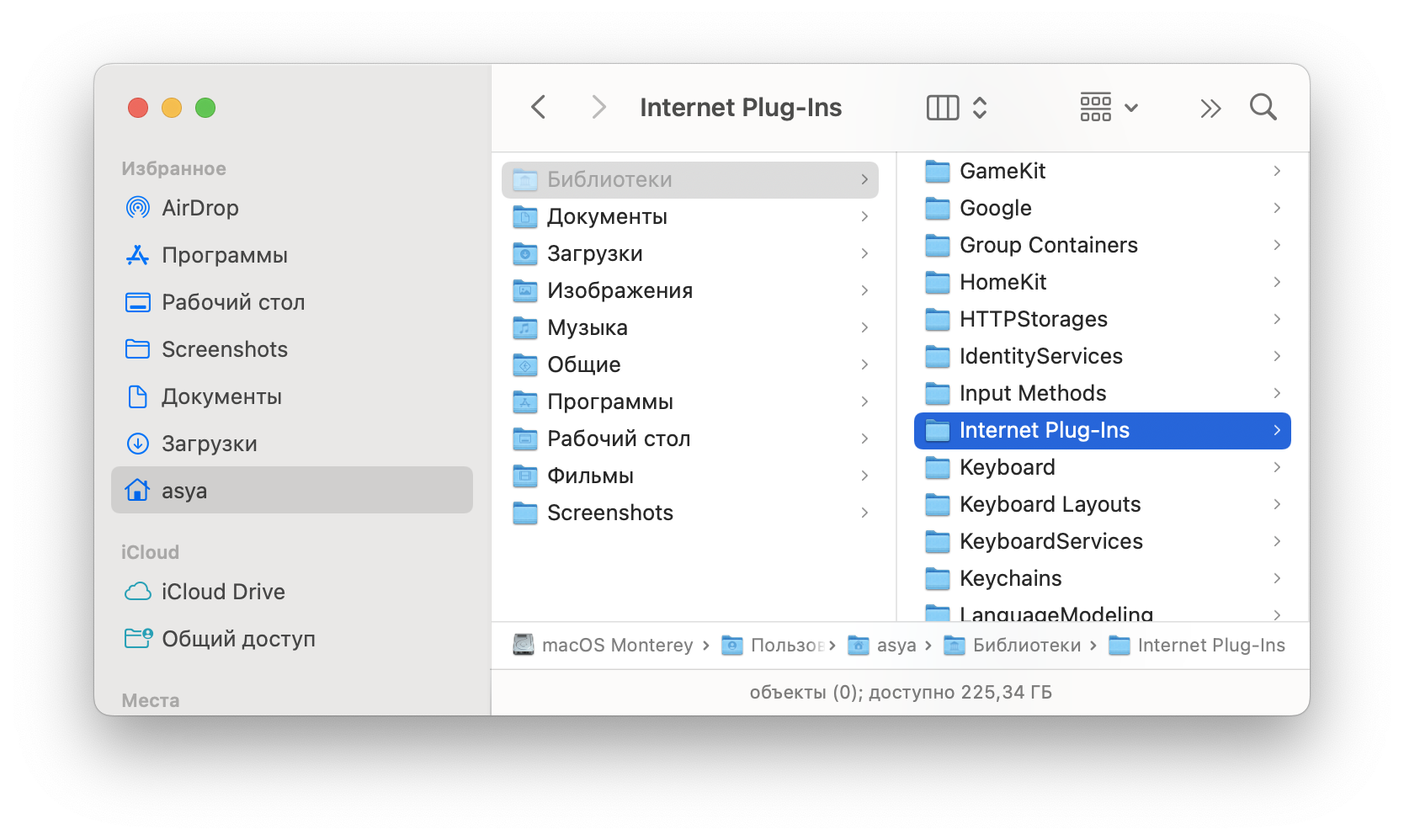
- Откройте Finder.
- Зажмите комбинацию клавиш Command + Shift + G.
- Введите ~/Библиотеки/Internet Plug-Ins и кликните Перейти.
- Просмотрите список своих плагинов и удалите ненужные из них.
И снова обратите внимание, что все предыдущие шаги можно легко и быстро выполнить с с помощью специального инструмента MacCleaner Pro – App Cleaner & Uninstaller. Программа выполнит всю эту работу за вас меньше чем за минуту.
Как быстро удалить расширения на Mac
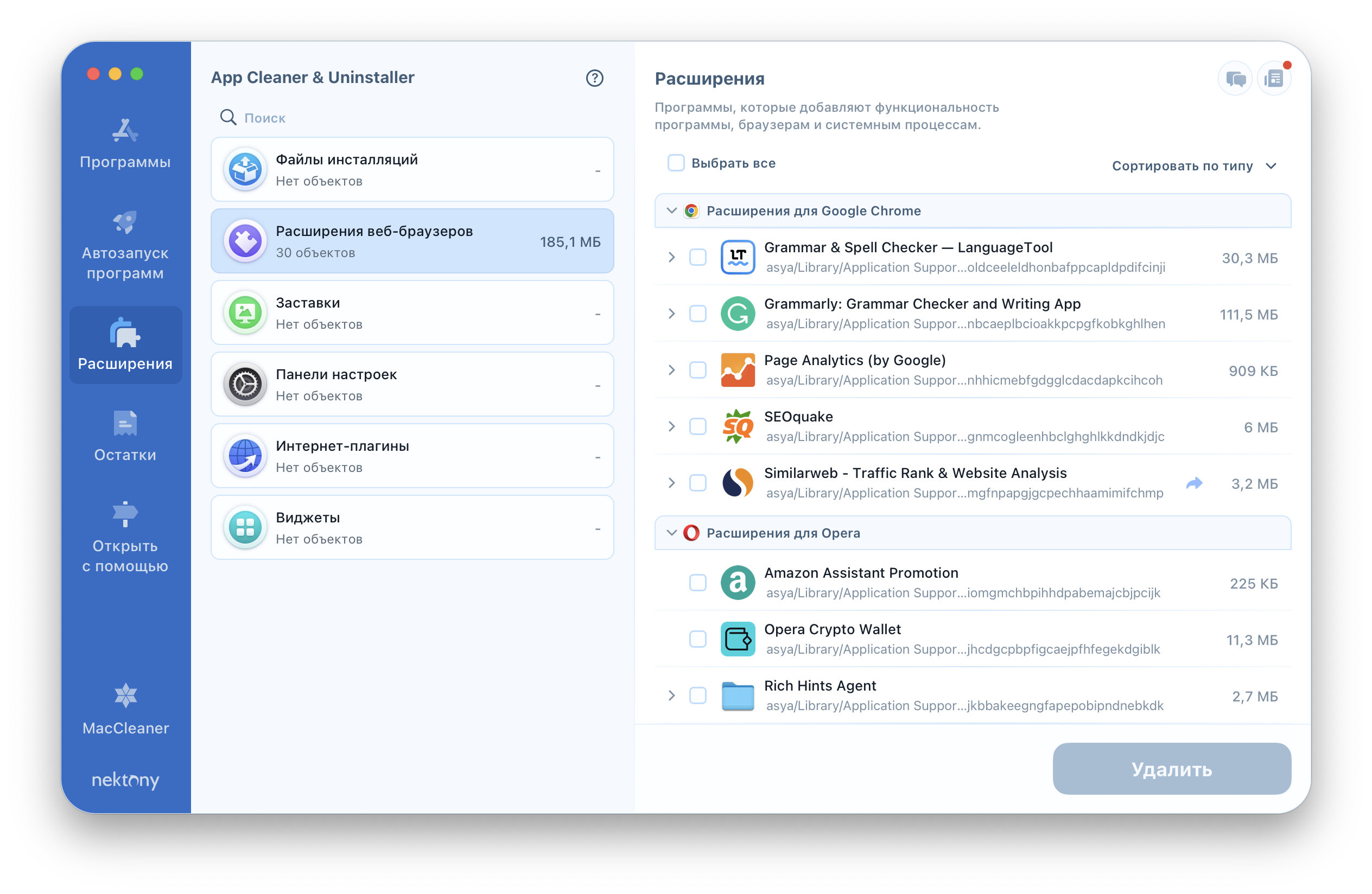
- Запустите инструмент App Cleaner & Uninstaller из MacCleaner Pro.
- Перейдите во вкладку Расширения.
- Выберите ненужные файлы и удалите их.
4. Удалите служебные файлы приложений
Кроме кэша, каждое приложение создает и хранит на диске Mac множество других служебных файлов, например логи и настройки. Шаги чтобы найти их такие же, как и при поиске кэшей.
Следуйте этим шагам чтобы удалить служебные файлы приложений.
- Откройте Finder и зажмите комбинацию клавиш Command+Shift+G.
- Перейдите по очереди в следующие подпапки:
- ~/Library/Application support
- ~/Library/Logs
- ~/Library/Containers
- /Library/Application support
- /Library/Logs
- /Library/Containers
- Удалите из них все ненужные файлы. Особенное внимание уделите служебным файлам приложений, которые вы уже деинсталлировали.
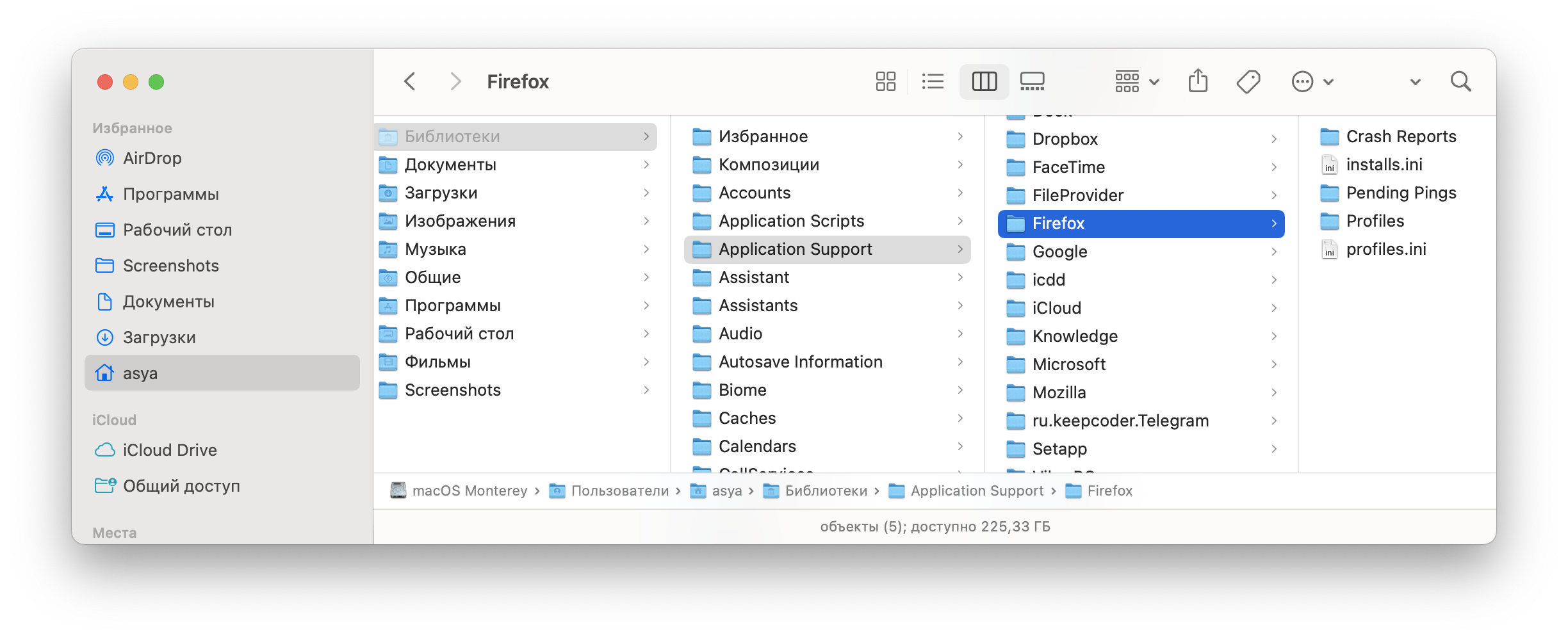
Нужно отметить, что с помощью App Cleaner & Uninstaller о котором мы уже упоминали выше, вы можете найти и удалить все служебные файлы приложений. Программа автоматически находит служебные файлы даже ранее удаленных приложений.
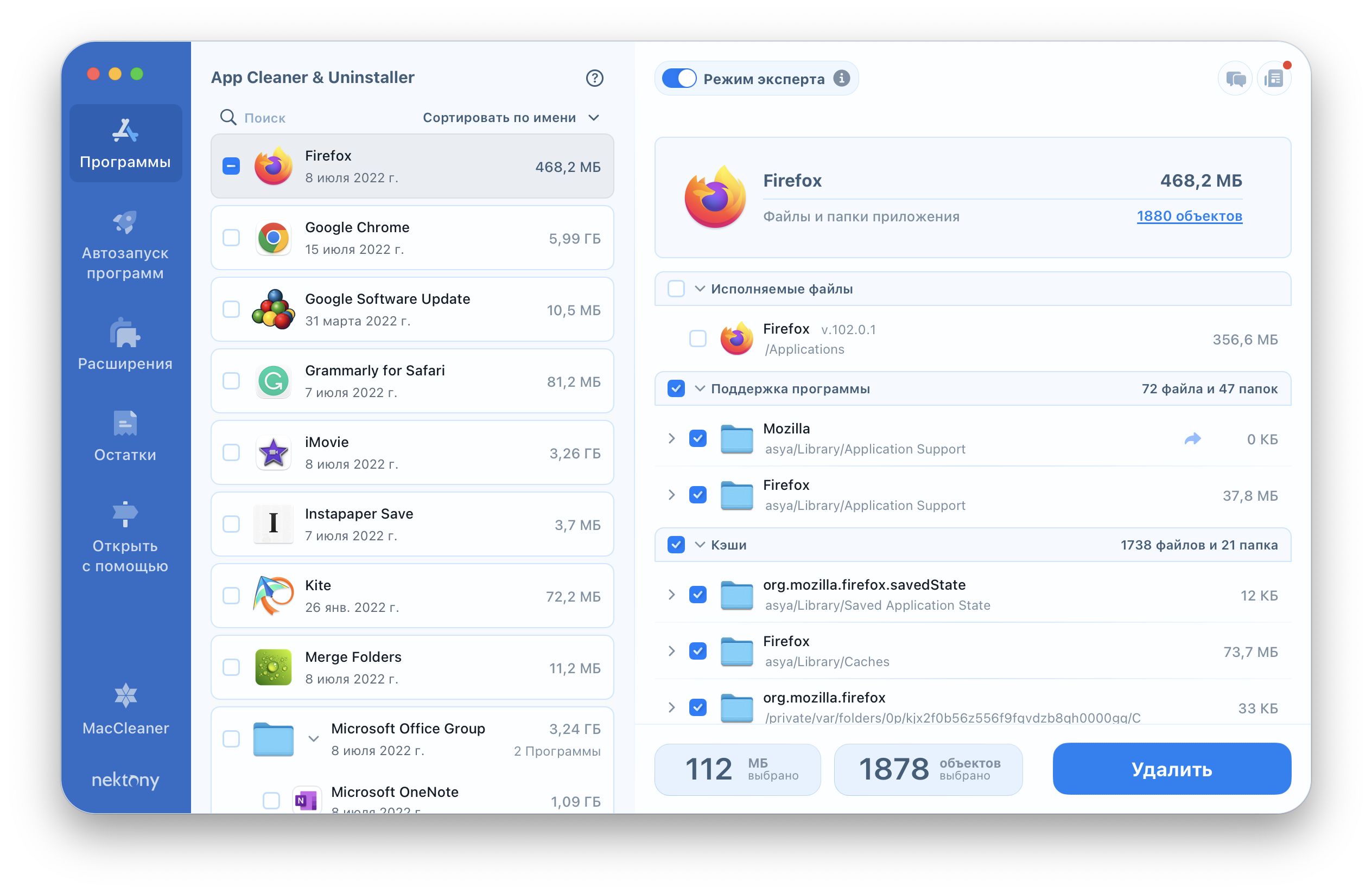
- Запустите App Cleaner & Uninstaller в режим эксперта.
- Выберите любое приложение из списка. Справ вы увидете список его служебных файлов.
- Выберите все служебные файлы кроме исполняемых файлов.
- Нажмите на кнопку Удалить.
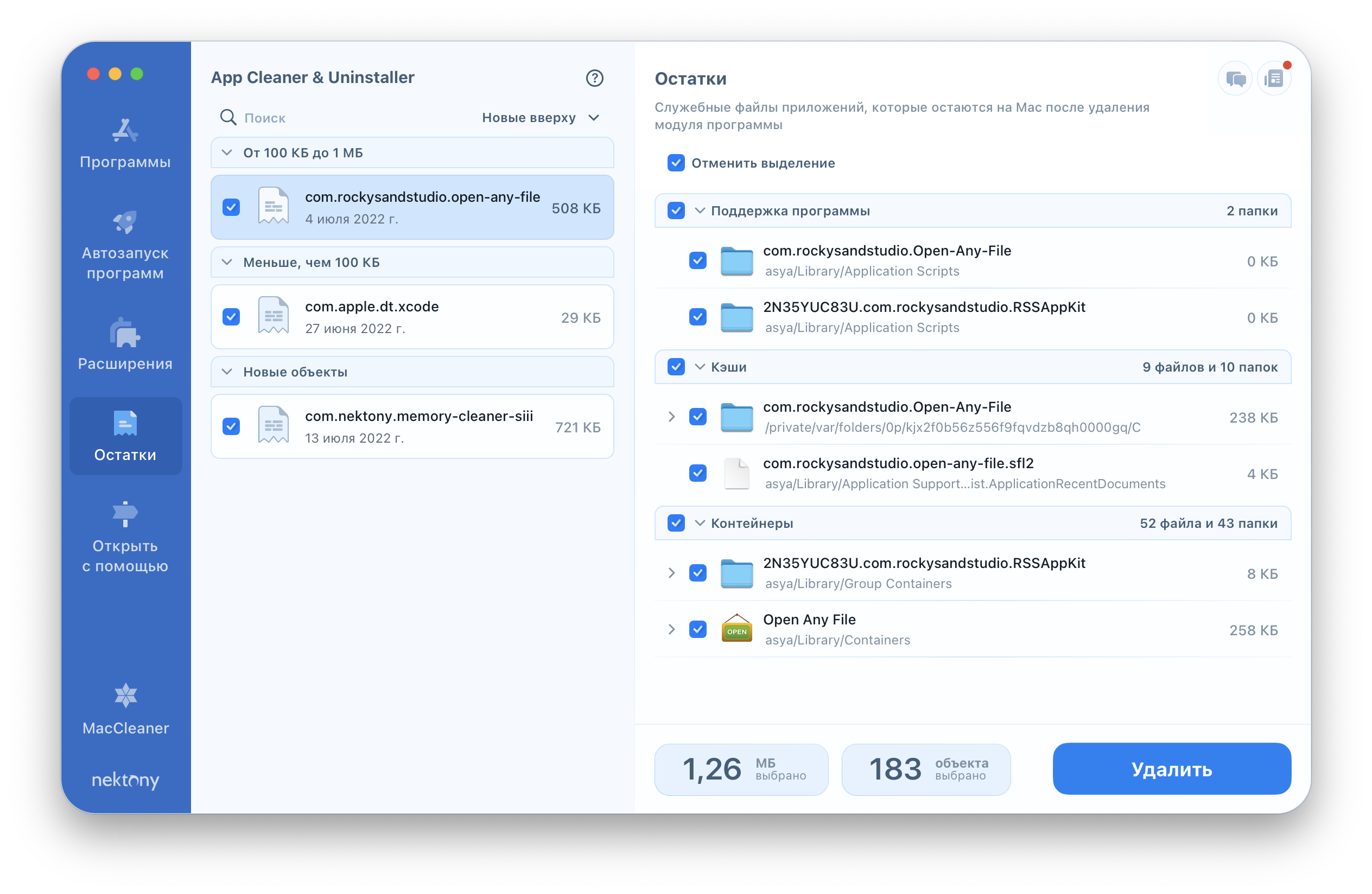
- Если вам нужно удалить остатки файлов уже удаленных программ, перейдите во вкладку Остатки.
5. Удалите ненужные документы из раздела “Другое”
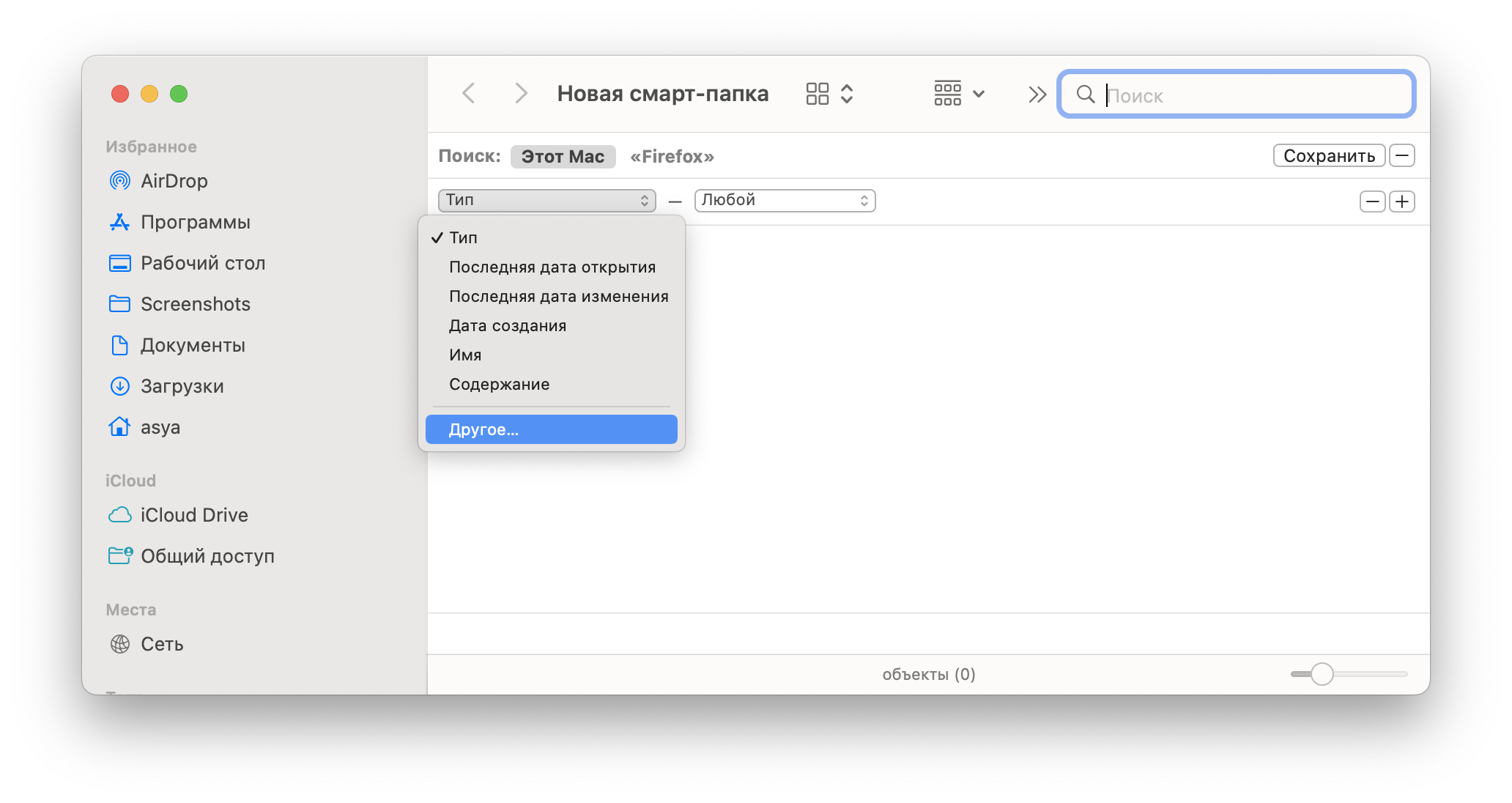
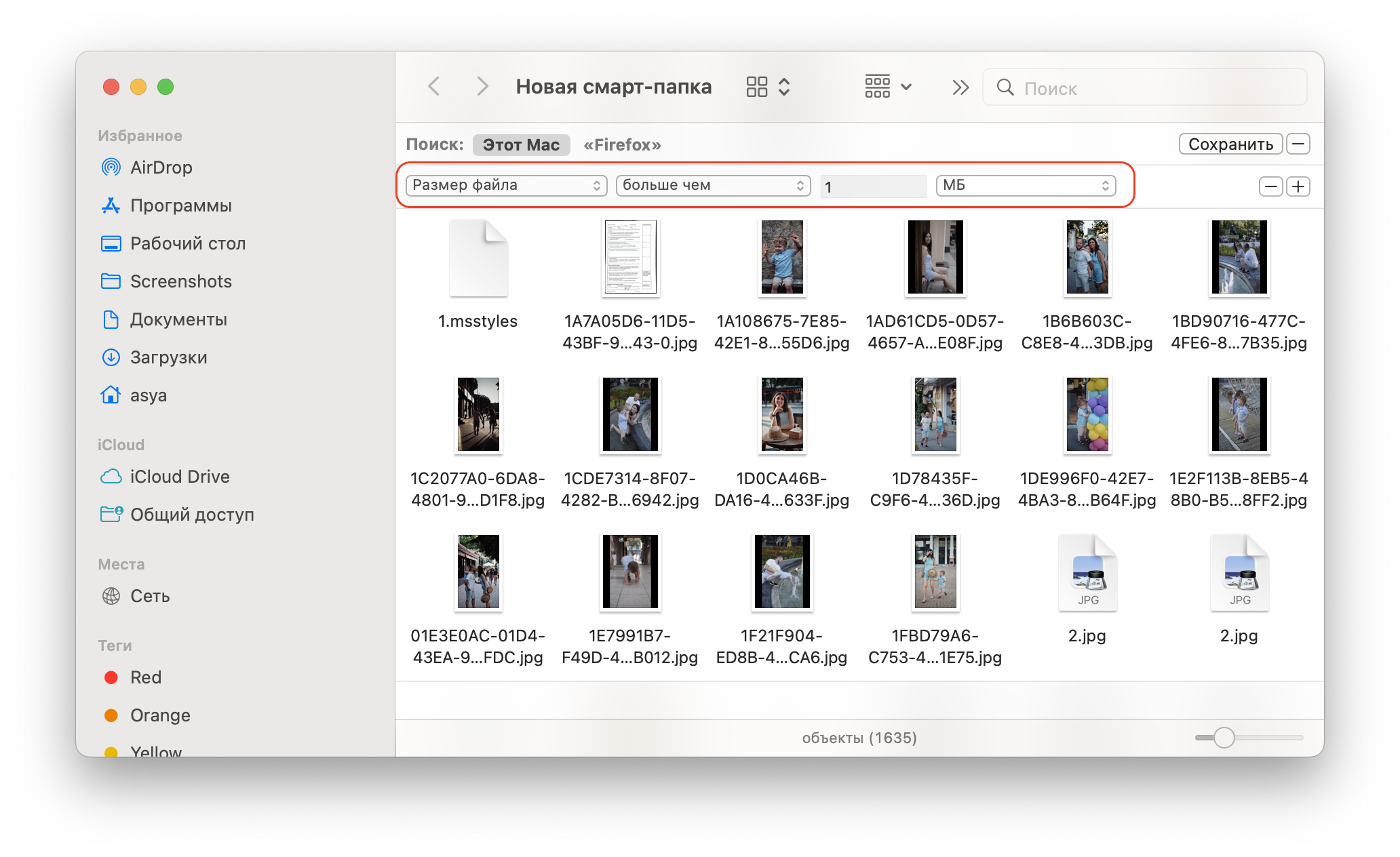
Это можно сделать с помощью Смарт-Папки в Finder.
- Откройте Finder.
- Нажмите комбинацию клавиш ⌘Cmd + F.
- В Finder отобразится специальное поле поиска. Выберите поиск на вашем Mac.
- Нажмите на знак “+” в правом верхнем углу.
- Затем нажмите на вкладку настройки условий поиска и в выпадающем меню нажмите «Другое».
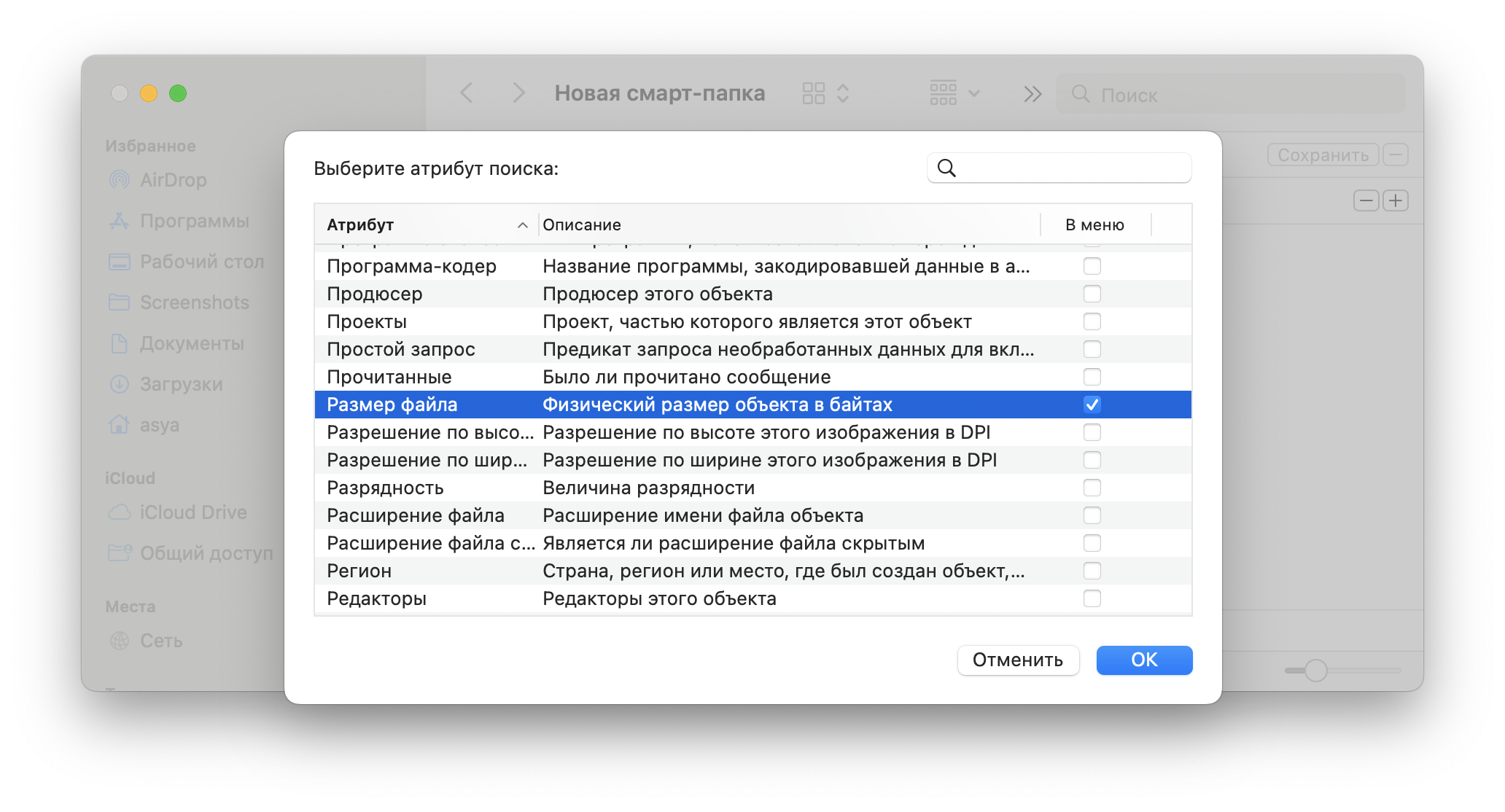
- В появившемся окне отметьте «Размер файла» и нажмите кнопку «ОК».
- Укажите размер файла и тип расширения.
- Вы увидите список всех файлов указанного размера. Просмотрите их, найдите самые большие документы, удалите или ненужные из них или переместите на внешнее облачное хранилище чтобы освободить место на вашем диске.
К счастью, даже в этом случае вам не придется тратить часы на поиск самого объемного контента на вашем Mac. Зачем использовать ручной метод, когда есть простой вариант?
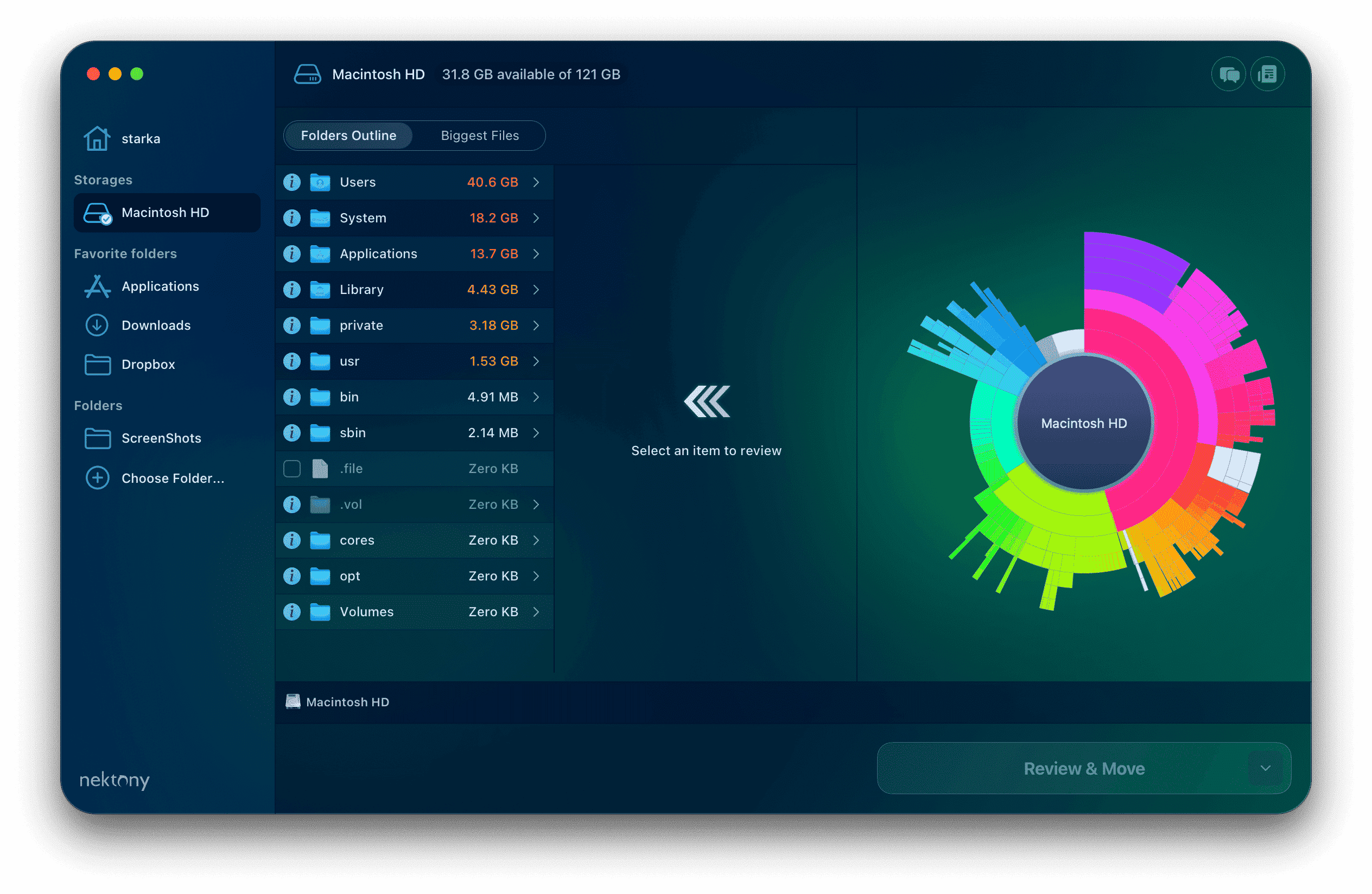
С помощью Pro инструментов MacCleaner Pro вы можете исследовать свой жесткий диск более удобным и эффективным способом. Запустите программу Disk Space Analyzer из комплекта MacCleaner Pro чтобы изучить свой жесткий диск и найти файлы и папки, которые занимают больше всего места.
Disk Space Analyzer сканирует ваш жесткий диск или любой внешний накопитель и находит самые большие файлы и папки на нем. Программа отображает визуализацию использования диска в виде удобной диаграммы, а также выводит список самых больших папок в отдельную колонку. Таким образом вы можете легко найти громоздкие папки на своем компьютере, удалить или переместить их чтобы освободить место на жестком диске Mac.
Мы рассказали как очистить “Другое” и получить больше свободного места на Mac компьютере. Вы можете вручную удалить ненужные файлы из раздела “Другое” или загрузить MacCleaner Pro, чтобы сэкономить время. Если вы хотите самый быстрый способ для чистки Mac, мы рекомендуем попробовать MacCleaner Pro, тем более программа предоставляет бесплатный триал. Дайте нам знать ваши результаты очистки раздела «Другое» в комментариях ниже.