AirPods не переключаются между устройствами? Попробуйте эти исправления
Беспроводные наушники Apple AirPods и некоторые модели Beats автоматически переключаются между устройствами в зависимости от того, какое из них вы используете. Это может сэкономить время при переключении между устройствами, но иногда это не работает так, как рекламируется. Вот несколько вещей, которые можно попробовать, если ваши AirPods не подключаются между вашими устройствами.

Поддерживают ли ваши AirPods автоматическое переключение?
Не все модели AirPods (или Beats) поддерживают автоматическое переключение устройств. Чтобы это работало, вы должны использовать AirPods Pro, AirPods второго или третьего поколения, наушники AirPods Max, наушники Powerbeats или Powerbeats Pro или наушники Beats Solo Pro.
Вы можете узнать, какая у вас версия AirPods, подключив их к вашему iPhone или iPad (вручную, если необходимо), затем перейдя в «Настройки» → «Bluetooth» и нажав кнопку «i» рядом с вашими AirPods. На Mac вы можете сделать это, подключив их, а затем зайдя в «Системные настройки» → Bluetooth и нажав «Параметры» рядом с вашими AirPods.
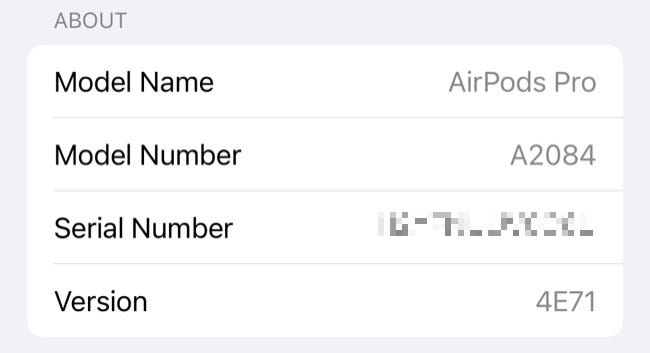
Большинство моделей теперь поддерживают эту функцию, поэтому проще перечислить те, которые не поддерживаются. Если вы видите A1523 и A1722 в списке настроек Bluetooth, вы используете оригинальную пару AirPods первого поколения. Если вы видите любую другую модель в списке, вы сможете использовать функцию автоматического переключения.
Стоит отметить, что вам также необходимо использовать устройства Apple (например, iPhone, iPad или Mac), чтобы это работало. Эта функция не поддерживается на ПК с Windows или смартфонах Android, хотя вы можете подключить свои AirPods практически к любому устройству и наслаждаться беспроводным звуком.
Убедитесь, что «Подключаться автоматически» включено
Чтобы это работало, вам нужно указать своим AirPods автоматически подключаться к каждому устройству, которое вы хотите использовать. Этот параметр зависит от устройства, поэтому вы можете указать своим AirPods автоматически подключаться к iPhone (например), но не к Mac.
Для этого перейдите в «Настройки» → «Bluetooth» и нажмите «i» рядом с вашими AirPods на iPhone или iPad. В разделе «Подключиться к этому iPhone/iPad» убедитесь, что «Автоматически» включено. Вы можете сделать то же самое на Mac в разделе «Системные настройки» → Bluetooth, нажав кнопку «Параметры» рядом с вашими AirPods.

Для любых устройств, которые вы хотите использовать с этой функцией, убедитесь, что в этом поле выбрано «Автоматически». Если вы хотите исключить устройство из автоматического подключения, выберите «При последнем подключении к этому ». Если вы хотите полностью отключить эту функцию, выберите «При последнем подключении к этому » на всех своих гаджетах Apple.
Включите автоматическое обнаружение уха
Для достижения наилучших результатов рекомендуется включить автоматическое определение уха. Когда ваши AirPods обнаружат, что они были помещены в ваше ухо, они переключатся в зависимости от устройства, которое, по их мнению, вы используете. Если эта функция не включена, автоматическое переключение может по-прежнему функционировать, но вам будет удобнее работать с ней. Вы также сэкономите время автономной работы, поскольку ваши AirPods не будут включены всё время, когда вы открываете чехол.
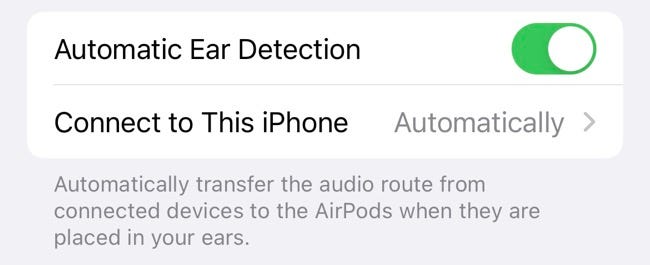
Для этого перейдите в «Настройки» → «Bluetooth» (на iPhone или iPad) и нажмите «i» рядом с вашими AirPods, затем включите «Автоматическое обнаружение ушей». На Mac перейдите в «Системные настройки» → Bluetooth и нажмите кнопку «Параметры» рядом с вашими AirPods, затем включите «Автоматическое обнаружение уха». Вам нужно сделать это только на одном устройстве.
Убедитесь, что вы используете один и тот же Apple ID на всех устройствах
Одна из лучших особенностей наушников AirPods и Beats — это то, как они используют iCloud для синхронизации между устройствами. Это означает, что вам нужно только подключить AirPods к одному устройству (например, iPhone), чтобы они работали на всех ваших устройствах (например, Mac или iPad). Единственное предостережение заключается в том, что вам нужно использовать один и тот же Apple ID на всех устройствах.
Это относится и к автоматическому переключению. Ваши устройства используют iCloud для связи и принятия решения о том, на какое устройство переключиться в следующий раз. Если вы используете Mac с другим Apple ID, отличным от того, который используется на вашем iPhone, ваши AirPods не смогут переключаться между устройствами. AirPods можно одновременно подключить только к одному Apple ID.
Перезагрузите затронутые устройства
Если вы уверены, что ваши AirPods или Beats совместимы, и вы проверили настройки AirPods в Bluetooth, но ничего не работает, попробуйте перезапустить устройства, которые вызывают у вас проблемы. Возможно, ваши AirPods просто отказываются автоматически переключаться на ваш Mac, поэтому хорошей идеей будет перезапустить его, нажав на логотип Apple, а затем «Перезагрузить».
То же самое относится и к вашему iPhone или iPad, хотя шаги по перезагрузке могут различаться в зависимости от того, какое у вас устройство. Надеемся, что любые проблемы с программным обеспечением, которые могут быть причиной проблемы, должны быть решены путём полного перезапуска.
Убедитесь, что всё обновлено
Если что-то по-прежнему не работает, стоит убедиться, что вы соответствуете минимальным требованиям к версии программного обеспечения для этой функции. Автоматическое переключение для наушников AirPods и Beats было представлено в iOS 14, iPadOS 14 и macOS 11 Big Sur. Функция просто не будет работать, если вы не соответствуете этим требованиям.
Вы можете проверить, какая у вас версия iOS или iPadOS, выбрав «Настройки» → «Основные» → «О программе» на iPhone или iPad. На Mac щёлкните логотип Apple и выберите «Об этом Mac», чтобы узнать, какая версия установлена.

Если вы не соответствуете минимальным требованиям, попробуйте обновить iPhone, iPad или Mac до последней версии программного обеспечения, предоставленного Apple, в меню «Настройки» → «Основные» → «Обновление ПО» (на iPhone или iPad) или «Системные настройки» → «Обновление ПО» на Mac.
Если у вас более старый iPhone, iPad или Mac, который не поддерживает эти версии, вы не сможете использовать эту функцию. Ваши AirPods должны автоматически обновляться до последней версии прошивки при подключении к совместимому устройству, поэтому нет необходимости обновлять их отдельно.
Разорвите сопряжение с AirPods и начните заново
Если вы перепробовали всё остальное и соответствуете всем минимальным требованиям, попробуйте восстановить заводские настройки AirPods, отключив их. Вы можете сделать это в разделе «Настройки» → «Bluetooth», нажав кнопку «i» рядом с вашими AirPods или с помощью кнопки «Параметры» рядом с вашими AirPods в разделе «Системные настройки» → Bluetooth на Mac.
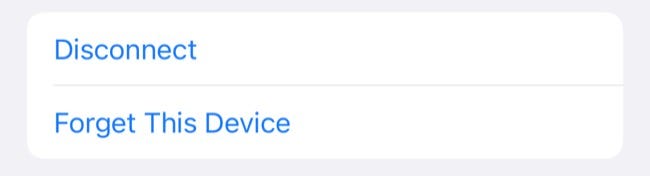
Выберите «Забыть это устройство», затем подтвердите, что хотите удалить AirPods из своей учётной записи. После завершения ваши AirPods полностью исчезнут из вашего Apple ID (и сети iCloud Find My).
Ваши AirPods вернутся в состояние «как новые», и вам придётся снова выполнить их сопряжение.
До сих пор не работает? Используйте переключение вручную
Если вы всё перепробовали, но ничего не работает, вы всегда можете переключаться между устройствами вручную. Чтобы сделать это на iPhone или iPad, проведите вниз от правого верхнего угла экрана, коснитесь поля «Исполняется», затем выберите свои AirPods из вариантов под элементами управления воспроизведением.
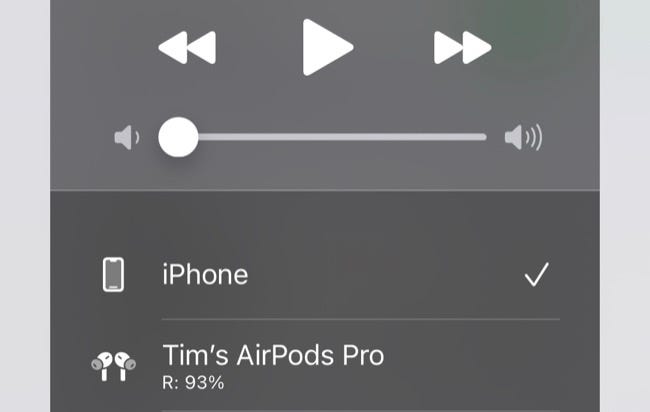
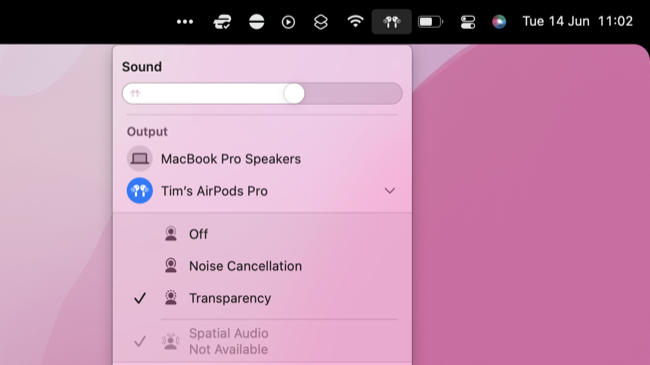
На Mac вы можете щёлкнуть значок Центра управления в правом верхнем углу экрана, а затем нажать кнопку AirPlay рядом с ползунком громкости. Вы также можете включить параметр «Показать звук в строке меню» на вкладке «Вывод» в разделе «Системные настройки» (или «Настройки системы») → «Звук» для быстрого переключения.
Вам следует связаться с Apple по поводу вашей проблемы, если ваши AirPods все ещё находятся на гарантии.
Смотрите также:
- Как автоматически переключать AirPods между iPhone, iPad и Mac
- Как остановить автоматическое переключение AirPods между iPhone и iPad
- Как вручную переключать AirPods между Mac, iPhone и iPad
Проверьте AirPods Pro на наличие дефектов
Если у вас есть пара AirPods Pro, Apple может бесплатно заменить наушники, если они неисправны (или начинают проявляться признаки того, что они могут быть неисправны) из-за производственного брака.
Вы можете сделать это, принеся их в Apple Store или обратившись в службу поддержки Apple для замены по почте.
Связанные статьи:
- Как включить шумоподавление для AirPods Pro на iPhone, iPad и Mac (100%)
- Как использовать AirPods и AirPods Pro: полное руководство (100%)
- Как вручную переключать AirPods между Mac, iPhone и iPad (91.2%)
- Как остановить автоматическое переключение AirPods между iPhone и iPad (91.2%)
- Как автоматически переключать AirPods между iPhone, iPad и Mac (91.2%)
- Что такое коэффициент контрастности? (RANDOM — 1.7%)
Новая функция AirPods очень расстроила. Советую её отключить

В закладки
Я не мог понять, почему мои AirPods работают так странно. Раньше такого не было.
Они начали отключаться сами. Ставить музыку на паузу тогда, когда им хочется. Терять подключение на ровном месте.
После многочисленных сбросов наушников и собственных попыток разобраться, я нашёл причину.
Всё дело оказалось в функции автоматического переключения AirPods. Она появилась осенью 2020 года. И её очень ждали. Но что-то пошло не так.
Что за автоматическое переключение AirPods?
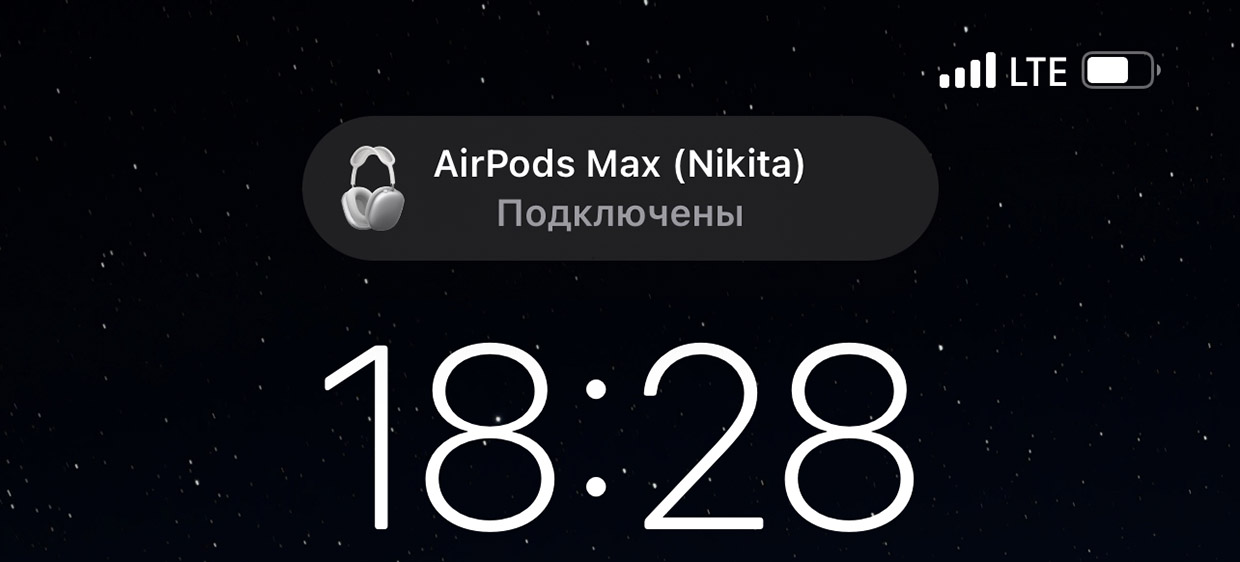
Автоматическое переключение – это встроенная функция AirPods и некоторых моделей Beats, которая автоматически соединяет наушники с тем устройством, которым вы пользуетесь в данный момент.
Например, вы слушали музыку на iPhone. Затем взяли iPad и начали им пользоваться. Хоп, и звук в наушниках теперь идёт из iPad. А как отложите планшет в сторону и возьмёте айфон обратно, то и наушники переключатся на него сами.
Идея классная, о ней давно просили владельцы AirPods. Теперь она есть и работает между iPhone, iPad и Mac.
Автоматическое переключение работает со следующими моделями наушников:
Для работы функции необходимо иметь iOS 14 или macOS Big Sur. Предыдущие версии операционных систем не поддерживаются.
В чём проблема этой фичи, о которой все так мечтали?
Я даже не знаю, с чего начать. Потому что вся эта фишка – одна большая проблема.
Просто перечислю несколько примеров того, что она успела мне натворить за три месяца.
Она срабатывает тогда, когда не надо, но когда надо – то срабатывает не всегда. Пример. Слушаю музыку на айфоне, беру iPad, что-то делаю. Не дай бог на планшете хоть какое-нибудь приложение захочет издать любой звук или включить микрофон. Всё, музыка остановилась, я теперь слушаю тишину из iPad.
И наоборот, поставил iPhone на паузу, взял другой iPhone, включаю музыку… и ничего. Тишина. Переподключение просто не сработало, а музыка тихонько из динамика айфона играет.
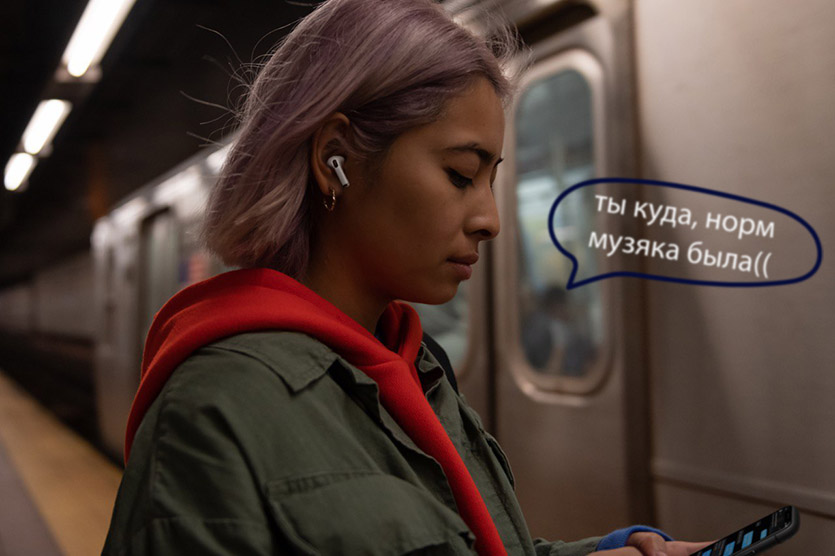
Она неоднократно срабатывала невпопад, отключая наушники от активно используемого девайса. Звук начинал идти из встроенных колонок на радость окружающим. Все разы это происходило максимально невовремя.
Самое главное, что в iOS вроде как встроена защита от подобного, звук должен останавливаться при смене источника вывода! Но… увы.
Она регулярно отрубает соединение наушников с iPhone, если я отхожу далеко от MacBook. Бесцеремонно: бац и всё. Особенно здорово, если в этот момент по телефону говоришь, и собеседник резко начинает слышать твой карман.
Из-за неё музыка рандомно ставится на паузу. Если при вас два iPhone или iPhone с Apple Watch, не удивляйтесь, что при входящих уведомлениях на оба девайса одновременно музыка просто говорит «до свидания».
Такое впечатление, что фича не поймёт, с какого девайса ей проиграть звук уведомления и в замешательстве останавливает трек. Иногда воспроизведение восстанавливается само через несколько секунд. Иногда нет.
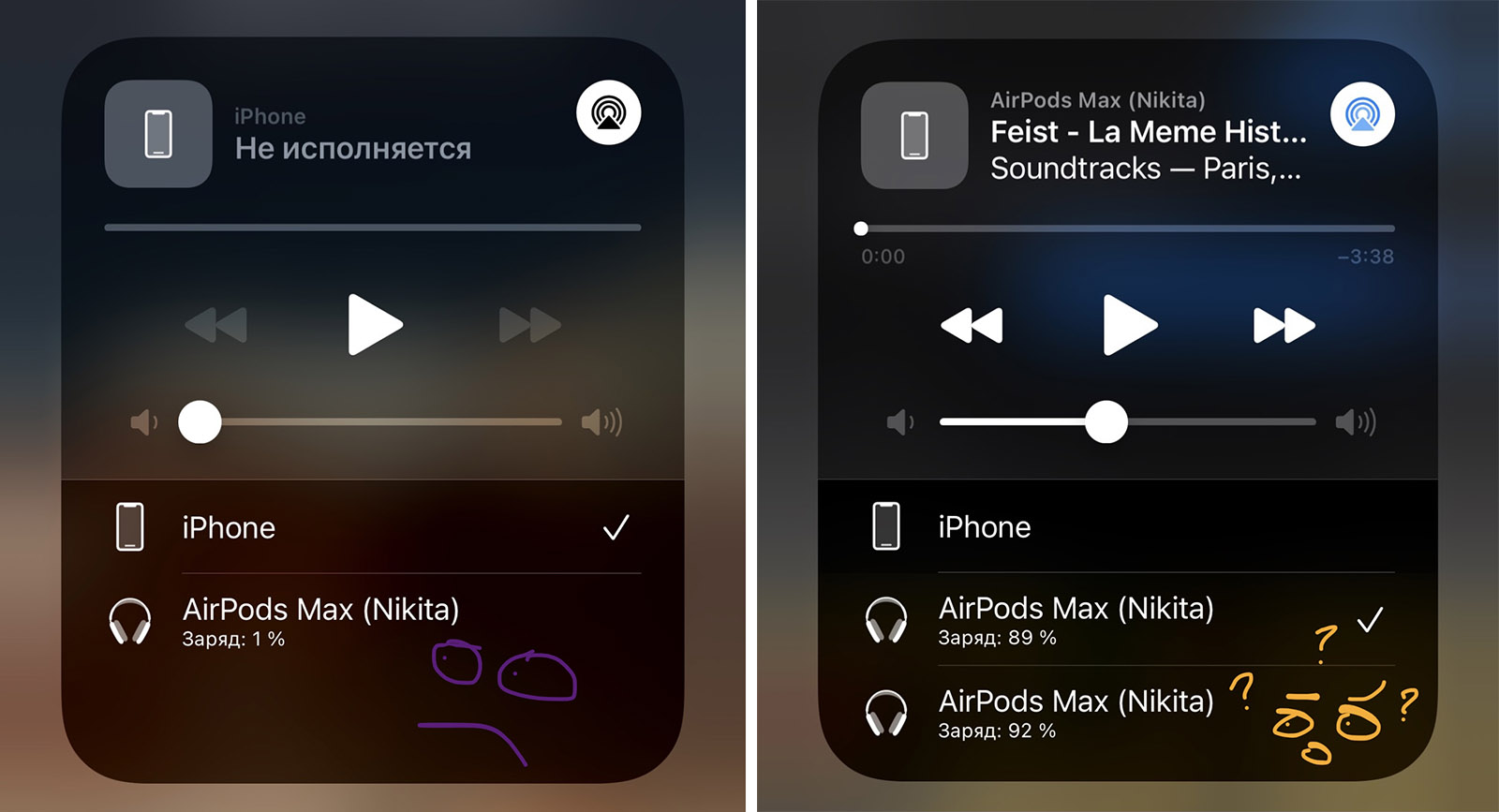
Минус 70% заряда за ночь, дублирующиеся наушники – это автопереключение так работает у меня. И не только на Max, а вообще любых AirPods.
Она вредит автономной работе AirPods Max. Автопереключение в моём случае оказалось причиной непредсказуемого и феноменально быстрого разряда AirPods Max. Я жаловался на него в обзоре. Как и на странные паузы.
А причина-то была банальной: наушники прыгают между девайсами на ровном месте, даже когда просто лежат. В результате иногда вечером снимал на 75%, а утром, надевая, любовался на весёлый 1%.
Мне кажется, что если бы обычные AirPods не надо было убирать в кейс, их владельцы тоже бы давно шумели из-за похожей проблемы. Но это уже догадки. Всё остальное, к сожалению, из личной практики.
Как отключить автоматическое переключение AirPods?
Сюрприз: это непросто.
Автоматическое переключение не выключается на уровне наушников. С тех пор, как с апдейтом прошивки функция появилась в современных «подсах» и «битсах», отказаться от неё полностью стало невозможно.
Да, автоматическое переключение нужно выключать вручную для каждого девайса Apple. По крайней мере, я не нашёл ни одного способа сделать это для наушников раз и навсегда.
Если у вас несколько iPhone, iPad и Mac, переключение надо будет запрещать вручную на каждом, КАЖДОМ гаджете. Пока вы это не сделаете везде, риск внезапного отключения, переподключения или вообще разрыва сигнала наушников останется с вами.
Если вы сбросите настройки гаджета или переподключите с нуля сами наушники (например, после их полного сброса), то настройку надо будет выключать заново. В последнем случае – на всех гаджетах.
Кстати, для Apple Watch такой настройки не существует. Насколько я знаю, если выключить переключение в спаренном к часам айфоне, то оно перестанет работать и для часов.
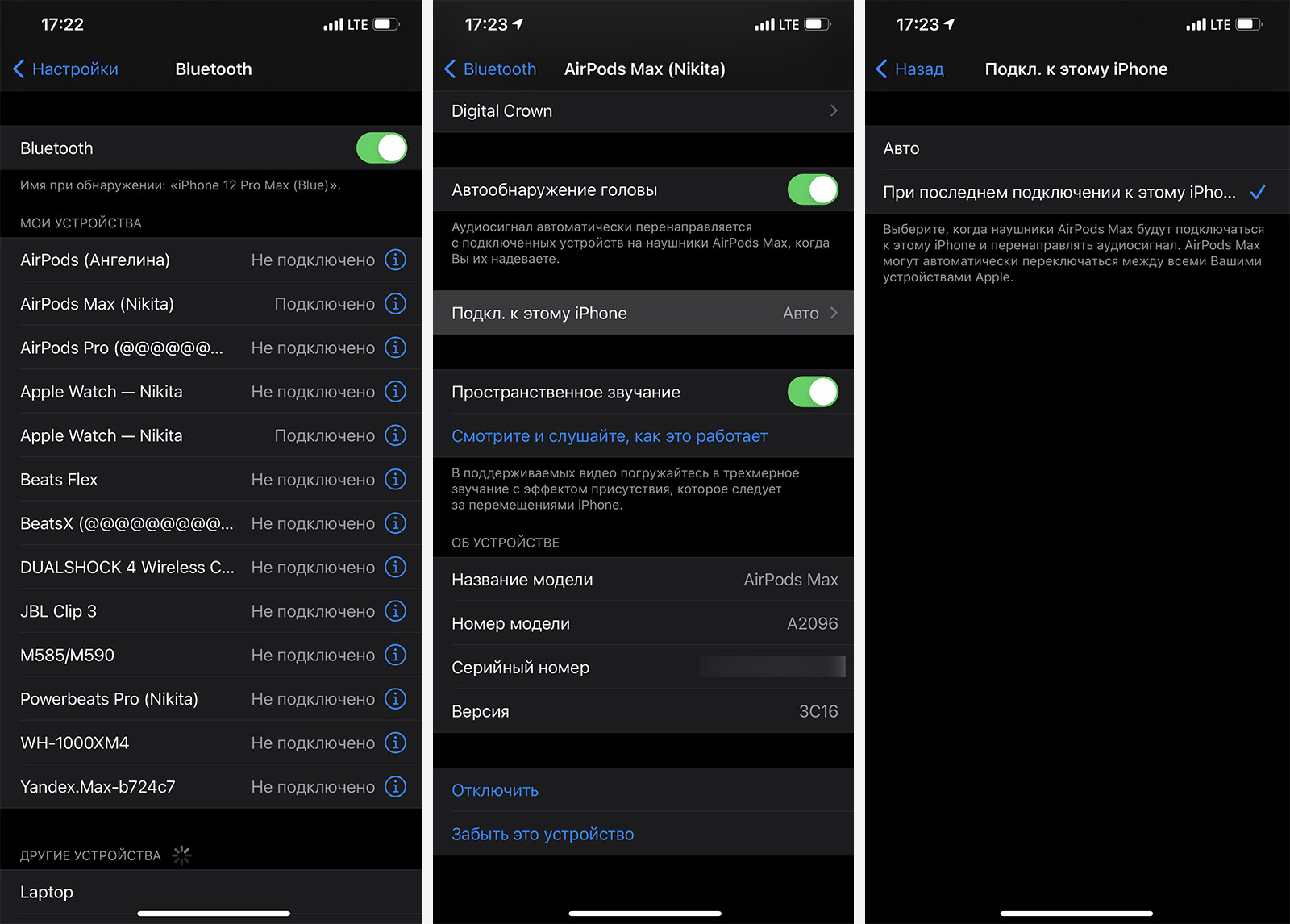
❗️ Как отключить автоматическое переключение AirPods для iPhone и iPad:
▸ Подключите наушники. Это можно быстро сделать, открыв Пункт управления (шторка, где кнопочки всякие) и нажав на иконку «радара» в верхнем углу виджета музыкального плеера. Там отобразятся ваши AirPods или Beats.
▸ Зайдите в приложение Настройки -> Bluetooth. Нажмите на синюю иконку «i» рядом с вашими наушниками.
▸ Прокрутите открывшееся окно вниз и выберите пункт Подкл. к этому iPhone.
▸ Нажмите на вариант При последнем подключении к этому iPhone.
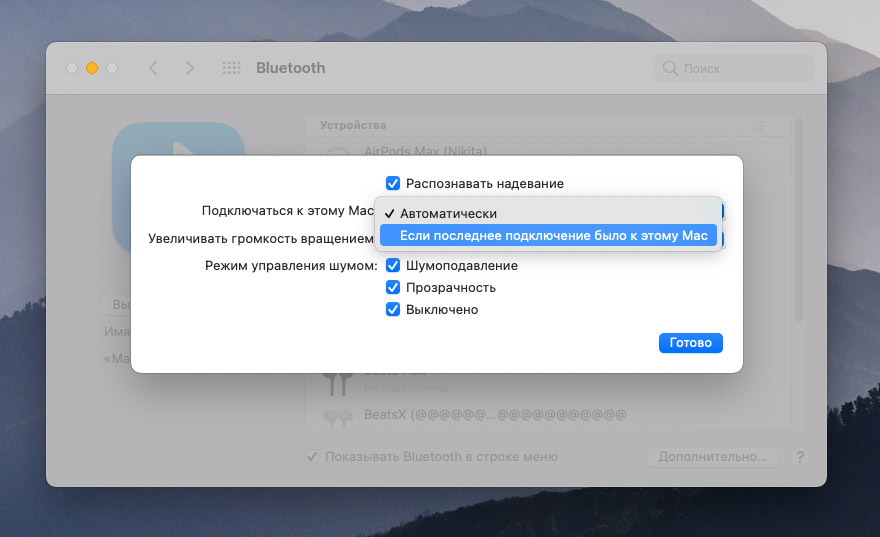
❗️ Как отключить переключение на Mac:
▹ Откройте Системные настройки -> Bluetooth. Найдите в списке ваши AirPods.
▹ Нажмите напротив ваших AirPods на кнопку Параметры.
▹ В выпадающем списке напротив Подключаться к этому Mac выберите пункт Если последнее подключение было к этому Mac.
Осталось повторить это на абсолютно всех ваших девайсах. ВСЕХ. А для профилактики – и на девайсах ваших родных, если хотя бы раз пользовались функцией Поделиться аудио.
Apple надо исправить автопереключение, либо отказаться от него
За три месяца эта фича единолично принесла мне больше негатива, чем пять лет эксплуатации самых разных моделей AirPods вместе взятые. Сегодня с утра была последняя капля – пассажиры метро в час-пик неожиданно послушали музыку вместе со мной и, судя по лицам, остались не очень довольны. Ещё бы.
Как такое получилось у компании, которая делает обалденные наушники, работающие с лучшей экосистемой технологий в мире? Ответ не знаю. Но очень надеюсь, что в Купертино вопросом занимаются вплотную и найдут решение.
А пока владельцам AirPods, имеющим больше одного девайса Apple, я советую отказаться от автоподключения и вернуть было потерянный дзен использования наушников, за который их любит и обожает весь мир.
Как настроить AirPods Pro: 12 советов по использованию
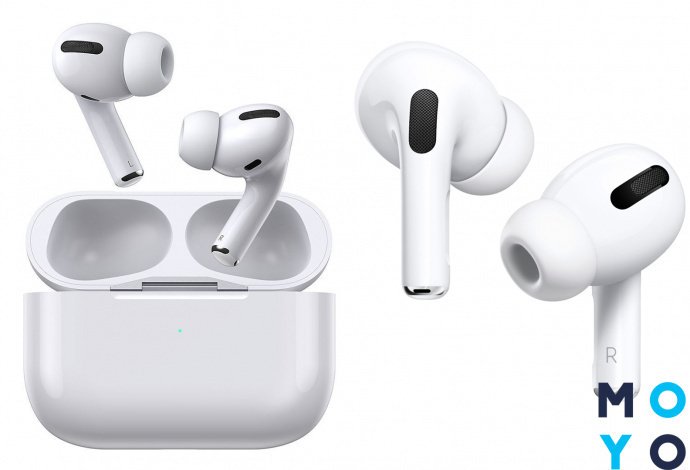
AirPods Pro уже побили рекорд популярности беспроводных вкладышей. Современное поколение имеет активный шумодав, их поверхность защищена от воды. А звучат они как откровение, которое потрясают душу. Зная фишки использования наушников AirPods, их можно будет использовать даже для записи в студии. Ниже представлены 12 советов, которые помогут избежать популярных ошибок в том, как пользоваться AirPods.
Быстрое сопряжение
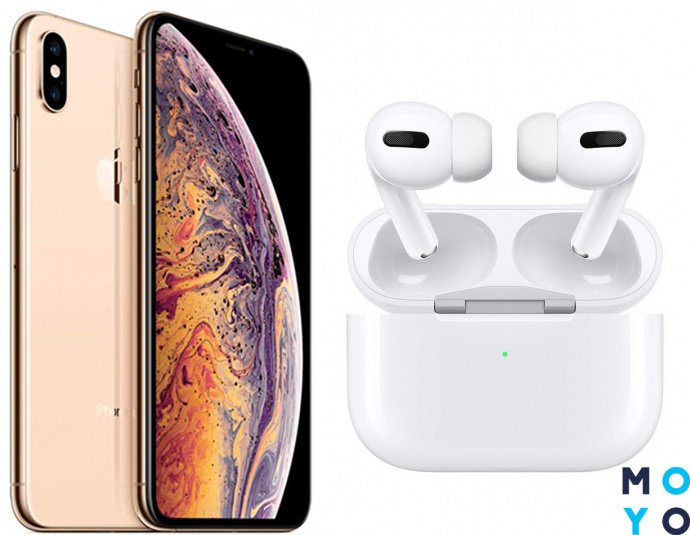
Для коннекта AirPods не нужно заходить в настройки iPhone или iPad. Они самостоятельно присоединятся к ближайшему iOS-устройству при первом же открытии кейса. Для создания пары нужно лишь три действия:
- Поднести наушники в чехле к телефону (вытаскивать из футляра не обязательно).
- Открыть кейс.
- Кликнуть Connect в смартфоне.
«Уши» законнектятся со всеми яблочными девайсами, что привязаны к текущему iCloud. Если устройство не было синхронизировано в сервисе, можно зайти в свой AppleID, введя логин и пароль. Потом для быстрого сопряжения достаточно поднести ЭйрПодс к телефону и разблокировать экран.
Для сопряжения с девайсами НЕ из Apple-экосистемы следует сделать вот что.
- Включить Bluetooth на сопрягаемом гаджете.
- Поместить AirPods в футляр.
- Приоткрыть крышку чехла.
- Удерживать клавишу на задней поверхности кейса.
- Когда индикатор на кейсе будет мигать, отпустить палец.
- Развернуть список Bluetooth-подключений и законнектить девайсы.
Подключение к другим устройствам
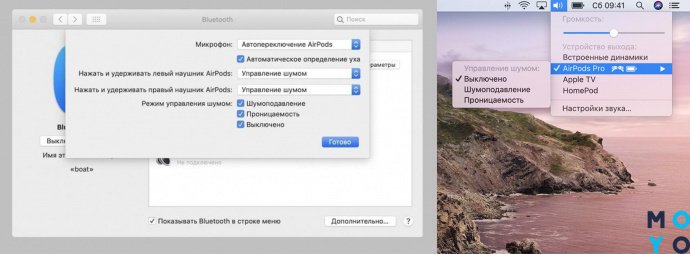
Законнектить наушники к другим «яблочным» девайсам тоже просто. Чтобы подключить AirPods Pro к компьютеру от Apple, он должен быть оснащен macOS Catalina 10.15.1 и выше.
Если у ПК и телефона один iCloud, коннект произойдет автоматически.
Остается подключится к «ушам» через Блютуз или найти их через элемент управления громкостью. Если наушники не отображаются в меню, стоит попытаться создать пару между ними и Mac-устройством. Для этого следует.
- Выбрать в меню «Apple» подпункт «Системные настройки».
- Перейти в раздел Bluetooth и перевести его в активный режим.
- Поместить AirPods в кейс и открыть крышку.
- Зажать кнопку на тыльной стороне чехла, пока тестовая индикация не загорится белым.
- Найти AirPods Pro в списке и подключиться к ним.
Подключение к устройствам сторонних производителей
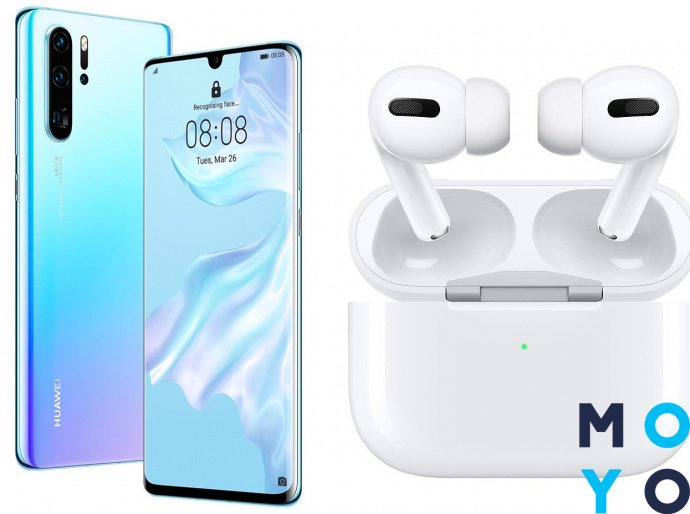
ЭйрПодс можно юзать как блютуз-гарнитуру с гаджетами других изготовителей. В этом случае не получится использовать Siri. Они будут выполнять исключительно роль наушников с микрофоном. Чтобы настроить наушники на взаимодействие с Android или Windows-девайсами нужно вот что.
- Войти в меню Bluetooth на подключаемом гаджете.
- Открыть крышку чехла.
- Зажать переключатель на чехле, пока индикатор не загорится белым.
- Выбрать AirPods в списке доступных девайсов для подключения.
Лайфхак как отыскать затерявшиеся наушники: 3 способа
1. №1 — с помощью сопряжения
Таким образом можно отследить свои «уши» даже если они будут лежать в куче наушников от Apple. Достаточно законнектиться со своей парой и включить музыку, находясь недалеко от предполагаемого места нахождения. Потерянный наушник начнет проигрывать её, и пропажа найдется.
2. №2 — попросить позвонить на свой телефон
В наушнике будет проигрываться рингтон. Это стало возможным благодаря специальному сертификату, который автоматически связывает 2 беспроводных устройства. Поэтому теперь растеряхам можно не бояться потерять свой наушник: каким бы миниатюрным он ни был.
3. №3 — использовать приложение «Локатор»
Оно работает в iOS 13. Чтобы найти наушник с помощью этой программы, нужно:
- Включить «Локатор».
- Нажать кнопку для включения аудио.
- Начать прислушиваться, чтобы понять местоположение наушника.
Проверка прилегания к ушам
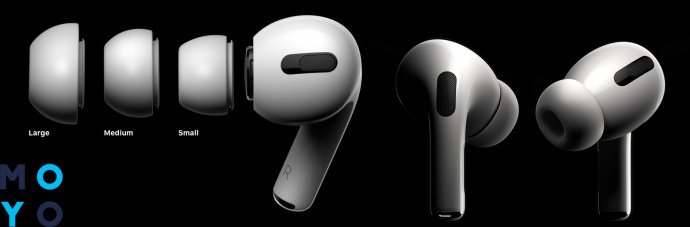
В AirPods Pro добавили дополнительные микрофоны, которые помогут проверить прилегание к ушам. С их помощью можно отрегулировать посадку устройства при прослушивании музыки в метро, чтении аудиокниг, написании аудиозаметок и т.д.
При первом коннекте, система подскажет пользователю пройти проверку плотности прилегания. Таким образом можно определить нужную пару амбушюр и оптимальное положение в ухе. Если изначально не проверяли плотность, значит самое время настроить систему под себя. Вот как это нужно сделать.
- Перейти в настройки.
- Выбрать пункт Bluetooth.
- Найти значок «i» рядом с иконкой AirPods Pro.
- Нажать «Проверка прилегания к ушам» и провести калибровку.
Важно: так как острота слуха с возрастом меняется, рекомендуется проводить калибровку минимум 2-3 раза в год. Это позволит сберечь остроту и пронзительность слуха даже в солидном возрасте.
Контроль шума
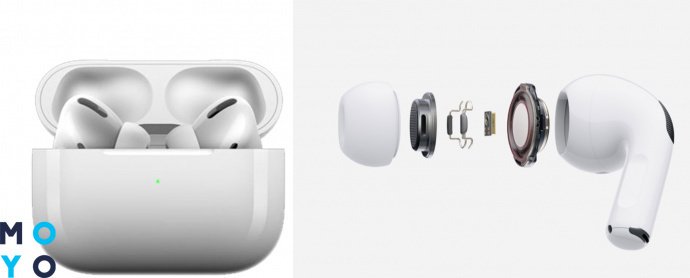
Разработчики усовершенствовали AirPods Pro, позволив отслеживать и контролировать шум из внешней среды. При неактивном режиме «Открытые наушники» гаджет будет блокировать шум. Но если его включить, кроме аудио будут четко слышны звуки окружающей среды.
Переключение режимов
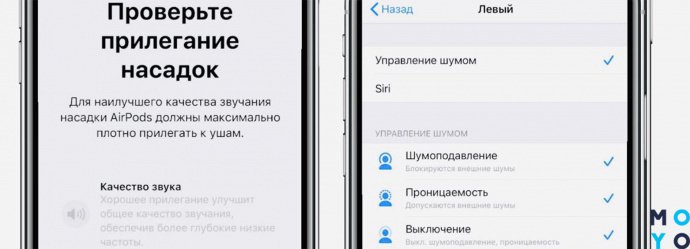
Так что теперь ЭйрПодс Про работают в двух положениях — «Активное шумоподавление» и «Открытые наушники». В условиях городской суматохи это хорошее решение. В зависимости от ситуации, их можно переключать, чтобы контролировать происходящее. К примеру, в метро можно включить шумодав, а на улице слушать музыку в пол уха.
Включив режим шумодава, внешний микрофон вычленяет звуки окружающей среды и инвертирует звуковые волны, тем самым перебивая их. Микрофон, направленный внутрь, выполняет ту же функцию внутри уха. Благодаря этой особенности, даже шумный офис можно превратить в тихий дом.
Контролировать режимы можно в AirPods Pro либо использовать Apple-девайсы. В них режим блокировки сторонних звуков идет под названием «Шумоподавление».
Чтобы изменить режим, нужно придерживаться следующей инструкции.
- Достать наушник из футляра.
- Зажать датчик нажатия на самом наушнике, пока они не дадут звуковой сигнал.
- Если в уши вставлены оба наушника, то можно работать с датчиком как на левом, так и правом ухе.
- В меню настроек устройства нужно выбрать необходимый режим.
Также можно управлять степенью шумодава через встроенные настройки iPhone или iPad. Вот как это нужно сделать.
- Открыть приложение «Пункт управления» (ПУ).
- Вставить наушники AirPods, нажать и удерживать регулировку громкости, пока на экране не появятся элементы управления.
- Выбрать нужный режим.
Также можно управлять устройством через меню «Настройки». Делается это так.
- На устройстве iOS или iPadOS зайти в меню «Настройки» > Bluetooth.
- Нажать кнопку сведений рядом с AirPods в списке устройств.
- Выбрать необходимый режим.
Для контроля ЭйрПодс Про через умные часы Эпл Вотч, нужно сделать следующие действия.
- При транслировании контента нажать значок AirPlay.
- Переключить на нужный режим.
На девайсах с MacOS это происходит чуть иначе.
- Законнектить наушники к ПК.
- Зайти в меню.
- Нажать левой кнопкой мыши на значок рупора.
- Перейти на нужные наушники.
- Выбрать режим.
Лайфхак как общаться, не вынимая наушники из ушей
Включив режим «Открытых наушников», можно отвечать прохожим и спросить у них дорогу по карте, не вытаскивая устройство из ушей. Используя «открытый» режим, можно спокойно перейти оживленную улицу и добраться до места назначения, не замедляя шаг.
Жесты управления

У AirPods Pro обновились жесты управления воспроизведения. Стало проще отвечать на входящие звонки и работать с голосовым помощником Siri. Особенности отображены в таблице.
Те, кто пользовался обычными AirPods, должны быть готовыми переучиваться. Конструкция нового устройства отличается, переподключить значения жестов на привычные не получится. Модели Pro больше подходят для любителей тренировок, не придется отвлекаться на дополнительные касания наушника.
Измените имя AirPods Pro
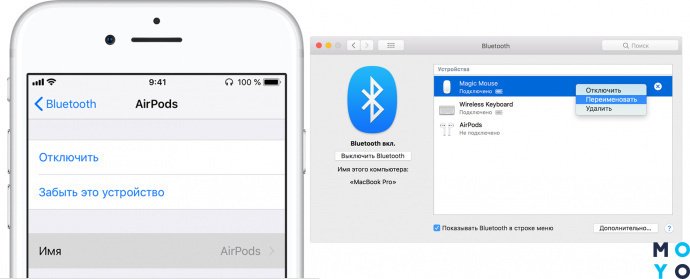
Блютуз-аксессуары отображаются с именами по умолчанию. Однако, некоторые хотят кастомизировать свои ЭйрПодс, дополнив их оригинальным именем по типу «Баз Лайтер» или «Король вечеринок». Сделать это можно по следующему алгоритму.
- Проверить беспроводной коннект устройств.
- Открыть Настройки и выбрать «Bluetooth».
- Тапнуть на значок «i» рядом с именем наушников на экране.
- Перейти в раздел «Имя».
- Ввести новое название аксессуара и подтвердить это.
Переименование в MacOS происходит по-другому. В этом случае нужно следовать следующему сценарию.
- Зайти в меню «Apple».
- Войти в «Системные настройки».
- Перейти в пункт Bluetooth.
- Щелкнуть на строчку с нужным устройством, удерживая клавишу Control.
- Выбрать во всплывшем контекстном меню строку «Переименовать».
- Изменить имя наушников и подтвердить это.
Срок службы батареи
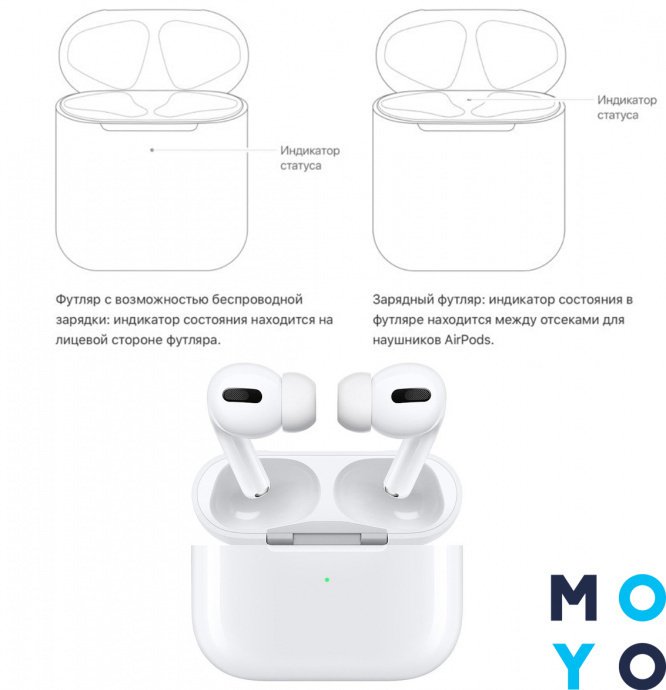
В среднем, от одного заряда наушники работают ≈5 часов. С использованием зарядного чехла время работы возрастает до 28 часов. Узнать уровень батареи можно через iPhone, беря во внимание один из вариантов:
- используя виджет «Элементы питания»;
- или приоткрыть чехол в близости от наушников (до метра) — пока не появится анимация AirPods.
Чтобы выяснить, сколько осталось заряжаться аксессуару, не обязательно иметь под рукой iOS-устройство. Постучал об него во время зарядки — и активировал режим показания заряда. Вам в помощь световой индикатор, цвет которого сообщит об уровне батареи:
- оранжевый — устройство заряжено менее, чем на 80%;
- зеленый — выше 80%;
- желтый — в чехле осталось заряда меньше, чем на один 4-часовой цикл;
- серый — означает, что AirPods отключены: «села батарея» или они находятся вне зоны действия.
Если индикатор гаснет, толком не включившись — это говорит о полном разряде чехла. Следует подсоединить его к сети и оставить кейс хотя бы 20-30 минут. Иначе попытки вернуть индикатор «к жизни» бесполезны.
Размер чехла AirPods Pro немного больше, чем у классических наушников. Его нужно аккуратнее доставать из мелких карманов. Легкий кейс так и норовит выскочить из рук из-за чего теряет устойчивость и царапается. Чтобы сохранить кейс, лучше пользоваться сторонним чехлом. Таким, как UAG
Интересный факт
AirPods Pro — водостойкие наушники, которым нипочем воздействие жидкости — пот при занятиях спортом, дождь, бассейн и мелкие брызги морской воды. Но плавать в наушниках рекомендуется только в пресной воде.
«Уши» не переживут погружение на 10-20 метров вглубь и цикл стирки в стиральных машинах. В подобных случаях производитель не отвечает за состояние устройства. Стандарты влагозащиты находятся на уровне IEC 60529. Зарядный футляр не защищён от пота и воды.
Экономия заряда
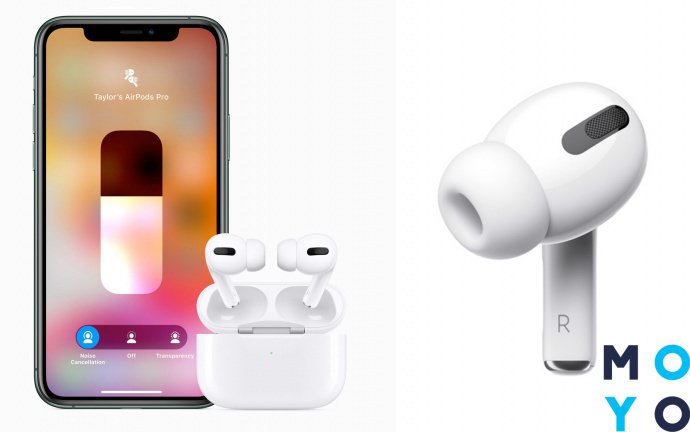
Несмотря на то, что наушники от Apple разряжаются медленно, есть несколько фишек, которые помогут использовать их немного дольше:
- не щелкать крышкой кейса;
- кейс от наушников подключить к сети одновременно с «ушами». Таким образом он выступает адаптером и не теряет заряд аккумулятора;
- следует подпитывать батарею наушников, когда уровень достигнет 10%. Разряжать «в ноль» не рекомендуется.
Нужно беречь наушники и чехол от падений. И держать подальше климатической техники, иначе аксессуар разряжается быстрее. Храните AirPods в силиконовых чехлах. Они не прибавляют объема и помогают «пережить» падения.
Интересный факт
AirPods Pro можно использовать как радионяню и подслушивать разговоры из соседних комнат. Таким образом можно узнать, что происходит за стеной. Эта «фишка» облегчит жизнь молодым родителям.
Чтобы включить функцию «Слух», нужно добавить её в панель управления (ПУ), а потом включить в нужный момент. В быстрое меню эта функция добавляется таким способом.
- Перейти в меню «Настройки» → «ПУ».
- Найти «Настроить элементы управления» → Выбрать значок уха «Слух» и нажать на «+» справа.
- Нажать «Назад» для сохранения настройки.
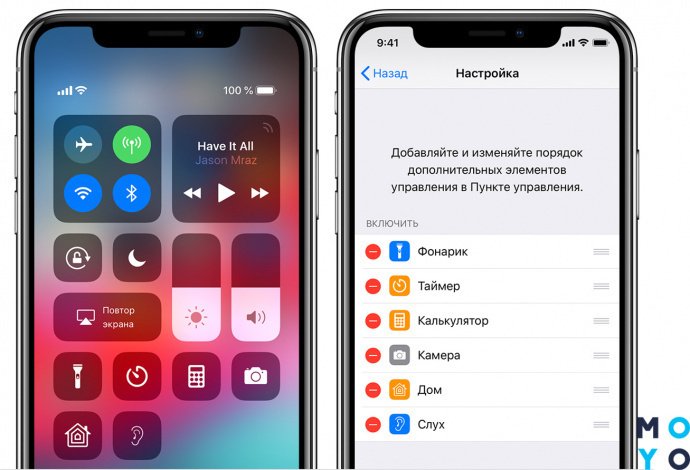
Сама радионяня включается следующим способом:
- Открыть «ПУ», свайпнув (пролистав) по экрану вниз.
- Нажать на значок «Ухо» — функция активируется.
- Поместить наушник перед собеседником, которого нужно подслушать.
Чтобы понять, куда расположить необычную «радио-няню», следует обвести в уме то место, где чаще всего находится ребенок и положить в радиусе метра от него сам наушник. Можно будет приходить и уходить из комнаты, поддерживая постоянную связь, и услышать все, что происходит в комнате ребенка. Чем себе не агент номер 007?! Остаешься в курсе событий, не оставляя зону комфорта.
Вывод звука на две пары наушников
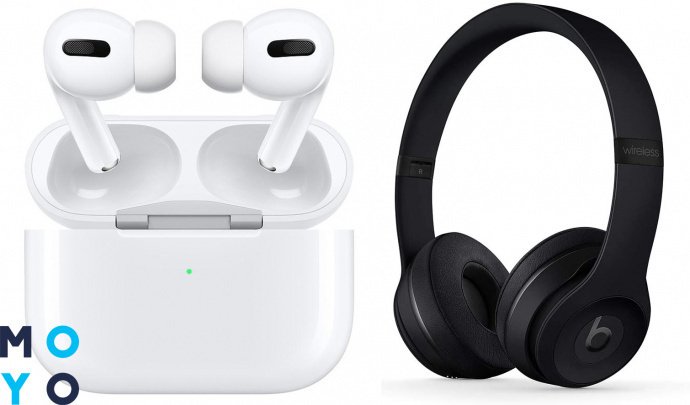
Модели Pro берут на себя роль мультипликатора. Можно поделиться музыкой с источника на другие наушники. Сразу несколько человек будут слушать тот же трек и не мешать окружающим. Вмонтированный в устройство чип привязывает дополнительные «уши» в невидимую сеть. Качество аудио зависит от подсоединяемого девайса.
Перед вами список «ушей», которым AirPods Pro могут помочь в «парном прослушивании»:
- AirPods;
- AirPods Pro;
- Powerbeats Pro;
- Powerbeats 3;
- Beats Solo Pro;
- Beats Studio Pink;
- Beats Studio 3 Wireless;
- BeatsX.
При этом, продемонстрировать такие способности он может далеко не на всех девайсах. На первую половину 2020 такая функция есть на следующих устройствами:
- iPhone 8 и выше, к которым относятся модели ИксЭль и ИксЭсМакс;
- iPad Pro, выпущенный после 2017;
- iPad (5+ generation);
- iPad Air (3+ generation);
- iPad mini (5+ generation);
- iPod touch (7 generation).
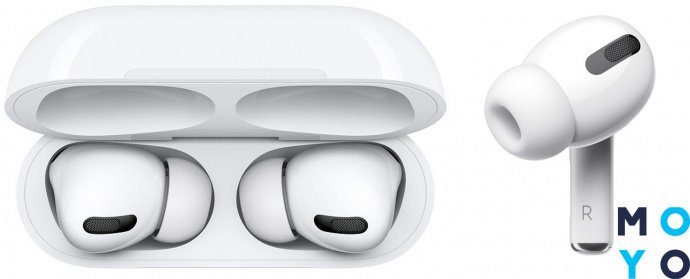
Чтобы устройства законнектились, на подключенном девайсе должна стоять iOS 13.1 и выше. Проверить версию системы можно следующим путем.
- Перейти в «Настройки».
- Тапнуть «Общие» → «Обновление ПО».
Если система в порядке, самое время для аудио-шейринга. Делается это так.
- Включить наушники и начать проигрывать аудио на телефоне или планшете.
- Запустить ПУ.
- Тапнуть значок с треугольником и кружками.
- Поднести вторую пару наушников к телефону и чехлу от первых наушников, до тех пор пока можно увидеть сообщение об обмене аудио.
- Подтвердить его.
- Регулировать громкость можно как для двух наушников сразу, так и с каждым независимо.
Обе пары наушников должны находиться в одной Bluetooth-зоне
Иначе они не смогут связаться друг с другом. В большинстве случаев это зона в пределах 20-30 метров. Но стены и преграды могут сократить расстояние до 3-5 метров. Переподключение будет возможным только если снова поднести все 3 (1 передающее и 2 принимающих) устройства друг к другу.
Как уберечь AirPod от выпадания из ушей
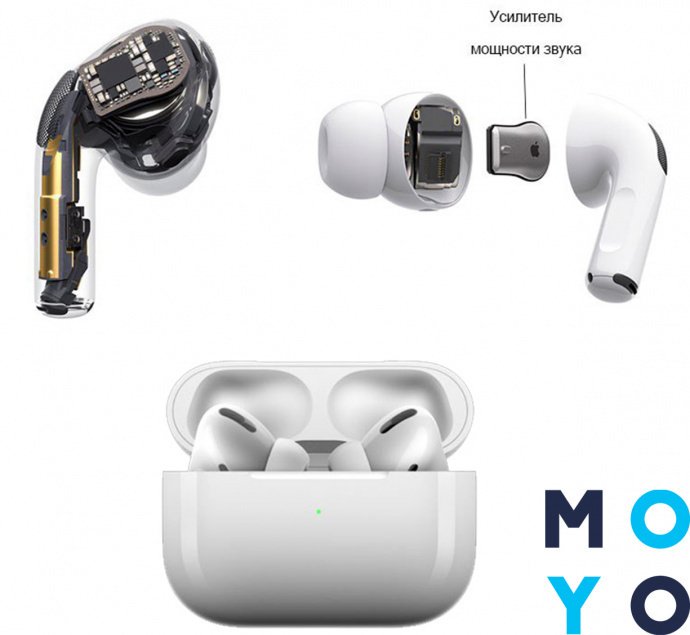
«Затычки» Pro плотно сидят в ушах. Не спадают даже при спортивных нагрузках. Однако, если хочется перестраховаться в своих ожиданиях, можно купить дополнительные силиконовые насадки. Придутся по душе тем, кто часто и резко поворачивает головой.
Единственный недостаток — при каждой зарядке наушников придется снимать насадки.
«Плюсы» внешних насадок:
- наушники можно достать только намеренно, вынимая их из уха;
- прочная фиксация позволит проводить тренировки любой интенсивности;
- яркие цвета бросаются в глаза. Определить местоположение наушников даже когда бардак;
- внешнего вид впечатляет: насадки поставляются в комплекте, состоящем из 2-3 штук разных оттенков и размеров;
- насадки с крючком усиливают фиксацию благодаря дополнительному контакту с ухом;
- дополнительная шумоизоляция.
Наушники невозможно потерять. Они сидят в ушах, как влитые, не сдвигаясь ни на миллиметр.
Сравнение AirPods Pro и AirPods 2
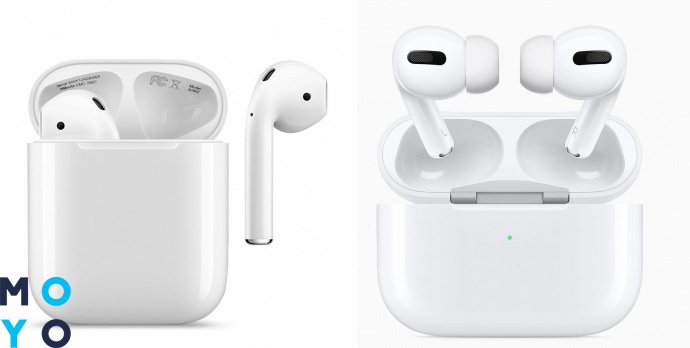
Покупая беспроводные наушники, стоит детально ознакомиться с каждым из вариантов выбора. Только после анализа рейтингов и обзоров можно понять, что лучше подойдет в конкретном случае.
Дополнительно стоит смотреть на удобность посадки, наличие умных функций, оценивать давление на ушной канал и т.д. Потому что одни могут надеть и не чувствовать дискомфорта, другие же ощущать давление.
Сводная информация о различии моделей — в таблице.
Настроить Airpods Pro просто. Главное, повторять шаги, как описано в советах. Благодаря этому можно заметно улучшить опыт использования узнаваемых наушников, позволив им показать себя с наилучшей стороны. При соблюдении всех рекомендаций, их можно носить-не переносить. Они будут оставаться такими же удобными.
Подключение наушников AirPods к различным устройствам

Беспроводные наушники AirPods были положительно встречены покупателями. Огромная заслуга в таком успехе стоит благодаря инженерам компании Apple.

Впервые, среди конкурентов, они добились стабильной передачи звука в маленьком корусе и без значимых потерь в качестве звучания. Но главная заслуга в совершенном удобстве использования, которое каждый день дарит нам положительные эмоции от использования.
Как подключить AirPods к iPhone

Первым делом, нам нужен iPhone с версией iOS 10 или более новее. Подключение беспроводных наушников происходит через соединение Bluetooth, поэтому требуется убедится, что на iPhone включен Bluetooth.

Далее вступает в силу фирменная магия от Apple, вы открываете чехол AirPods располагая его рядом с iPhone и на этом всё! Наушники отобразятся на экране iPhone с красивой анимационной заставкой. От Вас потребуется нажать кнопку «Подключить». После этого, Вы можете наслаждаться великолепным звуком при проигрывании музыки с вашего iPhone. Такой же метод соединения происходит при подключении iPad или iPod Touch.
Подключение AirPods к другому iPhone или Android смартфону
Много вопросов возникает при подключении AirPods к андроид телефону или другому iPhone. Если Вы расположите AirPods рядом с другим iPhone, то вместо кнопки «Подключить» появится надпись «Не Ваши AirPods».

Для того, чтобы подключить AirPods, нужно выполнить несколько действий. Первым делом убедитесь, что все наушники находятся в кейсе.

Затем держите крышку открытой и удерживайте кнопку на задней части чехла, до тех пор пока индикатор не будет мигать белым. На устройстве на котором планируется воспроизведение музыки перейдите в настройки Bluetooth и подключитесь к устройству AirPods.
Как подключить AirPods к MacBook, Apple Watch или Apple TV

На самом деле также, как и к любому другому устройству. Открываете крышку и удерживаете кнопку на задней стороне кейса до того момента, когда начнёт мигать белый LED-индикатор.

Но есть важные особенности при подключении других Apple гаджетов. Если у Вас выполнен вход в iCloud на необходимых устройствах, то настройка уже не требуется. Подключение займёт считанные секунды.
Подключение AirPods к двум iPhone
Компания Apple предполагает использования максимум одного устройства, на это указывают данные характеристик. Но на практике, использовать AirPods с двумя разными устройствами одновременно возможно. Для этого нужно достать оба наушника из кейса и подключить к одному iPhone. После этого оставшийся наушник необходимо спрятать обратно в кейс, а второй подключить к другому iPhone.

С уверенность можно утверждать, наушники AirPods останутся хитом продаж в 2018 году. Только новая версия AirPods может затмить безумно популярные наушники от Apple. Купить AirPods в Харькове и в Киеве в нашем интернет-магазине можно оформив заказ на сайте или по телефону:
+38 (044) 501-14-64 или +38 (057) 784-08-09 .
А также, посетить один из наших офисов по адресу:
Киев
ул. Казимира Малевича (Боженко), 86-П, БЦ «LYBID`», офис 208, (м. Лыбедская, возле ТЦ Ocean Plaza,)
ул. В. Липинского 4, офис 10, м. Университет, м. Золотые Ворота
Харьков
ул. Сумская, 10, БЦ «Ave Plaza», 5 этаж, офис 502