Сочетание клавиш для печати экрана


Изучите преимущества подписки, просмотрите учебные курсы, узнайте, как защитить свое устройство и т. д.




В сообществах можно задавать вопросы и отвечать на них, отправлять отзывы и консультироваться с экспертами разных профилей.
Как сделать принтскрин на беспроводной клавиатуре
Информация
Иногда появляется необходимость сделать снимок экрана т.е. сделать фотографию того, что изображено на экране монитора. Это может нужная картинка или текст который неохота переписывать или текст который трудно скопировать, а может хотите сделать снимок возникающей ошибки, а потом переслать знакомому компьютерщику. Применений этой функции очень много.
Как сделать скриншот (снимок) экрана если нет кнопки «Print Screen».
Способ 1. «Виртуальная клавиатура». К счастью на ней есть нужная нам кнопка, и так приступим:
1. Открываем меню «Пуск» и выбираем пункт «Выполнить«;
Если у Вас в меню «Пуск» отсутствует пункт «Выполнить. «, то выполните действия указанные в статье, которая относится к вашей операционной системе
Включение и отключение команды «Выполнить» в меню «Пуск» в Windows 2000/XP
Включение и отключение команды «Выполнить» в меню «Пуск» в Windows Vista/7
2. В поле «Открыть» пишем команду OSK и нажимаем кнопку «ОК»;
3. Запустится виртуальная клавиатура, на ней можно смело нажимать кнопку «Print Screen«. В каждой ОС, кнопка называется по разному:
| Windows XP |
| Windows 7 |
4. Далее вставляем скопированное изображение в любой графический редактор;
Минус этого способа в том, что в снимок экрана попадает наша виртуальная клавиатура, поэтому прежде чем делать снимок отодвиньте виртуальную клавиатуру куда-нибудь в угол, чтобы она минимально попадала в кадр
Способ 2. «Ножницы».
Подойдет только для владельцев ОС Windows Vista/7 версий Home Premium, Professional и Ultimate. Давайте рассмотрим как работать с этим инструментом:
1. Открываем меню «Пуск» и выбираем пункт «Выполнить«;
Если у Вас в меню «Пуск» отсутствует пункт «Выполнить. «, то выполните действия указанные в статье, которая относится к вашей операционной системе
Включение и отключение команды «Выполнить» в меню «Пуск» в Windows 2000/XP
Включение и отключение команды «Выполнить» в меню «Пуск» в Windows Vista/7
2. В поле «Открыть» пишем команду snippingtool и нажимаем кнопку «ОК»;
3. Запустится инструмент «Ножницы«. Нажимаем на стрелочку рядом с кнопкой «Создать» и выбираем область выделения «Весь экран«;
4. В открывшемся окне будет отображен снимок экрана, если все устраивает, то нажимаем кнопку «Сохранить фрагмент«;
5. В окне «Сохранить как», выбираем папку для сохранения, вводим имя файла, указываем тип файла и нажимаем кнопку «Сохранить«;
Способ 3. «Специальная программа».
Установить специальную программу. Благо таких много как платных так и бесплатных, вот несколько из них:
— FScapture;
— Fraps;
— Screenshot hunter;
— SnapaShot;
| КПД статьи 10.23% |
| Статья помогла? | |
| 518 | 465 |
| КОММЕНТАРИИ |
Как сделать скриншот на компьютере без клавиши Print Screen
У меня нет клавиши Print Screen на клавиатуре, поэтому я не могу сделать скриншот привычным способом – нажать клавишу Print Screen, вставить изображение в Paint и сохранить.
Если у вас подобная проблема или по каким-либо другим причинам вы не можете сделать скриншот с помощью клавиши Print Screen, тогда мы расскажем несколько способов, как вы можете сделать скриншот на компьютере без клавиши Print Screen.
Способ 1: Переназначение Print Screen
Существует несколько инструментов, например, KeyTweak и SharpKeys, которые позволяют переназначить клавиши управления на Windows. В нашем случае мы можем переназначить клавишу Print Screen на любую другую клавишу.
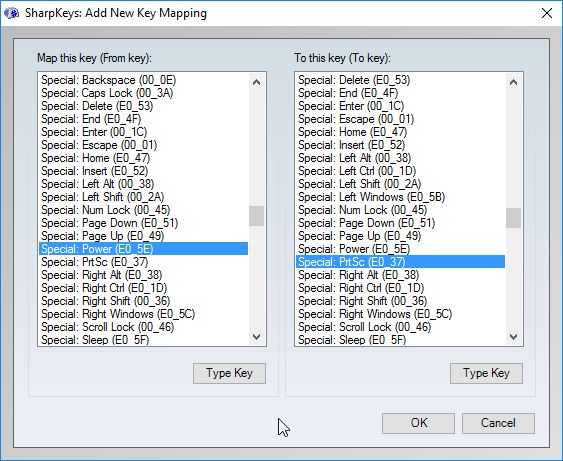
Я лично не стал бы использовать этот способ, потому мне может понадобиться та клавиша, которую я заменил на Print Screen. Тем не менее, если вы абсолютно уверены, что какая-то клавиша на клавиатуре вам не нужна, почему бы не использовать ее в качестве Print Screen.
Способ 2: Используйте «Ножницы»
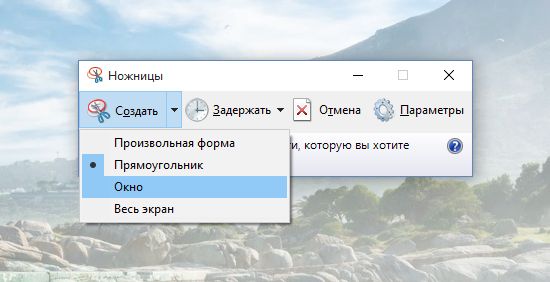
Операционная система Windows имеет встроенный инструмент под названием «Ножницы» (Snipping Tool). С его помощью Вы можете быстро и легко сделать скриншот определенной области экрана. Это очень полезный инструмент, но многие не знают о нем.
Чтобы открыть «Ножницы», перейдите в меню Пуск и наберите в поиске «Ножницы» (Snipping Tool, если вы используете английскую версию Windows).
Способ 3: Специальные программы
Это мой любимый способ делать скриншоты на компьютере без клавиши Print Screen. Все, что вам нужно сделать, это установить бесплатную программу. В настоящее время я использую программу Greenshot, но есть много других, например, PUUSH, ShareX, Ashampoo Snap и т.д.
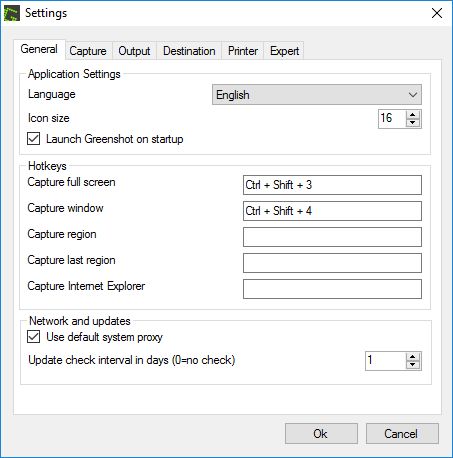
Что мне нравится в программе Greenshot – это различные комбинации клавиш:
- Комбинация Ctrl + Shift + 3 позволяет делать скриншот всего экрана.
- Комбинация Ctrl + Shift + 4 делает скриншот активного окна.
Хотя у меня нет клавиши Print Screen на клавиатуре, делать скриншоты на компьютере проще, чем когда-либо.
Какой ваш любимый способ делать скриншоты на Windows? Может быть я пропустил какие-то более удобные способы? Поделитесь с нами в комментариях ниже!
Как сделать скриншот, если клавиша Prt Scr находится на одной клавише с «Home»?

Клавиатура Logitech K360, клавиша Prt Scr находится в правом верхнем углу, над цифрами, а не в среднем отсеке, как обычно (таковой вообще на клавиатуре отсутствует) . Уже две недели мучаюсь, может чего делаю неправильно? ( туплю немного :))) спасибо)
Лучший ответ
Fn нажми потом одновременно принтскрин
Остальные ответы
вместе с желтой fn жмакай
самый нижний ряд . Оранжевая кнопка . держи её и нажми на Prt Scr .
Тогда у тебя будет скрин .
Видимо нажимать сначала нижнюю клавишу с желтым значком, а потом Prt Scr.