�� Как сделать длинный скриншот на Xiaomi
Часто в скриншот не помещается вся необходимая информация. Сегодня мы разберемся, как перестать делать кучу скриншотов, а вместить всю нужную информацию в один большой скриншот.

Для примера мы воспользуемся приложением «Настройки» .
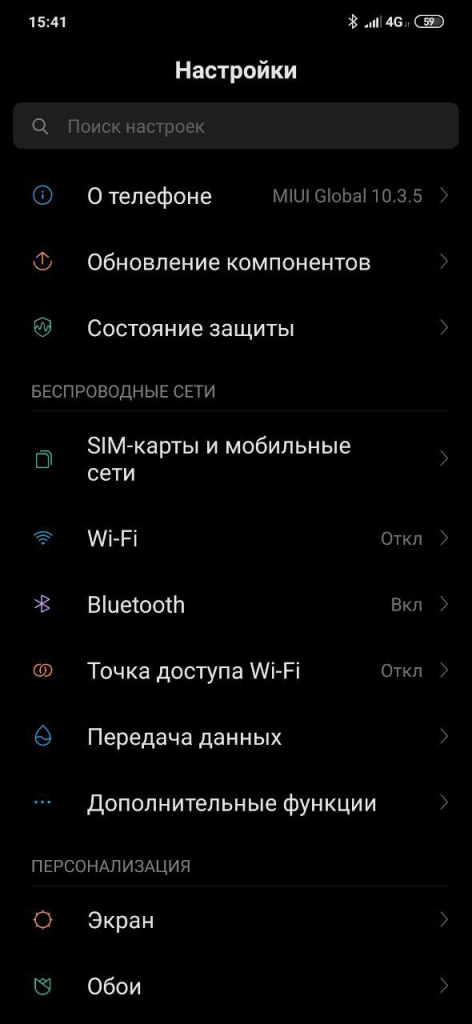
Далее делаем скриншот любым способом, после чего запечатленный кадр отобразится в верхнем правом углу. На него и нажимаем.
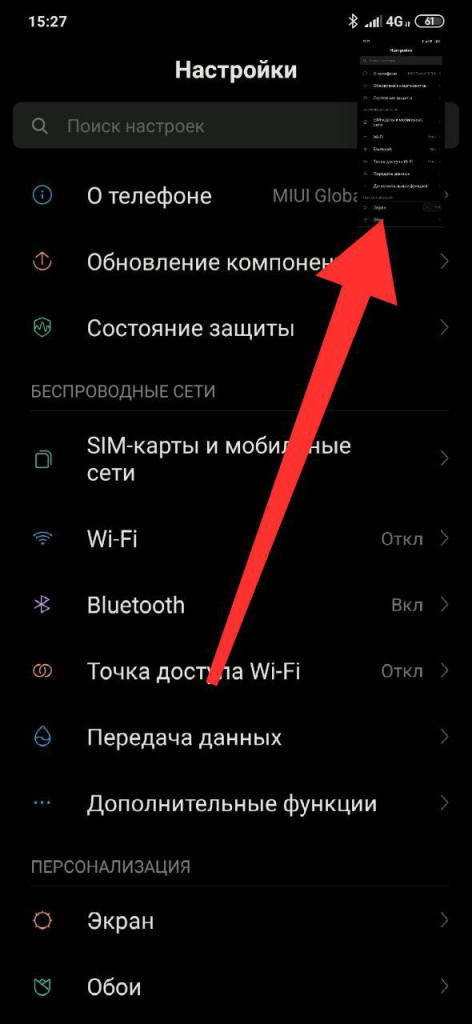
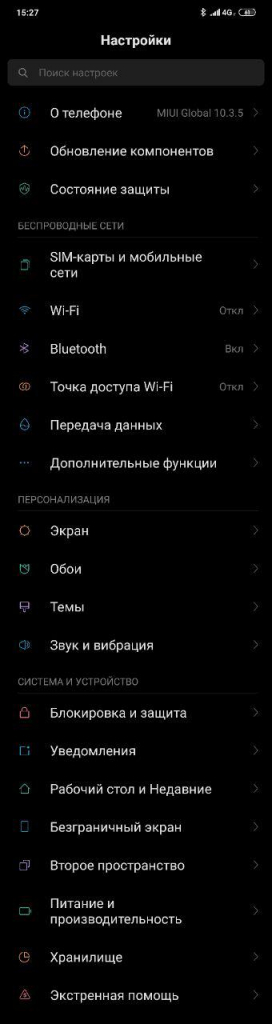
В открывшемся меню появятся пункты для работы со скриншотом. К сожалению, запечатлеть это система не позволяет. Вы можете отправить снимок экрана, изменить, удалить и сделать длинный скриншот. Нажав кнопку «Прокрутка», система начнет делать длинный скриншот, пока не закончится страница либо вы не нажмете кнопку «Стоп». В итоге получается длинный скриншот со всей нужной информацией.
Узнавайте новое вместе с Xistore!
Автор: Андрей Калиновский
Как сделать длинный скриншот на Xiaomi

Инструкции
Длинный скриншот может пригодиться, если вам нужно выслать полное содержимое страницы, а не только её видимую часть. Как делать стандартный снимок экрана можно узнать в этой статье. Теперь давайте разберемся, как сделать длинный скриншот на Xiaomi.
Порядок действий следующий:

- На нужной странице делаем стандартный скриншот любым из способов. Можно зажать одновременно кнопки «Питание» + «Уменьшение громкости» или провести по экрану вниз тремя пальцами.
- В верхнем правом углу экрана появится миниатюра стандартного скриншота. Под ней есть две кнопки: «Отправить» и «Прокрутка». Быстро жмем на прокрутку. На это у вас есть пара-тройка секунд, пока миниатюра не исчезла.
- Экран начнет прокручиваться вниз автоматически: можно дождаться полной прокрутки или же нажать «Завершить». В случае ручного завершения, скриншот обрежется на том месте, где вы остановились.
- Теперь в верхнем правом углу экрана жмем «Сохранить» и длинный скриншот будет перемещен в галерею.
Данный метод актуален для MIUI 11. В более старых версиях под миниатюрой скриншота может не быть кнопки «Прокрутка». Здесь для создания длинного скриншота вам потребуется нажать на миниатюру, после чего в нижней части экрана выбрать пункт «Расширенный». Далее все тоже самое: начнется прокрутка экрана и вы получите длинный снимок экрана.
Как сделать скриншот на смартфоне Xiaomi
Самый простой способ, волшебство которого заключается в знании. Им можно легко удивить друзей и тех, кто этого способа не знает. Причем не все смогут его повторить за Вами. Надо одновременно провести тремя пальцами по экрану сверху вниз. Именно тремя и одновременно. Таким образом вы мгновенно сделаете скриншот, который перед тем, как отправиться в приложение Проводник в папку Снимки экрана, соскользнет в верхний правый угол и вы можете нажать на него, чтобы сразу начать редактировать. Или нажмите на кнопку Прокрутка пока скриншот находится в углу, чтобы продолжить длинный скриншот, например, нескольких страниц текста в документе
Второй способ подходит для людей, которые любят работать с меню смартфона. Вам достаточно опустить шторку уведомлений верхней строки смартфона один раз, затем потянуть вниз значки различных функций и выбрать Снимок экрана
Третий способ сделать скриншот на смартфоне Xiaomi требует определенной координации, так как следует одновременно зажать клавишу включения смартфона и клавишу уменьшения громкости. Четвертый способ является вариацией предыдущего, то есть это зажатие левой сенсорной кнопки открытых приложений внизу экрана и клавиши уменьшения громкости
Вы узнали несколько способов как сделать скриншот на смартфоне Xiaomi: через меню, свайпом пальцев, зажатием клавиш. Пользуйтесь с удовольствием
Не получается сделать длинный скриншот в браузере.
На моём смартфоне (Xiaomi Redmi 9), есть функция «прокрутка» при создании скриншота, то есть можно делать длинные скриншоты. Но эта функция работает во всех приложениях, кроме оперы и других браузеров (кроме Mi браузера, но я им не пользуюсь, не нравится функционал). Я делаю скриншот на каком-нибудь сайте в опера, нажимаю «прокрутка», а он не прокручивается и получается обычный скриншот. Можно ли что-то сделать?
Лучший ответ
Попробуй, сделать скриншот обычного скриншота, и делай че хочешь.
Остальные ответы
Нажми одновременно на кнопку питания и уменьшения громкости — стандартное сочетание кнопок для скриншота.
Внизу экрана появится меню скриншота — найди здесь кнопку со стрелкой.
Нажми на кнопку и не отпускай — увидишь, что экран начнёт прокручиваться.
Отпусти кнопку, когда доберёшься до нужного места на странице, снимок которой делаешь.
Длинный скриншот появится в твоей галерее.
_Maksim_Ivanov_Знаток (272) 2 года назад
Так тоже не получается.
Леонид ПодгорныйПрофи (590) 11 месяцев назад
И у меня не получается, нет ни хрена?
Сделать ничего нельзя — заметил, что не все программы его поддерживают. Например Gmail тоже не «прокручивает»