Создание и сохранение всех макросов в одной книге
Если вы воссоздаете те же макрос, вы можете скопировать их в специальную книгуPersonal.xls b, сохраненную на компьютере. Любые макросы, хранимые в личной книге, становятся доступны вам при Excel на этом же компьютере.
Это поведение отличается от Excel по умолчанию, когда макрос работает только в книге, содержаной его.
Чтобы создать личную книгу, сначала нужно создать макрос и сохранить его в личной книге макроса. Перед началом работы убедитесь, что вкладка Разработчик доступна на ленте в Excel. Дополнительные сведения см. в этой вкладке.
Создание и обновление книги «Личные макросы»
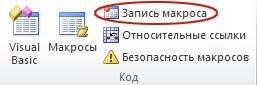
- На вкладке Разработчик в группе Код нажмите кнопку Запись макроса.
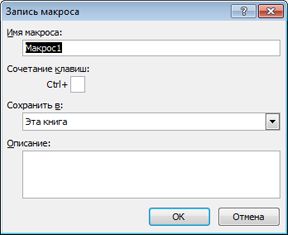
- В диалоговом окне Запись макроса введите содержательное имя макроса в поле Имя макроса. Не используйте пробелы в имени.
- В поле Сохранить в выберитеЛичная книга макроса.
- Нажмите кнопку ОК.
- Выполните действия, которые нужно записать.
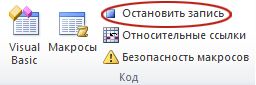
- На вкладке Разработчик в группе Код нажмите кнопку Остановить запись.
- Закроем книгу. Отобразится сообщение с предложением сохранить изменения, внесенные в личную книгу макросов.
- Нажмите кнопку Сохранить, чтобы сохранить книгу.
Каждый раз при создании нового макроса и сохранении его в личную книгу, а также при обновлении макроса в книге предлагается сохранить личную книгу.
Общий доступ к макросам
Если вы хотите скопировать макрос из личной книги в другую книгу или наоборот, это можно сделать в редакторе Visual Basic(VBE). Вы можете запустить редактор Visual Basic в Excel, нажав ALT+F11. Дополнительные сведения о копировании макросов из одной книги в другую см. в статье Копирование модуля макроса в другую книгу.
Если вы хотите поделиться файлом Personal.xlsB с другими людьми, вы можете скопировать его в папку XLSTART на других компьютерах. В Windows 10, Windows 7 и Windows Vista эта книга будет сохранена в папке C:\Users\имя пользователя\AppData\Local\Microsoft\Excel\XLStart. В Microsoft Windows XP эта книга сохранена в папке C:\Documents and Параметры\имя пользователя\Application Data\Microsoft\Excel\XLStart. Книги в папке XLStart открываются автоматически при Excel, а все коды, сохраненные в личной книге макроса, будут перечислены в диалоговом окну Макрос.
Если вы хотите поделиться одним или несколькими макросами, вы можете отправить им книгу, содержаную их по электронной почте. Вы также можете сделать книгу доступной на общем сетевом диске или в SharePoint Services библиотеке.
Чтобы создать личную книгу, сначала нужно создать макрос и сохранить его в личной книге макроса. Перед началом работы убедитесь, что вкладка Разработчик доступна на ленте в Excel. Для этого:
В меню Excel выберите пункт Параметры. > ленты & панели инструментов. В категории Настройка ленты в списке Основные вкладки выберите разработчик и нажмите кнопку Сохранить.
Создание и обновление книги «Личные макросы»
Чтобы создать личную книгу, сначала нужно создать макрос и сохранить его в личной книге макроса.
- На вкладке Разработчик нажмите кнопку Запись макроса.
- В диалоговом окне Запись макроса введите содержательное имя макроса в поле Имя макроса. Не используйте пробелы в имени.
- В поле Сохранить в выберитеЛичная книга макроса.
- Нажмите кнопку ОК.
- Выполните действия, которые нужно записать.
- На вкладке Разработчик щелкните Остановить запись.
- Сохраните изменения, закроем книгу и, наконец, закроем Excel. Отобразится сообщение с предложением сохранить изменения, внесенные в личную книгу макросов.
- Нажмите кнопку Сохранить, чтобы сохранить книгу.
Каждый раз, когда вы создаете новый макрос и сохраняете его в личной книге или обновляете макрос, который уже есть в нем, вам будет предложено сохранить личную книгу.
Общий доступ к макросам
Если вы хотите скопировать макрос из личной книги в другую книгу или наоборот, это можно сделать в редакторе Visual Basic(VBE). Чтобы запустить редактор Visual Basic в Excel, щелкните Visual Basic на вкладке Разработчик. Дополнительные сведения о копировании макросов из одной книги в другую см. в статье Копирование модуля макроса в другую книгу.
Если вы хотите поделиться файлом Personal.xlsB с другими людьми, вы можете скопировать его в папку Excel на других компьютерах. Эта папка для Mac находится в домашней папке на сайте ~/Library/Containers/com.microsoft. Excel/Data/Library/Application Support/Microsoft/Roaming/Excel/.
Если вы хотите поделиться одним или несколькими макросами, вы можете отправить им книгу, содержаную их по электронной почте. Вы также можете сделать книгу доступной на общем сетевом диске или в SharePoint Services библиотеке.
Дополнительные сведения
Вы всегда можете задать вопрос эксперту в Excel Tech Community или получить поддержку в сообществах.
Как скопировать макросы из одной книги в другую
Argument ‘Topic id’ is null or empty
Сейчас на форуме
© Николай Павлов, Planetaexcel, 2006-2023
info@planetaexcel.ru
Использование любых материалов сайта допускается строго с указанием прямой ссылки на источник, упоминанием названия сайта, имени автора и неизменности исходного текста и иллюстраций.
| ООО «Планета Эксел» ИНН 7735603520 ОГРН 1147746834949 |
ИП Павлов Николай Владимирович ИНН 633015842586 ОГРНИП 310633031600071 |
Как скопировать макросы из одной книги в другую
Сообщение от Olper
Уважаемые форумчане, гуру и корифеи!
Существует ли способ переноса или копирования макроса из одной книги в другую. Т.е. идея заключается в следующем: есть основная книга с кучей макросов, имен, связанных списков и пр.пр.пр. (короче все в одном), в итоге создается куча файлов, которые рассылаются в отделы и с которыми дальше тоже надо работать (оптимизировать). Так вот можно ли в эти файлы передать отдельные макросы из основной книги?
можно,есть на форуме мой пример копирования макроса.
Сейчас времени нет искать,часов через 5 поищу
Анализ,обработка данных Недорого
Регистрация: 02.05.2009
Сообщений: 3,907
Анализ,обработка данных Недорого
Пользователь
Регистрация: 21.06.2010
Сообщений: 87
doober! Спасибо буду разбираться, я так понял, что не все так просто, поэтому ежели чаво отпишуся, в принципе тема то интересная как мне кажется, особливо если исходящие файлы нуждаются в дальнейшем анализе и обработке!
Спасибо еще рах и с НГ! Вас всех!
| Похожие темы | ||||
| Тема | Автор | Раздел | Ответов | Последнее сообщение |
| Перенос макроса в новую книгу в Workbook_open() | Daren | Microsoft Office Excel | 4 | 05.04.2011 13:27 |
| Копирование диаграмм в другую книгу | adiodas | Microsoft Office Excel | 0 | 21.03.2011 20:58 |
| Копирование диапазона в другую книгу в цикле | Drummer_SV | Microsoft Office Excel | 2 | 22.12.2010 11:27 |
| Перенос данных в другую книгу при нажатии кнопки | ElenaKorneva | Microsoft Office Excel | 7 | 12.04.2010 12:01 |
| Копирование листа в другую книгу макросом | xamillion | Microsoft Office Excel | 9 | 11.10.2008 08:59 |
Как скопировать макросы из одной книги в другую
—>Организация тренингов и популяризация продукта Microsoft Excel —>
db@perfect-excel.ru
Перенос VBA макроса из одной книги в другую
Иногда возникает необходимость перенести макрос из одной книги Excel в другую. Для тех, кто слабо ориентируется в макросах предназначена эта пошаговая инструкция.
Перенос VBA макроса из одной книги в другую
- Откройте в Excel файл, содержащий макрос, который надо перенести в другую книгу
- Перейдите в редактор Visual Basic for Applications (VBA) через комбинацию клавиш Alt + F11
- Слева в окне Project-VBAProject последовательно найдите ваш файл, далее раздел Modules , далее тот модуль, содержимое которого вы собираетесь переносить.
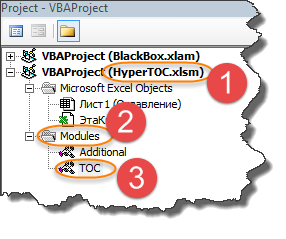
- Модулей может быть несколько и вы, либо знаете имя необходимого вам модуля, либо переносите их все.
- Для каждого модуля, предназначенного к переносу, нажимайте на нём правую кнопку мыши (ПКМ) и выбирайте Export File.
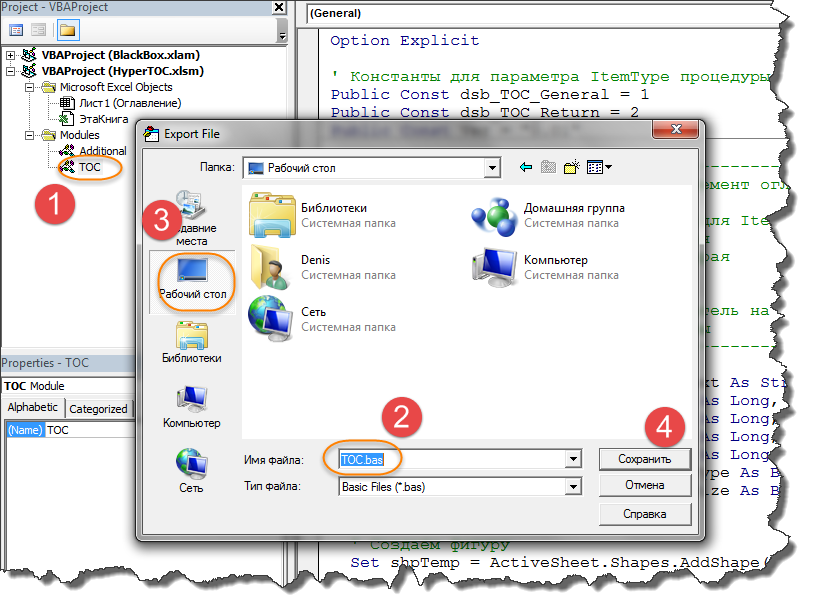
- Обратите внимание, как называется файл, чтобы потом знать, что искать. Выбирайте удобную вам папку, нажимайте Сохранить .
- Проделайте это со всеми нужными вам модулями.
- Откройте целевой файл Excel, который должен иметь тип Книга Excel с поддержкой макросов (*.xlsm) или Двоичная книга Excel (*.xlsb) . Если тип файла у вас не такой (обычно это Книга Excel (*.xlsx) ), то пересохраните файл, через Сохранить как и укажите нужный нам тип.
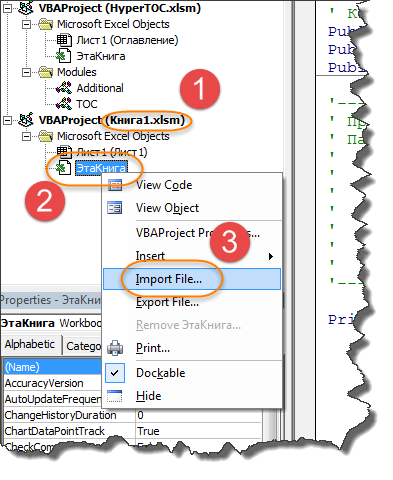
- Точно также найдите этот файл в проектах редактора VBA (смотри выше)
- Нажмите на любом листе файла ПКМ и выберите пункт меню Import File.
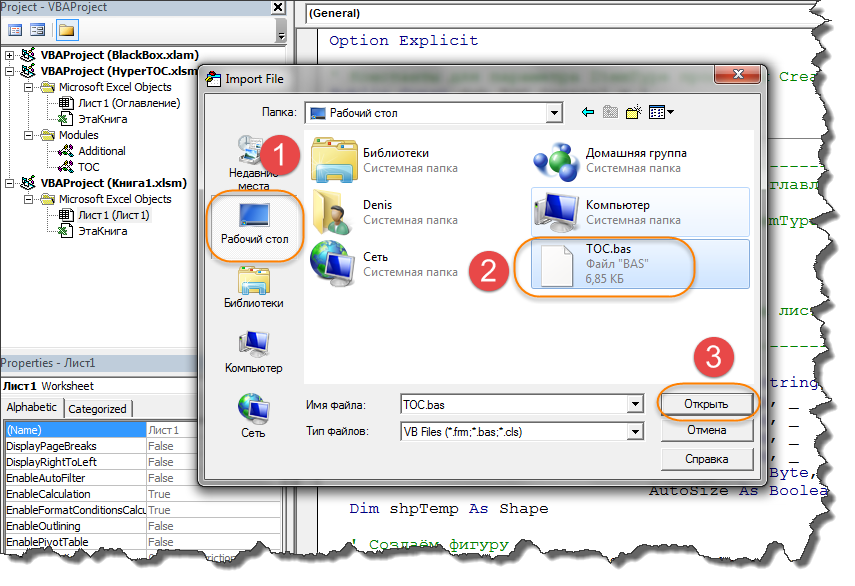
- Выберите ранее сохраненный файл и нажмите Открыть
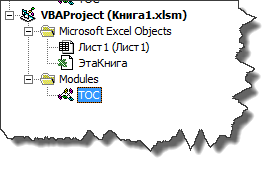
- Модуль будет проимпортирован в вашу книгу
- Повторите это для всех модулей
- Закройте VBA редактор
- Закройте файлы Excel с сохранением результатов