Как сделать расходно-кассовый ордер в 1С
Для создания расходного кассового ордера переходим в журнал кассовых документов (Раздел Банк и Касса – Касса – Кассовые документы) 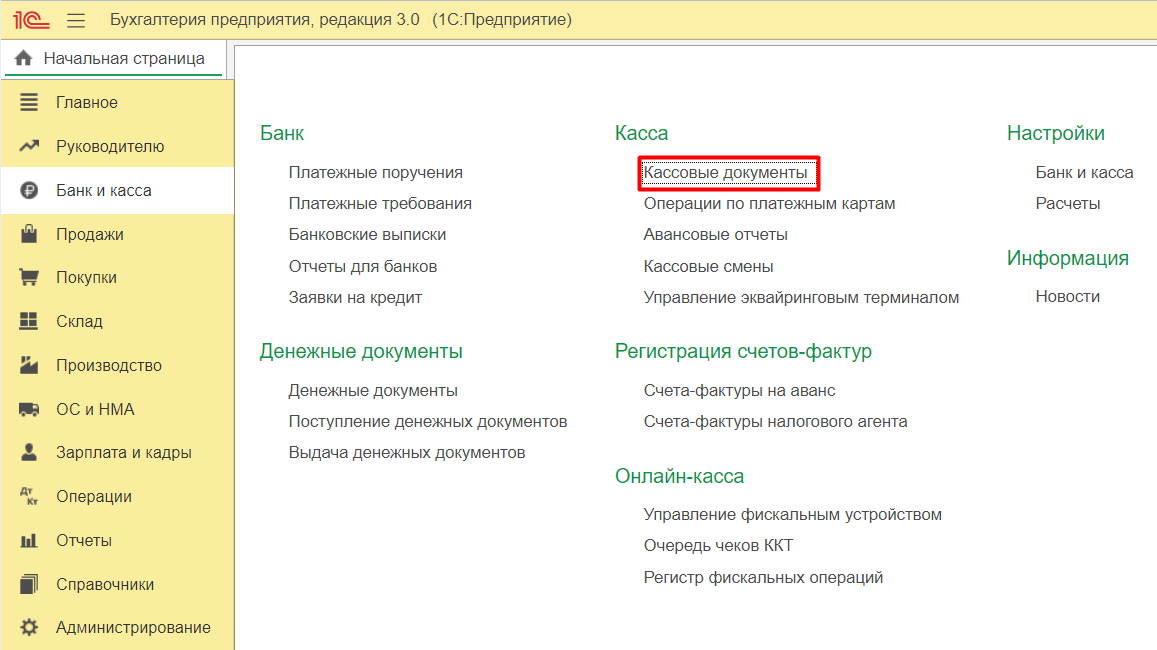
Создаем новый документ по кнопке Выдача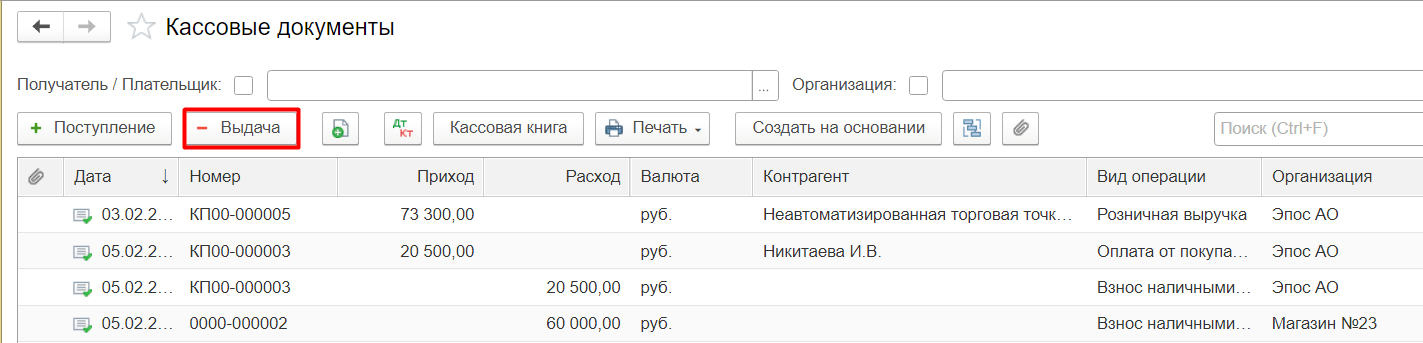
Далее нужно выбрать вид операции. Документом регистрируется один из видов операций:
- Оплата поставщику
- Возврат покупателю
- Выдача подотчетному лицу
- Выдача заработной платы по ведомостям
- Выдача заработной платы сотруднику
- Выплата работнику по договору подряда
- Взнос наличными в банк
- Возврат займа контрагенту
- Возврат кредита банку
- Выдача займа контрагенту
- Инкассация
- Выдача депонированной заработной платы
- Уплата налога
- Прочий расход
Заполняем все необходимые реквизиты в документе (Счет учета, Вид операции, Получатель, Сумма). Состав полей для заполнения зависит от вида операции.
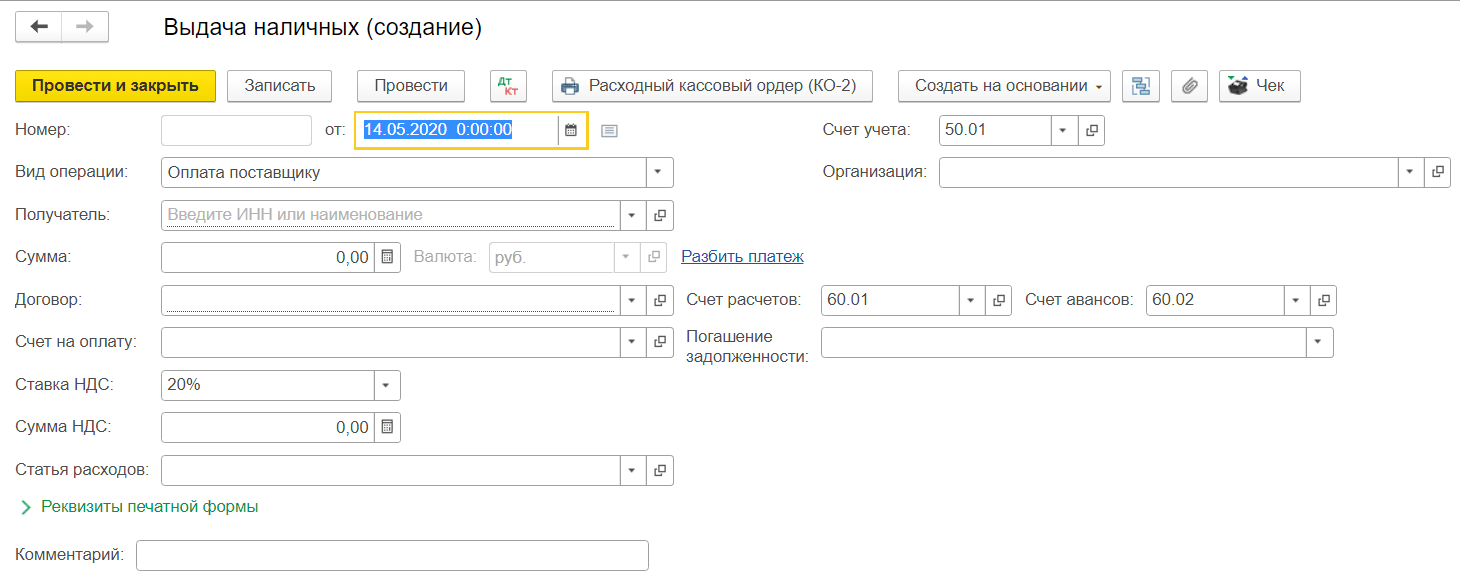
Реквизиты, выделенные красным цветом обязательны для заполнения.
Реквизиты печатной формы всегда доступны для редактирования. Заполняются они вручную

После проведения (кнопка Провести) документ можно вывести на печать
Как создать расходный ордер в 1с
Дата публикации 11.02.2022
Использован релиз 3.0.106
Кассовые документы (приходный кассовый ордер и расходный кассовый ордер) записываются в кассовую книгу.
Если в течение дня имели место прием или выдача наличных денежных средств, то в конце дня необходимо сформировать и распечатать лист отчета «Кассовая книга».
- Раздел: Банк и касса – Кассовые документы (рис. 1).
- Кнопка «Кассовая книга».
- Установите период (день, за который распечатывается лист кассовой книги).
- По кнопке «Показать настройки» проверьте настройки отчета:
- В поле «Книга формируется» выберите «По основной деятельности» (зеленый шрифт). При установке переключателя «По деятельности платежного агента» печатается отдельная кассовая книга, если организация осуществляет деятельность платежного агента. Подробнее об учете денежных средств платежными агентами читайте в статье «Поступление денежных средств в кассу платежного агента».
- При необходимости установите флажок «Выводить основания кассовых ордеров».
- Минимум раз в год кассовая книга прошивается с указанием на обороте последней страницы общего количества листов. В этом случае при печати последнего листа уставите флажок «Формировать обложку и завершающий лист».
- Кассир и бухгалтер выбираются автоматически, если были предварительно установлены в справочнике «Организации» по ссылке «Подписи». Их можно изменить вручную, выбрав из справочника «Физические лица».
- Кнопка «Сформировать».

Смотрите также
Подпишитесь на новости
Не пропускайте последние новости — подпишитесь
на бесплатную рассылку сайта:
- десятки экспертов ежедневно мониторят изменения законодательства и судебную практику;
- рассылка бесплатная, независимо от наличия договора 1С:ИТС;
- ваш e-mail не передается третьим лицам;
Расходный ордер на товары

Документ «Расходный ордер на товары» используется для поэтапного списания товара со склада и для оформления возврата товаров, поступивших по документу «Приходный ордер на товары». Основной особенностью выступает отсутствие стоимостного выражения и возможность проводить позже финансовых документов.

Есть четыре операции, с помощью которых можно проводить этот документ:
- Возврат по приходному ордеру
Используется для списания товаров, которые поступили по документу «Приходный ордер на товары», но так и не были оформлены финансовые документы.
- Расход по накладной
Используется для списания товаров в несколько этапов (например, в разные дни):
- Оформляется документ «Реализация товаров и услуг»;
- Оформляется документ «Расходный ордер на товары» — происходит фактическое списание товаров со склада.
Важно: по одному документу «Реализация товаров и услуг» может быть оформлено более одного «Расходного ордера на товары».
- Возврат поставщику
Используется для возврата поставщику товаров в несколько этапов:
- Оформляется документ «Возврат товаров поставщику» (в нем необходимо указать вид реализации «По ордеру»);
- Оформляется документ «Расходный ордер на товары» – происходит фактическое списание товаров со склада.
Важно: по одному документу «Возврат товаров поставщику» может быть оформлено более одного «Расходного ордера на товары».
Чтобы выбрать тип операции нужно открыть пункт меню «Операция»
В независимости от выбранной операции необходимо заполнить ряд общих реквизитов:
данные нужно брать из справочника «Организации»;
необходимо указать с какого склада списываются товары;
- Контрагент (не обязательно)
можно указать контрагента, с которым связано данное списание;
нужно указать на основании какого документа оформляется «Расходный ордер на товары»;
после заполнения этого поля может быть автоматически заполнено поле «Контрагент»;
Далее необходимо заполнить остальные поля (для всех типов операций они одинаковые):
В этой вкладке указываются списанные со склада товары
По каждому товару указывается: номенклатура (в справочнике «Номенклатура»), количество, остальные необходимые поля заполняются автоматически.
При операции «Перемещение» можно указать документ резерва, на основании которого были ранее зарезервированы для списания товары.
В этой вкладке указывается списана со склада тара
По каждому типу тары указывается: номенклатура (в справочнике «Номенклатура»), количество, остальные необходимые поля заполняются автоматически.
При операции «Перемещение» можно указать документ резерва, на основании которого были ранее зарезервированы для списания товары.
В этой вкладке можно указать:
- Подразделение, к которому относится склад (в справочнике «Подразделения»);
- Ответственный за проведение данного документа (в справочнике «Пользователи»)
В этой вкладке можно указать: дату, серию и номер доверенности, а также получателя.
На основании данного документа можно распечатать «Расходный ордер на товары».
Читайте также статью о документе «Расходный кассовый ордер».
О составлении документа «Приходный ордер на товары» читайте в статье, перейдя по ссылке.
Post Views: 13 118
Related posts:
- Оприходование товаров
- Списание товаров
- Приходный ордер на товары
- Инвентаризация товаров на складе
Ордерный склад: настройка последовательности формирования документов
В данной статье мы рассмотрим, каким образом данный блок настроек влияет на последовательность оформления документов в программе. Информация актуальна для конфигураций 1С:Управление торговлей, 1С:Комплексная автоматизация, 1С:ERP.

Ордерный склад: настройка последовательности формирования документов
Поделиться
Начиная работу с ордерными складами, пользователь в первую очередь обращается к настройкам соответствующей подсистемы. Найти их можно в разделе «НСИ и администрирование» – Группа «Настройка НСИ и разделов» — «Склад и доставка». 

В данной статье мы рассмотрим, каким образом данный блок настроек влияет на последовательность оформления документов в программе. Информация актуальна для конфигураций 1С:Управление торговлей, 1С:Комплексная автоматизация, 1С:ERP. Программа предлагает сделать выбор из двух цепочек документов:
- Сначала заказы и накладные, затем ордера.
- Сначала заказы, затем ордера и накладные.
Данная настройка определяет, в какой последовательности будут формироваться документы при продаже товара.
Рассмотрим на примере.
Вариант «Сначала заказы и накладные, затем ордера».
В данном случае, программа позволит сначала создать накладную на основании заказа. А потом – ордер. В нашем примере к отгрузке доступно 6 кондиционеров.


Видим, что строки в реализации заполнились на основании заказа, значит все сделано корректно.

На основании реализации уже можем создать расходный ордер на товары.

Второй вариант настройки: Сначала заказы, затем ордера и накладные.

В данном случае программа не позволит создать корректный документ реализации без создания расходного ордера. При попытке заполнить реализацию на основании заказа, программа не увидит товаров для подбора, даже если в заказе успешно установлен статус «Отгрузить». Рассмотрим пример.

Привычным действием создаем реализацию на основании заказа.

Однако желаемые строки не подтянулись в табличную часть.

Эта одна из самых популярных ошибок, с которой сталкивается пользователь, установив настройки без учета последствий.
Выбранная настройка предполагает, что после того, как в заказе товарам было назначено действие «Отгрузить», будет создан расходный ордер на товары. После того, товары, участвующие в ордере, будут доступны для внесения в документ реализации.
Убедимся в этом. На основании заказа создадим расходный ордер.


Важно отметить, что отгрузка должна быть произведена физически. То есть документ «Расходный ордер на товары» не просто создан, но ответственное лицо указало, что товар отгружен, установив соответствующий статус.

Только после этого при создании реализации на основании заказа строки, подлежащие отгрузке заполнятся.

Обращаем внимание, что данная настройка определяет только то, в какой последовательности формируется заказ, ордер и реализация. А возможность создания ордера на основании заказа и/или реализации определяется уже другой настройкой того блока.
Хотите также?
Специалисты компании «Легасофт» помогут Вам выбрать необходимое программное обеспечение и современное торговое оборудование, которое будет отвечать всем потребностям Вашего бизнеса. Торговая автоматизация помогает вести учет и контроль товара, гарантирует улучшение уровня обслуживания покупателей и повышает скорость работы персонала! Чтобы получить бесплатную консультацию по автоматизации своего бизнеса Вы можете пообщаться с нашими специалистами в офисе компании или позвонив по телефону: 8-800-707-01-02.
Мне нужна автоматизация