[Исправлено] Невозможно отключить / удалить «Гость» в macOS Биг-Сур / iMac
Гость«В операционной системе нет ничего необычного macOS. Этот пользователь «гости» / «гости» очень мало используется, особенно на Macгде только один человек имеет доступ. Если ты все еще хочешь оставить кого-то в Mac, использование аккаунта «ГостьОчень показательно. Вы вошли в эту учетную запись, посетитель не будет иметь доступа к вашим файлам. к приложениям и, кроме того, все данные, хранящиеся в «гостевой» сессии, будут автоматически удалены после аутентификации.
Но эта учетная запись также может доставить некоторую головную боль пользователям, которые хотят ее деактивировать. «Гость» не хочет, чтобы его легко удаляли с экрана входа в систему.
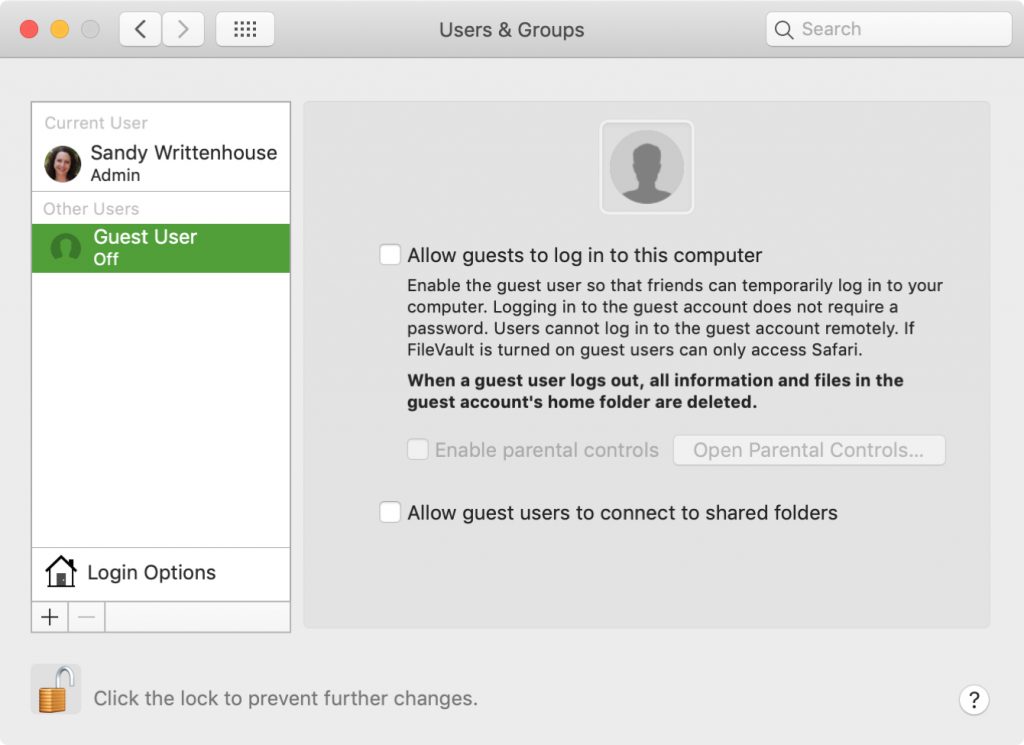
Обычно «Гость» может активировать, запрещать si управлять от «System Preferences»→«Пользователи и группы«→ нажмите»Гость».
![[Исправлено] Невозможно отключить / удалить «Гостевого пользователя» в macOS Биг-Сур / iMac](https://ihowto.tips/wp-content/uploads/2020/12/users_groups-1024x803.jpg)
На этом экране вы можете (теоретически) изменить пароль для «Гость», его можно активировать и деактивировать.
Неприятный сюрприз возникает, когда этот аккаунт / пользователь отключен, он все равно появляется в Войти экран когда мы начнем Mac.
![[Исправлено] Невозможно отключить / удалить «Гостевого пользователя» в macOS Биг-Сур / iMac](https://ihowto.tips/wp-content/uploads/2020/12/Guest_User_macOS.png)
Как отключить «Гость», если это невозможно в «Пользователи и группы»
Прежде всего, давайте посмотрим на характеристики этого «гостя»:
— принадлежит к группе пользователей «_гость»
— имя учетной записи «GUEST«Гость» — это просто полное имя.
— имеет User ID 201, что означает, что файлы под этим ID принадлежат не конкретному человеку, а посетителю.
— UUID: FFFFEEEE-DDDD-CCCC-BBBB-AAAA000000C9
По умолчанию при входе в систему не нужно запрашивать пароль «Гость». Однако я сталкивался с ситуациями, когда эта учетная запись казалась внезапно активированной, с паролем и всем остальным. Неизвестно.
Прежде чем мы сможем полностью отключить «Гостя», нам нужно установить новый пароль.
Как сменить пароль «Гостевого пользователя» на Mac
1. Откройте утилиту Терминал и выполните командную строку:
sudo passwd Guest
2. Введите пароль администратора на macOS
3. Введите и повторно введите новый пароль для пользователя «Гость».
Таким образом, пароль для учетной записи «Гость» на macOS будет изменен на тот, который вы выбрали.
Кроме того, для тех, у кого уже отключен «Гость», но он не исчезает с «экрана входа», решение следующее:
1. перейти к System Preferences»→«Пользователи и группы”→ активировать Гость».
![[Исправлено] Невозможно отключить / удалить «Гостевого пользователя» в macOS Биг-Сур / iMac](https://ihowto.tips/wp-content/uploads/2020/12/enable_guest_user-1024x803.png)
2. «Выйти«От администратора пользователя и входим в аккаунт»Гость».
Как я сказал выше, в сеансе «Гость» пользователя данные не будут сохраняться до тех пор, пока не будет ошибочной идентификации. Этот пользователь создаст папку «Гость» в «/ Пользователи».
3. «Выйти» из учетной записи «Гость» и войти в систему под учетной записью администратора.
4. Перейдите в «/ Пользователи /» и удалите папку «Гость».
5. Объединить в «System Preferences» → «Пользователи и группы» и отключите «Гостевой пользователь».
После этого шага при следующем перезапуске Mac, учетная запись «Гость» больше не будет отображаться на экране входа в систему.
Похоже, что невозможность отключить «Гостевой пользователь» — это ошибка, присутствующая в обеих старых версиях macOS, а также Биг-Сур.
Как удалить гостя с вашего Mac
Учетная запись гостя на Mac позволяет вам делиться своим личным ноутбуком с друзьями или гостями. Таким образом, ваши гости могут легко войти в систему и использовать компьютер для своей работы, а ваши личные данные и файлы останутся в полной безопасности в вашей учетной записи. Однако, если вы считаете, что использование гостевой учетной записи было временным для кого-то, кто посещал вашу семью, вы всегда можете продолжить и удалить гостя с экрана входа на Mac..
Вы можете удалить гостевую учетную запись пользователя, а также других пользователей или группу со своего Mac.
Удалить учетную запись гостя
Перейдите в Системные настройки на Mac из меню Apple.
Затем щелкните значок «Пользователи и группы».
Программы для Windows, мобильные приложения, игры — ВСЁ БЕСПЛАТНО, в нашем закрытом телеграмм канале — Подписывайтесь:)
Нажмите на значок замка в нижнем углу окна.
Он попросит вас ввести имя пользователя и пароль
Это позволит вам внести изменения в настройки
Теперь в разделе «Другие пользователи» нажмите «Гость», чтобы получить подсказку.
Снимите флажок «Разрешить гостям входить на этот компьютер».
Чтобы сохранить изменения, щелкните значок замка, который находится внизу окна.
Теперь ни один гостевой пользователь не сможет получить доступ к вашей учетной записи.
Удалить пользователя или группу на Mac
Учетную запись пользователя или группы можно удалить только в том случае, если вы являетесь администратором.
Перейдите в Системные настройки на Mac из меню Apple.
Затем щелкните значок Пользователи и группы
Нажмите на значок замка в нижнем углу окна.
Он попросит вас ввести имя пользователя и пароль. Вы должны ввести имя пользователя и пароль администратора.
Теперь выберите учетную запись пользователя или группы, которую вы хотите удалить.
Теперь нажмите на значок «минус», это кнопка «Удалить» под списком пользователей.
На следующем этапе вам будет предложено четыре разных варианта
- Сохраните домашнюю папку как образ диска: это заархивирует все документы и информацию пользователя, чтобы их можно было восстановить позже, когда это потребуется.
- Не меняйте домашнюю папку: документы и информация пользователя сохраняются, и при необходимости пользователь может быть восстановлен позже.
- Удалить домашнюю папку: это приведет к удалению информации о пользователе.
- Удаление пользователя или группы с доступом только для общего доступа: вам нужно нажать ОК.
- Наконец, нажмите Удалить пользователя
Приведенная выше информация для удаления пользователя или группы на Mac относится к macOS Catalina, которая является последней версией, на которой она работает в настоящее время.
Используйте приведенные выше инструкции, чтобы ограничить доступ любого гостя на вашем Mac или полностью удалить гостевую учетную запись пользователя.
Испытывая трудности с вашим устройством, ознакомьтесь с нашим «Как»О том, как решить некоторые из этих проблем.
Как удалить пользователя, гостя и учетную запись администратора на Mac

На Mac создается несколько учетных записей пользователей для совместного использования системы, разделения данных и настроек, а также для других различных целей. Эти учетные записи пользователей занимают место для хранения ; поэтому, если вы столкнулись с проблемой хранения на вашем Mac или хотите его оптимизировать , удаление учетных записей пользователей, которые больше не используются, — это правильный шаг.
В этой статье мы обсудим, как удалить пользователя, учетную запись администратора на Mac.
Как удалить пользователя с Mac
Чтобы удалить обычного пользователя с вашего Mac, вам потребуются права администратора. Поэтому первым шагом для удаления пользователя с Mac является вход в систему с учетной записью администратора . В дополнение к этому, убедитесь, что вы не вошли в ту же учетную запись пользователя, которую хотите удалить.
Теперь, когда вы знаете, что делать, давайте продолжим и узнаем, как удалить пользователя с Mac.
Шаг по удалению пользователя на Mac.
- Убедитесь, что вы вошли в систему как администратор или с учетной записью с правами администратора.
- Затем нажмите «Меню Apple»> «Системные настройки».
- Затем щелкните «Пользователи и группы»> щелкните значок замка и разблокируйте его.
- Введите имя пользователя и пароль администратора.

- Выберите пользователя или группу, которую хотите удалить.

- Нажмите кнопку «Удалить» (-).
- Выберите любой из трех вариантов> Удалить пользователя.
Что означает опция?
Сохранить домашнюю папку в образе диска : это заархивирует документы и информацию пользователя, чтобы их можно было восстановить при необходимости. Образ диска сохраняется в / Users / Deleted Users /.
Не меняйте домашнюю папку: документы и информация пользователя останутся в папке «Пользователи».
Удалить домашнюю папку : это приведет к удалению всей пользовательской информации и данных, тем самым освободив место для хранения на вашем компьютере Mac .

В зависимости от места, занимаемого учетной записью пользователя, вы можете выбрать любой из трех вариантов.
Чтобы удалить гостя, нажмите «Гость» и снимите флажок «Разрешить гостям входить на этот компьютер».
Используя эти простые шаги, вы можете удалить пользователя со своего Mac. В дополнение к этому, если мы хотим удалить учетную запись администратора, мы это тоже рассмотрели.
Как удалить пользователя-администратора на Mac
Перед удалением пользователей-администраторов на Mac помните, что после удаления пользователей-администраторов с Mac вы больше не сможете входить в систему с этими учетными данными. Однако, если вы решили удалить профили администратора с Mac, вам нужно помнить о следующих вещах.
Необходимое условие для удаления учетной записи администратора на компьютере Mac:
- Нужна альтернативная учетная запись администратора
- Сохраните все соответствующие данные учетной записи администратора, которую вы хотите удалить, на внешнем драйвере или в сторонней облачной службе.
- Домашнюю папку администратора также можно сохранить на компьютере Mac, чтобы ее можно было восстановить позже.
Шаги по удалению учетной записи администратора на вашем Mac
- Перейдите в Системные настройки> Пользователи и группы.

- Щелкните значок замка в нижнем левом углу.

- Введите данные для входа.
- Теперь выберите пользователя-администратора из списка слева.
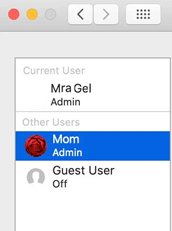
- Щелкните значок, чтобы удалить выбранную учетную запись администратора.

- Если вы думаете, что в будущем вам может понадобиться учетная запись администратора, нажмите «Сохранить домашнюю папку в образе диска» во всплывающем меню. Однако, если вы хотите удалить его навсегда, вы можете выбрать «Удалить домашнюю папку».
- Выбрав нужный вариант, нажмите «Удалить пользователя».
- Для выхода и предотвращения того, чтобы кто-либо или вы сами сделали, нажмите на разблокированный замок, чтобы заблокировать его.

Используя эти простые шаги, вы можете удалить пользователя Mac, гостевую учетную запись пользователя и даже учетную запись администратора со своего Mac. Это позволит освободить место для хранения и убрать беспорядок на Mac .
Часто мы забываем об этих профилях и задаемся вопросом, что занимает место для хранения. Мы надеемся, что после использования этого руководства о том, как удалить пользователя с Mac, вы сможете разгадать загадку и восстановить место для хранения.
Не только удалив гостя, но вы также сможете заблокировать доступ людей к вашему Mac без пароля.
Что вы думаете об этом руководстве? Пожалуйста, поделитесь ими с нами. Мы хотели бы услышать от вас.
Если вы столкнулись с какой-либо технической проблемой и хотите, чтобы мы ее решили, поделитесь, пожалуйста, и этим.
Отключить гостевую учетную запись пользователя на экране входа в Mac OS X Lion
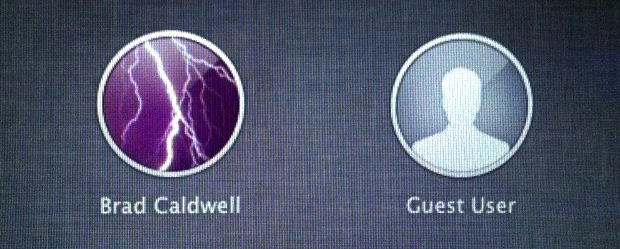
Если вы установили современную версию OS X и перезагрузились или оказались на экране блокировки, вы могли заметить, что на экране входа в систему появляется новая учетная запись «Гость».
Это не полная гостевая учетная запись пользователя. Если вы выберете опцию «Гость» при входе в систему, Mac перезагрузится до защищенной версии ОС, предназначенной только для Safari, с доступом к Интернету. Так какой в этом смысл? Оказывается, это часть настройки iCloud в Mac OS X, в частности функции «Найти Mac». Гостевой пользователь Safari позволяет кому-то выйти в Интернет, чтобы можно было найти Mac, но не позволяет пользователю Safari получить доступ к вашим файлам и приложениям.
Программы для Windows, мобильные приложения, игры — ВСЁ БЕСПЛАТНО, в нашем закрытом телеграмм канале — Подписывайтесь:)
Собирались настоятельно рекомендую оставить учетную запись гостевого пользователя Safari включенной Так что если вы потеряете свой Mac или украдете его, его можно будет легко отследить. Тем не менее, вот как это отключить, если он вам по какой-то причине не нужен.
Как отключить отображение этого «гостя» на экране входа в OS X
Для современных версий OS X отключение гостевой учетной записи выполняется следующим образом:
- Открыть системные настройки
- Перейдите в «Пользователи и группы» и щелкните значок разблокировки.
- Нажмите «Гость».
- Снимите флажок “Разрешить гостям входить на этот компьютер”.
Вот и все, гостевой учетной записи больше нет при загрузке.
Отключение гостевого пользователя в OS X Lion, Mountain Lion
В более ранних выпусках OS X гостевая учетная запись немного отличается, вот как ее отключить:
- Нажмите «Безопасность и конфиденциальность».
- Нажмите на замок в нижнем углу и введите свой пароль администратора, чтобы разблокировать панель управления.
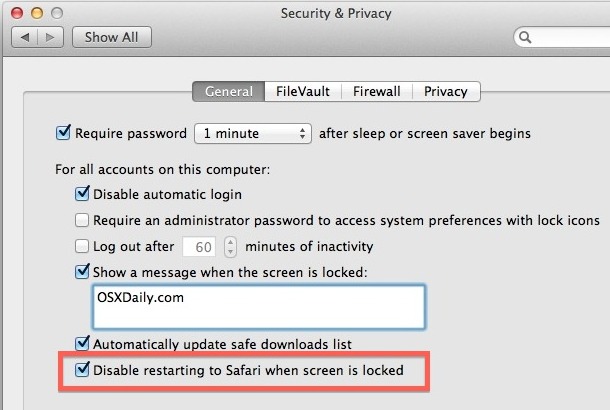
- Установите флажок “Отключить перезапуск в Safari при заблокированном экране”
Это предотвращает отображение учетной записи гостя на экране входа в систему как во время перезагрузки, так и на экране входа в систему. Опять же, настоятельно рекомендуется оставить это включенным в целях безопасности, но если ваш Mac заблокирован с помощью кабеля безопасности или вы не используете Find My Mac, вы можете отключить это и не расстраиваться из-за этого.
Если вы еще не пробовали это сделать, нажатие на учетную запись гостя дает вам следующее сообщение:
Этот компьютер перезагрузится в защищенной системе, доступной только для Safari, для гостя.
Процесс перезагрузки выполняется быстро и открывается прямо в Safari, ни к чему другому нет доступа. Ни Finder, ни предпочтений, ничего.
Впервые это стало появляться после того, как пользователи установили Mac OS X 10.7.2, но с тех пор гостевой пользователь остался во всех современных версиях OS X.
Программы для Windows, мобильные приложения, игры — ВСЁ БЕСПЛАТНО, в нашем закрытом телеграмм канале — Подписывайтесь:)