Как одновременно удалить сразу несколько контактов из iPhone
Одним из немногих стандартных приложений в iOS, которое практически не подверглось эволюции, являются «Контакты». К сожалению, в нём далеко не любое действие можно выполнить с той долей комфорта, как хотелось бы. В этом материале мы расскажем как одновременно удалить несколько контактов из iPhone.
Процесс удаления контактов из адресной книги выглядит довольно сложным. Необходимо открыть контакт, нажать кнопку «Править», прокрутить весь список вниз, тапнуть по кнопке «Удалить контакт» и ещё раз подтвердить свои намерения. А если нужно удалить не один, а десяток контактов? Получается сущее мучение. Чтобы не тратить своё время и силы на однотипные действия — воспользуйтесь нашей инструкцией.
Видео:
Как одновременно удалить несколько контактов прямо на iPhone
1. Откройте список контактов в приложении Телефон или Контакты.
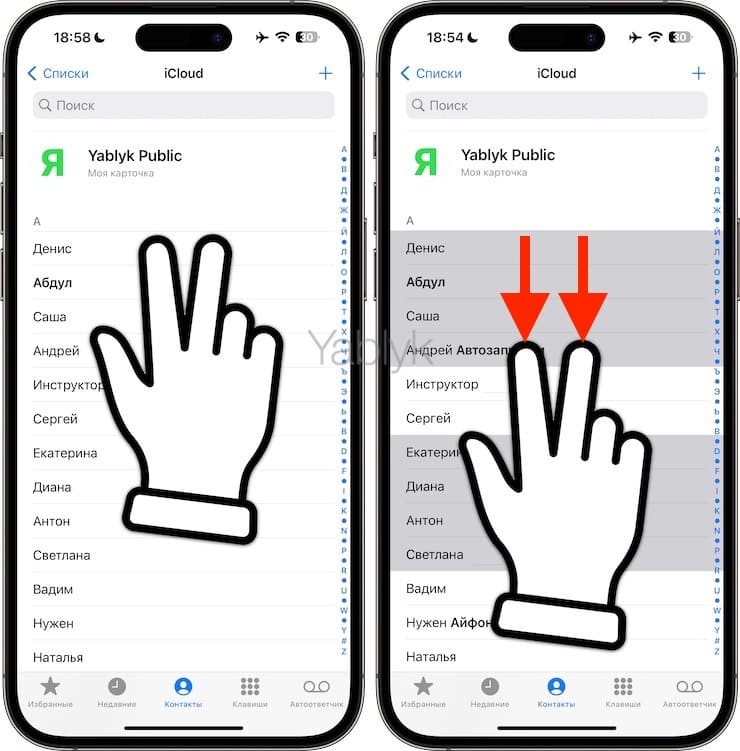
2. Проведите по контактам, которые необходимо удалить, двумя пальцами вниз или вверх. Причем можно выбирать контакты, которые не находятся рядом по списку.
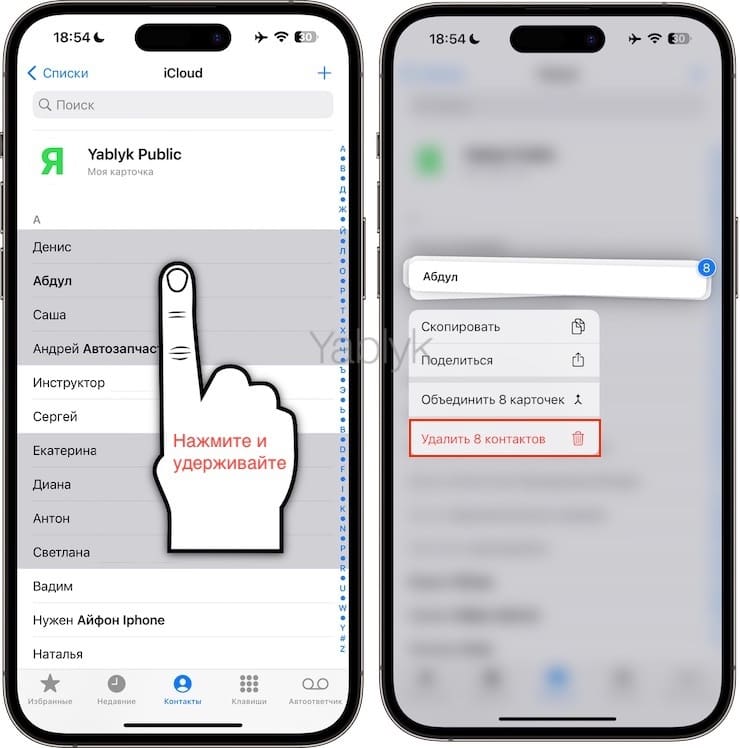
3. Нажмите и удерживайте пальцем по любому из выделенных контактов.
4. В появившемся меню выберите «Удалить контактов».
Как одновременно удалить несколько контактов из iPhone при помощи iCloud на компьютере?
Сразу предупреждаем, что удобное удаление контактов предусмотрено Apple лишь при помощи браузера на компьютере.
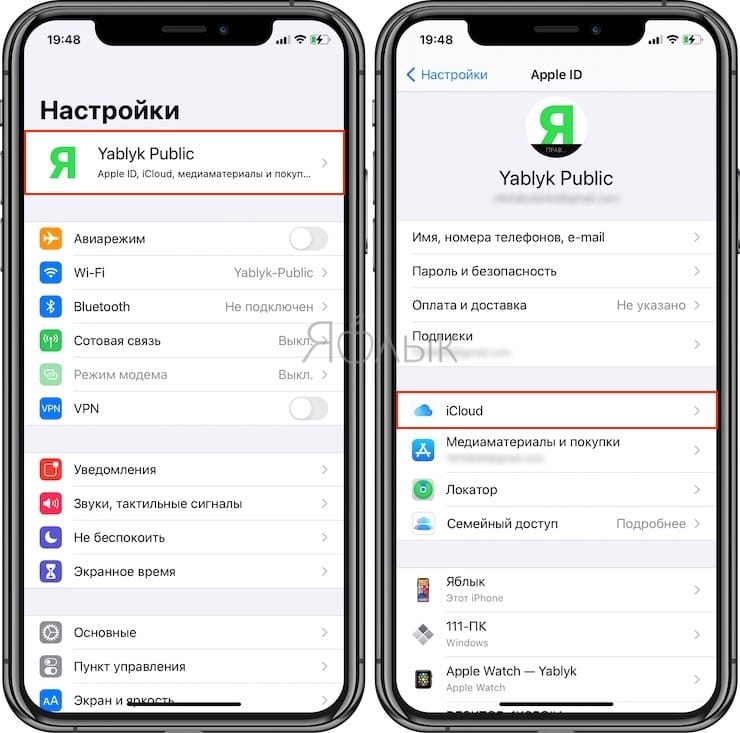
Для того чтобы удалить с «яблочного» гаджета несколько контактов одновременно, они должны быть синхронизированы с iCloud (инструкция). Выполнить синхронизацию очень просто – зайдите в «Настройки», выберите iCloud и активируйте переключатель «Контакты».
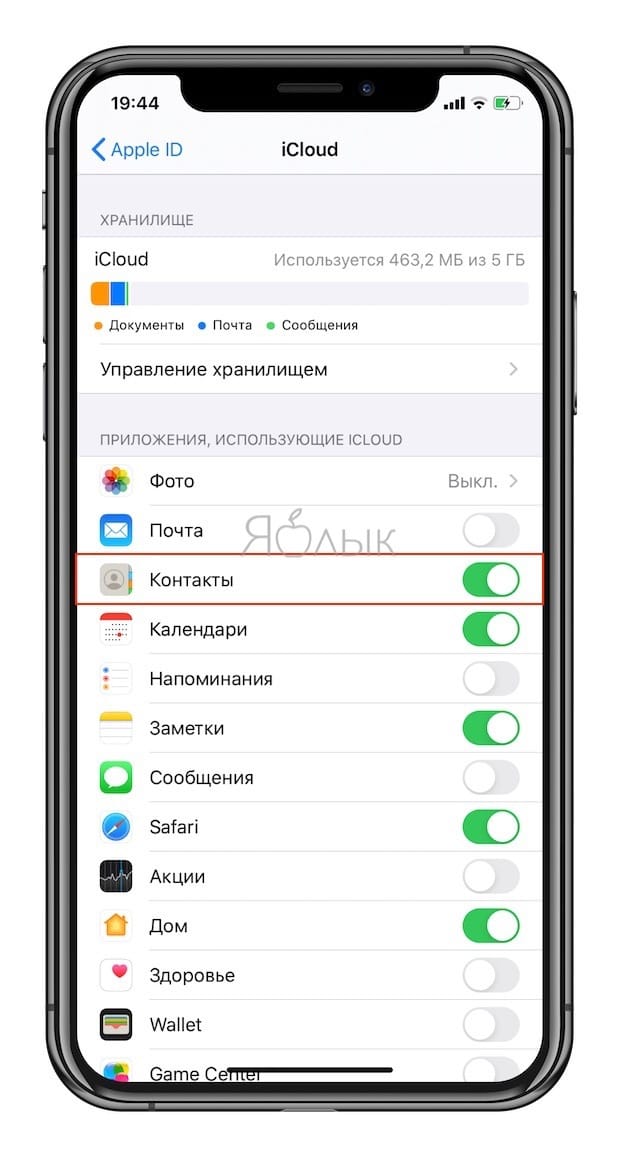
Как только iPhone подключится к Wi-Fi, все контакты будут синхронизированы. Теперь вы можете браться за чистку телефонной книги. Для этого проделайте следующее:
1. На компьютере откройте сайт iCloud.com.
2. Авторизуйтесь с использованием своего логина и пароля iCloud.
3. Откройте веб-приложение «Контакты».

4. Нажмите и удерживайте кнопку Ctrl в Windows (⌘Command на Mac), одновременно выбирая контакты, которые нужно удалить.
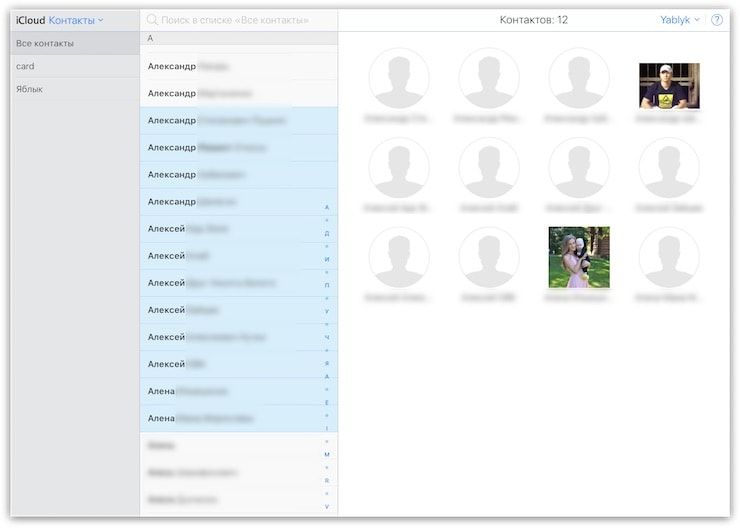
5. Нажмите кнопку Del и подтвердите действие (если вы вдруг передумали удалять контакты, нажмите на «Отменить»).

Как удалить все контакты на iPhone сразу при помощи icloud.com на компьютере
Если вы решили избавиться от всех контактов в телефонной книге, то и это можно сделать легко и просто. В «Контактах» выделите первый контакт, нажмите клавишу Shift, а затем кликните по последнему контакту. Все контакты будут выделены, и для удаления нужно нажать на Del, а затем подтвердить действие.
�� Смотрите также:
- 12 скрытых возможностей Вконтакте, о которых вы могли не знать.
- Как правильно настроить виджет избранных контактов на iPhone.
- «Калькулятор» на iPhone: скрытые возможности стандартного iOS-приложения.
�� Мы в Telegram и YouTube, подписывайтесь!
Как удалить контакты на iPhone
Пользователи iPhone могут хранить большой список контактов. Если вы хотите удалить ненужные контакты, чтобы освободить iPhone, или хотите продать свой старый iPhone, вы можете просто удалить все ваши контакты и начать новую жизнь. Следующее руководство покажет вам, как удалить контакт на вашем iPhone шаг за шагом.
- Резервное копирование контактов перед удалением
- Удалить контакты с iPhone
- Удалить контакты через FoneTrans для iOS
1. Резервное копирование контактов перед удалением
Прежде чем вы решите удалить контакты на вашем iPhone, я настоятельно рекомендую вам сделать резервную копию ваших контактов iPhone. В конце концов, контакты не будут легко восстановлены, как только вы удалите их. Особенно, когда вы обнаружите, что удаленные контакты все еще важны для вас. Таким образом, вам лучше сделать резервную копию контактов iPhone, прежде чем удалять их.
2. Удалить контакты с iPhone
Шаг 1 Выберите контакты для удаления
Откройте приложение контактов в вашем iPhone. Вы увидите список контактов. Прокрутите вниз, чтобы найти контакты, которые вы хотите удалить. Вы также можете использовать панель поиска в верхней части, чтобы быстро найти контакты. (Совет: вы можете выбрать и удалить только один контакт за раз.)
Шаг 2 Удалить контакты
Когда вы нажимаете на целевой контакт, найдите кнопку редактирования в верхнем правом углу. Затем вы можете прокрутить карточку контакта вниз, где вы можете найти опцию «Удалить контакты». Нажмите на нее и подтвердите выбор. Вы можете удалить контакты на iPhone.
Удаление контактов с iPhone — это очень прямой путь. Однако у него есть недостаток: вы можете удалить только один контакт за один раз. Поэтому многие люди прибегают к профессиональным инструментам для iPhone, чтобы помочь удалить, добавить или сделать резервную копию своей контактной информации. FoneTrans для iOS — один из самых замечательных инструментов такого рода. Далее мы расскажем вам, как использовать FoneTrans для iOS, чтобы с легкостью удалять ваши контакты на iPhone.
3. Удалить контакты через FoneTrans для iOS
Шаг 1 Скачать бесплатно FoneTrans для iOS и подключите свой iPhone к компьютеру

С FoneTrans для iOS вы сможете свободно передавать свои данные с iPhone на компьютер. Вы можете не только передавать текстовые сообщения iPhone на компьютер, но также легко переносить фотографии, видео и контакты на ПК.
- Передача фотографий, видео, контактов, WhatsApp и других данных с легкостью.
- Предварительный просмотр данных перед передачей.
- Доступны iPhone, iPad и iPod touch.
Подключите ваш iPhone к компьютеру с помощью USB-кабеля. Через некоторое время программа автоматически обнаружит ваш iPhone. (Если вы впервые используете программное обеспечение, вам нужно нажать «Доверие» на вашем iPhone, чтобы согласиться с подключением.)
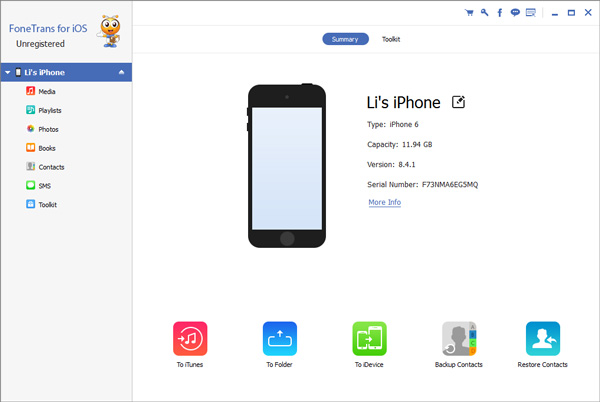
Шаг 2 Перейти на страницу «Контакты»
В левой части главного окна находится список всех видов файлов iPhone. Нажмите «Контакт» и найдите все свои контакты, представленные в окне.
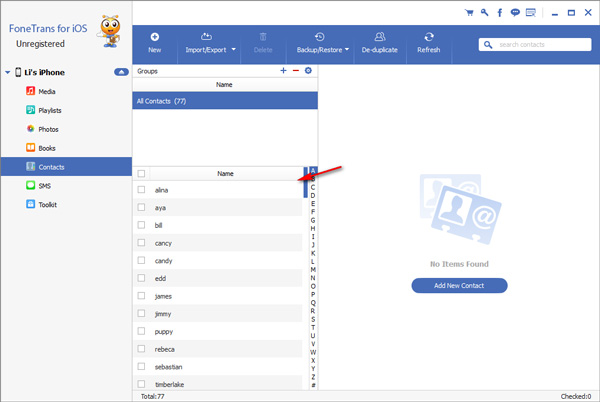
Шаг 3 Выберите контакты для удаления
В списке контактов выберите контакты для удаления, отметив флажок рядом с ними. Или вы можете просто поставить галочку в верхнем поле, чтобы выбрать все контакты.
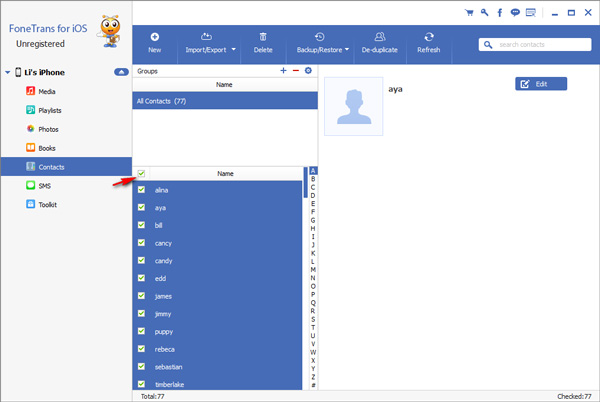
Шаг 4 Удалить выбранные контакты
Найдите кнопку «Удалить» в верхнем меню навигации. Нажмите его и подтвердите свой выбор, после чего вы удалите выбранные контакты.
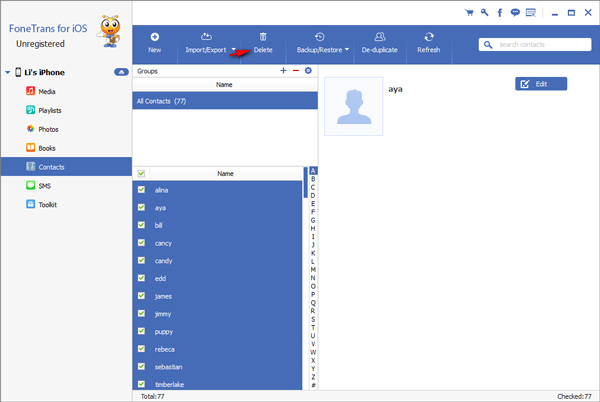
Благодаря функции пакетного удаления FoneTrans для iOS вам никогда не придется беспокоиться из-за неудобства, связанного с удалением контактов по одному с iPhone напрямую. Кроме того, вы можете использовать мощное программное обеспечение несколькими способами для редактирования ваших контактов. Вы можете не только удалять контакты iPhone, но и синхронизировать контакты iPhone с Mac или компьютер с Windows.
С FoneTrans для iOS вы сможете свободно передавать свои данные с iPhone на компьютер. Вы можете не только передавать текстовые сообщения iPhone на компьютер, но также легко переносить фотографии, видео и контакты на ПК.
- Передача фотографий, видео, контактов, WhatsApp и других данных с легкостью.
- Предварительный просмотр данных перед передачей.
- Доступны iPhone, iPad и iPod touch.
Статьи по теме
- Есть ли в iCloud резервное копирование видео, как их извлечь?
- Как восстановить фотографии с мертвого iPhone
- Как восстановить удаленные Instagram сообщения
Как удалить контакты с iPhone

iOS считается одной из самых интуитивно понятных ОС для смартфонов, но и в ней нашлось место нестандартным методам управления. Даже поклонники «яблочных» девайсов, пользующиеся ими на протяжении многих лет, не всегда могут быстро сориентироваться, как выполнить задачу, которую не нужно выполнять часто. Например, удалить все контакты со смартфона.
Казалось бы, что тут сложного? Но процесс на айфонах оказывается достаточно замысловатым. Просто на iPhone нет очевидной клавиши удаления для такого случая, как и соответствующего контекстного меню. Что делать?
Сначала самый простой вариант
Способ эффективный, быстрый и подойдет, если нужно удалить несколько номеров.
- Понадобится приложение Телефон, в котором нужно перейти во вкладку Контакты.
- Выбираем нужную запись. Открываем ее и смотрим в правый верхний угол на кнопку Править. Кликаем.
- Прокручиваем открывшееся окно до самого низа и находим пункт Удалить контакт.
- Подтверждаем действие.
- Повторяем со всеми записями, который требуется стереть.
Используем iCloud
Вариант подойдет для более тщательной «зачистки». Понадобится полноценная авторизации с помощью Apple ID на компьютере и в смартфоне.
- Нужно перейти в десктопную версию Айклауд.
- Выбираем приложение Контакты.
- Находим запись для удаления и кликаем на нее.
- Открывается новое окно, а в нем сверху есть кнопка Правка. Жмем на нее.
- В списке действий, которые открылись, нужно найти Удаление контакта.
- После этого контакт удаляется и с «облака», и с вашего айфона.
На помощь приходит iTunes
Хоть медиаплеер и создан в первую очередь для воспроизведения видео и музыки, но и с задачей удаления контактов поможет справиться. Под рукой у вас должен быть айфон, компьютер и USB-кабель.
- Подключите устройство и проведите синхронизацию с ПК.
- Запустите на компьютере iTunes и пройдите авторизацию.
- Зайдите в настройки и найдите Сведения, кликнув на них.
- В новом диалоговом окне ставьте галочку напротив Синхронизации с, выбрав нужный пункт в выпадающем меню.
- После этого нужно проконтролировать наличие галочки напротив строки Все контакты.
- Промотать меню в самый низ и в Дополнениях активировать строчку Контакты.
- Запустить процедуру.
Такой вариант полностью очищает смартфон от ненужных имен в телефонной книге, а процесс занимает не более 5 минут.
А если нужно убрать все контакты в телефоне?
Тут придется потрудиться немного больше и покопаться в настройках гаджета.
- Заходим в меню айфона, находим Apple ID и кликаем на него. После этого выбираем iCloud.
- Находим строку с Контактами. И переводим ползунок возле надписи в неактивное состояние.
- После этого открывается диалоговое окно, в котором можно выбрать полное удаление контактов.
- В таком случае записи будут стерты в айфоне, но сохранятся в облачном хранилище.
Приложение Контакты продумано хорошо: есть сортировка по алфавиту, быстрый поиск, возможность присвоить аватар. Но иногда каждому пользователю необходимо провести чистку телефонной книги. Ведь многие номера утрачивают актуальность. Используя один из способов, указанных выше, можно с легкостью избавиться от лишних строчек.
Также зачистка контактов понадобится, если вы запланируете продать или подарить свой смартфон. Ведь телефонная книга – это личная информация, которую не стоит знать всем.
Изучив вопрос очистки номеров, вы без особого труда справитесь с этой задачей. Немного времени, терпения и сноровки – и ваша телефонная книга снова будет удобной для использования.
Как удалить один, несколько или все контакты на iPhone

В некоторых случаях не обойтись без компьютера.
Как удалить один, несколько или все контакты на iPhone
Контакты на iPhone синхронизируются с аккаунтами iCloud, Google, Outlook и другими. Удалить их можно как на самом смартфоне, так и на других устройствах, которые подключены к вашей учётной записи, а также через веб-версию iCloud на компьютере или iPad. Рассмотрим особенности каждого из вариантов и то, как ими воспользоваться.
Как удалить один контакт на iPhone
Если нужно удалить всего пару-тройку карточек, то подойдёт одиночное удаление, которое доступно с самого iPhone, в iCloud и на Mac.
Через телефонную книгу
Как удалить контакт на iPhone: перейдите на вкладку «Контакты»Как удалить контакт на iPhone: задержите палец на номере
Откройте приложение «Телефон» на iPhone, перейдите на вкладку «Контакты», а затем найдите нужный и задержите палец на нём.
Выберите во всплывающем меню «Удалить контакт» на iPhoneКак удалить контакт на iPhone: подтвердите действие
Выберите во всплывающем меню «Удалить контакт» и ещё раз нажмите одноимённую кнопку для подтверждения.
Через iCloud.com
Как удалить контакт на iPhone: войдите в свою учётную запись
Откройте ссылку в браузере на компьютере или iPad и войдите в свою учётную запись.
Как удалить контакт на iPhone: кликните «Правка»
Найдите и выделите нужную карточку, после чего кликните «Правка».
Нажмите «Удалить контакт»
Нажмите «Удалить контакт».
Ещё раз кликните «Удалить»
Ещё раз кликните «Удалить», чтобы подтвердить действие.
В контактах на Mac
Как удалить контакт на iPhone: выберите «Удалить карточку»
Откройте «Контакты» в доке или через поиск Spotlight. Выполните правый клик на нужном человеке и выберите «Удалить карточку».
Как удалить контакт на iPhone: подтвердите операцию
Подтвердите операцию для продолжения.
Как удалить несколько контактов на iPhone
К сожалению, выбор и одновременное удаление сразу нескольких контактов недоступны в стандартной телефонной книге на iPhone. Но это можно сделать в веб-версии iCloud на компьютере или iPad, а также в приложении «Контакты» на Mac.
Через iCloud.com
Как удалить несколько контактов на iPhone: войдите в свой аккаунт Apple
Перейдите по ссылке в браузере на ПК или iPad и войдите в свой аккаунт Apple.
Как удалить несколько контактов на iPhone: выделите номера
Выделите нужные контакты, удерживая клавишу Ctrl (или Cmd на Mac), а затем кликните по значку шестерёнки и выберите «Удалить». Либо просто нажмите Delete на клавиатуре.
Как удалить несколько контактов на iPhone: подтвердите действие
Ещё раз кликните «Удалить», чтобы подтвердить действие.
В контактах на Mac
Выберите карточки и кликните «Удалить»
Выберите контакты, удерживая клавишу Cmd, а затем сделайте правый клик и укажите «Удалить карточки». Можно также просто нажать Delete на клавиатуре.
Как удалить несколько контактов на iPhone: подтвердите
Для подтверждения ещё раз кликните «Удалить».
Как удалить все контакты на iPhone
Со стиранием всех карточек ситуация такая же, как и с удалением нескольких: это можно сделать через iCloud и в приложении на Mac. Кроме того, есть специфичный вариант, доступный на iPhone, — отключение синхронизации аккаунта, после которого контакты пропадут со смартфона, но останутся в учётной записи. То есть это не полное удаление из памяти, а только с устройства.
Через iCloud.com
Войдите в свой аккаунт Apple
Откройте ссылку в браузере на ПК или iPad и войдите в свой аккаунт Apple.
Как удалить все контакты на iPhone: выделите карточки
Нажмите Ctrl + A на клавиатуре (Cmd + A на Mac) для выделения всех карточек.
Как удалить все контакты на iPhone: выберите «Удалить»
Кликните по значку шестерёнки и выберите «Удалить».
Ещё раз нажмите «Удалить» для продолжения
Ещё раз нажмите «Удалить» для продолжения.
В контактах на Mac
Как удалить все контакты на iPhone: нажмите Cmd + A для выбора всех карточек
Запустите приложение «Контакты» на Mac и нажмите Cmd + A для выбора всех карточек.
Выберите «Удалить карточки»
В контекстном меню по правому клику выберите «Удалить карточки» или вместо этого нажмите Delete на клавиатуре.
Как удалить все контакты на iPhone: подтвердите
Подтвердите удаление, кликнув по одноимённой кнопке.
Через отключение синхронизации
Откройте «Настройки»Перейдите в Apple ID → iCloud
Откройте «Настройки» на iPhone и перейдите в Apple ID → iCloud.
Как удалить все контакты на iPhone: тапните «Все»Отключите тумблер «Контакты»
В разделе «Приложения, использующие iCloud» тапните «Все», а затем отключите тумблер «Контакты» и нажмите «Удалить с iPhone».
Как удалить все контакты на iPhone: выберите «Почта»Зайдите в «Учётные записи»
Если контакты синхронизируются не с iCloud, а с Gmail, Outlook и другим аккаунтом, то в настройках выберите «Почта» → «Учётные записи».
Укажите нужный аккаунтТапните «Удалить с iPhone»
Далее укажите нужный аккаунт, отключите тумблер «Контакты» и тапните «Удалить с iPhone».
Подробности у продавцов-консультантов. Не является публичной офертой. ООО «БЭСТБАЙ», ИНН 1650399627, ОГРН 1211600014075