Как очистить установку macOS Monterey
Для чистой установки macOS Monterey у вас есть три варианта. Одна из них — это новая опция, перенесенная с iPhone и iPad, «Стереть все содержимое и настройки».
При обновлении одной основной версии macOS до другой могут возникнуть проблемы. Конфликтующие настройки, поврежденные системные файлы, нехватка памяти — все это может усложнить жизнь, когда вы пытаетесь обновить свой Mac.
Программы для Windows, мобильные приложения, игры — ВСЁ БЕСПЛАТНО, в нашем закрытом телеграмм канале — Подписывайтесь:)
Например, если вы хотите выполнить чистую установку macOS Monterey на своем Mac, вам потребуется выполнить несколько шагов. Однако имейте в виду, что чистая установка приведет к потере данных, поэтому перед началом сделайте резервную копию своего Mac.
Чтобы начать чистую установку macOS Monterey, выполните следующие действия.
Зачем вам чистая установка macOS Monterey?
Если вы рассматриваете возможность чистой установки macOS Monterey, обратите внимание на производительность вашего Mac. Например, проблемы с памятью или скоростью?
Чистая установка освободит место, используемое в настоящее время сторонними приложениями. Это также может помочь ускорить работу старых компьютеров Mac, удалив старые системные файлы. Однако, если у вас нет проблем с производительностью системы, вы можете обнаружить, что лучше всего выполнить обновление до macOS Monterey, используя стандартный метод обновления.
Варианты чистой установки macOS Monterey
Существует три способа выполнить чистую установку macOS Monterey, но стоит рассмотреть только два.
Как и в предыдущих версиях macOS, вы можете создать загрузочную копию установщика macOS на флэш-накопителе или USB-накопителе. Однако эта функция в значительной степени не рекомендуется для всех, кроме системных администраторов, и мы не рекомендуем ее для этой версии macOS.
Вы также можете использовать встроенный инструмент восстановления macOS для чистой установки или использовать новую функцию только для Monterey ( Стереть все содержимое и настройки функция) для завершения установки. Чтобы использовать эту опцию, вашему Mac потребуется чип безопасности T2.
Вы также должны рассмотреть эти моменты, прежде чем начать:
- Убедитесь, что у вас есть пароль администратора доступный. Вам может понадобиться использовать это, если вы получите сообщение о разблокировке диска во время установки.
- Если система не видит ваш компьютер или том, вам сначала нужно стереть диск. Вам будет предложено сделать это во время установки, если это необходимо.
- Если будет предложено, назовите установочный диск как Макинтош HD. Это гарантирует, что macOS правильно идентифицирует его как системный диск.
- Держите Mac в активном состоянии, чтобы завершить установку — не позволяйте ему выключаться или переходить в режим энергосбережения. Это означает держать губу открытой на MacBook и не переводить ее в спящий режим на других моделях Mac.
Использование средства восстановления macOS
Если вы хотите использовать инструмент восстановления macOS для чистой установки macOS Monterey, вам необходимо сначала определить, какой тип Mac вы используете. Действия по запуску средства восстановления будут различаться в зависимости от того, используете ли вы Mac с процессором Intel или более новый Mac с процессором Apple Silicon.
- Для компьютеров Mac на базе Intel: Включите Mac и сразу же нажмите и удерживайте Команда + Р на клавиатуре, пока не появится логотип Apple или пользовательское загрузочное изображение.
- Для Apple Silicon Mac: Включите Mac, нажмите и удерживайте кнопку кнопка питания пока не увидишь параметры запуска окно. Затем щелкните значок шестеренки с надписью Параметрызатем нажмите Продолжать.
Вас могут попросить ввести пароль администратора, чтобы продолжить на этом этапе.
Выполнение чистой установки с помощью восстановления macOS
Описанные выше шаги должны привести вас к инструменту восстановления, где вы сможете начать процесс установки.
Чтобы начать чистую установку:
- Выбирать Переустановите macOS.
- Далее выберите Продолжать.
- Следуйте дополнительным инструкциям на экране.
Использование «Удалить все содержимое и настройки»
Стереть все содержимое и настройки Опция позволяет пользователям iPhone и iPad быстро стирать и восстанавливать свои устройства — эта функция теперь доступна в macOS Monterey.
Эта функция дает пользователям Mac быстрый и безопасный способ стереть все ваши настройки, данные и приложения, сохранив при этом операционную систему. Напоминаем, что эта опция доступна только на компьютерах Apple Silicon и Intel Mac с чип безопасности T2. Кроме того, он доступен только на компьютерах Mac с уже установленной macOS Monterey.
Как Apple объясняет, это также предпочтительный метод чистой установки macOS Monterey, если в вашей системе есть чип безопасности T2. Однако вы по-прежнему можете использовать инструмент восстановления для перезагрузки устройства, если хотите.
Для чистой установки macOS с помощью функции «Удалить все содержимое и настройки»:
- Во-первых, откройте Системные настройки на вашем Mac.
- Выбирать Стереть все содержимое и настройки из Системные настройки меню.
- Если на вашем Mac с процессором Intel установлен Boot Camp, на этом этапе вам будет предложено выполнить другие задачи. Другие пользователи могут пропустить этот шаг.
- Войдите под своим учетные данные администратора. Это имя пользователя и пароль, которые вы обычно используете для входа в свой Mac.
- Выполните резервное копирование на машину времени или нажмите Продолжать продолжать.
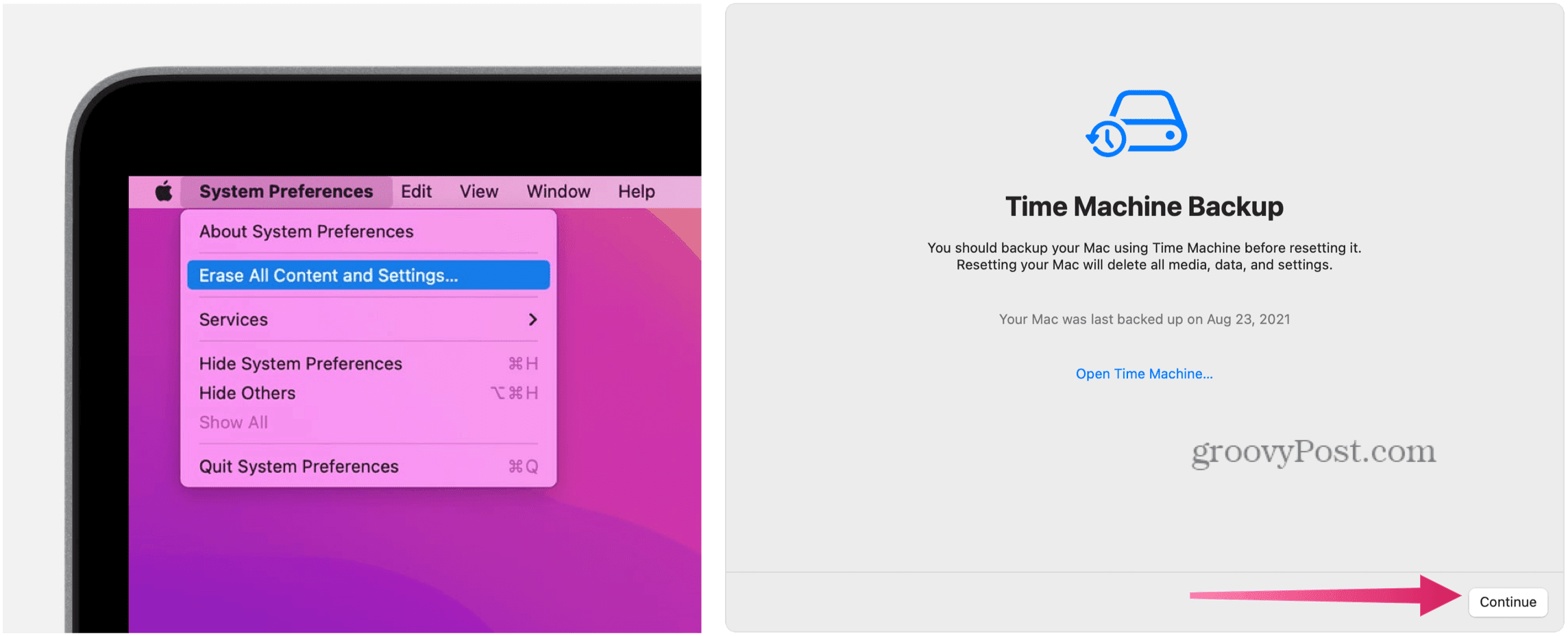
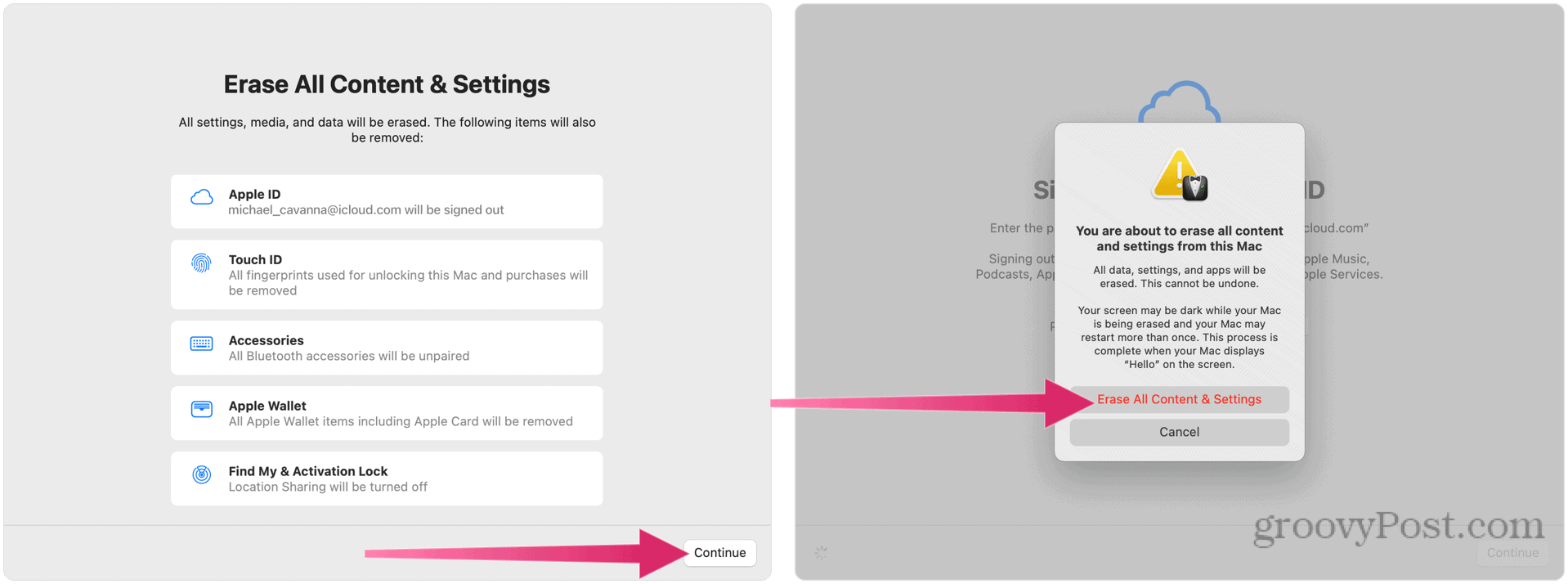
- Нажмите Продолжать чтобы удалить ваши настройки, мультимедиа, данные и другие перечисленные элементы.
- Выйти из идентификатор Apple IDесли это применимо.
- Нажмите Продолжать.
- Нажмите Удалить все содержимое и настройки продолжать. Подождите, пока ваш Mac перезагрузится.
- Если ваш Bluetooth-аксессуары (клавиатура, мышь) перестанут работать, выключите их, а затем снова включите для повторного подключения при необходимости.
- После перезагрузки Mac снова подключитесь к Wi-Fi сетьесли необходимо.
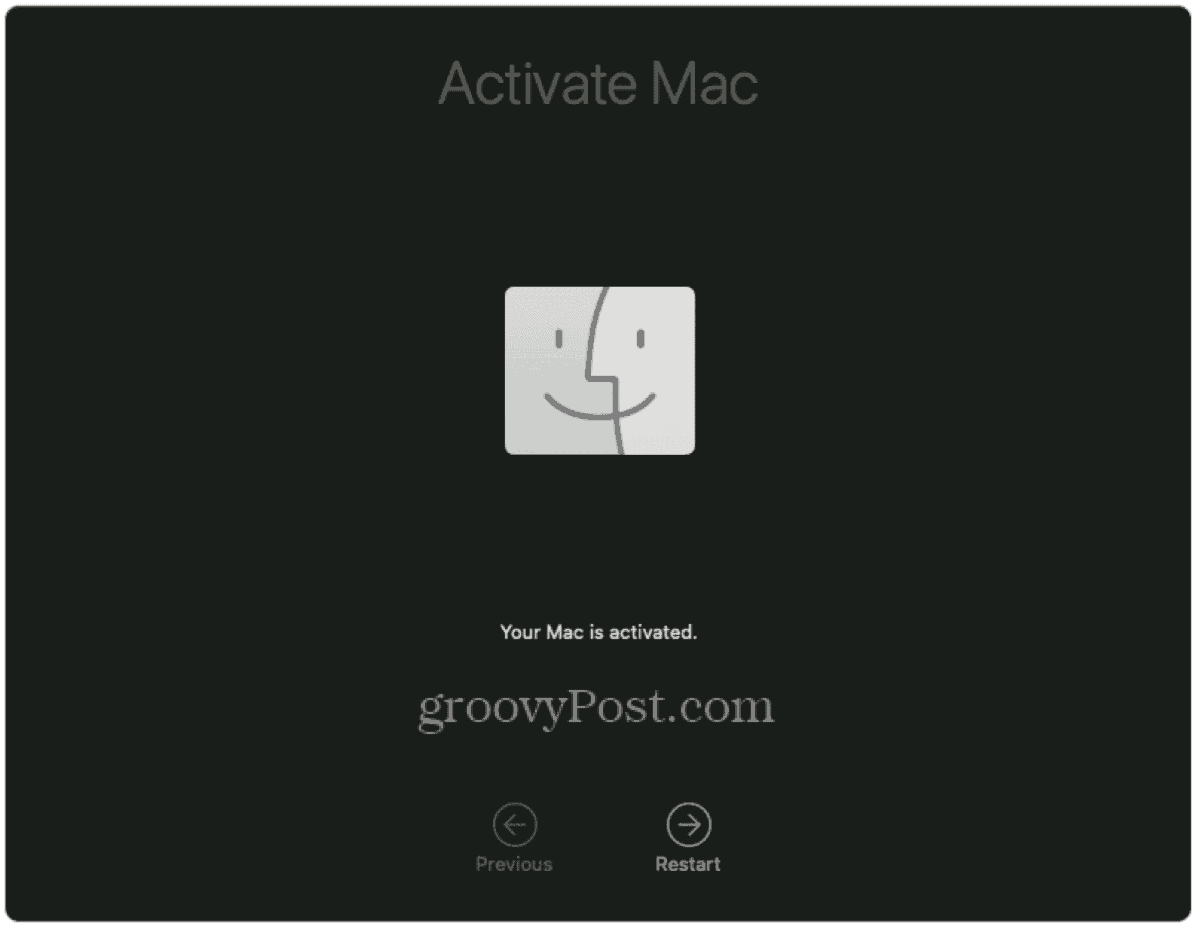
- Нажмите Перезапуск.
- Начнется установка macOS — следуйте дополнительным инструкциям на экране. Если у вас есть резервная копия Time Machine, вы сможете восстановить свой контент с помощью этой резервной копии на этом этапе.
Использование macOS Монтерей
Если вы решите выполнить чистую установку macOS Monterey, вы сможете очистить свое устройство и начать заново. Шаги для этого будут различаться в зависимости от вашего устройства. Если на вашем Mac установлен чип T2, используйте метод «Стереть все содержимое и настройки», но если вы не уверены, вы всегда можете вернуться к использованию инструмента «Восстановление».
Эти шаги были написаны с учетом Монтерея, но они должны работать для любых версий macOS, которые запускаются после него. Не забудьте попробовать некоторые из новых функций Monterey, от ярлыков Mac до поддержки AirPlay.
Программы для Windows, мобильные приложения, игры — ВСЁ БЕСПЛАТНО, в нашем закрытом телеграмм канале — Подписывайтесь:)
Как отключить автоматическое обновление macOS
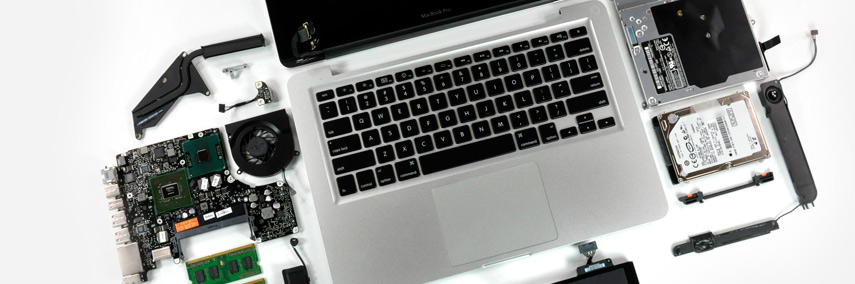
Как отключить автоматическое обновление macOS
Если Вы по каким-то причинам не хотите обновлять свой Mac до macOS Sierra, то навязчивое уведомление со стороны Apple может доставить изрядное количество неудобств. Наши коллеги из 9to5mac подготовили инструкцию, благодаря который Вы сможете раз и навсегда уйти от этой проблемы, а также удалить дистрибутив macOS Sierra с жесткого диска, освободив тем самым несколько гигабайт памяти. Конечно же, Вы всегда можете восстановить Mac и откатить систему до нужной версии. Эта операция гораздо проще, чем к примеру ремонт материнской платы MacBook Pro, к тому же, если вы воспользуетесь описанным ниже способом, то сэкономите немало времени.
Стоит отметить, что Apple не будет устанавливать обновления macOS без Вашего согласия, а автоматическая загрузка этих обновлений никак не повлияет на работу Вашего компьютера. Более того, функция автоматической загрузки является полезной в том случае, если Вы хотите всегда пользоваться самой актуальной версией macOS. Кроме того, если Ваш Mac не соответствует требованиям macOS Sierra, Apple вовсе не будет предлагать Вам обновить свою операционную систему до последней версии.
Нужен ремонт MacBook — звоните, поможем в кротчайшие сроки!
Как отключить автоматическое обновление macOS
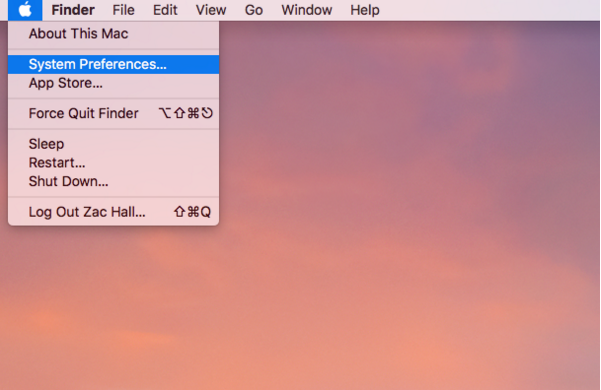
Для начала следует нажать на иконку Apple в левом верхнем углу экрана и выбрать пункт “Системные настройки…” из появившегося меню:
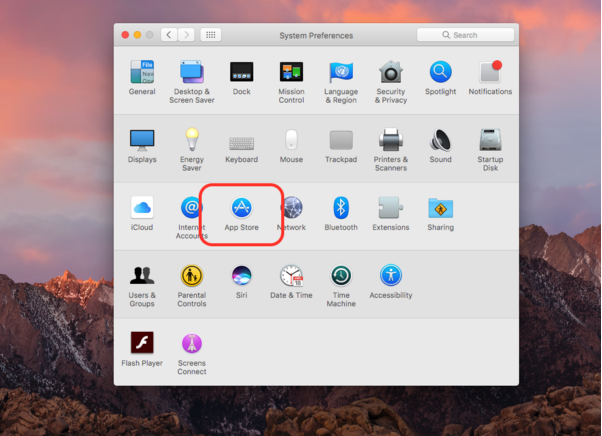
После этого следует выбрать пункт App Store в окне настроек:
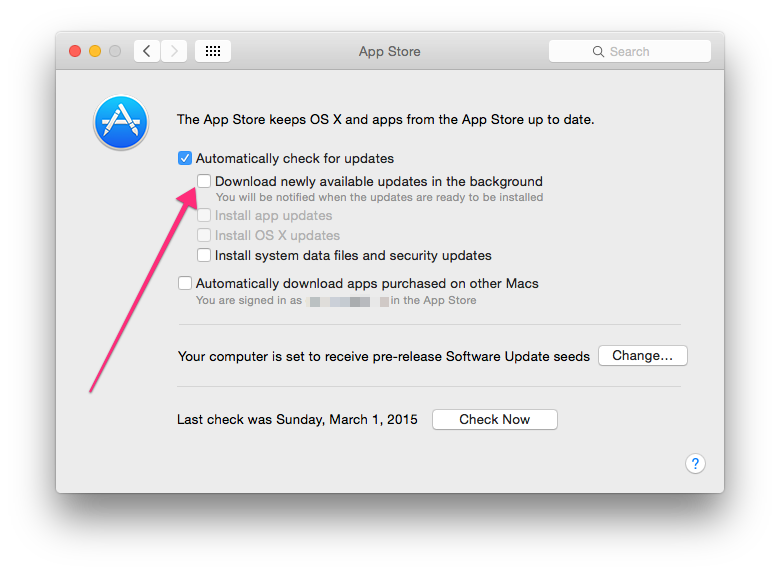
В появившемся окне следует снять галочку с пункта “Загружать недавно появившиеся в наличии обновления в фоновом режиме”:
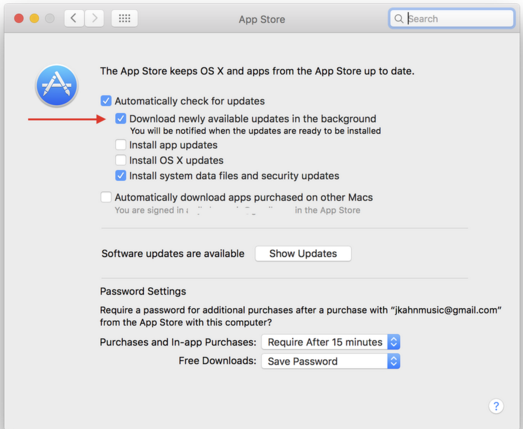
Теперь ваш Mac не будет беспокоить вас уведомлениями о наличии новой версии операционной системы. Чтобы снова включить обновления, вы можете проделать те же шаги и снова поставить галочку напротив этого пункта. Кроме того, из этого окна вы сможете самостоятельно проверить наличие обновлений для вашего программного обеспечения.
Как удалить скачанный дистрибутив macOS
Как только вы загрузите установочный файл новой версии macOS, система разместит дистрибутив в папку “Программы” наряду с другими приложениями. Это относится только к крупным обновлениям, таким как 10.12, в то время как минорные “заплатки” вроде 10.12.1 не имеют собственного установщика. Если Ваш Mac уже успел загрузить новую версию macOS, Вы можете удалить дистрибутив и освободить свободное место на диске.
Для начала следует открыть Finder. Иконка Finder обычно находится в левом нижнем углу Dock.
После этого необходимо выбрать пункт “Программы” из левого списка:
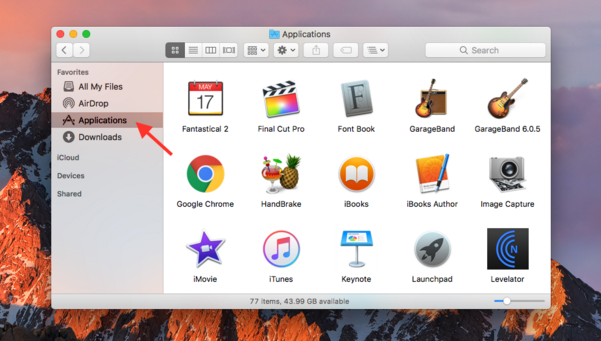
По умолчанию приложения рассортированы в алфавитном порядке. В открывшейся папке следует найти программу с названием Install macOS Sierra (название операционной системы может отличаться в зависимости от версии).
Как только Вы нашли установочный файл, сделайте по нему правый клик, либо нажмите на иконку с нажатой клавишей Control. Из появившегося контекстного меню следует выбрать пункт “Переместить в корзину”. Обратите внимание, что для удаления файла Вам потребуется ввести пароль от Вашей учетной записи.
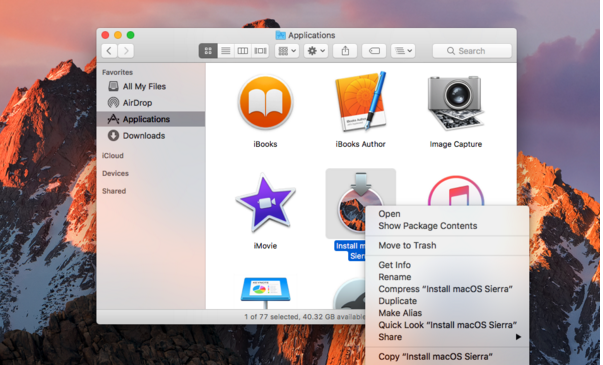
Если при удалении появилось предупреждение о том, что установщик запущен, Вам необходимо закрыть его вручную. Для этого достаточно сделать правый клик на иконке macOS Sierra в меню Dock и выбрать пункт “Завершить”. После этого Вы сможете беспрепятственно перенести установочный файл в корзину.
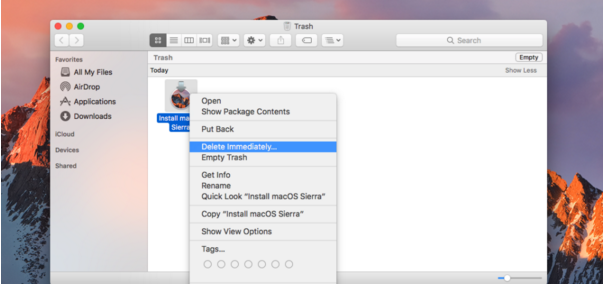
Чтобы завершить процесс удаление дистрибутива, следует сделать первый клик на иконке корзины в правом нижнем углу Dock и выбрать пункт “Очистить корзину. ”. Обратите внимание, что это шаг безвозвратно удалит все файлы, которые на данный момент находятся в корзине.
Если Вы ходите удалить из корзины только установщик macOS Sierra, достаточно найти его иконку в окне корзины, сделать правый клик и выбрать пункт “Удалить немедленно. ”:
Важно отметить, что Mac способен самостоятельно удалить скачанный дистрибутив, если на вашем жестком диске кончается свободное место. macOS также не станет загружать файл обновления, если на диске осталось мало свободной памяти. Вы также можете управлять загрузкой и установкой новых версий macOS самостоятельно, однако этот способ является не таким удобным и может потребовать больше времени. Следите за состоянием вашего MacBook, изучайте информацию про новые вирусы Mac и ваш ноутбук будет вам благодарен!
Аренда и подмена
Предлагаем услугу аренды Macbook и iMac. Предоставляем аппарат на подмену на время ремонта.
удаление загруженного обновления macOS

Где найти это чудо, чтобы его удалить?
Голосование за лучший ответ
Попробовать через консоль открыть open $TMPDIR../C/com.apple.appstore и очистить.
И галочку снять чтобы автоматом не загружалось.
Похожие вопросы
Ваш браузер устарел
Мы постоянно добавляем новый функционал в основной интерфейс проекта. К сожалению, старые браузеры не в состоянии качественно работать с современными программными продуктами. Для корректной работы используйте последние версии браузеров Chrome, Mozilla Firefox, Opera, Microsoft Edge или установите браузер Atom.
Где находятся скачанные файлы обновления mac os x 10.10?
Скачались обновления. Но мне их ставить не надо.
Хочу удалить скачанные файлы обновлений.
Подскажите, кто знает, где находятся эти файлы.
Google не дал мне ответа.
Спасибо !
- Вопрос задан более трёх лет назад
- 37092 просмотра
Комментировать
Решения вопроса 1

Есть 2-а способа:
— включить debug-меню в app store и выбрать в нем show download folder
— выполнить в консоли open $TMPDIR../C/com.apple.appstore
Обновления обычно сами удаляются после установки.
Если не хотите обновляться, то отключите загрузку в настройках:
Ответ написан более трёх лет назад
Нравится 5 1 комментарий