Опять не ловит! Как усилить сигнал Wi-Fi роутера в квартире или доме
В наше цифровое время надежный и стабильный Wi-Fi сигнал стал неотъемлемой частью повседневной жизни. Однако многие пользователи частенько сталкиваются с проблемой слабого сигнала в определенных местах своей квартиры или дома. В этой статье мы рассмотрим несколько способов, которые помогут усилить Wi-Fi сигнал.
Причины слабого сигнала Wi-Fi роутера
Одна из наиболее распространенных причин слабого сигнала Wi-Fi — расстояние между роутером и устройствами, которые подключены к сети. Чем дальше вы находитесь от роутера, тем слабее будет сигнал. Это особенно часто встречается в больших квартирах или домах, где сигнал должен проникать через стены и перекрытия. Плотные стены, мебель, электрические приборы и другие препятствия на пути сигнала также могут вызывать слабый сигнал Wi-Fi. Это связано с тем, что некоторые материалы (например, бетон или металл) могут поглощать или ослаблять сигнал Wi-Fi.
Наконец, если ваш роутер уже довольно старый, то это может быть еще одной причиной слабого сигнала Wi-Fi. Технологии Wi-Fi постоянно развиваются, и более новые модели роутеров обычно обеспечивают более мощный и стабильный сигнал. Если вы столкнулись со слабым сигналом Wi-Fi, рекомендуется обновить роутер на более современную модель с поддержкой последних стандартов Wi-Fi.
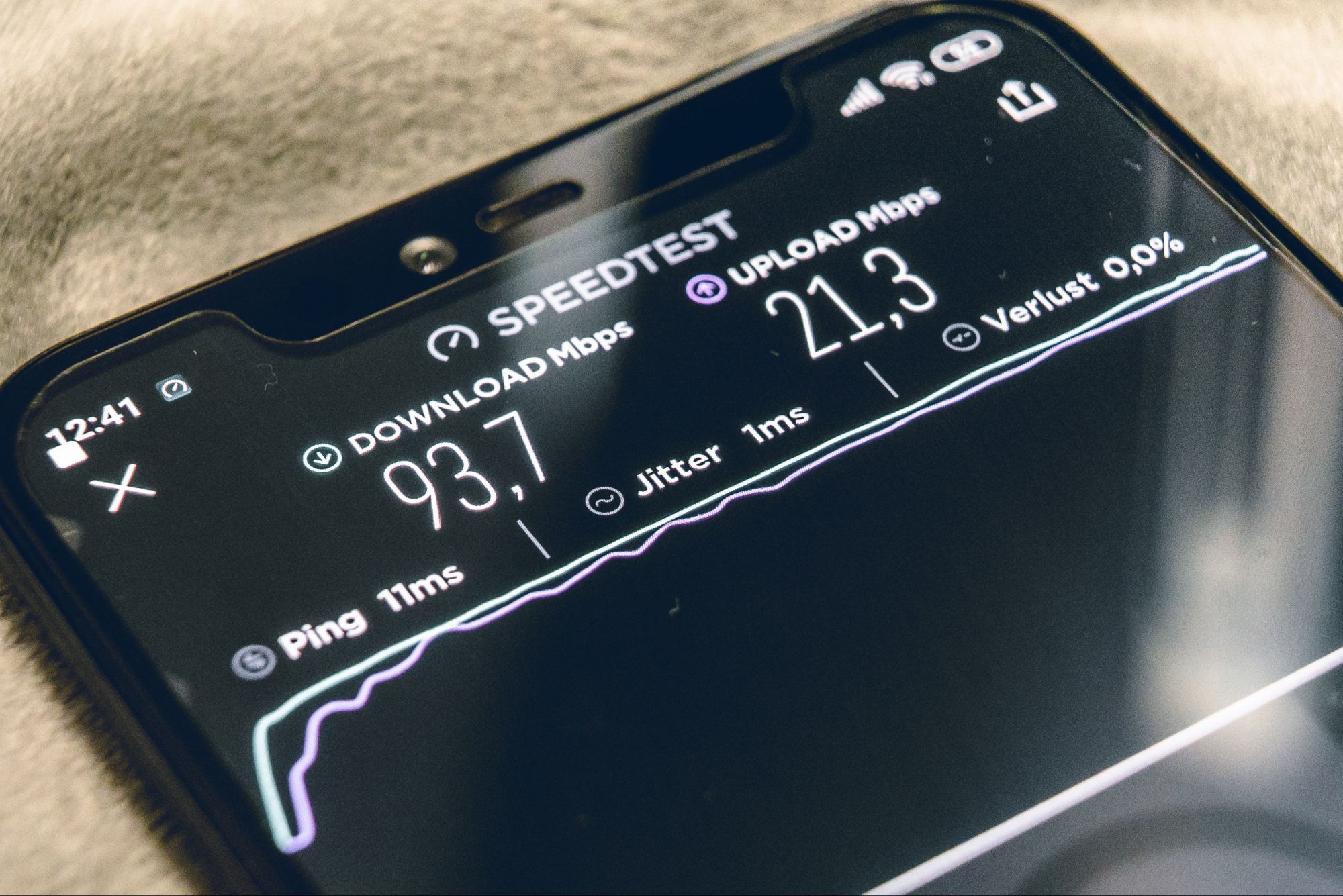
Как усилить сигнал wifi роутера парой телодвижений
Важный аспект улучшения сигнала Wi-Fi — это выбор оптимального места для размещения роутера. Роутер должен находиться в центре квартиры или дома, в непосредственной близости к местам, где вы чаще всего используете интернет. Избегайте размещения роутера за металлическими предметами, микроволновкой или другими устройствами, которые своим фоном могут помешать сигналу.
Следующий шаг касается обновления прошивки роутера. Разработчики постоянно выпускают обновления прошивок для роутеров, которые часто содержат исправления ошибок и улучшение сигнала. Проверьте производителя вашего роутера и загрузите последнюю версию прошивки, чтобы обеспечить максимально возможную производительность устройства.
Как усилить сигнал роутера, переключив канал
Многие роутеры предлагают возможность настройки различных параметров, которые могут влиять на качество Wi-Fi сигнала. Один из таких параметров — мощность сигнала. Увеличение мощности может помочь в усилении сигнала, однако это может ухудшить устойчивость соединения или повлечь за собой перегрев роутера. Также стоит проверить, что ваш роутер работает на канале, на котором наименьшее количество других беспроводных сетей, чтобы избежать помех. Как это можно сделать?
1. Используйте специализированные приложения
Существует множество приложений для мобильных устройств и компьютеров, которые предоставляют информацию о беспроводных сетях, работающих в вашей области. Некоторые из них позволяют отображать количество сетей на каждом канале, что делает выбор наиболее свободного канала более простым. Вот некоторые из популярных приложений:
— WiFi Analyzer
— Acrylic WiFi
2. Используйте веб-интерфейс вашего роутера
Большинство роутеров предоставляют веб-интерфейс, который позволяет пользователю получить доступ к различным настройкам. В настройках Wi-Fi можно найти информацию о беспроводных сетях, которые работают в вашем районе и на каких каналах. Выберите канал с наименьшим количеством сетей, чтобы минимизировать помехи и улучшить производительность вашего Wi-Fi.
3. Используйте специальные устройства
Существуют специальные устройства, такие как Wi-Fi сканеры и спектроанализаторы, которые позволяют найти наименее загруженные или свободные каналы. Эти устройства обычно предназначены для профессионального использования, но могут быть полезными, если пользователь хочет получить максимальную производительность своего оборудования.
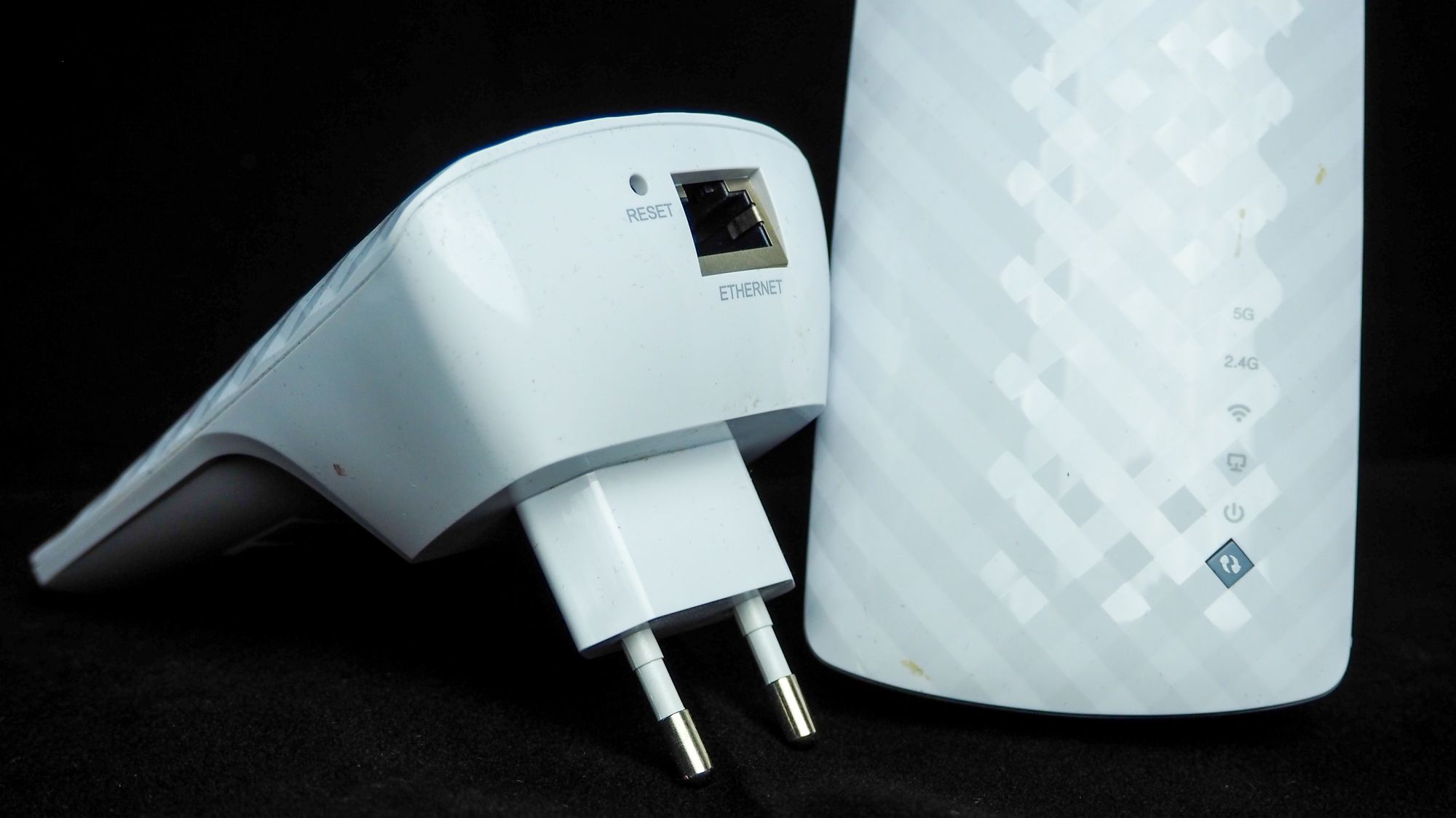
Как улучшить сигнал wifi с помощью репитеров (ретрансляторов)
Репитер Wi-Fi — это устройство, которое позволяет усилить и расширить сигнал беспроводной сети. Репитеры получают сигнал от роутера и перенаправляют его обратно, увеличивая его дальность и покрытие. Они могут быть установлены в любом месте, где сигнал Wi-Fi ослаблен или недостаточен.
При выборе репитера Wi-Fi важно учесть несколько факторов. Проверьте, что репитер совместим с вашим роутером по стандарту Wi-Fi (например, 802.11ac). Узнайте мощность антенн репитера, так как это повлияет на его производительность. Также, обратите внимание на режим настройки репитера и желательно выбрать устройство с простым процессом установки, который обычно состоит из 6 шагов.
1. Расположите репитер в месте, где сигнал Wi-Fi от вашего роутера еще сильный.
2. Подключите репитер к источнику питания и включите его.
3. Подключите компьютер или мобильное устройство к репитеру с помощью беспроводного подключения или с помощью кабеля Ethernet, в случае наличия такой опции.
4. Откройте веб-браузер и введите IP-адрес репитера (обычно указан на задней панели устройства) для доступа к его настройкам.
5. Следуйте инструкциям веб-интерфейса репитера для настройки его параметров и подключения к вашей существующей беспроводной сети. Вам понадобится ввести имя и пароль вашей Wi-Fi сети.
6. После завершения процесса настройки, разместите репитер там, где вам требуется улучшение Wi-Fi сигнала. Он будет повторять сигнал и увеличивать его покрытие.
А вот несколько моделей популярных репитеров:
— TP-Link RE450
Этот репитер Wi-Fi поддерживает стандарт 802.11ac, имеет высокую мощность передачи сигнала и прост в настройке.
— Netgear EX6150
Этот репитер также поддерживает стандарт 802.11ac и имеет две наружные антенны, что позволяет улучшить дальность сигнала и покрытие.
— D-Link DAP-1650
Этот репитер Wi-Fi имеет встроенные антенны, поддерживает стандарт 802.11ac и может работать в качестве точки доступа.
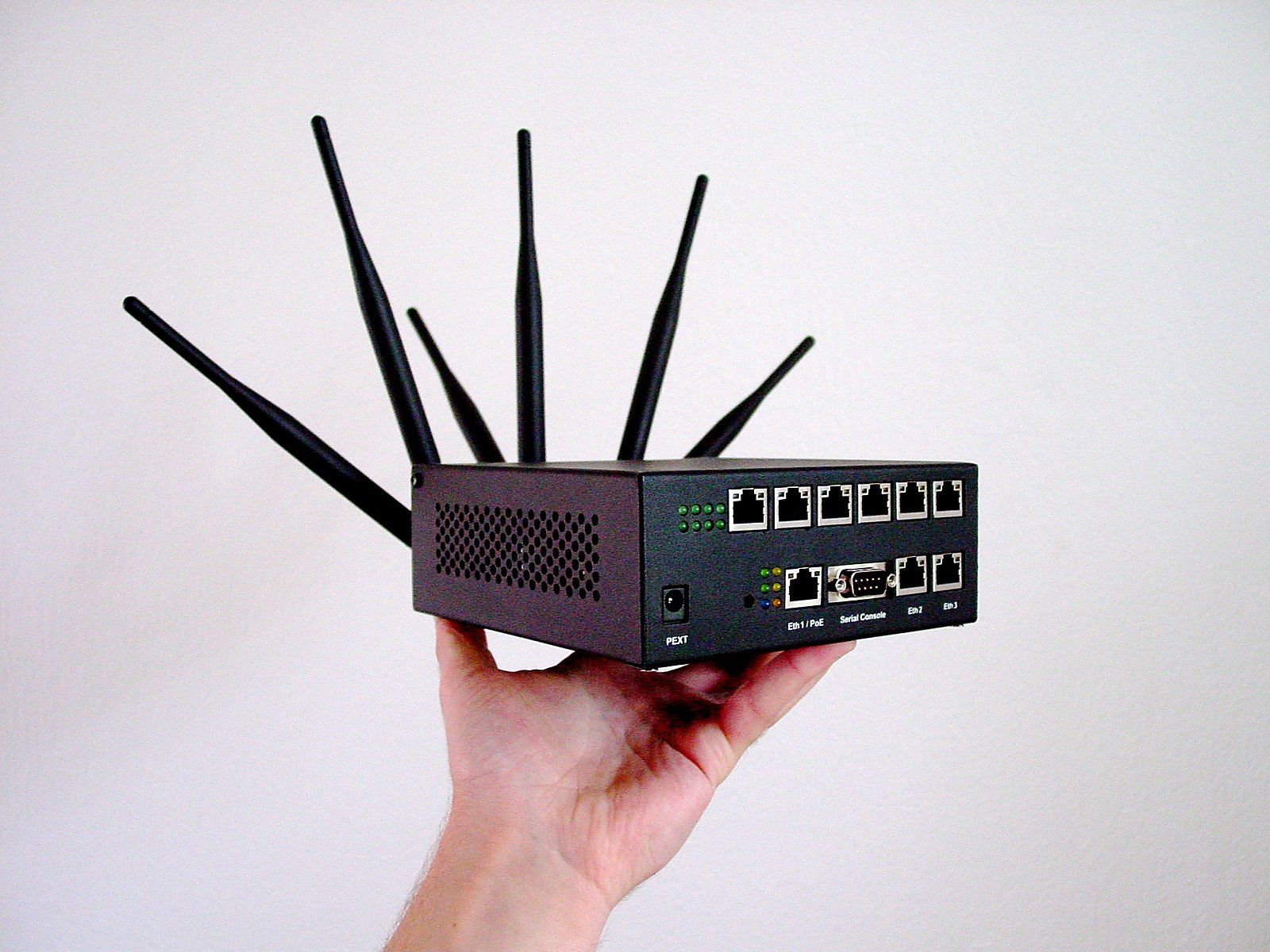
Как усилить wifi дома, заменив у роутера антенну
Если у вас возникают проблемы с медленной скоростью и ограниченным покрытием Wi-Fi сигнала, то смена антенны на вашем роутере может стать еще одним простым способом усилить сигнал и расширить его охват. Ведь некоторые роутеры позволяют сменить антенну на более мощную или направленную. Направленные антенны могут быть полезны для усиления сигнала в определенном месте вашего жилья. Далее мы расскажем, как выполнить процедуру замены антенны на вашем Wi-Fi роутере.
1. Распознайте тип антенны
Перед заменой антенны вам нужно узнать, какой тип антенны используется в вашем роутере. Существует два основных типа антенн:
-Внутренние антенны представляют собой небольшие пластиковые штырьки, которые нередко встречаются на стандартных Wi-Fi роутерах.
-Внешние антенны, как правило, имеют вид выдвижной антенны (так называемая «тряпичная антенна») или проводок, которые можно вынуть и заменить.
2. Определите тип разъема
Наиболее распространенными типами являются SMA и RP-SMA. SMA имеет штифт в середине, окруженный цилиндрическим металлическим кольцом, в то время как RP-SMA имеет отверстие в середине для приема штифта и внешнее цилиндрическое металлическое кольцо. Убедитесь, что вы покупаете антенну с соответствующим разъемом.
3. Выберите подходящую антенну
Если вам нужно усилить сигнал в разных направлениях внутри дома или офиса, то рекомендуется использовать направленную антенну. Это поможет сосредоточить сигнал в нужной области и увеличить его мощность. Если вам требуется покрыть большую площадь, то лучше выбрать универсальную антенну, например, панельную или секторную. Они имеют большую направленность и мощность. Если вы живете в несколькоэтажном доме, то рекомендуется использовать высокую антенну, чтобы сигнал был равномерно распределен по всем этажам.
4. Замена антенны
Теперь, когда вы выбрали подходящую антенну, вам нужно заменить старую антенну на новую. Включите роутер и найдите разъем антенны, который находится на задней или на верхней панели роутера. Осторожно выньте старую антенну из разъема, поворачивая ее против часовой стрелки или откручивая вправо (в зависимости от модели роутера). Установите новую антенну, вставив разъем в тот же порт и повернув его по часовой стрелке или закрутив влево для закрепления. Обратите внимание, что антенну необходимо закрутить настолько, чтобы она сидела плотно, но не слишком сильно, чтобы избежать повреждений разъема.
5. Проверка сигнала
После замены антенны, включите Wi-Fi и проверьте сигнал. Убедитесь, что сигнал усилился и стал более стабильным. Пройдитесь по комнатам и убедитесь, что покрытие Wi-Fi в вашем доме или офисе улучшилось.
Учтите, что замена антенны может иметь ограниченный эффект, если ваш роутер имеет ограниченные возможности по передаче сигнала. Также имейте в виду, что изменение антенны может повлиять на соблюдение сертификационных требований сетевого оборудования и может аннулировать гарантию. Поэтому, перечитайте инструкцию вашего роутера и ознакомьтесь с политикой гарантии перед выполнением замены антенны.
Кроме того, не забывайте, что каждая ситуация может быть уникальной, поэтому изучите свои условия и выберите подходящий метод для усиления Wi-Fi сигнала в вашей квартире или доме. Эти способы далеко не исчерпывающие, но могут помочь вам справиться с проблемой слабого сигнала Wi-Fi в вашем жилье.
Читайте также: wi-fi — что это такое, как работает беспроводная сеть и как ей правильно пользоваться
Что такое WI-FI и как он работает Wi-Fi – что это такое, как работает беспроводная сеть и как ей правильно пользоваться
Wi-Fi, термин, ставший синонимом беспроводного Интернета, является важнейшей технологией в нашем цифровом мире. В домах, кофейнях, аэропортах Wi-Fi позволяет подключаться к Интернету без использования физических проводов. Но что же такое Wi-Fi и как он работает? В этой статье мы подробно рассмотрим все тонкости Wi-Fi, его историю и значение в современном мире
876 Комментировать —>
Использованные источники: DataRemote (cc by-sa), Mika Baumeister / Unsplash, Andrew Lih (cc by-sa), Wim van ‘t Einde / Unsplash, Boris Veldhuijzen van Zanten / Slurp (cc by-sa),
Как усилить сигнал Wi-Fi в квартире и загородном доме
В данной статье постараюсь рассказать эффективные способы усиления Wi-Fi сигнала. О методах, связанных с консервными банками и прошивками роутеров, упоминать не буду. Итак, начнём по порядку от самого простого…
Расположить роутер на открытом пространстве в центре помещения
Многие прячут Wi-Fi роутеры в шкафчиках, сохраняя эстетику внешнего вида квартиры. Но надо понимать, что даже деревянная или пластиковая дверца шкафчика существенно поглощает радиосигнал, не говоря уже о металлическом шкафчике.
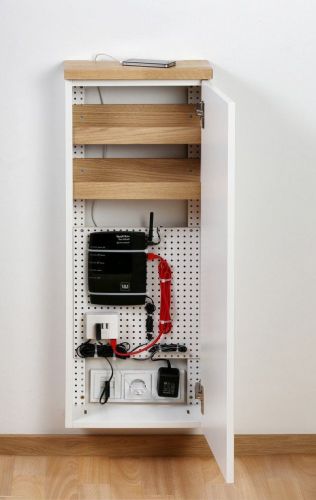
Также очень важным моментом, чтоб Wi-Fi точка доступа находилась посреди квартиры или дачного домика, а не где-то на окне. Но в реальной жизни роутер стоит там, куда мы смогли провода дотянуть, если речь идёт о квартире, то это рядом с входной дверью.
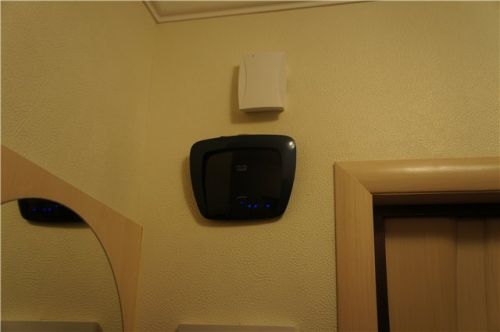
И если сигнал Wi-Fi не дотягивает до дальних помещений, то читаем далее…
Повернуть правильно Wi-Fi антенну
Как бы не казалось, что это малозначительно, но на это стоит обратить внимание! У штыревых антенн, что установлены на роутерах, есть своя диаграмма направленности — основная мощность сигнала распространяется перпендикулярно поверхности антенны.
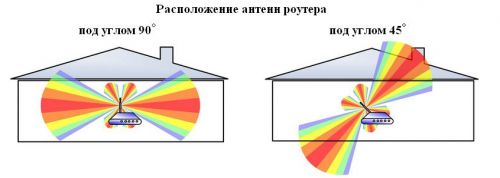
Но, к сожалению, не на всех роутерах есть такие внешние антенны – иногда они спрятаны внутри корпуса.
Установить более мощную антенну
Этот вариант актуален, если в модели Wi-Fi роутера предусмотрен съём антенн. Обычно такие антенны имеют разъём SMA.
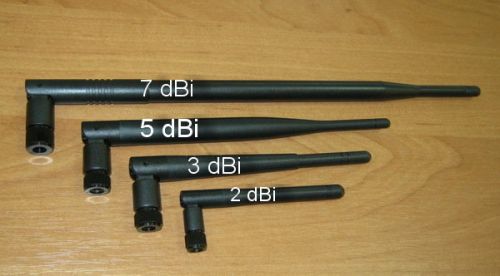
Устанавливая антенну с большим коэффициентом усиления, Вы увеличиваете площадь покрытия в горизонтали (при условии вертикального расположения штыревой антенны) и уменьшаете покрытия в вертикальной плоскости. То есть такое решение актуально для квартиры, но не для двухэтажного дачного домика, где связь нужна на обоих этажах!
Настройка Wi-Fi роутера
Вариант актуален для квартир, офисов, где большое количество соседских WiFi сетей. Устанавливаем на свой телефон программу WiFi Analyzer (таких подобных программ полным- полно). Запускаем и видим аналогичную картину:
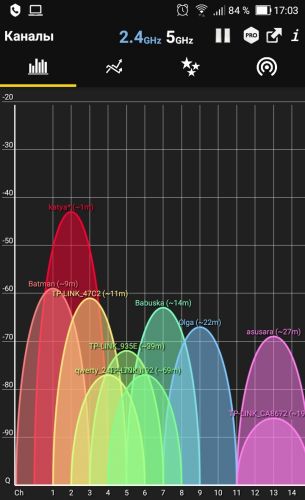
Один цвет – одна WiFi сеть. По вертикальной оси – мощность wifi сети, а по горизонтальной – номер канала! Всего каналов 14 в классическом диапазоне 2.4 ГГц!
Наша задача увидеть более-менее свободное место (канал) от соседских сетей. В нашем случае мы видим самое свободное место в районе 11-го канала. При этом надо стараться чтоб соседние сети были как можно более низкого уровня мощности – это сильно влияет на конечную скорость вашей Wi-Fi сети, т.е. чем слабее соседние сети, тем быстрей будет скорость вашего Wi-Fi.
Теперь заходим в админку нашего роутера в раздел Wi-Fi и вручную выбираем 11-й канал! Такая настройка есть в любом роутере.
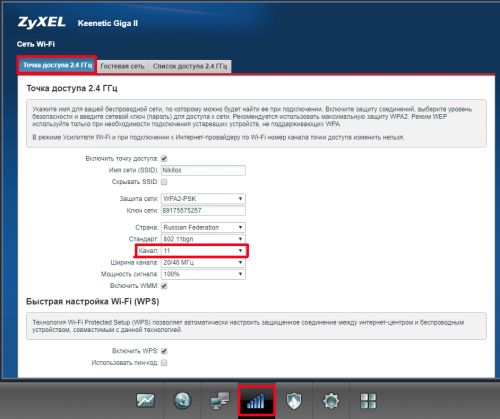
После перезагрузки, которую предложит сам роутер, проверяем улучшения.
Кстати, в диапазоне WiFi 5 ГГц более 30 каналов и найти там свободный канал гораздо проще! Но далеко не у всех абонентские устройства, такие как телефоны, планшеты, телевизоры поддерживают 5 ГГц!
Wi-Fi репитер
Эти же устройство еще называет Wi-Fi повторителем, ретранслятором.
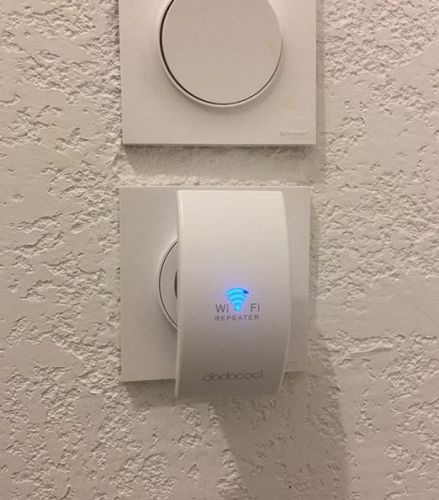
Как репитер работает? Его следует расположить в точке, приблизительно посередине находящейся, между вашим роутером и дальним помещением. Репитер ловит Wi-Fi сигнал от вашего роутера и ретранслирует дальше.
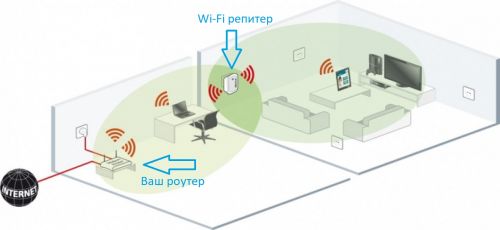
Плюс такого решения – никаких проводов, воткнул достаточно дешевое устройство в розетку и всё работает. Главное правильно подобрать розетку, куда воткнуть этот репитер и решается это опытным путём.
Но есть и минус такого решения. Все участники сети получат пониженную скорость Wi-Fi, связано это с тем, что репитер работает на том же WiFi канале и, по сути, мешает сам себе (интерференция и ухудшение отношения сигнал/шум). Например, у Вас в квартире скорость Wi-Fi составляет около 50 Мбит в секунду, а после установки репитера скорость может упасть и до 20 Мбит в секунду. Кому то и 20 Мбит будет более чем достаточно (например, поток данных для телевизора в формате FullHD составляет 17 Мбит в секунду). А если у Вас на даче входной канал интернета всего 10 Мбит в секунду, то в таком случае не ждите особых проблем с понижением скорости, потому что на таких низких скоростях интернета влияние интерференции практически не ощущается. Например было 10 Мбит в секунду, а стало 8 Мбит после установки Wi-Fi репитера.
PowerLine адаптер
PowerLine адаптер – это устройство, которое позволяет передавать интернет через существующую сеть 220В, и раздавать этот интернет в конечной точке проводным путём Ethernet или через WiFi.
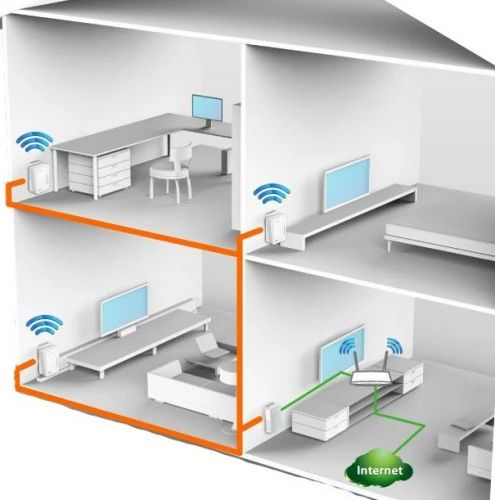
Обычно продаются комплектом из 2-х устройств:
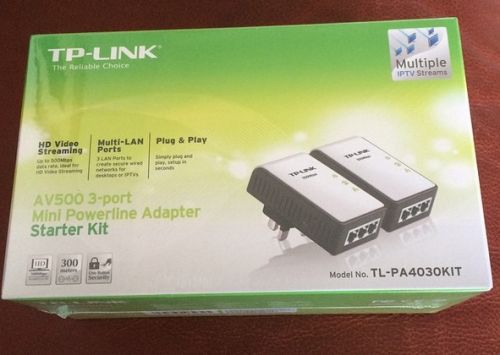
Установка и настройка подобных устройств не требует каких то профессиональных навыков, всё достаточно просто по инструкции. В большинстве случаев вся настройка займёт 1-2 минуты.
Итого: начинайте всегда с самого простого – покрутить антенну и попробовать перенастроить Wi-Fi канал. Потом уже стоит что-либо докупать. Между репитером и PowerLine адаптерами я бы сразу брал последнее, если задача стоит сделать скорость Wi-Fi максимальной.
В целом о Wi-Fi сетях и в частности о бесшовной сети можно почитать ТУТ.
11 способов усилить сигнал WiFi роутера дома или в офисе
Купили WiFi роутер, но скорость интернета оставляет желать лучшего? Такая ситуация вполне прозаична и встречается чаще, чем вы думаете. Вопрос «как усилить сигнал Wi-Fi роутера?» задают тысячи пользователей и вы, конечно, не одиноки. Почему многие сталкиваются с такой проблемой и какие есть способы ее решения, мы постараемся раскрыть в данной статье.
Почему у меня слабый WiFi сигнал?
Как ни странно, но ситуации, когда интернет неожиданно прерывается на самом интересном месте, знакомы даже владельцам оборудования последних линеек. А как складывается ситуация с отработавшими рабочий ресурс приборами, вообще не стоит упоминать. Все дело в том, что задача усиления сигнала решается комплексно. Так, даже если у вас роутер новейшей серии, но в доме есть много перегородок и несущих стен, в придачу с мебелью, зеркалами и полным арсеналом бытовых приборов, рассчитывать на мощный WiFi точно не стоит. Способов усиления Wi-Fi существует масса, но вы должны знать, что для эффективного решения задачи нужно подходить к вопросу комплексно и попробовать несколько вариантов. Только в этом случае можно надолго забыть о слабом WiFi сигнале. Все технологии улучшения связи условно объединены в две группы: программная и аппаратная. В первом случае изменения вносятся в приложения и настройки маршрутизатора. Эта процедура не ограничивается только установкой пароля или обновлением идентификатора SSID, а требует более профессионального вмешательства. Во втором — мощность приема-передачи повышается с покупкой нового, более производительного роутера. Но давайте о каждом в отдельности.
Способ №1. Меняем место установки Wi-Fi роутера
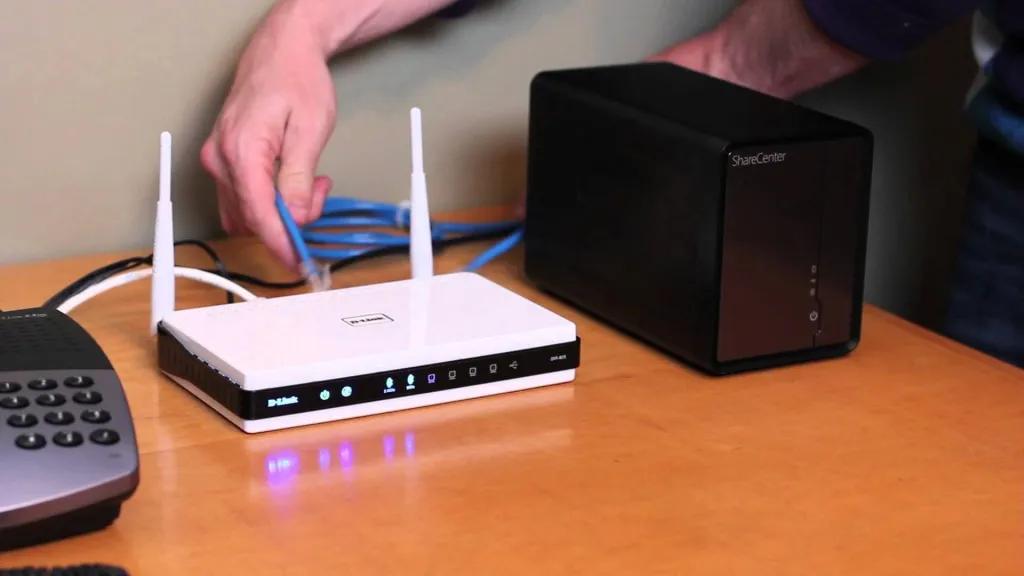
Во время покупки оборудования, первое, на что обращают внимание консультанты — это особенности планировки и площадь помещения. Если в доме есть гипсокартонные, армированные бетонные перегородки, то в место установки роутера выбирается тщательнее. Маршрутизатор устанавливается в центральной части дома так, чтобы равномерно распределять сигнал по всей сети. Препятствием для полноценной работы роутера также могут служить близкое расположение телефонов DECT, микроволновых печей и др. Если нет возможности купить двухдиапазонный роутер, то оптимальный способ усиления сигнала — расположить эти приборы как можно дальше друг от друга.
Способ №2. Экспериментируем с частотными каналами беспроводных сетей

Стоит вам заглянуть во вкладку «Удаленный доступ» на вашем компьютере (справа в нижней части), как увидите список частных сетей, развернутых на той же частоте, что и ваш маршрутизатор. «Зачем мне знать о существовании других сетей?» — спросите вы. Все дело в том, что каждая из них занимает часть канала, уменьшая радиус действия вашего маршрутизатора. Чтобы избежать такого нежелательного вмешательства, нужно перейти на другой канал. Данная задача решается с помощью специальной программы, например, inSSIDer. Она устанавливается на ПК и запускается. Программа предоставит вам данные о доступных беспроводных сетях вашего округа, и какой канал занимает каждая из них. Выбрав свободный, настраиваете прибор: заходите во вкладку «Беспроводная сеть» и выбираете строку «Канал». После выбора свободного порта, подтверждаете действия, последовательным нажатием на «Изменить/Сохранить».
Способ №3. Выбираем беспроводной стандарт 802.11n
К новейшим беспроводным стандартам относится 802.11 ас. Несмотря на это канал 802.11n имеет значительные преимущества перед последним. Данная технология предусматривает возможность использования сразу нескольких антенн, позволяющих усиливать прием сигнала в несколько раз. С переходом к стандарту «n» роутер может работать на менее зашумленной частоте 5 ГГц, обеспечивая максимальную зону покрытия. Только здесь есть одно «но». На немного устаревший стандарт 802.11n можно смело переходить только в том случае, если ваша компьютерная и мобильная техника поддерживают работу на данной частоте. В устройствах последних линеек такая возможность не предусмотрена.
Способ №4. Покупаем усилитель сигнала
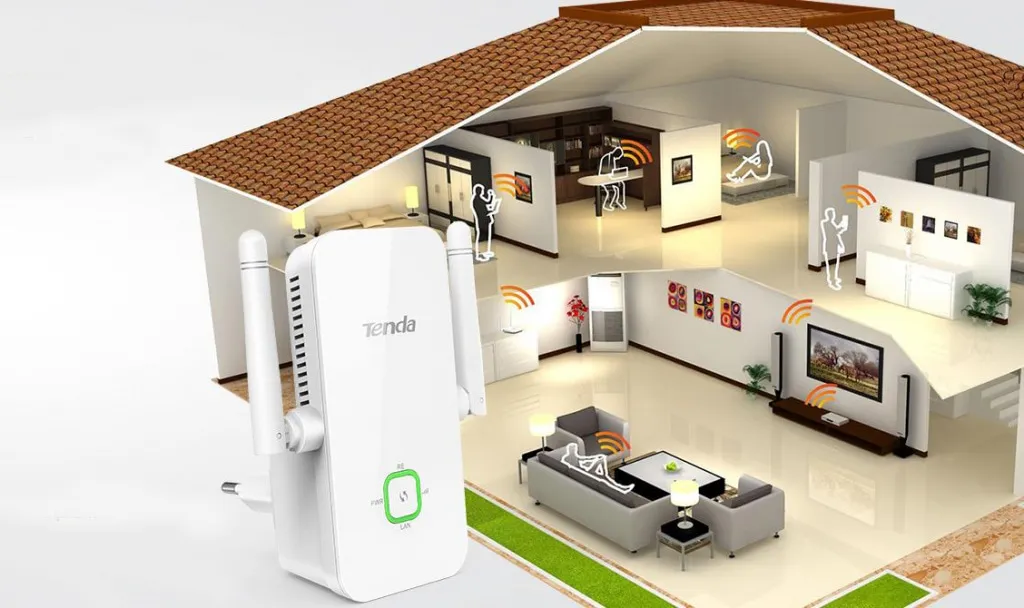
В каталоге нашего интернет-магазина wifi.kz представлены мощнык усилители сигнала, которые отличаются миниатюрными габаритами, невысокой ценой и несложной настройкой. Пример такого устройства — Alfa APA05, позволяющий расширить зону беспроводного сигнала в любой среде.
Способ №5. Используем прошивку DD-WRT
Проверено, что прошивка DD-WRT значительно усиливает сигнал роутера, улучшая стабильность его работы. Программа также открывает доступ к расширенным режимам. Но старайтесь не переусердствовать: длительная работа оборудования на повышенной мощности может оказывать отрицательное воздействие на организм.
Способ №6. Ставим ограничения на доступ к сети
На общую производительность сети и скорость приема влияет активность использования системы остальными членами семьи. Так, если кто-то в доме постоянно скачивает фильмы, играет в ресурсоемкие игры, то остальным пользователям остается только довольствоваться тормозящим интернетом. Именно для таких случаев предусмотрена настройка QoS (Quality of Service).Она позволит установить приоритеты на направления скорости, которые имеют более важное значение именно для вас.
Способ №7. Выбираем надежный пароль для Wi-Fi роутера
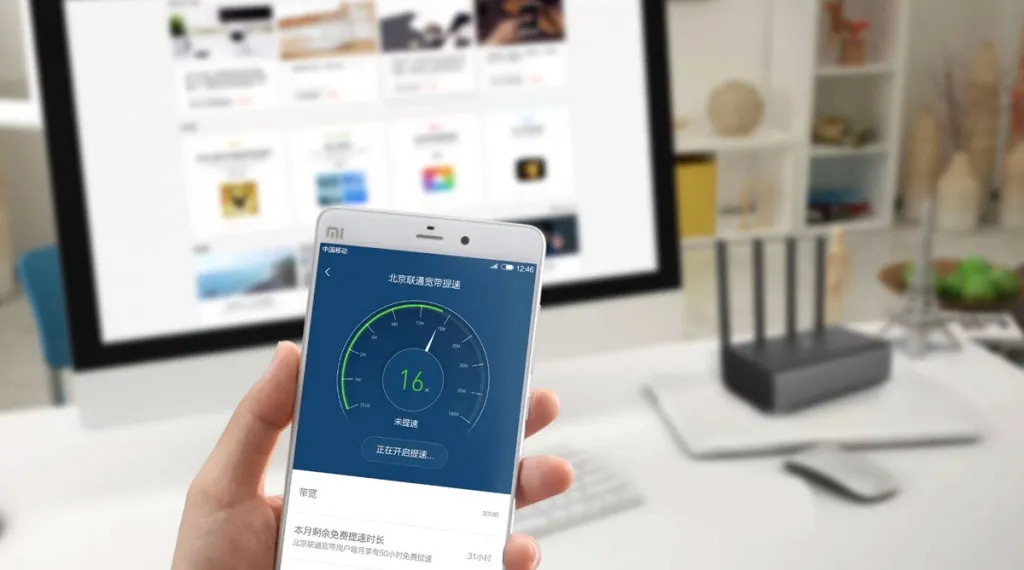
Маршрутизатор поступает в продажу с установлены по умолчанию паролем. Однако, если ваш сосед — продвинутый пользователь ПК, то такой пароль не может стать серьезной преградой для подключения к вашей Wi-Fi сети. Лишить его удовольствия пользоваться бесплатным интернетом можно, установив сложный код. Последний должен состоять минимум из восьми символов (сочетание цифр, заглавных и строчных букв). Для надежности устанавливается фильтрация по МАС-адресу и используется пароль WPA. О том, зачем нужен WiFi пароль, как его установить и как придумать надженый пароль мы писали ранее.
Способ №8. Устанавливаем более мощный ретранслятор
Данный способ относится к наиболее эффективным. Специальные усилители сигнала или Wi-Fi ретрансляторы подключаются к уже развернутой сети в качестве клиента, расширяя зону действия сети, то есть вам уже не нужно заменять все антенны на более мощные. Повторитель становится точкой раздачи сигнала, обеспечивая покрытие по всей площади. Если этот способ усиления сигнала вас заинтересовал, то следует знать, что в продаже есть репитеры двух типов: несложные приборы, выполняющие исключительно функцию повторителя, и улучшенные роутеры, которые способны расширить площадь покрытия Wi-Fi сети, объединяя несколько точек доступа в единую систему. Маршрутизаторы второго типа работают при поддержке технологии WDS и отличается универсальностью: используются в качестве повторителя и в роли роутера для подключения к интернет. Ищите их в нашем каталоге.
Способ №9. Выбираем Wi-Fi адаптер с портативной антенной
Такой вариант особенно актуален для тех, кому прилично надоело бегать по всему дому, разыскивая углы, где прием сигнала более сильный. Адаптер подсоединяется к компьютеру, а антенна устанавливается в зоне мощного приема. Если вы решили купить WiFi адаптер, обратитесь к нашим консультантам.
Способ №10. Заменяем антенну на более производительную модель
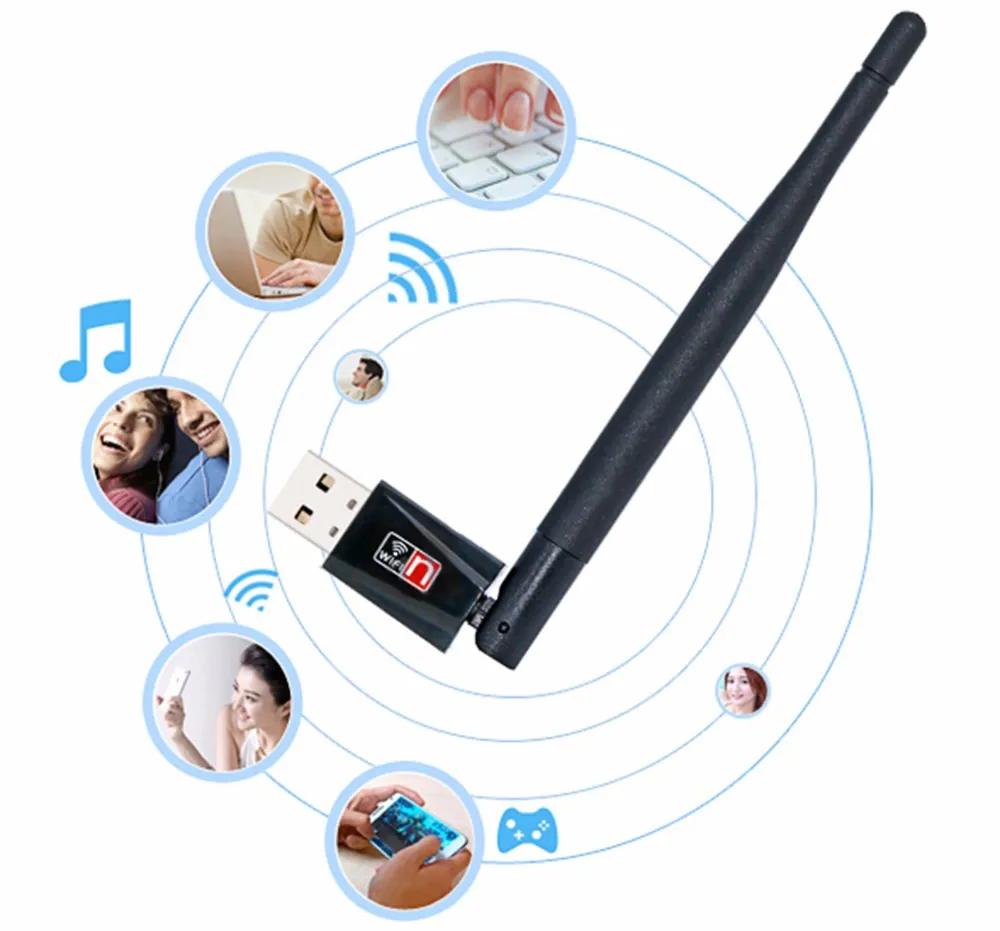
Как правило, средний коэффициент усиления антенны роутера составляет в пределах 2-3 дБи. Чтобы добиться заметного улучшения приема достаточно обновить ее на более мощное устройство — купить WiFi антенну, мощностью до 8 дБи.
Способ №11. Покупаем новый роутер.
Как усилить сигнал wifi с помощью второго роутера без провода
Роутер с беспроводной точкой доступа Wi-Fi позволяет организовать высокоскоростную беспроводную сеть (Wireless LAN; WLAN) для совместной работы в Интернете и домашней сети с ноутбуков, планшетов, смартфонов и других устройств. Доступ в Интернет по беспроводной сети можно обеспечить любым устройствам, оснащенных модулями и адаптерами Wi-Fi: телевизору с функцией Smart TV, игровой приставке, умным часам и другим.
Большинство пользователей устанавливают WiFi-Роутер в комнате возле своего рабочего стола, на котором находится компьютер. И на это есть весомые причины: здесь имеется розетка для подключения электропитания, обеспечивается свободный доступ к устройству для включения/выключения, возможность подключения сетевым кабелем устройств домашней сети. Если вы так и поступили и работа домашней беспроводной сети Wi-Fi вас устраивает (обеспечивается уверенный сигнал в нужных комнатах квартиры), ничего менять не нужно. Оставьте роутер в том же месте, где он был вами установлен.
Однако, если у вас в квартире много комнат, или квартира имеет нестандартную планировку, а вам необходимо обеспечить уверенный сигнал Wi-Fi и максимальный радиус действия беспроводной сети по всей квартире, в этом случае к выбору местоположения WiFi-Роутера нужно подойти вдумчиво.
При неправильном размещении WiFi-Роутера может наблюдаться низкая скорость подключения, периодические разрывы соединения, слабый и нестабильный сигнал в смежных комнатах.
Современные устройства, оснащенные антеннами и передатчиками с достаточным коэффициентом усиления и мощностью сигнала, позволяют обеспечить стабильную и качественную работу всей беспроводной сети. В данной статье мы приведем общие рекомендации по оптимальному размещению WiFi-Роутера в квартире для качественной работы сети Wi-Fi.
Сначала обратимся к теории.
В беспроводной технологии Wi-Fi, в качестве среды распространения сигнала используются радиочастоты. На открытом пространстве сигнал практически не подвергается негативному воздействию, но сильно ослабевает или отражается, проходя через различные препятствия (это могут быть стены, двери, мебель). Каждое препятствие, находящееся в зоне распространения сигнала снижает его мощность или отражает. Чем больше препятствий, тем хуже становится сигнал.
Нужно помнить, что сигнал Wi-Fi не только пытается огибать препятствие, но он проходит и сквозь него, что приводит к дополнительному отражению и поглощению части исходного сигнала.
Некоторые препятствия поглощают сигнал достаточно сильно, особенно бетонные стены и потолки, а некоторые, как зеркала и железные двери — сильно отражают сигнал.
На качество сигнала оказывает влияние не только количество стен, расположенных на пути распространения сигнала, но и их толщина и строительный материал, из которого они сделаны.
Существуют материалы с разным коэффициентом поглощения и отражения сигнала. Например, дерево, пластик, обычное стекло, гипсокартон не оказывают сильное отрицательное воздействие на сигнал. Тонированное стекло, вода (большой аквариум), кирпич, мрамор, штукатурка — оказывают воздействие на сигнал, ослабляя его. А металл (железные двери, алюминиевые и стальные балки), бетон (внутри которого находится арматурная решетка), зеркала, керамика оказывают значительное влияние на прохождение сигнала.
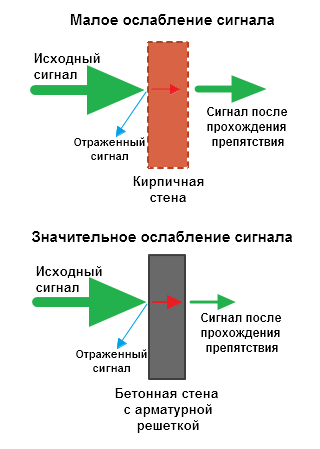
В настоящее время большинство устройств Wi-Fi работают на частоте 2,4 ГГц. На этой же частоте работают различные бытовые приборы — микроволновки (СВЧ-печи), телевизоры со Smart TV, Bluetooth, детские радионяни, беспроводные радиотелефоны, клавиатуры, мыши и другие устройства, создающие большие электромагнитные помехи.
Также на беспроводную сеть могут оказывать негативное влияние устройства Wi-Fi ваших соседей (роутеры, точки доступа). Это может приводить к небольшому снижению производительности вашей сети, а в некоторых случаях и к полному глушению сигнала Wi-Fi.
Теперь перейдем к практике.
Сначала определим задачу. Предположим, необходимо найти такое место в квартире для размещения WiFi-Роутера, чтобы сеть Wi-Fi работала стабильно во всех комнатах квартиры (будем предполагать, что квартира стандартной планировки с наличием от 1 до 3 жилых комнат, кухни и санузла).
Итак, желательно, чтобы сигнал Wi-Fi между устройствами беспроводной сети меньше преодолевал препятствия, а по возможности свободно проходил через открытые дверные проемы и арки. В этом случае сигнал будет сильнее и лучше.
Важно! Размещайте роутер так, чтобы количество стен, на участке прохождения сигнала от пользовательских устройств до него, было сведено к минимуму. Чем больше будет препятствий, тем хуже будет сигнал. Самый сильный и уверенный уровень сигнала будет в той комнате, где находится сам роутер. Оптимальная точка размещения находится примерно в середине квартиры.
Один из оптимальных вариантов размещения, это прихожая (коридор или холл). Из прихожей обычно существует почти прямая видимость в каждую комнату (за исключением некоторых нестандартных планировок). При таком размещении роутер будет окружен всеми устройствами домашней сети (планшет, ноутбук, Smart TV…), которые будут подключаться к нему, и смогут уверенно принимать сигнал.
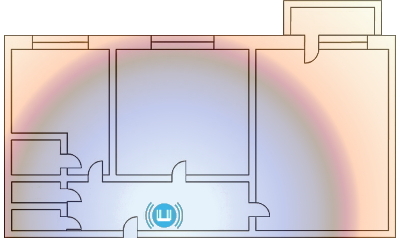
Например, разместите роутер на внешней стене прихожей или коридора, либо поместите его на шкаф, который обычно присутствует в прихожей.
Более подробно рассмотрим преимущества установки роутера в прихожей.
Часто именно около входной двери заходит интернет-кабель в квартиру. Установив роутер около входной двери не нужно будет осуществлять протяжку сетевого кабеля Ethernet по квартире.
Рекомендуется разместить роутер повыше, например, положить на шкаф или повесить на стену на высоте не менее 2 метров. Такое расположение оборудования позволит обеспечить наилучшее покрытие сигналом Wi-Fi.
Из прихожей можно получить наилучшее распространение сигнала по всей квартире. При стандартной планировке квартиры прихожая находится практически посередине жилого помещения, так что именно из нее сигнал Wi-Fi будет равномерно распространятся по всей квартире.
Предположим, вы определились с местом размещения роутера. Временно установите его и проверьте качество приема сигнала Wi-Fi в разных комнатах. Если в какой-то комнате сигнал очень слабый, попробуйте передвинуть роутер ближе к той комнате, и снова проверить уровень сигнала сначала в ней, а затем в остальных комнатах.
Качество приема сигнала может значительно измениться, если вы немного переместите или развернете роутер. Даже небольшой поворот или сдвиг устройства может улучшить, либо снизить, качество сигнала.
Если роутер разместить не в центре квартиры, а например, на кухне или в крайней комнате, то в удаленных комнатах могут возникнуть «мертвые зоны», где сигнал будет отсутствовать. Тут играет роль планировка самой квартиры, количество дверных проемов и арок, т.е. мест, через которые сигнал проходит без потери качества. Если планировка квартиры нестандартная, то и метод определения оптимального места размещения роутера будет сложнее.
Примечание: Нельзя определить какое-то шаблонное и оптимальное для всех помещений место размещения роутера в квартире. В любом случае, вам придется самостоятельно выбирать наиболее оптимальное место. Рекомендации данной инструкции носят лишь информационный характер.
Используя современные мобильные устройства, можно легко определить уровень сигнала Wi-Fi от точки доступа в разных местах квартиры.
Например, возьмите смартфон или планшет на базе ОС Android и установите специальное бесплатное приложение для определения свободных каналов, проверки качества приема и силы сигнала Wi-Fi. Выбор таких приложений достаточно большой (например, Wifi Analyzer). Установите роутер в предполагаемом месте размещения, пройдитесь по квартире со смартфоном или планшетом с запущенным приложением и проверьте уровень сигнала в разных местах квартиры. С помощью подобных приложений вы сможете посмотреть список ближайших сетей Wi-Fi и номера радиоканалов, которые они в настоящий момент используют. Из полученной информации можно будет определить менее загруженный радиоканал, радиус действия вашей сети Wi-Fi, силу сигнала в разных местах квартиры, что поможет найти наиболее оптимальное место для размещения роутера, которое вас устроит.
Если у вас нет смартфона или планшета, воспользуйтесь ноутбуком. На него можно установить одну из программ для мониторинга сетей Wi-Fi (например, InSSIDer, WirelessNetView, Free Wi-Fi Scanner для ОС Windows; LinSSID, iwScanner для ОС Linux; WiFi Scanner, iStumbler, WiFi Explorer, AirRadar для Mac OS X).
Указанные программы могут быть представлены в качестве демонстрационных и иметь статус условно-бесплатного программного обеспечения (Shareware Trial Version) c ограниченным тестовым периодом использования. Условно-бесплатные программы могут ограничивать коммерческое использование, а также периодически напоминать пользователю об оплате.
Мы надеемся, что наши советы и рекомендации помогут вам определить оптимальное место в квартире для размещения WiFi-Роутера и получить все преимущества беспроводных технологий.
В завершении, перечислим места, где не рекомендуется размещать роутер с точкой доступа Wi-Fi. Конечно, размещение в указанных местах не является строгим запретом, но может заметно сказаться на качестве беспроводной сети.
Важно! Не рекомендуется размещать роутер Wi-Fi:
- В нишах (углублениях) стены, за выступами или другими различными перекрытиями и препятствиями (например, за шкафом, за диваном, за большим аквариумом, на полке заполненного книжного шкафа), т.е. в местах с ограниченным пространством.
- В низкой точке размещения (на полу, под столом). При таком размещении сигнал будет больше «заглушен» мебелью и другими препятствиями.
- Рядом с электроприборами (холодильник, телевизор, системный блок компьютера) и другими источниками излучения радиоволн (микроволновка, радиотелефон). Электроприборы являются источником радиочастотных шумов и магнитных полей. Микроволновки (СВЧ-печи) работают приблизительно на той же частоте, что и беспроводные сети роутеров (2,4 ГГц), и даже небольшое излучение, исходящее от микроволновки, может значительно ухудшить сигнал Wi-Fi роутера или полностью его заглушить. Рекомендуется выдерживать расстояние между роутером и электроприборами не менее 1-2 метров. Можем отметить, что база от радиотелефона создает помехи даже тогда, когда телефонная трубка неактивна. Много электроприборов сосредоточены именно на кухне, в этой связи кухня не лучшее место для размещения роутера.
- Рядом с радиаторами отопления или в местах, где затруднена вентиляция устройства. В этом случае роутер может перегреваться и нестабильно работать.
- В процессе работы WiFi-Роутер нагревается, поэтому:
- не устанавливайте его в местах с температурой воздуха, превышающей 40 °С, в закрытых шкафах и полостях, а также на другие изделия или предметы, которые могут нагреваться;
- не накрывайте WiFi-Роутер и не ставьте на него никаких предметов;
- следите за тем, чтобы ничто не загораживало вентиляционные отверстия в корпусе (при необходимости своевременно очищайте их от пыли).