Как в сбисе сделать счет на оплату
Используя СБиС для обмена электронными счетами-фактурами, вы на 60-80% сократите затраты на документооборот, в десятки раз ускорите процедуру оформления сделок и облегчите работу ключевых отделов офиса: отдела продаж и бухгалтерии.
Отдел продаж
Часто менеджеры назначают встречи только для того, чтобы подписать документы. Это отвлекает их от поиска новых покупателей. Используя СБиС, вы не только значительно сократите эти затраты на документооборот, но и в десятки раз ускорите процедуру оформления сделок. Каким образом?
Первый шаг. Менеджер привычным образом готовит комплект документов в вашей учетной системе. Например, в 1С. Благодаря системе интеграции, СБиС автоматически загружает документы. Удобно, что вы можете отправлять документы как комплектом (счет, накладная, или акт и счет-фактура), так и по отдельности. Загруженные документы отображаются в привычном виде.
Второй шаг. С помощью СБиС вы подписываете документы и отправляете их контрагенту. Конечно, документы надежно шифруются. А для отправки как одного, так и сотни документов достаточно пары кликов.
На третьем этапе спецоператор СБиС гарантирует оперативную доставку документов до вашего партнера. Получив документы, партнер добавляет к ним свою электронную цифровую подпись и отправляет копию с двумя подписями вам.
Четвертый шаг. Для получения документов с юридически значимой подписью достаточно нажать одну кнопку. Причем подпись контрагента в них будет наглядно отражена. Все, сделка оформлена — и у вас, и у партнера полностью подписанный комплект документов.

Бухгалтерия
Электронные счета-фактуры в СБиС избавят от головной боли и вашу бухгалтерию:
- от поставщиков вы будете получать только правильно оформленные документы, а, значит, у бухгалтера не будет проблем с зачетом НДС;
- СБиС сам отметит в вашей учетной системе, что подписанный экземпляр документа получен, и избавит бухгалтера от необходимости перебирать в конце месяца кипу бумажных счетов-фактур.
СБиС отлично подходит для работы с электронными счетами-фактурами, так как не только быстро доставляет их по каналам связи до контрагента, но и гарантирует правильность их оформления. Тем самым для покупателя снижается риск отказа в зачете НДС, а для продавца — потери времени на переделки документов.
А используя стандарты EDI, СБиС также автоматически загрузит входящие фактуры и накладные в вашу систему, в разы сокращая затраты на их ввод.
Акты сверок с контрагентами
Казалось бы, что сложного – распечатать акты сверки с контрагентами, разослать и дождаться подтверждения расчетов. А как это происходит на самом деле? Законодательство обязывает нас проводить инвентаризацию обязательств перед составлением годовой отчетности и в ряде других случаев. Кроме того, сейчас стало хорошим тоном делать это и при закрытии этапов работ или расчетов по договору. Это даже для средней организации сотни, а то и тысячи актов сверок в год. Их нужно распечатать в двух, а то и трех экземплярах, согласовать с менеджерами, бухгалтерией и руководством, отвезти лично или отправить по почте, а потом ждать ответа и, не исключено, поторапливать контрагентов по телефону. А если при сверке возникнут разногласия? Поднять первичные документы, найти расхождения, исправить, заново обменяться актами… Долго и трудоемко.
В результате, потратив столько времени и сил, можем ли мы сказать, что все сведения о дебиторской и кредиторской задолженности, отраженные в нашей отчетности, проверены и документально подтверждены? Знаем ли мы, сколько актов согласовано, сколько получено разногласий с контрагентами, да и просто – где сейчас находятся акты по конкретным организациям, скажем, двухлетней давности? Вряд ли. А зачастую к этому добавляются недобросовестность, отпуска и увольнения сотрудников, медленная работа почты и курьеров, беспорядок в архиве и плохая организация хранения документов на рабочих местах. Получается полная неразбериха.
Между тем, свои расчеты с бюджетом мы уже привыкли сверять через Интернет, например, при помощи системы электронного документооборота СБиС. Нам уже и в голову не приходит распечатывать бланки, заполнять их, подписывать, выстаивать очереди к налоговым инспекторам или на почту. Сверка происходит «между делом». А ведь количество сверок с юридическими лицами несравнимо выше, чем с контролирующими органами. Так почему бы нам не использовать этот же проверенный, хорошо отлаженный механизм и для организации сверки расчетов с контрагентами?

Безбумажные акты сверок СБиС отправляет контрагентам мгновенно, а для получения ответного документа из любой географической точки требуется всего несколько минут. И уж конечно не нужно тратить деньги на распечатку, почтовые и курьерские услуги. В электронном виде происходит согласование документов и внутри организации. СБиС сам пройдет по нужному маршруту и соберет подписи. Более того, система электронного документооборота СБиС всегда сообщит, где ваш акт задержался внутри организации, отправлен ли он контрагенту, получен ли ответ, есть ли разногласия. За один день можно отправить, получить и обработать сотни документов. Быстрее и проще? Несомненно.
Все акты сверок, заверенные ЭЦП, теперь будут храниться в электронном виде в едином реестре. Со СБиС не важно, кто начал сверку — менеджер или бухгалтер, вы или ваш контрагент. И бухгалтер, и менеджер, и руководитель будут видеть всегда одну и ту же информацию. Никаких потерь данных, никаких документов-дублеров – только актуальные сведения о состоянии взаиморасчетов. Акты сверок в СБиС не затеряются в потоке другой корреспонденции, найти нужные документы очень просто. И конечно, СБиС не позволит вам пропустить входящий акт или задержку ответа от контрагента. А на возникшие при сверке разногласия СБиС сам обратит внимание бухгалтерии и менеджера. Теперь вы на самом деле контролируете ситуацию, и результаты ваших сверок в полном порядке.
Думаете, электронные акты будут выглядеть по-другому и придется к этому долго привыкать? В СБиС они точно такие же, как на бумаге. И даже сведения о том, кто и когда подписал документ электронной цифровой подписью, отображаются наглядно.
Все еще сомневаетесь, вдруг «без бумажки» сверка не будет действительна? Согласно закону «О бухгалтерском учете» №129-ФЗ от 21.11.1996 первичные и сводные учетные документы могут составляться на бумажных и машинных носителях информации. А с момента принятия закона № 1-ФЗ от 10.01.2002 «Об электронной цифровой подписи» электронный документ, подписанный ЭЦП, которая заменяет подпись и печать на бумаге, абсолютно равнозначен бумажному. Его в случае необходимости даже можно предоставлять в суд.
Так стоит ли продолжать сверяться с контрагентами на бумаге или делать это с использованием системы электронного документооборота СБиС, а освободившееся время потратить с большей пользой? Ответ очевиден. Ну, а послать письма или встретиться с поставщиками и покупателями лично можно и по более приятным поводам – чтобы обсудить новые перспективы развития бизнеса или просто поздравить с праздником.
СБиС-Онлайн. Выставление покупателю счета-фактуры в электронном виде.
В предыдущей статье мы узнали о формате и регламенте электронного оборота счетов-фактур. Теперь расскажем о том, как отправить счет-фактуру покупателю в электронном виде.
Как правило, счет-фактура выставляется в комплекте с другими первичными документами по сделке (актом, накладной и т.д.). Прежде, чем отправить документы покупателю, их сначала нужно создать.
Создайте в Вашей учетной системе (в 1С или другой системе) счет-фактуру или комплект документов и выгрузите их в файл (счет-фактура должна быть в формате *.xml).
В системе СБиС-Онлайн в меню слева выберите «Документы» — «Исходящие». Загрузите подготовленный файл (или файлы) с документами. При загрузке нескольких файлов, входящих в комплект (например, акт+счет-фактура+счет), выделите все нужные файлы «галочкой».

Если вы работаете в учетной системе 1С версии 8.2, то можете загружать документы напрямую через браузер Internet Explorer. Обратитесь для настройки загрузки в нашу техподдержку электронной отчетности по тел. (495) 956-08-80.
В процессе загрузки создается исходящий комплект, который автоматически заполняется данными из файлов. Счет-фактура и другие документы, предназначенные для отправки покупателю, уже будут к нему прикреплены
Проверьте, правильно ли загрузились данные, при необходимости Вы можете их здесь же отредактировать:

Отправьте подготовленный комплект с документами в адрес покупателя. При отправке документ автоматически подписывается вашей электронной подписью. Если она у вас на носителе, то убедитесь, что в этот момент носитель вставлен в ваш компьютер.

В подтверждение того, что покупатель получил ваши документы, придет подтверждение с фиксацией даты доставки от оператора, а также подписанное извещение о получении от покупателя.

Если покупатель соглашается, то в ответ получаем утвержденный и подписанный документ.
Если нет — уведомление об уточнении с указанием причины отказа. Ознакомьтесь с ней и внесите исправления в исходный документ (о том, как внести исправления в документ, мы расскажем в следующей статье).
На вкладке «Прохождение» в любой момент Вы можете проконтролировать состояние своего отправленного документа: доставлен ли он покупателю, утвержден им или отклонен.

Здесь же можно просмотреть и служебные документы, например, «Извещение о получении электронного документа (документов)» и другие. На каждом этапе согласования статус документа будет меняться.
После завершения согласования у продавца и у покупателя появляются юридически значимые экземпляры документов со всеми необходимыми подписями.
Если у Вас возникли вопросы по работе в программах СБиС, задайте их сотрудникам Департамента электронной отчетности по тел. (495) 956-08-80.
Электронная версия данной статьи доступна в «Личном кабинете» , а также на сайте sbis.usoft.ru.
Инструкции для работы с электронным документооборотом
В СБИС есть решения ЭДО для любого направления деятельности. Обмениваться документами можно внутри компании, с клиентами, контрагентами и контролирующими органами. Выстроенные цепочки экономят время, деньги и другие ресурсы предприятия.
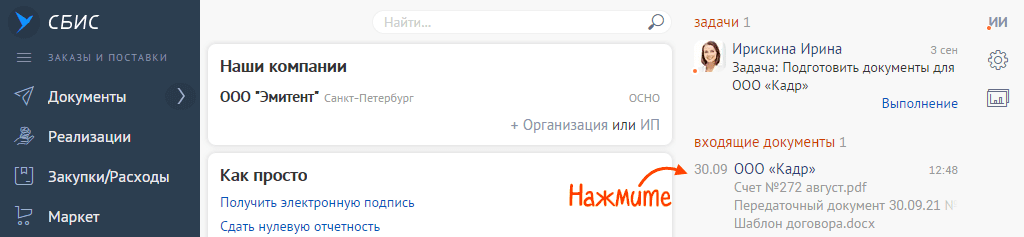
- В СБИС Плагин и в центр уведомлений придет оповещение о входящем документе от контрагента.
- Зайдите в раздел «Документы/Входящие».
- Подключите носитель с электронной подписью к ПК.
- Откройте документ.
- Просмотрите реквизиты, суммы, даты. Значок
 показывает, что документ подписан ЭЦП. Кликните его, если нужно узнать, кто именно поставил подпись.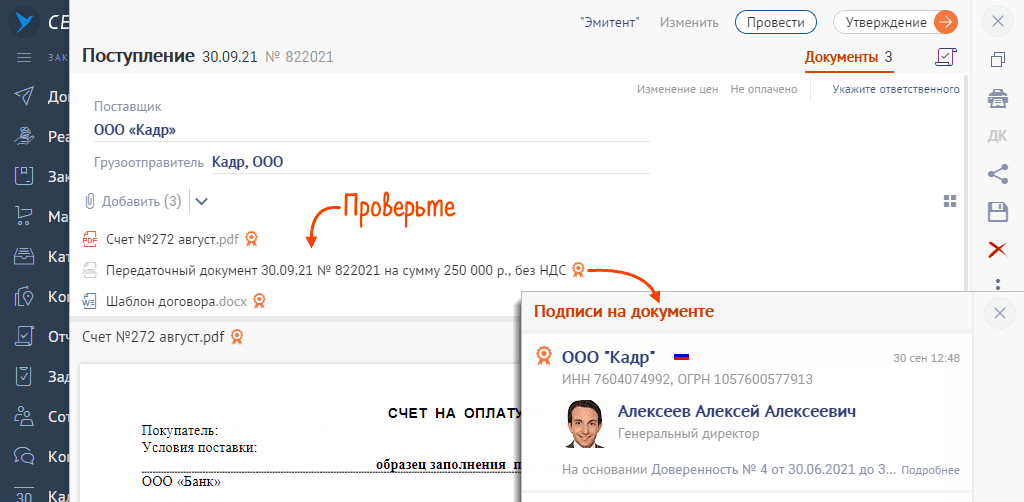
- По кнопке «Утверждение» отметьте решение:
— «Утвердить», если во вложении все верно и замечаний нет;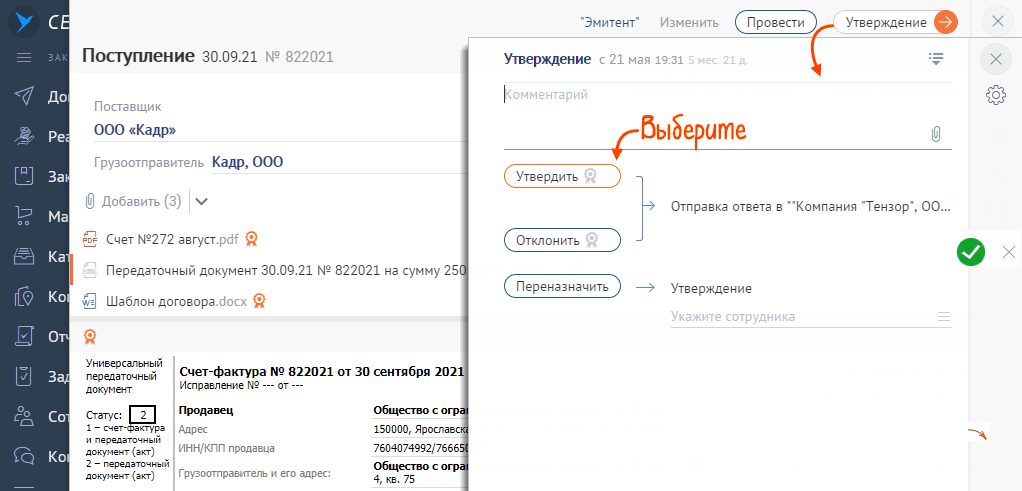
— «Отклонить», если ни один документ не подлежит утверждению;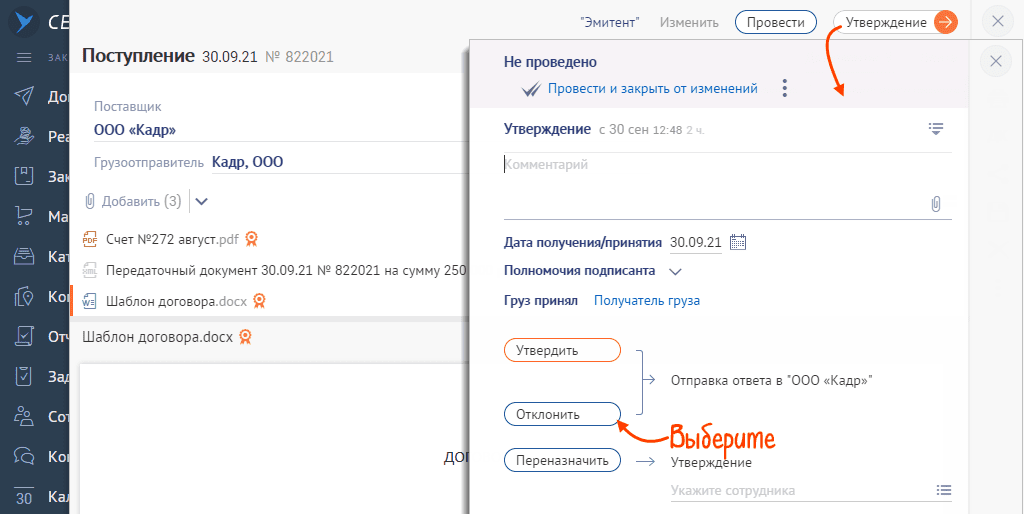
— если нужно утвердить часть вложений, выберите их и нажмите «Утвердить»;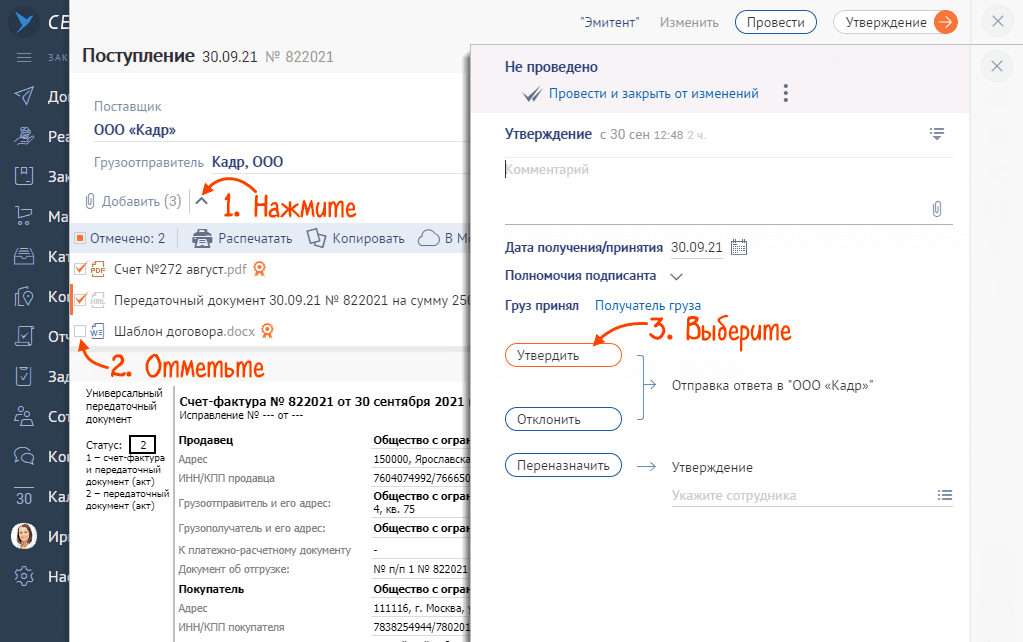
— если отклоняется часть вложений, выберите их, в поле «Комментарий» напишите причину или добавьте один из прежних комментариев и кликните «Отклонить».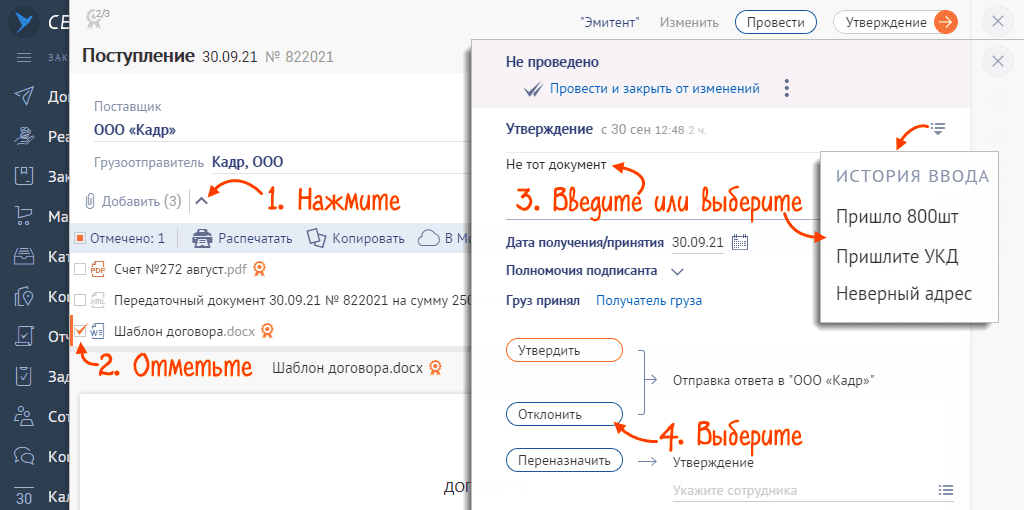
Документы будут на этапе «Утверждение», пока отметку не получат все файлы пакета.
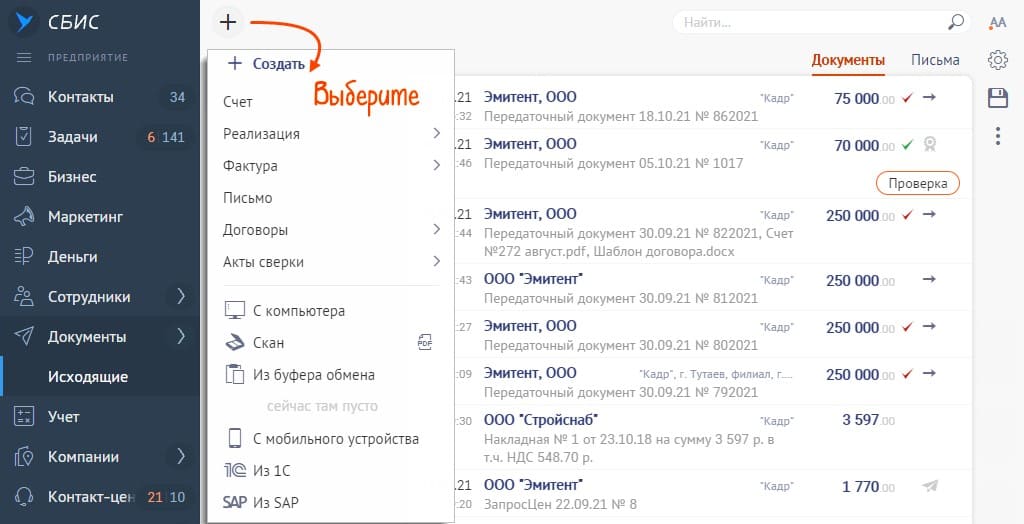
- Зайдите в раздел «Документы/Исходящие», кликните «+», выберите действие.
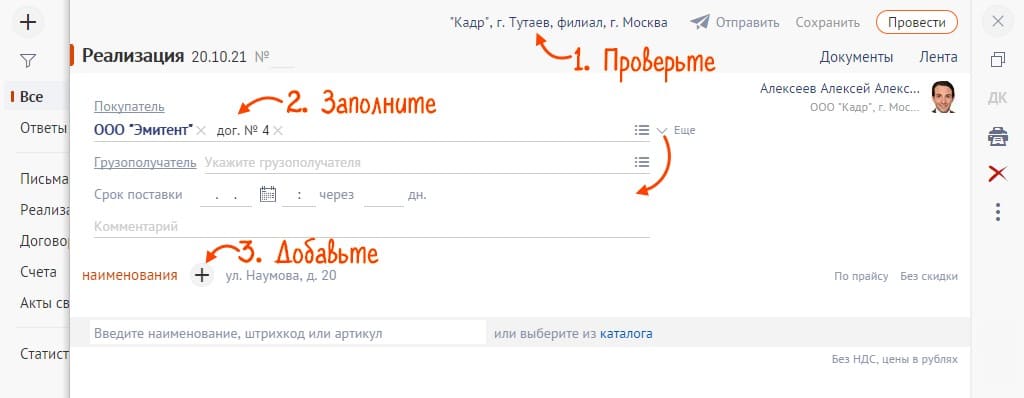
- Проверьте поле отправителя, впишите покупателя.
- Если заключен договор и по условиям контракта его необходимо указать, добавьте.
- Укажите время исполнения и поставки, при необходимости добавьте комментарий.
- Если нужно, впишите дополнительные товары и услуги.
- На вкладке «Документы» добавьте файл или скан документа по кнопке. Можно прикрепить любое количество документов, но не больше 100 Мб в совокупности. 7. Кликните
 , просмотрите созданный документ. Если есть ошибки, исправьте и нажмите снова.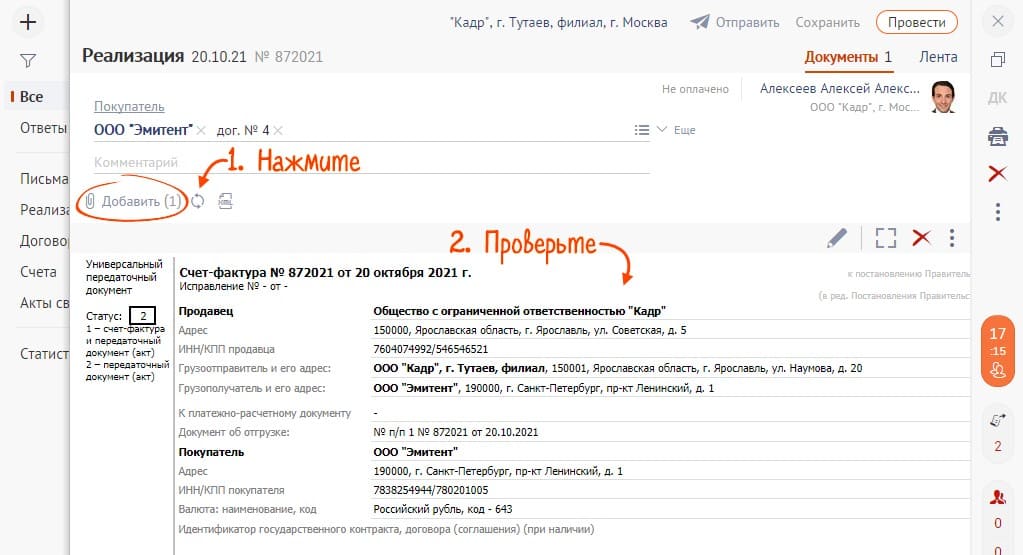
Кликните «Отправить».
Входящие и исходящие документы можно аннулировать, если они потеряли актуальность. Например, если партнер отправил вам реализацию, но не смог поставить товар.
Инициировать отмену может любая сторона, но подписать запрос должны все участники. Если документ аннулируется, это относится ко всем его версиям. Если же аннулирование одобрено только одной стороной, оригинал испорчен или потерян, это сделку не отменяет.
Внимание.
Если документ признан недействительным всеми участниками, дальнейшая редактура или проводка невозможна.
Признать документ недействительным можно до того, как контрагент отклонил его.
- Зайдите в раздел «Документы/Исходящие» или «Бизнес/Продажи/CRM/Реализации», откройте документ.
Запрос на аннулирование можно послать из документа или его файлов:
— кликните , разверните меню по кнопке
  , отметьте «Аннулировать»;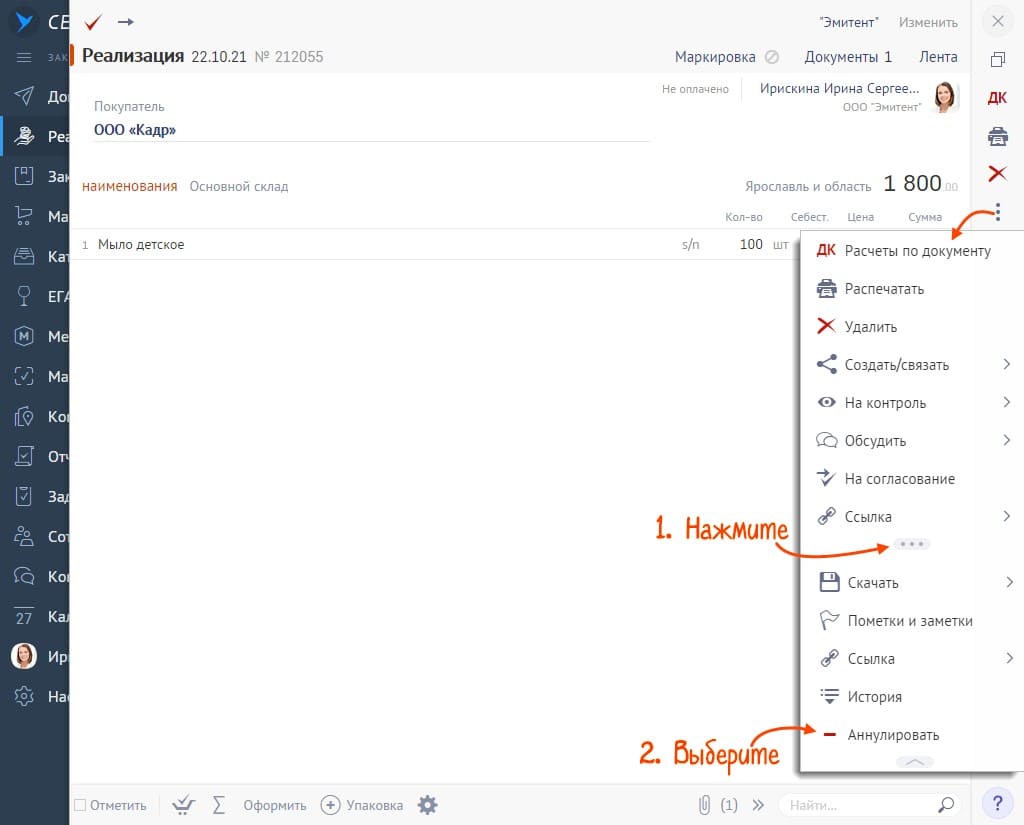
— чтобы аннулировать вложение, на вкладке «Документы» отметьте файлы. Откройте меню и выберите «Аннулировать».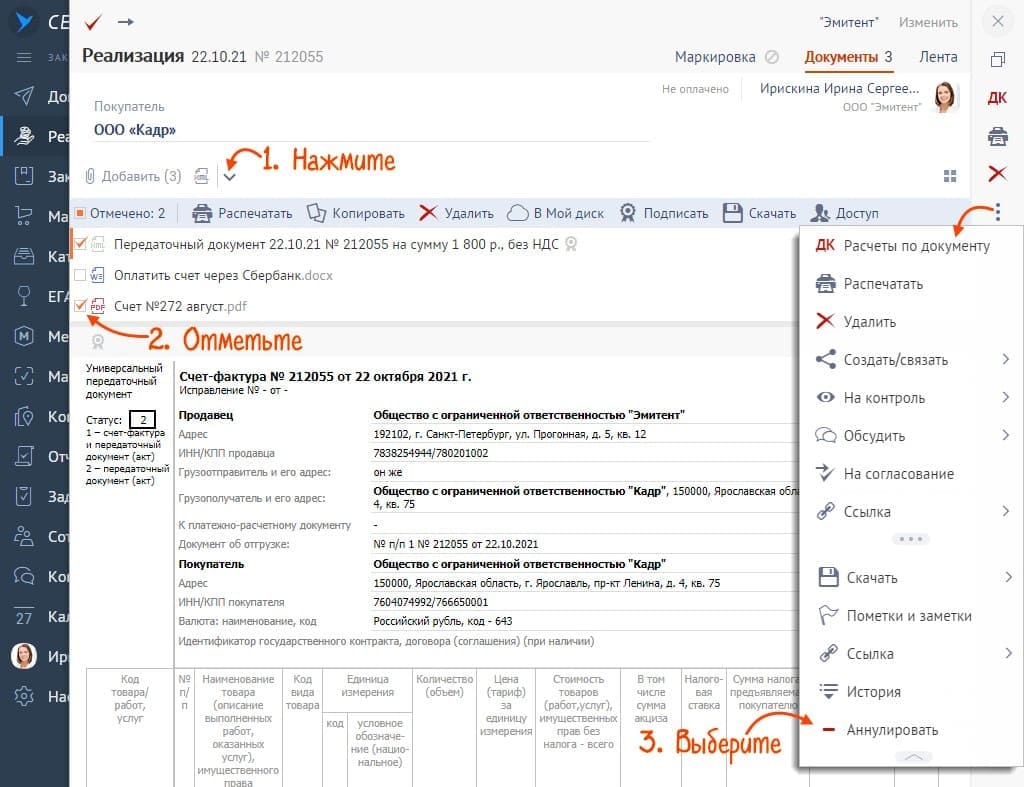
- В поле «Комментарий» напишите причину и кликните «Аннулировать».
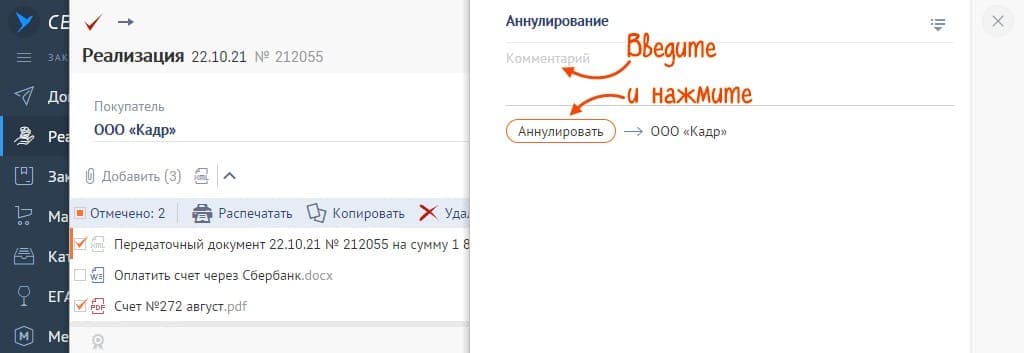
СБИС создаст соглашение. Оно будет подписано вашей ЭЦП и уйдет контрагенту. Тот получит сообщение, подтвердит или отклонит. После вам также придет уведомление, статус соглашения изменится.
Признать недействительным можно комплект документов или его отдельные файлы.
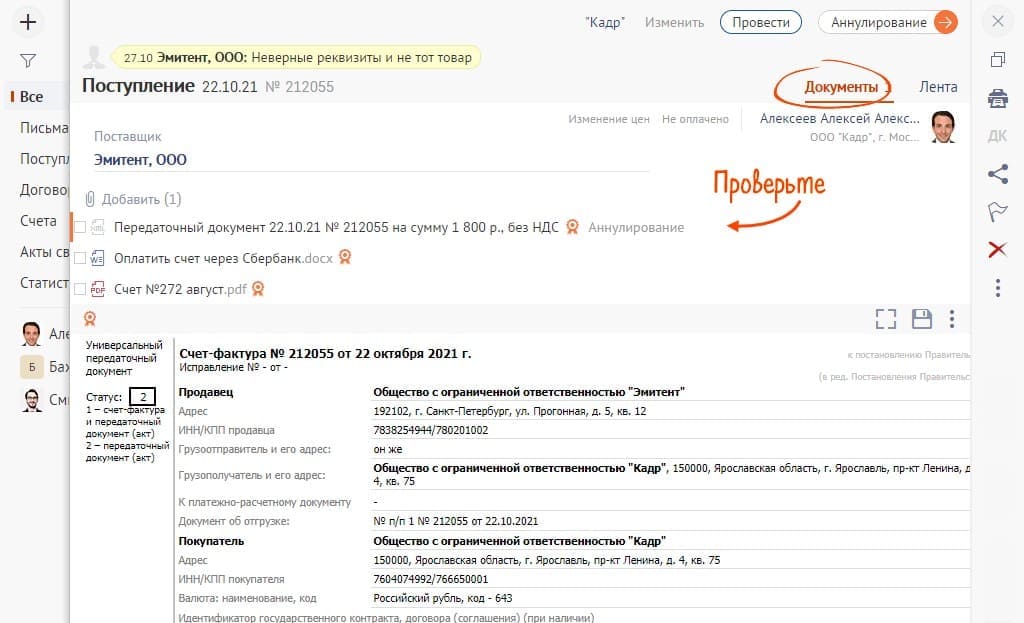
- Откройте документ в разделе «Документы/Входящие» или «Заказы/Поставки».
- На вкладке «Документы» посмотрите, что контрагент предлагает аннулировать.
- Подтвердите или отклоните: щелкните «Аннулирование», отметьте «Документ аннулирован» или «Аннулирование отклонено».
Если запрос отклоняется, добавьте комментарий. Контрагент получит документ с отказом.
Служебные документы создаются СБИС автоматически. Они отражают операции, совершенные с файлами пользователями или системой, например отправку, получение и подписание.
Чтобы посмотреть служебные документы, откройте документ, перейдите на вкладку  или «Лента» и кликните
  . Выберите «Служебные документы».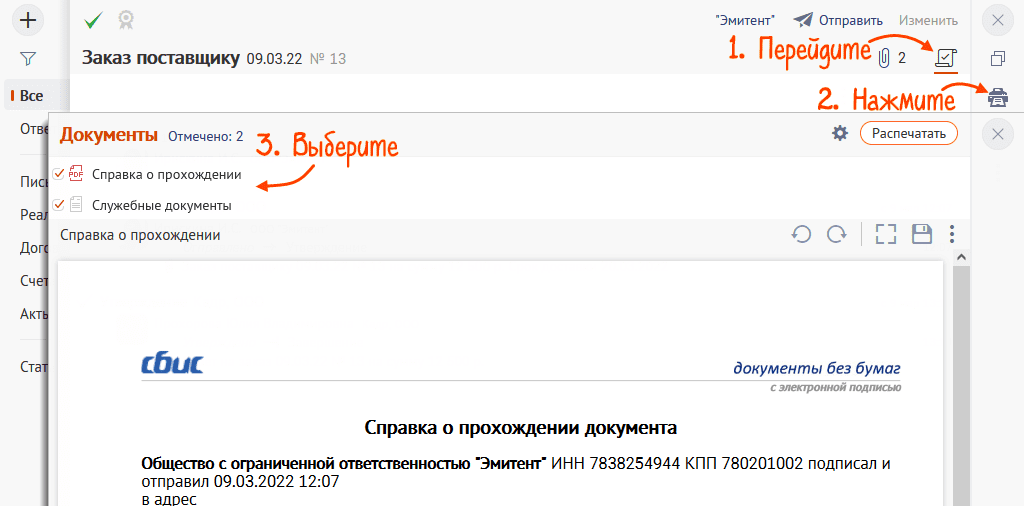
Их можно скачать, распечатать, сохранить как вложение в карточке документа.
Они фиксируются в ЛК без участия пользователя, если к ПК подключен носитель ЭЦП или работает утилита СБИС Коннект.
Во внешней обработке — когда ставится подпись на документе или обновляется статус.
В СБИС можно согласовать файл разными способами:
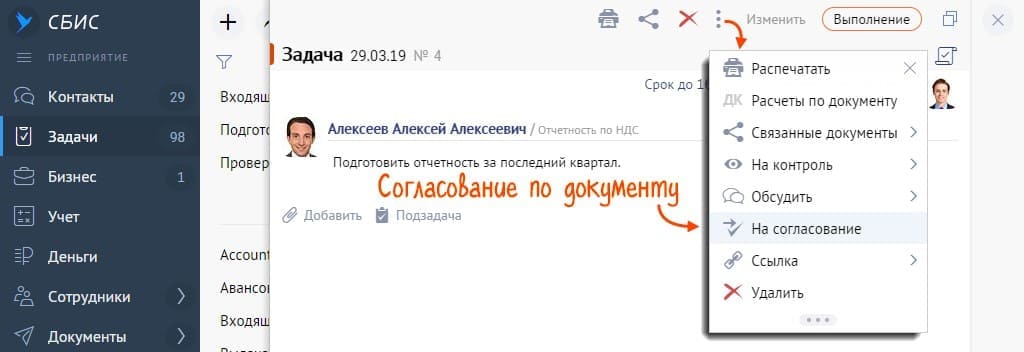
- по документу — то есть из любого документа;
- с подтверждением электронной подписи — согласование самого документа, например счета на оплату с запросом ЭЦП;
- на этапе — то есть этап согласования настроен в бизнес-процессе.
Обязательно нужно два участника: тот, кто запрашивает, и тот, кто согласует.
- На этапе — в разделе «Задачи на мне» откройте этап, кликните «Согласовать» (или другую подобную кнопку) и выберите ответ.
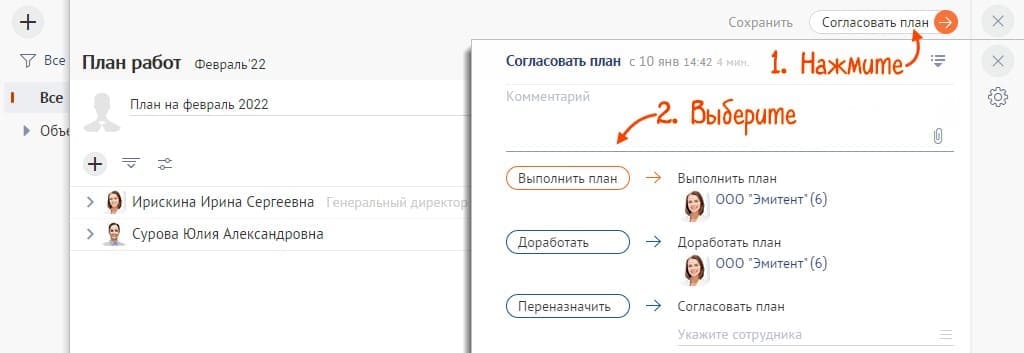
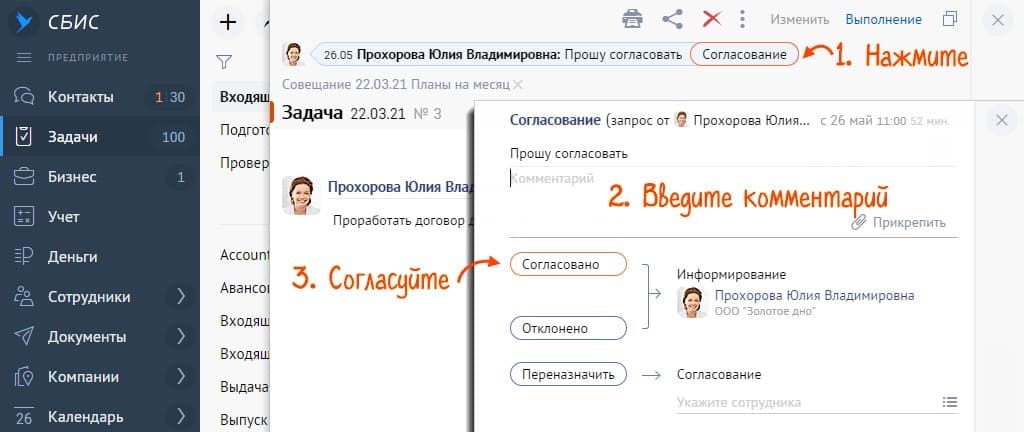
- По документу — кликните «Согласование», добавьте комментарий и выберите операцию: согласовать, отклонить или назначить другому работнику.
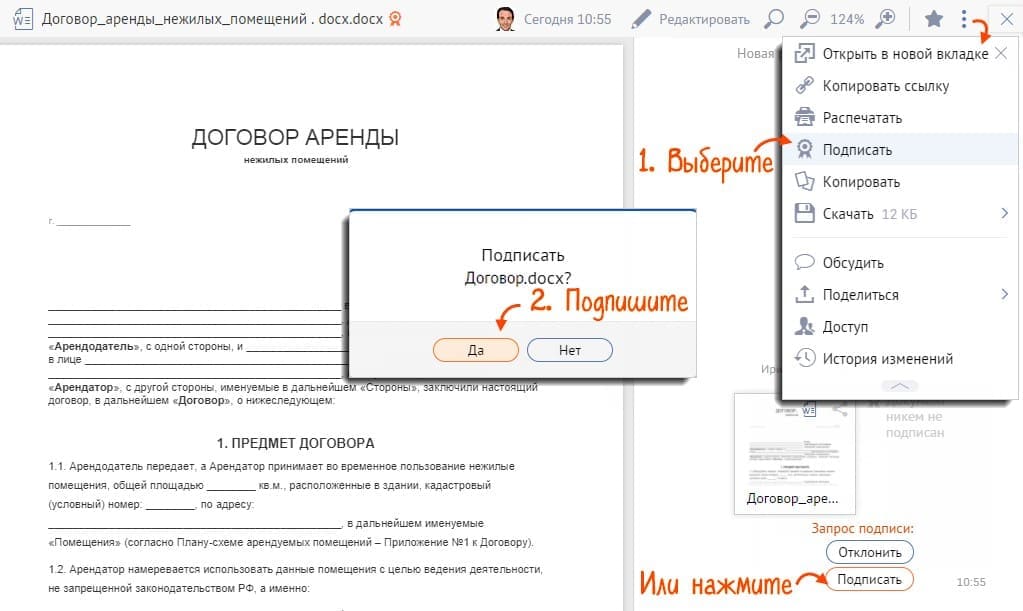
- С электронной подписью — в документе нажмите , затем «Подписать» и подтвердите действие или в обсуждениях по документу кликните «Подписать».
- На этапе — отправьте документ на согласование, если оно зафиксировано в бизнес-процессе.
- По документу — если документ есть в СБИС.
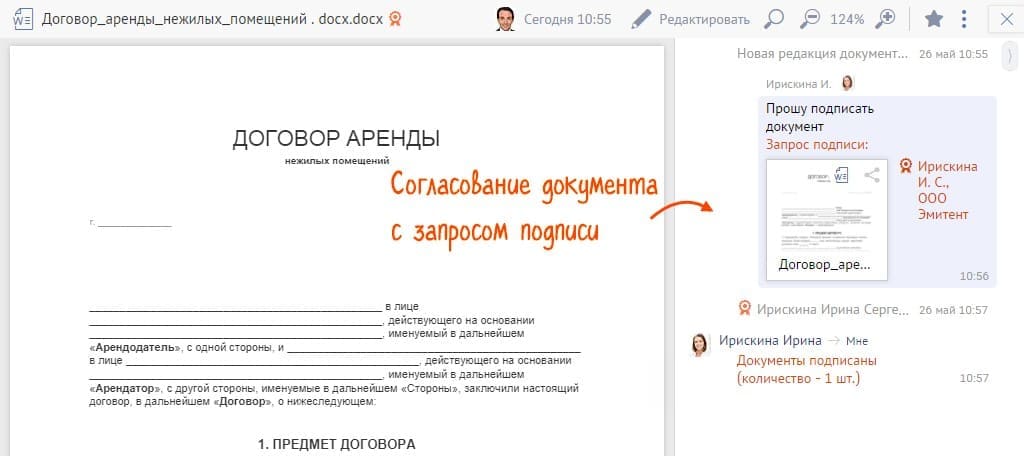
С ЭЦП — самая высокая надежность. Документ виден только тем, у кого есть доступ к файлу или диалогу по нему.
Способы оплаты
После оформления заявки на подключение на вашу почту будет сформирован и отправлен счет. Оплатить его можно одним из указанных способов оплаты.

Какие способы оплаты мы принимаем
Оплата с карты физического лица
Счет может оплатить любое физическое лицо. На счете будет присутствовать QR-код, при сканировании которого наши реквизиты и назначение платежа заполняются автоматически. Если Вы вводите назначение вручную, достаточно указать только номер и дату счета, по которому производите оплату.
При данном способе для юридических лиц рекомендована оплата от имени руководителя организации. При поступлении денежных средств на наш расчетный счет мы направим на Вашу почту копию чека от нашей организации. Договор и акт будут сформированы на организацию или индивидуального предпринимателя, за которые производится оплата.
Закрывающие документы подписываются либо во время посещения нашего офиса, либо направляются в электронном виде через СБИС для подписания электронными подписями.
Данная форма расчета подразумевает перевод денежных средств с расчетного счета заказчика подключения (юридического лица или индивидуального предпринимателя) на наш расчетный счет. Денежные средства поступают на наш счет в течение 1-2 двух рабочих дней.
Для юридических лиц рекомендована данная форма расчета. Необходимые бухгалтерские документы подписываются либо во время посещения нашего офиса, либо направляются в электронном виде через СБИС для подписания электронными подписями.
Оплата через банк
Счет можно оплатить в кассе любого банка. Кассиру достаточно будет отсканировать QR-код, который будет на счете. Наши реквизиты и назначение подставится автоматически. Кроме чека, который Вам выдаст кассир, мы также направим на Вашу почту копию чека от нашей организации при поступлении денежных средств. Договор и акт будут сформированы на организацию или индивидуального предпринимателя, за которые производится оплата.
Закрывающие документы подписываются либо во время посещения нашего офиса, либо направляются в электронном виде через СБИС для подписания электронными подписями.
Реквизиты нашей организации
Наименование организации: ООО «ЭДО»
Юридический адрес: 127473, Москва, ул.Селезневская, д.30, к.Б-В, эт.2 каб.222
Телефон: +7 (495) 268-04-10
Email: info@tensor-sbis.ru
Юридический адрес: 127473, Москва, ул.Селезневская, д.30, к.Б-В, эт.2 каб.222
ИНН: 7707345891
КПП: 770701001
БИК: 044525225
К/С: 30101810400000000225
Р/С: 40702810538000043727
Банк: ПАО Сбербанк МОСКВА
СБИС доверяют крупные компании
Мы гордимся доверием, которым нас награждают ведущие организации, благодаря нашей превосходной надежности и профессионализму во всех аспектах работы. При выборе Сбис вы получаете надежного партнера, который доставляет результаты, отвечает самым высоким стандартам и стремится к вашему успеху!