Использование уведомлений на iPhone или iPad
Чтобы просмотреть недавние уведомления на экране блокировки, возьмите в руки iPhone или выведите iPad из режима сна. На экране блокировки можно также выполнять следующие действия.
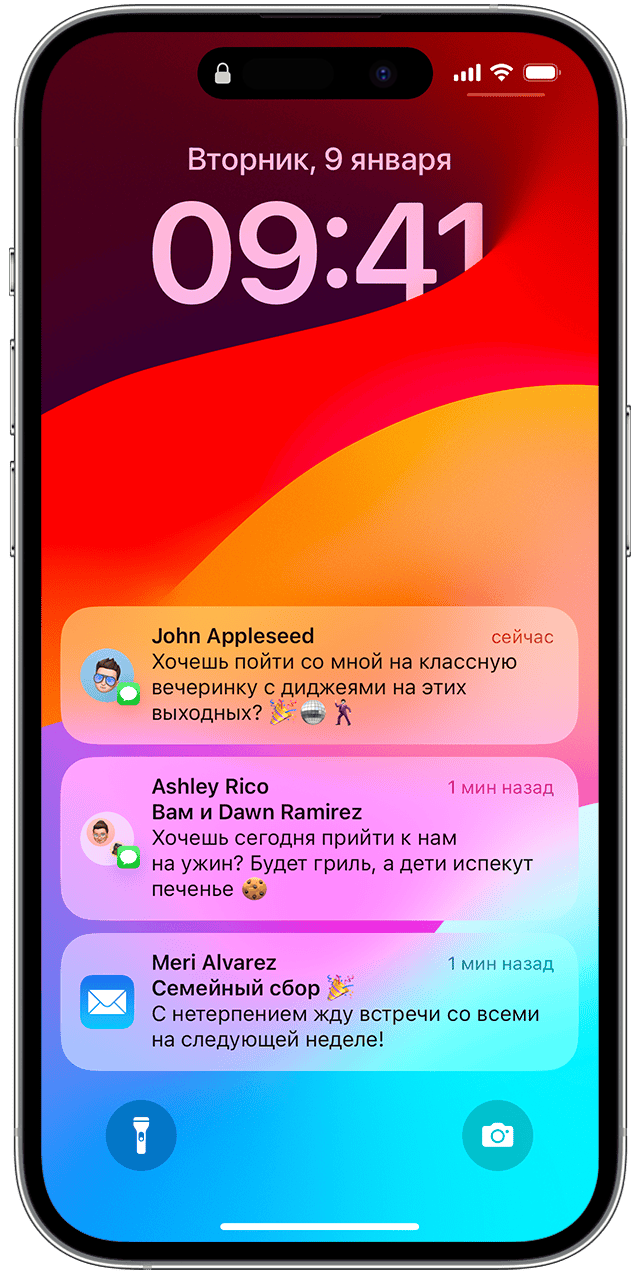
- Выбрать отдельное уведомление, чтобы открыть приложение, из которого оно отправлено.
- Выбрать несколько уведомлений, чтобы просмотреть все недавние уведомления, отправленные из определенного приложения.
- Смахните уведомление влево, чтобы управлять оповещениями для этого приложения, или удалите уведомление.
- Нажать и удерживать уведомление, чтобы просмотреть его и при необходимости выполнить быстрые действия.
Чтобы предварительно просматривать уведомления на экране блокировки без разблокировки устройства, перейдите в меню «Настройки» > «Уведомления» > «Показать миниатюры» и выберите вариант «Всегда».

Открытие в Центре уведомлений
В Центре уведомлений отображается история уведомлений, которую можно прокрутить назад, чтобы просмотреть пропущенные уведомления. Существует два способа просмотреть оповещения в Центре уведомлений.
- На экране блокировки смахните вверх от средней части экрана.
- На любом другом экране смахните вниз от центра верхней части экрана.

Чтобы очистить историю уведомлений, нажмите кнопку «Закрыть» , а затем — «Очистить».
Управление уведомлениями
Чтобы управлять уведомлениями с экрана блокировки или из Центра уведомлений, выполните следующие действия.

- Смахните влево оповещение или группу оповещений.
- Нажмите «Параметры» и выберите один из следующих вариантов.
- Выключить на 1 час
- Выключить на сегодня
- Настройки вида
- Выключить
Можно также нажать «Настройки вида», чтобы изменить стили или параметры оповещений для определенного приложения.
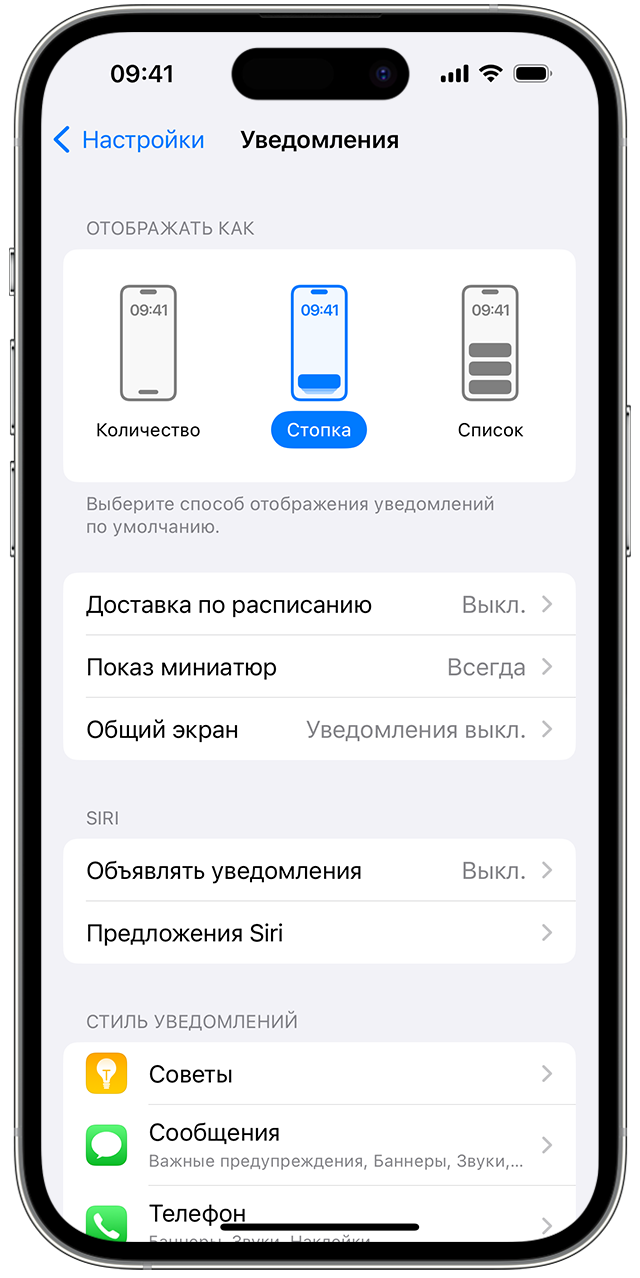
Изменение формата отображения уведомлений
- Откройте меню «Настройки» > «Уведомления».
- В разделе «Отображать как» выберите способ отображения уведомлений на экране блокировки:
- Количество: в нижней части экрана отображается общее количество уведомлений. Чтобы просмотреть уведомления, можно нажать на общее количество.
- Стопка: уведомления отображаются в нижней части экрана в виде стопки, последнее уведомление находится наверху.
- Список: уведомления отображаются в виде списка.
Изменение вида уведомлений поддерживается в iOS 16 и более поздних версиях.
Планирование сводки уведомлений
В iOS 15 и iPadOS 15 или более поздней версии можно планировать время получения сводки уведомлений на каждый день, чтобы наверстать упущенное в удобное время. В персонализированной сводке оповещения сортируются по приоритету в зависимости от характера использования приложений, а наиболее актуальные уведомления отображаются в верхней части.

Чтобы запланировать сводку уведомлений:
- Перейдите в меню «Настройки» > «Уведомления» > «Доставка по расписанию», а затем включите функцию «Доставка по расписанию».
- В разделе «Приложения в Сводке» выберите приложения, которые хотите включить в сводку уведомлений.
- В разделе «Расписание» нажмите кнопку «Добавить»
 , чтобы добавить расписание, или кнопку «Удалить»
  , чтобы удалить расписание. Затем установите время для каждой настроенной сводки по расписанию.
Чтобы добавить в сводку новые приложения, вернитесь в меню «Настройки» > «Уведомления» > «Доставка по расписанию» и выберите приложения в разделе «Приложения в Сводке». Каждое приложение отображается со средним количеством уведомлений, которые вы получаете каждый день из этого приложения.
Изменение стилей оповещений
- Перейдите в меню «Настройки» и нажмите «Уведомления».
- Выберите приложение в разделе «Стиль уведомлений».
- В разделе «Предупреждения» выберите нужный стиль оповещений. Если включен параметр «Допуск уведомлений», выберите время доставки: мгновенно или по расписанию.
При включении наклеек на некоторых значках приложений может отображаться информация. При включении, например, наклеек для приложения «Почта» над его значком на экране «Домой» будет отображаться количество непрочитанных писем в папке «Входящие».
В iOS 15 и iPadOS 15 или более поздних версий можно включить критические уведомления для поддерживаемых приложений, чтобы получать уведомления, даже если на iPhone отключен звук или настроено фокусирование.
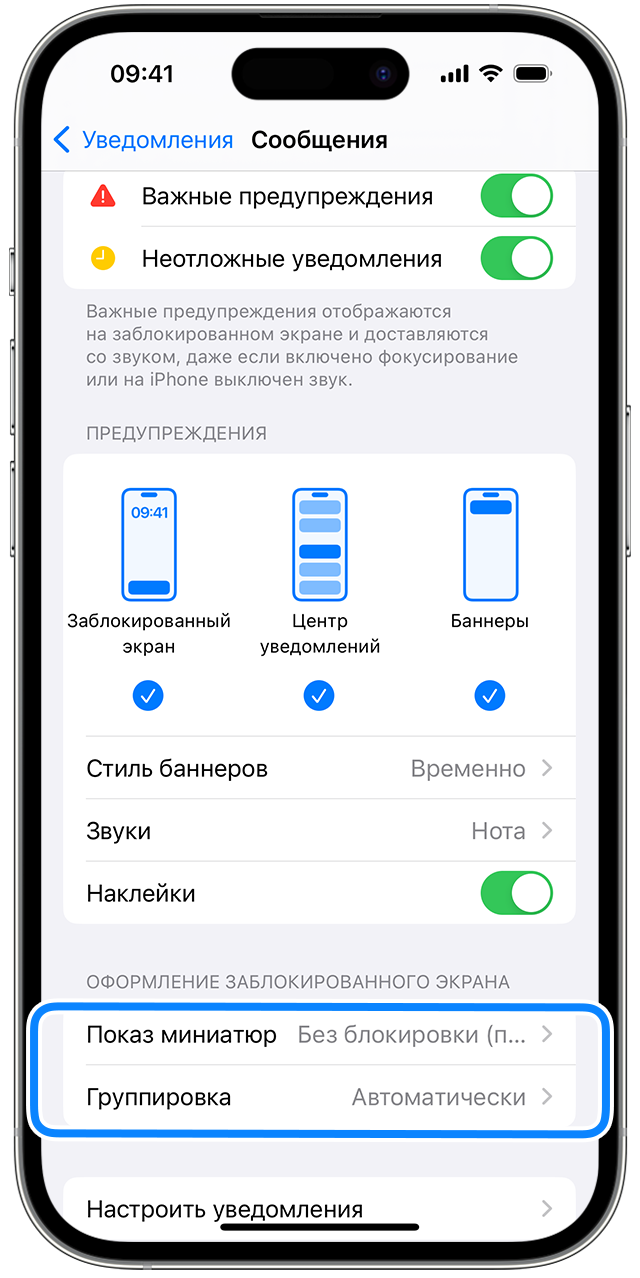
Изменение настроек для групп уведомлений
- Перейдите в меню «Настройки» и нажмите «Уведомления».
- Выберите приложение и нажмите «Группировка».
- Выберите один из следующих вариантов.
- «Автоматически»: уведомления из приложения будут объединены в группы согласно критериям приложения, например по темам или цепочкам.
- «По приложению»: все уведомления из приложения будут объединены в одну группу.
- «Выключено»: уведомления не будут объединены в группы.
Отключение уведомлений для определенных приложений
- Перейдите в «Настройки» > «Уведомления», а затем нажмите «Предложения Siri».
- Выключите все приложения.
Изменение способа появления уведомлений на экране блокировки
- Перейдите в «Настройки» > «Уведомления» и выберите приложение.
- Нажмите «Предварительный просмотр» и выберите нужный вариант.
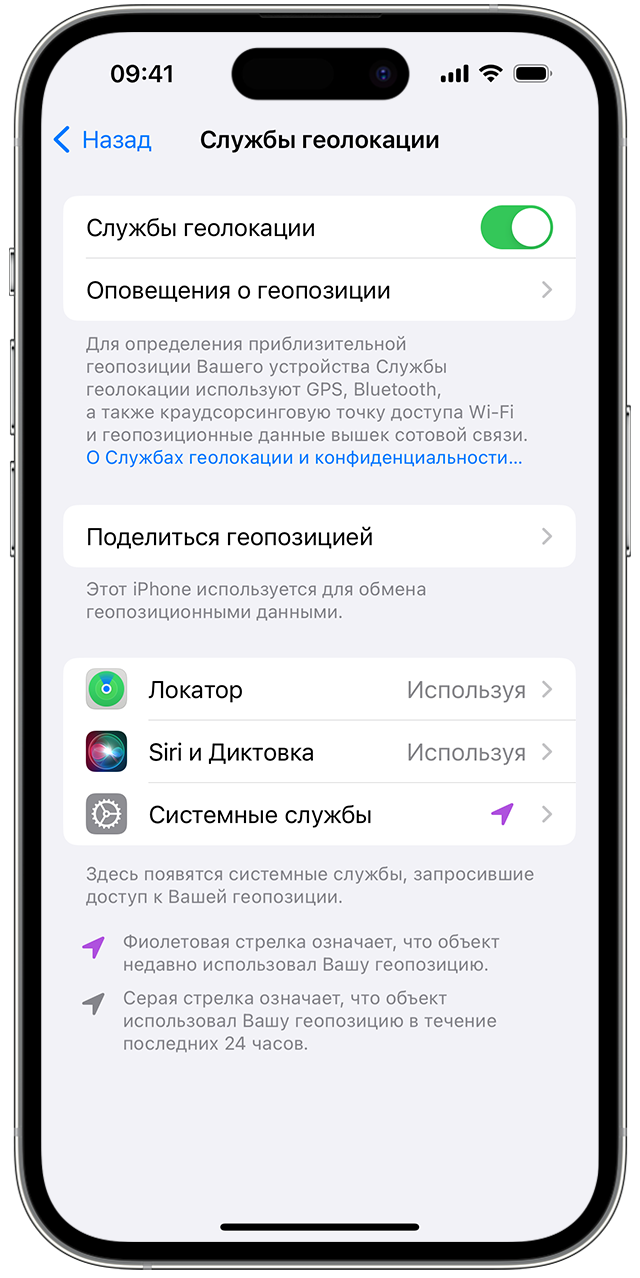
Настройка оповещений на основе местонахождения
Некоторые приложения используют данные о вашем местонахождении для отправки оповещений в зависимости от того, где вы находитесь. Например, уведомление о необходимости позвонить кому-либо может появиться, когда вы прибываете в определенное место или покидаете его.
Если такой тип предупреждений не нужен, его можно отключить. Перейдите в меню «Настройки» > «Конфиденциальность и безопасность» > «Службы геолокации» и выберите приложение, чтобы включить или отключить его оповещения на основе вашего местонахождения. Более подробную информацию о службах геолокации см. в этой статье.
Информация о продуктах, произведенных не компанией Apple, или о независимых веб-сайтах, неподконтрольных и не тестируемых компанией Apple, не носит рекомендательного или одобрительного характера. Компания Apple не несет никакой ответственности за выбор, функциональность и использование веб-сайтов или продукции сторонних производителей. Компания Apple также не несет ответственности за точность или достоверность данных, размещенных на веб-сайтах сторонних производителей. Обратитесь к поставщику за дополнительной информацией.
Как правильно настроить уведомления на своем Айфоне
Уведомления — чуть ли не главная функция всех смартфонов. Каждый без исключения взаимодействует с ними каждый день и по несколько раз. Здесь все пользователи делятся на две большие категории — одни ежедневно получают кучу разных сообщений и шугаются на разные рекламные предложения, думая, не написали ли ему что-нибудь важное. Другие действуют по уму и настраивают свой Айфон под себя. Конечно, заставить копаться в настройках вашего устройства я не могу, но порекомендовать включить пару тумблеров для комфортной жизни считаю своей обязанностью. Так случилось, что до недавнего времени я относился к первой категории яблочнных юзеров и напрочь игнорировал одну очень важную функцию своего Айфона — Доставку уведомлений по расписанию, которую сейчас рекомендую включить всем.

Рассказываем об одной из главных функций уведомлений на Айфоне.
ПОДПИШИСЬ НА НАС В ЯНДЕКС.ДЗЕН! НЕТ ВРЕМЕНИ ОБЪЯСНЯТЬ, НАМ НУЖНА ТВОЯ ПОДДЕРЖКА!
Потеряться среди настроек уведомлений — раз плюнуть. В принципе, оно и неудивительно. Apple понимает важность этой настройки и чуть ли не с каждым обновлением выкатывает новые фишки. Мы уже касались их много раз: рассказывали, как отключить уведомления на заблокированном экране, сталкивались с проблемой двойных уведомлений, делились советами на случай, если уведомления не приходят совсем. В этой статье коснемся другой важной настройки уведомлений на Айфоне, которую все почему-то игнорируют.
Доставка по расписанию на Айфоне
Одним из главных нововведений в уже уходящей iOS 15 стали кардинально переработанные уведомления. Кроме того, что они стали больше и читать их стало удобнее, Apple позаботилась о том, чтобы пользователи не отвлекались от важных дел и подходили к сообщениям более осмысленно.
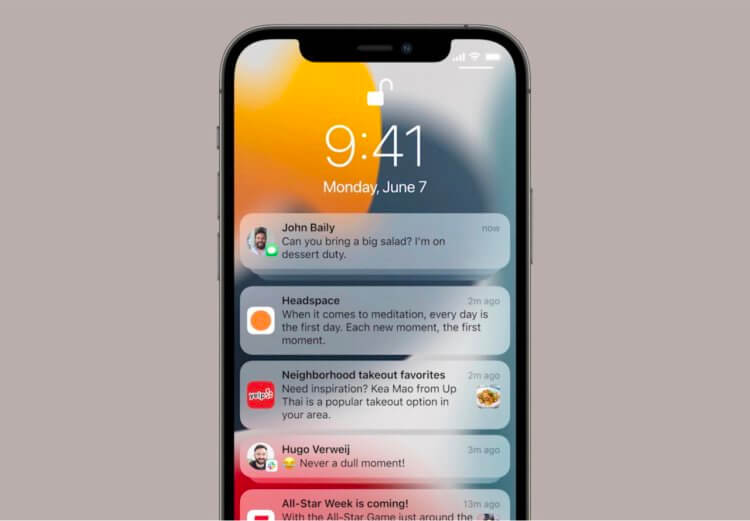
Да, над уведомлениями в iOS 15 и без того всерьез поработали, но функцию Доставки по расписанию надо осветить отдельно.
Да, в Настройках iPhone появился один очень важный тумблер — Доставка по расписанию. Благодаря ей Айфон будет собирать все сообщения от указанных вами приложений и покажет их все вместе в определенное время.
Чтобы активировать Доставку уведомлений по расписанию, вам необходимо:
- Открыть настройки на своем iPhone.
- Далее перейти в раздел Уведомления, Доставка по расписанию.
- Включить тумблер напротив одноименного пункта.
- Далее iPhone ознакомит вас с функциями Сводки уведомлений, нажмите Продолжить.
- Затем вам необходимо указать приложения, чьи уведомления будут находиться в сводке и нажать кнопку Добавить приложения.
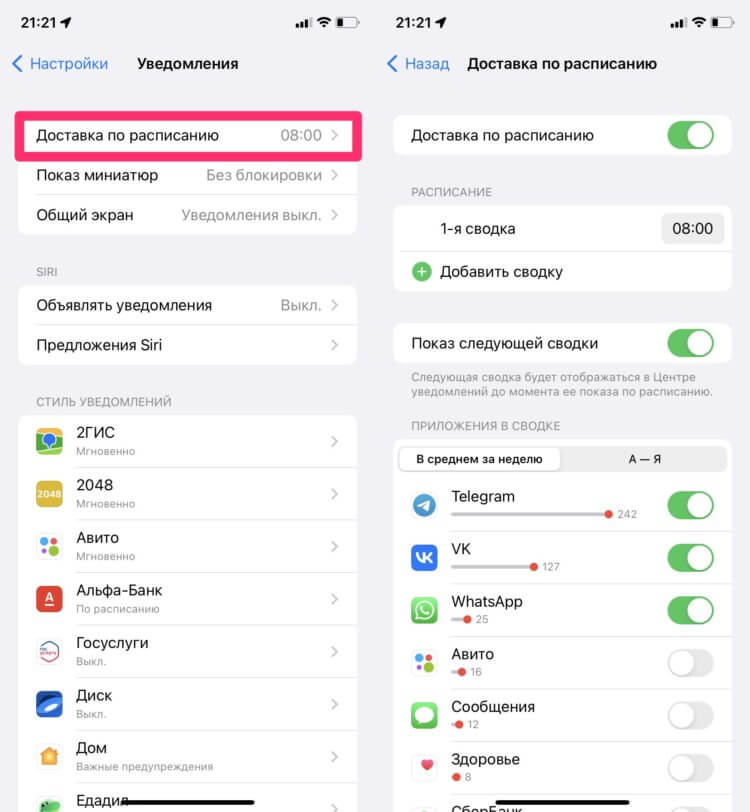
Та самая функция, которая решила половину моих проблем с iPhone.
После этого откроется экран с дополнительными опциями, где важно еще раз настроить все под себя. Первым делом рекомендую обратить внимание на раздел Расписание. Здесь вы можете указать время, в которое будет приходить сводка уведомлений. Настройте время для сводки во время обеда на работе, перерыва в университете и не отвлекайтесь от важного. Плюс, есть возможность сделать сразу несколько сводок и указать время индивидуально для каждой из них. Максимум — 12.
Далее располагается пункт Показ следующей сводки. Он позволяет просматривать следующую сводку уведомлений в любое удобное время. То бишь если время следующей сводки еще не пришло, а посмотреть уж очень хочется, можно просто свайпуть снизу вверх на экране блокировки и посмотреть все, что захотите.
Ниже Показа следующей сводки располагается список всех приложений. Вы можете вернуться сюда в любое время и задать включить любое из них в список «ненужных уведомлений». Понятно же, что с первого раза вы вряд ли поймете, что нужно, а что нет. Опять же, Apple максимально упростила эту задачу и напротив каждого приложения указала количество уведомлений за неделю. Хвалю.
❗️ПОДПИШИСЬ НА ТЕЛЕГРАМ-КАНАЛ СУНДУК АЛИБИБЫ. ТАМ ТОЛЬКО САМЫЕ ЛУЧШИЕ ТОВАРЫ С АЛИЭКСПРЕСС.
Сводка уведомлений iOS 15
Очень круто, что личные сообщения, неотложные оповещения и другие важные уведомления будут доставляться вам ровно в ту же секунду. Возникает вопрос: а как Айфон будет понимать, какое уведомление важное, а какое второстепенное?
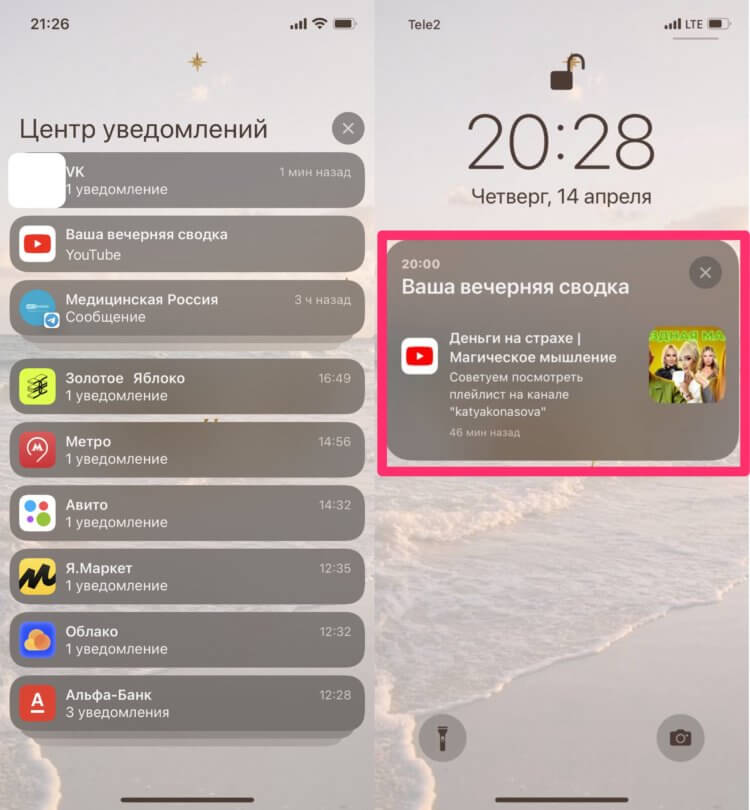
Вот так будет выглядеть сводка на вашем iPhone.
Все дело в том, что еще в момент анонса iOS 15 Apple предупредила всех разработчиков и позволила им самим выбирать приоритет для разных сообщений. Степеней приоритетности 4:
- Пассивные уведомления. Самые необязательные сообщения из развлекательных приложений, игр и тому прочих. Они не будут отвлекать вас от работы и увидеть их вы сможете только в специальной сводке.
- Активные уведомления. Этот тип уведомлений стоит по умолчанию для всех приложений в iOS. При стандартных настройках эти сообщения не смогут обходить режим Фокусировки. Разве что, если вы внесете их в список исключений.
- Чувствительные ко времени уведомления. Важные сообщения, которые будут доставляться немедленно, какую настройку бы вы не включили. Сообщения банков, личные сообщения, сообщения о потере устройства в Локаторе и так далее.
- Критические уведомления. Самые приоритетные сообщения, которые будут доставляться, даже если вы включите на Айфоне беззвучный режим. Сообщения о катаклизмах, здоровье пользователей внутри семьи в iCloud, других экстренных ситуациях.
Ну как, вы уже поняли, что Доставка уведомлений по расписанию — функция, которую надо включить прямо сейчас? Лично для меня главным критерием стал отключение беззвучного режима. Это ведь вечная проблема, когда отключаешь звук на смартфоне и понимаешь, что случилось что-то ужасное только после того, как возьмешь телефон в руки. К слову, до того как я узнал про эту фичу, думал, что такую ответственность Apple оставила для Apple Watch, на них то ведь сложно что-то упустить.
Если этой настройки уведомлений вам показалось мало, вы всегда можете перейти в Настройки, Уведомления и выбрать интересующую вас опцию, их здесь весьма много:
- Настройка уведомлений на заблокированном экране.
- Звуки, наклейки, стиль банеров.
- Показ миниатюр и группировка уведомлений в столбики.
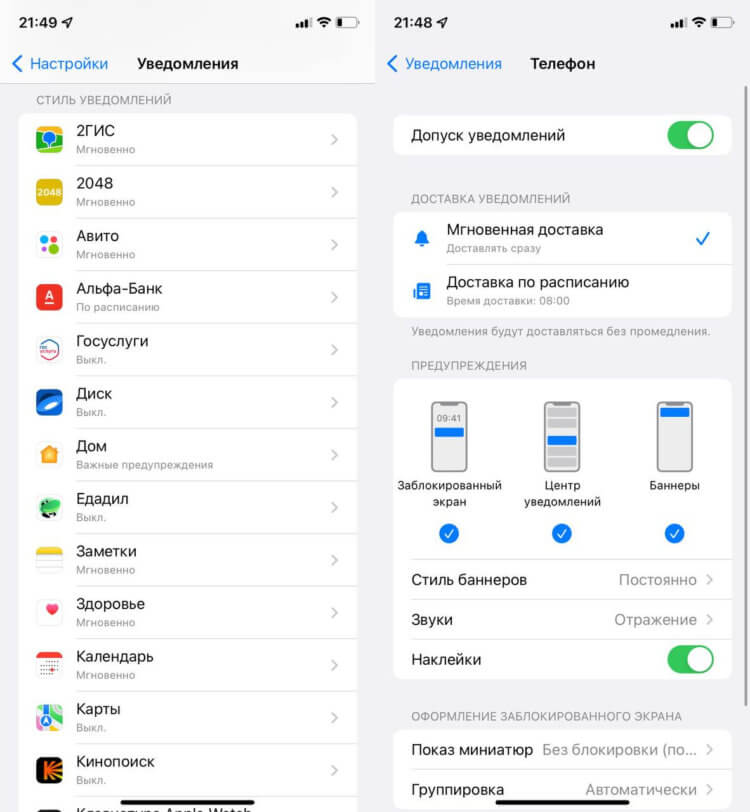
Все остальные настройки доступны здесь.
Плюс, не забывайте про режим Фокусирование, который позволяет настроить уведомления под каждую задачу. Включайте режим В автомобиле, задаете для него все необходимые настройки и готово.
Суд может отнять у Apple все её деньги в случае ухода из России и раздать пользователям.
При возникновении каких-либо сложностей с настройкой доставки уведомлений прощу обращаться в наш Телеграм-чат или в комментарии ниже, вместе с нашими читателями мы обязательно вам поможем. Не забывайте и про новостной канал, там выходят все актуальные новости.
Как на iPhone временно отключить уведомления от конкретного приложения
Можно ли временно заблокировать уведомления от некоторых приложений, чтобы они потом автоматически включились?
Если вы хотите временно отключить уведомления для какого-нибудь приложения, но боитесь забыть снова включить их, можете воспользоваться одной из фишек iOS 15.
Она позволяет не отключать уведомления полностью, а вместо этого отложить сообщения от конкретной программы на время.
Как временно заблокировать уведомления от приложений
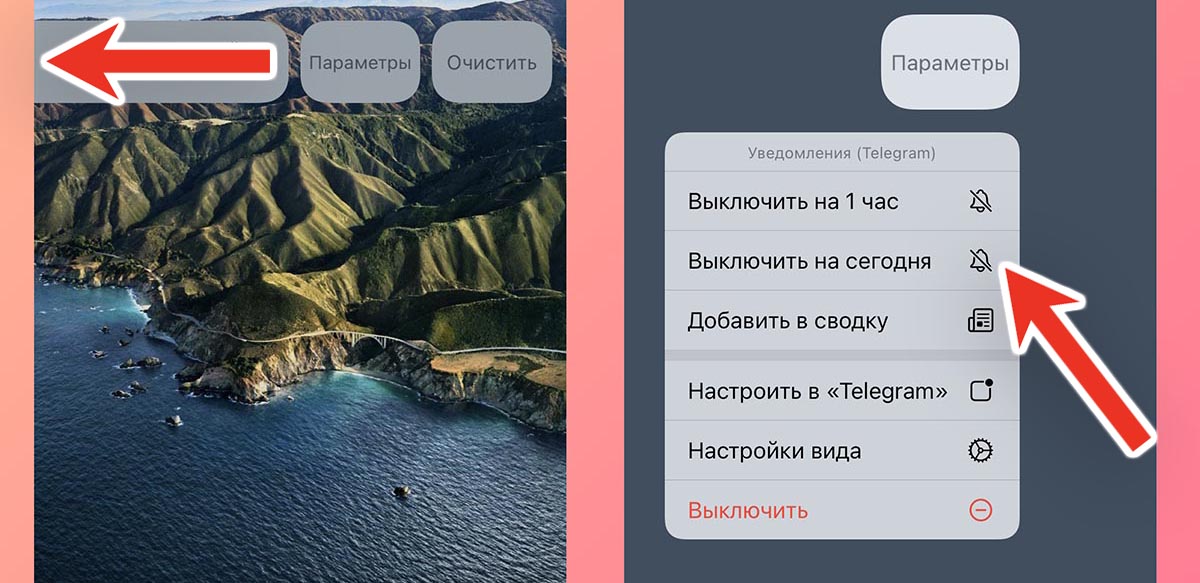
Сделать это можно после получения уведомления от программы на экране блокировки.
1. Сдвиньте влево баннер от приложения, которое нужно временно заглушить.
2. Нажмите кнопку Параметры.
3. В выпадающем меню выберите пункт Выключить на 1 час или Выключить на сегодня. Так уведомления будут заглушены на час или день, а затем снова возобновятся.
4. Если у вас включена и настроена Сводка уведомлений, увидите дополнительный пункт меню – Добавить в сводку. Так сообщения будут отложены до времени отображения ближайшей сводки по расписанию.
Не забывайте о возможности блока параметров Фокусирование, который позволяет гибко сконфигурировать уведомления в системе.
Практическое руководство: как настроить новую функцию сводки уведомлений в iOS 15
iOS 15 предлагает несколько новых функций, призванных упростить управление уведомлениями. Об этом свидетельствует новая система Focus, о которой мы подробно рассказали на прошлой неделе. Еще одна новая функция в iOS 15 — сводка уведомлений. Читайте ниже, чтобы узнать, как это работает и как его настроить.
Практическое занятие: сводка уведомлений в iOS 15 и iPadOS 15
Сводка уведомлений — это новая функция в iOS 15, предназначенная для сбора не зависящих от времени уведомлений, отправленных приложениями iOS, и их доставки вам одним пакетом утром, вечером или в любое время по вашему выбору.
Вот как Apple объясняет эту функцию:
Получайте полезную сводку уведомлений, доставляемых ежедневно утром и вечером или по расписанию в выбранное вами время. Ваше резюме персонализировано и помогает вам быстро наверстать упущенное, пока вы не сосредотачиваетесь.
Вопреки тому, что вы могли подумать, и тому, что я изначально думал, функция сводки уведомлений не включена по умолчанию, по крайней мере, в iOS 15 beta 1. Вместо этого вам нужно перейти в приложение «Настройки», чтобы включить ее.
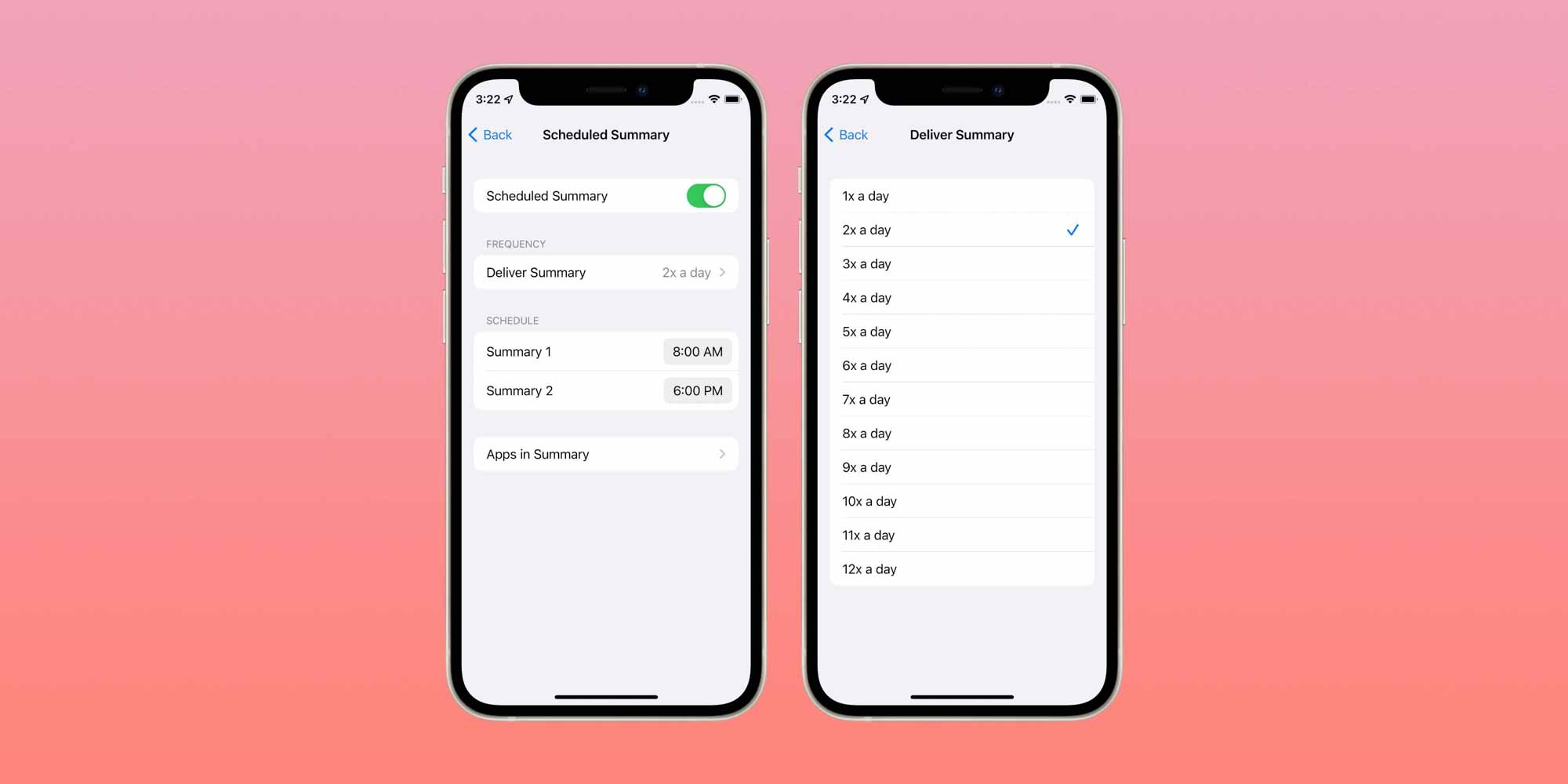
Откройте приложение «Настройки». Выберите «Уведомления». Нажмите «Сводка по расписанию». Включите переключатель Сводка по расписанию.
Эта функция доступна как в iOS 15, так и в iPadOS 15, поэтому вы можете настроить собственные сводные расписания уведомлений как на iPhone, так и на iPad.
После того, как вы включите переключатель «Запланированная сводка», вы сможете перейти к особенностям планирования сводок. В день можно доставлять до 12 различных сводок, при этом по умолчанию рекомендуется одна сводка вечером и одна сводка утром.
После того, как вы определите расписания для сводок уведомлений, вы выбираете приложения в каждой сводке. Это простой список всех приложений на вашем устройстве, и вы можете переключать их одно за другим, чтобы включить их в свои сводки. Когда вы помещаете приложение в сводку уведомлений, вы не будете получать уведомления для этого приложения при их отправке. Вместо этого они будут сохранены и представлены сразу в сводке. Уведомления от людей, например сообщения, по-прежнему будут доставляться немедленно.
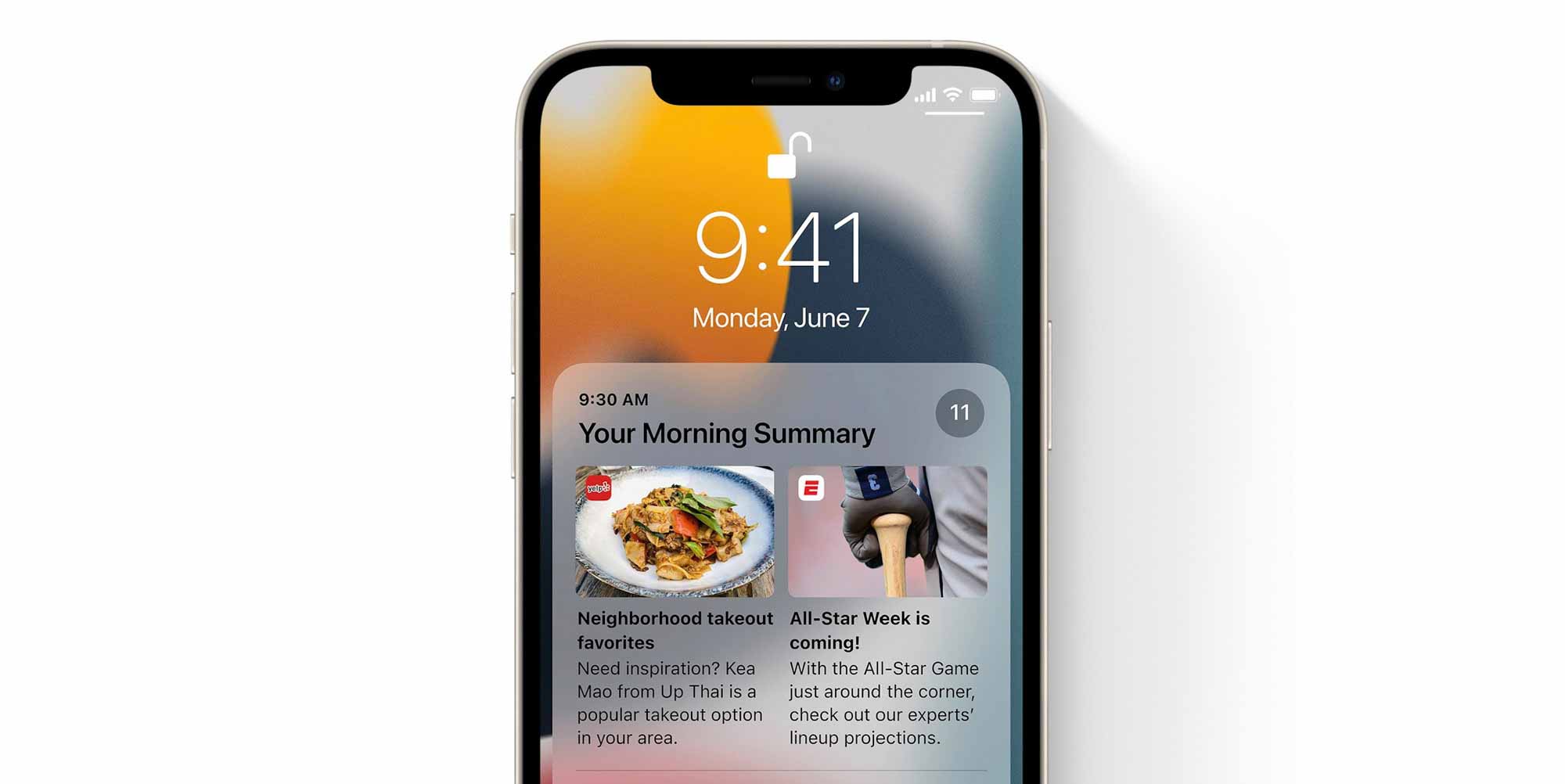
Вы не можете контролировать порядок, в котором уведомления появляются в ваших сводках. Вместо этого Apple заявляет, что будет использовать интеллект на устройстве для сортировки уведомлений в сводке, помещая самые важные из них над менее важными.
Одним из ограничений сводки уведомлений является то, что вы не можете настраивать разные приложения для разных сводок. Это была бы область, в которой вам лучше изучить функцию Focus для управления вашими уведомлениями.
В iOS 15 и iPadOS 15 сделан явный акцент на улучшении уведомлений и управления временем. Сюда входят такие изменения, как Focus, новый дизайн самих уведомлений и сводка уведомлений. Что вы думаете об этих новых функциях? Дайте нам знать в комментариях!