Как вывести изображение или видео с телефона на телевизор LG
Современные гаджеты и домашняя техника уже давно стали дополняющими друг друга устройствами благодаря возможности подключения их к интернету и синхронизации. И это очень удобно, так как позволяет расширить функционал и сделать использование проще и удобнее. Например, можно управлять телевизором LG с технологией Smart TV при помощи смартфона (превратив его в пульт дистанционного управления) или выводить изображение и видео со смартфона на экран телевизора.
Для чего это нужно? Плюсы подключения смартфона к телевизору LG:
Синхронизация смартфона несет в себе множество преимуществ. И вот главные из них:
- Вы сможете смотреть фото и видео из «Галереи» смартфона на большом экране телевизора в высоком качестве.
- Можно играть в любимые мобильные игры, выведя изображение на телевизор, а также пользоваться различными приложениями (например, спортивными приложениями, приложениями для изучения иностранного языка и т.д.).
- Очень удобно просматривать различные сайты, а также читать документы и просматривать презентации.
Как подключить смартфон к телевизору LG: пошаговая инструкция
Выведение изображений и видео со смартфона на телевизор LG возможно несколькими способами, как при помощи кабеля, так и используя беспроводные сети.
При помощи Screen Share
Screen Share – программа, специально созданная для синхронизации телефона и телевизора LG Smart TV и просмотра контента на большом экране. Перенос изображений и видео осуществляется при помощи Стандарта Miracast (технология Wi-Fi Direct). Соединение со 100% вероятностью можно осуществить, если у вас телевизор и смартфон марки LG. Со смартфонами других производителей опция может не поддерживаться.
Для того чтобы начать процесс синхронизации, нужно:
- Нажать кнопку Home на пульте дистанционного управления вашего телевизора LG.
- Найти и включить приложение Screen Share.
- Убедиться, что на смартфоне установлена прошивка операционной системы Android выше 4.2 версии.
- Активировать режим Miracast (в некоторых случаях может называться AllShare Cast). Если на смартфоне нет этой опции, вам понадобится скачать приложение Miracast в Google Play.
- В перечне устройств, доступных для синхронизации, выбрать ваш телевизор и подключиться, следуя инструкциям на экране.
Важно: производители рекомендуют пользоваться телефоном в горизонтальном режиме и заблокировать смену положений экрана, чтобы картинка на экране телевизора не отображалась развернутой на 90°.
При помощи Wi-Fi Direct
Обладатели смартфонов марок, отличных от LG, могут попробовать вывести изображение и видео с телефона на телевизор при помощи функции Wi-Fi Direct. Это возможно в том случае, если ваш телевизор LG современной модели и поддерживает Wi-Fi.
Для того чтобы синхронизировать смартфон и телевизор LG через Wi-Fi Direct:
- Убедитесь, что на вашем смартфоне установлена операционная система Android в прошивке выше 4.0.
- В «Настройках» выберите пункт «Беспроводные сети», затем пункт Wi-Fi.
- Нажмите на три вертикальные точки в правом верхнем углу. В открывшемся меню выберите пункт Wi-Fi Direct.
- Если вы не нашли эту опцию, нажмите на пункт «Дополнительные настройки».
- Включите телевизор при помощи пульта дистанционного управления и войдите в главное меню.
- Выберите пункт «Сеть», а в нем раздел Wi-Fi Direct.
- В открывшемся списке доступных для синхронизации устройств выберите имя вашего смартфона.
- На самом телефоне появится запрос на подключение, подтвердите его, следуя инструкции.
Подключение смартфона к телевизору LG через HDMI возможно в том случае, если телефон оснащен интерфейсом mini HDMI, в остальных случаях понадобится дополнительно покупать специальный переходник.
- Вставьте один конец кабеля HDMI в разъем на задней панели вашего телевизора, а второй разъем подключите к порту телефона.
- Зайдите в «Главное меню» телевизора и выберите раздел «Источник сигнала» / Нажмите кнопку Input.
- Выберите в качестве источника сигнала тот разъем HDMI, к которому подключен смартфон. Номер разъема можно посмотреть на задней стенке телевизора, но в подавляющем большинстве случаев он единственный будет активен.
Этим способом можно вывести изображение и видео на телевизор LG практически с любого смартфона: LG, Samsung, Huavei, Lenovо. Для того чтобы синхронизировать iPhone, понадобится специальный переходник Lightning – HDMI.
При помощи других разъемов
Также разные модели смартфонов можно подключать к телевизору LG, используя различные разъемы. Например, ряд моделей телефонов LG (в том числе LG 2X) оснащены специальным портом Micro HDMI или более современным USB Type-C. Также ряд смартфонов демократичных моделей поддерживает стандарт MHL (Mobil High Definition Link), при помощи которого сигнал поступает непосредственно с порта передачи данных и зарядки Micro-USB. Аналог MHL – cтандарт SlimPort, реализованный во многих моделях смартфонов LG, позволяющий передавать видео в разрешении 1080р.
Все эти способы подходят для старых моделей смартфонов. Для новых моделей рекомендуется предпочесть беспроводные способы передачи данных.
Читайте также «Вопросы и ответы»
Трансляция через SberCast
Вы можете начать смотреть YouTube-ролик на смартфоне с установленным приложением Салют, а продолжить на телевизоре с Салют ТВ. Или начать смотреть ТВ-канал или фильм на SberPortal, а продолжить на большом экране телевизора. Это возможно благодаря технологии SberCast и объединении устройств в приложении Салют.
Чтобы отправить видео из YouTube на телевизоре с Салют ТВ:

- Подключите телефон к той же сети Wi-Fi, в которой работает телевизор с Салют ТВ. Не забудьте, что на телефоне должно быть установлено приложение Салют.
- На телефоне откройте YouTube, найдите нужное видео и запустите его.
- В приложении YouTube нажмите Поделиться. Затем найдите значок Салюта и нажмите на него. Видео отправится на телевизор с Салют ТВ.
Чтобы отправить видео со SberPortal на телевизор с Салют ТВ:

- Подключите оба устройства к одной сети Wi-Fi. Также убедитесь, что они привязаны к одному Сбер ID. Привязку к Сбер ID можно проверить в приложении Салют: все устройства, добавленные в ваш Сбер ID, отображаются на экране .
- Скажите ассистенту, на каком устройстве продолжить просмотр: «Салют, продолжить смотреть на телевизоре с Салют ТВ».
Если при отправке видео через SberCast возникли проблемы, просмотрите раздел Не получается отправить видео через SberCast.
Последнее обновление 17 мая 2023 г.
Выделите текст и нажмите Ctrl + Enter , чтобы сообщить о ней
Трансляция через SberCast
Вы можете начать смотреть YouTube-ролик на смартфоне с установленным приложением Салют, а продолжить на SberBox. Или начать смотреть ТВ-канал или фильм на SberPortal, а продолжить на большом экране телевизора. Это возможно благодаря технологии SberCast и объединении устройств в приложении Салют.
Чтобы отправить видео из YouTube на SberBox:
- Подключите телефон к той же сети Wi-Fi, в которой работает SberBox. Не забудьте, что на телефоне должно быть установлено приложение Салют.
- На телефоне откройте YouTube, найдите нужное видео и запустите его.
- В приложении YouTube нажмите Поделиться. Затем найдите значок Салюта и нажмите на него. Видео отправится на SberBox.
Чтобы отправить видео со SberPortal на SberBox:
- Подключите оба устройства к одной сети Wi-Fi. Также убедитесь, что они привязаны к одному Сбер ID. Привязку к Сбер ID можно проверить в приложении Салют: все устройства, добавленные в ваш Сбер ID, отображаются на экране .
- Скажите ассистенту, на каком устройстве продолжить просмотр: «Салют, продолжить смотреть на SberBox».
Если при отправке видео через SberCast возникли проблемы, просмотрите раздел Не получается отправить видео через SberCast.
Последнее обновление 11 апр. 2023 г.
Выделите текст и нажмите Ctrl + Enter , чтобы сообщить о ней
Как передать видео с телефона на телевизор
Сегодня мы живем в эпоху цифровых технологий, и мы все больше используем мобильные устройства для работы, общения и развлечения. Однако иногда мы хотим увеличить размер экрана для более комфортного использования. В этой статье мы расскажем вам, как продублировать экран своего мобильного телефона и вывести видео из приложения YouTube на телевизор. 
Для начала нам нужно убедиться, что мобильный телефон и телевизор находятся в одной сети Wi-Fi. Затем мы можем продублировать экран на телевизоре, используя приложение дублирования экрана для устройств Android или EShareServer для смартфонов Apple.
Если у вас iPhone, вам нужно запустить приложение EShareServer, ввести имя телевизора из списка устройств и подключиться к нему. Всё, телефон подключен. 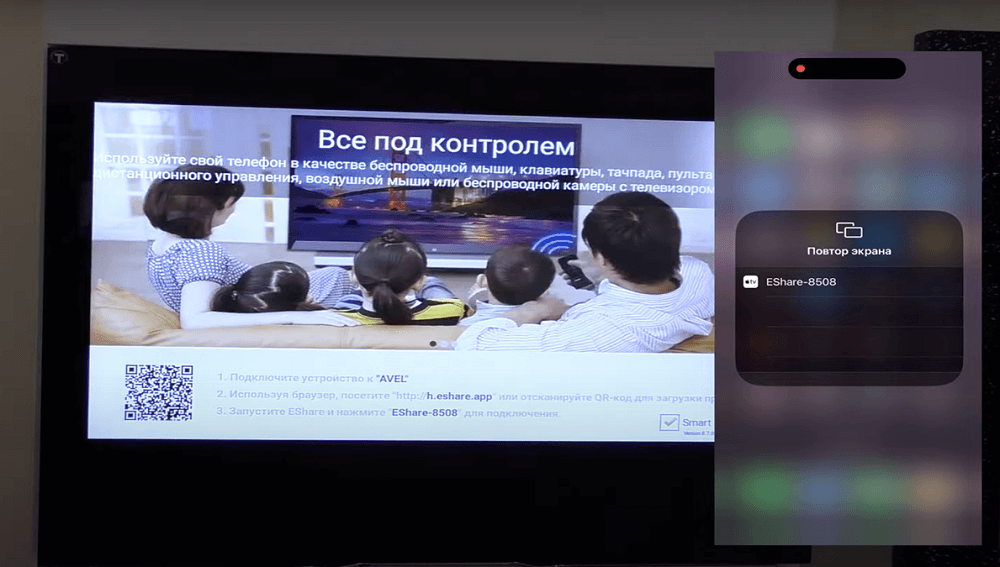
Имя вашего телевизора указано в третьем пункте в приложении EShareServer. 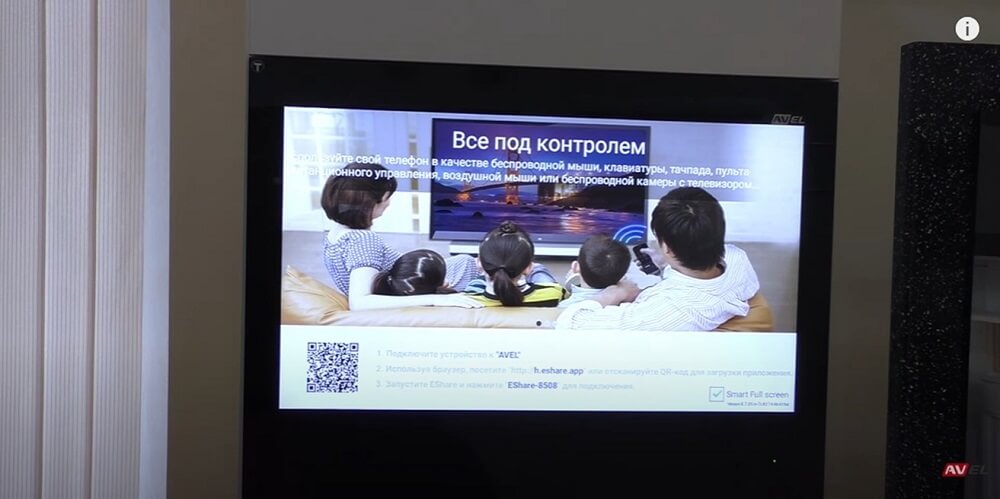
Если у вас устройство на операционной системе Android, вы можете использовать приложение для телефонов и выбрать опцию дублирования экрана. Как только вы выберете свое устройство, экран вашего мобильного телефона будет продублирован на телевизоре. 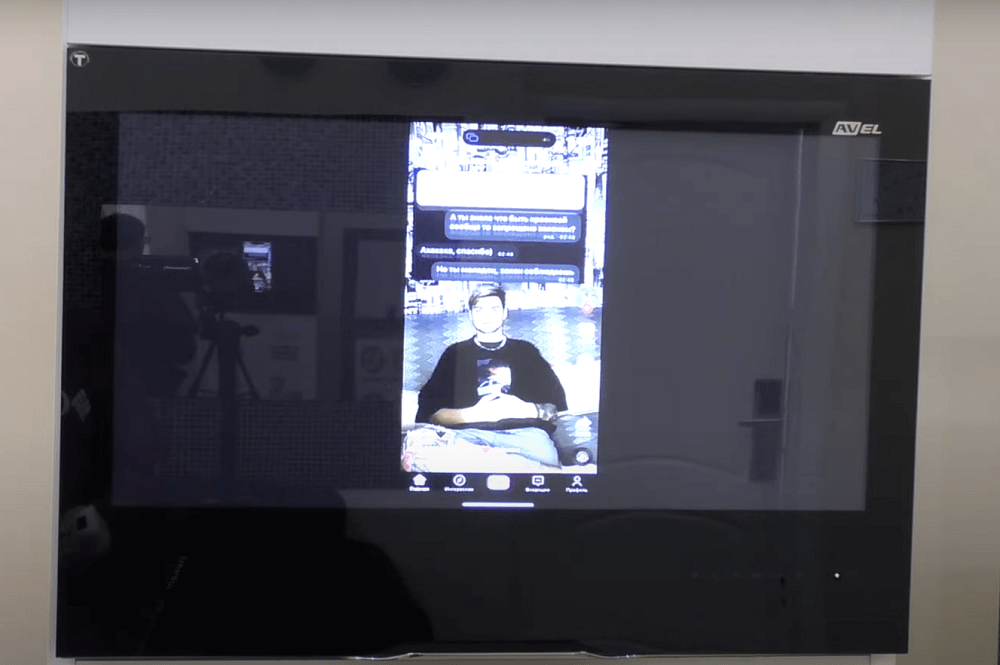
Теперь, когда мы продублировали экран на телевизоре, можем перейти к следующему шагу и вывести видео из приложения YouTube на телевизор. Для этого нам нужно выполнить предварительные настройки, чтобы подключить устройство к телевизору. Мы можем сделать это, выбрав в настройках приложения YouTube опцию «Подключение вручную». Далее в настройках телефона запускаем YouTube, выбираем видео, которое хотим посмотреть. Нажимаем кнопку повтора и выбираем «настройка подключения вручную». После этого вводим код с экрана телевизора. 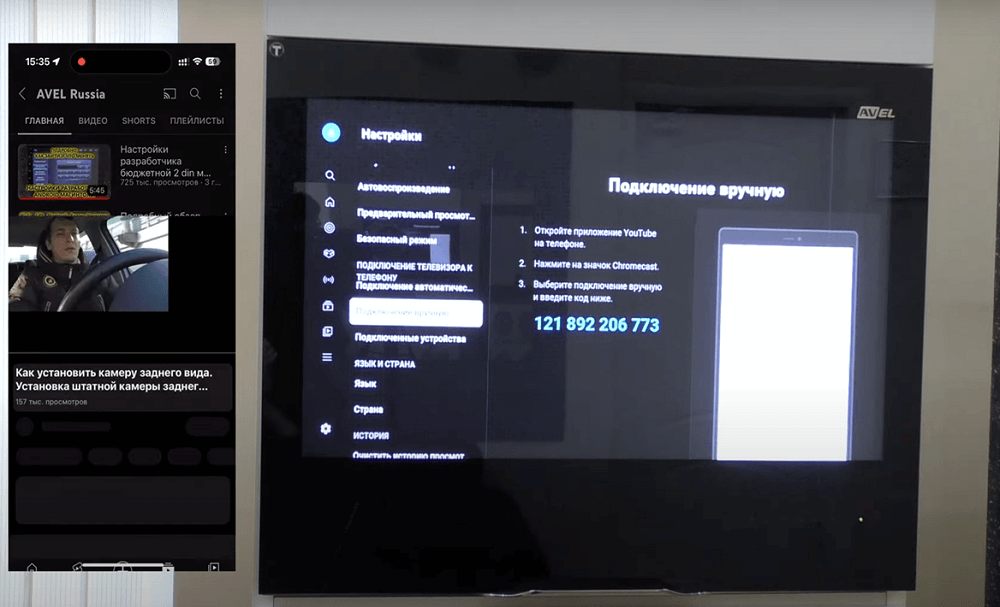
Как только мы введем код, видео из приложения YouTube будет отображаться на телевизоре. В дальнейшем нам не нужно будет каждый раз вводить код заново. Достаточно просто выбрать телевизор из списка устройств в приложении YouTube, и видео будет автоматически отображаться на телевизоре. Вывод После выполнения этих простых шагов вы можете с комфортом наслаждаться просмотром видео на большом экране вашего телевизора, не ограничивая себя размерами экрана своего мобильного устройства. Однако необходимо помнить, что не все приложения поддерживают функцию дублирования экрана и вывода изображения на телевизор. Также для достижения наилучшего качества изображения необходимо иметь быстрое и стабильное соединение Wi-Fi. Кроме того, если у вас есть проблемы с подключением или настройками, вы можете обратиться за помощью к специалисту или найти ответы на свои вопросы в интернете. В итоге дублирование экрана мобильного устройства на телевизоре является простым и удобным способом расширить свои возможности просмотра контента. Следуя нашим инструкциям, вы сможете быстро и легко настроить эту функцию на своих устройствах и наслаждаться просмотром видео на большом экране.
Валиахметов Марат
Руководитель регионального офиса в Санкт-Петербурге