Как зайти в биос на Macbook?
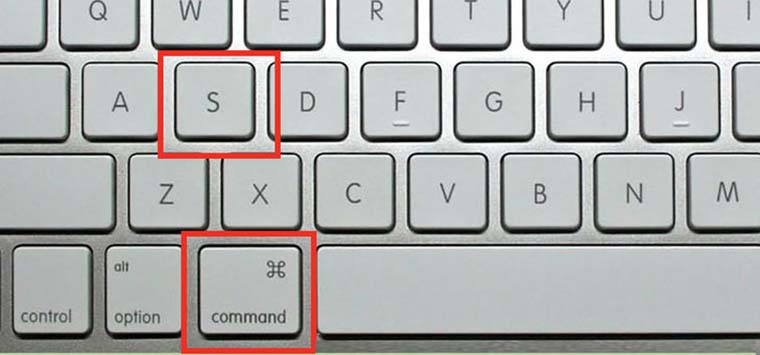
Для пользователей компьютеров имеется система ввода-вывода BIOS. Но этого нет в ноутбуках и моноблоках Apple. На месте БИОС стоит EFI. Это своего рода «подкладка» между программным обеспечением низкого качества и самой ОС. Кстати, именно из-за подобной особенности установить Windows на MacBook крайне проблематично. Так, как зайти в биос macbook air?
В компьютерах «яблочного производителя» драйверы «зашиты» находятся в EFI. Но если воспользоваться другой ОС, то установка драйверов не составит особого труда. Войти в функции загрузки также можно без БИОС — для этого нужно нажать на Option во время включения ПК.
- Стартовать в безопасном режиме можно нажатием Shift.
- Для загрузки с CD или DVD используется USB-накопитель — надо нажать С при включении компа.
После этого автоматически попадается в диалоговое окно.
- Нажав D, вы активируете диагностику.
- X — это пуск системы с загрузочного диска.
- T — загрузка в режиме внешнего накопителя.
Попасть в стандартные операции при старте Мака можно без длительной настройки анахроничного интерфейса. Главное — не забыть сочетания клавиш. Так как пользуясь macOS, вы работаете с UNIX-подобной ОС. Если надо зайти в прочие сервисные функции при старте, вы сможете найти требуемые сочетания клавиш в сети. Ранее мы рассказали о самых нужных сочетаниях клавиш.
Теперь вы знаете, как зайти в биос на macbook pro. Как видите, процедура простая и с ней справится даже не опытный пользователь компьютера.
Как зайти в биос macbook pro
Узнайте о MAC-функции и инструменты, которые можно открыть, удерживая одну или более клавиш во время запуска.
Чтобы использовать любой из этих комбинаций клавиш, нажмите и удерживайте клавиши сразу после нажатия на кнопку питания, чтобы включить компьютер Mac, или сразу после того, как ваш Mac начнет перезагружаться. Держите до тех пор, пока описанное происходит.
Если ваш Mac с помощью встроенного пароля, все эти сочетания клавиш будут отключены, за исключением, как отмечено ниже.
Удерживая клавишу Command (⌘)-Р: Запуск от встроенной в macOS восстановления системы. Или вариант-команду-R использовать или Shift-параметр-командной-R для запуска из macOS восстановление через Интернет. macOS и восстановление установок разных версий macOS, в зависимости от сочетания клавиш можно использовать при запуске. Если ваш Mac с помощью встроенного пароля, вас попросят ввести пароль.
Параметр Option (⌥): запуск в менеджер автозагрузки, который позволяет выбрать другие загрузочные диски или Тома, если он доступен. Если ваш Mac с помощью встроенного пароля, вас попросят ввести пароль.
Вариант-команда-р-р: сброс памяти NVRAM или коляску. Если ваш Mac с помощью встроенного пароля, он игнорирует это сочетание клавиш или запуска из macOS восстановления.
Клавишу Shift (⇧): запуск в безопасном режиме.
Д: Запуск от встроенного тест оборудования Apple или Apple в диагностике утилитой, в зависимости от вашей модели Mac. Или использовать опцию-D , чтобы начать с помощью этой утилиты через Интернет.
Н: запуск с образа netboot сервера, если ваш Mac поддерживает сетевого загрузочного Тома. Использовать образ загрузки по умолчанию на сервере, опция-N, удерживая вместо этого.
Команду-с: запуск в однопользовательском режиме. Эта комбинация клавиш требует и macOS высокая Сьерра или раньше.
Команда-в: запуск в диагностическом режиме.
Выталкивающая (⏏) или клавишу F12 или кнопку мыши или трекпад кнопка: извлекать съемные носители, такие как оптический диск.
Узнать больше
- Узнайте, что делать, если компьютер Mac не включается.
- Узнайте о MAC сочетания клавиш , которые можно использовать после того, как ваш Mac начал.
Вопрос по моноблоку Apple iMac — как зайти в BIOS? Где у iMAc BIOS?
Есть моноблок iMac с дисплеем Retina 5K.
На нём давно уже снесли оригинальную OS и установили Windows 7.
На днях словили трояна-вымогателя.
LiveCD нарезан, USB CD-ROM Подключен. Диск видится в Windows.
Но грузиться с него не начинает. Как изменить порядок загрузки?
Где у iMAc BIOS?
Клавиатура и мышь PC-шная, на iMac установлен Windows 7 64-bit.
Дополнен 7 лет назад
Нажатие кнопок F2, F9, F12, C при загрузке не помогает.
Нажималось на PC-клавиатуре.
Лучший ответ
Винда ставится через BootCamp, изменить порядок загрузки нельзя. Каждый раз при включении/перезагрузке нужно удерживать клавишу Alt и ручками выбирать ту ось, которую хотите загрузить. Файлы с винды вы можете посмотреть и через OS. И если нет ничего сверх нужного — переустановить винду. На будущее — делайте резервные копии.
Запуск компьютера Mac в безопасном режиме

Запуск Mac в безопасном режиме может помочь определить, связаны ли имеющиеся на компьютере неполадки с программным обеспечением, которое запускается при запуске Mac.
Прежде чем начать
Чтобы.запустить Mac в безопасном режиме, нужно знать тип своего компьютера Mac.

-
На Mac выберите пункт меню «Apple»
- Если Вы видите элемент с надписью Чип, за которым следует название чипа, значит, у Вас Mac с чипом Apple.
- Если Вы видите элемент с надписью Процессор, за которым следует название процессора Intel, значит, у Вас Mac с процессором Intel.
Запуск компьютера Mac с чипом Apple в безопасном режиме
- На Mac выберите меню Apple
Запуск компьютера Mac с процессором Intel в безопасном режиме
- Включите или перезагрузите Mac, затем незамедлительно нажмите и удерживайте клавишу Shift до тех пор, пока не появится окно входа.
- Выполните вход на Mac.
- Возможно, потребуется выполнить вход еще раз. На первом или втором окне входа в строке меню отобразится параметр «Загрузка в безопасном режиме».
Как проверить, загрузился ли Mac в безопасном режиме
Если Вы не уверены, загрузился ли Mac в безопасном режиме, это можно проверить в приложении «Информация о системе».
-
На Mac нажмите клавишу Option и, удерживая ее, выберите меню Apple
- Безопасный. На Mac используется безопасный режим.
- Нормальное. На Mac не используется безопасный режим.
Подробную информацию о безопасном режиме см. в статье службы поддержки Apple Использование безопасного режима на компьютере Mac.