Скрытые функции эмодзи в Айфоне, которые должен попробовать каждый
В iOS 16.4 Apple добавит новый набор эмодзи из Unicode — казалось бы, куда столько? По сути, далеко не каждый пользователь знает и половину того, что умеют эти смайлики на Айфоне. Если вы думали, что они предназначены лишь для того, чтобы вставлять их в сообщения из эмодзи-клавиатуры, подумайте еще раз! На самом деле, Apple спрятала в эмодзи намного больше функций, чем знает пользователь, и даже не рассказала о них в своей документации. Объясняем, как пользоваться эмодзи на Айфоне с помощью секретных функций.
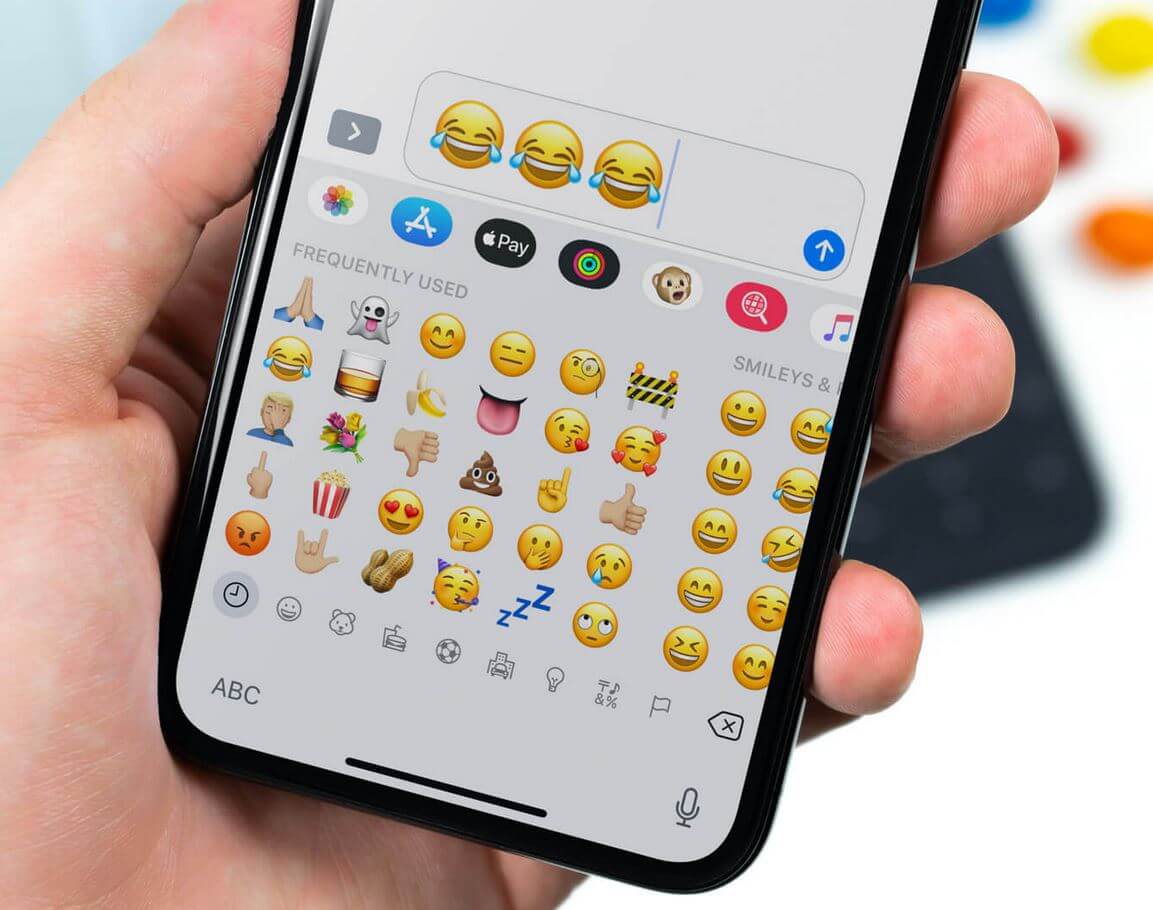
Об этих скрытых функциях эмодзи на Айфоне мало кто знает. Но их стоит попробовать!
Что означают эмодзи в Айфоне
Несмотря на то, что значение эмодзи в Айфоне иногда кажется довольно простым, многие пользователи добавляют их совершенно не к месту. Взять хотя бы эмодзи со сложенными руками ��, который одни пользователи считали молитвой, а другие — «дай пять». Чтобы не ошибиться с выбором, вы всегда можете настроить проговаривание вслух на Айфоне.
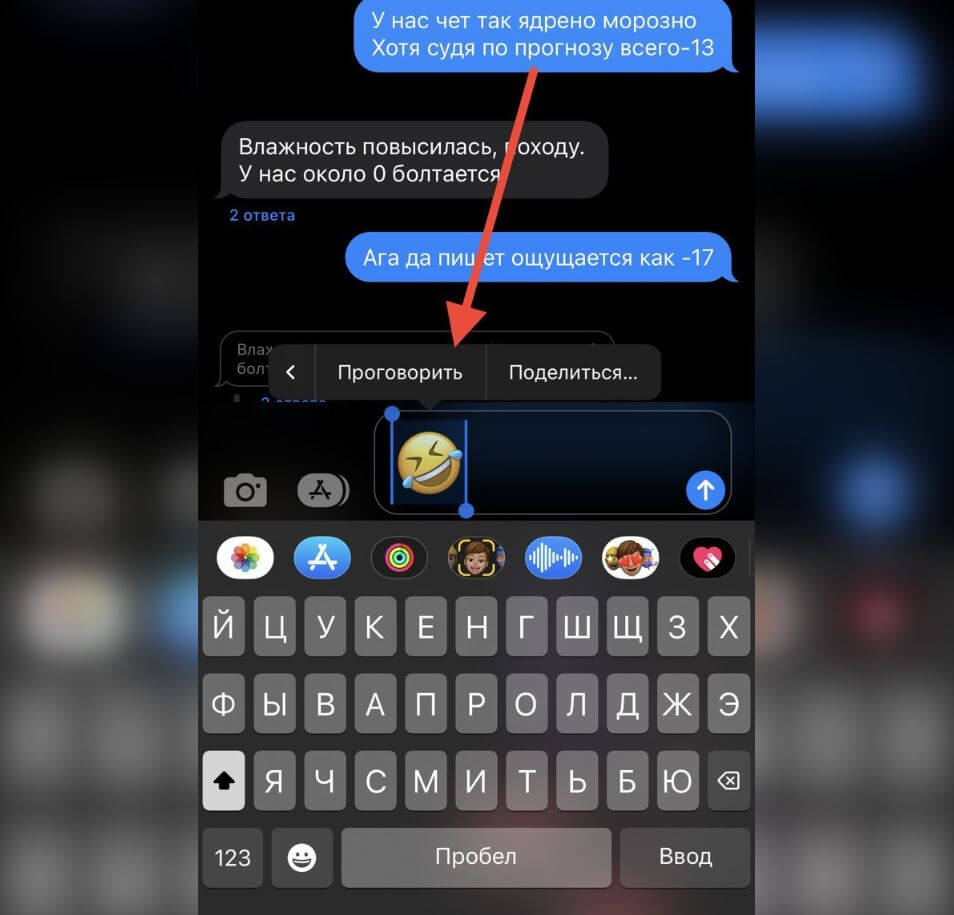
iOS умеет объяснять смысл эмодзи самостоятельно
- Зайдите в Универсальный доступ
- Нажмите «Устный контент» и включите «Проговаривание».
- Включите «Вслух при удержании».
- Теперь при вводе текста выберите эмодзи, удерживайте его и нажмите «Проговорить».
Голосовой помощник даст вам точное описание эмодзи, который вы использовали. Так вы поймете его правильно, особенно, если общаетесь на другом языке. Кроме того, вы можете воспользоваться специальной Быстрой командой, которая объясняет смысл эмодзи. Все работает очень просто.
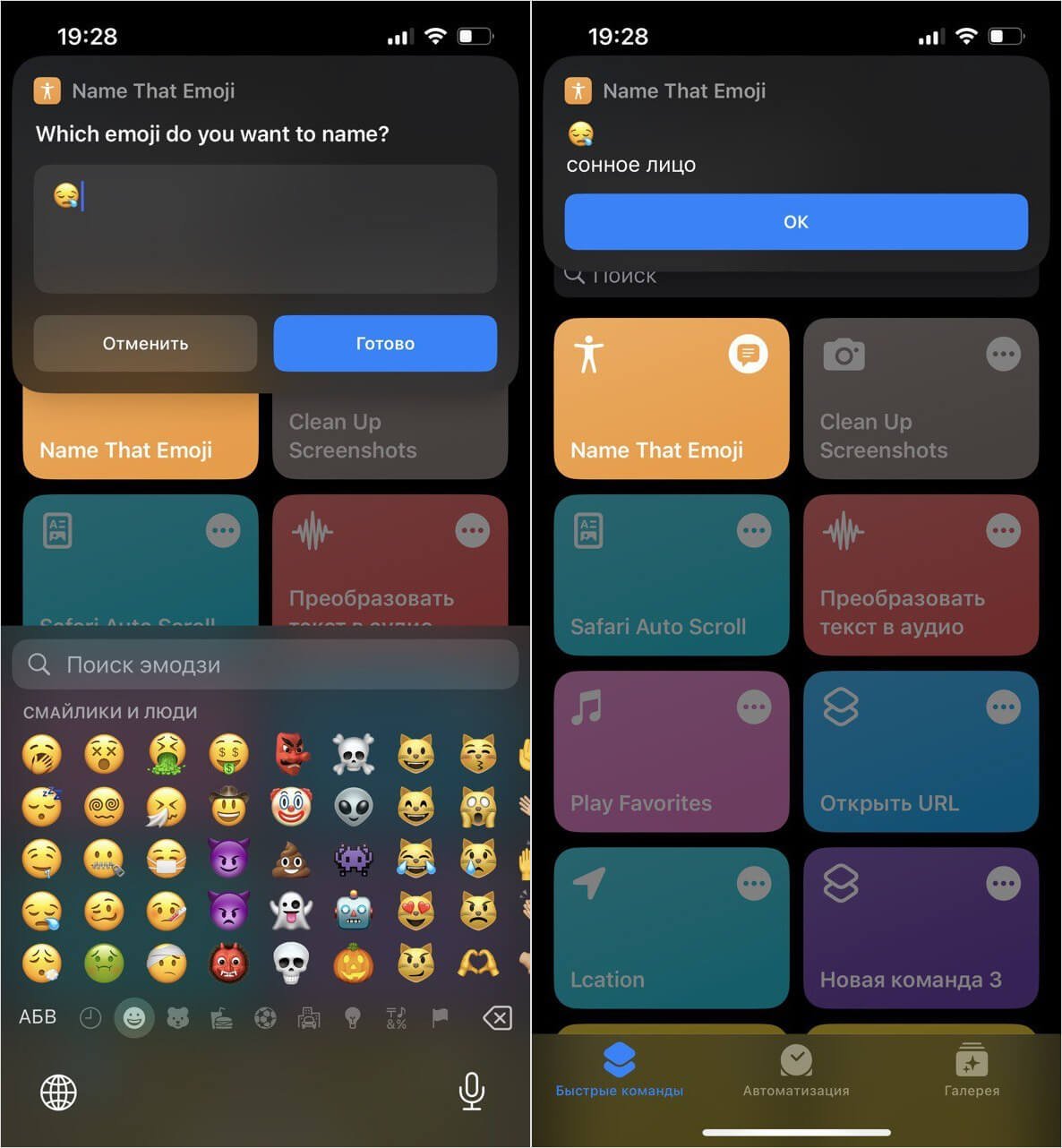
Быстрая команда на Айфоне умеет объяснять смысл эмодзи
- Скачайте команду по этой ссылке.
- Теперь перейдите в настройки Универсального доступа и выберите «Касание».
- На двойное постукивание задней панели iPhone назначьте эту команду.
Теперь при ее касании быстро запустится автоматизация, в которую можно будет ввести смайлик, чтобы узнать его правильное значение.
Как найти эмодзи на Айфоне
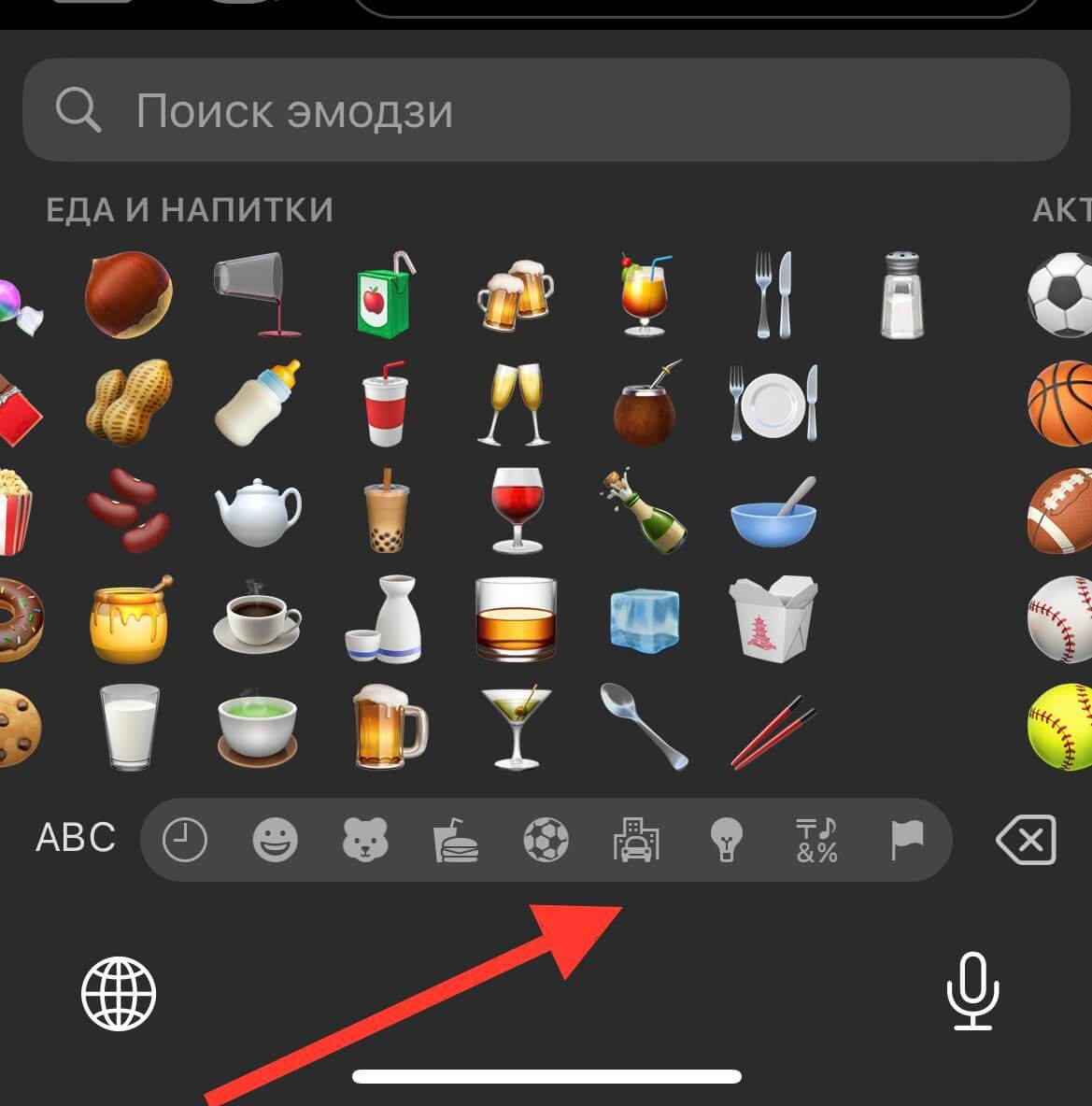
Прокручивайте панель с эмодзи, чтобы их быстрее искать
Панель эмодзи в Айфоне постоянно увеличивается и искать один нужный смайлик среди сотен предложенных — непростое занятие. Чтобы быстро просмотреть и найти эмодзи на клавиатуре, просто пролистайте ее.
Удерживайте категорию снизу и, не отрывая палец от экрана, проведите вправо или влево. Прокрутка эмодзи не упрощает ввод, но позволяет быстрее найти его, чем по отдельности переключать каждую категорию!
Необычная клавиатура на Айфон
Встроенные эмодзи — далеко не все, что можно использовать на Айфоне. Наверняка вы не раз видели смайлики, созданные на основе различных значков (скобок, запятых). Открою секрет — такие рисунки не нужно вводить самостоятельно, ведь для этого есть клавиатура Кана.
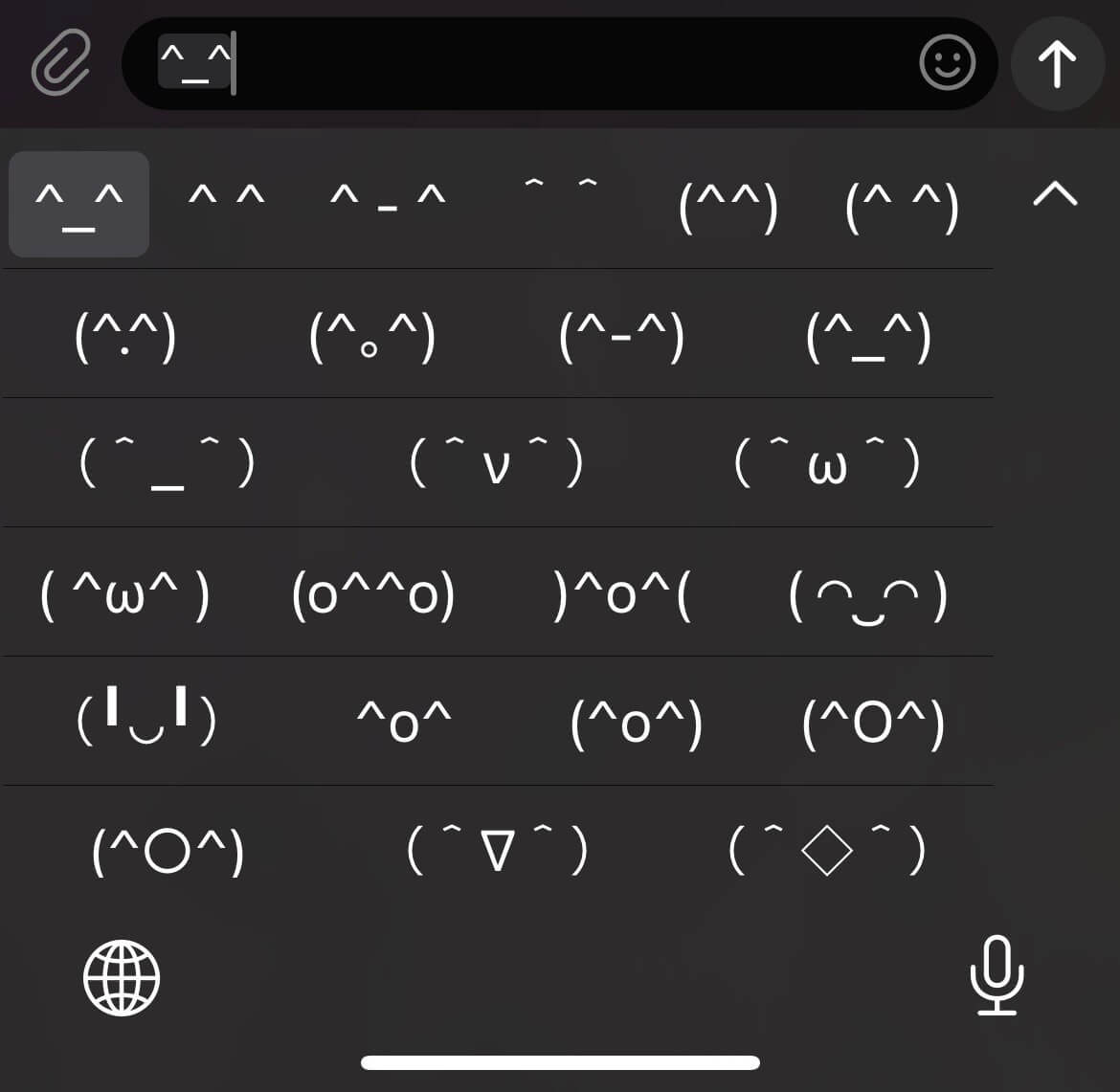
Секретная клавиатура Кана позволяет добавлять необычные смайлики
- Зайдите в Настройки, выберите «Основные».
- Тапните «Клавиатуры» и добавьте новую «Японская — Кана».
- Теперь начните писать сообщение, нажмите на клавишу смены языка и выберите «Японскую».
- Нажмите внизу на ^_^ и раскройте полностью клавиатуру.
Вы увидите множество необычных аниме-эмодзи, которые не нужно вводить отдельными значками! Кстати, они же встречаются в китайских клавиатурах.
Как добавить эмодзи в Айфон
Если хотите сэкономить время при наборе текста, вы можете назначить на любую фразу или символ один или несколько эмодзи. Так вы сможете печатать намного быстрее вместо того, чтобы искать смайлики на клавиатуре: дело в том, что даже из часто используемых они иногда пропадают. Вот как это сделать.
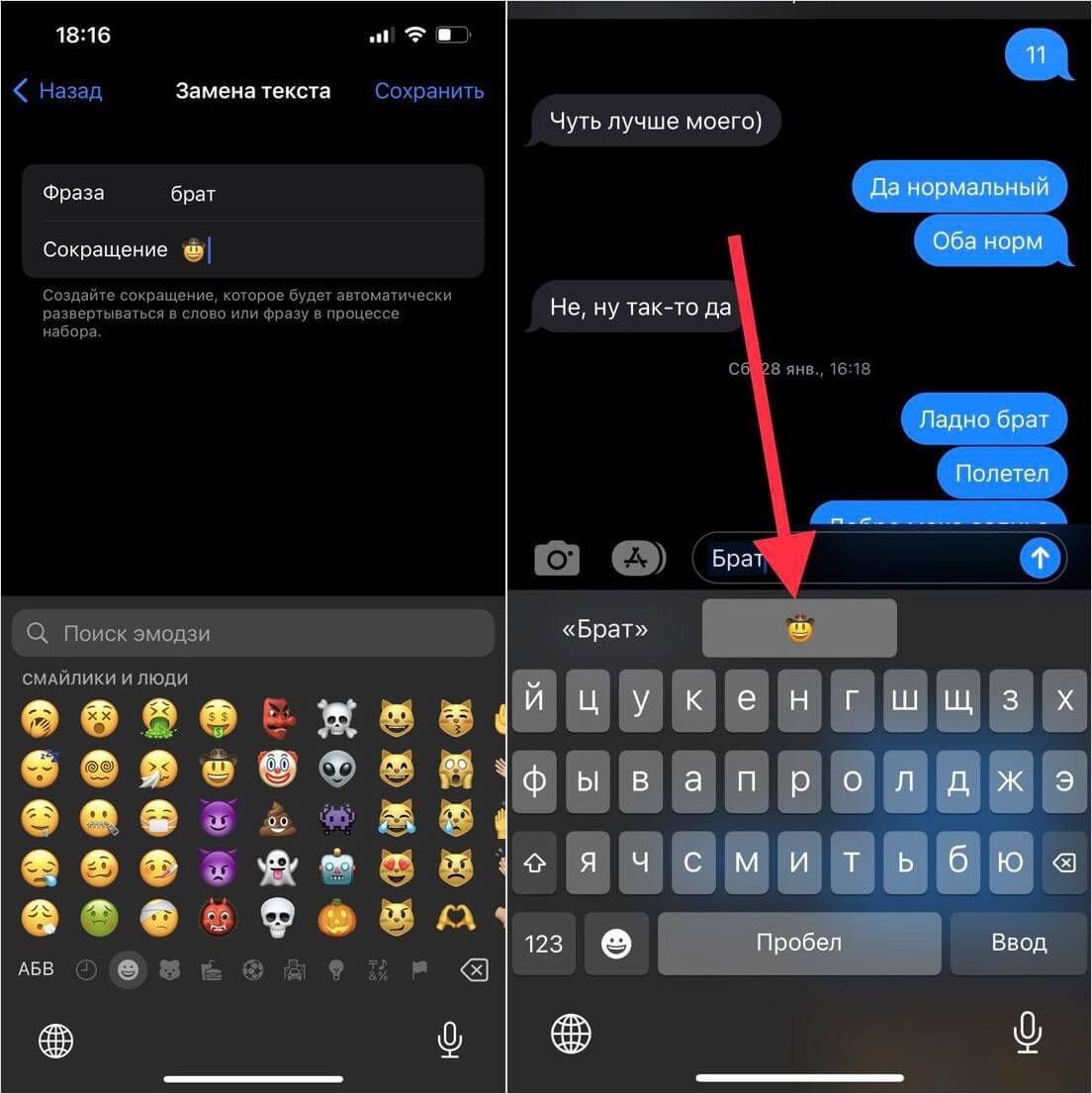
Можно добавлять сокращения для эмодзи — они будут вставляться вместо слова
- Зайдите в Настройки и выберите «Основные».
- Далее выберите «Клавиатура» и пункт «Замена текста».
- Нажмите «Добавить»: в строке «фраза» добавьте слово или словосочетание, а в «сокращение» — нужный эмодзи.
- Теперь введите это слово в мессенджере — вы увидите, что система заменит его и добавит эмодзи. Круто? Круто!
Таким образом, вы можете добавлять не только сокращения слов, но и эмодзи да еще и в неограниченном количестве.
Удалить эмодзи с Айфона
Если вы пользуетесь iPad в связке с iPhone, то наверняка ваши часто используемые эмодзи на разных устройствах не совпадают. Пытаться их синхронизировать бесполезно — просто удалите их, чтобы система запомнила их заново. Но помните, что при этом удалятся все пользовательские слова, которые iOS запомнила или вы добавили самостоятельно: в результате этого, автокоррекция может начать неправильно.
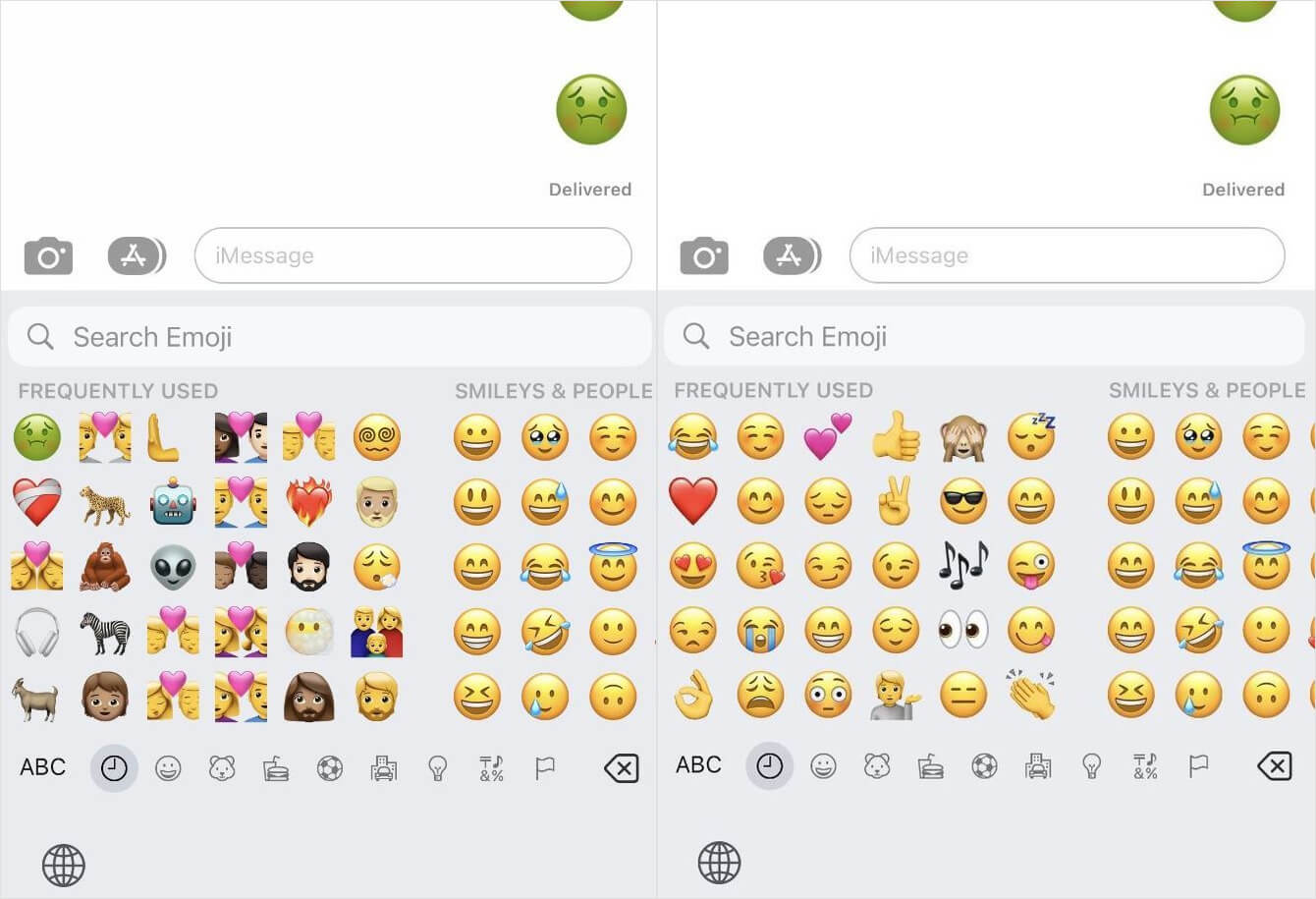
Слева эмодзи до сброса, справа — после
- Зайдите в Настройки
- Выберите «Основные»
- Нажмите «Перенос или сброс iPhone»
- Выберите «Сбросить словарь клавиатуры».
Теперь эмодзи будут сброшены до заводских настроек: в нем будут смайлики с обычными эмоциями, отличающиеся от вашего набора. После этого вы можете начать пользоваться ими: со временем там снова появятся часто используемые.
Использование эмодзи на устройствах iPhone, iPad и iPod touch
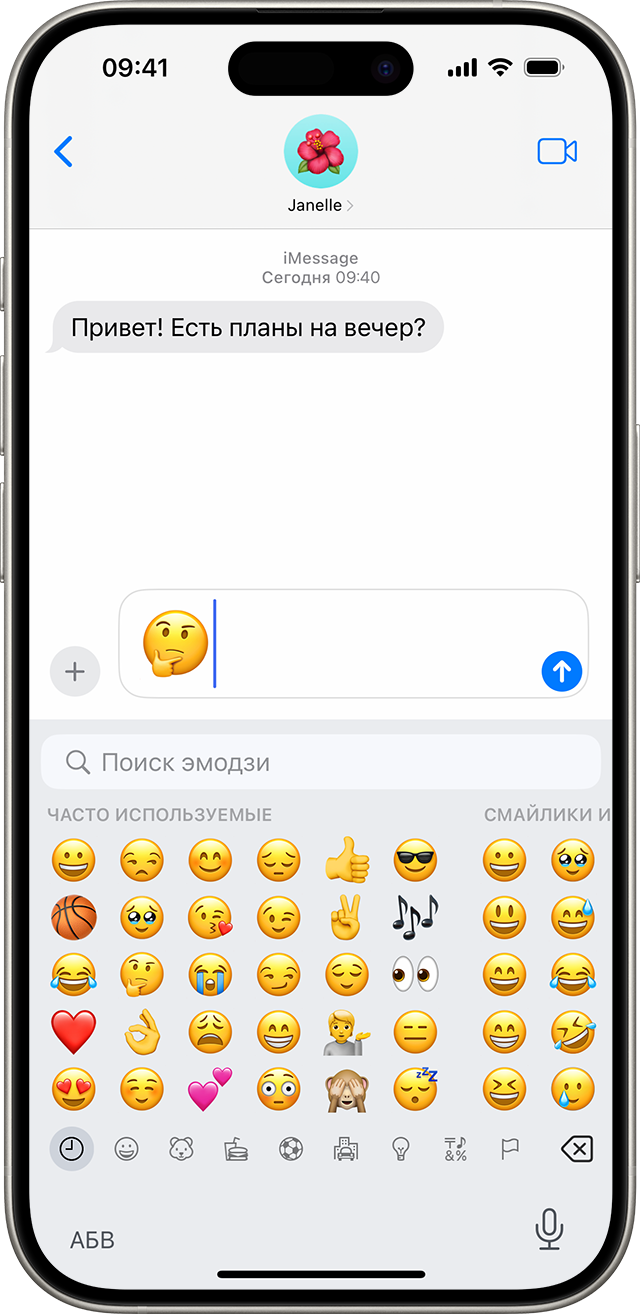
Клавиатура эмодзи есть в любом приложении, где используется стандартная клавиатура, например в приложениях «Почта» и «Сообщения». Для добавления эмодзи выполните следующие действия.
- Нажмите в текстовом поле, а затем нажмите кнопку «Эмодзи» или кнопку с изображением глобуса .
- Для переключения тем эмодзи нажимайте серые значки внизу клавиатуры либо смахните влево или вправо для просмотра дополнительных вариантов. Нажмите кнопку с изображением часов чтобы просмотреть недавно использованные эмодзи. Вы также можете поискать эмодзи, который хотите добавить, в поле «Поиск эмодзи».
- Чтобы изменить оттенок кожи того или иного эмодзи, нажмите и удерживайте его.
- Нажмите эмодзи, чтобы добавить его в текстовое поле.
Замена слов на эмодзи одним нажатием
Приложение «Сообщения» показывает, какие слова можно заменить на эмодзи.
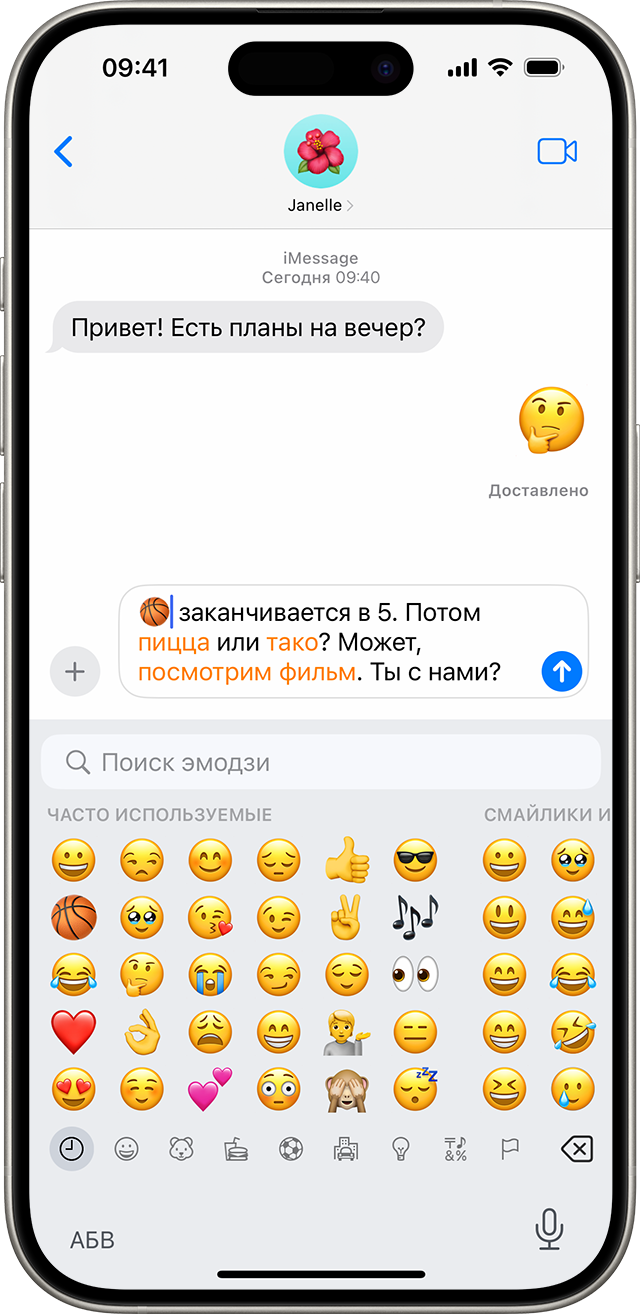
- Откройте приложение «Сообщения» и нажмите кнопку «Написать» , чтобы создать новое сообщение, или выберите существующий разговор.
- Введите свое сообщение, а затем нажмите кнопку «Эмодзи» или кнопку с изображением глобуса .
- Дождитесь, когда слова станут оранжевыми.
- Нажмите выделенное оранжевым цветом слово, чтобы вставить вместо него эмодзи. Если можно использовать несколько эмодзи, варианты отобразятся в поле быстрого ответа.
- Нажмите кнопку «Отправить» чтобы отправить сообщение.
Если требуется заменить эмодзи исходным словом, просто нажмите эмодзи.
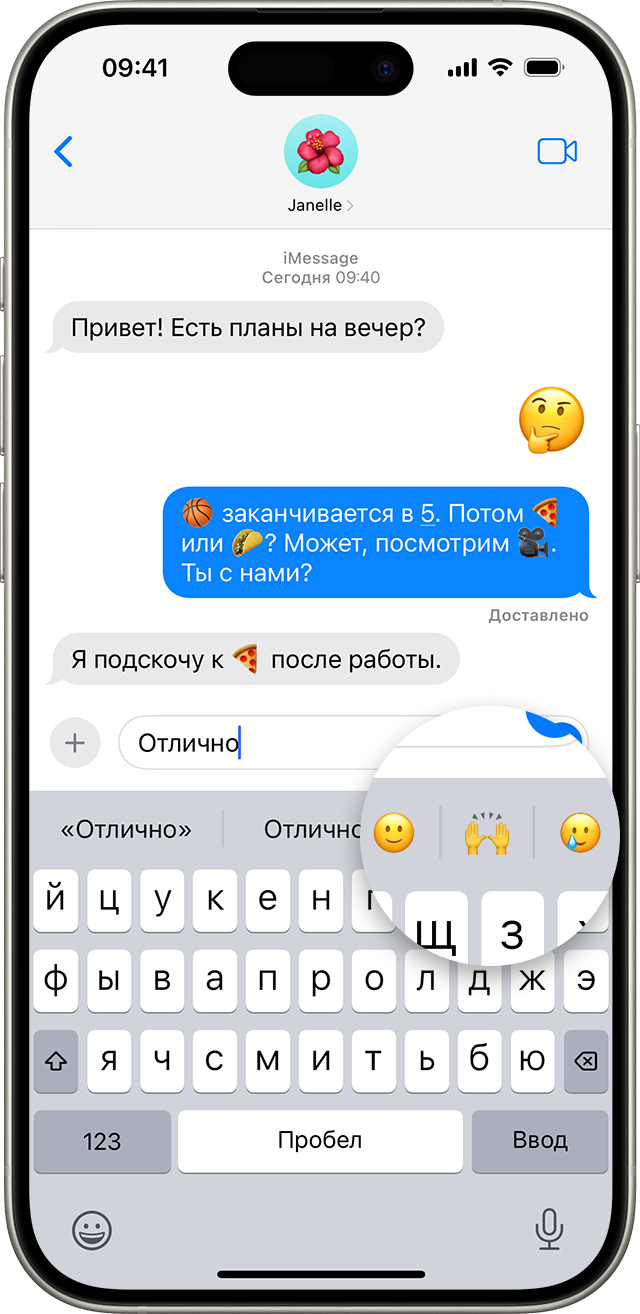
Использование предиктивного ввода эмодзи
С помощью предиктивного набора текста можно вводить и дополнять целые предложения всего одним нажатием. По мере ввода текста вам предлагаются варианты следующих слов и фраз, основанные на ваших прошлых беседах и вашем стиле письма. Возможен также вывод предложений по использованию эмодзи. Во время ввода сообщения нажмите предложенный эмодзи в поле предиктивного ввода, чтобы заменить им слово или добавить его в текст.
Чтобы выключить функцию предиктивного набора текста, нажмите и удерживайте кнопку эмодзи или кнопку с изображением глобуса перейдите в раздел «Настройки клавиатуры» и выключите функцию «Предиктивный набор».
Не видите клавиатуру эмодзи?
Если клавиатура эмодзи отсутствует, убедитесь, что она добавлена.
- Перейдите в меню «Настройки» > «Основные» и нажмите «Клавиатура».
- Выберите «Клавиатуры», а затем нажмите «Новые клавиатуры».
- Нажмите «Эмодзи».
Дополнительная информация
Узнайте, как создавать Memoji, чтобы отображать ваш характер и настроение. Эта функция доступна в приложении «Сообщения».
Использование Memoji на iPhone и iPad Pro
Вы можете создавать Memoji в соответствии со своим характером и настроением, а затем отправлять их в приложениях «Сообщения» и FaceTime. А на совместимом iPhone или iPad Pro вы можете создавать анимированные Memoji, говорящие вашим голосом и копирующие вашу мимику.

Как создать Memoji
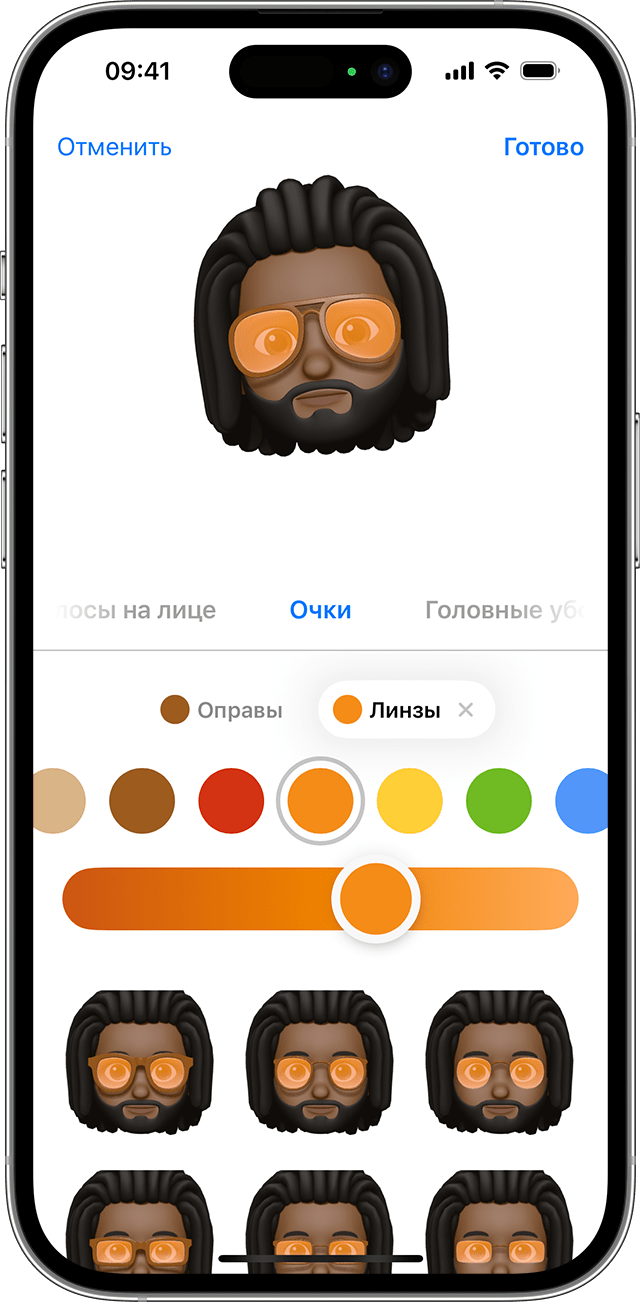
- Откройте приложение «Сообщения» и коснитесь кнопки «Написать» , чтобы создать новое сообщение. Или выберите существующий разговор.
- Нажмите кнопку «Плюс» .
- Проведите пальцем вверх или нажмите Еще .
- Нажмите Memoji .
- Проведите пальцем вправо и нажмите «Новый Memoji».
- Настройте параметры своего изображения Memoji (цвет кожи, прическу, цвет глаз и т. д.).
- Нажмите «Готово».
Как поделиться стикерами Memoji в приложении «Сообщения»
Ваши Memoji автоматически превращаются в наборы стикеров, которые доступны с клавиатуры и могут использоваться в приложении «Сообщения», «Почта» и некоторых сторонних приложениях.
Чтобы поделиться стикером Memoji, выполните следующие действия:
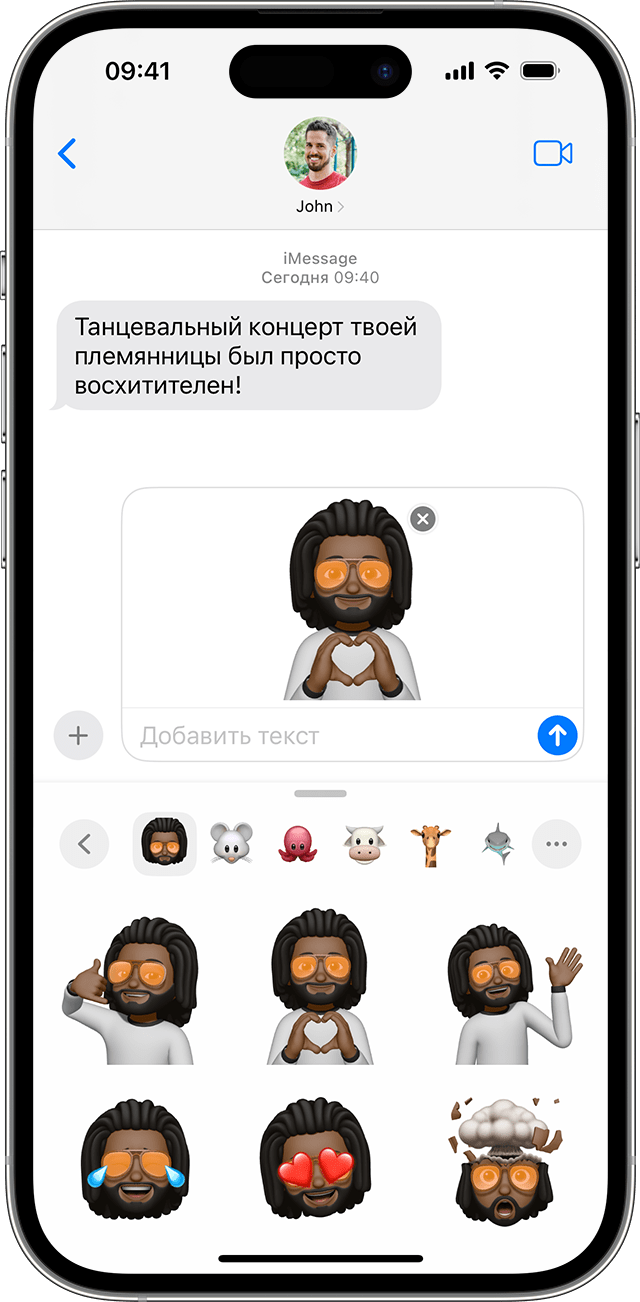
- В приложении «Сообщения» откройте имеющийся или начните новый разговор.
- Нажмите кнопку «Плюс» , а затем выберите Стикеры .
- Перейдите на вкладку Memoji .
- Выберите стикер для отправки.
- Нажмите кнопку «Отправить» .
Вы также можете нажать и удерживать стикер Memoji, чтобы отклеить его и приклеить к любому всплывающему окну в разговоре.
Стикеры Memoji не поддерживаются на iPad Air 2.
Как использовать анимированные Memoji в сообщениях

- Убедитесь, что вы используете совместимый iPhone или iPad Pro.
- Откройте приложение «Сообщения» и коснитесь кнопки «Написать» , чтобы создать новое сообщение. Или выберите существующий разговор.
- Нажмите кнопку «Плюс» .
- Проведите пальцем вверх или нажмите Еще .
- Нажмите кнопку Memoji и проведите пальцем влево, чтобы выбрать Memoji.
- Нажмите кнопку записи , чтобы начать запись, и кнопку «Стоп» , чтобы остановить ее. Запись ведется не дольше 30 секунд. Чтобы выбрать другое созданное изображение Memoji с той же записью, нажмите его. Чтобы создать стикер Memoji, нажмите и удерживайте изображение Memoji, а затем перетащите его в цепочку сообщений. Чтобы удалить Memoji, нажмите кнопку «Корзина» .
- Нажмите кнопку «Отправить» .
Как использовать анимированные Memoji в FaceTime
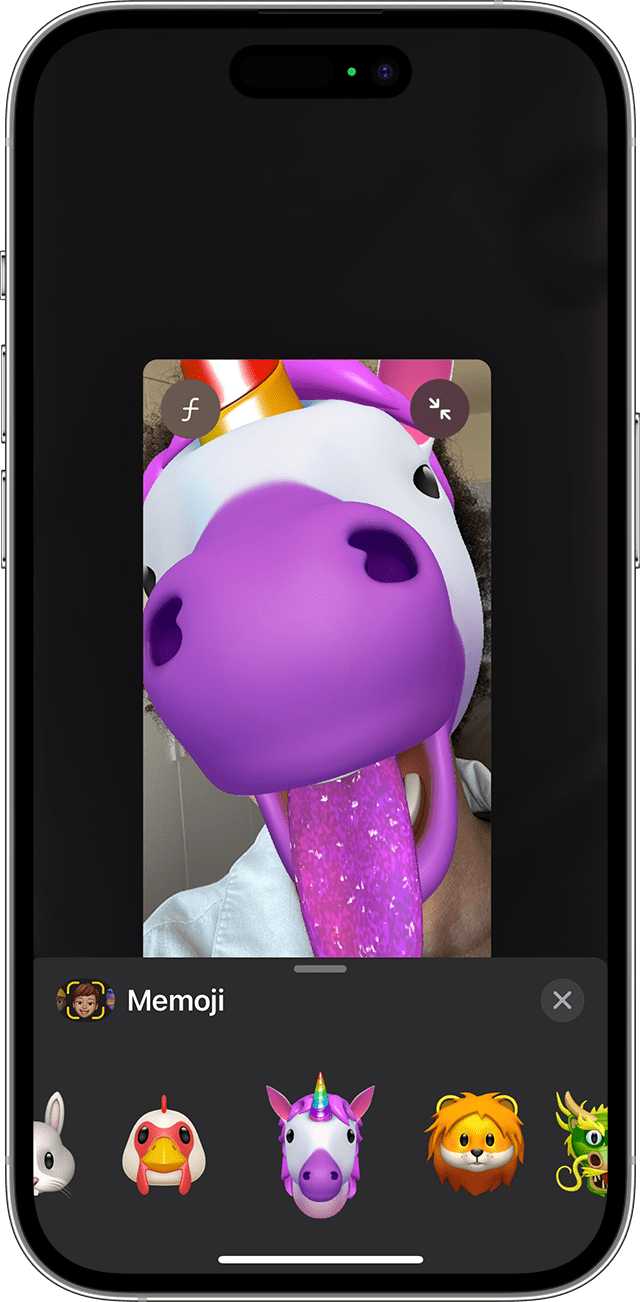
- Убедитесь, что вы используете совместимый iPhone или iPad Pro.
- Откройте FaceTime и позвоните.
- Когда вызов начнется, нажмите кнопку эффектов .
- Выберите изображение Memoji, которое хотите использовать.
- Продолжайте звонить по FaceTime с использованием настроенного Memoji. Или нажмите кнопку «Закрыть» , чтобы продолжить звонок без Memoji или вернуться в меню FaceTime.
Чтобы изменить изображение Memoji либо удалить его в процессе вызова FaceTime, повторите действия 2–4.
Управление созданным Memoji
Хотите изменить созданное изображение Memoji? Можно изменить функции, продублировать существующее изображение Memoji с помощью новых функций либо удалить его.
- Откройте приложение «Сообщения» и коснитесь кнопки «Написать» , чтобы создать новое сообщение. Или выберите существующий разговор.
- Нажмите кнопку «Плюс» .
- Проведите пальцем вверх или нажмите Еще .
- Нажмите Memoji .
- Проведите пальцем до нужного Memoji, а затем нажмите кнопку «Еще» .
- Выберите редактирование, дублирование или удаление.
Если вы хотите хранить изображения Memoji на всех совместимых устройствах, включите двухфакторную аутентификацию для Apple ID и войдите в iCloud с помощью одного и того же Apple ID на всех устройствах. Вам также необходимо включить iCloud Drive. Перейдите в раздел «Настройки» > [Ваше имя] > iCloud > iCloud Drive.
Чтобы использовать анимированные изображения Memoji, требуется совместимый iPhone или iPad Pro.
Как использовать эмодзи в iOS 14 почти везде

Они предназначены не только для сообщений. Apple сделала смайлики такой частью iOS 14, что вы можете использовать их практически везде, где можете печатать, — и теперь стало проще найти тот, который вам нужен.
Хорошо, если вы попытаетесь поместить смайлик в адресную строку Safari или в поле «Кому:» электронного письма, вы далеко не уйдете. Однако везде, где вы это попробуете, вы можете с пользой использовать смайлы — и вы можете использовать улучшенный способ Apple найти нужный.
Теперь они являются такой частью iOS 14, что вы можете поместить смайлик в адресную строку или где угодно еще. Везде, где вы можете печатать, вы вводите смайлы, и iOS не попытается вас остановить.
Вместо этого он попытается убедиться, что вы можете быстро найти смайлики, и теперь вы также можете искать их быстрее и удобнее, чем когда-либо прежде. Если вы не изменили настройки по умолчанию на своем устройстве, ввести смайлик так же просто, как нажать клавишу.
Что вам нужно для эмодзи на iOS
Помимо iOS 14 для последних смайликов и способов их использования, на вашем устройстве iOS также должна быть включена клавиатура Emoji. Он работает по умолчанию, но если вы когда-либо отключили его, вам нужно снова включить его, прежде чем вы сможете что-либо сделать.
Вы можете определить, активен ли он уже, посмотрев рядом с пробелом на обычной клавиатуре iOS. Если на нем есть клавиша со значком смайлика, у вас есть клавиатура Emoji. Если вы этого не сделали, вам нужно предпринять некоторые шаги.

Нажмите и удерживайте значок глобуса в правом нижнем углу. Выберите «Настройки клавиатуры» из появившегося списка. Нажмите «Клавиатуры». Выберите «Добавить новую клавиатуру». Прокрутите вниз и выберите «Emoji».
Если вы не видите значок смайлика рядом с пробелом, вам необходимо установить клавиатуру смайликов.
Если позже вы решите, что не хотите продолжать писать смайлики, вы можете удалить клавиатуру.
Нажмите и удерживайте значок глобуса в правом нижнем углу. Выберите «Настройки клавиатуры» в появившемся списке. Нажмите «Клавиатуры». В появившемся списке проведите пальцем по Emoji и нажмите «Удалить».
Как использовать смайлы везде на iOS 14
Нажмите в любом месте, где хотите написать смайлик. Когда появится клавиатура, нажмите значок смайлика.
Когда вы это сделаете, обычная клавиатура исчезнет, и перед вами появится экран с примерно 40 конкретными смайликами, которые могут быть в категории под названием «Объекты», «Люди», «Действия» и т. Д. Вы можете провести пальцем в сторону, чтобы открыть еще сотни, или вы можете нажать на значок в самом нижнем ряду, чтобы перейти к категории смайлов.
Этого может быть достаточно для вас, особенно если вы привыкнете к тому, где хранятся понравившиеся вам смайлы. И тем более, что крайняя левая категория называется «Часто используемые», и она обновляется автоматически.
Но с каждым годом их становится больше. Итак, Apple улучшила способ их поиска.
Над этими смайликами есть поле поиска. Как только вы нажмете на это, вся клавиатура снова изменится. Теперь у него есть ряд недавно использованных эмодзи, а также обычная клавиатура. Введите то, что вы ищете, и iOS 14 покажет вам, что у вас есть. Нажмите на любой смайлик, и он будет добавлен в ваше сообщение, электронное письмо или документ.

LR: коснитесь значка смайлика, чтобы войти на клавиатуру смайликов. Затем нажмите на панель поиска эмодзи и начните вводить
Как вернуться к обычному тексту
Хотя при поиске эмодзи у вас на экране отображается клавиатура обычного вида, она существует исключительно для помощи в поиске. Вы не можете напечатать с ним сообщение, если оно не состоит полностью из эмодзи.
Чтобы ввести смайлик, а затем писать как обычно, вам нужно нажать на нужный смайлик, а затем на клавишу справа от пробела. У него есть значок смайлика и другие, и когда вы нажимаете на него, вы выходите из поиска и возвращаетесь к обычному вводу
Кроме того, вы можете перевести iPhone в режим сна или подождать, пока это произойдет естественным образом. Когда вы снова его разбудите, клавиатура вернется к нормальной работе.
Emoji, Memoji и Animoji, о мой
Итак, вы ввели то, что можно назвать стандартным набором эмодзи. Это те, изображения которых могут быть разработаны Apple, но они соответствуют международно согласованному набору эмодзи.
Это так, что когда вы набираете смайлик на iOS, он появляется как смайлик на Android или где-либо еще. Смайлик может выглядеть лучше на вашем iPhone, чем на устройстве Android, но это будет смайлик.
Apple добивается успеха с Memoji и Animoji. Это более крупные, подробные и анимированные смайлы, доступные на iOS.

Однако это не совсем смайлики, и вы не можете использовать их везде. В основном они созданы для сообщений и почты, хотя появляются и в других приложениях, таких как Clips.
Там, где вы можете их использовать, на обычной клавиатуре есть дополнительный верхний ряд с множеством различных значков. Это стикеры, и они включают в себя функции сторонних приложений, но вас интересует стикер Memoji.
Коснитесь этого, и клавиатура изменится на набор памяток. К сожалению, это все — нет возможности поиска, как с обычными эмодзи.
Apple включила один более быстрый способ доступа к Memoji везде, где это возможно. Когда вы собираетесь ввести обычный смайлик, у вас есть набор часто используемых. Если вы можете ввести их там, где находитесь, то этот набор будет включать в себя наиболее часто используемые Memoji. Вы по-прежнему не можете вставить их в каждое приложение, но они доступны, и в наборе есть кнопка, которая ускоряет переход к стикерам Memoji.