Яндекс Браузер обновил интерфейс групп вкладок
Команда Яндекс Браузера работает над тем, чтобы сделать группы вкладок более полезными и удобными в работе. Возможность разложить вкладки по группам помогает навести в них порядок — тем пользователям, у которых открыто много вкладок или тем, кто любит, когда все «по полочкам». Так можно разделить задачи по разным проектам, отделить рабочие вопросы от личных. Но есть нюанс: группы занимают место на верхней панели. А ведь на ней еще живут другие вкладки. Пользователи просили разработчиков браузера сделать внешний вид групп вкладок компактным, именно поэтому было принято решение изменить интерфейс и добавить возможность откреплять группы с панели.
Что изменилось
Обновился внешний вид групп вкладок. Теперь они выглядят лаконичнее и занимают меньше места. 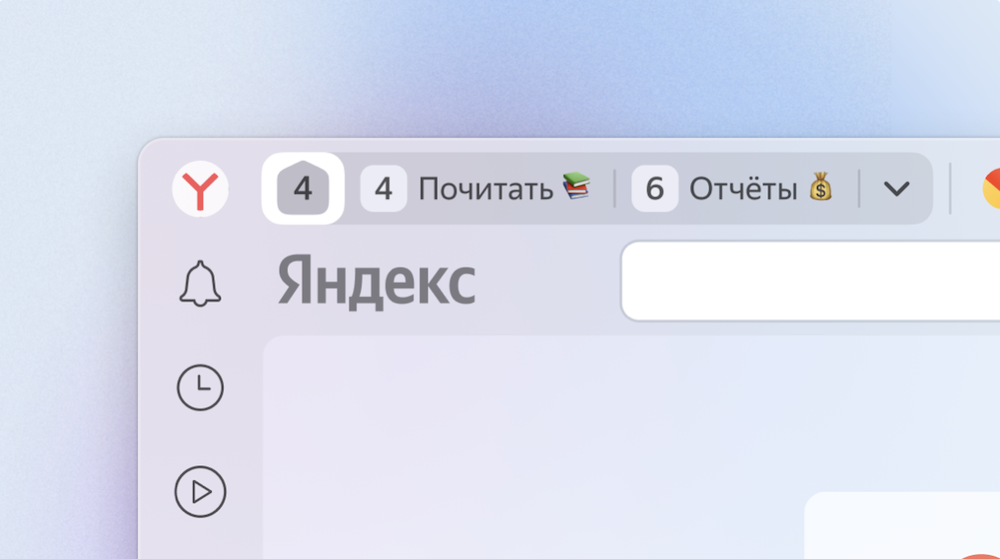
Появилась возможность откреплять группы с панели (даже «домик»). Открепленная группа вкладок не будет видна на панели, но останется доступной в вертикальном меню. 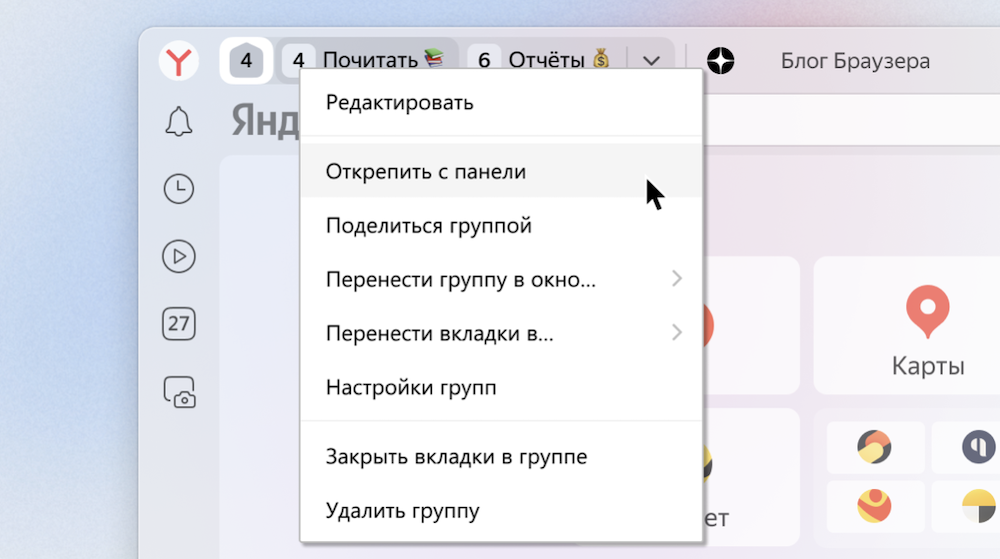
Вертикальное меню. Чтобы его открыть, нужно нажать на стрелочку в правой части панели групп вкладок. В меню отображаются все группы вкладок, между которыми легко переключаться. Здесь же можно закрепить или открепить любые группы, открыть меню нужной группы или создать новую. 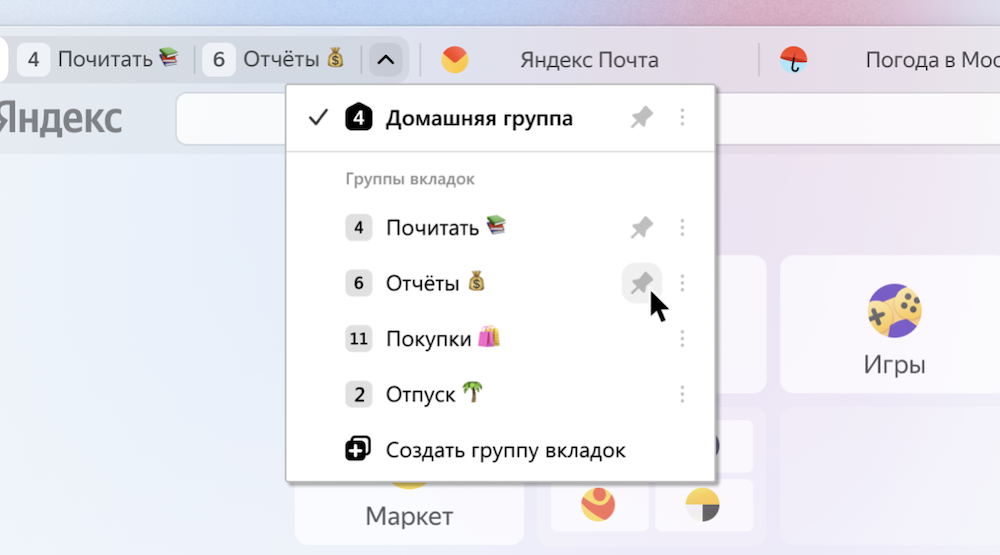
Любая новая группа, которая создается, по умолчанию закрепляется на верхней панели Браузера. Эту настройку можно отключить в меню «Настройки» > «Интерфейс»> раздел «Вкладки и группы», отжав галочку в пункте «закреплять группу при ее создании». Новые группы будут создаваться незакрепленными, их не будет видно на панели — только в вертикальном меню. Упрощен доступ к домашней группе. Теперь закрепленная домашняя группа вкладок видна всегда. Даже если все группы не помещаются на панели. 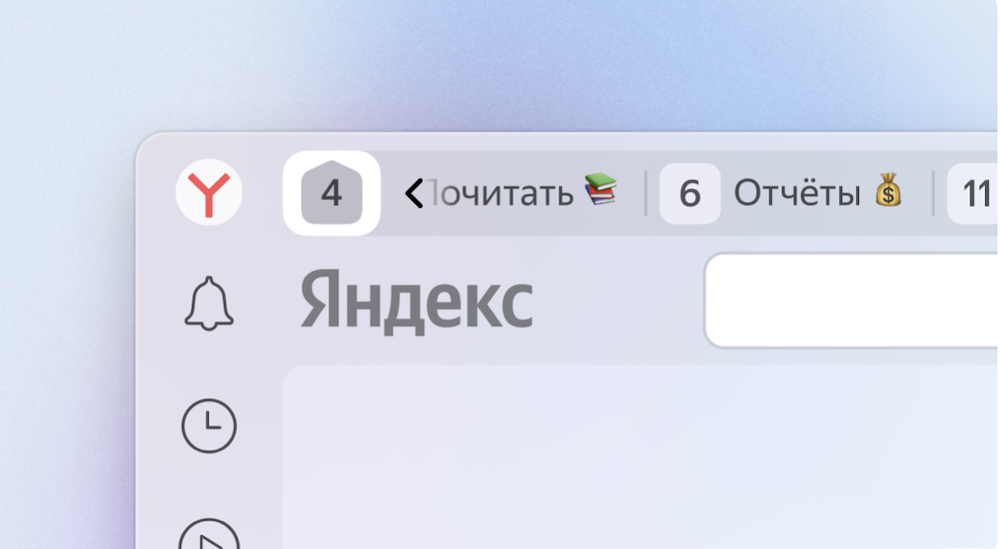
Сейчас команда Браузера работает над синхронизацией групп вкладок — на всех устройствах, на которых пользователь запускает браузер. Состав групп вкладок будет идентичным на всех девайсах. Создав группу вкладок «Покупки» на рабочем компьютере, пользователь сможет продолжить с ней работать с телефона по дороге домой, а потом – с домашнего компьютера. Напомним, с декабря текущего года браузер Яндекса умеет переводить на русский язык онлайн-курсы на платформе Coursera, где доступны лекции лучших университетов мира и гигантов индустрии.
Источник: Пресс-служба Яндекса
Как включить режим инкогнито в разных браузерах: все способы
Одним из способов защиты личной информации во время веб-серфинга является использование режима инкогнито в браузерах. Однако в каждом браузере имеется свой собственный способ активации приватной настройки. Разбираемся, как остаться незамеченным в сети, как открыть режим инкогнито и действительно ли он обеспечивает безопасность и конфиденциальность.

Что такое режим инкогнито
Начнем с того, что режим инкогнито называется так не во всех браузерах. Инкогнито — это название приватной сессии в Google Chrome. В Microsoft Edge существует InPrivate-просмотр, в Safari — частный доступ, в Opera и Firefox — приватные вкладки и окна соответственно. Несмотря на различия в названиях, функциональность у таких режимов одинаковая.
Принцип работы режима инкогнито прост. Когда вы пользуетесь обычным браузером без дополнительных настроек и расширений, то оставляете за собой цифровые следы. Это история браузера, временные файлы, хранящиеся в кэше, логины и пароли для входа на различные сайты, информация о банковских картах. На первый взгляд это удобно: не нужно постоянно вводить длинный пароль или двенадцать цифр с пластиковой карты. Однако существуют и негативные стороны. Вы наверняка оказывались в ситуации, когда, казалось, едва подумали о приобретении новой стиральной машины или о том, как приготовите пасту на ужин, а баннеры с рекламой техники и рецептов уже тут как тут. И это только верхушка айсберга. Ваши персональные данные, включая пароли от соцсетей, номера банковских карт и телефонов, могут стать добычей мошенников. В лучшем случае ваш телефон попадет в базу холодных звонков школ изучения английского языка. А о ситуациях похуже даже не стоит говорить.
Включенный режим инкогнито минимизирует риски. При его активации включается новая сессия: для браузера вы как будто становитесь совершенно новый человеком, с которым он не знаком. Поэтому в режиме инкогнито вас не встретит навязчивая персонализированная контекстная реклама, не будет отображаться и сохраняться история поиска, а также пароли и номера. При этом никаких ограничений в использовании браузера нет. Вы можете продолжать пользоваться интернетом как обычно: гуглить, играть, общаться в соцсетях, смотреть ролики. А сразу же после закрытия браузера в режиме инкогнито происходит как раз та самая приватность. Браузер как будто «забывает» о вашей предыдущей активности, поэтому при следующей сессии вам не будут предлагаться рецепты запеканки или дешевые авиабилеты, если вы до этого вводили в поисковую строку такие запросы. Для браузера вы снова окажетесь новым человеком.
Для чего нужен режим инкогнито
Во включенном режиме инкогнито:
- Не отображается история просмотров;
- Не сохраняются логины, пароли, номера телефонов и банковских карт;
- Приостанавливается работа расширений;
- Активируется гостевой режим, в котором происходит разлогин на всех сайтах;
- Не сохраняется кэш и не учитываются куки-файлы.
Весь этот функционал может быть полезен, когда вам требуется войти в личные аккаунты на чужом или общедоступном устройстве. Режим инкогнито позволит сэкономить время и нервы: один клик на крестик заменяет последовательный выход из всех аккаунтов во всех соцсетях, почтах и сайтах. Также вы можете не беспокоиться, что владелец компьютера увидит ваши поисковые запросы, когда запустит следующую сессию после вас.
Для дополнительной меры предосторожности при использовании чужого компьютера вы можете воспользоваться функцией гостевого режима, доступной в браузере Google Chrome. После завершения сеанса ваша личная информация будет удалена.
Также режим инкогнито может быть полезен, если вы не хотите видеть персонализированную контекстную рекламу. Сбор данных о вашей активности будет осуществляться только во время текущей сессии. После перезахода в браузер в режиме инкогнито персональные баннеры высвечиваться не будут, ведь для поисковика вы снова станете «чистым листом».
Еще один плюс режима инкогнито — отсутствие искусственного завышения цен. Известно, что некоторые сайты специально завышают цены именно для вас, ориентируясь на вашу активность в сети. Даже просмотр (а не покупка) дорогостоящих товаров может запустить алгоритмы завышения цены.
Есть еще не самые очевидные, но крутые фишки. Например, вы можете открывать сразу несколько аккаунтов одной программы на одном устройстве. Если вам нужен одновременный доступ к двум почтовым ящикам или двум страницам в одной соцсети, то достаточно просто открыть вкладку инкогнито.
Вторая фишка наверняка будет полезна любителям YouTube. Казалось ли вам когда-нибудь, что абсолютно все ролики пересмотрены, ничего новенького не появляется, а все рекомендации слишком скучные? Алгоритмы YouTube грамотно и корректно подстраиваются под предпочтения пользователей, но случается так, что за долгое время существования аккаунта они перестают присылать совершенно новый контент, ориентируясь только на то, что действительно зайдет и понравится. Пользователи оказываются в ловушке «информационного пузыря». Вот тут-то на помощь и придет режим инкогнито, который ничего не знает о предпочтениях и лайках и буквально привнесет тонны свежего контента, который попросту не попадал в персонализированные рекомендации.
Складывается впечатление, что приватный режим в обычной жизни просто необходим. Однако важно отметить, что называть режим инкогнито синонимом анонимайзера в корне неверно. Инкогнито больше схож с симулированием конфиденциальности, нежели с ее реальным обеспечением.
С чем не поможет режим инкогнито
Да, режим инкогнито обеспечивает повышенную приватность, но все же не делает вас полностью анонимными в интернете. Рассказываем, почему и в каких случаях этот режим может быть бесполезен.
- Режим инкогнито не скрывает информацию о вашем местонахождении, так как не скрывает ваш IP-адрес.
- Режим инкогнито не способен полностью отключить персонализированную рекламу, если вы залогинитесь на любом сайте. Это объясняется тем, что данные о ваших предпочтениях хранятся не в браузере, а в учетной записи, привязанной к конкретному сайту.
- В режиме инкогнито сайты продолжают считывать ваши уникальные данные: информацию о самом браузере, операционной системе или настройках экрана. По отдельности эта информация не представляет угрозы конфиденциальности, но опытные мошенники могут собрать все воедино, что уже несет угрозу приватности.
- Провайдеры и системные администраторы получают информацию о вашей сессии вне зависимости от того, включаете вы режим инкогнито или нет.
- Режим инкогнито не предоставляет полной защиты от вредоносных программ или хитроумных вирусов. Да, в приватном режиме не сохраняются данные, например, банковских карт, которые вы вводите на сайте. Однако существуют вредоносные кейлогеры, которые умеют считывать с экрана движения мыши или регистрируют и запоминают нажатия на клавиатуре. Защититься от таких программ помогут специальные антивирусы.
Хоть режим инкогнито может быть полезным для обеспечения временной, частичной приватности, он не обеспечивает полной анонимности в интернете. Если вы беспокоитесь о безопасности ваших данных и хотите не оставлять никаких следов в сети, то лучше рассмотрите для регулярного использования VPN. Если же в функциональной части приватного режима вас все устраивает, то рассказываем, как зайти в режим инкогнито.
Как включить режим инкогнито (горячие клавиши)
Самый быстрый и простой способ включения приватного режима.
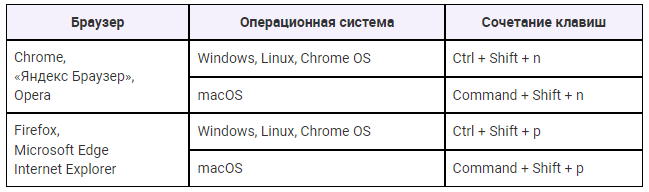
Как войти в режим инкогнито в Chrome
На ПК
Откройте настройки, кликнув на крайнюю правую кнопку в верхнем меню — она отмечена тремя точками. Выберите «Новое окно в режиме инкогнито».
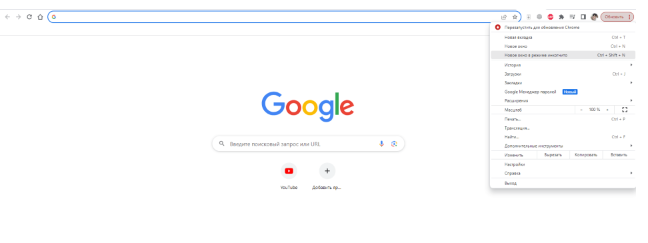
Также для Google Chrome есть специальное расширение. Если вы хотите открывать в режиме инкогнито только определенные сайты, то с его помощью можете составить отдельный список. Выбранные сайты будут открываться в приватном режиме автоматически в отдельной вкладке.
На телефоне
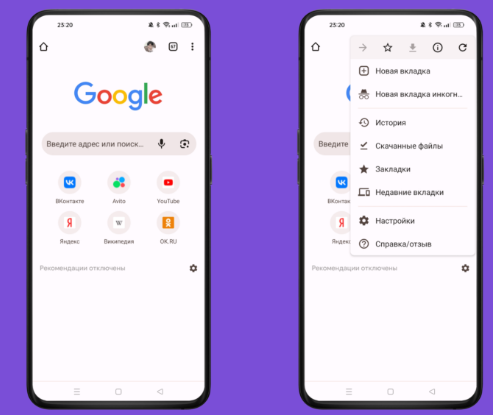
Находясь на стартовой странице или на любом открытом сайте, кликните на настройки (три точки) в верхнем правом углу страницы. Выберите «Новая вкладка инкогнито».
Как зайти в режим инкогнито в «Яндекс Браузере»
На ПК
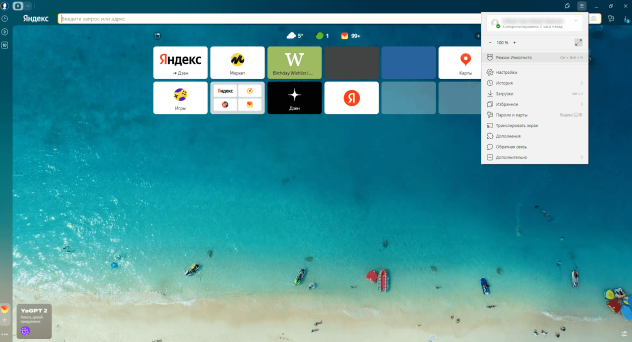
Кликните на три полоски (они находятся в верхней части экрана справа). Выберите строку «Режим инкогнито» со шпионской маской.
На телефоне
Кликните на шпионскую маску в правой верхней части экрана. Кстати, в режиме инкогнито на телефоне нельзя сделать скриншот.
Как открыть режим инкогнито в Opera
На ПК
Кликните на изображение иконки браузера в левом углу в верхней части экрана. Выберите «Создать приватное окно».
На телефоне
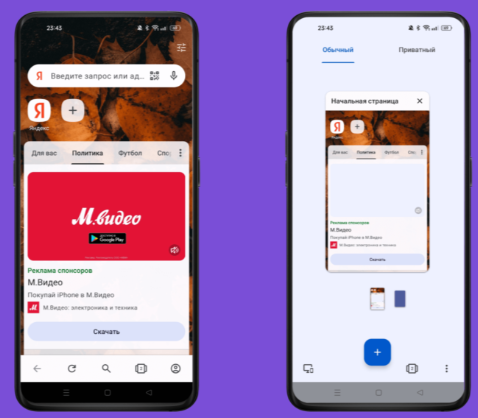
Откройте Opera на смартфоне. Внизу экрана на панели расположены кнопки «Назад», «Перезагрузить страницу», «Поиск» (лупа). Следом за лупой есть кнопка «Вкладки». Кликните на нее. Вы увидите две вкладки: «Обычный» и «Приватный». Перейдите на приватный режим и тапните на большую кнопку с плюсом внизу экрана.
Как открыть вкладку инкогнито в Mozilla Firefox
На ПК
Кликните на три горизонтальные полоски. Они расположены в верхней части экрана справа от поисковой строки. В выпадающем меню выберите «Новое приватное окно».
На телефоне
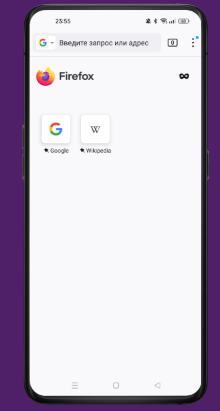
Кликните на шпионскую маску справа от логотипа.
Как открыть вкладку инкогнито в Safari
На ПК
Выберите пункт меню «Файл». Кликните «Новое частное окно».
Также вы можете настроить открытие частного окна по умолчанию. Для этого в настройках Safari перейдите во вкладку «Основные» и найдите пункт «При запуске Safari открывать». Выберите «Новое частное окно».
На телефоне (в iOS 17)
Кликните по кнопке «Вкладки» в открытом Safari на iPhone. Найдите кнопку «Группа частных вкладок» и нажмите вкладку, которую нужно открыть.
На телефоне (iOS 16 и ниже)
Кликните по кнопке «Вкладки» в открытом браузере. Для отображения списка групп вкладок тапните на кнопку «Начальная страница» или «N вкладок». Кликните по кнопке «Частный доступ» — «Готово».
Как войти в режим инкогнито в Microsoft Edge (Internet Explorer)
На ПК (Microsoft Edge)
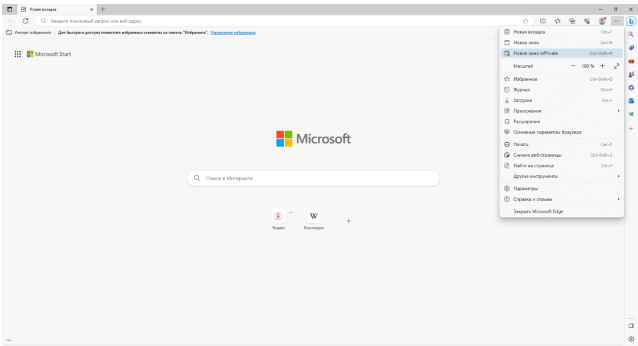
Кликните на три точки в правом верхнем углу. Выберите «Новое окно InPrivate».
На ПК (Internet Explorer)
Кликните кнопку «Настройки», расположенную вверху справа. Она выглядит как шестеренка. Выберите «Безопасность» — «Просмотр InPrivate».
На телефоне
Кликните по иконке «Настройки» справа внизу экрана. Тапните «Новая вкладка InPrivate».
Как выйти из режима инкогнито
Для всех браузеров и операционных систем необходимо просто закрыть вкладки, которые ранее были открыты в приватном режиме.
Другие записи
Вендоры выпускают свои собственные оболочки, преображающие стоковую ОС Android как в визуальном, так и в функциональном плане. В данном материале мы кратко пройдемся по всем популярным Android-оболочкам и познакомим читателя с их некоторыми особенностями.
Бюджетный смартфон на Android Go. Хорошая батарейка, экран со слегка повышенной частотой обновления. Вполне пристойное по меркам подобных аппаратов железо. Обещают стереодинамики.
Осенью Apple провела одно из самых важных событий в техноиндустрии — традиционную осеннюю презентацию, на которой представила новые смартфоны и смарт-часы. В этом году нам показали значительно прокачанные iPhone 15 и iPhone 15 Plus, а также абсолютно новые флагманские iPhone 15 Pro и iPhone 15 Pro Max. О последних и расскажу — подробно.
- Комментарии
Как установить домашнюю страницу

Страница Новая вкладка — домашняя страница по умолчанию, которая открывается, когда вы запускаете Firefox, щёлкаете по кнопке Домашняя страница на панели инструментов или открываете новое окно. В этой статье объясняется, как настроить домашнюю страницу Firefox.
- Если вы хотите, Firefox открывал окна и вкладки из вашей предыдущей сессии при каждом запуске Firefox вместо открытия вашей домашней страницы, прочитайте Настройка восстановления сессии.
Оглавление
- 1 Установка или изменение вашей домашней страницы через кнопку Домашняя страница
- 2 Настройка домашней страницы с помощью Настроек Firefox
- 2.1 Установка несколько страниц в качестве домашней страницы
Установка или изменение вашей домашней страницы через кнопку Домашняя страница
- Откройте страницу, которую вы хотите установить в качестве своей домашней страницы.
- Перетащите и бросьте эту вкладку на кнопку «Домашняя страница» на вашей панели инструментов.
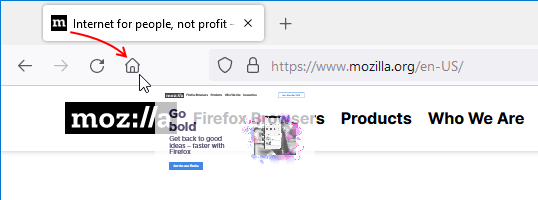
- Для установки этой веб-страницы в качестве вашей домашней страницы щёлкните по кнопке Да на сообщении.
Примечание: Кнопка Домашняя страница не отображается по умолчанию. Вы можете добавить или удалить кнопку Домашняя страница, персонализируя панель инструментов. Если у вас нет кнопки Домашняя страница, вы должны настроить вашу домашнюю страницу через Настройки Firefox (читайте ниже). Кнопка Домашняя страница будет добавлена на панель инструментов при выборе пользовательской домашней страницы.
Настройка домашней страницы с помощью Настроек Firefox
- На Панели меню в верхней части экрана нажмите Firefox и выберите Настройки . Нажмите кнопку меню
 и выберите Настройки .
 - Щёлкните по панели Домой .
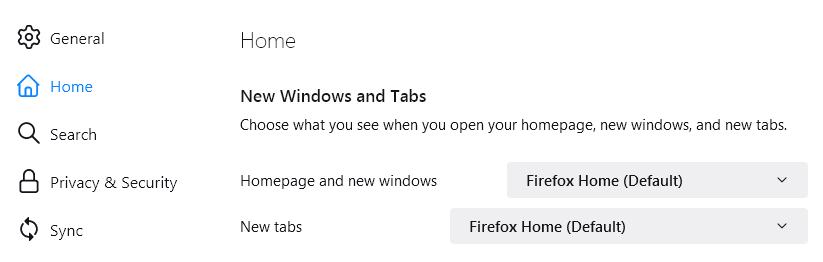
- Нажмите меню рядом с Домашняя страница и новое окно и выберите вариант, чтобы показать домашнюю страницу Firefox по умолчанию, пользовательские URL-адреса или пустую страницу.
Установка несколько страниц в качестве домашней страницы
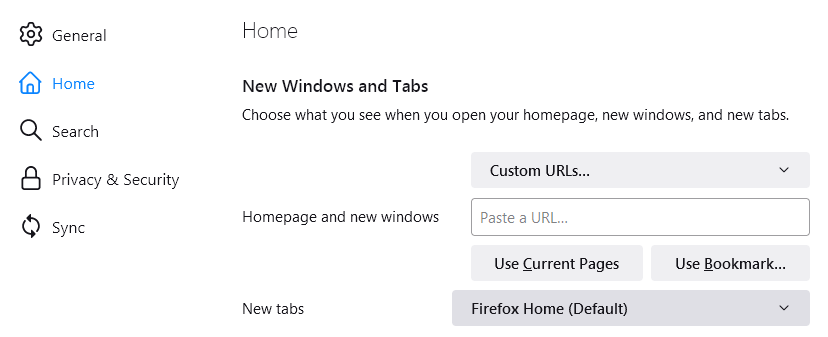
Вы можете установить группу страниц в качестве домашней страницы. Откройте каждую страницу на отдельной вкладке, выберите Пользовательские URL-адреса… в раскрывающемся меню Домашняя страница и новые окна и нажмите Использовать текущие страницы .
Есть проблемы?
У нас есть решения:
- Если при запуске Firefox у вас постоянно открывается вкладка «Firefox только что был обновлён», прочитайте статью Firefox сообщает что обновился при каждом запуске — как исправить.
- Если настройки домашней страницы не сохраняются, прочитайте статью Как вернуть настройки, которые не сохраняются.
- Если вы не видите кнопку Домой, прочитайте статью Как настроить панели инструментов, элементы управления и кнопки Firefox.
- Если ваша домашняя страница была перехвачена или автоматически изменена, прочитайте статью Удаление чужой панели инструментов заменившей ваш поиск или домашнюю страницу Firefox.
- Возможно, что ярлык, который вы используете для открытия Firefox, содержит в себе ссылку. Щёлкните правой кнопкой мыши на ярлыке и проверьте. Для получения дополнительной информации прочитайте статью Открывается неправильная домашняя страница при запуске Firefox — Как исправить.
- Расширение может контролировать вашу домашнюю страницу. Для получения дополнительной информации прочитайте статью Расширение изменило мою Новую Вкладку или домашнюю страницу.
Эти прекрасные люди помогли написать эту статью:

Станьте волонтёром
Растите и делитесь опытом с другими. Отвечайте на вопросы и улучшайте нашу базу знаний.
Импортируемые в Microsoft Edge
В Microsoft Edge можно импортировать почти все данные из Internet Explorer, Google Chrome и Mozilla Firefox и использовать их в Microsoft Edge, чтобы свести к минимуму настройки, необходимые для переключения, и продолжить работу способами, знакомыми вам с другими браузерами. Вы также можете импортировать пароли из сторонних диспетчеров паролей, чтобы еще больше упростить настройку Microsoft Edge.
В этой статье показано, чего ожидать от параметров при импорте данных и паролей браузера в Microsoft Edge.
Импорт данных из других браузеров в Microsoft Edge
Импорт при первом запуске
При первом запуске Microsoft Edge вы можете импортировать данные браузера из любого другого браузера, который вы используете. При установке другого браузера на новом устройстве Microsoft Edge начнет импортировать важные данные браузера, такие как пароли, журнал, автозаполнения и многое другое. Microsoft Edge использует данные об использовании интернет-данных для обнаружения основного браузера. В качестве основного браузера установлен браузер, для которого используется интернет-данные на уровне 50 % или выше. В противном случае предполагается, что основным браузером будет устаревшая версия Microsoft Edge.
Чтобы просмотреть данные об использовании интернет-данных, выполните приведенные далее действия.
- В Windows перейдите в раздел Пуск >Параметры >Сеть & Интернет >Дополнительные параметры сети >использование данных.
Когда Microsoft Edge определяет основной браузер, он начинает импортировать другие типы данных браузера, такие как избранное, расширения, открытые вкладки и многое другое.
Примечание: Кроме устаревших браузеров Microsoft Edge, которые будет импортировать Microsoft Edge, являются Microsoft Internet Explorer, Google Chrome и Mozilla Firefox.
Импорт вручную
Вы можете импортировать данные вручную в другое время, чем при первом запуске Microsoft Edge.
- В Microsoft Edge перейдите в раздел Параметры и другие >Параметры >Профили >Импорт данных браузера.
- В разделе Импорт из других браузеров выберите Выбрать, что импортировать.
- В разделе Импорт из выберите браузер, данные которого требуется импортировать.
- В разделе Выбор импорта выберите из списка определенные данные браузера, которые требуется импортировать.
- Нажмите Импорт.
Какова политика согласия для переноса данных в браузере Edge?
При первом запуске Microsoft Edge он импортирует данные из устаревшей версии Microsoft Edge и предоставляет возможность импортировать данные из основного браузера.
Устаревшая версия Microsoft Edge
Microsoft Edge на основе chromium — это обновление от старого, устаревшего Microsoft Edge. Мы автоматически переносим все ваши данные из устаревшей версии Microsoft Edge, когда вы начинаете использовать Microsoft Edge на основе chromium.
- Microsoft Edge не запрашивает явное согласие на перенос данных из устаревшей версии Microsoft Edge.
- Устаревшие данные Microsoft Edge всегда переносятся в новую версию Microsoft Edge.
Google Chrome
Если google Chrome обнаружен в качестве основного браузера, Microsoft Edge предоставляет вам возможность импортировать данные из Google Chrome, чтобы вы дали явное согласие на импорт этих данных.
При нажатии кнопки «Начало работы» избранное, журнал и ярлыки будут перенесены из Google Chrome. Они используются только для визуального отображения размещения избранного и верхних сайтов на странице Новая вкладка. Избранное, журнал и ярлыки извлекается и отображается, но не сохраняется до этого момента. Вы получите два варианта действий с данными браузера из Google Chrome:
- При выборе параметра Импорт из Google Chrome все данные, включая избранное, журнал и ярлыки, сохраняются в папке Пользовательские данные Microsoft Edge.
- При выборе параметра Продолжить без импорта данные избранного, журнала и ярлыков будут удалены, а другие данные не импортируются из Google Chrome.
Что импортируется из Internet Explorer?
Вы можете импортировать почти все данные из Internet Explorer и настроить их для поиска, поведения и работы в Microsoft Edge, как это было в Internet Explorer.
Чтобы просмотреть типы данных, которые можно импортировать из Internet Explorer, выполните следующие действия.
- В Microsoft Edge перейдите в раздел Параметры и другие >Параметры >Профили >Импорт данных браузера.
- В разделе Импорт из других браузеров выберите Выбрать, что импортировать , а затем выберите Microsoft Internet Explorer в списке в разделе Импорт из.
- В разделе Выберите, что следует импортировать, вы можете выбрать различные типы данных браузера.
Выберите этот параметр, чтобы импортировать закладки на панели Избранное в Internet Explorer на панель Избранное в Microsoft Edge. Другие избранное будут импортированы в папку Другие избранное в Microsoft Edge.
Во время импорта
- дубликаты папок по одному пути объединяются.
- Повторяющиеся файлы по тому же пути пропускаются.
Чтобы просмотреть избранное в Internet Explorer, перейдите в раздел Просмотр избранного, веб-каналов и журнала > Избранное.
Чтобы просмотреть импортированные избранное и управлять ими в Microsoft Edge, выполните одно из следующих действий:
- Перейдите к edge://favorites.
- Перейдите в раздел Параметры и другие >Избранное, выберите три точки в правом верхнем углу открывающегося меню, а затем выберите Открыть страницу избранного.
Выберите этот параметр, чтобы импортировать учетные данные учетной записи в Интернете, сохраненные в Internet Explorer, в Microsoft Edge, чтобы вы могли быстро и безопасно войти в свои учетные записи в Интернете.
При импорте паролей Microsoft Edge проверяет, есть ли у вас пароль для того же веб-сайта и имени пользователя. Если сохраненный и импортированный пароль не совпадают, Microsoft Edge перезаписывает существующий пароль импортируемым. Для веб-сайтов, где нет конфликтов, существующие сохраненные пароли в Microsoft Edge не будут затронуты.
Чтобы просмотреть пароли, сохраненные в Internet Explorer, перейдите в раздел Сервис > свойства браузера > вкладке Содержимое > Параметры автозаполнения > Управление паролями.
Чтобы просмотреть импортированные пароли и управлять ими в Microsoft Edge, выполните одно из следующих действий:
- Перейдите в edge://settings/passwords.
- Перейдите в раздел Параметры и другие >Параметры >Профили >Пароли.
Поисковые системы
Выберите этот параметр, чтобы импортировать список поисковых систем, сохраненных в Internet Explorer, в Microsoft Edge.
Чтобы просмотреть поисковые системы в Internet Explorer, перейдите в раздел Сервис > Управление надстройками > службами поиска.
Чтобы просмотреть поисковые системы в Microsoft Edge и управлять ими, выполните одно из следующих действий:
- Перейдите к edge://settings/searchEngines.
- Перейдите в раздел Параметры и другие >Параметры >Конфиденциальность, поиск и службы, выберите Адресная строка и выполните поиск в разделе Службы, а затем выберите Управление поисковыми системами.
Журнал браузера
Выберите этот параметр, чтобы импортировать журнал браузера Internet Explorer в Microsoft Edge. Так как первые сайты, отображаемые на странице «Создать», создаются на основе журнала браузера в Microsoft Edge, вы можете увидеть, что первые сайты изменяются на основе импортированных данных журнала.
Данные журнала браузера не отправляются на серверы Майкрософт в процессе импорта; весь процесс импорта полностью локальный для вашего устройства.
Чтобы просмотреть журнал браузера в Internet Explorer, перейдите в раздел Просмотр избранного, веб-каналов и журнала > журнал.
Чтобы просмотреть журнал поиска в Microsoft Edge и управлять ими, выполните одно из следующих действий:
- Перейдите к edge://history/all.
- Перейдите в раздел Параметры и другие >Журнал, выберите три точки в правом верхнем углу открывающегося меню, а затем выберите Открыть страницу журнала.
Домашняя страница
Выберите этот параметр, чтобы импортировать URL-адрес домашней страницы, заданный в Internet Explorer, в Microsoft Edge.
Чтобы просмотреть URL-адрес домашней страницы, заданный в Internet Explorer, перейдите в раздел Сервис > свойства браузера > вкладку Общие > домашняя страница.
Чтобы просмотреть URL-адрес домашней страницы и управлять ими в Microsoft Edge, выполните одно из следующих действий.
- Перейдите к edge://settings/appearance.
- Перейдите в раздел Параметры и другие >Параметры >Внешний вид , а затем в разделе Выберите, какие кнопки отображать на панели инструментов >кнопку Домой, выберите Задать URL-адрес кнопки.
Выберите этот параметр, чтобы импортировать параметры Internet Explorer в Microsoft Edge, чтобы общий интерфейс браузера оставался как можно более согласованным между двумя браузерами.
В настоящее время мы поддерживаем импорт параметров, которые чаще всего используются, помогают с настройкой браузера, важны для специальных возможностей или критически важны для работы браузера. Однако не все параметры будут импортированы из Internet Explorer.
Импортируемые параметры Internet Explorer:
Общие параметры
- Параметры браузера >Общие >журнал браузера >Удаление журнала браузера при выходе
- Параметры браузера >Общие >журнал браузера >Удаление >временных файлов Интернета и файлов веб-сайтов
- Параметры браузера >Общие >журнал браузера >Удалениефайлов cookie и данных веб-сайта >
- Параметры браузера >общие >журнал браузера >удалениежурнала >
- Параметры браузера >Общие >журнал браузера >Удаление журнала >загрузки
- Параметры браузера >Общие >журнал браузера >Удалениеданных формы >
- Параметры браузера >Общие >журнал браузера >Удалениепаролей >
Параметры конфиденциальности
- Параметры браузера >Параметры конфиденциальности >>сайтов >Управляемые веб-сайты >всегда разрешать
- Параметры браузера >Параметры >конфиденциальности >сайтов >Управляемые веб-сайты >Всегда блокировать
- Параметры интернета >Конфиденциальность >расположение >Никогда не разрешать веб-сайтам повторное получение вашего физического расположения (включено или выключено)
- Параметры браузера >Конфиденциальность >Блокировка всплывающих окон >Включение блокировки всплывающих окон (включено или выключено)
- Параметры браузера >Параметры конфиденциальности >> >Принятьфайлы cookie>>
- Параметры браузера >Параметры конфиденциальности >>Дополнительные>Сторонние файлы cookie >Принять
- Параметры браузера >Параметры конфиденциальности >>>>запрос на использование файлов cookie>
- Параметры браузера >Параметрыконфиденциальности >>Дополнительные>сторонние файлы cookie >принять
- Параметры браузера >Параметры конфиденциальности >>Блокировка> сторонних файлов> cookie
- Параметры браузера >Параметры >конфиденциальности >Дополнительные >сторонние файлы cookie >
Открытые вкладки
Выберите этот параметр, чтобы импортировать открытые вкладки из Internet Explorer. Импортированные вкладки добавляются в текущее активное окно Microsoft Edge.
Примечание: Хотя строгого верхнего ограничения на количество вкладок, которые можно импортировать, нет, импорт более 50 вкладок одновременно может привести к замедленности браузера в краткосрочной перспективе, так как все вкладки будут открываться одновременно.
Что импортируется из Google Chrome?
Вы можете импортировать почти все пользовательские данные из Google Chrome в Microsoft Edge и настроить их для просмотра, поведения и работы, как в Google Chrome.
Чтобы просмотреть типы данных браузера, которые можно импортировать из Google Chrome, выполните одно из следующих действий:
- Перейдите к edge://settings/importData.
- Перейдите в раздел Параметры и другие >Параметры >Профили >Импорт данных браузера.
Некоторые из этих типов данных будут выглядеть знакомыми, но мы также включили поддержку множества новых типов данных, таких как параметры, закрепленные вкладки и открытые вкладки. Ниже приведен обзор импорта из Google Chrome при выборе любого из этих типов данных в диалоговом окне Импорт.
Избранное или закладки
Выберите этот параметр, чтобы импортировать закладки на панели Закладок в Google Chrome на панель Избранное в Microsoft Edge. Закладки в папке Другие закладки будут импортированы в папку Другие избранное в Microsoft Edge.
Во время импорта
- дубликаты папок по одному пути объединяются.
- Повторяющиеся файлы по тому же пути пропускаются.
Чтобы просмотреть закладки в Google Chrome, перейдите в раздел Настройка и управление google Chrome > Закладки > диспетчер закладок (chrome://bookmarks).
Чтобы просмотреть импортированные избранное и управлять ими в Microsoft Edge, выполните одно из следующих действий:
- Перейдите к edge://favorites.
- Перейдите в раздел Параметры и другие >Избранное, выберите три точки в правом верхнем углу открывающегося меню, а затем выберите Открыть страницу избранного.
«Сохраненные пароли»
Выберите этот параметр, чтобы импортировать учетные данные учетной записи, сохраненные в Google Chrome, в Microsoft Edge, чтобы вы могли быстро и безопасно войти в свои учетные записи в Интернете.
При импорте паролей Microsoft Edge проверяет, сохранен ли пароль для того же веб-сайта и имени пользователя. Если сохраненный и импортированный пароль не совпадают, Microsoft Edge перезаписывает существующий пароль импортируемым. Однако для веб-сайтов, на которых нет конфликтов, существующие сохраненные пароли в Microsoft Edge не будут затронуты.
Чтобы просмотреть пароли, сохраненные в Google Chrome, перейдите в раздел Настройка и управление > Google Chrome> Автозаполнения паролей > (chrome://settings/passwords).
Чтобы просмотреть импортированные пароли и управлять ими в Microsoft Edge, выполните одно из следующих действий:
- Перейдите в edge://settings/passwords.
- Перейдите в раздел Параметры и другие >Параметры >Профили >Пароли.
Адреса и другие данные
Выберите этот параметр для импорта данных адреса, таких как адреса доставки, номера телефонов и адреса электронной почты. Microsoft Edge интеллектуально проверяет наличие похожих записей и объединяет данные там, где это возможно.
Чтобы просмотреть ваши адреса и другие контактные данные, сохраненные в Google Chrome, перейдите в раздел Настройка и управление ими > Параметры Google Chrome> Автозаполнение > адреса и многое другое (chrome://settings/addresses).
Чтобы просмотреть импортированные адреса и другие контактные данные в Microsoft Edge и управлять ими, выполните одно из следующих действий.
- Перейдите к edge://settings/personalinfo
- Перейдите в раздел Параметры и другие >Параметры >Профили >Личные сведения.
Информация об оплате
Выберите этот параметр, чтобы импортировать сохраненные данные кредитной карты, чтобы вы могли продолжать использовать эти карты для покупок через Интернет в Microsoft Edge. Любое сочетание номера карты, имени владельца карты и даты окончания срока действия является уникальным сочетанием. Если во время импорта обнаружены какие-либо дубликаты, они не будут импортированы.
Чтобы просмотреть сохраненные платежные данные в Google Chrome, перейдите в раздел Настройка и управление параметрами > Google Chrome> Автозаполнения > методов оплаты (chrome://settings/payments).
Чтобы просмотреть импортированные платежные данные и управлять ими в Microsoft Edge, выполните одно из следующих действий.
- Перейдите к edge://settings/payments.
- Перейдите в раздел Параметры и другие >Параметры >Профили >Сведения об оплате.
Журнал браузера
Выберите этот параметр, чтобы импортировать журнал браузера Google Chrome в Microsoft Edge. Так как первые сайты, отображаемые на странице «Создать», создаются на основе журнала браузера в Microsoft Edge, вы также можете увидеть, что эти основные сайты изменяются на основе обновленных данных журнала.
Данные журнала браузера не отправляются на серверы Майкрософт во время импорта, и весь процесс импорта полностью локальный для вашего устройства.
Чтобы просмотреть журнал браузера в Google Chrome, перейдите в раздел Настройка и управление журналом > Google Chrome (chrome://history).
Чтобы просмотреть журнал браузера в Microsoft Edge и управлять ими, выполните одно из следующих действий:
- Перейдите к edge://history/all.
- Перейдите в раздел Параметры и другие >Журнал, выберите три точки в правом верхнем углу открывающегося меню, а затем выберите Открыть страницу журнала.
Выберите этот параметр, чтобы импортировать параметры Google Chrome, чтобы общий интерфейс браузера оставался как можно более согласованным между двумя браузерами.
В настоящее время мы поддерживаем импорт параметров, которые используются чаще всего, помогают в настройке браузера, важны для специальных возможностей или критически важны для работы браузера, но не все параметры будут импортированы из Google Chrome. Мы планируем со временем добавить поддержку дополнительных параметров на основе ваших отзывов.
Будут импортированы следующие параметры Google Chrome:
Параметры «Вы и Google»
- Вы и Google >Chrome имя и изображение
«Параметры автозаполнения»
- Автоматическое заполнение >паролей >предложение для сохранения паролей
- Автозаполненияпаролей >>автоматического входа
- Автоматическое заполнение >способы оплаты >Сохранение и заполнение методов оплаты
- Адреса> автозаполненияи другие >Сохранение и заполнение адресов
Параметры внешнего вида
- Внешний вид >кнопка «Показать домой»
- Внешний вид >отображение панели закладок
- Внешний вид >размер шрифта
- Внешний вид >Настройка шрифтов
- Внешний вид >масштабирование страницы
Параметры поисковых систем
- Поисковая система >поисковой системы, используемой в адресной строке
- Поисковая система >управление поисковыми системами
Параметры запуска
- При запуске (любой параметр, заданный здесь)
Параметры конфиденциальности и безопасности
- Конфиденциальность и безопасность >параметры сайта >файлы cookie и другие данные сайта >Разрешить все файлы cookie
- Конфиденциальность и безопасность >параметры сайта >файлы cookie и другие данные сайта >Блокировать сторонние файлы cookie в инкогнито
- Конфиденциальность и безопасность >параметры сайта >файлы cookie и данные сайта >Блокировать сторонние файлы cookie
- Конфиденциальность и безопасность >параметры сайта >файлы cookie и данные сайта >Блокировать все файлы cookie (не рекомендуется)
- Конфиденциальность и безопасность >параметры сайта >Файлы cookie и другие данные сайта >Очистить файлы cookie и данные сайта при выходе из Chrome
- Конфиденциальность и безопасность >параметры сайта >файлы cookie и другие данные сайта >Отправить запрос «Не отслеживать» с трафиком браузера
- Конфиденциальность и безопасность >Автоматическое заполнение >методов оплаты >Разрешить сайтам проверять, сохранены ли у вас методы оплаты
Параметры скачивания
- Дополнительные >загрузки >расположение
- Дополнительные >загрузки >спросить, где сохранить каждый файл перед скачиванием
Примечание: Любой не импортированный параметр остается значением по умолчанию в новом Microsoft Edge. Если вы считаете, что мы также должны поддерживать импорт параметра, который мы сейчас не делаем, отправьте нам заметку, нажав клавиши ALT + SHIFT + I или выбрав Параметры и другие > справка и отзывы > Отправить отзыв, следуя инструкциям на экране, а затем выберите Отправить. Ваш отзыв приветствуется и ценится.
Открытые вкладки
Выберите этот параметр, чтобы импортировать закрепленные и открытые вкладки из Google Chrome. Импортированные вкладки добавляются в текущее активное окно Microsoft Edge. В настоящее время в Windows Google Chrome необходимо закрыть, чтобы эта функция работала. В macOS можно импортировать открытые вкладки, не закрывая Google Chrome.
Примечание: Хотя строгого верхнего ограничения на количество вкладок, которые можно импортировать, нет, импорт более 50 вкладок одновременно может привести к замедленности браузера в краткосрочной перспективе, так как все вкладки будут открываться одновременно.
Расширения
Выберите этот параметр, чтобы импортировать расширения магазина Chrome в Microsoft Edge. Импортированные расширения можно просмотреть на edge://extensions.
Если во время импорта на веб-сайте надстроек Microsoft Edge найдено какое-либо расширение, оно будет установлено оттуда, а остальные — из веб-магазина Chrome с помощью локальной установки расширения. Расширения, установленные с веб-сайта надстроек Microsoft Edge, будут включено или выключено после импорта в Microsoft Edge, чтобы соответствовать их состоянию в Google Chrome. Расширения, установленные из веб-магазина Chrome, будут отключены после импорта.
По возможности Microsoft Edge также импортирует данные и параметры, связанные с расширением.
Примечание: Чтобы скачать и использовать расширения, установленные из источников, отличных от веб-сайта надстроек Microsoft Edge , перейдите в раздел Параметры и другие расширения> > Управление расширениями и установите для параметра Разрешить расширения из других магазинов значение Вкл.
Выберите этот параметр, чтобы импортировать ярлыки Google Chrome в Microsoft Edge. Импортированные сочетания клавиш добавляются на страницу Основные сайты на вкладке Создать. Microsoft Edge импортирует только первые восемь ярлыков из Google Chrome.
Выберите этот параметр, чтобы импортировать файлы cookie из Google Chrome (только при первом запуске). Файлы cookie импортируются только в том случае, если для > конфиденциальности и безопасностидля файлов cookie и данных сайта задано значение Разрешить все файлы cookie в Google Chrome.
Чтобы просмотреть файлы cookie в Google Chrome, перейдите в раздел Настройка и управление параметрами > Google Chrome > Конфиденциальность и безопасность > Файлы cookie и данные сайта > Просмотреть все данные и разрешения сайта (chrome://settings/content/all).
Чтобы просмотреть импортированные файлы cookie в Microsoft Edge и управлять ими, выполните одно из следующих действий:
- Перейдите к edge://settings/siteData.
- Перейдите в раздел Параметры и другие >Параметры >Файлы cookie и разрешения сайта >Управление и удаление файлов cookie и данных сайта >Просмотреть все файлы cookie и данные сайта.
Домашняя страница
Выберите этот параметр, чтобы импортировать URL-адрес домашней страницы, заданный в Google Chrome, будет импортирован в Microsoft Edge.
Чтобы просмотреть URL-адрес домашней страницы, заданный в Google Chrome, перейдите в раздел Настройка и управление > Google Chromeпараметры > внешний вид > Показать кнопку «Домой» (chrome://settings/appearance).
Чтобы просмотреть URL-адрес домашней страницы и управлять ими в Microsoft Edge, выполните одно из следующих действий.
- Перейдите к edge://settings/appearance.
- Перейдите в раздел Параметры и другие >Параметры >Внешний вид, а затем в разделе Выберите, какие кнопки отображать на панели инструментов >кнопку Главная, выберите Задать URL-адрес кнопки.
Поисковые системы
Выберите этот параметр, чтобы импортировать параметры поисковой системы Google Chrome в Microsoft Edge.
Чтобы просмотреть поисковые системы в Google Chrome, перейдите в раздел Настройка и управление > Google Chrome параметры> поисковая система > Управление поисковыми системами и поиском на сайте (chrome://settings/searchEngines).
Чтобы просмотреть поисковые системы в Microsoft Edge и управлять ими, выполните одно из следующих действий:
- Перейдите к edge://settings/searchEngines
- Перейдите в раздел Параметры и другие >Параметры >Конфиденциальность, поиск и службы, выберитеАдресная строка и выполните поиск в разделе Службы, а затем выберите Управление поисковыми системами.
Что импортируется из Mozilla Firefox?
В настоящее время при первом запуске вы можете импортировать данные браузера из Mozilla Firefox. Возможность импорта этих данных из Mozilla Firefox по запросу также доступна в разделе Параметры и дополнительные > Параметры > Профили > Импорт данных браузера (edge://settings/importData).
В настоящее время мы поддерживаем только импорт четырех основных типов данных: избранное или закладки, сохраненные пароли, адреса и многое другое (данные автозаполнения) и журнал браузера.
Избранное или закладки
Выберите этот параметр, чтобы импортировать сохраненные закладки в Microsoft Edge в избранное.
Во время импорта в Microsoft Edge
- дубликаты папок по одному пути объединяются.
- Повторяющиеся файлы по тому же пути пропускаются.
Чтобы просмотреть закладки в Mozilla Firefox, перейдите в раздел Просмотр журнала, сохраненных закладок и других > Журнал > Показать все закладки.
Чтобы просмотреть импортированные избранное и управлять ими в Microsoft Edge, выполните одно из следующих действий:
- Перейдите к edge://favorites.
- Перейдите в раздел Параметры и другие >Избранное, выберите три точки в правом верхнем углу открывающегося меню, а затем выберите Открыть страницу избранного.
«Сохраненные пароли»
Выберите этот параметр, чтобы импортировать учетные данные учетной записи в Интернете, сохраненные в Mozilla Firefox, в Microsoft Edge, чтобы вы могли быстро и безопасно войти в свои учетные записи в Интернете.
Во время импорта паролей Microsoft Edge попытается проверить, существует ли пароль для того же сайта для того же имени пользователя. Если Microsoft Edge обнаружит, что сохраненный и импортированный пароль не совпадают, он перезапишет существующий пароль импортируемым. Однако для веб-сайтов, где нет конфликтов, существующие сохраненные пароли в Microsoft Edge останутся неизменными.
Чтобы просмотреть пароли, сохраненные в Mozilla Firefox, перейдите в меню Открыть > Параметры > Конфиденциальность & Безопасность > Входа и Пароли > Сохраненные имена входа (about:logins).
Чтобы просмотреть импортированные пароли и управлять ими в Microsoft Edge, выполните одно из следующих действий:
- Перейдите в edge://settings/passwords.
- Перейдите в раздел Параметры и другие >Параметры >Профили >Пароли.
Адреса и другие данные
Выберите этот параметр, чтобы импортировать такие данные, как адреса доставки, номера телефонов и адреса электронной почты. Microsoft Edge пытается выполнить интеллектуальную проверку на наличие сходных записей и объединить данные, когда это возможно.
Чтобы просмотреть ваши адреса и другие контактные данные, сохраненные в Mozilla Firefox, перейдите в меню Открыть > Параметры > Конфиденциальность & Безопасность > Forms и Autofill > Сохраненные адреса (about:preferences#privacy).
Чтобы просмотреть импортированные адреса и другие контактные данные в Microsoft Edge и управлять ими, выполните одно из следующих действий.
- Перейдите к edge://settings/personalinfo.
- Перейдите в раздел Параметры и другие >Параметры >Профили >Личные сведения.
Журнал браузера
Выберите этот параметр, чтобы импортировать журнал браузера Mozilla Firefox в Microsoft Edge. Так как первые сайты, отображаемые на странице Вкладка «Создать», создаются на основе журнала браузера в Microsoft Edge, вы можете увидеть, что основные сайты изменяются на основе импортированных данных журнала.
Данные журнала браузера не отправляются на серверы Майкрософт в процессе импорта; весь процесс импорта полностью локальный для вашего устройства.
Чтобы просмотреть журнал браузера в Mozilla Firefox, перейдите в раздел Просмотр журнала, сохраненных закладок и других > журнал > боковой панели просмотра журнала.
Чтобы просмотреть журнал браузера в Microsoft Edge и управлять ими, выполните одно из следующих действий:
- Перейдите к edge://history/all.
- Перейдите в раздел Параметры и другие >Журнал, выберите три точки в правом верхнем углу открывающегося меню, а затем выберите Открыть страницу журнала.
Импорт данных из сторонних диспетчеров паролей
Импортируйте сохраненные пароли из сторонних диспетчеров паролей, экспортировав данные в виде CSV-файла и импортировав этот файл в Microsoft Edge. Если вы хотите, чтобы Microsoft Edge запрашивал разрешение на сохранение или автоматическое сохранение паролей в будущем, вы можете включить это в параметрах.
Предупреждение: Экспортированные файлы данных не шифруются. Они хранятся в виде обычного текста. Любой пользователь, у кого есть доступ к экспортируемым файлам данных, сможет считывать ваши пароли. Не отправляйте экспортированные файлы данных по электронной почте и не храните их в Интернете. Удалите файл сразу после импорта паролей.
Экспорт паролей из Avira
- Откройте веб-приложение Avira Password Manager (passwords.avira.com) и войдите в свою учетную запись.
- Щелкните значок Параметры в меню слева.
- Прокрутите вниз до раздела МОИ ДАННЫЕ и выберите Экспорт данных.
- Выберите Экспорт CSV. Это приведет к скачиванию CSV-файла в выбранном расположении.
Экспорт паролей из Bitwarden
- Войдите в веб-хранилище Bitwarden .
- Выберите Сервис на верхней панели навигации.
- Выберите Экспорт хранилища и выберите формат CSV-файла .
- Введите главный пароль и выберите Экспорт хранилища. Это приведет к скачиванию CSV-файла в выбранном расположении.
Экспорт паролей из Dashlane
- Откройте веб-приложение Dashlane (www.dashlane.com/) и войдите в свою учетную запись.
- Откройте параметры учетной записи с помощью кнопки Моя учетная запись на левой боковой панели.
- Выберите Экспорт данных на правой боковой панели.
- Выберите Экспорт в CSV. Это приведет к скачиванию CSV-файла в выбранном расположении.
Экспорт паролей из Lastpass
- Щелкните значок расширения LastPass в адресной строке в окне браузера.
- Выберите Параметры учетной записи >Advanced >Export >LastPass CSV-файл.
- Введите главный пароль для хранилища LastPass. Это приведет к скачиванию CSV-файла в выбранном расположении.
Экспорт паролей из Norton Password Manager
- Откройте веб-приложение Norton Password Manager и войдите в свою учетную запись.
- Выберите Параметры >Экспорт данных хранилища, чтобы открыть всплывающее окно.
- Выберите параметр Экспорт во всплывающем окне Экспорт данных хранилища.
- Введите пароль хранилища. Это приведет к скачиванию CSV-файла в выбранном расположении.
- Откройте CSV-файл:
- Удалите первые две строки из CSV-файла, в которых упоминаются метаданные, включая версию продукта.
- Измените следующие заголовки столбцов:
- Измените имя пользователя на имя пользователя.
- Измените URL-адрес входа на URL-адрес.
Экспорт паролей из 1Password на устройстве с Windows
1Password 8 экспортируется в формат 1Password Unencrypted Export (.1pux) или в файл с разделительными запятыми (CSV). Формат CSV поддерживает ограниченный набор полей и экспортирует только элементы входа и пароля. Экспорт данных 1Password в 1Password 8:
- На устройстве с Windows откройте и разблокируйте 1Password (www.1password.com/).
- В верхней части боковой панели выберите Экспорт и выберите учетную запись, которую нужно экспортировать.
- Введите пароль учетной записи.
- Выберите CSV-файл в качестве формата экспорта и выберите Экспорт данных.
- Выберите место для экспорта данных 1Password и нажмите кнопку Открыть. Это приведет к скачиванию CSV-файла в выбранном расположении.
- На устройстве с Windows откройте и разблокируйте 1Password (www.1password.com/).
- Выберите элементы, которые нужно экспортировать.
Выделите несколько элементов, удерживая нажатой клавишу CTRL при их выборе.
Выделите все элементы, нажав клавиши CTRL+Aпосле выбора одного из элементов в списке. - Щелкните правой кнопкой мыши (или нажмите и удерживайте) выбранные элементы и выберите экспорт.
- Выберите текст с разделителями-запятыми (.csv).
- Введите имя файла и нажмите кнопку Сохранить. Это приведет к скачиванию CSV-файла в выбранном расположении.
- На устройстве с Windows откройте 1Password (www.1password.com/) и разблокируйте хранилище, которое нужно экспортировать.
- Выберите Файл >Экспорт.
- Выберите текст с разделителями-запятыми (.csv).
- Введите имя файла и нажмите кнопку Сохранить. Это приведет к скачиванию CSV-файла в выбранном расположении.
Экспорт паролей из 1Password на компьютере Mac
- На компьютере Mac откройте и разблокируйте 1Password (www.1password.com/).
- Выберите хранилище, которое нужно экспортировать.
Невозможно экспортировать данные из «Все хранилища», поэтому вам потребуется выбрать определенное хранилище. - В выбранном хранилище выберите Файл >Экспорт >Все элементы.
Если вы принадлежите к учетной записи группы, могут существовать некоторые хранилища, в которых у вас нет разрешения «Экспорт элементов». Спросите администратора команды. - Введите пароль учетной записи 1Password.
- Выберите текст с разделителями-запятыми (.csv).
- Нажмите Сохранить. Это приведет к скачиванию CSV-файла в выбранном расположении.
Повторите эти действия для всех других хранилищ, которые требуется экспортировать.
Экспорт паролей из True Key
- Щелкните значок расширения True Key в адресной строке в окне браузера и войдите в систему.
- Выберите колесо шестеренки в правом верхнем углу страницы, а затем выберите Параметры приложения >Экспорт.
- Должно открыться окно Экспорт данных профиля . Нажмите Продолжить.
- Введите главный пароль и выберите Разблокировать. Это приведет к скачиванию CSV-файла в выбранном расположении.
Импорт csv-файла стороннего диспетчера паролей
После экспорта сторонних паролей в CSV-файл эти данные можно импортировать вручную в Microsoft Edge.
- В Microsoft Edge перейдите в раздел Параметры и другие >Параметры >Профили >Импорт данных браузера.
- В разделе Импорт из других диспетчеров паролей выберите Импорт паролей.
- В разделе Импорт из выберите тип файла, который требуется импортировать.
- Нажмите Импорт.
Сохранение паролей в Microsoft Edge
- В Microsoft Edge перейдите в раздел Параметры и другие >Параметры >Профили >пароли.
- Включите предложение для сохранения паролей и (или ) автоматического сохранения паролей:
- Предложение по сохранению паролей . Microsoft Edge предлагает сохранить пароли, когда это включено. Появится всплывающее окно, в котором можно изменить пароль, включить или отключить переключатель Автоматическое сохранение паролей, а также принять или отклонить сохранение пароля для данного сайта.
- Автоматическое сохранение паролей . Microsoft Edge автоматически сохраняет пароли для всех сайтов, когда этот параметр включен. Вы всегда можете отключить автоматическое сохранение из параметров в любое время.