Истинная толщина линий в Архикаде
Вопрос «Как изменить толщину линий в ArchiCAD?» не просто так возникает у многих новичков. Все дело в том, что при масштабировании проекта Архикад отображает реальный размер линий, что может помешать дальнейшему проектированию. Поэтому важно знать, где настраиваются эти параметры. Именно про истинную толщину линий идет речь в этом видео уроке.
Полное обучение: «Использование Archicad на 100%»
Начинающим пользователям советуем изучить подробный мастер-класс по проектированию планировки дома ArchiCAD по эскизу.
Хотите стать автором и зарабатывать на этом? Напишите нам.
Истинная толщина линий в архикаде как включить
В Диалоге Параметров любого конструктивного элемента ARCHICAD можно настроить использование различных Типов Линий.
Например, при определении способа отображения Колонны в 2D-окне вы можете применить различные типы линий для контура ядра, верхней части и кросс-символа.

Управление типами линий и их настройка осуществляется при помощи команды Параметры > Реквизиты Элементов > Типы Линий .
Диалоговое Окно Типы Линий предназначено для редактирования стандартных линий (сплошных, пунктирных, штриховых и т.д.) и создания специальных типов линий.

Толщина Линий на Экране
По умолчанию все линии, отображаемые на экране, являются Тонкими , то есть толщиной в один пиксел.
Вы можете активировать команду Жирные Линии Сечений ( Вид > Параметры Вывода на Экран ); при этом линии Сечений будут выводиться на экран как жирные (толщиной в два пиксела независимо от истинной толщины пера линии). Все остальные линии будут тонкими.
Альтернативным вариантом показа линий является отображение их Истинной Толщины , то есть в соответствии с толщиной перьев линий: для этого активируйте Истинную Толщину Линий в меню Вид > Параметры Вывода на Экран . В результате все линии будут отображаться согласно толщине их перьев (настраиваемой в диалоге Перья и Цвет).
Истинная толщина линий в архикаде как включить
Параметры Вывода на Экран
Команды меню Вид > Параметры Вывода на Экран предназначены для управления отображением различных элементов (как правило, элементов редактирования) на экране. Другие команды этого списка позволяют переключать толщину линий и растровое/векторное отображение штриховки.
Все эти параметры влияют только на показ элементов в окне Плана Этажа.
Исключение: переключатель Отсекающие Тела определяет способ отображения Крыш и Оболочек только в 3D-окне.
Щелчок на команде приводит к переключению ее состояния.
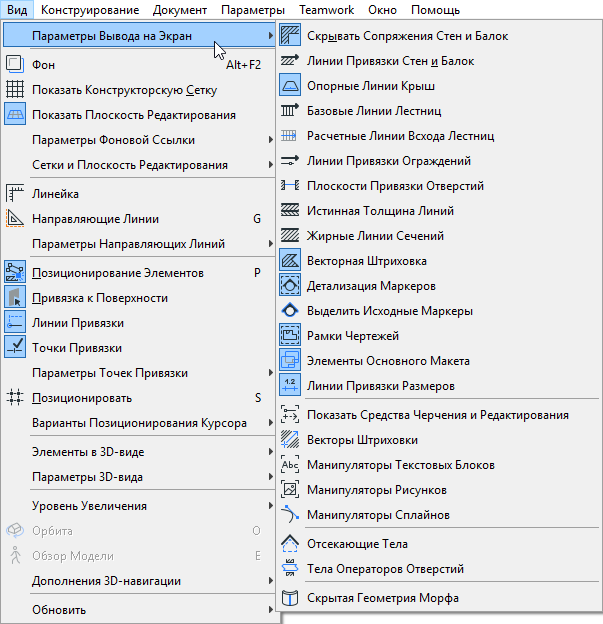
Состояние команд-переключателей не учитывается при выводе на печать, так как они управляют только отображением элементов на экране.
Для быстрого доступа к этим переключателям воспользуйтесь командой меню Окно > Табло Команд > Параметры Вывода на Экран .

Команды Параметров Вывода на Экран
Доступ к этим командам можно получить при помощи меню Вид > Параметры Вывода на Экран (можно также воспользоваться командой Окно > Табло Команд > Параметры Вывода на Экран ).
• Скрывать Сопряжения Стен и Балок: Включает или отключает режим чистого сопряжения стен и балок.
• Линии Привязки Стен и Балок: Переключение отображения линий привязки и контуров стен и балок.
• Опорные Линии Крыш
• Базовые Линии Лестниц
• Расчетные Линии Всхода Лестниц
• Истинная Толщина Линий: Используйте эту команду для включения/отключения показа истинной толщины линий. Если команда не активирована, все линии становятся тонкими, а команда Жирные Линии Сечений становится недоступна.
Примечание: Вариант использования Тонких Линий влияет только на показ линий на экране. Для активации использования только тонких линий при печати, отметьте маркер В тонких линиях, находящийся в диалогах Печать и Вывод на Плоттер.
• Жирные Линии Сечений: Включает или отключает показ конструктивных элементов с использованием жирных линий в сечении.
• Векторная Штриховка: Используйте этот переключатель для активации или деактивации отображения Векторной Штриховки. Если данная функция отключена, то вся штриховка отображается в виде растровых образцов. Эта команда управляет показом всей штриховки (независимо от образца штриховки).
• Детализация Маркеров: Переключает отображение элементов Детализации Маркеров. К элементам детализации маркеров относятся линии глубины и удаленной области разрезов и фасадов, предельные линии Фасадов/Разверток; многоугольники, определяющие область деталей и рабочих листов.
• Выделить Исходные Маркеры: Управляет выделением исходных маркеров. Исходными являются маркеры, создающие при своем размещении новые проекции. Цвет выделения исходных маркеров можно настроить при помощи команды меню Параметры > Окружающая Среда > Представление на Экране .
• Рамки Чертежей: Этот переключатель управляет отображением Рамок Чертежей на Макетах.
• Элементы Основного Макета: Этот переключатель определяет отображение Элементов Основных Макетов на обычных макетах. Если вы хотите, чтобы все Элементы Основных Макетов отображались одним цветом, воспользуйтесь диалогом Параметры > Окружающая Среда > Представление на Экране .
• Линии Привязки Размеров: Управление отображением Размерных Линий (только на экране) при активации параметра показа Только Размерного Текста .
• Показать/Скрыть Средства Черчения и Редактирования: Управляет показом вспомогательных средств черчения и редактирования. К вспомогательным средствам черчения относятся Векторы Штриховки, Манипуляторы Рисунков, Габаритные Точки Текстовых Блоков и Манипуляторы Сплайнов Безье.
Следующие четыре переключателя позволяют индивидуально настроить статус отображения каждого типа вспомогательного средства черчения.
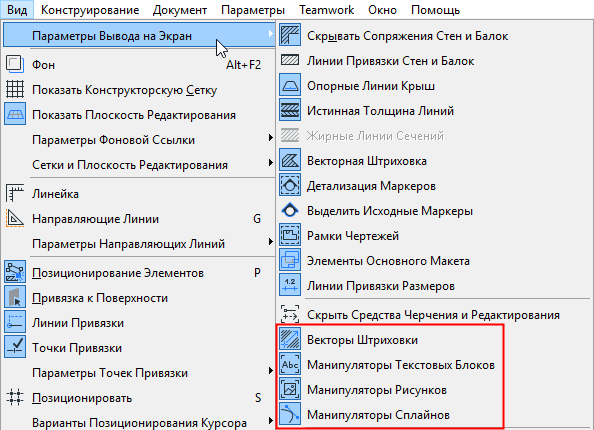
Примечание: При активации окна Редактора Профилей переключатель Векторы Штриховки заменяется на Базовая Линия/Окружность Площади Компонента .
• Отсекающие Тела: Эта команда управляет отображением Отсекающих Тел. Отсекающие Тела могут отображаться только в 3D-окне для Крыш и Оболочек.
• Тела Операторов Отверстий: Этот переключатель управляет коазом Тел Операторов Отверстий (в 2D и в 3D).
• Скрытая Геометрия Морфа: Данный переключатель управляет показом скрытой геометрии Морфов и позволяет отображать и редактировать все типы ребер Морфов, включая «сглаженные».
Линии в ARCHICAD
Линии в Архикаде незаменимы на этапе оформления чертежей , а также могут существенно облегчить 3D моделирование, если их использовать для доп. построений.
Работа с линиями в ARCHICAD доступна на Панели Инструментов во вкладке «Документирование», как показано на рис. 1:
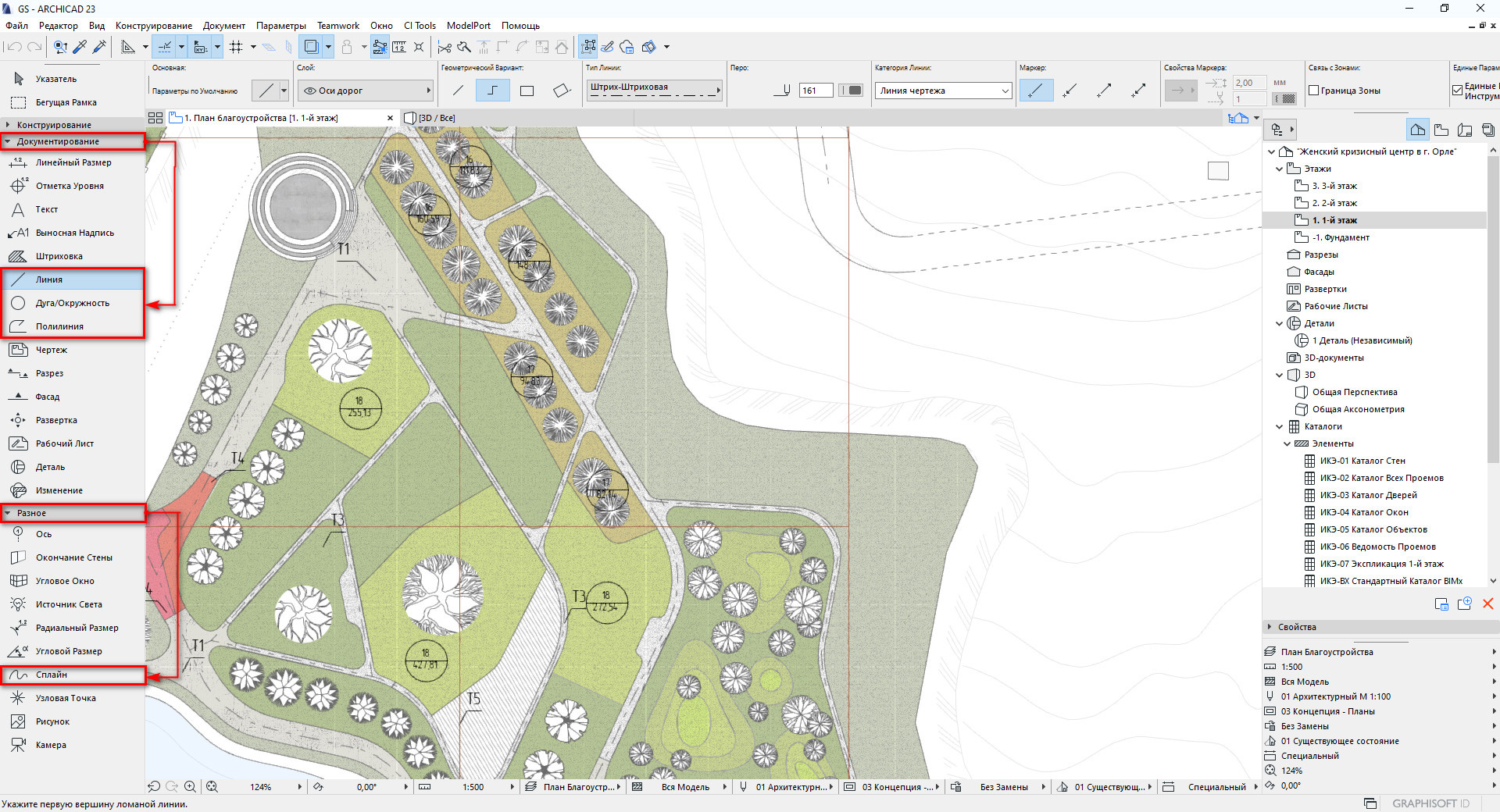
ПРИМЕЧАНИЕ: Панель Инструментов присутствует в интерфейсе Архикада по умолчанию. Если вы случайно ее закрыли и не можете найти, то ознакомьтесь с видео-уроком «Панели ARCHICAD. Как вернуть панели по умолчанию?».
В ARCHIICAD линии объединили в себе такие 2D-примитивы:
- отрезки (отдельные прямые, совокупность отрезков, включая дугообразные сегменты, прямоугольники);
- окружности и дуговые сегменты;
- эллипсы и эллиптические дуги;
- полилинии (читать подробнее «полилиния это…»);
- сплайновые кривые (кривые Безье, линии «от руки»), расположенные на Панели Инструментов, вкладка «Разное».
Архикад – настройка линий
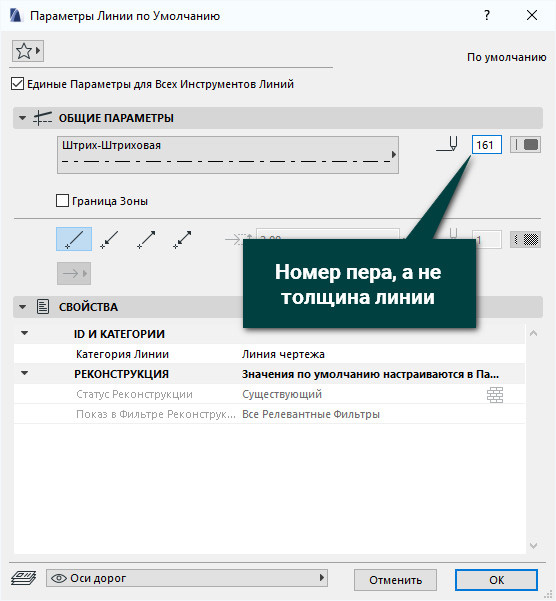
Чтобы настроить параметры выбранного инструмента (линия, дуга/окружность, полилиния), достаточно дважды щелкнуть по его названию. Откроется диалоговое окно, как показано на рис. 2.
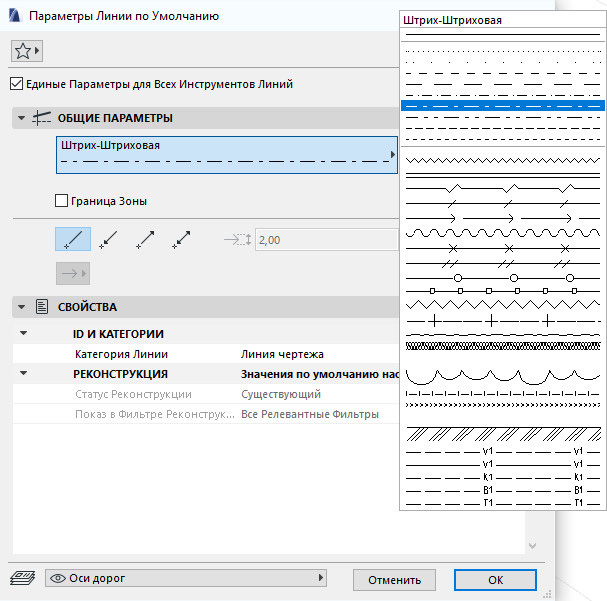
ПРИМЕЧАНИЕ: По умолчанию в этом диалоговом окне стоит галочка «Единые параметры для всех инструментов линий», что обозначает, что тип линии, ее толщина, цвет и т.д. будут одинаковы как для линии, так и для окружности. Учтите это и, при необходимости, уберите эту галочку.
Как изменить толщину линии в Архикаде
Толщина линии ARCHICAD настраивается через диалоговое окно «Параметры линии» (рис. 2), однако, изменяя значения цифр в соответствующем поле – вы не увидите особой разницы. Здесь следует понимать, что значение цифры – это не толщина в мм, а номер пера. Давайте более подробно остановимся на этот моменте.
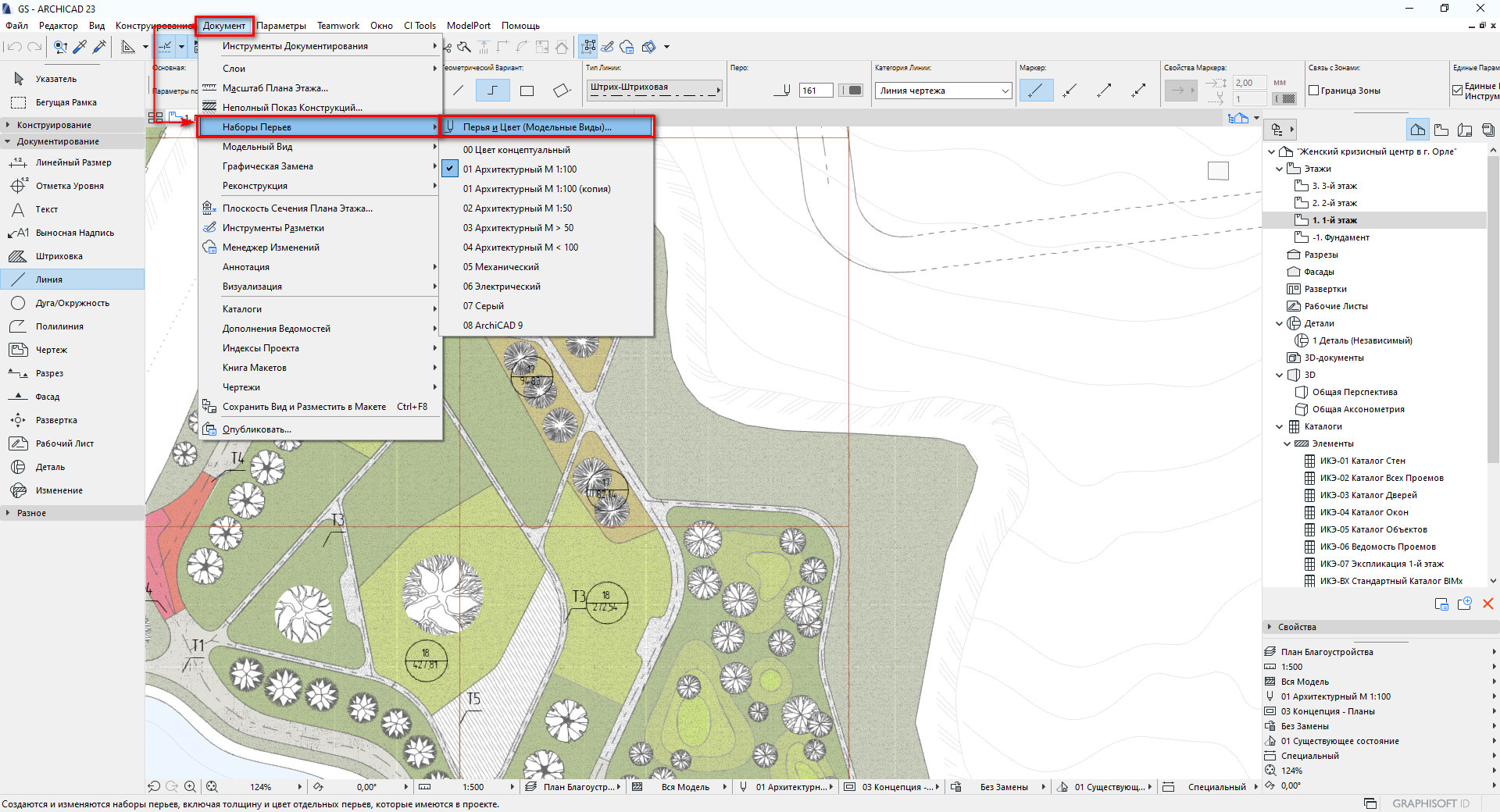
Во вкладке «Документ» выберите «Набор перьев» → «Перья и цвет (Модельные виды…)»
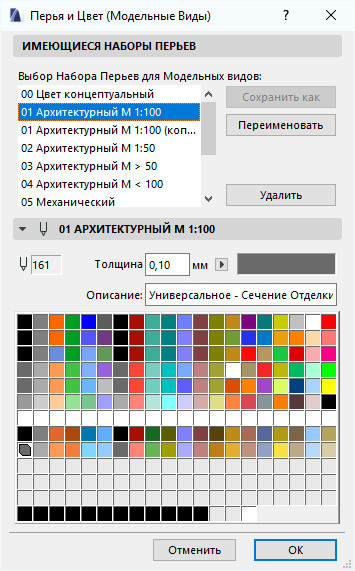
Откроется диалоговое окно «Перья и цвет», где можно выполнить две очень важные вещи:
- Посмотреть настройки уже существующих перьев, путем выбора ячейки в палитре. Если вы найдете подходящее перо, достаточно запомнить его номер и указать его в параметрах для настраиваемого объекта ARCHICAD (например, как в рис. 3).
- Здесь также можно настроить нужные вам параметры для пера самостоятельно.
После настроек укажите нужный номер пера в настройках линии и проверьте результат.
Если после настройки всех параметров внешнее отображение линий не изменилось, нужно проверить: Архикад отображает реальные размеры линии? Истинная толщина линий в Архикаде подключается во вкладке «Вид» → «Параметры вывода на экран» → «Истинная толщина линии».
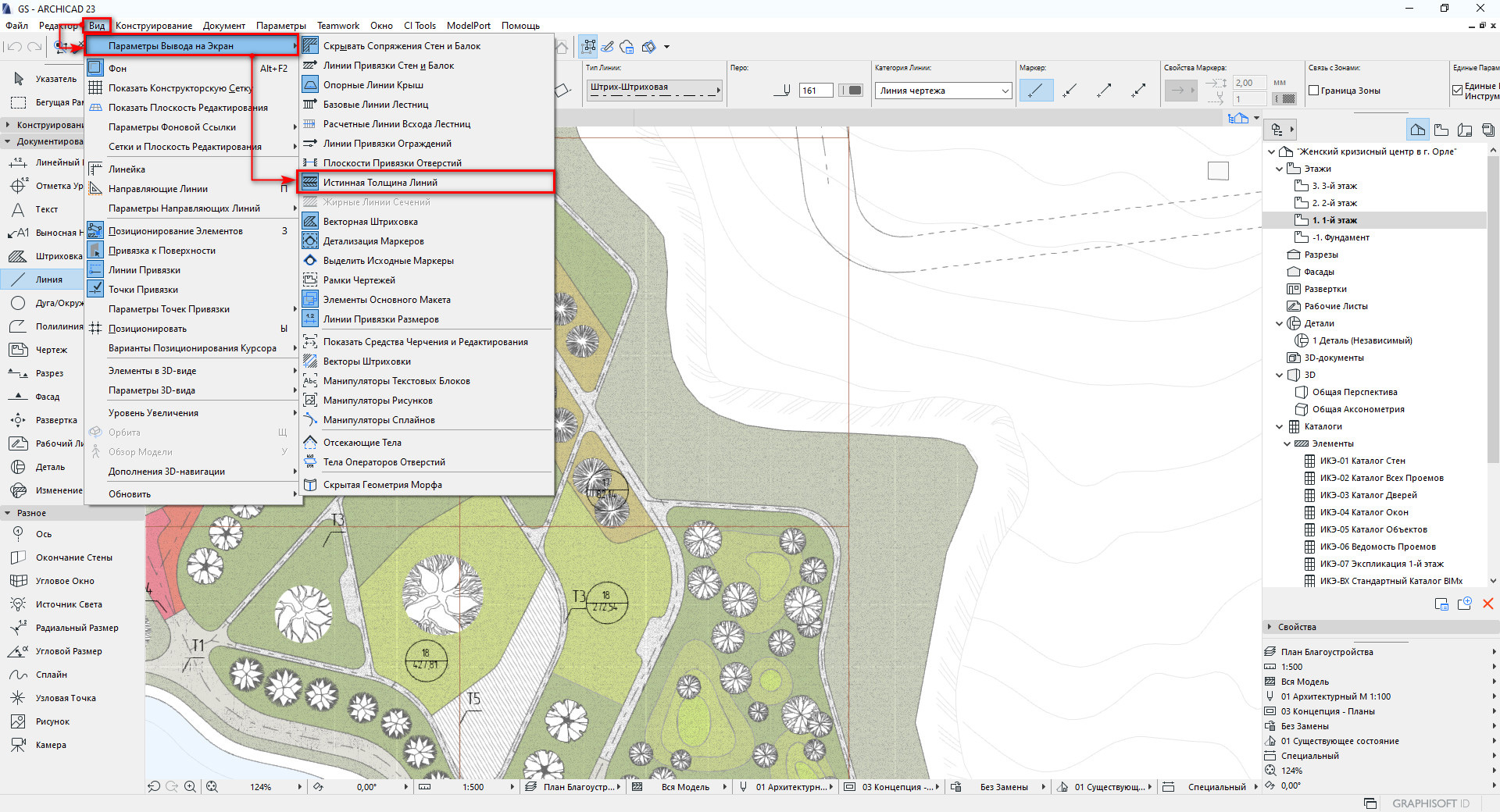
Как показала практика – это очень частая проблема новичков. У многих наших учеников были тонки линии на плане в Архикаде и они не знали, что нужно установить соответствующую галочку во вкладке «Вид».
Создание линии в ARCHICAD
Принцип работы с линиями идентичен работе со стенами. Несмотря на то, что стены это 3D объекты их построение в 2D окне отображает всю суть. Более того, варианты построения стен также совпадают с инструментом «Линия». Поэтому рекомендуем ознакомиться с видео-уроком «Стена в Архикад. Варианты построения», который полезен для начинающих пользователей.
Построение по точным размерам – необходимое условие работы в ARCHICAD. Поэтому тема черчения по координатам весьма актуальна. Обратите особое внимание на следующие видео-материалы:
- чертим по размерам в Архикаде;
- координаты ARCHICAD;
- практическое применение «мнимых привязок» при использовании координат.
Освойте Archicad на 100%
Изучите BIM-моделирование от A до Я. Создайте проект от настройки интерфейса до печати готового альбома проектной документации. Курс бестселлер от AMS³