Подключить устройство ШТРИХ-ON-LINE к сети WI-FI
Подключение ШТРИХ-ON-LINE к Wi-Fi сети (получение IP-адреса):
- Откройте приложение «Тест драйвера«
- Для установки связи с устройством:
- Нажмите кнопку «Настройка свойств«.

Настройка свойств в приложении «Тест драйвера»

Проверка связи в приложении «Тест драйвера»

Переход к редактированию таблиц ФР

Переход к редактированию таблицы сетевых интерфейсов
- Использовать Wifi – 1;
- Wifi ssid – имя Wi-Fi сети;
- Wifi passphrase – пароль для подключения к Wi-Fi сети;
- Rndis – 0.

Редактирование таблицы сетевых интерфейсов

Редактирование таблицы сетевого адреса
- Выключите и включите ФР, чтобы изменения в таблицах вступили в силу.
- Убедитесь, что ФР подключился к нужной Wi-Fi сети. В случае, если Wi-Fi сеть раздается планшетом, найдите ФР в списке подключенных к планшету устройств.
- Проверьте, что ФР имеет доступ в Интернет: для этого перейдите в раздел «17. Прочее» и откройте вкладку «Команда«, в поле URL введите адрес любого сайта, например, «shtrih-m.ru» или «yandex.ru», нажмите кнопку «Пинг«.

Проверка доступа к сети Интернет

Успешный результат проверки доступа к сети Интернет
-
- Нажмите и удерживайте кнопку промотки ленты на ФР и включите ФР.
- На печатаемом чеке тестового прогона проверьте IP-адрес (он должен совпадать с тем, который был получен ФР).
- Нажмите еще раз на кнопку промотки ленты на ФР (дождитесь завершения печати чека тестового прогона).
- Запустите драйвер ФР, перейдите в «Настройка свойств«, задайте следующие значения:
-
-
- Подключение: TCP сокет;
- Протокол обмена: стандартный;
- Адрес: IP ФР с чека тестового прогона;
- Порт: 7778.
Закройте приложение «Тест драйвера» ФР.
Устройство ШТРИХ-ON-LINE готов к дальнейшей работе.
2613 29.10.2022
Установите наше приложение Ура! Теперь у нас есть собственное приложение. Нажмите «поделиться» и затем «добавить на домашний экран» Установить не сейчас
Информация
- Возврат товара
- Выгодные условия
- Информация об оплате
- Сертификаты
- Техподдержка 24 на 7
- О магазине
- Политика безопасности
- Публичная оферта
- Новости
Служба поддержки
- Контакты и схема проезда
- Производители
- Подарочный сертификат
- Акции
Личный кабинет
Наши контакты
- +7 495 177-04-47
- +7 967 000-84-84
- sales@compik-s.ru
Наш адрес
- 142003, Россия, Московская область, г.о. Домодедово, г. Домодедово, ул. Новая, д. 60
- Понедельник — Суббота (с 09:00 до 21:00)
Воскресенье (с 09:00 до 18:00)
Интернет-магазин сompik-s.ru (компик-с.ру) продает, оказывает услуги. Купить онлайн-кассу, заменить фискальный накопитель, доставка по Москве, Московской области.Регистрация кассового аппарата в ФНС, электронная подпись, установка лицензии, подключить личный кабинет ЧЕСТНЫЙ ЗНАК, регистрация в системе Маркировка Атол, ШТРИХ-М кассовый аппарат. Договор с ОФД бесплатно, код активации ОФД. Большой выбор контрольно-кассовой техники от производителя.
Подпишитесь Вконтакте Instagram — ежемесячно участвуйте в акциях и распродажах! Гарантия на товары 12 месяцев! Звоните!
Элвес мф как подключить к wifi

Мы идем к победе коммунизма семимильными шагами, скотина не поспевает» (Л.И. Брежнев об отсутствии мяса в магазинах)
Новости:
При проблемах с регистрацией на форуме пишите на почту webmaster@ss-20.ru
- Форум vvm »
- Главная категория »
- Онлайн кассы »
- Штрих-М »
- ЭЛВЕС-МФ с УМ »
- ЭЛВЕС-МФ из Элвес-МК через УМ подключаемся через WI-FI
PayOnline-01-ФА, Казначей-ФА, PayVKP80K-ФА и комплексные решения для автомоек, «под ключ» СПб. +78127155292
PayOnline-01-ФА, Казначей-ФА для систем самообслуживания, быстро, качественно, «под ключ» СПб и по всей территории РФ. Комплексные ЛЕГАЛЬНЫЕ решения для моек и АЗС самообслуживания.
Новое и бу. http://vk.com/ztokkt +78127155292 info@unisel-cto.ru Whatsapp Telegram +7девять213669380 Без ГМО и консервантов!
Заходите в наш чат в телеграме, https://t.me/zloyreloaded
Страницы: [1] Вниз
Автор Тема: ЭЛВЕС-МФ из Элвес-МК через УМ подключаемся через WI-FI (Прочитано 4421 раз)
0 Пользователей и 1 Гость просматривают эту тему.
Страницы: [1] Вверх
- Форум vvm »
- Главная категория »
- Онлайн кассы »
- Штрих-М »
- ЭЛВЕС-МФ с УМ »
- ЭЛВЕС-МФ из Элвес-МК через УМ подключаемся через WI-FI
Быстрый ответ
В быстром ответе можно использовать BB-теги и смайлы.
Инструкция кассира ЭЛВЕС МИКРО-Ф (с Wi-Fi)
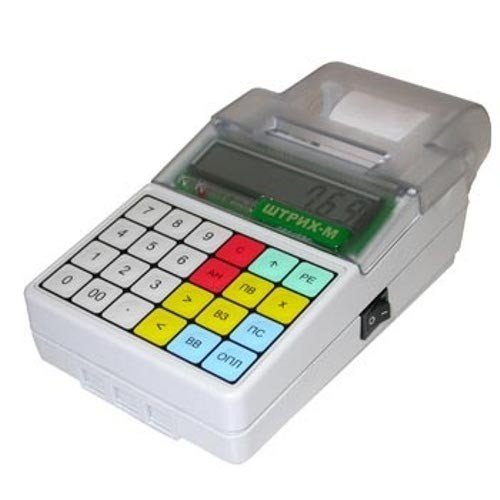
Включите кассу (тумблер на корпусе справа). Если необходимо, заправьте бумагу: для чего откройте крышку отсека бумаги (откинув ее в направлении от себя), поднимите оба держателя бумаги вверх до упора, установите между ними рулон бумаги таким образом, чтобы бумага выходила исподнизу рулона, после чего опустите оба держателя. Опустите рычаг прижима термопечатающей головки (расположен на валу справа), вставьте ленту во входное отверстие термопринтера (под вал) и продвиньте её до выхода сверху. После чего поднимите рычаг прижима головки термопринтера и закройте крышку. После включения происходит подключение к сети Wi-Fi – на дисплее в этот момент сообщение «APconn». Через несколько секунд на индикаторе появится сообщение “.ВЫБОР”. Мигающая точка слева свидетельствует о том, что аппарат подключился к сети Wi-Fi.
Далее нажмите клавишу [1] (на индикаторе появится “_ _ _ _ _ _ _ _”), наберите пароль [1] (при работе на ЕНВД), или [2] (при работе на системе налогообложения, отличной от ЕНВД), и нажмите клавишу [ОПЛ]. Аппарат распечатает начало отчёта об открытии смены, на дисплее будет сообщение «С-00». Проверьте корректность даты и времени на распечатанном чеке, если они верны, то нажмите клавишу [00]. Аппарат перейдет в кассовый режим (на индикаторе появится “0.00”).
Оформление операции прихода (продажи) на ЭЛВЕС МИКРО-Ф:
Для регистрации продажи наберите на клавиатуре стоимость покупки, (для ввода копеек используйте точку), затем нажмите клавишу [ВВ] и после этого завершите оформление чека клавишей [ОПЛ]. Для оформления оплаты безналичным способом нажмите вместо клавиши [ОПЛ] клавишу [ВВ].
Оформление операции прихода с использованием секций:
Для возможности оформления продаж с использованием секций необходимо соответствующим образом настроить кассовый аппарат.
Для регистрации продаж в разные отделы наберите на клавиатуре стоимость покупки, нажмите клавишу [ВВ] (на индикаторе появится символ “c”), нажмите номер отдела и завершите чек клавишей [ОПЛ]. Для оформления оплаты безналичным способом нажмите вместо клавиши [ОПЛ] клавишу [ВВ].
Продажа нескольких товаров в одном чеке:
Для регистрации нескольких покупок в одном чеке наберите стоимость покупки, (для ввода копеек используйте точку), затем нажмите клавишу [ВВ], введите сумму следующей покупки, снова нажмите клавишу [ВВ] и так до тех пор, пока не будут оформлены все продажи. Перед завершением чека нажмите клавишу [ПC] (по нажатию этой клавиши все покупки суммируются и на дисплее высвечивается результат по чеку), а затем завершите чек клавишей [ОПЛ]. Для оформления оплаты безналичным способом нажмите вместо клавиши [ОПЛ] клавишу [ВВ].
Продажа по количеству:
Наберите количество товара (число может быть дробным), нажмите клавишу [X], введите стоимость товара, нажмите клавишу [ВВ] и после этого завершите оформление чека клавишей [ОПЛ]. Для оформления оплаты безналичным способом нажмите вместо клавиши [ОПЛ] клавишу [ВВ].
Продажа с подсчетом сдачи:
Наберите стоимость покупки, (для ввода копеек используйте точку), затем нажмите клавишу [ВВ], введите сумму, полученную от покупателя и после этого завершите оформление чека клавишей [ОПЛ]. Касса отпечатает чек с выделением сдачи (на дисплее так же появится сумма сдачи).
Оформление операции прихода по коду товара:
Для возможности оформления продаж с использованием кодов товаров необходимо соответствующим образом настроить ККТ ЭЛВЕС МИКРО-Ф
Введите код товара [1…1000], нажимаем клавишу [ПВ], появится сообщение «ЦЕНА» — введите цену (если она не была запрограммирована фиксированной в таблице 1), и после этого завершите оформление чека клавишей [ОПЛ] ([ИТ]). Для оформления оплаты безналичным способом нажмите вместо клавиши [ОПЛ] ([ИТ]) клавишу [ВВ].
Операция аннулирования всего чека:
ККМ позволяет отменить сразу весь чек в любой момент до его закрытия. Для этого нажмите клавишу [РЕ]. На дисплее будет сообщение «С-00», нажмите клавишу [00]. На чеке будет напечатано: “ДОКУМЕНТ АННУЛИРОВАН”.
Возврат на ЭЛВЕС МИКРО-Ф:
Внимание! Операции возврата не уменьшают сменный итог!
Для открытия чека возврата нажмите клавишу [ВЗ]. При этом дисплей ККМ примет вид: “– 0.00”. Далее операция возврата ничем не отличается от оформления продажи: наберите сумму возврата, нажмите клавишу [ВВ], после чего произведите закрытие чека клавишей [ОПЛ]. (если вместо [ОПЛ] нажать [ВВ]., то распечатается чек возврата по безналу.
Отчет о текущем состоянии расчётов:
Для выполнения отчета нажмите несколько раз клавишу [РЕ] до появления на экране сообщения “ВЫБОР”, после чего нажмите клавишу [3], появится запрос пароля “_ _ _ _ _ _ _ _”. Введите пароль [30] и подтвердите его нажатием клавиши [ОПЛ], на индикаторе появится “Г1–7”. Нажмите клавишу [1], касса произведет распечатку отчета, в котором будет указано количество не переданных в ОФД чеков.
Отчет с гашением (Z-отчет) на ЭЛВЕС МИКРО-Ф:
Отчет закрытия смены, производится запись дневной выручки в фискальную память. Для выполнения отчета нажмите клавишу [РЕ] до появления на экране сообщения “ВЫБОР”, после чего нажмите клавишу [3], появится запрос пароля “_ _ _ _ _ _ _ _”. Введите пароль [30] и подтвердите его нажатием клавиши [ОПЛ], на индикаторе появится “Г1–7”. Нажмите клавишу [2], касса произведет распечатку Z-отчета.
Отправка SMS с копией чека на номер абонента:
Данная операция возможна при активном состоянии услуги sms отправки в Договоре с оператором фискальных данных (ОФД). Оплата данной услуги определяется ценовой политикой отдельного ОФД.
Порядок работы: В режиме открытого чека (на дисплее сообщение «0.00») нажимаем клавишу [АН], на дисплее появится сообщение «АБ НО». Вводим номер клиента в формате (ХХХ) ХХХ-ХХ-ХХ (например 9275412200) и подтверждаем ввод нажатием клавиши [ОПЛ]. Мигающая точка в разделителе разрядов на индикаторе предупреждает оператора о том, что номер абонента введен. Вызвать процедуру ввода номера можно также и в процессе регистрации товаров в любой момент до закрытия чека. По закрытию чека на ленте будет распечатан номер абонента для отправки sms-сообщения с копией чека, а сам номер также будет передан на сервер ОФД.
Элвес-МФ инструкции по программированию и настройке
И все-таки кое что в этой жизни не меняется: программирование кассового аппарата Элвес-МФ начинающему пользователя с использованием инструкции по эксплуатации все как был АД АДСКИЙ! таким и остался. Зато теперь есть специальное ПО для программирования опций через компьютер. Но для этого нужен COM кабель (которого нет в поставке) и в большинстве случаев хороший переходник COM — USB (так как на большинстве компьютеров нет порта COM).
Если у Вас есть вопросы, пожалуйста задавайте их в разделе вопрос-ответ.
Программирование:
- программирование базы товаров через компьютер
- вход в режим программирования
- функционал клавиш в режиме программирования

Символика клавиш Элвес-МФ на базе Элвес-МК
Работа с ФН:
- режим доступа к фискальному накопителю
- функционал клавиш
Редактирование таблиц через ПК:

Символика клавиш Элвес-МФ на базе Элвес-Микро-К
Программирование
Так как Элвес-МФ точная копия Элвес-МК, то некоторые команды у обоих аппаратов совпадают. Большую часть работы по программированию (например настройка базы товаров) можно проделать через программное обеспечение. Программное обеспечение смотрите в разделе «Скачать». Для программирования через ПК потребуется кабель-переходник с RS-232 на COM порт. Если же на Вашем компьютере нет COM порта, то потребуется так же качественный кабель-переходник COM — USB, который, в отличии от кабеля ККТ — ПК, можно приобрести в любом нормальном компьютерном магазине.
Программирование базы товаров через компьютер
Заполнять базу товаров удобнее с помощью программы MicroConfig, для этого требуется:
- подключить ККТ к компьютеру с помощью сервисного кабеля RS-232 (по-умолчанию кабель в комплекте не предусмотрен);
- включить кассовый аппарат и дождаться его загрузки (до меню ВЫБОР );
- нажать: 9 → 3 → 0 → ИТ , дождаться на индикаторе CB=НЕ ;
- запустить программу MicroCfg;
- нажимаете «Настройка» и выбираете «Поиск оборудования«;
- выбираете шестой раздел — «Таблицы«;
- в таблицах первая строка — «Наименования«;
- редактируете базу товаров (доступны для редактирования: наименование, цена, секция и штрих-код), максимальное количество товаров 339.
Более подробно процесс описан в инструкции или в инструкции «Редактирование таблиц».
Вход в режим программирования
- 4 → 3 → 0 → ИТ (или ОПЛ ) на экране 1 125
Функционал клавиш в режиме программирования
— вход в режим просмотра или редактирования значения поля;
— запись введенного значения в поле.
Программирование даты
Стандартное программирование даты:
- программирование даты возможно только вперед и при снятом Z-отчете
- РЕ → РЕ → 3 → 3 → 0 → ИТ → 3 → ввести дату → ИТ → нажать 00 → РЕ
Подтверждение даты после включения кассового аппарата, если на индикаторе горит дата:
- введите дату → ИТ → введите время → ИТ → 00 → ИТ → введите дату → ИТ → введите время → ИТ → 00
Программирование времени
- РЕ → РЕ → Х → ИТ → ввести время → ИТ
Таблица кодов символов
- РЕ → РЕ → 4 → 3 → 0 → ИТ → 00 → распечатается таблица кодов символов
0 А 20 Ф 40 ( 60 80 P 100 d 120 x 140 м 1 Б 21 Х 41 ) 61 = 81 Q 101 e 121 y 141 н 2 В 22 Ц 42 * 62 > 82 R 102 f 122 z 142 о 3 Г 23 Ч 43 + 63 ? 83 S 103 g 123 143 п 4 Д 24 Ш 44 , 64 @ 84 T 104 h 124 | 144 р 5 Е 25 Щ 45 — 65 A 85 U 105 i 125 > 145 с 6 Ж 26 Ъ 46 . 66 B 86 V 106 j 126 ~ 146 т 7 З 27 Ы 47 / 67 C 87 W 107 k 127 $ 147 у 8 И 28 Ь 48 0 68 D 88 X 108 l 128 а 148 ф 9 Й 29 Э 49 1 69 E 89 Y 109 m 129 б 149 х 10 К 30 Ю 50 2 70 F 90 Z 110 n 130 в 150 ц 11 Л 31 Я 51 3 71 G 91 [ 111 o 131 г 151 ч 12 М 32 52 4 72 H 92 \ 112 p 132 д 152 ш 13 Н 33 ! 53 5 73 I 93 ] 113 q 133 е 153 щ 14 О 34 « 54 6 74 J 94 ^ 114 r 134 ж 154 ъ 15 П 35 # 55 7 75 K 95 _ 115 s 135 з 155 ы 16 Р 36 № 56 8 76 L 96 ` 116 t 136 и 156 ь 17 С 37 % 57 9 77 M 97 a 117 u 137 й 157 э 18 Т 38 & 58 : 78 N 98 b 118 v 138 к 158 ю 19 У 39 ‘ 59 ; 79 O 99 c 119 w 139 л 159 я 
Программирование заголовка и окончания чека
- РЕ → РЕ → 4 → 3 → 0 → ИТ → 00 → распечатается таблица кодов символов
- АН → АН → АН → ВЗ → ВЗ → ВЗ → ВЗ → ИТ
- введите первый символ из таблицы кодов символов
- нажмите клавишу ИТ
- введите второй символ
- нажмите ИТ
- таким же образом введите все символы (нажимая клавишу ИТ после каждого)
- ВВ → ПС → ПС → ПС → проверьте правильность заголовка → ИТ → РЕ → РЕ
Работа с секциями (отделами) и без
По умолчанию на кассовом аппарате запрограммирована работа БЕЗ ОТДЕЛОВ (секций), то есть все суммы автоматически пробиваются на 1 отдел.
Для работы с отделами нажмите:
- РЕ → РЕ → 4 → 3 → 0 → ИТ → ПВ → ВВ → ИТ → 1 → ИТ → РЕ
Для работы без отделов нажмите:
- РЕ → РЕ → 4 → 3 → 0 → ИТ → ПВ → ВВ → ИТ → 0 → ИТ → РЕ
Программирование наименовании секции
Разрешение печати названия отдела на чеке
- РЕ → РЕ → 4 → 3 → 0 → ИТ → ПВ
- нажмите несколько раз клавишу ВВ , пока на индикаторе не появиться 2 1 15 1
- ИТ → 1 → ИТ → РЕ
Программирование наименования секции:
- РЕ → РЕ → 4 → 3 → 0 → ИТ → АН → АН
- клавишей ВЗ выберите номер секции от 1 до 8
- 00 → ИТ
- введите наименование секции (код 1 буквы → ИТ → код 2 буквы → ИТ → код 3 буквы → ИТ и так далее до конца)
- ВВ → РЕ
Продажа по свободной цене
- РЕ → РЕ → 4 → 3 → 0 → ИТ → АН
- девять раз ВВ — на табло должно быть 2 1 9 1
- ИТ → 1 → ИТ
Программирование налогов
Для печати налога в чеке и в вечернем отчете требуется провести ВСЕ перечисленные ниже операции:
Программирование размера налога:
- РЕ → РЕ → 4 → 3 → 0 → ИТ → АН
- клавишами ВЗ и > выберите номер налога (от 1 до 4)
- 00 — распечатается таблица кодов символов
- ИТ
- введите наименование налога (код 1 буквы → ИТ → код 2 буквы → ИТ → код 3 буквы → ИТ )
- ВВ → ИТ → введите размер налога → ИТ
- для выхода из программирования нажмите РЕ
Программирование типа налога:
- РЕ → РЕ → 4 → 3 → 0 → ИТ → ПВ
- нажмите несколько раз клавишу ВВ , пока на индикаторе не появиться 2 1 11 1
- нажмите ИТ → 2 → ИТ → РЕ
Печать налога на каждую операцию:
- РЕ → РЕ → 4 → 3 → 0 → ИТ → ПВ
- нажмите клавишу < 10 раз
- нажмите ИТ → 15 → ИТ → РЕ
Привязка налога к секции:
- РЕ → РЕ → 4 → 3 → 0 → ИТ → АН → АН → ИТ → ВВ → ИТ → 1 → ИТ
Включение режима работы «С ОТДЕЛАМИ»:
- РЕ → РЕ → 4 → 3 → 0 → ИТ → ПВ → ВВ → ИТ → 1 → ИТ → РЕ
Ограничение цены
- РЕ → РЕ → 4 → 3 → 0 → ИТ → ПВ
- нажмите несколько раз клавишу ВВ , пока на индикаторе не появиться 2 1 7 1
- ИТ
- наберите разрядность максимальной суммы от 3 до 8
- ИТ → РЕ
Программирование опций
Автоматически открывать смену каждое утро:
- РЕ → РЕ → 4 → 3 → 0 → ИТ → ПВ
- нажмите несколько раз клавишу ВВ , пока на индикаторе не появиться 2 1 27 1
- ИТ → 3 → ИТ → РЕ
Ввод сумм С точкой
- РЕ → РЕ → 4 → 3 → 0 → ИТ → ПВ → ИТ → 0 → ИТ → РЕ
Ввод сумм БЕЗ точки
- РЕ → РЕ → 4 → 3 → 0 → ИТ → ПВ → ИТ → 1 → ИТ → РЕ
Печатать/НЕ печатать контрольную ленту
Не печатать контрольную ленту
- РЕ → РЕ → 4 → 3 → 0 → ИТ → ПВ
- нажмите несколько раз клавишу ВВ , пока на индикаторе не появиться 2 1 23 1
- ИТ → 0 → ИТ → РЕ
Печатать контрольную ленту
- РЕ → РЕ → 4 → 3 → 0 → ИТ → ПВ
- нажмите несколько раз клавишу ВВ , пока на индикаторе не появиться 2 1 23 1
- ИТ → 1 → ИТ → РЕ
Отключение подтверждение даты при простое кассового аппарата
- РЕ → РЕ → 4 → 3 → 0 → ИТ → ПВ
- нажмите несколько раз клавишу ВВ , пока на индикаторе не появиться 2 1 26 1
- ИТ → 3 → 1 → ИТ → РЕ
Программирование скидок
- На данный момент в Элвес-МФ нельзя программировать скидки.
Программирование типов шрифтов
Короткий чек, сжатый шрифт
- РЕ → РЕ → 4 → 3 → 0 → ИТ → ПВ
- нажмите несколько раз клавишу ВВ , пока на индикаторе не появиться 2 1 5 1
- ИТ → 1 → ИТ → РЕ
Обычный шрифт (стоит по умолчанию)
- РЕ → РЕ → 4 → 3 → 0 → ИТ → ПВ
- нажмите несколько раз клавишу ВВ , пока на индикаторе не появиться 2 1 5 1
- ИТ → 6 → ИТ → РЕ
Яркость печати
- РЕ → РЕ → 4 → 3 → 0 → ИТ → ПВ
- нажмите несколько раз клавишу ВВ , пока на индикаторе не появиться 2 1 3 1
- ИТ
- нажмите цифру от 1 до 9 (по умолчанию 2)
- ИТ → РЕ
Программирование базы товаров через ККТ
Разрешение работы с базой товаров
- РЕ → РЕ → 4 → 3 → 0 → ИТ → ПВ
- нажмите несколько раз клавишу ВВ , пока на индикаторе не появиться 2 1 6 1
- ИТ → 1 → ИТ → РЕ
Ввод товара:
- РЕ → РЕ → 4 → 3 → 0 → ИТ
- клавишей ВЗ выберите номер товара
- 00 → распечатается таблица кодов символов
- ИТ → код первого символа из таблицы кодов символов → ИТ
- код второго символа → ИТ
- код третьего символа → ИТ
- после ввода всех символов нажмите ВВ
- ВВ → ИТ → введите цену товара → ИТ → ВВ → ИТ
- → введите номер секции на которую будет пробиваться товар от 1 до 8 (если 0 — нет секции) → ИТ → ВВ
Настройка ККТ при ошибке 236
Данная ошибка появляется на Элвес-МФ, перепрошитом до версии 0973. Появляется она при попытке кассового аппарата обнаружить подключенный к порту RS-232 сканер штрихкодов. Отключить эту диагностику возможно следующим образом:
- 4 → 3 → 0 → ИТ (или ОПЛ ) — доступ к режиму программирования
- нажать ПВ до отображения на дисплее 2 1 1 1
- несколько раз нажать ВВ до отображения 2 1 25 1
- далее ИТ и следом 0 или 1 (0 — запретить режим диагностики, 1 — разрешить режим диагностики)
- нажать ИТ для подтверждения и перезагрузить ККТ
Работа с фискальной памятью
Ввод ККТ в режим доступа к фискальному накопителю
- переключаетесь в режим выбора (на дисплее аппарата так и будет указано: ВЫБОР )
- 8 → 2 → 9 (или 3 → 0 ) → ИТ на дисплее отобразиться FI — 9
При переходе в этот режим меняется функционал основных клавиш
Клавиша Функция 1 — отчет о регистрации. 2 — отчет о перерегистрации. 3 — отчет о перерегистрации без замены ФН. 4 — отчет о текущем состоянии расчетов. 5 — печать документа из ФН по номеру ФД. 6 — печать подтверждения оператора по номеру ФД. 7 — печать отчета о регистрации из ФН. 8 — печать отчета о перерегистрации по номеру из ФН. ИТ или ОПЛ — вывод на дисплей количества документов без подтверждения. Х — печатать заводской номер ФН. . — печатать версию программного обеспечения ФН. РЕ — переход в меню «ВЫБОР». Вывод пробного чека с данными по регистрации, ФН и номеру ККМ
- РЕ → РЕ → 00 → 2 → ИТ (или ОПЛ в версии МИНИ Ф)
Примечание: при запуске теста с помощью клавиши ПС , ККТ циклически выполняет тестовую печать, индикацию на дисплее и тест фискальной памяти с заданным периодом повтора. Для выхода из циклического прогона нужно нажать любую не цифровую клавишу, за исключением X
Технологическое обнуление
Операция возможна только при закрытой смене и только при первом включении после замены ядра («сбой часов»).
Инициализация (неполное обнуление при сбоях)
- РЕ → РЕ → 0 → Х → 3 → 0 → ИТ → 00
Полное обнуление (обнуление заголовка, базы товаров, опций и др.)
- включаете питание ККТ.
- 0 → ПС → 00
- ожидаете: операция может занять несколько минут.
Модернизация фискального регистратора до онлайн кассы
Перепрошивка Элвес-МФ
На удивление Штрих-М использует очень простой метод перепрошивки Элвес-МФ с ПО выше версии 1.0.0900RU. Для перепрошивки не потребуется какой-либо программатор, а только программа типа HyperTerminal, для доступа к COM портам. HyperTerminal по умолчанию установлен в старых версиях ОС Windows (до XP включительно).
Принцип перепрошивки очень простой:
- Устанавливаете HyperTerminal;
- При запуске программа запросит имя соединения — введите: com_E;
- В следующем окне нужно выбрать основной COM порт (например, COM 2);
- Указать параметры порта следующим образом:
- скорость — 115200;
- биты данных — 8;
- четность — нет;
- стоповые биты — 1;
- управление потоком — нет;
- Подключаете ККТ к основному COM;
- Запускаете аппарат с нажатой клавишей ОПЛ , на дисплее ККТ появится надпись «boot«;
- В окне гипертерминала должны отобразится символы: §§§;
- Заходите в меню «Transfer» и выбираете передачу данных («send file«);
- Указываете пусть до прошивки, например: C:\EMF1.0.09960RU.BIN;
- Указываете протокол Xmodemи нажимаете кнопку Send .
Все! Осталось дождаться загрузки прошивки в Элвес-МФ. На экране аппарата появится количество загруженных байтов.
После перепрошивки распечатайте тестовый чек и посмотрите версию прошивки.
Если ранее в ККТ Элвес-МФ были внесены какие-то данные, то возможно потребуется технологическое обнуление.
Редактирование таблиц
Иногда при подключении Элвес-МФ к компьютеру и запуску редактора таблиц, может возникнуть проблема с кодировкой — графы таблицы будут отмечаться как . . Здесь мы продублировали параметры таблиц для удобства заполнения последних. Данные таблиц указаны для прошивок от версии 1245.
-