Добавление и использование посадочных талонов, билетов и других пропусков в Apple Wallet
С помощью приложения Wallet можно добавлять и использовать посадочные талоны, билеты в кино, купоны, бонусные карты и многое другое. Вы также можете поделиться некоторыми пропусками и билетами.
Как добавить посадочный талон, билет или другой пропуск в Apple Wallet на iPhone
- Откройте программу, сообщение электронной почты, уведомление или другое сообщение, содержащее ваш посадочный талон, билет или другой пропуск.
- Нажмите «Добавить в Apple Wallet».
- Следуйте инструкциям на экране.
- При необходимости нажмите «Добавить» в правом верхнем углу.
Если вы не видите вариант добавления посадочного талона, билета или другого пропуска в приложение Wallet, обратитесь к продавцу или компании, выпустившей его, чтобы убедиться, что он поддерживает использование карт в приложении Wallet.
Когда вы добавляете посадочный талон, билет или другой пропуск в приложение Wallet на iPhone, вы автоматически добавляете его в приложение Wallet на сопряженных часах Apple Watch.

Использование посадочного талона, билета или другого талона в Apple Wallet
После добавления посадочного талона, билета или другого пропуска в приложение Wallet их можно использовать на iPhone или Apple Watch.
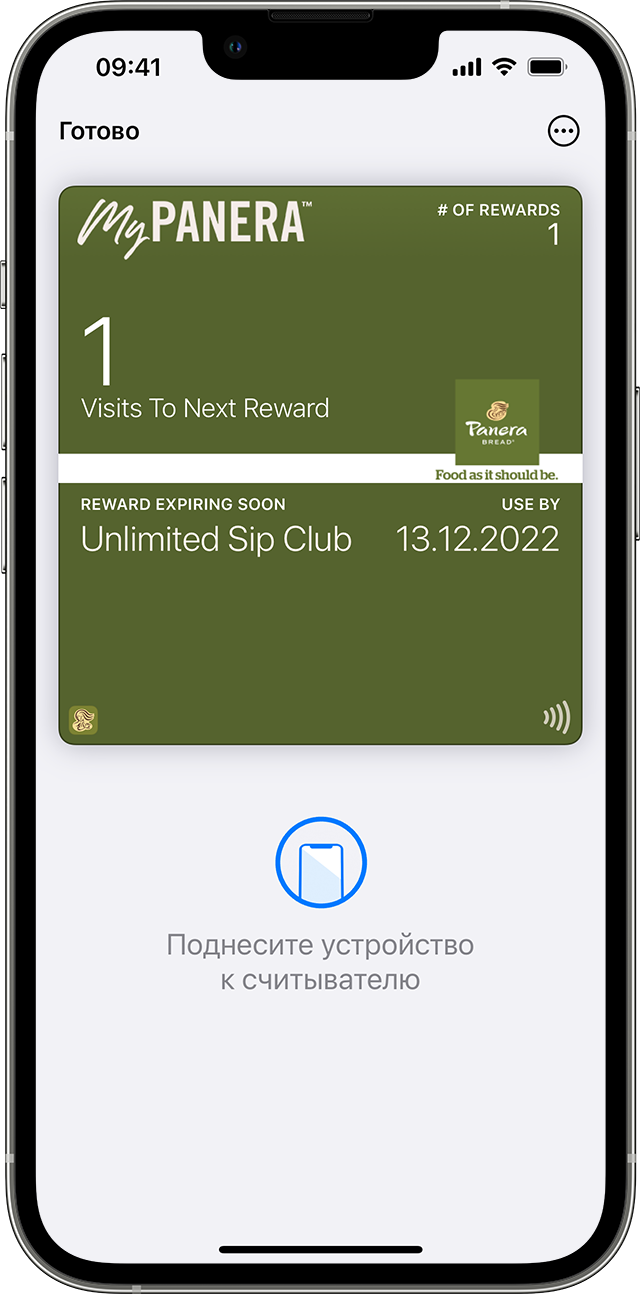
Как использовать посадочный талон, билет или другой пропуск на iPhone
- Откройте посадочный талон:
- При получении уведомления нажмите его. При появлении соответствующего запроса пройдите аутентификацию с помощью Face ID, Touch ID или пароля.
- В противном случае дважды нажмите боковую кнопку (iPhone с Face ID) или кнопку «Домой» (iPhone с Touch ID). При появлении соответствующего запроса пройдите аутентификацию с помощью Face ID, Touch ID или пароля.
- При необходимости нажмите платежную карту по умолчанию, чтобы просмотреть другие карты. Затем нажмите свой посадочный талон, билет или другой талон и пройдите аутентификацию.
- Отсканируйте iPhone или коснитесь им бесконтактного устройства считывания либо предъявите его оператору.
Как использовать посадочный талон, билет или другой пропуск на Apple Watch
- Откройте посадочный талон:
- При получении уведомления нажмите его.
- В противном случае дважды нажмите боковую кнопку, затем прокрутите экран вниз, чтобы найти посадочный талон, билет или другой талон, который необходимо использовать, и нажмите его.
- Отсканируйте дисплей Apple Watch или коснитесь им бесконтактного устройства считывания либо предъявите его оператору.
Возможно, вам потребуется разблокировать устройство, чтобы показать карту или билет перед сканированием или касанием.
Как поделиться картой или билетом в Apple Wallet
Некоторыми пропусками и билетами в приложении Wallet можно поделиться с другими пользователями iPhone или Apple Watch.
Как отправить пропуск или билет с помощью приложений «Сообщения» или «Почта»
- На iPhone откройте приложение Wallet.
- Нажмите карту или билет, которым хотите поделиться.
- Нажмите значок «Поделиться» .
Если значок общего доступа не отображается, это значит, что продавец или компания, выпустившая пропуск или билет, не включила общий доступ в приложении Wallet. Проверьте в приложении или на веб-сайте, есть ли у них возможность поделиться пропуском или билетом.
Как поделиться пропуском или билетом с пользователями iPhone поблизости
- На iPhone откройте приложение Wallet.
- Нажмите на пропуск или билет, которым вы хотите поделиться, а затем держите свое устройство iPhone в нескольких сантиметрах от верхней части iPhone другого человека. На обоих устройствах iPhone появится свечение, указывающее на то, что происходит соединение.
- Держите устройства рядом друг с другом, пока не появится пропуск, а затем нажмите «Поделиться».
Для использования этой функции на вашем устройстве iPhone должна быть установлена последняя версия iOS.
Информация о продуктах, произведенных не компанией Apple, или о независимых веб-сайтах, неподконтрольных и не тестируемых компанией Apple, не носит рекомендательного или одобрительного характера. Компания Apple не несет никакой ответственности за выбор, функциональность и использование веб-сайтов или продукции сторонних производителей. Компания Apple также не несет ответственности за точность или достоверность данных, размещенных на веб-сайтах сторонних производителей. Обратитесь к поставщику за дополнительной информацией.
Как добавить авиабилет в apple wallet

С Wallet вы можете хранить ваши кредитные, дебетовые и предоплаченные карты, хранить карты, посадочные талоны, билеты в кино, купоны, скидочные карты, студенческие карты, и многое другое в одном месте.
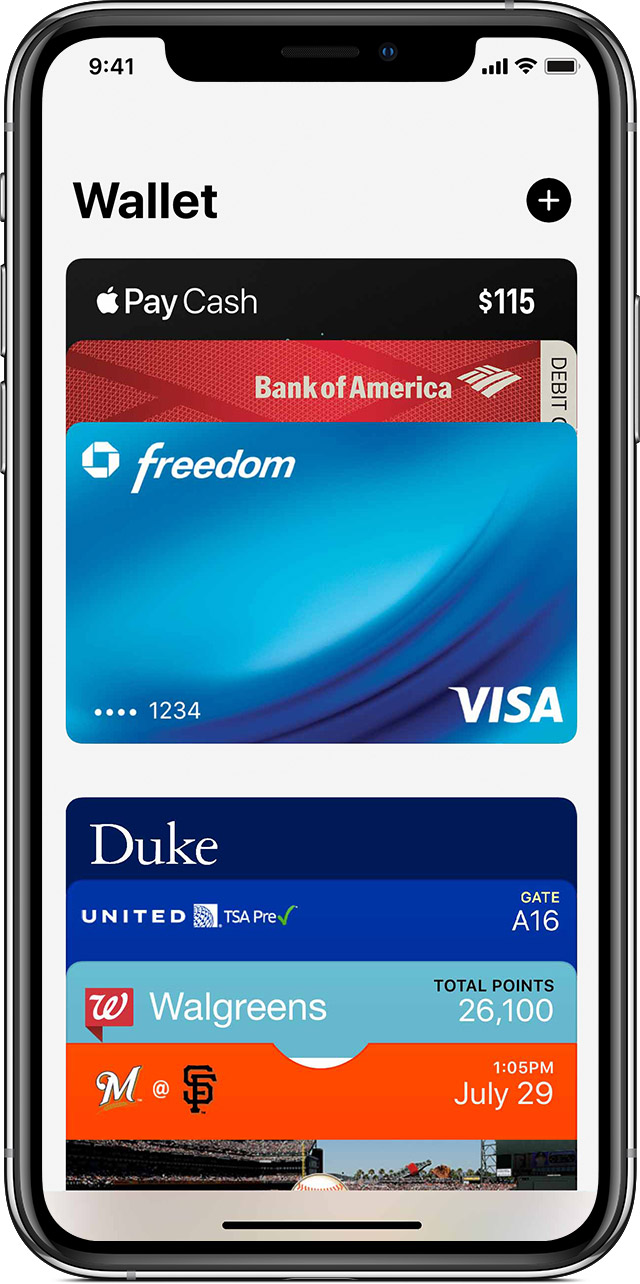
Открыть кошелек приложение на вашем iPhone . Вы можете также воспользоваться поиском, чтобы найти его.
С Wallet вы можете использовать пасует на вашем iPhone, чтобы зарегистрироваться на рейсы, получить и выкупить награды, попасть в кино, или обменять купоны. Пропуски может содержать полезную информацию, как баланс на вашей кофейной карты, срок действия вашего купона, ваш номер места на концерт и многое другое. В некоторых школах в Соединенных Штатах, вы могли бы использовать свои студенческие билеты и на iPhone и Apple наблюдать.
Если вы хотите добавить платежные карточки в кошелек, узнайте, как создать Apple платить.

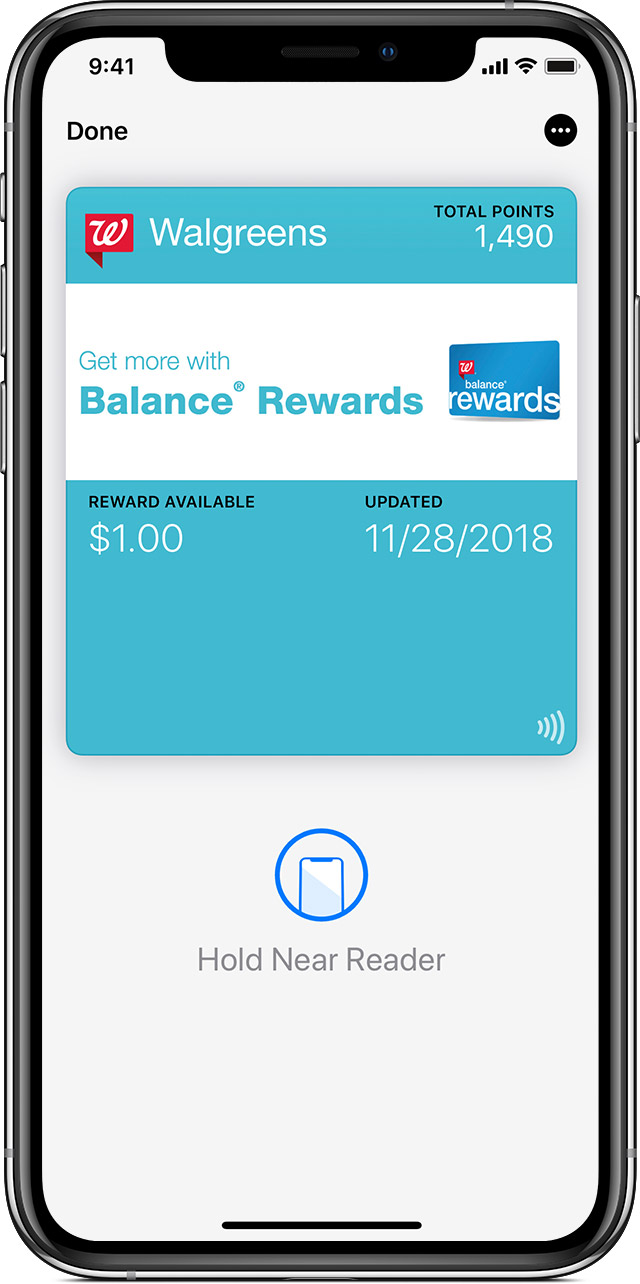
Добавить проходов
Вы можете добавить проходов в кошелек несколькими путями:
- Используя кошелек с поддержкой приложений (прокрутите вниз в кошелек, нажмите «Изменить» проходит, и нажмите Найти приложения для бумажника.)
- Сканирование штрих-код или QR-код (прокрутите вниз в кошелек, нажмите «Изменить» передает, нажмите Сканировать код, и использовать ваш iPhone в камеру для сканирования.)
- Нажав на уведомление кошелек, который вы получили после оплаты с Apple, платить в поддержку продавца
- С почты или сообщений
- Через веб-браузер
- Обмен через функцию AirDrop
- С вашего Mac
- Создание в iTunes проходят
- Для студенческих идентификационных карт, с помощью eAccounts приложение
Если вы не видите опцию, чтобы добавить карту, авиабилет или другую услугу в кошелек, связаться с продавцом, чтобы убедиться, что они поддерживают кошелька проходит.
Вы, возможно, потребуется нажать Добавить в Apple Wallet и затем нажмите кнопку Добавить в правом верхнем углу прохода. Или вы видите всплывающее окно с кнопкой Добавить вы можете нажать, чтобы добавить ваш пропуск в кошелек.
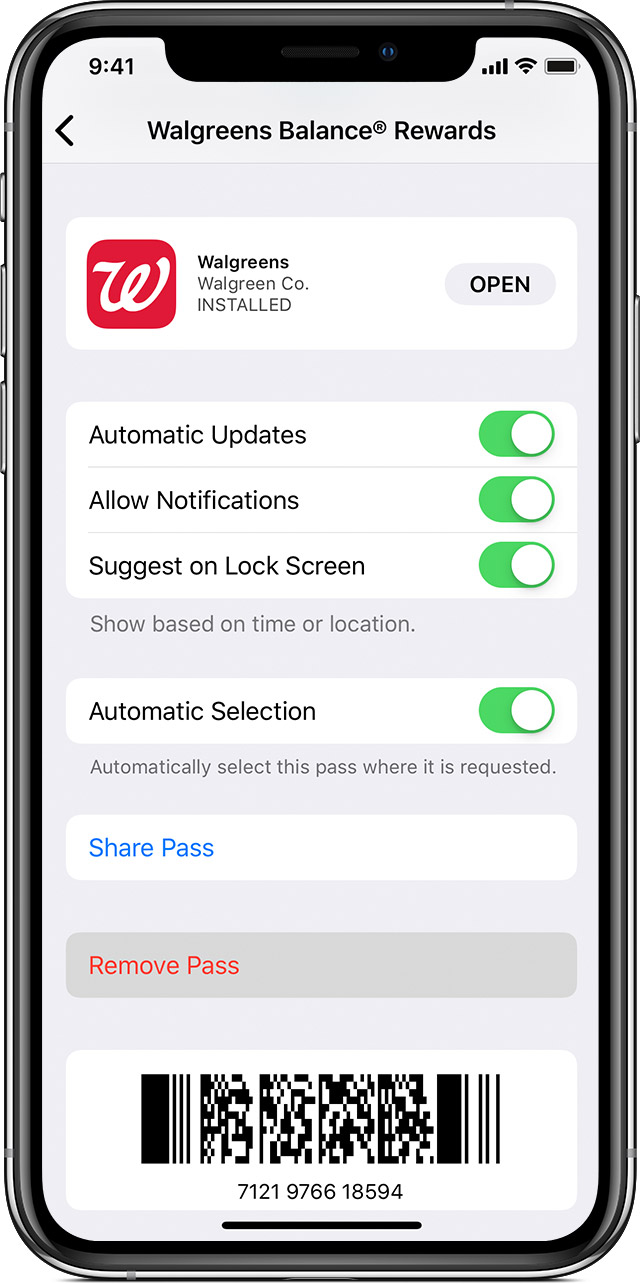
Удаление проходит
Чтобы снять пропуск:
- Прокрутите вниз в бумажник, а затем коснитесь редакт проходит.
- Нажмите на кнопку со стрелкой.
- Коснитесь Удалить.
Или нажмите на перевал, который вы хотите удалить, нажмите , прокрутите вниз и нажмите Удалить проходят.
Чтобы удалить несколько проходов одновременно:
- Прокрутите вниз в бумажник, а затем коснитесь редакт проходит.
- Коснитесь рядом с перевалом, который вы хотите удалить.
- Коснитесь Удалить.
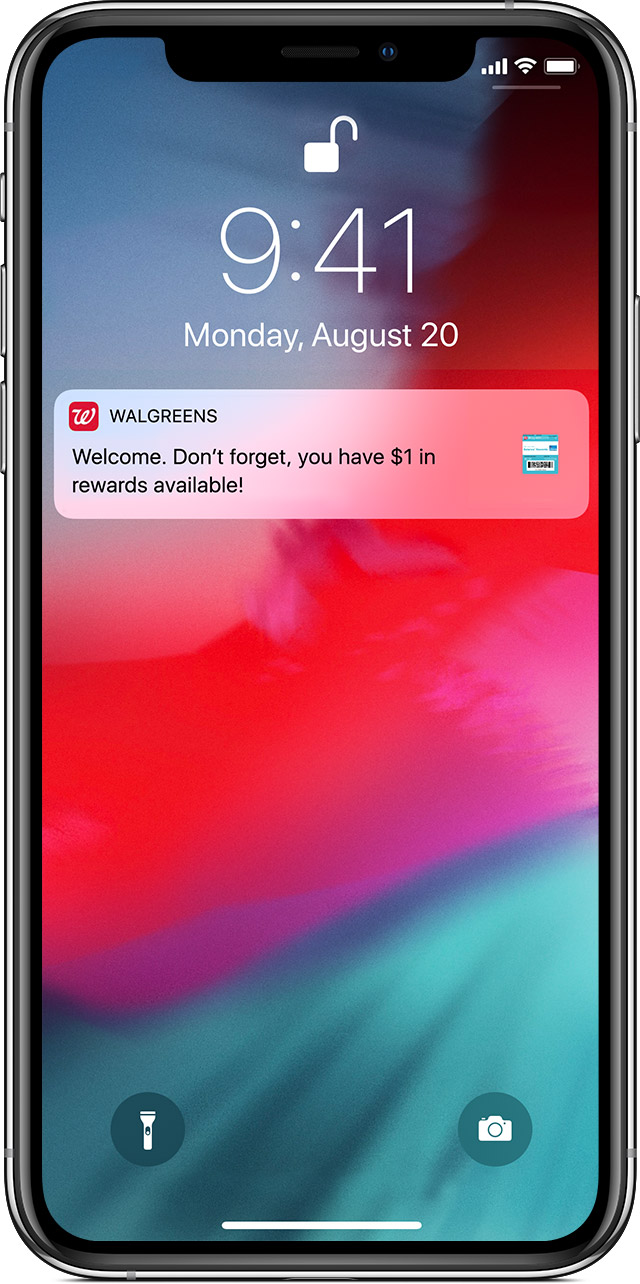
Используйте Ваши пассы
Некоторые проходы будут автоматически появляться в нужное время или место, потому что они включают информацию, на основе времени или местонахождения. Например, когда вы приедете в аэропорт, посадочный талон должен появиться. Если ваш пропуск был символ бесконтактных на нем, вы сможете использовать его на кард-ридеры и терминалы торговых точек, которые отображают этот символ.
Вам может понадобиться, чтобы скользить, чтобы разблокировать устройство для отображения и сканировать ваш посадочный.
С iOS 9, а позже и ваш iPhone 6 или более поздних версий, 1 Есть два быстрых способа использования пропуск:
- Если у вас есть кредитная, дебетовая, предоплаченная, или хранить карточки в кошелек, либо карту участника, которая работает с Apple, платить, откройте бумажник с экрана блокировки двойным нажатием кнопки Home или двойным нажатием на боковую кнопку на iPhone X и позже.
- Если вы включили автоматический выбор для награды карты, купить в кредит, или билет, которые проходят путем нажатия на уведомление, сдать или нажав на проход в бумажник. Затем поднести iPhone к бесконтактному считывателю. Вам может потребоваться для проверки подлинности с Touch ID или идентификатор лица.
Если вы хотите уведомления для таких вещей, как полет обновления или купоны и распродажи в близлежащих магазинах, выполните следующие действия: 2
- В бумажник, выберите свой пропуск.
- Нажмите .
- Нажмите кнопку «уведомления», чтобы включить или отключить уведомления.
Чтобы включить уведомления для всех ваших пропусков, зайдите в Настройки > Уведомления > кошелек, включить «разрешить уведомления» и включите оповещения, которые вы хотите.
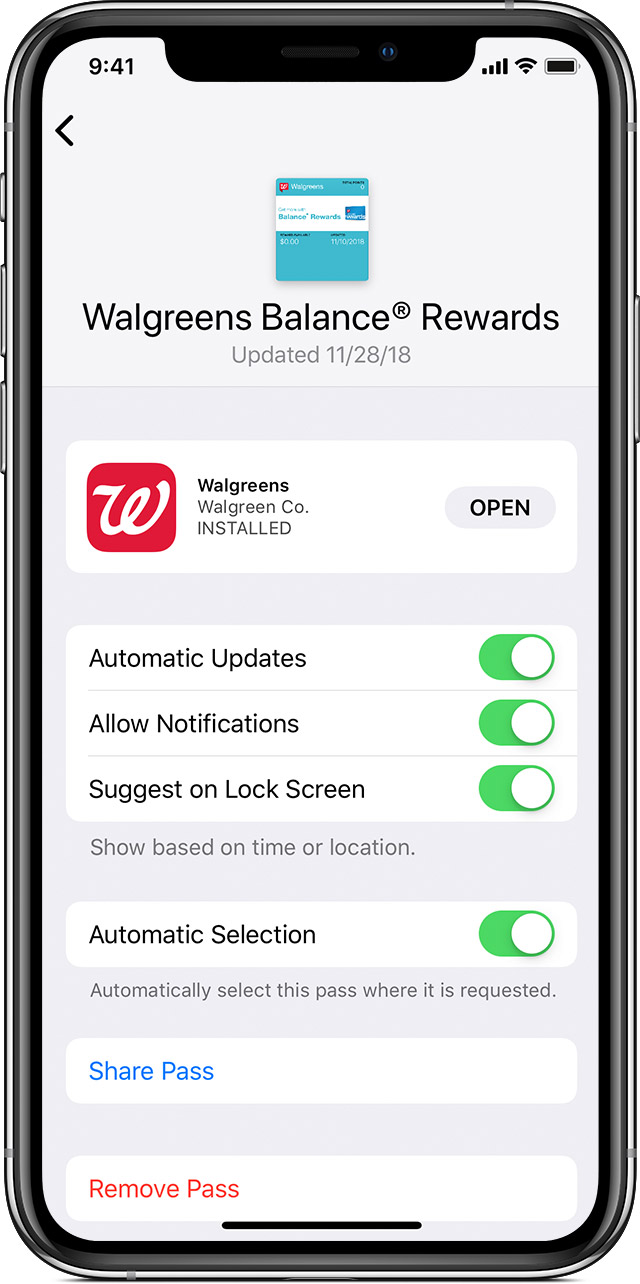
Изменить параметры передать
Нажмите на перевал, затем нажмите на перевале увидеть параметры и больше информации. Вот что вы можете сделать с помощью информации на экране:
- Удалить передачу.
- Поделиться перевал. Не все проходит может быть общим.
- Обновления проходят мимо потянуть вниз, чтобы обновить.
- Открыть или установить приложения, связанные с этим проходят.
- Включить или выключить автоматическое обновление.
- Включить или выключить предлагаю на экран блокировки.
- Включить или выключить автоматический выбор для бесконтактных пропусков.
На экране информация также может показать другая полезная информация о Ваш пропуск, таких как торговец контактная информация.
Чтобы переупорядочить свои пассы, коснитесь и удерживайте пропуск, затем перетащите его на новое место. Ваши изменения будут обновляться на всех ваших устройствах.
Чтобы сделать карту по умолчанию для Apple, платить, перетащите карту перед вашими кредитными, дебетовыми и предоплаченными картами в кошельке.
Вам помочь
Если посадочный не появляются на экране блокировки, когда вы думаете, что это необходимо, вы можете открыть кошелек и выбрать передачу, чтобы проверить его. Пас не появляются по следующим причинам:
- Службы геолокации выкл.
- Предложить на функцию блокировки экрана выключена для этого пройти.
- Купец не поддерживает эту функцию.
1. Чтобы использовать Apple, платить за покупки в магазинах в Японии, вам нужен iPhone 8 или iPhone 8 Plus или более поздней версии. Или вы можете использовать iPhone 7 и iPhone 7 Plus, который был куплен в Японии. Узнайте, как сказать, является ли ваше устройство было куплено в Японии.
2. Некоторые продавцы могут не разрешить уведомления.
Информация о продуктах, произведенных не компанией Apple, или о независимых веб-сайтах, неподконтрольных и не тестируемых компанией Apple, не носит рекомендательного характера и не рекламируются компанией. Компания Apple не несет никакой ответственности за выбор, функциональность и использование веб-сайтов или продукции. Apple не делает никаких заявлений относительно стороннего точность сайт или надежность. Риски, связанные с использованием Интернета. Обратитесь к поставщику за дополнительной информацией. Другие названия компаний и продуктов могут быть товарными знаками их соответствующих владельцев.
Как добавить билет в Wallet на Айфоне
Несмотря на непростое время, многие из нас все равно вынуждены перемещаться между городами и странами. Понятно, что причины сейчас для этого веские: одни едут на учебу или работу, другие уезжают, чтобы поправить здоровье, третьи пытаются вернуться домой. Понятно, что каждому пользователю хотелось бы максимально облегчить свое путешествие, и благо смартфон позволяет нам это сделать. Как вы уже догадались, я говорю про добавление Авиа и ЖД билетов в Wallet на iPhone. В статье предлагаю раз и навсегда разобраться в этой фиче и обсудить все детали.
Рассказываем, как добавить билет в Wallet.
6 функций iPhone, которыми я никогда не пользовался.
Как добавить билет на самолет в Wallet
Добавить билет в Wallet на iPhone весьма просто. Достаточно следовать простой инструкции:
- Откройте приложение авиакомпании, сообщение в электронной почте или любой другой источник, где может находиться штрихкод билета.
- Затем нажмите на значок Добавить в Apple Wallet.
- Далее следуйте инструкциям на экране.
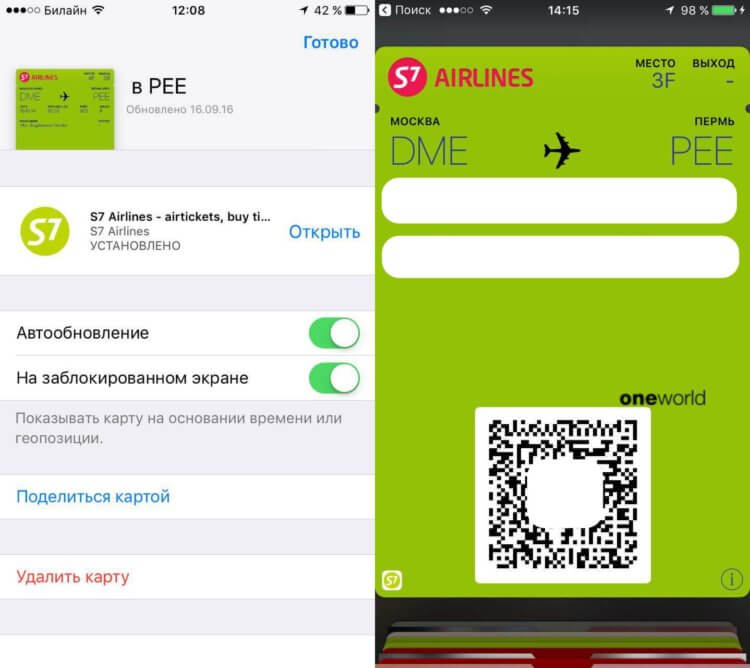
Процедура добавления билета авиакомпании S7 Airlines
Я добавляю билеты в Wallet на свой iPhone уже несколько лет. Фишка очень удобная: вместо того, чтобы стоять в очереди на регистрацию, быстро проходишь в зал ожидания и не стоишь по полчаса. И вот вчера столкнулся с проблемой, которая вывела меня из состояния равновесия. Оказывается, далеко не все авиакомпании позволяют добавить билет в кошелек.
Когда я летал Аэрофлотом, например, вообще не проходил регистрацию и воспользовался штрихкодом в приложении. Заплатил 300 рублей за удобные места, прошел регистрацию и готово. А вот с Победой пришлось повозиться, что, в прочем, не удивительно.
На официальном сайте Apple написано, что в случае, если кнопки Добавить в Wallet нет, необходимо обратиться к авиакомпании. Но звонки в Победе платные! Дальше я попробовал зайти в личный кабинет через приложение Победы, как то мне выдало неизвестную ошибку. Покумекав пару минут понял, что в этот раз видимо обойдемся без билета.
Позже вспомнил, что раньше для покупки билетов я использовал разные приложения: Тинькофф, OneTwoTrip, Tutu. Они-то мне и предлагали добавить билет в Wallet. А напрямую я это делал только через Аэрофлот. Рекламы здесь никакой нет. Никогда бы не подумал, что это напишу, но брать билеты лучше через сторонние программы.
Подписывайтесь на нас в Яндекс.Дзен, там вы найдете много полезной информации из мира Apple.
Как добавить билет РЖД в Wallet
Низкий поклон Российским Железным Дорогам за простую и очень понятную процедуру добавления билетов в Apple Wallet. За 5 лет использования ни я, ни мои знакомые не сталкивались с трудностями при покупке билетов онлайн, все просто и понятно.
Чтобы добавить ЖД билет в Wallet, вам необходимо:
- Скачать приложение РЖД Пассажирам в App Store (ссылка).
- Приобрести нужный вам билет.
- Далее перейти в раздел Мои билеты.
- Тапнуть на билет, который хотите добавить в Кошелек.
- Пролистать до конца и нажать Добавить в Wallet.
- Далее вас перебросит в фирменное приложение, где вам останется нажать кнопку Добавить.
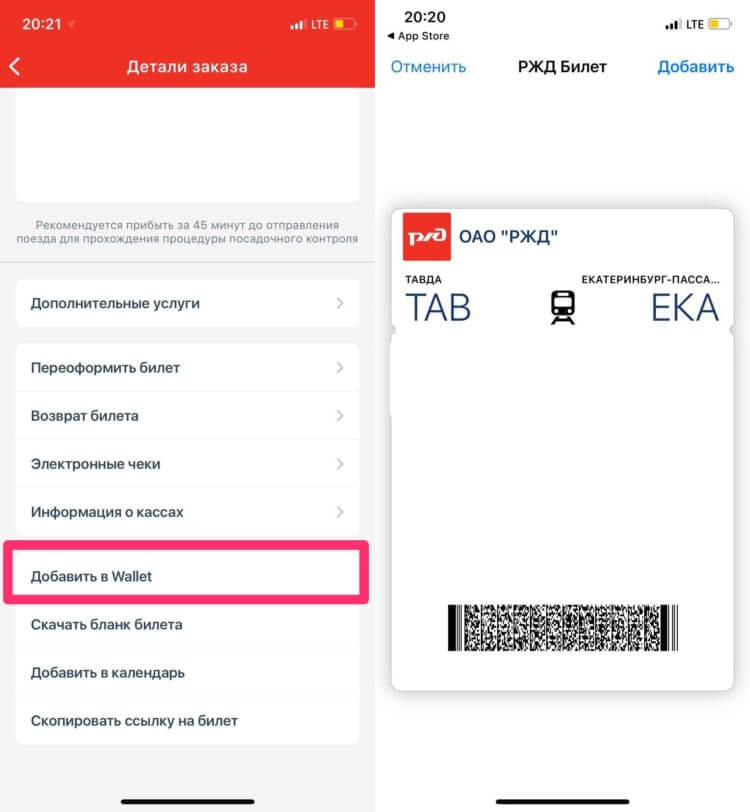
Добавить билет РЖД в iPhone легче легкого.
Причем инструкция работает буквально на все виды железнодорожного транспорта: электрички, ласточки, сапсаны, поезда. Ну и показывать билет потом тоже очень удобно. Подошел к проводнику, показал билет вместе с паспортом и готово.
Друзья, очень прошу рассказать о своем опыте добавления авиабилетов Wallet. Какими приложениями вы пользуетесь? Может быть у кого-то получалось добавлять Победу через сообщение из электронной почты? В общем, жду вас в комментариях ниже или в нашем Телеграм-чате.
Як додавати й використовувати посадкові талони, квитки та інші перепустки в Гаманці Apple
За допомогою програми «Гаманець» можна додавати й використовувати посадкові талони, квитки в кіно, купони, дисконтні картки тощо. Також можна ділитися деякими пропусками та квитками.
Як додати посадковий талон, квиток або інший пропуск до Гаманця Apple на iPhone
- Відкрийте програму, електронний лист, сповіщення чи інше повідомлення, яке містить ваш посадковий талон, квиток або інший пропуск.
- Натисніть «Додати до Гаманця Apple».
- Виконайте інструкції на екрані.
- За потреби торкніть опцію «Додати» в правому верхньому куті.
Якщо ви не бачите можливості додати посадковий талон, квиток або інший пропуск до програми «Гаманець», зверніться до продавця чи компанії, які його видали, щоб переконатися, що вони підтримують пропуски в програмі «Гаманець».
Коли ви додаєте посадковий талон, квиток або інший пропуск до програми «Гаманець» на iPhone, вони автоматично додаються до програми «Гаманець» на годиннику Apple Watch, із яким створено пару.
Користуйтеся посадковим талоном, квитком або іншим пропуском у Гаманці Apple
Після додавання посадкового талона, квитка або іншого пропуску до програми «Гаманець» їх можна використовувати на iPhone або Apple Watch.

Як додати посадковий талон, квиток або інший пропуск на iPhone
- Відкрийте пропуск.
- Якщо відобразиться сповіщення, торкніться його. Якщо відобразиться запит, пройдіть автентифікацію за допомогою Face ID, Touch ID або коду допуску.
- В іншому разі двічі натисніть бічну кнопку (iPhone із Face ID) або кнопку «Початок» (iPhone із Touch ID). Якщо відобразиться запит, пройдіть автентифікацію за допомогою Face ID, Touch ID або коду допуску.
- Якщо потрібно, торкніться платіжної картки за замовчуванням, щоб переглянути інші картки. Потім торкніться посадкового талона, квитка або іншого пропуску й пройдіть автентифікацію.
- Відскануйте екран iPhone чи торкніться ним безконтактного зчитувача або пред’явіть його оператору.
Як користуватися посадковим талоном, квитком або іншим пропуском на Apple Watch
- Відкрийте пропуск.
- Якщо відобразиться сповіщення, торкніться його.
- В іншому разі двічі натисніть бічну кнопку й прокрутіть униз, щоб знайти посадковий талон, квиток або інший пропуск, який потрібно використати, і торкніться його.
- Відскануйте екран Apple Watch чи торкніться ним безконтактного зчитувача або пред’явіть його оператору.
Може знадобитися розблокувати пристрій, щоб відобразити пропуск або квиток перед скануванням або торканням.
Як поділитися пропуском або квитком у Гаманці Apple
Ви можете ділитися деякими пропусками та квитками в програмі «Гаманець» з іншими користувачами iPhone або Apple Watch.
Надішліть пропуск або квиток за допомогою програми «Повідомлення» або «Пошта»
- Відкрийте програму «Гаманець» на пристрої iPhone.
- Торкніть пропуск або квиток, яким хочете поділитися.
- Торкніть іконку «Поділитися» .
Якщо ви не бачите іконки «Поділитися», продавець або компанія, які видали пропуск або квиток, не ввімкнули можливість спільного доступу в програмі «Гаманець». Перегляньте в їхніх програмах або на їхніх вебсайтах, чи надають вони можливості поділитися пропуском або квитком.
Діліться пропуском або квитком із користувачами iPhone поблизу
- На пристрої iPhone відкрийте програму «Гаманець».
- Торкніть пропуск або квиток, яким ви хочете поділитися, а потім тримайте свій пристрій iPhone на відстані кількох сантиметрів від верхньої частини пристрою iPhone іншої особи. На обох пристроях iPhone засвітиться індикатор, який указує на те, що виконується з’єднання.
- Утримуйте пристрої поруч, доки не з’явиться пропуск, а потім торкніть «Поділитися».
Переконайтеся, що на пристрої iPhone інстальовано найновішу версію iOS, щоб використовувати цю функцію.
Інформація про продукти, вироблені не компанією Apple, або про незалежні веб-сайти, які не контролюються та не тестуються компанією Apple, не носить рекомендаційного характеру та не рекламується компанією. Компанія Apple не несе жодної відповідальності за вибір, функціональність і використання веб-сайтів або продукції сторонніх виробників. Компанія Apple також не несе відповідальність за точність або достовірність даних, розміщених на веб-сайтах сторонніх виробників. Зверніться до відповідного постачальника за додатковою інформацією.