Как перенести фотографии c iPhone на Apple Watch

Игорь 14 мая 2015
И так, вы хотите скинуть на часы свои фото с iPhone. Расскажем, как это сделать.
Несмотря на маленький экран, OLED дисплей у Apple Watch невероятно красочный, а изображения на экране с высоким разрешением выглядят просто потрясающе. Это делает часы Apple идеальным “холстом” для Ваших фотографий
К сожалению, пользователи ограничены синхронизацией только одного альбома с их iPhone на часы. Чтобы управлять тем, какой альбом синхронизируется, откройте приложение Apple Watch на iPhone и выберете раздел Фотографии (Photos).
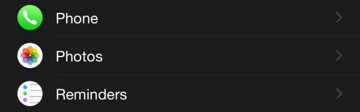
Здесь пользователи могут выбрать Отобразить мой айфон (Mirror my iPhone) из iCloud или создать пользовательскую аварийную схему (Custom) . Выберете раздел Лимит фотографий (Photos Limit).
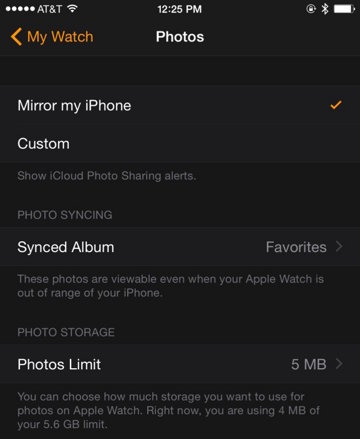
Аналогично тому, как и при синхронизации музыки на Apple Watch, пользователь может выбрать сколько фотографий (и как много памяти они займут) сохранить на часы Apple. Выберете нужное вам значение и вернитесь назад в раздел Фотографии (Photos).
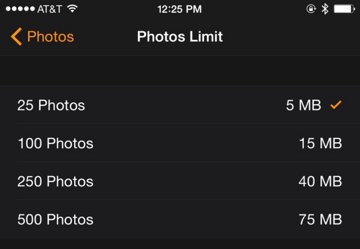
Нажмите Синхронизировать альбом (Synced Album), и выберете, какой альбом вы хотите сохранить на часах. Вы также можете выбрать папку Избранное (Favorites), в этом случае новые фотографии, сделанные на iPhone и отмеченные соответствующим образом, будут автоматически отправляться на эпл вотч.
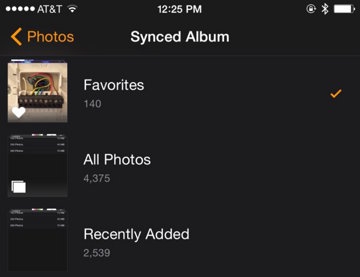
Как только альбом выбран, откройте приложение Фото (Photo) на часах Apple.
Это стандартное приложение для всей продукции Apple, пролистать фотографии на котором вы можете пальцем, но масштабирование (увеличение и уменьшение) регулируется на часах цифровой коронкой.
Как установить любое фото в качестве циферблата Apple Watch

В закладки
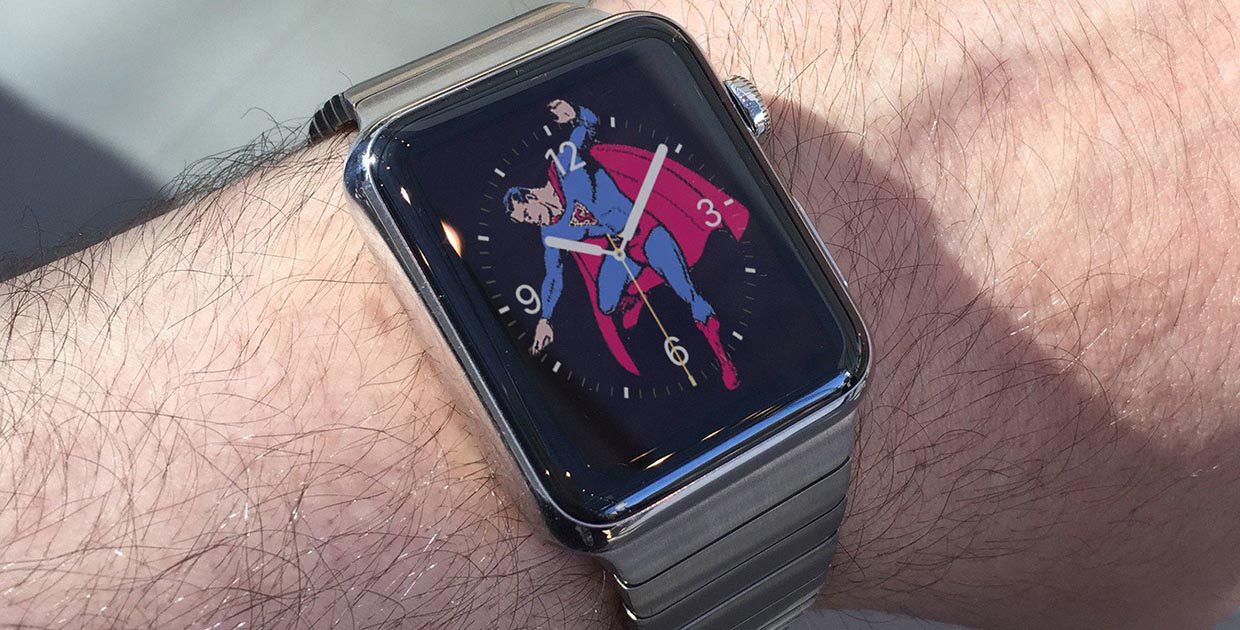
Создатели операционной системы watchOS не балуют пользователей большим количеством циферблатов и заставок. Сторонние разработчики при этом не могут выпускать свои варианты оформления для Apple Watch.
Есть простой и быстрый способ кастомизировать экран своих часов.
? Спасибо re:Store за полезную информацию. ?
Как быстро установить фото на Watch Face
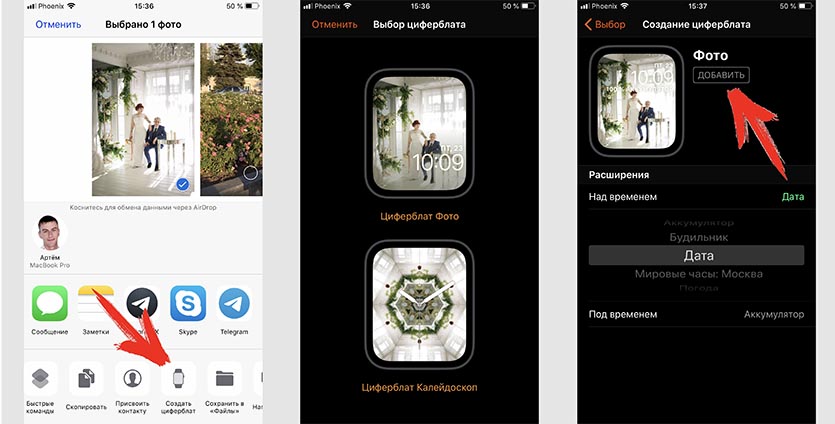
1. На iPhone открываем приложение Фото и выбираем до 10 подходящих снимков.
2. В меню Поделиться выбираем пункт Создать циферблат.
3. Выбираем режим фото или калейдоскопа.
4. Меняем расположение часов и добавляем дополнительные данные на циферблат.
5. Нажимаем Добавить и устанавливаем созданный циферблат на Apple Watch.
Можно создать Watch Face с одним снимком или с мозаикой из нескольких фото.
[Watch] Синхронизируем фотографии с iPhone
Несмотря на небольшую диагональ экрана, Apple Watch прекрасно подходят на роль небольшого фотоальбома прямо на вашем запястье. Загрузить изображения со смартфона проще простого, и в этом материале мы расскажем, как это делается.

Наверняка все владельцы Watch рано или поздно сталкивались с иконкой Фото в меню смарт-часов. Это приложение предназначено, как несложно догадаться, для просмотра фотографий, но какие именно из них попадают на гаджет? Разгадка, как обычно, проста и элегантна, и нам потребуется выполнить всего лишь несколько простейших действий.
- Открываем программу Watch на вашем iPhone
- Переходим в раздел «Фото»
- Выбираем пункт «Синхронизировать альбом»
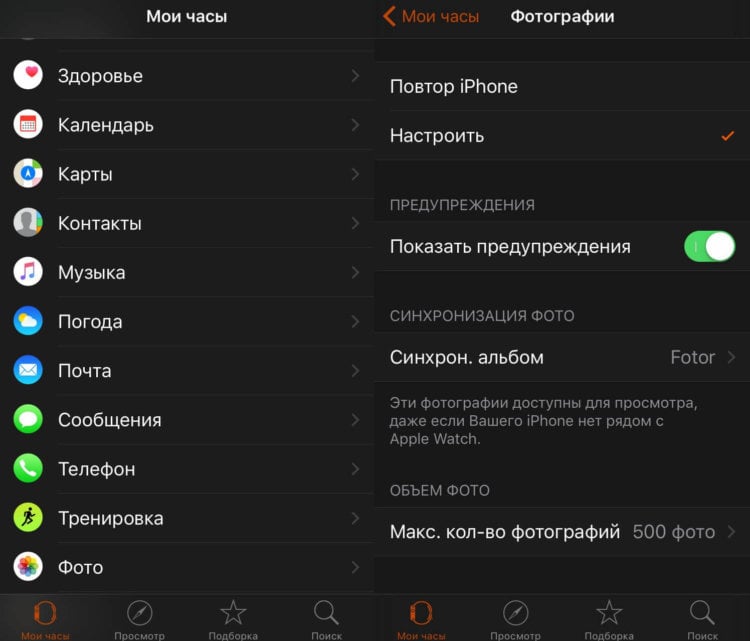
Теперь можно выбрать, какие снимки вы хотите скопировать на гаджет. Здесь же присутствует настройка, определяющая количество загружаемых фотографий, максимальное их число равно пятистам.
Надеемся, этот простой совет сделает использование Watch ещё приятнее. Удачных вам фотографий!
По материалам OSXDaily
Как сделать фото или видео на Apple Watch

Часы Apple Watch не имеют встроенного фотомодуля, поэтому напрямую на них нельзя сделать фотографию или записать видео. Но они могут выступить дистанционным пультом управления для сопряженного iPhone, тем самым позволяя сделать нужное фото или записать видео на относительном удалении. Это может быть полезно в разных ситуациях, к примеру, таким образом удобно делать фото с собою в кадре, заранее выставив нужным образом камеру и кадр, а после спустив затвор с Apple Watch. Расскажем в статье, каким образом сделать такое фото или видео на часах от Apple.
Оглавление: 1. Как запустить камеру на Apple Watch 2. Как сделать фото или видео на Apple Watch 3. Опции и возможности при работе с камерой с Apple Watch
Как запустить камеру на Apple Watch
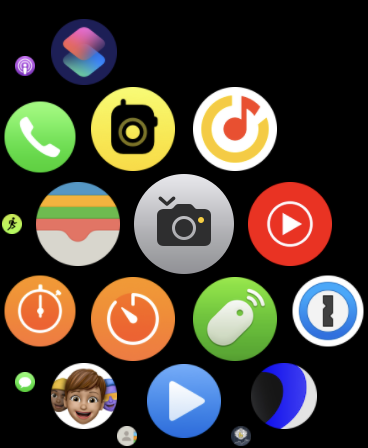
Чтобы запустить камеру на Apple Watch, нужно зайти в соответствующее приложение. Для этого нажмите на грани часов на колесико, чтобы открылся полный список приложений.
Выберите иконку камеры — она выглядит почти таким же образом, как иконка камеры на iPhone.
Обратите внимание:
Приложение для работы с камерой установлено изначально на Apple Watch, его не требуется загружать отдельно из App Store.
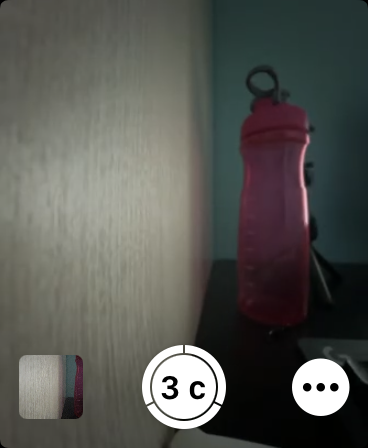
После этого будет запущено приложении камеры на часах, которое позволяет сделать фото или видео с подключенного iPhone. На часы будет транслироваться изображение с камеры смартфона.
Как сделать фото или видео на Apple Watch
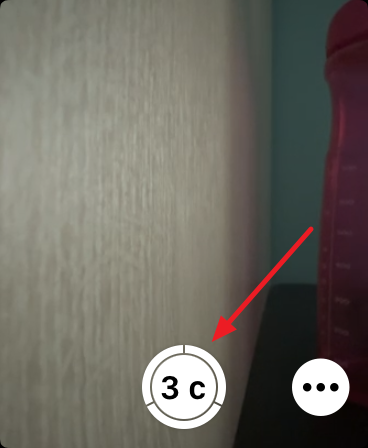
Чтобы непосредственно сделать фотографию на iPhone при помощи Apple Watch, достаточно нажать на спуск на часах.
Обратите внимание:
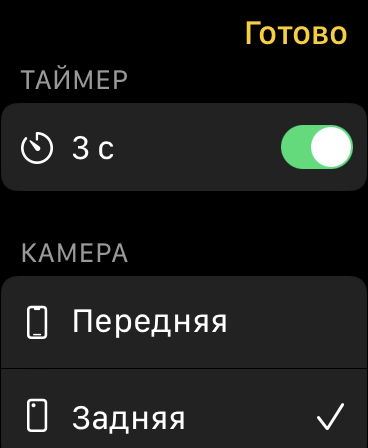
По умолчанию спуск при помощи Apple Watch происходит с 3-секундной задержкой — ее можно отключить, об этом ниже.
Если необходимо сделать видео, а не фото, то переключение на режим видео (как и на любые другие режимы камеры) нужно выполнить на iPhone, с часов это сделать не получится.
Опции и возможности при работе с камерой с Apple Watch
Работая с камерой iPhone при помощи Apple Watch, можно управлять только самыми базовыми настройками. Чтобы к ним перейти, нажмите на 3 точки около спуска затвора.
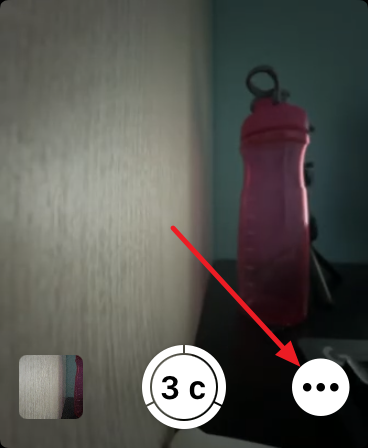
Вы окажетесь в меню, где можно настроить базовые опции для фотокамеры — выбор камеры (передняя, задняя), включение или отключение вспышки, Live Photo и HDR.
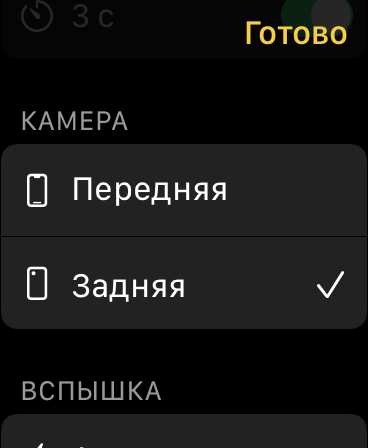
Здесь же можно отключить 3-секундную задержку перед спуском затвора камеры с Apple Watch.
Другие настройки фото с Apple Watch произвести не получится, можно только увеличить или уменьшить зум — для этого воспользуйтесь колесиком при управлении камерой с часов.