Исключения, касающиеся веб-сайтов
Чтобы добавить исключение для веб-сайта, последовательно выберите элементы Настройка > Средства безопасности > Родительский контроль , а затем щелкните элемент Добавить исключение для веб-сайта .
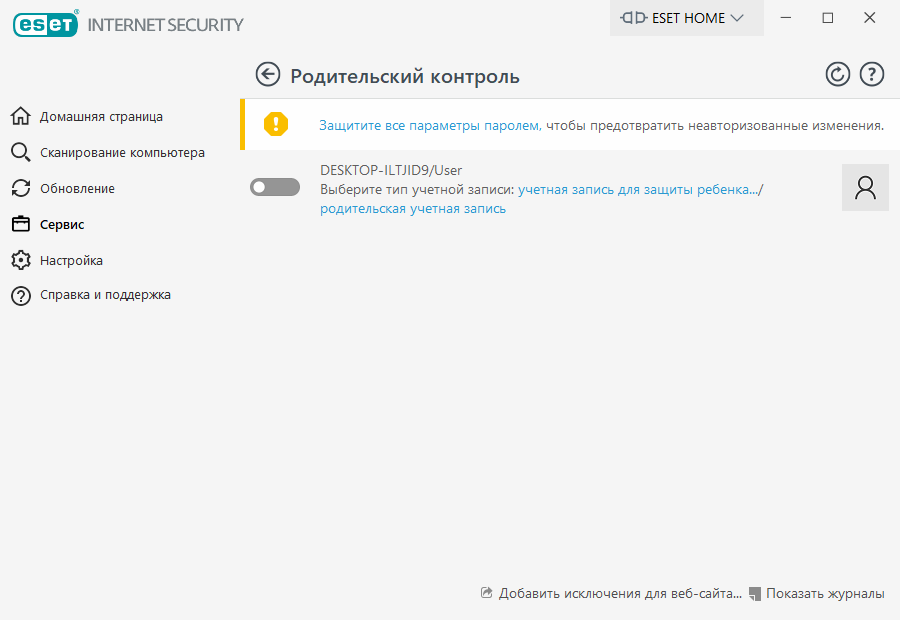
Введите URL-адрес в поле URL-адрес веб-сайта , выберите (разрешено) или (заблокировано) для каждой учетной записи пользователя, после чего нажмите кнопку ОК , чтобы добавить исключение в список.
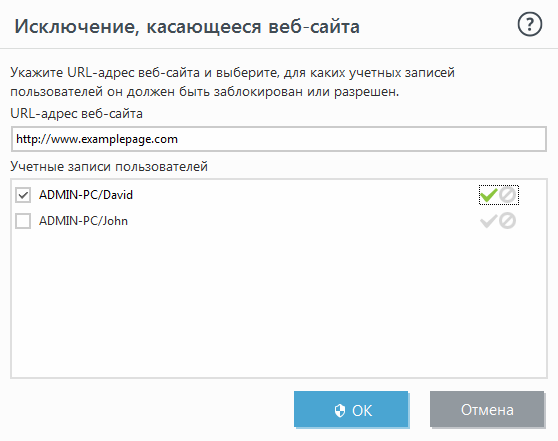
Чтобы удалить URL-адрес из списка, последовательно щелкните элементы Настройка > Средства безопасности > Родительский контроль , затем щелкните элемент Заблокированные параметры и содержимое для нужной учетной записи, перейдите на вкладку Исключение , выберите исключение и нажмите кнопку Удалить .
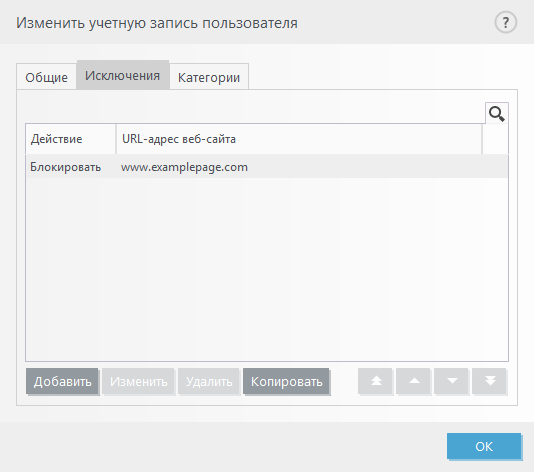
Во всех списках URL-адресов нельзя использовать специальные символы «*» (звездочка) и «?» (вопросительный знак). Например, вручную нужно вводить адреса веб-страниц с несколькими доменами верхнего уровня (examplepage.com examplepage.com , examplepage.sk examplepage.sk и т. д.). При добавлении домена в список все содержимое, расположенное в нем и во всех поддоменах (например, sub.examplepage.com sub.examplepage.com ), будет разрешено или заблокировано в зависимости от выбранного вами действия на основе URL-адреса.
Блокирование или разрешение конкретной веб-страницы может быть более точным, чем блокирование или разрешение категории веб-страниц. Следует быть особенно внимательным при изменении этих параметров и добавлении категории или веб-страницы в список.
Добавление доверенных веб-сайтов в ваш список разрешённых

Защита от отслеживания в Firefox Focus защищает вас от отслеживания, но может сделать неработоспособными некоторые веб-сайты. Начиная с версии 8, вы можете отключить Защиту от отслеживания для доверенных сайтов.
Оглавление
- 1 Добавление веб-сайта в Доверенный список
- 2 Управление доверенными веб-сайтами
Добавление веб-сайта в Доверенный список
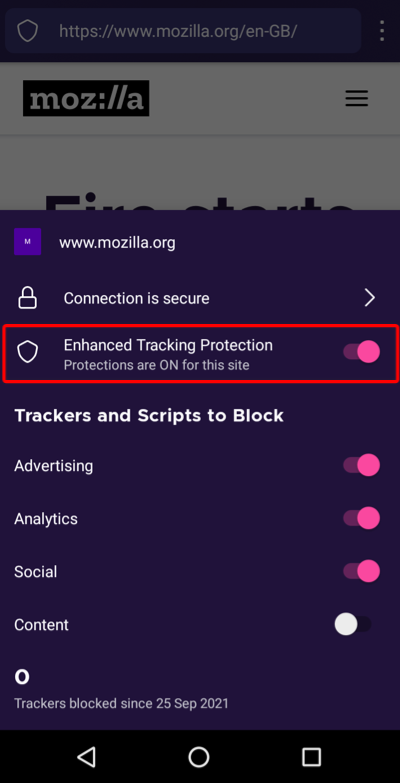
- Перейдите на сайт, который хотите добавить в свой Доверенный список.
- Нажмите на значок щита рядом с адресной строкой.
- Нажмите на переключатель рядом с Улучшенная защита от отслеживания , чтобы отключить защиту для этого сайта.
Этот веб-сайт будет добавлен в ваш Доверенный список, и Защита от отслеживания будет отключаться при посещении этого сайта.
Защита от отслеживания будет оставаться отключённой только при посещении доверенного сайта. Она включится снова, когда вы будете посещать сайт с известными трекерами, пока вы не добавите его в Доверенный список.
Управление доверенными веб-сайтами
Для просмотра и управления доверенными веб-сайтами:

- Нажмите кнопку меню рядом с адресной строкой:
- Нажмите Настройки .
- Нажмите Приватность и Защита .
- Нажмите Исключения . (Исключения будут выделены серым цветом, если вы не добавили ни одного разрешённого сайта.)
Эти прекрасные люди помогли написать эту статью:

Станьте волонтёром
Растите и делитесь опытом с другими. Отвечайте на вопросы и улучшайте нашу базу знаний.
Вопросы-ответы
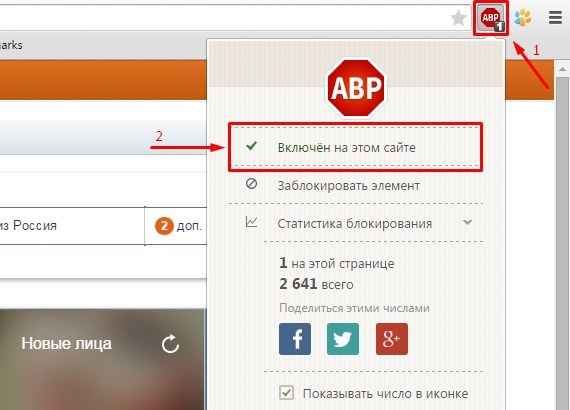
Чтобы добавить сайт в исключения Adblock в браузере Google Chrome:
- В правом верхнем углу окна браузера найдите иконку расширения и кликните по ней.
- В появившемся окошке отключите расширение для сайта.
Mozilla Firefox
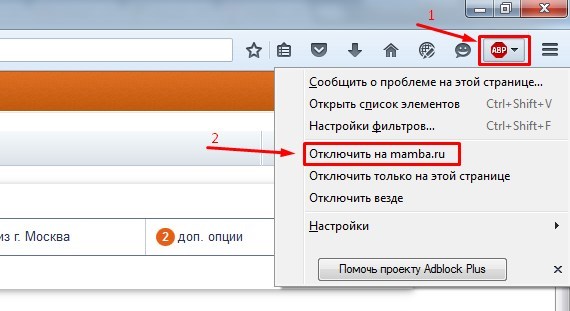
Чтобы добавить сайт в исключения Adblock в браузере Mozilla Firefox:
- В правом верхнем углу окна браузера найдите иконку расширения и кликните по ней.
- В появившемся окошке отключите расширение для сайта.
Internet Explorer
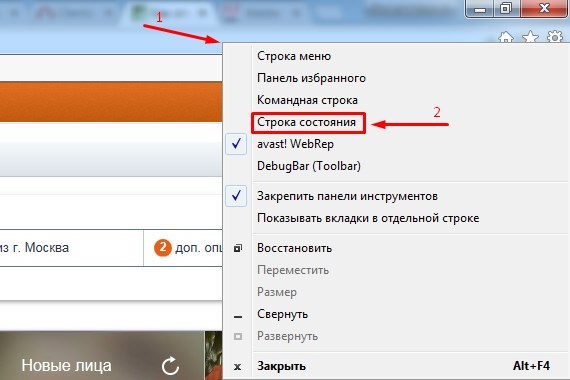
Чтобы добавить сайт в исключения Adblock в браузере Internet Explorer:
- Правой кнопкой мыши кликните по верхней панели браузера.
- В появившемся меню включите панель «Строка состояния»
- В правом верхнем углу окна браузера найдите иконку расширения и кликните по ней.
- В появившемся окошке отключите расширение для сайта.
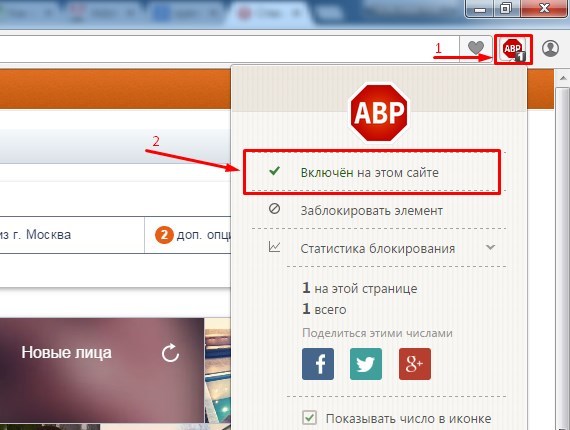
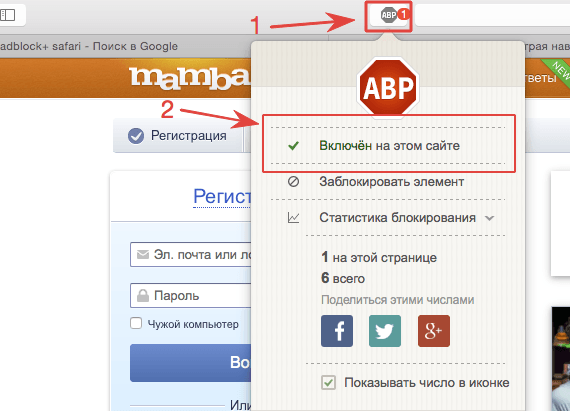
- В верхней части окна браузера найдите иконку расширения и кликните по ней.
- В появившемся окошке отключите расширение для сайта.
- Как зарегистрировать аккаунт?
- Что делать, если письмо с подтверждением о регистрации не пришло?
- Как поменять пароль для входа?
- Как добавить объявление?
- Как продлить объявление?
- Как добавить сайт в исключения Adblock
- Как пополнить баланс?
- Автоматическая загрузка объявлений, XML
- Что такое Личный кабинет? Зачем он нужен?
- Можно ли поменять персональные данные в Личном кабинете?
- Избранное. Зачем оно? Как им пользоваться?
- Не правильно определяется положение объекта недвижимости на карте?
- info@nedvizhimostpro.kz
- Политика конфиденциальности
- Пользовательское соглашение
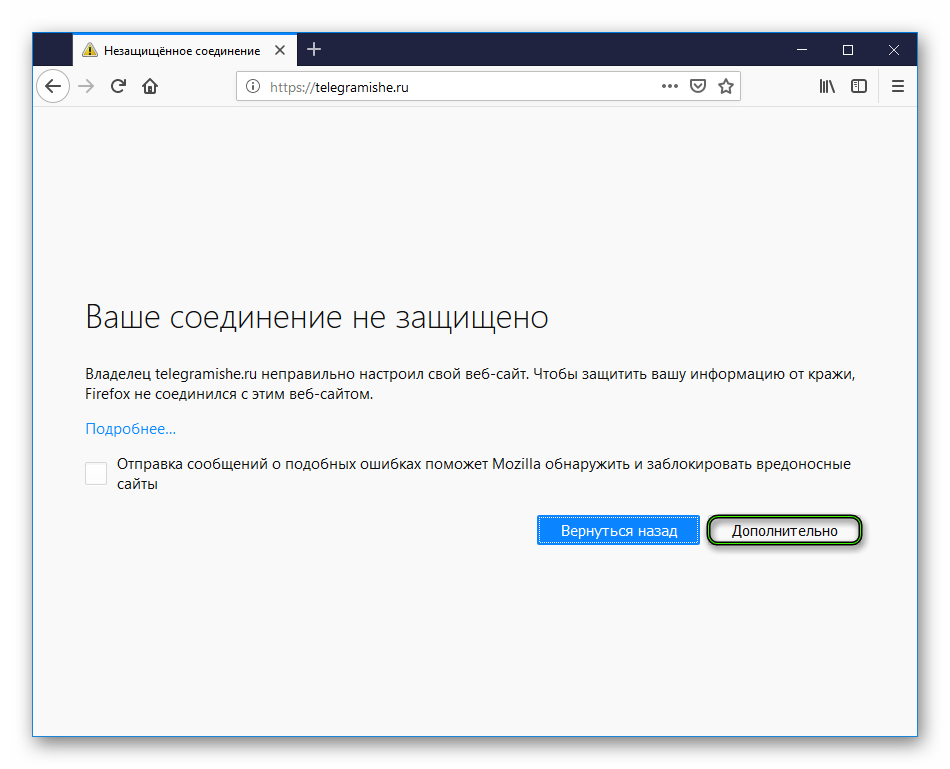
- Посетите веб-страницу, загрузить которую не удается без возникновения ошибки.
- Кликните на «Дополнительно».
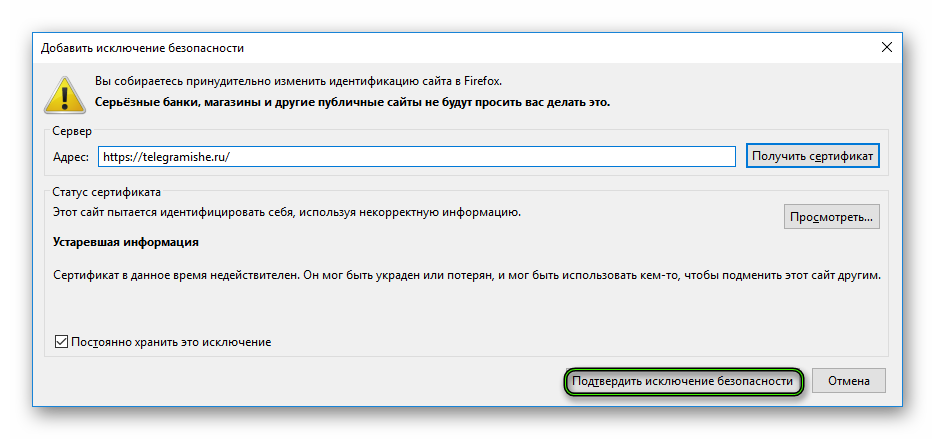
- Далее, выберите опцию «Добавить исключение…».
- Нажмите на пункт «Подтвердить исключение безопасности», чтобы завершить процедуру.
Opera
Чтобы добавить сайт в исключения Adblock в браузере Opera:
Safari
Чтобы добавить сайт в исключения Adblock в браузере Safari:
Использование сайта означает согласие с Пользовательским соглашением и Политикой конфиденциальности Nedvizhimostpro.kz
Как добавить сайт в список надежных в Mozilla Firefox
В браузере Фаерфокс большое внимание уделено пребыванию в сети Интернет. По этой причине изначально практически всем веб-страницам недоступен ряд действий. Но если вы доверяете какому-либо ресурсу, то можно добавить его в список надежных непосредственно в браузере. Сегодня мы поговорим о том, как дать разрешение сайту в Firefox.
Кратко о главном
Mozilla Firefox – свободный браузер, построенный на движке Gecko. Сервис занимает второе место в мире по рыночной доле. Наибольшая популярность зарегистрирована в Германии и еще нескольких странах ЕС.
Идейные вдохновители проекта Mozilla Firefox – Блейк Росс и Дейв Хайатт.
Обход защиты
Делается все так:
Обход блокировки непроверенного ресурса грозит вирусным заражением и появлением вредоносного ПО в системе компьютера или ноутбука.
Заключение
На всякий случай повторимся о риске добавления в Мазила браузере сайта в «Разрешенные». В редких ситуациях ресурсы отмечаются как «Вредоносный» по ошибке. Как правило, они реально представляют угрозу для пользователя: распространяют вирусы, ложную информацию и так далее.