Пересылка приглашения на собрание
Если вы хотите пригласить кого-то на собрание, которое вы не организовали, вы можете перенаправить его. Когда получатель получает приглашение на собрание, оно поступает от организатора собрания, а организатор собрания получает уведомление о том, что вы перенаправили собрание.
Важно: Действия в новой и классической версии Outlook для Windows могут отличаться. Чтобы определить, какую версию Outlook вы используете, найдите раздел Файл на ленте. Если пункта Файл нет, следуйте инструкциям на вкладке Новый Outlook. Если в меню отображается параметр Файл, выберите вкладку Классический Outlook.
Переадресация собрания, если вы не являетесь организатором
Вы можете переслать собрание, на которое вас пригласил кто-то другой:

- Откройте собрание, которое вы хотите переслать.
- На панели инструментов выберите Переадресация. (Если собрание является серией, вы сможете переслать только выбранное событие или всю серию.)
- В строке Кому добавьте людей, кому вы хотите переслать собрание, и добавьте сообщение получателю, если хотите.
- Нажмите Отправить.
Предотвращение переадресации собрания

- В календаре выберите Создать событие или откройте собрание, которое вы создали.
- Выберите Параметры ответа, а затем выберите Разрешить переадресацию, чтобы удалить метку проверка из этого параметра.
- Нажмите кнопку Отправить.
Совет: Чтобы предотвратить пересылку сообщений электронной почты, см. статью Запрет переадресации электронной почты.
Переадресация собрания, если вы не являетесь организатором
Чтобы переслать собрание или серию собраний в календаре, выполните приведенные ниже действия.
- В календаре дважды щелкните собрание, чтобы открыть его.
- Для повторяющегося собрания щелкните Только это , чтобы переслать одно собрание в серии, или щелкните Весь ряд , чтобы переслать всю серию.
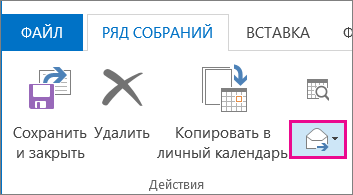
- В меню собрания main (собрание, собрание или серия собраний) в группе Действия выберите переслать >переадресацию.
- В поле Кому введите адрес электронной почты или адреса пользователей, которым вы хотите переслать собрание, а затем нажмите кнопку Отправить.
Переадресация собрания, когда вы являетесь организатором собрания
Если вы являетесь организатором собрания, самый простой способ пригласить кого-то еще на собрание — открыть собрание из календаря и добавить его в качестве участника.
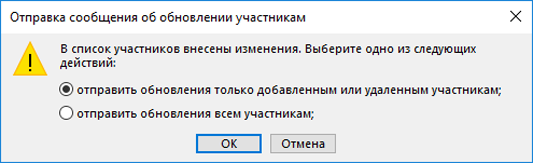
После добавления дополнительных участников нажмите кнопку Отправить обновление. Вы можете выбрать, следует ли отправлять обновление только добавленным или измененным участникам или всем участникам.
Рекомендации по переадресации запросов на собрания
При использовании Outlook для перенаправления собрания пользователю, который изначально не был приглашен на собрание, Outlook отправляет уведомление о переадресации собрания организатору собрания.
Существующие участники собрания не получают уведомления о добавленных участниках.
- Если существующие участники должны знать, что в собрание был добавлен дополнительный участник, организатор должен открыть собрание в календаре и отправить обновление собрания всем участникам.
Вы не можете создать копию или скк для отдельного пользователя на приглашение на собрание. Однако можно добавить получателей в качестве необязательных участников.
- Создать приглашение на собрание.
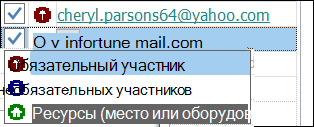
- На вкладке Помощник по планированию щелкните правой кнопкой мыши значок рядом с именем получателя.
- Выберите Необязательный участник.
- Отправьте приглашение на собрание.
Открытие календаря Exchange другого пользователя
Чтобы открыть в Outlook календарь другого пользователя Microsoft Outlook, необходимо получить от него разрешения на доступ к календарю. При отсутствии таких разрешений этому пользователю будет отправлено сообщение электронной почты с запросом на их получение.
Совет: Ищете информацию о том, как открыть список контактов другого человека? Если да, см. раздел Открытие контактов Exchange другого пользователя.
- В представлении Календарь откройте вкладку Главная.
- В группе Управление календарями щелкните Добавить календарь, а затем — Открыть общий календарь. Если вы не видите элемент Добавить календарь, в правой части ленты выберите Добавить >Открыть общий календарь.
- Введите имя в поле Имя или щелкните Имя , чтобы выбрать имя из адресной книги. Общий календарь отображается рядом с любым календарем, который уже находится в представлении. После первого просмотра общего календаря он будет добавлен в область папок (область папок), в которой его можно будет открывать и просматривать в дальнейшем. TE102744962 Если другой пользователь не предоставил разрешения на просмотр своего календаря, Outlook предложит запросить у пользователя необходимые разрешения. Если нажать кнопку Да, автоматически откроется новое сообщение с запросом на общий доступ. В нем пользователю будет предложено открыть доступ к своему календарю, а также получить доступ к календарю по умолчанию отправителя запроса.
Совет: Можно быстро назначить собрание с участием пользователей, чьи календари доступны для просмотра. Выберите несколько календарей. В группе Создать щелкните Создать собрание, а затем — Создать собрание со всеми.
- Даже если пользователь создал дополнительный календарь, просмотреть можно только его календарь по умолчанию.
- Чтобы удалить календарь из списка Общие календари, щелкните его правой кнопкой мыши и выберите команду Удалить календарь.
- Разрешение на доступ к элементам календаря и их изменение предоставляет владелец соответствующих элементов.
- Microsoft 365 общих календарей для разных локальных сред доступны только для чтения, поэтому при нажатии кнопки Создать собрание со всеми эти общие календари не будут обнаружены и добавлены владельцы этих общих календарей. Добавьте их в приглашение вручную.
См. также
- В представлении Календарь откройте вкладку Главная.
- В группе Управление календарями нажмите кнопку Открыть календарь и выберите команду Открыть общий календарь.
- В поле Имя введите имя или нажмите кнопку Имя для его выбора из адресной книги. Рядом с календарем, уже содержащемся в представлении, появляется общий календарь. После первого просмотра общего календаря он будет добавлен в область папок (область папок), в которой его можно будет открывать и просматривать в дальнейшем. TE102744962 Если другой пользователь не предоставил разрешения на просмотр своего календаря, Outlook предложит запросить у пользователя необходимые разрешения. Если нажать кнопку Да, автоматически откроется новое сообщение с запросом на общий доступ. В нем пользователю будет предложено открыть доступ к своему календарю, а также получить доступ к календарю по умолчанию отправителя запроса.
Совет: Можно быстро назначить собрание с участием пользователей, чьи календари доступны для просмотра. Выберите несколько календарей. В группе Создать щелкните Создать собрание, а затем — Создать собрание со всеми.
- Даже если пользователь создал дополнительный календарь, просмотреть можно только его календарь по умолчанию.
- Чтобы удалить календарь из списка Общие календари, щелкните его правой кнопкой мыши и выберите команду Удалить календарь.
- Разрешение на доступ к элементам календаря и их изменение предоставляет владелец соответствующих элементов.
- Microsoft 365 общих календарей для разных локальных сред доступны только для чтения, поэтому при нажатии кнопки Создать собрание со всеми эти общие календари не будут обнаружены и добавлены владельцы этих общих календарей. Добавьте их в приглашение вручную.
См. также
- В представлении Календарь на вкладке Главная в группе Управление календарями нажмите кнопку Открыть календарь и выберите Открыть общий календарь.
- В поле Имя введите имя или нажмите кнопку Имя для его выбора из адресной книги. Рядом с календарем, уже содержащемся в представлении, появляется общий календарь. После первого просмотра общего календаря он будет добавлен в область папок (Область навигации), в которой его можно будет открывать и просматривать в дальнейшем. TE000127874 Если другой пользователь не предоставил разрешения на просмотр своего календаря, Outlook предложит запросить у него необходимые разрешения. Если нажать кнопку Да, автоматически откроется новое сообщение с запросом на общий доступ. В нем пользователю будет предложено открыть доступ к своему календарю, а также получить доступ к календарю по умолчанию отправителя запроса.
Совет: Можно быстро назначить собрание с участием пользователей, чьи календари доступны для просмотра. Выберите несколько календарей. На вкладке Главная в группе Создать нажмите кнопку Создать собрание и выберите Создать собрание со всеми.
- Даже если пользователь создал дополнительный календарь, просмотреть можно только его календарь по умолчанию.
- Чтобы удалить календарь из списка Общие календари, щелкните его правой кнопкой мыши и выберите команду Удалить календарь.
- Разрешение на доступ к элементам календаря и их изменение предоставляет владелец соответствующих элементов.
См. также
Важно: Office 2007 больше не поддерживается. Перейдите на Microsoft 365, чтобы работать удаленно с любого устройства и продолжать получать поддержку.
- В представлении Календарь щелкните Открыть общий календарь.
- В поле Имя введите имя или нажмите кнопку Имя для его выбора из адресной книги.
- Нажмите кнопку ОК. Рядом с календарем, уже содержащемся в представлении, появляется общий календарь. После первого просмотра общего календаря он будет добавлен в область папок (Область навигации), в которой его можно будет открывать и просматривать в дальнейшем. При следующем просмотре общего календаря его можно щелкнуть в Область навигации. Если другой пользователь не предоставил разрешения на просмотр своего календаря, Outlook предложит запросить у него необходимые разрешения. Если нажать кнопку Да, автоматически откроется новое сообщение с запросом на общий доступ. В нем пользователю будет предложено открыть доступ к своему календарю, а также получить доступ к календарю по умолчанию отправителя запроса.
Совет: Можно быстро назначить собрание с участием пользователей, календари которых вы можете просматривать. В меню Действия наведите указатель на пункт Создать приглашение на собрание с и щелкните все или нужные имена.
- Вы можете открыть только календарь, используемый по умолчанию. Даже если пользователь создал дополнительный календарь, просмотреть можно только его стандартный календарь.
- Чтобы удалить календарь из списка Общие календари, щелкните его правой кнопкой мыши и выберите команду Удалить из «Общие календари».
- Разрешение на доступ к элементам календаря и их изменение предоставляет владелец соответствующих элементов.
- В представлении «Календарь» можно просматривать до 30 календарей рядом. Однако при этом особые настройки представления могут применяться неправильно. Чтобы применить их, щелкните правой кнопкой мыши любой из общих календарей и выберите команду Открыть в контекстном меню. Календарь откроется, а другие календари будут закрыты. Параметры представления для выбранного календаря будет действовать для текущего календаря и всех дополнительных календарей, которые вы затем выведете рядом с ним.
Просмотр и совместное использование нескольких календарей
Вы можете организовать загроможденное расписание, создав отдельные календари, просмотр общих календарей или предоставление общего доступа к календарю другим пользователям.
Выполните одно из следующих действий:
Отслеживание двух или более отдельных расписаний в собственном календаре
Вы можете отделить рабочее расписание от личного с помощью двух отдельных календарей в Outlook. Календари ведутся независимо друг от друга, но события из обоих календарей можно просматривать вместе.
Важно: Если календарь создается в календаре Exchange, он будет синхронизироваться с сервером Exchange. Однако при создании собрания в новом календаре Exchange ответы на это собрание не учитываются.
- В нижней части область навигации щелкните Календарь
 .
. - В области навигации выберите календарь, в котором будет сохранен новый календарь. Если нужный календарь не отображается, разверните или сверните список категорий.
- На вкладке Упорядочить нажмите кнопку Создать календарь.

- В области навигации введите название нового календаря.
- Чтобы переместить события из одного календаря в другой, перетащите их.
- Новые события, которые вы создаете, сохраняются в календаре, выбранном в области навигации.
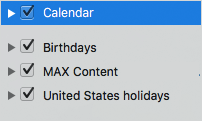
- Чтобы отобразить или скрыть календарь, просто установите или снимите флажок рядом с его названием.
- Чтобы удалить создаваемый календарь, щелкните его в области навигации, а затем в меню Правка выберите команду Удалить.
Открытие доступа к календарю другим пользователям
- В область навигации выберите Календарь.
- На вкладке Упорядочить нажмите кнопку Разрешения для календаря.
- Нажмите Добавить пользователя, введите имя пользователя и нажмите кнопку Найти.
- В результатах поиска выберите имя пользователя и нажмите кнопку ОК.
- В списке Имя щелкните имя пользователя, а затем во всплывающем меню Уровень разрешений выберите нужный уровень доступа. Чтобы настроить уровень разрешений пользователя, установите или снимите нужные флажки. Можно также изменить параметры Изменение элементов и Удаление элементов.
Примечание: Когда вы предоставляете или делегируете доступ к адресной книге, календарю или папке с почтой, получающие доступ пользователи могут просматривать в этих папках ваши личные контакты, события и сообщения электронной почты с помощью других программ. Чтобы обеспечить конфиденциальность элементов с личными данными, помещайте их в отдельные адресные книги, календари или папки с почтой, доступ к которым закрыт.
Просмотр календаря, которым с вами поделился кто-то другой
Важно: Чтобы вы могли открыть календарь другого пользователя, у вас обоих должна быть учетная запись Microsoft Exchange и владелец учетной записи должен предоставить вам разрешение.
- В область навигации выберите Календарь.
- На вкладке Упорядочить щелкните Открыть общий календарь или Открыть календарь.
- Введите имя пользователя, предоставившего вам доступ, щелкните его имя и нажмите кнопку ОК. Если у вас несколько учетных записей Exchange Майкрософт, во всплывающем меню Учетная запись выберите учетную запись, которую вы хотите использовать для открытия календаря другого пользователя.
- Во всплывающем меню Тип выберите пункт Календарь и нажмите кнопку ОК. Общая папка появится в области навигации под заголовком Общие.
- Если в области навигации выбран общий календарь, новые элементы, которые вы создаете, сохраняются в этом общем календаре.
- Чтобы удалить общий календарь другого пользователя из области навигации, удерживайте нажатой клавишу Control, щелкните папку и выберите команду Удалить общую учетную запись или Удалить из представления.
Предоставление другому пользователю разрешения на управление собственной почтой и календарем
Аналогично тому, как при работе с входящей бумажной почтой иногда приходится прибегать к услугам помощника, другой пользователь (представитель) может получать и отправлять сообщения электронной почты и приглашения на собрания от вашего имени. Представителю можно также предоставить дополнительные разрешения на чтение, создание или изменение элементов собственного почтовый ящик Microsoft Exchange Server.
В этой статье
- Функция передачи прав доступа
- Назначение другого пользователя своим представителем
- Изменение разрешений представителя
- Изменение прав доступа представителя к частным разделам
Функция передачи прав доступа
Делегирование доступа выходит за рамки простого предоставления доступа к папкам. Делегатам предоставляются дополнительные разрешения, такие как создание сообщений электронной почты или реагирование на приглашения на собрания от вашего имени. Сведения о том, как делегаты могут выполнять эти задачи, см. в статье Управление почтой и элементами календаря другого пользователя .
Передавая разрешения, пользователь определяет уровень доступа представителя к своим папкам. Представителю можно предоставить разрешение на чтение элементов в своих папках или на чтение, создание, изменение и удаление элементов. По умолчанию при добавлении представителя ему предоставляется полный доступ к папкам «Календарь» и «Задачи» делегирующего. Представитель также может отвечать на приглашения на собрания от имени делегирующего.
Уровни разрешений для представителей
- Читатель. Представитель с этим уровнем доступа может читать элементы в ваших папках.
- Автор Представитель с этим уровнем доступа может читать и создавать элементы, а также изменять и удалять созданные им элементы. Например, представитель может создавать запросы выполнения задач и приглашения на собрания непосредственно в папках руководителя Задача или Календарь и отправлять их от его имени.
- Редактор Представитель с этим разрешением может выполнять все те же операции, что и автор, а также изменять и удалять элементы, созданные руководителем.
Примечание: Если вы используете Microsoft Outlook для удаления элементов из папки почтового ящика другого пользователя, для которого у вас есть права на удаление, удаленные элементы переходят в вашу папку «Удаленные», а не в папку «Удаленные» владельца почтового ящика. Для изменения поведения можно использовать ключ DelegateWastebasketStyle, приведенный в следующей статье.
Назначение другого пользователя своим представителем
Представитель автоматически получает разрешение «Отправлять от имени». По умолчанию он может читать только приглашения на собрания и ответы, адресованные руководителю. Представителю не предоставлено разрешение на чтение других сообщений в папке руководителя Входящие.
- Перейдите на вкладку Файл , а затем выберите Параметры учетной записи >делегировать доступ.
- В диалоговом окне выберите Добавить. Если кнопка Добавить не отображается, возможно, приложению Outlook не удается подключиться к серверу Exchange. В строке состояния Outlook отображается состояние подключения.
- Введите имя пользователя, которого нужно назначить представителем, или выполните поиск и выберите его имя из списка результатов.
Примечание: Представитель должен быть включен в глобальный список адресов (GAL) Exchange вашей организации.
Примечание: По умолчанию представителю предоставляется доступ на уровне Редактор (может просматривать, создавать и изменять элементы) к папке Календарь руководителя. Когда представитель отвечает на приглашение на собрание от имени руководителя, делегирующего права доступа, приглашение автоматически добавляется в папку Календарь руководителя.
Важно: Этот параметр влияет на все папки Exchange. Сюда входят все папки «Почта», «Контакты», «Календарь», «Задачи», «Заметки» и «Журнал». Нет способа предоставить доступ к частным элементам только в указанных папках.
- В сообщениях, отправляемых с разрешением «Отправлять от имени», в поле От включаются как имя представителя, так и имя делегирующего. При отправке сообщений с разрешением «Отправить как» отображается только имя делегирующего.
- После добавления пользователя в качестве делегата он может добавить ваш почтовый ящик Exchange в профиль Outlook. Инструкции см. в разделе Управление элементами почты и календаря другого пользователя.
Изменение разрешений представителя
- Перейдите на вкладку Файл , а затем выберите Параметры учетной записи >делегировать доступ.
- Щелкните имя представителя, разрешения которого необходимо изменить, и нажмите кнопку Разрешения.
Примечание: Если необходимо удалить все предоставленные права доступа, не выбирайте элемент Разрешения, а нажмите кнопку Удалить и пропустите остальные шаги.
Примечание: Если нужно отправить представителю копии полученных приглашений на собрания и ответов, предоставьте ему права доступа на уровне Редактор (может просматривать, создавать и изменять элементы) к папке Календарь и установите флажок Представитель получает копии сообщений о моих встречах.
Изменение прав доступа представителя к частным разделам
Если представителю предоставлен доступ к папкам Outlook руководителя, можно скрыть личные сведения (например, встречи, собрания, задачи и контакты). Откройте каждый такой элемент и в группе Теги щелкните пункт Частное.
Чтобы предоставить представителю доступ к частным элементам, выполните указанные ниже действия.
- Перейдите на вкладку Файл , а затем выберите Параметры учетной записи >делегировать доступ.
- Выберите имя делегата, для которого вы хотите изменить доступ к закрытым встречам, а затем выберите Разрешения.
- Установите флажок Представителю доступны частные разделы.
Важно: Если необходимо ограничить доступ других пользователей к подробным сведениям о встречах, контактах или задачах, не следует полагаться на функцию «Частное». Чтобы другие пользователи действительно не могли просматривать элементы, помеченные как частные, не предоставляйте им разрешение Читатель (может просматривать элементы) к папкам Календарь, Контакты и Задачи.