Как вывести изображение с iPhone на Android TV. Apple TV больше не нужна!
Телевизоры на Android TV очень уверенно шагают по миру и появляются все в большем количестве домов. Что уж греха таить, я и сам заменил свой весьма неплохой гнутый Samsung на Xiaomi c Андроид ТВ ради его возможностей. Больше нет ограничений по установке софта исключительно из магазина приложений. Закинул любой APK и можешь пользоваться. А скорость работы вообще иногда поражает. Запускается и открывает программы он значительно быстрее, чем мой Самсунг. Но вот вывести на него картинку с iPhone или iPad стало небольшой проблемой.
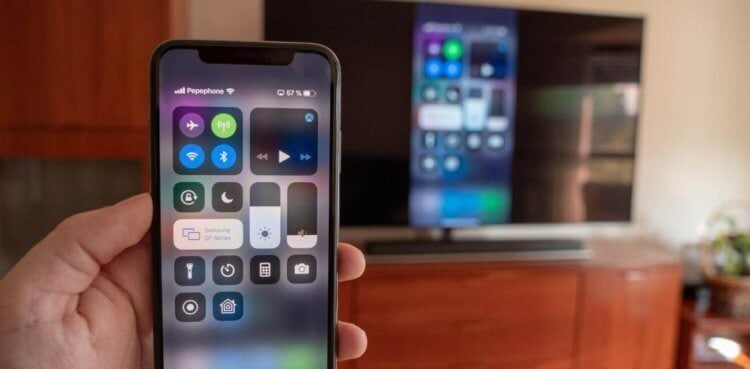
Иногда проще вывести фильм со смартфона, чем искать его в приложениях
❗️ПОДПИСЫВАЙСЯ НА НАШ КАНАЛ В ДЗЕНЕ И ЧИТАЙ КРУТЫЕ СТАТЬИ БЕСПЛАТНО
В iPhone нет поддержки Chromecast, даже если вы используете браузер Google Chrome, а в Android TV — AirPlay. Но, как оказалось, все очень легко решается сторонним приложением. Наш главный редактор Ренат Гришин перебрал с десяток разных программ и остановился на Streamer for Chromecast TVs. Мы его как следует протестировали во всех режимах и теперь рассказываем вам про все его плюсы и минусы.
Как вывести Айфон на телевизор
Передать картинку на Андроид ТВ с Айфона или Айпада на самом деле можно двумя способами. Первый и, как мне кажется, самый сложный — добавить на телевизор поддержку AirPlay. Наш автор Иван Герасимов пошел именно таким путем. Там много лишних действий, но возможно, что вам понравится именно такой вариант. А второй способ — добавить в iPhone Chromecast. Именно таким образом и работает приложение Streamer for Chromecast TVs. Кстати, оно доступно в российском App Store, поэтому никаких извращений с иностранными аккаунтами вам не потребуется. Единственный минус — поддержка только английского языка, но особо ни во что вчитываться вам не придется.
Скорее всего, вас больше всего интересует, как законнектить телек с этим приложением. Вы удивитесь, как это просто:

Никаких дополнительных настроек делать не пришлось
- Загрузите на iPhone приложение Streamer for Chromecast TVs. На телевизор ничего качать не надо;
- Подключите смартфон и телевизор к одной сети Wi-Fi;
- Запустите загруженную программу и вверху страницы нажмите “Connect to Chromecast”;
- В открывшемся окне у вас появятся все совместимые телевизоры из вашей сети. Просто нажмите на нужный, и соединение произойдет автоматически.
❗️ПОДПИСЫВАЙСЯ НА ТЕЛЕГРАМ-КАНАЛ СУНДУК АЛИБАБЫ. ТАМ КАЖДЫЙ ДЕНЬ ВЫХОДЯТ ПОДБОРКИ САМЫХ ЛУЧШИХ ТОВАРОВ С АЛИЭКСПРЕСС
Все! Вы только представьте! Никаких сканирований, QR-кодов и дополнительных программ на телевизор! Просто подключение одной кнопкой. Я был в шоке, когда это увидел. По удобству практически тоже самое, что соединить Айфон с Apple TV. Сразу после этого на главном экране появится название телевизора, к которому вы подключились, и надпись “Connected” с зеленым кругляшком.
Видео с Айфона на телевизор
Теперь давайте обсудим все основные возможности, которое дает нам Streamer for Chromecast TVs. Вы можете прямо с телефона отправлять видео на телевизор практически из любого источника. Никакие приложения на Android TV вам для этого не потребуются. Из-за этого вы точно увидите, как увеличилась скорость работы вашего ТВ. Ведь системе не придется тратить ресурсы на запуск приложений и поддержании их в памяти устройства. Чтобы вывести видео с iPhone на Андроид ТВ, сделайте следующее:

Выбирайте любое из доступных разрешений для фильма
- Запустите Streamer for Chromecast TVs;
- Выберите “Browse & Cast”;
- Найдите в интернете нужное видео. Я для тестирования воспользовался сервисом MovieLab. Приложение сразу определило, что на страничке есть видео с разным разрешением, и предложило выбрать нужное.
После этого вы можете спокойно блокировать Айфон и продолжать просмотр на телевизоре. Удобно? Словами не передать как. Зачем теперь кому-то может понадобиться Apple TV за безумные деньги, я вообще не представляю.
Повтор экрана iPhone на телевизор
Но Streamer for Chromecast TVs не ограничивается только выводом фильмов, сериалов и видео. Можно демонстрировать даже экран iPhone! Да, все тоже самое, как при использовании AirPlay. Работает это следующим образом:
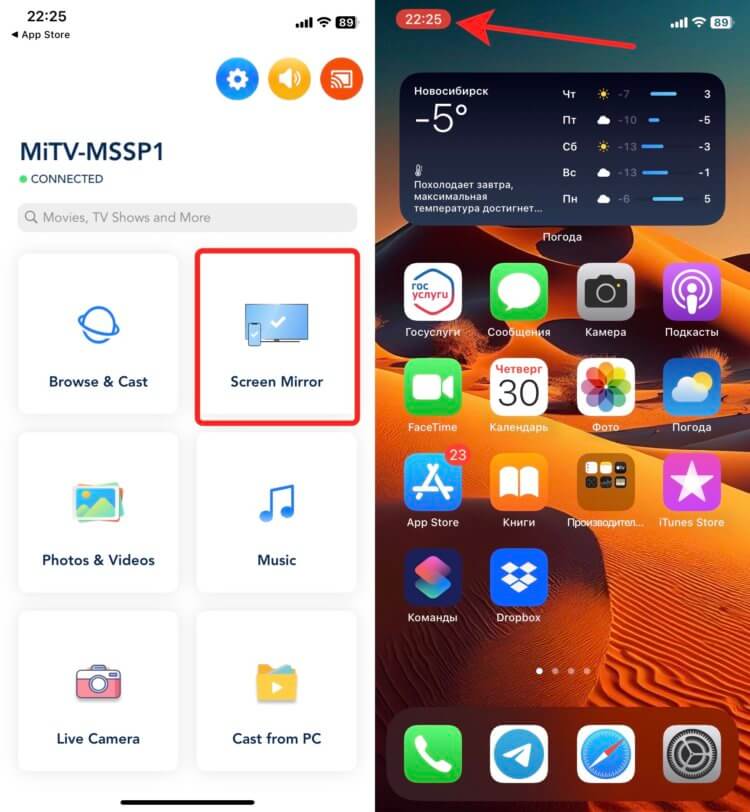
Пробуем вывести рабочий стол
- Запустите Streamer for Chromecast TVs;
- Выберите “Screen Mirror”;
- Дайте приложению все разрешения, которые оно запросит;
- Нажмите на красный кружок, и трансляция начнется.
❗️ПОДПИШИСЬ НА НАШ ЧАТИК В ТЕЛЕГРАМЕ. ТАМ СОБРАЛИСЬ ТОЛЬКО ИЗБРАННЫЕ ЧИТАТЕЛИ

Все отображается как надо
Вот здесь я столкнулся с первыми минусами. Так как работает эта функция через запись экрана, то можно заметить небольшие задержки. Плюс к этому качество картинки не всегда было идеальным. С чем это связано я так и не понял. Возможно, что где-то подвел Wi-Fi. Ну и чтобы получить вывод экрана со звуком, вам потребуется платная версия. Стоит она разово 1790 рублей либо распространяется по подписке за 499 рублей в месяц или 1750 в год. Если вам нужны все возможности приложения, то можно и заплатить. Но, если честно, проще запустить видео из браузера и продолжить бесплатное использование.
Как посмотреть фото с Айфона на телевизоре

Вот этот скриншот из свой галереи я попробовал отправить на телевизор
С помощью Streamer for Chromecast TVs можно выводить на экран Android TV фотографии и видео из приложения “Фото”, проигрывать музыку через Apple Music и даже использовать телевизор в качестве видоискателя для камеры в iPhone. У последней функции удобство сомнительное, но может, кому-то пригодится. Все это, кстати, доступно и хорошо работает в бесплатной версии.

Все отображается как надо
Вам остается только выбрать соответствующий раздел: “Photos & Videos”, “Music” или “Live Camera”, дать разрешения приложению на доступ к программам, и картинка сразу же появится на телевизоре. Кто-то даже оценит возможность перекинуть любой медиафайл с компьютера через браузер в Streamer for Chromecast TVs и сразу же открыть его на ТВ. Для этого просто воспользуйтесь разделом “Cast from PC”.
Streamer for Chromecast TVs получилось практически идеальным приложением для стриминга с iPhone на Android TV. Кстати, оно отлично работает не только с телевизорами, но и со стиками. Поэтому срочно качайте его на iPhone и iPad и стримьте в свое удовольствие.
Часто задаваемые вопросы по основам Mi TV
* Эта страница была автоматически переведена с английского языка.
Обзор
1. В: Какую функцию имеет Mi TV?
Ответ : 1. Поддержка просмотра кабельного телевидения (включая аналоговые сигналы, цифровые приставки и т. Д.)
2. Смотрите онлайн-видео, фильмы (поддержка 3D), телевизионные драмы, варьете, анимацию и записи, 3. Слушайте музыку, имейте разные радиостанции и т. Д.
4. Вы можете транслировать изображения и видео с телефонов Xiaomi, айпадов, айфонов, iPod, itouch и компьютеров на телевизор Xiaomi, а также использовать телефоны Android, айпады, айфоны и другие устройства в качестве пультов дистанционного управления для управления телевизором.
5. Воспроизведение локальных видео. Xiaomi TV имеет USB-порт, который можно напрямую вставить в U-диск или внешний портативный жесткий диск для прямого воспроизведения локального видео. Поддержка FAT, файловой системы NTFS, 1080P HD и DTS, декодирования звука Dolby Digital Plus (поддержка 3D-фильмов).
6. Игровые приставки (такие как PSP, XBOX и т. Д.) И проигрыватели изображений и видео (такие как DVD-плееры, проигрыватели Blu-ray, видеокамеры, камеры) могут быть подключены к телевизору через кабель HDMI и композитный кабель AV для установки игр и других приложений непосредственно из встроенного Mi Mall.
2. В: Почему Xiaomi TV называют игровым автоматом для Android?
О: Телевизионная система Xiaomi использует глубоко настроенную телевизионную систему на базе Android 4version. Теоретически все игры, которые могут работать на системе Android, могут работать и на телевизоре. Но из-за адаптации разрешения игры и других причин некоторые игры в телевизоре не могут работать идеально.
3. В: Что такое AirPlay ?
О: AirPlay — это беспроводная технология, разработанная Apple. Он может передавать изображения, аудио и видео с iPhone, iPad, itouch и других устройств iOS по беспроводной сети на устройства, поддерживающие AirPlay через Wi-Fi. Чтобы использовать эту функцию, вам необходимо обновить iPhone, iPod touch, iPad (mini) и другие устройства до iOS4.2 или выше.
4. В: Что такое DLNA?
О: DLNA, созданная компаниями SONY, Intel и Microsoft, представляет собой технологию межсоединений, которая обеспечивает беспроводную доставку фотографий и видео. Многие устройства Android сегодня поддерживают DLNA, и многие устройства могут использовать DLNA с поддержкой программного обеспечения.
5. В: Что такое Miracast ?
О: Функция Miracast телевизора Xiaomi позволяет любому, кто находится перед телевизором, делиться всем, что происходит на телефоне Xiaomi! Включая веб-страницы, игры, приложения и так далее. Откройте Miracast в приложении Mi TV и используйте дисплей WLAN телефона Xiaomi для поиска Xiaomi TV и создания подключения Miracast.
6. В: Что такое MHL ?
A: MHL использует только сигнальный кабель, подключившись к стандартному интерфейсу HDMI телевизора Xiaomi, он может отображать изображение мобильного телефона на телевизоре Xiaomi и осуществлять передачу контента мобильного телефона в режиме реального времени на экран телевизора.
Аппаратное обеспечение
1. В: В чем разница между собственным пультом дистанционного управления телевизора Xiaomi и приложением для дистанционного управления?
A: Большинство функций одинаковы. Собственный пульт дистанционного управления Xiaomi TV имеет функции ожидания, пробуждения, а удаленное приложение не имеет режима ожидания, функции пробуждения, приложение дистанционного управления мобильным телефоном в настоящее время поддерживает «кнопочный пульт дистанционного управления» и «жест на пульте дистанционного управления», «игровой контроллер» и «контроллер с датчиком движения», четыре вида режима управления, а также поддерживает поиск видео, может принести вам больше удовольствия и удобного опыта работы.
2. В: Что делать, если на передней панели вышел из строя светодиодный индикатор?
О: В правом нижнем углу задней панели телевизора Xiaomi есть физический кнопочный переключатель, который может временно заменить сенсорный переключатель. Функции двух кнопок абсолютно одинаковы. Между тем, пожалуйста, вовремя свяжитесь со службой поддержки Xiaomi.
Проблема, связанная с онлайн-видео
1. В: Как использовать Xiaomi TV для просмотра онлайн-видео ?
A: Когда вы используете беспроводную сеть дома, откройте настройки Mi TV, чтобы выбрать сеть, выполните поиск в сети и подключитесь, затем нажмите клавишу «Домой», чтобы вернуться к основному интерфейсу, нажмите «Онлайн-видео», чтобы перейти на страницу;
Если у вас дома есть проводная сеть, подключите кабель к интерфейсу Ethernet RJ45 на задней панели телевизора, затем нажмите клавишу «домой», чтобы вернуться к основному интерфейсу, и нажмите «Онлайн-видео», чтобы войти на страницу.
2. В: Как искать телешоу / фильмы в «Онлайн-видео»?
A: Нажмите «Меню» на странице видео, выберите «Поиск» в левой части страницы, найдите фильм, который хотите просмотреть, а затем нажмите «ОК» для поиска.
3. В: Есть ли источник 3D-видео в телевизоре Xiaomi?
A: Нажмите «Меню» на странице видео, выберите «Поиск» в левой части страницы и введите «3D» для поиска всех источников 3D-видео. Или вы можете выбрать источники 3D-видео для просмотра,Настройка: Онлайн-видео — Классификация видео — Раздел 3D.
4. В: Как проверить историю игр?
О : Выберите «Историю игр» в поле «Пользователь». На этой странице вы можете просмотреть историю воспроизведения и посмотреть фильмы, которые вы еще не закончили смотреть (ваша последняя позиция просмотра записана внизу фильма).
5. В: При просмотре онлайн-видео, как настроить ход фильма?
О: Когда страница видео воспроизводится, нажмите и удерживайте клавиши «влево и вправо» на пульте дистанционного управления, чтобы настроить ход воспроизведения фильма.
6. В: Как следить за шоу?
О : Выберите сериал, который хотите посмотреть, а затем перейдите на страницу сведений о видео сериала. Нажмите «Смотреть ТВ». Шоу можно найти на странице пользователя «MyWatch».
7. В: Как выбрать сериал?
A: Нажмите кнопку «Меню» на странице воспроизведения, чтобы войти в функцию «Выбрать», выберите на странице сведений о сюжете.
8. В: Как насчет частой буферизации при просмотре онлайн-видео?
A: Для просмотра видео высокой четкости требуется высококачественная сеть. Рекомендуется смотреть видео с разрешением 720P в сети со скоростью до 4 Мбит/с и смотреть видео с разрешением 1080P выше 4 Мбит/с.
9. В: Когда я смотрю фильм 1080P со скоростью 4 Мбит/с, могу ли я сначала загрузить фильм, а затем посмотреть его?
О: Рекомендуется, чтобы пользователи 4M смотрели HD-фильмы (720P). Xiaomi TV не открыл функцию автономного кэша для просмотра.
10. В: Обновляются ли ресурсы фильмов и теледрам Xiaomi TV в режиме реального времени?
О: Пока кооперативные поставщики контента получают ресурсы авторских прав на телевизор, вы можете смотреть его на телевизоре Xiaomi. Эта часть контента может отличаться от веб-сайта. Но мы сделаем все возможное, чтобы обеспечить обновление источника видео в режиме реального времени.
11. В: Какие 3D-изображения поддерживает телевизор Xiaomi ?
О: Существует много видов методов 3D-визуализации для телевидения. Телевизор Xiaomi использует поляризованное 3D, которое может принести вам беспрецедентное визуальное удовольствие с бесплатными 3D-очками (источник видео должен быть поляризованным источником 3D-пленки).
12. Q: Сеть достигла 4 Мбит/с. Как с этим бороться при просмотре видео?
О: Если сеть соответствует требованиям плавной адаптации просмотра в высоком разрешении, она все равно будет задерживаться при просмотре. Проверить это можно следующими способами:
1. Во-первых, проверьте, исправна ли телевизионная сеть. Если сеть нормальная, рекомендуется подключать ТВ-сеть в виде кабеля.
2. Перезапустите маршрут или измените сетевую среду, чтобы попытаться решить проблему.
Вопросы и ответы, связанные с телевидением
1. В: Как искать телеканалы?
О: Когда вы впервые вводите источник ТВ-сигнала после подключения кабеля аналогового ТВ-сигнала, появится запрос на автоматический поиск канала. Нажмите кнопку ОК, чтобы выполнить автоматический поиск каналов. Если вам нужно снова найти канал на обычном экране телевизора, нажмите кнопку меню на пульте дистанционного управления, чтобы вызвать строку меню, выберите параметр поиска канала в редактировании канала и дождитесь окончания поиска канала.
2. В: Как включить телевизионную стену или переключить каналы во время просмотра телеканала?
О: При просмотре телевизора нажмите «правую» кнопку пульта дистанционного управления, чтобы открыть стену телевизора, а затем перейдите на страницу стены телевизора для предварительного просмотра каналов. Выберите свой любимый канал и нажмите кнопку «ОК», чтобы войти. При просмотре телевизора нажимайте «вверх» и «вниз» на пульте дистанционного управления, чтобы быстро просмотреть и переключить каналы.
3. В: Как настроить масштаб изображения телеканалов?
A: На странице воспроизведения видео нажмите кнопку «Меню», чтобы позвонить.
Как подключить и настроить медиаплеер Xiaomi Mi TV Stick?
Как подключить и настроить стик, а также как установить базовые и сторонние приложения, разберемся в этой инструкции.
Установка ТВ-стика
1. Вставьте Mi TV Stick в HDMI-порт телевизора. Подключите адаптер питания и комплектный кабель micro USB к ТВ-стику и к розетке. Обратите внимание, что если в вашем телевизоре порт USB 3.0, то питание уже поступает к стику даже без подключенного адаптера питания в розетке (в отличие от порта USB 2.0), однако при запитывании от USB 3.0 при каждом отключении/включении телевизора Mi TV Stick будет перезапускаться, в то время как при постоянной работе от розетки он будет постоянно находиться в режиме ожидания. Поэтому при подключении через USB порт телевизора, загрузка стика будет чуть дольше (загрузка логотипа и прочее).
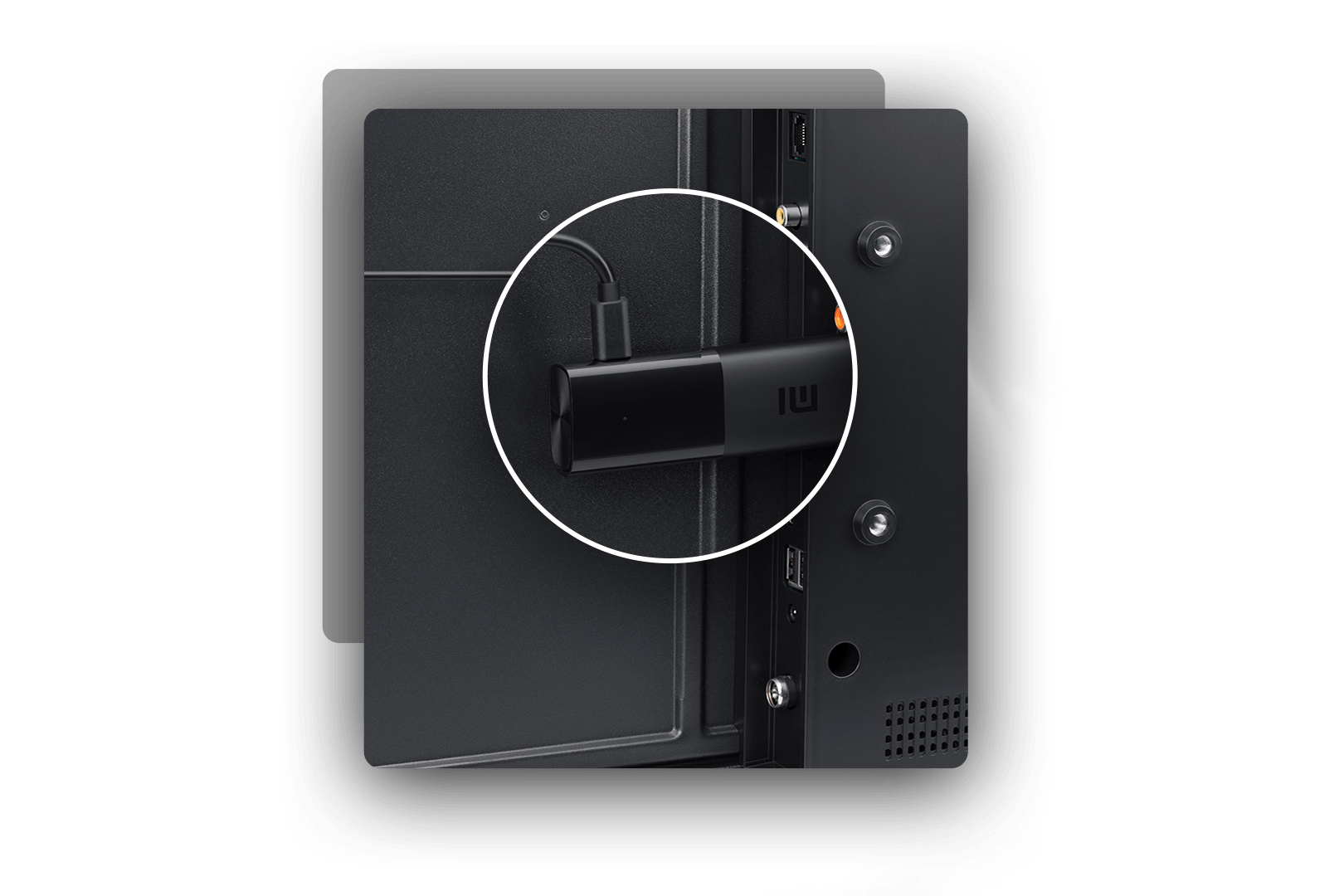
2. Включите телевизор и переключите канал на источник HDMI при помощи пульта телевизора кнопкой Input/Source. Выбираем тот HDMI выход, в который вставлен стик. После этого вы должны увидеть приветственное окно мастера настроек. Вставьте две АА-батарейки в пульт от стика (внимание! в комплекте батареек нет), так как он нужен для дальнейшей настройки устройства.
Настройка Xiaomi Mi TV Stick с пульта
1. Берём пульт от стика и нажимаем две кнопки одновременно «Приложения» и «Домой». Далее следуем шагам, согласно инструкции с экрана телевизора. Вводим данные языка, региона, находим в списке нужный Wi-Fi и подключаем.

Если ТВ-стик не строит список беспроводных сетей, поменяйте регион на Китай / США или зайдите в настройки роутера, откройте раздел беспроводных сетей и для сети 5 ГГц выберите канал, который меньше сорок четвертого.
На следующем шаге мастер установки предлагает войти в свой аккаунт Google, чтобы вы могли полноценно пользоваться ТВ-стиком. Кликните по «Войти» и выберите один из предлагаемых способов входа: с помощью телефона (компьютера) или с помощью пульта. Вам будет предложено перейти по указанному адресу и ввести код с экрана телевизора. Введите этот адрес в своем браузере на компьютере или телефоне и вбейте проверочный код. Нажмите «Продолжить», выберите свой аккаунт и нажмите кнопку SING IN. Примите условия использования, дайте доступ к свои геоданным для корректной работы приставки и попадете в меню установки приложений.

Здесь ориентируйтесь на свои предпочтения. Можете установить все предложенные приложения, познакомиться с ними и оставить те, которые сочтете полезными. Удаление ненужных программ не займет у вас много времени.

Как настроить Mi TV Stick с помощью телефона
Для настройки ТВ-стика этим способом вам понадобится телефон на Android и приложение Google. Откройте на вашем смартфоне Google и вбейте в строке поиска фразу «настройки устройства» или дайте соответствующую голосовую команду. Дайте сервису запрашиваемые разрешения и дождитесь, пока телефон не найдет ваш ТВ-стик.
Найдя стик, приложение отразит на экране проверочный код. Аналогичный код появится и на экране вашего телевизора. Подтвердите, что эти коды совпадают, и согласитесь на копирование аккаунта Google, теперь можно полноценно пользоваться всеми возможностями ТВ-стика.

Чтобы управлять стиком прямо с телефона, установите предлагаемое мобильное приложение: Android TV Remote Control от Google. После его установки ваш телефон превратится в пульт с кнопками, которым вы сможете управлять точно так же, как и пультом стика, идущим в комплекте. Вы сможете с его помощью выбирать видео, изменять громкость и многое другое.

Теперь введите название для вашего Mi TV Stick и установите на стик приложения, которые считаете для себя подходящими. Следуйте инструкции, отображаемой на смартфоне и дождитесь окончания настройки.
Установка приложений на Xiaomi Mi TV Stick
На ТВ-стик можно устанавливать базовые стандартные и сторонние приложения.

Первый вариант установки стандартный для Android-устройств — через Google Play Store. Найдите иконку магазина на экране телевизора, выберите понравившиеся приложения и установите их. Однако если вас не устраивает ограниченный выбор или платные приложения, есть второй способ загрузки приложений в ТВ-стик — найти в интернете приложения с расширением .apk, загрузить и установить их на ТВ-стик.
Для установки apk-файла вам понадобится файловый менеджер, но по умолчанию в ТВ-стик он не установлен, а имеющиеся в Google Play бесплатные варианты ограничены в функционале. Поэтому для решения этой задачи можно установить X-plore File Manager. Найдите это приложение в магазине Google Play телевизора и установите его.

Теперь с компьютера или смартфона загрузите свое приложение, которое планируете установить в ТВ-стик в любое свое облачное хранилище в виде apk-файла (это может быть Яндекс.Диск, OneDrive, Облако mail.ru и другие хранилища).
Запустите в телевизоре ранее установленное приложение X-plore, разрешите ему доступ к фото и файлам и в открывшемся меню кликните по разделу «Облачные диски». Выберите строку «Добавить сервер», выберите свое облачное хранилище, авторизуйтесь. Найдите в хранилище сохраненный apk-файл и кликните по нему.
Приложение выдаст предупреждение о том, что в целях безопасности оно блокирует установку из неизвестных источников. В этом сообщении нажмите кнопку «Настройки», затем в открывшемся списке программ переведите переключатель напротив X-plore, иначе процедура установки прервется. Если после установки приложение запросит обновление, согласитесь на него.
Имейте в виду, что Mi TV Stick не относится к числу мощных ТВ-приставок, которые могут потянуть сложные игры, работу с торрентами или обработку множества приложений. Поэтому во избежание подвисаний и ошибок в работе не устанавливайте в память стика много приложений.
Настройки для трансляции с телефона и других устройств
Mi TV Stick поддерживает технологию Chromecast, то есть вы можете транслировать со смартфона или компьютера на экран телевизора видео и другие материалы. Для работы с Chromecast вам нужно задать название устройства.
- Смартфон и телевизор с ТВ-стиком должны быть подключены к одной Wi-Fi сети.
- Устанавливаем приложение Google Home Google Home app на смартфон и запускаем его.
- Следуем инструкциям на экране.
- Если инструкции не появились, выполните следующие действия:
- Слева вверху на главном экране приложения Google Home нажмите на значок «+» → Настроить устройство → Настройка новых устройств.
- Следуйте инструкциям на экране.
- iPhone или iPad и телевизор с ТВ-стиком должны быть подключены к одной Wi-Fi сети.
- Установите приложение Google Home Google Home app на iPhone/iPad.
- Включаем Bluetooth на iPhone/iPad.
- Запускаем приложение Google Home Google Home app.
- Следуем инструкциям на экране.
- Если инструкции не появились, выполняем следующие действия:
- Слева вверху на главном экране приложения Google Home нажмите на значок плюса «+» → Настроить устройство → Настройка новых устройств.
- Следуйте инструкциям на экране.
Настройки экрана
ТВ-стик Mi TV Stick не может похвастать высоким разрешением экрана. Тем не менее, в нем можно выставить качество 1080р. Для этого в настройках перейдите в раздел «Настройки устройства» и выберите меню «Экран». В подразделе Screen resolution зайдите в строку Display Mode и выберите подходящий вам режим. А в подразделе Screen position при необходимости отрегулируйте Zoom, если границы картинки не помещаются на экране или занимают не весь экран.

А в подразделе Screen position при необходимости отрегулируйте Zoom, если границы картинки не помещаются на экране или занимают не весь экран.

Настройки для управления пультом от телевизора
Существует протокол управления HDMI CEC, позволяющий управлять при помощи одного пульта несколькими устройствами. Если ваш телевизор поддерживает такой протокол, то вы можете настроить управление ТВ-приставкой при помощи пульта телевизора. Для этого перейдите в раздел «Настройки устройства» и выберите строку HDMI CEC.
Mi TV Stick_12.jpg
В строке CEC Switch переведите переключатель вправо. Ниже представлены еще две позиции: One key play и One key power off. При их активации при нажатии кнопки включения или выключения на телевизоре будет одновременно с этим включаться или выключаться приставка. Последняя опция Auto change language позволяет автоматически устанавливать на ТВ-приставке тот язык, который настроен на телевизоре.
Как повысить скорость работы Xiaomi Mi TV Stick
Если вы столкнетесь с проблемой низкой скорости работы ТВ-стика, проделайте следующие шаги. Сначала отключите те приложения, которые не используете или они вам нужны редко. Это могут быть платные приложения, например, Netflix, Live Channels, Google Play Игры и другие программы. Отключите их в настройках в разделе «Приложения». Далее отключите предпросмотр видео и предпрослушивание аудио: «Настройки» → «Главный экран» → «Каналы» и деактивируйте эти опции.

Теперь можно ускорить гаджет при помощи отключения анимации. Для этого нужны права разработчика: в разделе «Настройки устройства» выберите подраздел «Об устройстве», в нем пролистайте список в самый низ, найдите строку «Сборка» и кликайте по ней подряд до тех пор, пока не отобразится фраза «Вы стали разработчиком!». Теперь из раздела «Настройки устройств» перейдите в подраздел «Для разработчиков». Найдите внизу строки «Анимация окон», «Анимация переходов» и «Длительность анимации» и в каждой из них поставьте 0,5х или «Без анимации». В этом же разделе найдите «Лимит фоновых процессов» и установите не более одного.

Не лишним будет очистка главного экрана от лент и списка рекомендаций. Настраивается экран в меню «Настроить каналы».
Как подключить айфон к телевизору?
Смарт ТВ приобретает все большую популярность: такие «умные» телевизоры способны заменить полноценный компьютер, так как они открывают доступ в интернет для просмотра видео или другого контента. Однако что делать пользователям. У которых есть только старая плазма, не обладающая современным функционалом? Есть способ значительно расширить возможности устройства, если у пользователя есть современный смартфон от Apple. Можно подключить Айфон к телевизору, в результате станет доступен для использования целый ряд новых возможностей.
Зачем подключать смартфон к телевизору?
Обычный телевизор без выхода в интернет имеет крайне ограниченный функционал – с его помощью можно только просматривать телепрограммы по доступным каналам. Однако это сужает возможность выбора, качество телевизионного контента продолжает снижаться. Если разобраться, как подключить Айфон к телевизору, можно значительно расширить его возможности. Пользователю становится доступен следующий функционал:
- Просмотр всевозможных фильмов и видеороликов с Ютуба. Их можно будет смотреть на большом экране, наслаждаясь качеством изображения и звука. В этом случае телевизор используется как монитор, на который передается картинка.
- Интернет-серфинг. Вы сможете посещать любые сайты, просматривать страницы в соцсетях, искать нужную информацию и отображать ее на большом экране.
- Видеозвонки с помощью современных мессенджеров. На экране TV будет отображаться четкая картинка, это сделает общение с друзьями и близкими намного приятнее.
- Проведение деловых видеоконференций, что особенно важно для офисных сотрудников.
Можно ли Айфон подключить к телевизору, если дома стоит обычная модель с устаревшими возможностями? Проблем с подключением не возникнет, так как для этого можно воспользоваться несколькими способами.
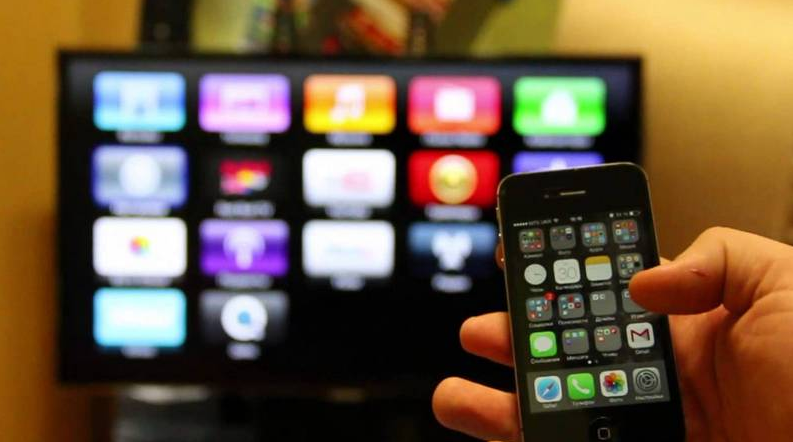
Основные способы подключения
Можно назвать несколько основных способов, с помощью которых мобильный телефон можно подсоединить к телевизору:
- Через Wi-Fi. Пользование беспроводными сетями – наиболее удобное решение, так как не нужно протягивать кабель по всей квартире, не возникает сложностей с помехами. Однако такое решение возможно, только если телевизор оснащен Вай-Фай модулем, поэтому оно будет недоступно владельцам устаревших моделей.
- Через шнур. Можно подключить iPhone к телевизору через HDMI – такой разъем присутствует практически на каждой модели телевизора. если на современной модели смартфона нет соответствующего разъема, можно купить адаптер-переходник. Подключение позволит просматривать видео в высоком качестве и использовать дополнительные возможности.
- Через USB-разъем. Обычно он присутствует на каждой модели современного ЖК-телевизора.
- Через специальное приложение, установленное на смартфон. Такие программы позволяют синхронизироваться с телевизором, доступ возможен при наличии подключения к интернету.
- С помощью специальной приставки. Ее можно купить, чтобы открыть новые возможности Smart TV.
К какому телевизору можно подключить Айфон? Поскольку можно использовать разные способы подключения, эта возможность становится доступной практически для любого современного телевизора с ЖК экраном. Обычно не возникает никаких проблем с подключением к моделям LG, Сони, Самсунг и технике других популярных марок. Рассмотрим каждый доступный способ подключения подробнее.
Подключение через Wi-Fi: особенности и преимущества
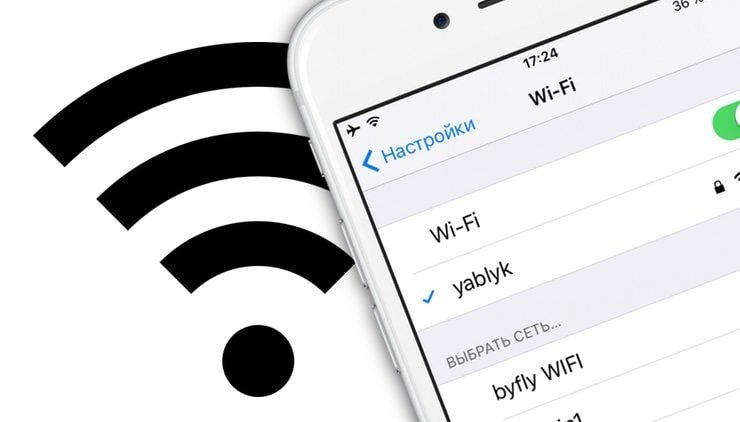
Если возник вопрос, как подключить iPhone к телевизору, использование Вай-Фай модуля станет самым простым решением. Это позволит подключиться без проводов, не придется протягивать кабель по всему помещению и испытывать сложности с использованием из-за возникающих помех. Никакие дополнительные устройства для этого не требуются, поэтому можно избежать лишних расходов.
Чтобы выполнить подключение, следуйте простой инструкции:
- Откройте главное меню телевизора и выберите раздел приложений.
- Скачайте и установите соответствующее приложение для смартфона. Для телевизоров Самсунг можно использовать Smart View, для устройств других марок можно использовать Twonky Beam или iMediaShare.
- Запустите синхронизацию приложений. После этого можно выбирать файл для трансляции смотреть его на большом экране.
Если в квартире предусмотрена домашняя сеть и маршрутизатор, можно без проблем подключить и телевизор, и смартфон к сети. Если такой сети нет, можно использовать функцию Wi-Fi Direct, хотя она предусмотрена далеко не на всех моделях телевизоров. С ее помощью можно подключиться к Вай-Фай без роутера.
Подключение через HDMI
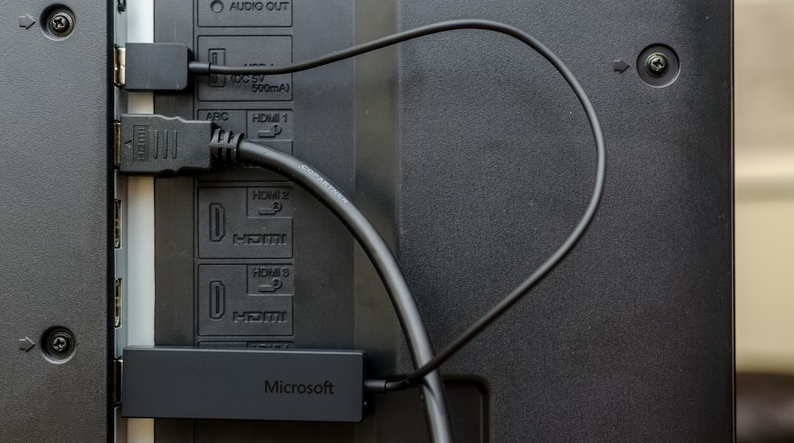
Это наиболее простой способ, с помощью которого можно провести подключение к практически любой модели телевизора. Кабель может входить в комплект при покупке, также его можно приобрести отдельно. Как подключить Айфон к телевизору через HDMI? Для этого нужно выполнить следующие действия:
- Вставьте кабель в соответствующий разъем на телевизоре.
- Подсоедините второй конец к смартфону. Поскольку устройства от Apple имеют свои особенные разъемы, потребуется использовать переходник.
- Запустите телевизор и смартфон, проведите синхронизацию.
- Выберите файл для трансляции на экране.
Основное преимущество этого метода – доступность. Однако есть и минус: длина кабеля ограничена, а он должен быть постоянно подключен к телевизору. Это создает сложности с дистанционным переключением видео и других файлов на смартфоне. Однако подключение через шнур открывает широкие возможности, поэтому небольшими неудобствами можно пренебречь.
Подключение через USB
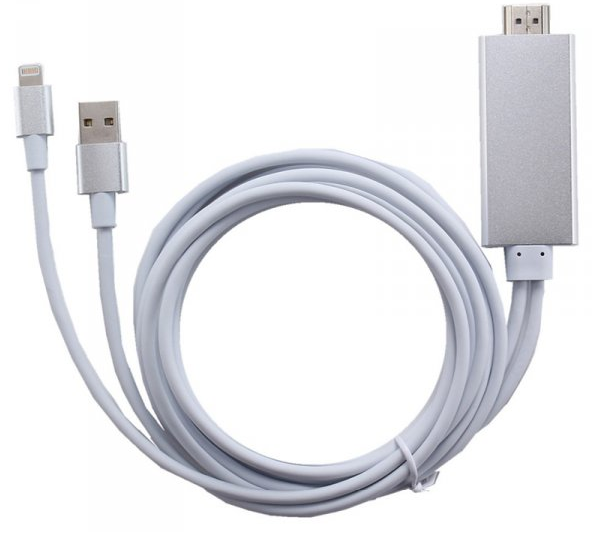
Еще один распространенный вариант подключения – через провод с разъемом USB, если соответствующий порт предусмотрен на телевизоре. Чтобы выполнить такое подключение, необходимо сделать следующие действия:
- Вставьте в разъем телефона разъем micro USB, его конкретная конфигурация зависит от модели смартфона.
- Подключите USB разъем к порту телевизора. Обычно он находится на задней или на боковой стороне корпуса в зависимости от конкретной модели.
- Включите телевизор и зайдите в основное меню настроек. Необходимо выбрать USB кабель в качестве основного источника передачи информации в соответствующем разделе.
- Дождитесь завершения синхронизации, после чего можно приступать к использованию устройства.
Важная особенность: при таком варианте подключения нельзя смотреть видеоконтент со смартфона, для этого нужно использовать шнур HDMI с подключением к соответствующему разъему. Однако телефон можно использовать в качестве накопителя памяти – нужно заранее скачать фильмы или другой контент на смартфон, чтобы потом посмотреть его через экран телевизора. Через ЮСБ-провод можно подключать телефон, чтобы просмотреть фотографии на большом экране с друзьями, просмотреть сохранённые видеозаписи с камеры и не только.
Подключение с помощью приставки Apple TV
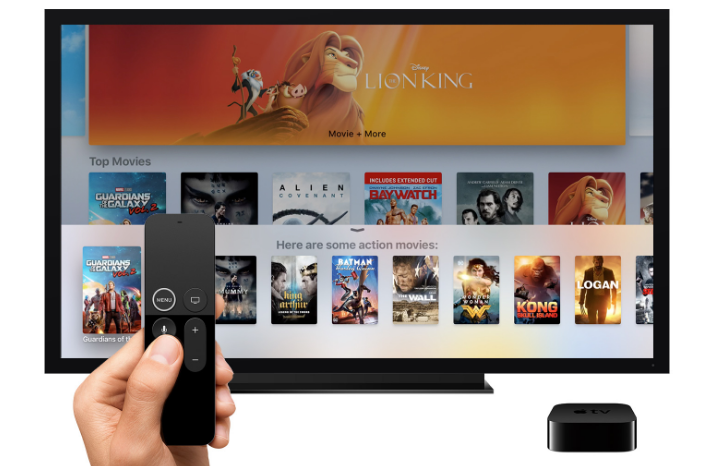
Еще один вариант подсоединения к телевизору является использование специальной приставки Apple TV. Она создана специально для расширения функционала телевизора, поэтому открывает широкий спектр возможностей. К примеру, с ее помощью можно дублировать экран, чтобы одновременно запускать несколько файлов, также можно пользоваться различными Интернет-ресурсами и наслаждаться безупречным качеством изображения. Основной минус такой приставки – достаточно высокая стоимость.
Как подключить Айфон XS или другие модели к телевизору?
Следуйте простой инструкции:
- Подключите смартфон и телевизор к сети Вай-Фай с помощью роутера.
- На смартфоне зайдите в меню управления, запустите функцию «Повтор экрана» и выберите из списка доступных для подключения устройств телевизионную приставку.
- Пройдите проверку безопасности. На экране телевизора отобразится код из нескольких цифр, их нужно ввести на Айфоне. Это позволит синхронизировать устройства, в дальнейшем такую проверку больше проходить не придется.
- После завершения просмотра видеофайлов отключите функцию повтора экрана на смартфоне.
Это возможность подключить к телевизору Айфон 7, 6, 8, 5, SE, 5С, 6S, Х, СЕ и другие популярные модели смартфона от Apple. Покупка специальной приставки станет самым удобным решением, чтобы воспользоваться максимально полным функционалом и телевизора, и мобильного телефона.
Как выбрать лучший способ подключения?
С учетом перечисленных способов практически любой телевизор можно подключить к Айфон 10 и ниже, а также к телефонам, работающим на Андроиде. Выводить сигнал на большой экран можно разными способами, в любом случае это позволит использовать широкий перечень возможностей современного смартфона для синхронизированной работы с телевизором. Наиболее стабильным и надежным вариантом подключения остается использование специальной приставки Apple TV, однако он подходит тем, кого не пугают дополнительные расходы. Стоимость дополнительного оборудования начинается от 13 тысяч рублей – его можно использовать, чтобы модернизировать устаревшую модель телевизора и открыть доступ к новым возможностям. Выбор варианта подключения зависит от модели телевизора и его возможностей.
Необходимо учитывать следующие параметры:
- Наличие в доме Wi-Fi роутера или возможность подключения к интернету через современный протокол Wi Fi Direct. Такая сеть объединяет все находящиеся рядом гаджеты беспроводной связью без использования роутера, что открывает возможность подключения устройств без кабелей.
- Наличие на устройстве USB-портов. Хотя возможности такого соединения ограничены, оно позволит использовать смартфон в качестве накопителя для хранения информации.
- Присутствие на телевизоре HDMI-порта. Это самый простой вариант подключения без использования интернет-сети. Он дает возможность подсоединять Айфон даже к старым моделям, не имеющим модуля Wi-Fi.
Беспроводное подключение позволяет использовать Айфон в качестве дистанционного пульта управления для переключения видеофайлов и пользования другими возможностями. Нет необходимости покупать дорогостоящий Smart TV, если можно воспользоваться уже имеющимся смартфоном для расширения возможностей телевизионного приемника. Его экран станет дисплеем для отображения страниц браузера или воспроизведения любых видеофайлов.