Замени гудок
Установите любимую мелодию или шутку, которую услышат те, кто вам звонит
Управлять услугой и задать индивидуальные настройки мелодий вы можете на сайте Замени гудок или по бесплатному номеру 0770.
Абонентская плата
В стоимость включён набор бесплатных мелодий.
Плата за мелодию
Мелодии с ежедневной платой
от 1 ₽ в день
Мелодии с разовой платой
от 30 ₽ за мелодию
Мелодии с периодической платой за 30 дней
Если при подключении мелодии стоимостью от 60 ₽ на счёте недостаточно средств для списания абонентской платы за 30 дней, плата будет списываться посуточно. Размер суточного списания = стоимость мелодии с платой за 30 дней/30 + 1 ₽ (включая НДС 20 %).
Чтобы вернуться к оплате за 30 дней, пополните баланс на сумму, достаточную для списания абонентской платы за весь период. Плата спишется на следующие сутки после последних оплаченных суток, с этого момента начнётся отсчёт 30-дневного периода. После возврата на оплату за 30 дней размер абонентской платы не изменится.
Услуга предоставляется бесплатно на определённых тарифах. Узнать подробнее об условиях предоставления услуги можно в описании тарифа на сайте, в Личном кабинете или приложении «МегаФон».
Подключить
Дополнительная информация
Как подключить
Вы можете установить мелодию несколькими способами:
- воспользуйтесь сайтом Замени гудок;
- позвоните на бесплатный номер 0770 и следуйте инструкциям голосового меню;
- наберите короткую команду *770*11#
- чтобы установить мелодию как у друга, нажмите на * (звёздочку) во время звонка. Мелодия будет бесплатно скопирована в вашу коллекцию, и услуга «Замени гудок» подключится автоматически;
- воспользуйтесь Личным кабинетом или приложением «МегаФон»;
- закажите мелодию на одном из сайтов‑партнёров.
Чтобы подключить мелодию, перейдите на сайт партнёра акции со своего смартфона и выберите мелодию. Во всплывающем окне вы увидите информацию об услуге и стоимости мелодии. Там же будет инструкция, как установить выбранный трек (при наличии технической возможности) или другую хитовую мелодию вместо гудков. Для этого нажмите «Прослушать» или «Скачать». Если вы ещё не пользуетесь услугой «Замени гудок», то она подключится автоматически.
Задать индивидуальные настройки мелодий вы можете на сайте Замени гудок или по бесплатному номеру 0770.
Как отключить
Вы можете отключить услугу несколькими способами:
- воспользуйтесь Личным кабинетом или приложением «МегаФон»;
- наберите команду *770*12#
- позвоните по номеру 0770.
На что можно заменить гудки
- мелодии из Хит-Парада: популярные песни и шутки;
- музыкальный канал: мелодии в вашем любимом стиле — рок, классика, танцевальная музыка или шансон. Мелодии произвольно меняются при каждом звонке;
- музыкальную шкатулку: набор из трёх мелодий в выбранном жанре;
- мелодию как у друга: скопируйте мелодию, которая стоит вместо гудка у друзей или знакомых.
Как настроить мелодии и шутки
Вы можете задать индивидуальные настройки проигрывания своих мелодий на сайте Замени гудок или по телефону 0770:
- выбрать мелодию по умолчанию, которая будет проигрываться всем;
- поставить мелодию для конкретного номера;
- создавать группы и ставить для каждой собственную мелодию, максимум — 10 групп по 20 номеров в каждой;
- задать расписание для мелодии. Например, проигрывать ежедневно с 9:00 до 12:30.
Как подарить мелодию
- Выберите мелодию на сайте.
- Нажмите кнопку «Подарить» и укажите номер абонента. Ему придёт SMS с информацией о подарке.
- После того, как друг подтвердит получение мелодии по SMS, ему автоматически подключится услуга «Замени гудок» с подаренной мелодией.
Внимание! Подарить мелодию можно только абоненту МегаФона. Стоимость мелодии списывается с вашего мобильного счёта, а абонентская плата за услугу и мелодию — со счёта друга.
Особенности
В роуминге, приложении «eMotion» и при переадресации действуют стандартные гудки.
Настройки и мелодии хранятся 90 дней после отключения услуги или блокировки номера.
Приостановить действие услуги можно не чаще 1 раза в день.
Абонентская плата за услугу списывается с момента подключения и до момента отключения, даже если у вас нет купленных мелодий или они были удалены. Если вы подключите платные мелодии, плата будет списываться и за услугу, и за мелодии.
Вы можете пользоваться заказанной мелодией с разовой оплатой до момента её удаления или отключения услуги. Мелодия с периодической платой доступна до конца каждого оплаченного периода.
Мелодии для «Музыкального канала» или «Музыкальной шкатулки» выбирать нельзя.
Мелодию из «Музыкального канала» нельзя скопировать.
Копировать мелодии можно только у абонентов МегаФона.
Мелодия проигрывается абонентам вашего филиала.
При удержании вызова проигрывание мелодии не гарантируется.
Телефон определяет сеть Wi-Fi, но не может подключиться к ней
Существует несколько возможных причин сбоя соединения Wi-Fi. Чтобы решить проблему, выполните следующие действия.
Не получается подключиться к любой сети Wi-Fi
Откройте Настройки , найдите и выберите раздел Сброс настроек сети , нажмите на кнопку Сброс настроек сети и повторите попытку. (В результате все данные о соединениях Wi-Fi и Bluetooth будут удалены). Если проблема не решена, обратитесь в авторизованный сервисный центр Huawei.
Не удается подключиться к бесплатной публичной сети Wi-Fi
- Не удается подтвердить подключение к публичной сети Wi-Fi торгового центра или железнодорожного вокзала на телефоне. Перейдите в раздел Настройки > Беспроводные сети > Wi-Fi , найдите сеть Wi-Fi, к которой подключено устройство, выберите опцию Удалить и повторно подключитесь к сети Wi-Fi. Подождите 30 секунд. Когда на экране телефона отобразится уведомление о подтверждении, выполните его согласно подсказкам.
- Если количество подключенных к публичной сети Wi-Fi устройств превышает максимальное значение. Роутер публичной сети Wi-Fi поддерживает ограниченное количество подключенных устройств. Если количество подключенных к публичной сети устройств превышает максимальное значение, роутер может быть слишком занят и не сможет подключить другие устройства. В таком случае вы можете подключиться к сети 4G.
При подключении к сети Wi-Fi отображается уведомление о неверном пароле
После ввода пароля сети Wi-Fi отображается уведомление о том, что введен неверный пароль, в результате чего телефон не может подключиться к сети Wi-Fi.
Проверьте корректность введенного пароля сети Wi-Fi. Чтобы посмотреть содержание введенного пароля, нажмите на значок глаза рядом с полем ввода пароля.
Проверьте, настроен ли на роутере белый список MAC-адресов. Перейдите в раздел Настройки > О телефоне > Статус , выберите пункт MAC-адрес Wi-Fi и добавьте данный адрес в белый список роутера. Для подробной информации см. раздел http://consumer-tkb.huawei.com/weknow/index.html#!a/detail.html?contextNo=ru-ru00761358 или обратитесь к администратору за помощью.
При подключении к сети Wi-Fi выберите пункт Дополнительно в меню входа. Перейдите в раздел Конфиденциальность > Использовать MAC-адрес устройства и повторите попытку подключения.
При попытке подключения к сети Wi-Fi необходимы верификация или сертификат шифрования
Возможно, вы подключаетесь к сети Wi-Fi с шифрованием корпоративного класса.
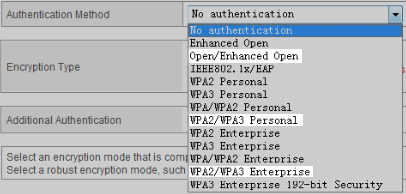
- Свяжитесь с администратором сети Wi-Fi компании, чтобы получить инструкцию по подключению.
- При попытке подключения к сети бытового роутера проверьте способ шифрования. Настройте значения WPA2/WPA3 Personal или WPA2/WPA3 Enterprise для данного параметра. Если настроен способ шифрования Enhanced Open, WPA3 Personal или WPA3 Enterprise, класс шифрования роутера будет определен устройствами с интерфейсом EMUI 9.X или ниже как корпоративный.
Не получается повторно подключиться к сети Wi-Fi
Для повторного подключения нажмите имя точки доступа Wi-Fi, выберите Удалить и введите пароль.
Отображается сообщение « Доступ к сети запрещен », или нет ответа после подключения
Количество подключенных устройств превышает максимальное количество разрешенных устройств роутера, или на нем настроена фильтрация MAC-адресов (черный список).
- Если количество подключенных устройств превышает максимальное количество разрешенных устройств роутера, сеть Wi-Fi отклонит запросы на доступ других устройств или не будет отвечать на последующие запросы на доступ. В таком случае рекомендуется увеличить максимальное количество разрешенных устройств для роутера. Для изменения максимального количества разрешенных устройств роутера обратитесь к провайдеру услуг за помощью.
- Если MAC-адрес телефона добавлен в Черный список , отобразится сообщение « Доступ к сети запрещен », и телефон не сможет подключиться к сети Wi-Fi. В таком случае проблему решит изменение настроек фильтрации MAC-адресов. Для проверки MAC-адреса устройства на своем телефоне откройте Настройки , найдите и выберите раздел Статус , найдите пункт MAC-адрес Wi-Fi . Путь к MAC-адресу устройства может зависеть от модели телефона. Обратитесь к провайдеру услуг.
Другая проблема
Рекомендуется восстановить заводские настройки роутера и телефона, затем повторить попытку подключения телефона и роутера.
- Для восстановления заводских настроек роутера нажмите и удерживайте кнопку сброса (Reset) роутера до повторного включения светового индикатора. Для подробной информации о восстановлении заводских настроек обратитесь к руководству пользователя роутера. Затем перейдите в меню управления роутером и повторно настройте сеть широкополосного доступа согласно руководству пользователя.
- Для восстановления заводских настроек телефона откройте Настройки , найдите и откройте раздел Сброс настроек сети , затем нажмите на опцию Сброс настроек сети . (В результате все данные о соединениях Wi-Fi и Bluetooth будут удалены).
Если проблема не устранена, сохраните резервную копию данных и отнесите устройство в авторизованный сервисный центр Huawei.
Spotify на устройствах Google
Управляйте музыкой и подкастами с помощью голосовых команд для Google Home и Google Nest.
Как связать Spotify с Google
Примечание. Убедитесь, что мобильное устройство подключено к той же сети Wi-Fi, что и устройство Google.
- Скачайте и откройте приложение Google Home.
- Нажмите на значок аккаунта в правом верхнем углу экрана.
- Убедитесь, что вы используете аккаунт Google, который связан с устройством Google Home или Google Nest. Чтобы сменить аккаунт, выберите нужный или нажмите Добавить аккаунт.
- На главном экране в левом верхнем углу нажмите на значок +, а затем — Музыка и аудио.
- Выберите Spotify и нажмите Установить связь с аккаунтом. После этого нажмите Вход в Spotify.
Теперь попросите Google включить что-нибудь, например, скажите: «Окей, Google, включи Открытия недели».
Подсказка. Вы также можете управлять воспроизведением музыки в Spotify на устройстве Android с помощью Google Ассистента.
Список голосовых команд можно найти на справочном сайте Google.
Как установить Spotify по умолчанию
Сделайте так, чтобы в конце голосовых команд вам не приходилось уточнять название сервиса.
Ассистент автоматически предложит Spotify, когда вы захотите послушать музыку на устройстве Google Home. Достаточно сказать «да», чтобы согласиться.
Сделать Spotify сервисом по умолчанию можно и вручную.
- Откройте приложение Google Home и нажмите на значок Аккаунт в правом верхнем углу экрана.
- Нажмите Настройки.
- В разделе «Сервисы» нажмите Музыка.
- Выберите Spotify в качестве плеера по умолчанию на устройстве Google Home.
Как добавить несколько аккаунтов Spotify
Можно использовать Google Voice Match, чтобы подключить к устройству несколько аккаунтов Google, а затем связать их с аккаунтами Spotify.
Вы также можете использовать другой аккаунт Spotify, отвязав текущий. Вот как это сделать:
- Откройте приложение Google Home и нажмите на значок Аккаунт в правом верхнем углу экрана.
- Нажмите Настройки.
- В разделе «Сервисы» нажмите Музыка.
- Нажмите ОТМЕНИТЬ СВЯЗЬ.
- Привяжите новый аккаунт Spotify.
Похожие статьи
- Контент в Spotify не воспроизводится
- Google Карты и Spotify
- Как слушать Spotify через динамики
- Spotify на телевизоре
Была ли эта информация полезной?
Как активировать услугу «Вам звонили!»
Активировать на номере услугу «Вам звонили!» для получения информации в виде входящих SMS-сообщений с номера 110110 о пропущенных вызовах, которые могли поступать, пока телефон был выключен или находился вне зоны действия сети.
Окружение
- мобильное устройство c поддержкой SMS и USSD-запросов.
- веб-браузер для доступа в Интернет-Помощник с мобильного устройства или компьютера (требуется доступ к Интернету).
Условия
- отсутствие блокировок на номере.
- наличие на номере услуги «Переадресация вызова».
- наличие на номере услуги «Служба коротких сообщений» (SMS).
Решение
Для активации услуги «Вам звонили!» воспользуйтесь одним из следующих способов:
-
USSD-запрос (бесплатно в сети МТС Беларусь и в роуминге):
1. Наберите на своем устройстве **62*110110# и нажмите «вызов».
2. На дисплее телефона появится уведомление об успешной активации сервиса.
1. В меню телефона выберите пункт «Настройка» → «Настройки вызова» → «Переадресация».
2. Выберите переадресацию по условию «Вне зоны обслуживания» или «Недоступен».
3. Нажмите «Включить» или «Активировать».
4. В появившемся окне введите номер 110110 и подтвердите действия, нажав «ОК».
1. Авторизуйтесь в Интернет-помощнике.
Если раньше вы не пользовались Интернет-Помощником, потребуется установить пароль. Для этого, ознакомьтесь со следующей статьёй: Интернет-Помощник.
2. Зайдите в раздел «Услуги и сервисы» → «Переадресация».
3. Выберите «Добавить новое условие переадресации»
4. В появившемся окне установите метки на условия «Не доступен» и переадресовывать «На номер».
Важно
Плата за услугу «Вам звонили!», а также за входящие SMS-сообщения о пропущенных вызовах не взимается.
Информация
Если на номер абонента, использующего услугу «Вам звонили!», поступает звонок со скрытого номера (подключена услуга «Антиопределитель номера»), то SMS-сообщения о пропущенных вызовах формироваться не будут.
Услуга «Вам звонили!» не работает, если установлен запрет на все входящие вызовы или исходящие вызовы. В этом случае абонент не получит SMS-сообщения с номерами тех, кто ему звонил.
МТС – связь и цифровые решения
Актуальные новости об услугах на базе мобильных и фиксированных сетей, цифровых сервисах и приложениях, ТВ и медиа, финансовых сервисах и в сфере больших данных, облачных решениях и других сервисах компании