Как подключить монитор к ноутбуку?
Подключить монитор к ноутбуку можно через соответствующий разъём:
- VGA-интерфейс;
- DVI;
- в современных ноутбуках — HDMI.
- DisplayPort;
Если на вашем мониторе тоже есть VGA-разъем, то в настройках графического адаптера нужно указать опцию вывода на внешний дисплей (это можно сделать в настройках параметра экрана ноутбука, после подключения внешнего монитора).
Порядок подключения ноутбука к внешнему монитору, используя интерфейс VGA:
- Отключите ноутбук и монитор от сети.
- Подключите ноутбук к монитору кабелем VGA.
- Подключите монитор и ноутбук к сети электропитания.
- Включите сначала монитор, а затем ноутбук.
- Обычно, после этого должно появится изображение на мониторе, если же этого не произошло, значит нужно вручную настроить режим передачи изображения на монитор. Для этого разыщите на клавиатуре ноутбука (среди клавиш F1 – F12), изображение, характерное для отображения монитора. Переключение клавиш ряда F1 – F12 возможно только с одновременным нажатием кнопки Fn. Нажимая её, вы будете переключать режимы подключения монитора к ноутбуку, всего есть три режима:
- вывод видео на ноутбук.
- вывод видео на ноутбук и монитор одновременно;
- вывод видео на монитор.
Если на видеокарте ноутбука есть DVI-разъем, понадобится специальный переходник. Порядок действий аналогичен подключению через VGA, однако если кроме DVI ваш монитор и ноутбук оснащены разъёмами HDMI, то лучше использовать их.
HDMI интерфейс предпочтителен, когда и на ноутбуке и на мониторе есть HDMI-порты. Длина кабеля в этом случае не имеет значения (сигнал передается цифровым способом).
Кабели для передачи данных HDMI лишены недостатков, какие бывают при передаче аналогового сигнала. Просто подключите ваш монитор, а в настройках экрана ноутбука настройте второй монитор. Если у вас установлена операционная система Windows 7, вам нужно выбрать пункт меню «Персонализация» > «Экран».
Убедитесь что на ваш ноутбук установлены корректные драйвера видеоадаптера, именно они отвечают за корректную работу HDMI-выхода. Выбрать подходящий кабель HDMI вы можете в разделе «Аудио-видео кабели» на нашем сайте.
Почему ноутбук Леново не видит монитор?
Сегодня все больше пользователей выбирают ноутбуки Lenovo. По производительности они не уступают стационарным, более удобны, мобильны в работе. Также их часто используют как системный блок, дополнительно подключая внешний монитор с клавиатурой. А еще, чтобы просмотреть фильм онлайн через ТВ.
Что делать, когда ноутбук не видит монитор, подключенный через HDMI (VGA) кабель? Например, перезагрузить ноутбук или активировать подключение в Панели управления видеокартой. Аналогичным образом выполняется настройка через операционную систему: на Windows правой кнопкой нажать по пустой области заставки, выбрать «Разрешение экрана». Здесь выбирается действие: если «Дублировать экраны», изображение будет на ноутбуке и внешнем источнике одновременно.
Почему следует обращаться к сервисным инженерам
Если ничего из этого не помогает, причин может быть несколько. Во-первых, неисправен сам кабель. Проверяется просто: достаточно подключить другой. Бывает, что разъем ноутбука или монитора вышел из строя. Тогда починка в бытовых условиях чревата последствиями. Практическое решение требует технических специалистов, которые смогут это определить и исправить.
Проще, когда на телевизоре не выбран нужный разъем для отображения видео (HDMI 1 или HDMI 2). Или дело в драйверах. Здесь следует зайти на официальный сайт Леново, скачать свежие версии программ. Во втором случае поможет настройка ТВ через пульт управления.
Устранить неисправность, если она связана с «железом», в домашних условиях довольно проблематично – настоящие источники проблем можно не обнаружить. Не нашли, почему не определяет внешний монитор? Обратитесь к квалифицированным специалистам, которые продиагностируют notebook и проведут качественный ремонт.
Выгоды и преимущества обращения в фирменный сервис
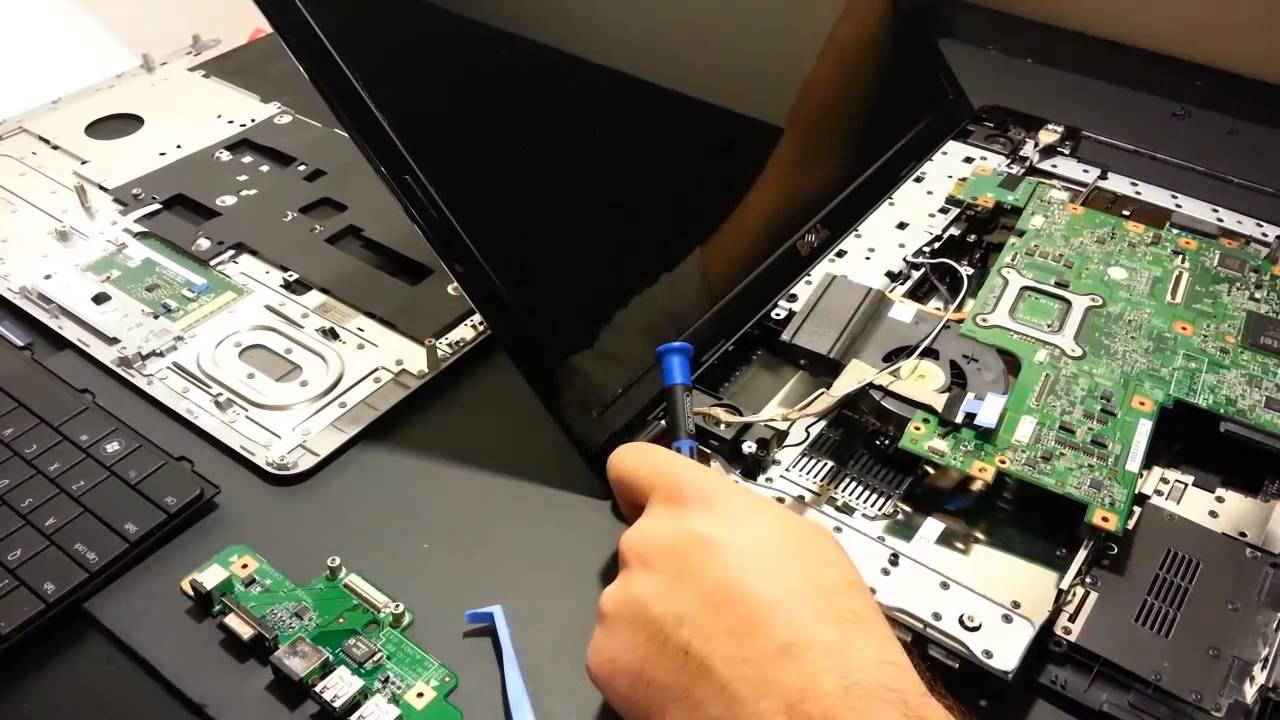
Работа по устранению неполадок ведется без выходных и на специализированном оборудовании. Опытные мастера произведут замену деталей, комплектующих, обновят «софт» и справятся с системным сбоем. Сервисные инженеры быстро определят характер неисправности и оперативно устранят ее по оптимальной цене. Гарантия на замену действует до 3 лет включительно, а при заказе через онлайн форму на сайте возможны скидки.
В России сервисный центр Леново работает в более чем 15 городах и круглосуточно принимает обращения через сайт. Также можно позвонить или оставить заявку для бесплатной консультации или ремонта. Заказать услугу вовремя – значит решить проблему с минимальными затратами денег и времени.
Распространенные виды ремонта:
Как подключить монитор к ноутбуку?
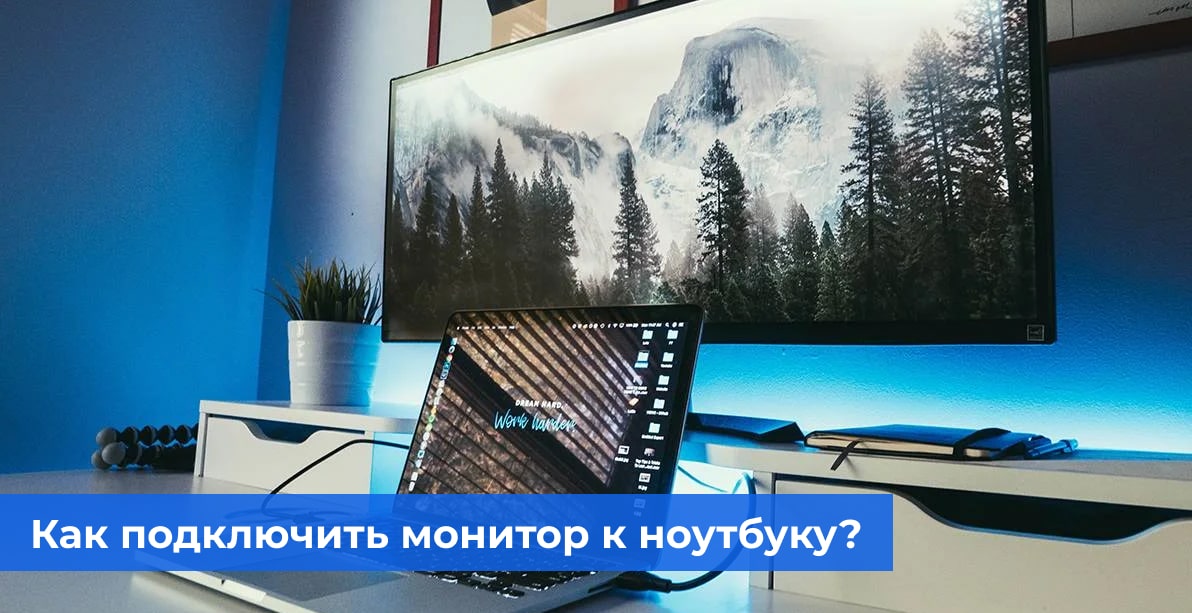
Сегодня рассмотрим небольшой лайфхак с использованием внешнего монитора с вашим ноутбуком. Несомненно, у купленного Вами ноутбука есть неоспоримые плюсы перед ПК – это его компактность, портативность и мобильность. Но есть и очень даже серьезный недостаток – небольшая диагональ дисплея. И этот недостаток для многих очень критичен. Людям необходим монитор побольше, особенно тем, которые работают в сфере контента, дизайна, фото и видео. Да и игроманы все больше предпочитают большие диагонали.
Тогда как мощности современных ноутов уже с головой хватает и на любые новые приложения, и на игры. Мало кто задумывается о том, что можно докупить классный новый монитор с диагональю даже в 2 раза больше чем у ноутбука и гораздо эффективнее использовать время за работой и развлечениями. И мало кто знает как правильно можно настроить дополнительный монитор с ноутбуком.
Перейдем к одному приему, который Вам пригодится. Часто бывает ситуация, когда нам нужен чтобы работал ТОЛЬКО внешний монитор, а ноутбук, соответственно был в закрытом положении. Но обычно, когда мы закрываем крышку (экран) ноута, то он выключается, и изображение на дополнительном мониторе пропадает тоже.
Что Же нам надо сделать чтобы мы спокойно продолжали работать, при закрытой крышке ноутбука?
- На рабочем столе операционной системы кликните правой кнопкой мыши на значке батареи в правом нижнем углу.
- Выберите параметры питания.
- В левой части появившегося окна “Электропитание” нужно выбрать “Выбрать действие при закрытии крышки”.
- В строке параметром “Когда я закрываю крышку” выбрать “Ничего не делать” в раскрывающемся меню в столбце “От батареи”.
- Так же выбрать “Ничего не делать” в раскрывающемся меню под столбцом “От сети”.
- Внизу окна выбрать “Сохранить изменения”.
Вот теперь данный параметр настроен , и вы можете спокойно использовать только внешний монитор при закрытом ноутбуке. А в интернет магазинах можно найти просто отличные и разнообразные подставки чтобы закрытый ноутбук эстетично и симпатично смотрелся на вашем рабочем столе.
Как подключить 2 монитора к ноутбуку Lenovo Z500?

Привет.
2 монитора fullhd, один подключён через VGA, второй по HDMI.
Встройка HD4000, дискретная вк GT 740M.
При применении конфигурации вылетает ошибка:
Отключение HD4000 не помогло, разве что на дисплее ноута стала доступна частота 75гц (было 60).
- Вопрос задан более года назад
- 152 просмотра
2 комментария
Простой 2 комментария