Как использовать внешний микрофон на iPhone – пошаговая инструкция
Если вы хотите получить качественный звук при записи интервью на iPhone, или необходимо добавить голос на видео, которое вы редактируете на своем iPad, лучше всего подключить внешний микрофон. В данной статье мы рассмотрим, как подключить внешний микрофон к iPhone.
Проблемы айфона со внешниними записывающими устройствами

Будет полезным
Использование внешнего микрофона для записи звуков позволяет избежать многих проблем при записи аудио на айфоне, так как изначально данные устройства не очень хороши в области качественной записи. У компании Apple издавна повелось, что смартфоны оптимизированы больше для работы на экране, а не для работы с голосом и записью. Встроенные устройства для записи звука крошечные, нередко их даже обнаружить визуально очень тяжело. И тогда приходится покупать внешний микрофон для айфона 6, а это дополнительные затраты.
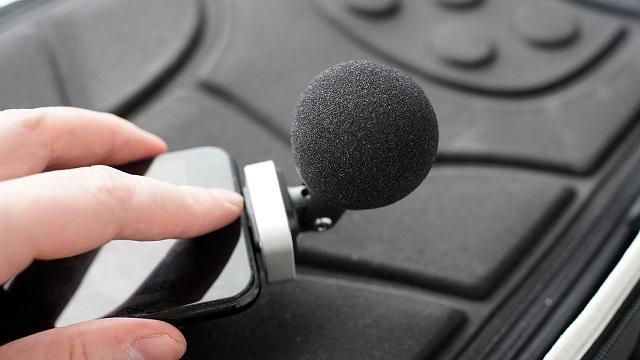
Мобильные телефоны от Apple также работают с очень ограниченным диапазоном частот, примерно от 300 Гц до 3,4 кГц, и используют фильтры с низким качеством для подавления фонового шума. Хуже того, большинство из них поддерживают только моно записи, а не стерео. Телефоны, поддерживающие HD Voice (широкополосный звук) или систему записи голоса Voice over LTE ( VoLTE ) 4G, в линейке айфонов, конечно, присутствуют, но зачастую работают не так, как хотелось бы пользователю.
С чего начать
Изначально вы не сможете просто подключить стандартный микрофон к разъему аудио джек 3,5 мм или к адаптеру Lightning-to-USB – эта функция не поддерживается на программном уровне. Конечно есть различные плагины для соответствующего софта, сертифицированные Apple, но они стоят свыше 150 долларов. Вместо этого вы можете использовать любой внешний микрофон, не тратя лишние деньги на дорогостоящие программы – ключевым элементом для таких манипуляций является USB-концентратор с питанием от USB 3.0.
Начинаем подключение
Убедитесь, что концентратор включен. Используя адаптер Lightning-to-USB и стандартный USB-кабель, подключите свой iPhone или iPad к концентратору. Затем подключите микрофон на концентратор к другом порту. Откройте любое приложение, например, такое как iMovie или GarageBand, и попробуйте записать свой голос.

Важно знать
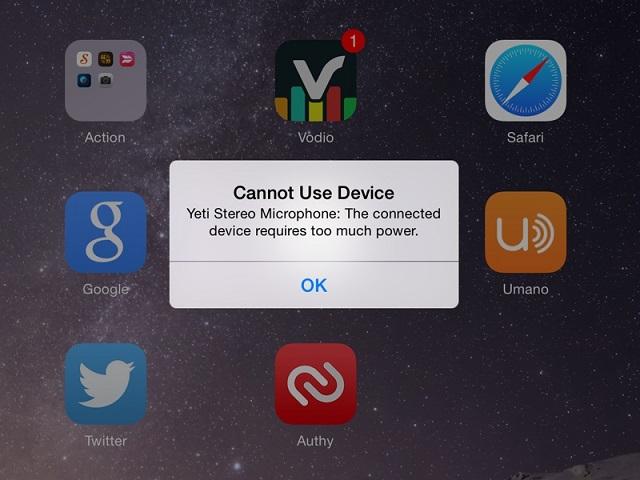
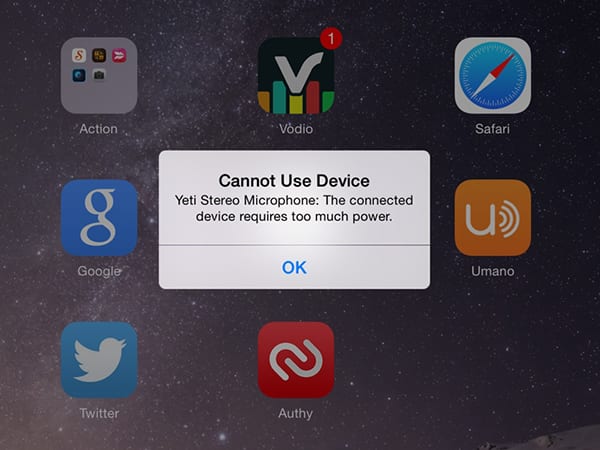
Вы можете получить сообщение об ошибке: «Невозможно использовать устройство» или «Подключенное устройство требует слишком большой мощности». Но не волнуйтесь, просто подтвердите данное сообщение и продолжайте работу. Это самый простой и быстрый способ подключения внешнего устройства к любому «яблочному гаджету». Далее мы рассмотрим более подробную инструкцию и разберемся, можно ли подключить внешний микрофон к айфону.
Единый вход
Apple iPhone обеспечивает поддержку гнезда для микрофона. Однако, в отличие от стационарного компьютера, плеера или внешней колонки, на айфоне существует только один входной разъем. Гнездо для наушников обеспечивает единственную входную точку на телефоне.
Многие активные пользователи, которые хотят записывать собрания, беседы или просто голосовые заметки с помощью высококачественного микрофона, могут подключать микрофон непосредственно к этому разъему для наушников и открывать соответствующее приложение, осуществляющее запись. Такие программы дают преимущество в выборе удаленных или тихих звуков, приводят запись к более высокой точности и четкости воспроизведения. Итак, как же это выполнить. Вот краткая пошаговая инструкция:
- Выполните подключение внешнего микрофона к телефону: вставьте разъем в гнездо подключения гарнитуры. При необходимости включите питание (если конечно в нем предусмотрено дополнительное питание).
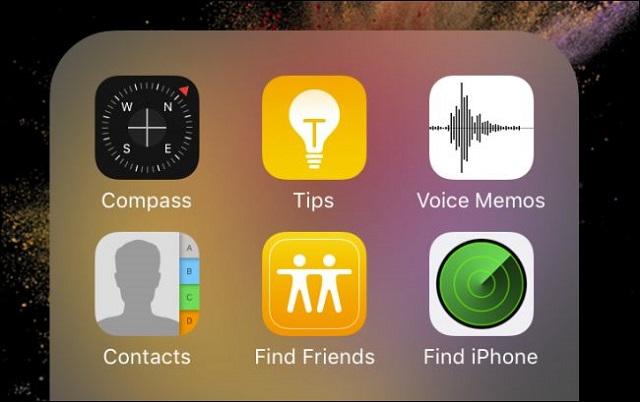
- Прокрутите список стандартных приложений на iPhone. Найдите программу Voice Memos, которая по сути является частью операционной системы любого айфона, и нажмите один раз на приложение, чтобы открыть его.
Устранение неполадок, советы по настройке
Иногда, когда вы используете внешний микрофон, в конечном итоге ваша запись получается «пустой», т.е. никакого звука на ней просто нет. Давайте разберемся, в чем же причина.
С момента своего появления iPhone стал практически незаменимым аксессуаром как бизнес инструмент, а не просто телефон для разговоров. Устройство способно проверять почту, вести ежедневник, напоминать своему владельцу о необходимых встречах, записывать видео и звук.
Тем не менее, iPhone с микрофоном, который ничего не записывает – малополезная вещь, особенно если это касается записей важных конференций, деловых встреч или переговоров с партнерами по бизнесу. Есть несколько основных причин, по которым внешней микрофон на айфоне не работает, или функционирует с перебоями. Например, неисправность удаленного (внешнего) устройства, плохое подключение, сломанный разъем или блокировка вашего внешнего микрофона на программном уровне. Что же делать в таком случае? Вот несколько советов, которые улучшат подключение внешнего микрофона к телефону:
- Отрегулируйте настройки громкости с помощью гарнитуры, перед подключением внешнего микрофона.
- Вставьте наушники в гнездо внизу iPhone.
- Нажмите значок телефона, чтобы начать звонить. Введите номер или выберите один из списка «Контакты».
- Нажмите кнопку «+» на пульте гарнитуры, чтобы сделать микрофон iPhone громче.
Я смог подключить настоящий микрофон к iPhone. Это того стоило

В закладки
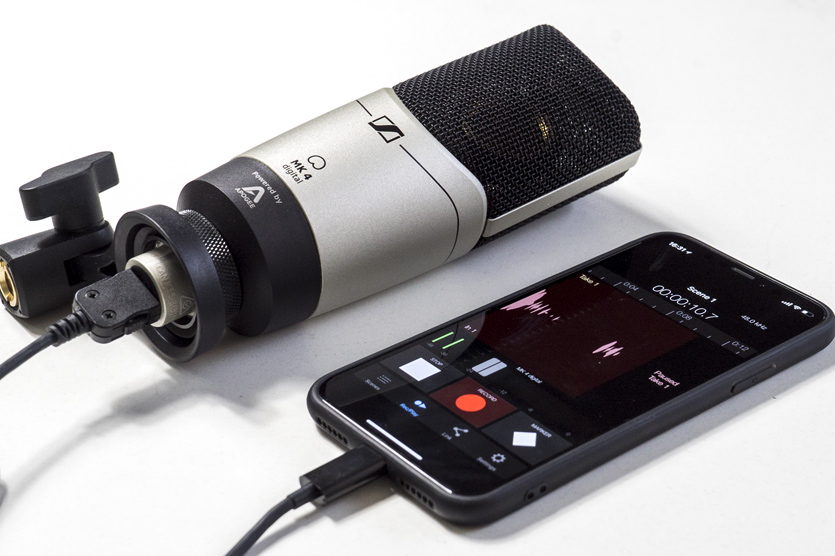
Вы когда-нибудь видели человека, который говорит в микрофон? Видели? А если микрофон подключен прямо к iPhone?
Да, вам кажется, что это глупость. Закрывайте эту статью, берите свой Ксяоми и вперед – пилить унылые видосы, которые на Ютубе посмотрят 3-5 человек максимум.
Ха-ха, шучу, никто не посмотрит.
Так, остались любознательные. Сейчас я расскажу, как прокачать свой iPhone, чтобы с шиком снимать видео, делать подкасты, вести онлайн-трансляции, репортажи и заиметь свою аудиторию.
Проблема в том, что iPhone плохо записывает звук
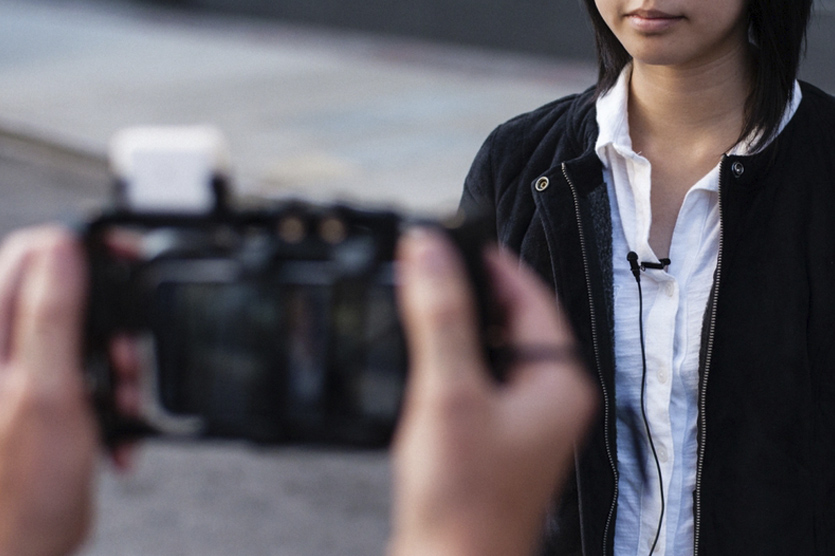
Факт: если снимать видео или записывать аудио на диктофон в iPhone, то встроенный микрофон пишет вообще всё, что происходит вокруг: шуршание одежды, скрип стульев, чьё-то покашливание и сигналку машины за окном.
Вспомни, сколько раз пытался записать свой голос, и всё без толку. Вроде говоришь прямо в Айфон, жонглируешь интонациями, а потом слушаешь свой тихий голосок, с таким комнатным эхо, и с отвращением удаляешь записанное с мыслью, что в ютуберы и радио-диджеи тебе никогда не попасть.
Решение: подключи к своему iPhone внешний микрофон
Микрофон не простой, а от Sennheiser. Уверен, знаешь этих ребят. У тебя же стопудово есть наушники этой фирмы.
Вместо тысячи слов посмотри вот это ролик, а дальше я расскажу подробнее о нескольких микрофонах, которые превратят твой iPhone в мобильную звукозаписывающую студию.
Если кратко: не нужно заморачиваться в поисках микшерного пульта, колонок, проводов и беспроводных радиомикрофонов, которые стоят кучу денег.
Потому что у Sennheiser есть микрофоны, которые подключаются прямо к iPhone и позволяют писать звук ничуть не хуже профессиональных решений.
А теперь подробнее.
1. Sennheiser ClipMic и MKE2 Digital для интервью, и памятных моментов
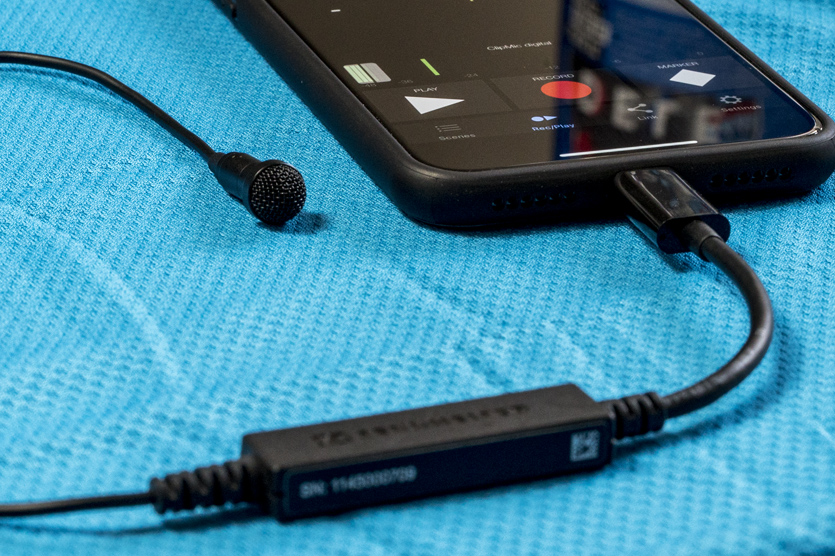
Самые незаметные микрофоны для записи голоса в простонародье называются «петлички». Они действительно крошечные и крепятся прямо на одежду, позволяя писать голос безо всяких посторонних шумов.
В арсенале Sennheiser есть две модели таких «петличек», попроще и покруче.
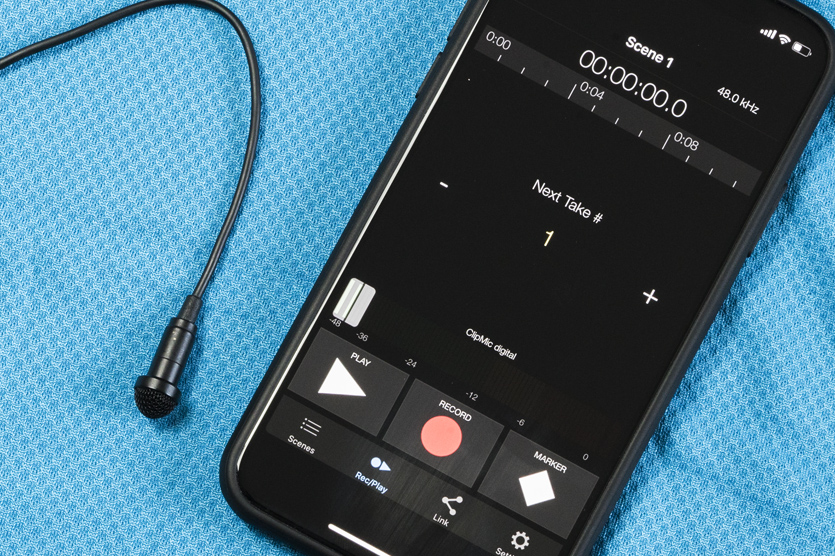
Микрофон-петличка ClipMic – это самый доступный способ записывать голос безо всяких помех, почти на уровне профессиональных решений.
Просто подключаешь его к своему iPhone через Lightning-разъём и запускаешь приложение MetaRecorder от компании Apogee [скачать в App Store].
Apogee – один из мировых лидеров по созданию профессионального звукозаписывающего оборудования и программ. Микрофоны, аудиокарты, усилители и преобразователи звука от этой компании высоко ценятся профессионалами.
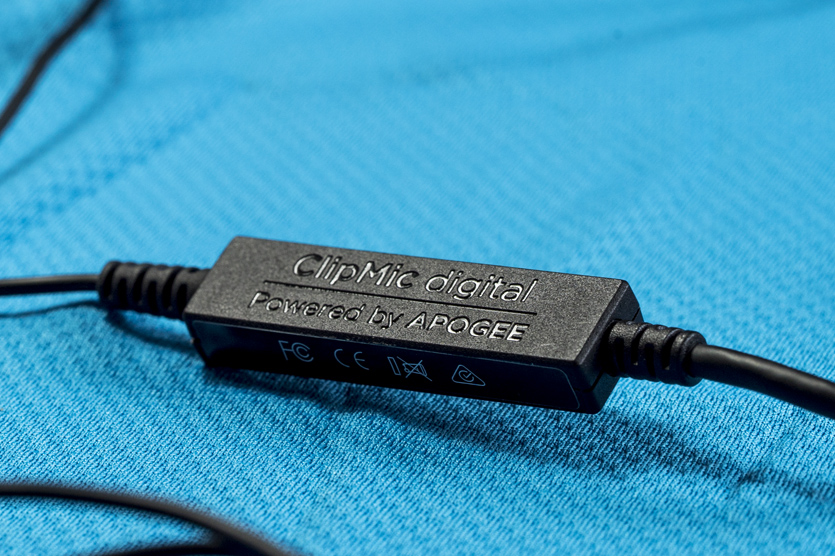
В ClipMic тоже есть частичка этой легендарной компании: в специальном небольшом блоке на проводе спрятался аналогово-цифровой преобразователь Apogee, который отвечает за превращение звуковых колебаний в аудио-файл. И справляется с этим, надо сказать, отлично.
По умолчанию звук пишется в файл формата WAV, 24 бит/96 кГц.
ClipMic – отлично подходит для записи лекций, презентаций или даже собраний. Полученную запись можно импортировать куда угодно: выгрузить в облако, добавить к проекту в iMovie или GarageBand или вставить в какой-нибудь Final Cut.
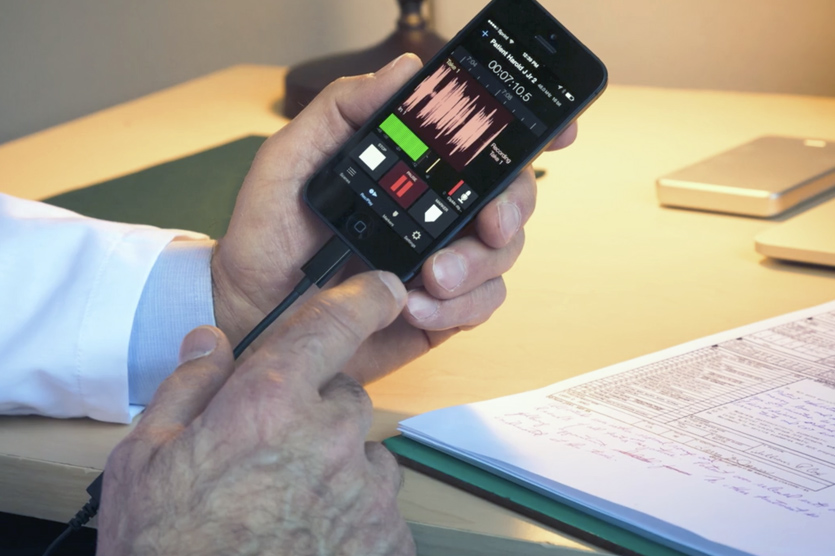
Хочешь записать умную мысль, напутствие потомкам, стихотворение любимой или первый стишок своего ребёнка на детском утреннике? ClipMic в помощь. Даже если говорить тихим голосом, микрофон справится, в отличие от встроенного в iPhone.
Если хочется что-то покруче, то обрати внимание на MKE2 Digital.
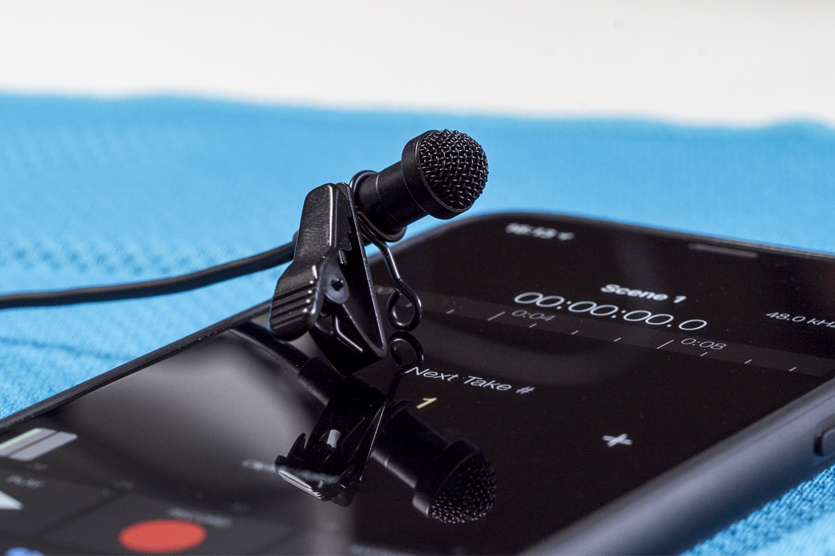
Внешне он похож на ClipMic, но рассчитан на использование на открытом воздухе.
В комплекте помимо проволочной корзины есть ветрозащита, так что можно пилить монологи, стоя на набережной, или в парке.
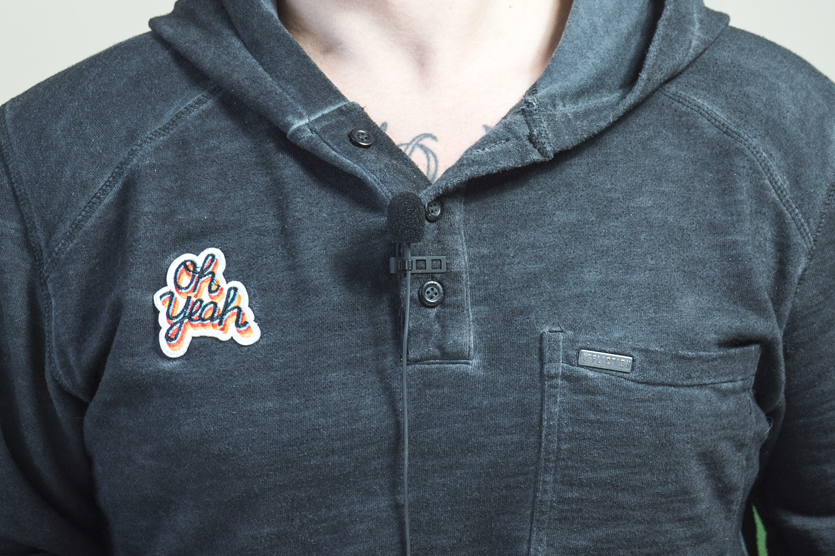
Важно, что для работы микрофонов не нужны батарейки или отдельный аккумулятор: просто подключаешь ClipMic или MKE2 Digital к своему iPhone через Lightning, и звук запишется идеально.
Технические характеристики Sennheiser ClipMic & MKE2 Digital:
- Частотный диапазон: 20 Гц – 20 кГц
- Максимальный уровень звукового давления: 130 дБ
- АЦП: Apogee, multibit DeltaSigma
- Разрядность: 16 бит, 24 бита
- Частота дискретизации: 44,1/48/88,2/96 кГц
- Обработка: компрессор, эквалайзер
- Чувствительность: от -50 дБ до -15 дБ
- Усиление: 0-35 дБ
- Эквивалентный уровень шума: от -95 дБ до -67 дБ
- Кабель: 1,6 м
- Диаметр капсюля: 4,8 мм
- Вес: 29 г
Ни ветер, ни городской шум не забьют твой голос. По характеристикам обе модели этих петличных микрофонов совершенно идентичны, поэтому:
- Sennheiser ClipMic для домашних видео, лекций, совещаний, презентаций.
- Sennheiser MKE2 Digital для интервью, репортажей, съёмок вне помещений.
Так, с будущими репортёрами разобрались, переходим к интернет-звёздам.
2. Sennheiser MK4 Digital для подкастов, онлайн-трансляций и стримов
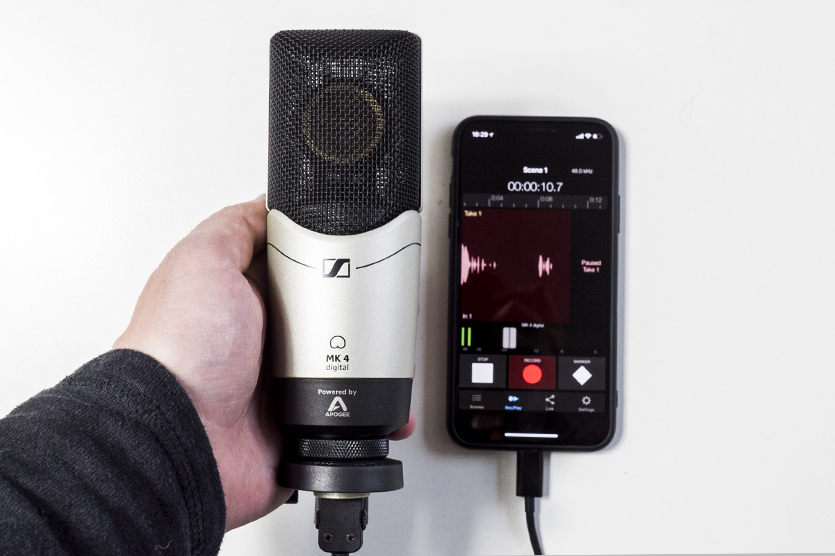
Этот микрофон для вас, покорители интернета. MK 4 Digital является широкомембранным, конденсаторным, а главное – ПРОФЕССИОНАЛЬНЫМ микрофоном. Если ты всегда мечтал начать карьеру переводчика ситкомов и роликов, собирать сотни людей на своих стримах или стать интернет-диджеем, то лучше микрофона для всего этого тебе не найти.
MK 4 Digital выглядит эффектно, будто появился на твоём столе с какой-нибудь легендарной звукозаписывающей студии. А внутри алюминиевого корпуса скрыт большой 1-дюймовый капсюль, собранный вручную и покрытый золотом.
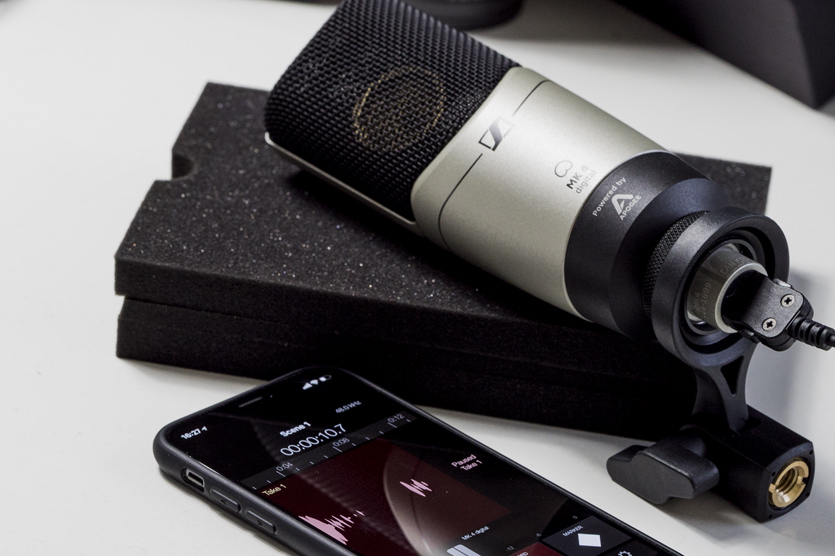
Микрофон уже настроен так, что подходит для записи как одного, так и сразу нескольких источников звука, поэтому можно приглашать в свою импровизированную студию гостей.
Главное – этот микрофон тоже можно подключать напрямую в iPhone, для записи тех же подкастов. А можно взять второй провод из комплекта с разъемом USB и подключить к компьютеру напрямую, для зрелищных зарубов с комментариями в Twitch.
Технические характеристики Sennheiser MK 4 Digital:
- Частотный диапазон: 20 Гц – 20 кГц
- Максимальный уровень звукового давления: 141 дБ
- АЦП: Apogee, multibit DeltaSigma
- Разрядность: 16 бит, 24 бита
- Частота дискретизации: 44,1/48/88,2/96 кГц
- Обработка: компрессор, эквалайзер
- Чувствительность: от -61 дБ до -11 дБ
- Усиление: 0-50 дБ
- Эквивалентный уровень шума: от -117 дБ до -79 дБ
- Вес: 485 г
В комплекте с этим микрофоном есть крепление на стойку, так что если ты музыкант и горишь записать свой главный хит – прикрути MK 4 Digital к стойке и твори, на профессиональном уровне.
Этот зверь также работает без батареек – достаточно подключить его к iPhone или любому другому приемнику звука. Мне эта модель понравилась больше всего, давно мечтал попробовать свои силы в переводах фильмов.
Будующие супер-переводчики и стриммеры, вы знаете что делать. Остались журналисты, специально для которых у Sennheiser есть следующая модель.
3. Sennheiser HandMic Digital для самых крутых репортажей
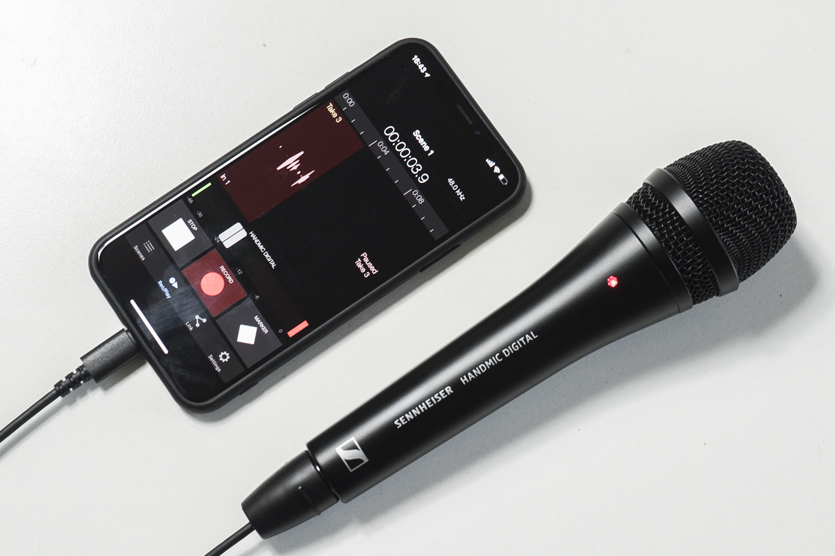
Мы все знаем, как работают выездные репортёры: чувак с огромной и тяжёлой камерой наперевес стоит напротив миловидной девушки (или парня), которые вещают своим зрителям. И ты тоже так можешь, даже если у тебя нет большой камеры.
Камеру запросто заменяет iPhone. А вот настоящий репортажный микрофон заменить ничто не может, поэтому твой выбор – Sennheiser HandMic Digital, в железном корпусе, практически неубиваемый и надежный.
Этот микрофон не ловит посторонние шумы, включая шум от ветра, а капсюль закреплён на противоударном подвесе, чтобы предотвращать структурные шумы (например, когда перекладываешь HandMic Digital из руки в руку). Его даже можно уронить пару раз, без особого ущерба для «начинки».
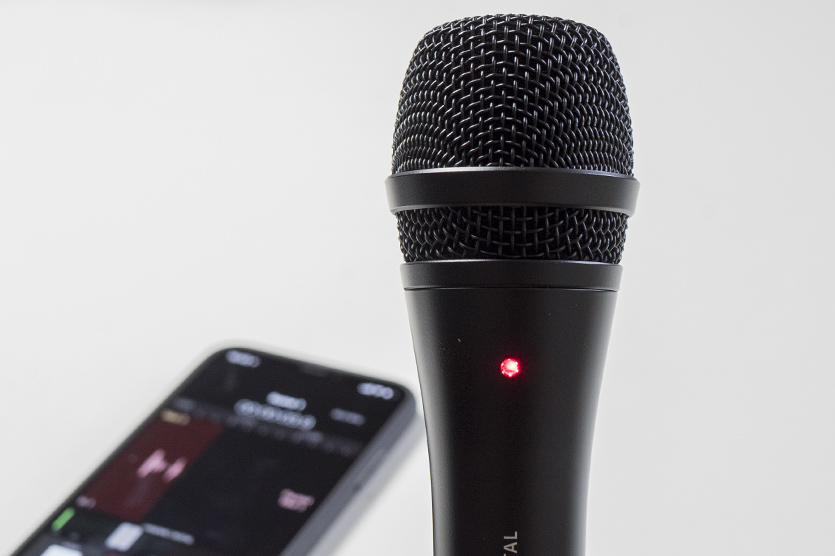
HandMic Digital подходит не только для журналистов. С помощью него можно записывать концертные выступления или другие мероприятия сразу на iPhone.
Технические характеристики Sennheiser HandMic Digital:
- Частотный диапазон: 40 Гц – 16 кГц
- Максимальный уровень звукового давления: 134 дБ
- АЦП: Apogee, multibit DeltaSigma
- Разрядность: 16 бит, 24 бита
- Частота дискретизации: 44,1/48/88,2/96 кГц
- Обработка: компрессор, эквалайзер
- Чувствительность: от -54 дБ до -19 дБ
- Усиление: 0-35 дБ
- Эквивалентный уровень шума: от -96 дБ до -74 дБ
- Вес: 340 г
Отдельно хочется отметить наличие экранирования, которое защищает от возможных помех и наводок от сотовых телефонов.
Все рассказал, осталось выбрать
Неважно, чем ты хочешь заниматься: журналистикой, созданием аудиокниг, лекциями, презентациями или просто созданием домашнего видеоархива. У Sennheiser есть микрофоны для всех видов деятельности, где нужен лишь твой голос, iPhone и желание творить и создавать.
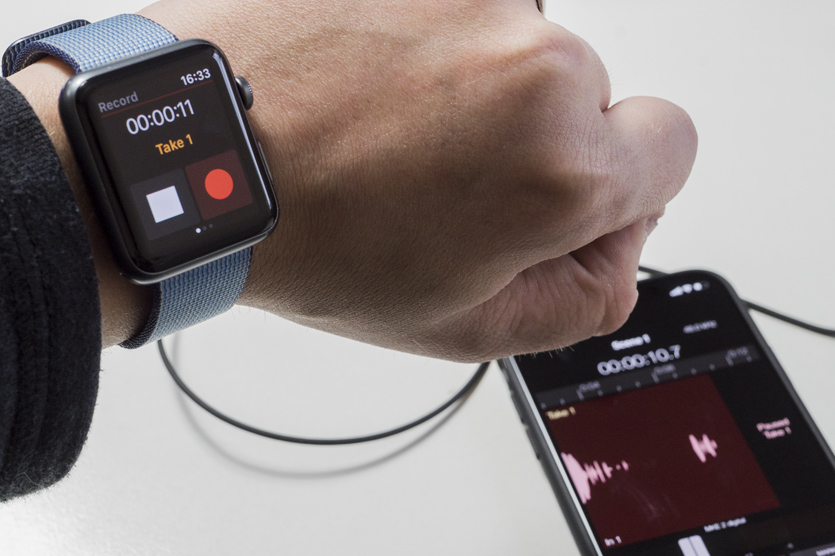
Если ты всё делаешь один, и не хочешь ни с кем делиться своими лаврами, то приложением для записи звука MetaRecorder можно управлять дистанционно, со своих Apple Watch.
У тебя в кармане есть полноценный инструмент для творчества и работы – твой iPhone. Подключаешь к нему внешний микрофон и получаешь профессиональную звукозаписывающую студию, это ли не чудо?
Внешний микрофон для iPhone от Sennheiser – это такая штука, которую вряд ли купишь просто так, чтобы была. Именно поэтому в ассортименте есть целых 4 варианта этого полезного аксессуара, для самых разных нужд. Главное – правильно выбрать.
Как подключить внешний микрофон к iPhone?
Вы занимаетесь влоггингом или подкастером и хотите создавать профессиональные видеоролики? Если да, то вы знаете, что качественная аудиозапись является важной частью процесса.
Многие создатели контента используют iPhone для съемки видео и звука. Качество видео, которое может обеспечить iPhone, действительно более чем соответствует поставленной задаче. Но то же самое нельзя сказать о встроенном микрофоне, которым они оснащены.
Если вы хотите, чтобы качество звука соответствовало качеству видео, вам придется приобрести достойный внешний микрофон. Также необходимо знать, как подключить внешний микрофон к iPhone. Итак, давайте рассмотрим эти вопросы, а также различные типы микрофонов и подходящие для них аксессуары.
Проблема со встроенным микрофоном iPhone
Стандартный встроенный микрофон iPhone является так называемым всенаправленным. Он предназначен для улавливания шумов, поступающих со всех сторон.
Если ваша основная задача — записать свой голос, вы не хотите, чтобы он был заглушен фоновым шумом. Неважно, находитесь ли вы на улице или в шумном помещении.
Всенаправленные микрофоны хороши, если у вас есть только один микрофон, который должен захватывать звук нескольких человек. Однако для сольных монологов вам, вероятно, не нужны лишние шумы из окружения, с которыми придется конкурировать.
Внутренний микрофон не очень хорошо справляется с захватом звука, если нужно стоять на большом расстоянии от телефона. Особенно если есть шум, с которым приходится конкурировать.
Необходимые аксессуары
Как вы можете себе представить, существует огромное количество внешних микрофонов для iPhone. Необходимо убедиться, что приобретаемая модель совместима с конкретным iPhone. Также вам понадобятся соответствующие аксессуары. Это зависит от модели iPhone.
Аксессуары, необходимые для подключения, зависят от двух факторов. Это наличие у вашего iPhone:
- 3,5-мм порт для наушников и порт Lightning.
- Только порт Lightning.
Если гнездо для наушников отсутствует, то придется использовать порт Lightning. Кроме того, это означает, что придется использовать переходники. С учетом сказанного, давайте более подробно разберемся, как подключить внешний микрофон к iPhone.
Подключение микрофонов TRRS к iPhone
То, что iPhone оснащен 3,5-мм разъемом для наушников, не означает, что он будет записывать звук с любого микрофона, имеющего 3,5-мм разъем. iPhone принимает наушники с разъемами TRS и TRRS (оба 3,5 мм).
Но если внешний микрофон имеет разъем TRS, то, несмотря на то, что он прекрасно подключается, он не сможет записать звук. Вместо этого будет использован внутренний микрофон. При такой настройке звук будет передаваться только в одном направлении. Именно поэтому наушники TRS будут работать, а внешние микрофоны TRS — нет.
К счастью, большинство внешних микрофонов используют 3,5-мм разъем TRRS. В этом случае никакие переходники не нужны. Можно просто соединить два 3,5-мм разъема с помощью TRRS-коннекторов.
Подключение микрофонов TRS к iPhone
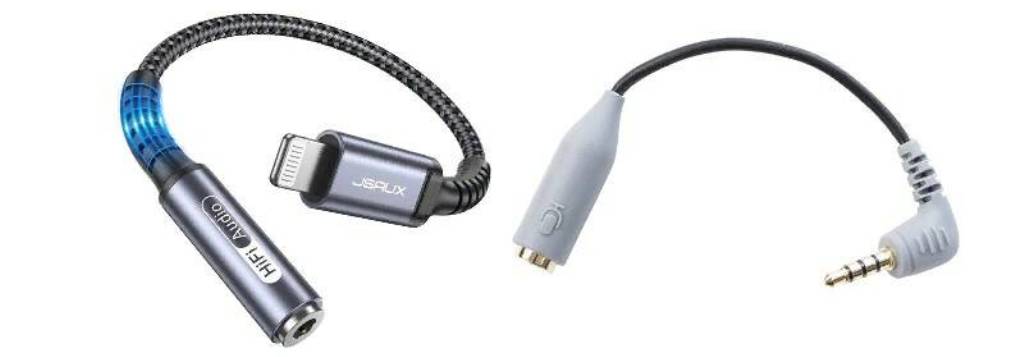
Однако если внешний микрофон имеет 3,5-мм разъем TRS, то для записи потребуется переходник TRS на TRRS, например, такой, как Movo MC3 3,5-мм TRS на TRRS Adapter. Просто подключите микрофон к стороне TRS адаптера, а затем подключите телефон к стороне TRRS.
Для новых моделей iPhone, не имеющих 3,5-мм разъема, придется использовать разъем Lightning. Поэтому потребуется переходник с TRS на TRRS. Как и выше, подключите микрофон с разъемом TRS к концу TRS адаптера. Затем подключите переходник с разъема Lightning на 3,5 мм к разъему TRRS.
К счастью, большинство внешних микрофонов имеют разъем TRRS. Поэтому переходник с Lightning на 3,5-мм разъем понадобится только в том случае, если у вас новый iPhone без гнезда для наушников.
Подключение микрофонов Lavalier к iPhone
Микрофоны Lavalier — это небольшие внешние микрофоны, которые можно прикрепить с помощью клипсы к одежде. Таким образом, эти микрофоны улавливают звук очень близко к его источнику. Они незаметны и просты в использовании и являются идеальным помощником для влогеров в дороге или при проведении интервью.
Микрофон lavalier можно подключить к iPhone с разъемом 3,5 мм без использования каких-либо переходников. Если у вас более поздняя модель iPhone без разъема для наушников, то вам понадобится вышеупомянутый адаптер JSAUX [Apple MFi Certified] Lightning to 3,5 мм Headphone Adapter.
Если вы записываете на ходу.
Вы можете сделать все еще более удобным, приобретя беспроводной микрофон типа lavalier. Они подключаются через Bluetooth к приемнику, который подключается к iPhone. Это позволяет двигаться на расстоянии до 50 футов.
Однако приемник имеет выход XLR. Поэтому для подключения к iPhone его необходимо соединить с переходником с XLR на TRRS, например, таким как Saramonic SR-XLR35 Mic to 1/8″ (3,5 мм) TRRS (Sr-XLR35). В комплекте с микрофоном должно быть все необходимое оборудование.
Подключение конденсаторных микрофонов к iPhone
Для тех, кто создает контент в помещении, конденсаторный микрофон обеспечит наилучшие результаты независимо от того, используете ли вы iPhone или что-то другое.
Именно такие микрофоны используют профессионалы. Поэтому, если вы хотите вывести звук своего контента на новый уровень, это лучший внешний микрофон для iPhone.
Конденсаторные микрофоны улавливают более широкий спектр частот по сравнению с другими внешними микрофонами. Это делает их более чувствительными, поэтому они могут использоваться в широком спектре приложений.
И наоборот, они гораздо дороже микрофонов типа lavalier. Но когда вы услышите результаты, вы поймете, почему.
Настройка конденсаторных микрофонов требует практики
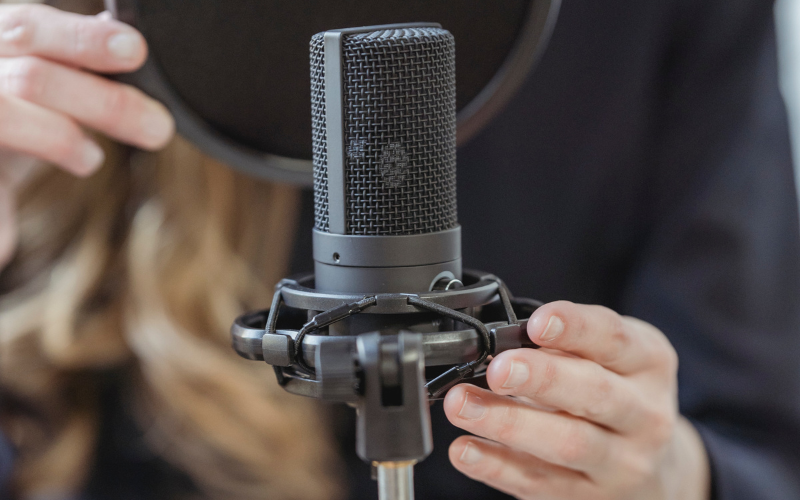
Для подключения конденсаторного микрофона к iPhone потребуется звуковая плата. Это позволит подключить несколько микрофонов и точно настроить различные уровни частот и уровень звука.
Подключение конденсаторного микрофона к звуковой плате и iPhone — довольно сложный процесс. Более того, у тех, кто не имеет опыта работы со звуком, это наверняка вызовет головную боль.
Для установки соединения вам потребуется следующее:
- Разъем Lightning на 3,5-мм джек.
- Переходник с TRRS на TRS.
- Переходник TRS на RCA (phono).
- Звуковая плата/аудиомикшер — мои рекомендации приведены в статье «Лучшие аудиомикшеры, которые вы можете купить».
- Микрофонный кабель XLR — для получения информации о некоторых отличных вариантах ознакомьтесь с моим мнением о лучших кабелях XLR для микрофонов.
Если все подключено правильно, вы получите наилучшую настройку для записи звука с помощью iPhone.
Избегайте использования адаптеров для наушников, не относящихся к Apple
Независимо от того, какой тип внешнего микрофона вы хотите использовать, при подключении внешнего микрофона лучше всего придерживаться официальных адаптеров Apple. По меркам Apple они невероятно дешевы, и при их использовании можно быть уверенным, что звук будет передаваться в обе стороны.
Это важно, если вы хотите не только записывать, но и слушать с помощью этих адаптеров. Кроме того, они служат гораздо дольше, чем более дешевые копии, изготовленные не по тем же стандартам. И не всегда гарантированно распознаются вашим iPhone.
Как подключить внешний микрофон к iPhone — заключение
Теперь вы обладаете знаниями о том, как подключить внешний микрофон к iPhone. Осталось только понять, какой тип микрофона лучше всего подойдет для ваших целей.
Какой тип контента вы создаете?
Если ситуация не требует этого, то нет смысла приобретать самую профессиональную и дорогую установку. Микрофоны Lavalier обеспечивают достаточно хорошее качество звука для большинства требований, особенно если вы записываете на ходу.
Однако если вы хотите вывести звукозапись в помещении на профессиональный уровень, то конденсаторный микрофон может отлично сочетаться с iPhone.
Что бы вы ни выбрали, хороший внешний микрофон просто необходим, если вы хотите поднять качество звука своего контента на новый уровень. Будем надеяться, что возросшие стандарты качества звука будут соответствовать общему качеству контента.
Дополнительная информация о компании
© 2005 – 2024 Каталог интернет-сайта skifmusic.ru носит исключительно информационный характер и ни при каких условиях не является публичной офертой, определяемой положениями Статьи 437(2) Гражданского кодекса РФ.
Способы оплаты
- «Виза»
- «Мастеркард»
- «Мир»
Подписывайтесь на социальные сети
Более 500 обучающих видео и обзоров
Как подключить внешний микрофон к IOS устройствy
С такими приложениями, как Adobe Story, IMOVIE или ScreenChomp тем, кто озвучивает фильмы, слайд-шоу, подкасты и другой аудио-визуальный контент на своих iPad и iPhone, жить стало намного легче. Камера в этих устройствах значительно улучшилось в последние годы, но одна область, где iOS устройства, по-прежнему, отстают — это запись аудио. Встроенный микрофон не плох, но если вы хотели бы производить видео с высококачественным звуком, вам придется использовать внешний микрофон.
Когда речь заходит о выборе внешнего микрофона для вашего устройства iOS, у вас есть два варианта.
Вы можете либо использовать плагин-энд-плей iOS совместимый микрофон, который непосредственно подключается к вашему iPad или iPhone с помощью USB кабеля с разъёмами Lightning. Один конец идет в микрофон, а другой в разъем телефона. Недавно выпущенные модели Rode NT USB и Apogee MiC 96k являются одними из лучших конденсаторных микрофонов для iOS для на рынке. Они поставляются со всеми необходимыми разъемами, USB кабелями и не требуют дополнительных аккумуляторных батарей или внешних USB концентраторов, подающих питание.
Кроме того, если у вас уже есть USB микрофон хорошего качества, который вы используете вместе с компьютером — хорошая новость заключается в том, что вы можете сэкономить деньги и подключить имеющийся настольный микрофон к вашему iPad или iPhone с помощь нескольких кабелей и аксессуаров. Вы можете просто подключить микрофон USB напрямую к iOS устройству, используя Lightning кабель. Однако, iOS, скорее всего, выдаст ошибку — «Не удается использовать устройство — подключенное устройство требует слишком много энергии». На сайте chezasite.com приводится способ как это обойти.
- Для начала, вам потребуется USB хаб с питанием (найдите символ адаптера питания в описании, также подойдет любой хаб стандарта USB 3.0) и адаптер Apple Lightning для USB (помните, это адаптер, а не кабель). Теперь подключите iPhone /iPad к USB микрофону через концентратор.
- Подключите один конец Apple Lightning к адаптеру USB в порт Lightning вашего iPhone или iPad, а другой конец — к USB хабу. Используйте кабель адаптера питания для подключения концентратора к электрической розетке.
- Подключите внешний USB микрофон к одному из доступных портов хаба, используя тот же USB кабель, что вы использовали ранее для подключения микрофона к настольному компьютеру.
Это все. Теперь вы можете открыть любое приложение — GarageBand или IMOVIE например — и попробовать записать свой голос с помощью внешнего микрофона. Щелкните по головке микрофона и, если вы услышали ответную реакцию звуковоспроизводящих динамиков, соединения работают нормально.
Если вы не можете услышать записанный звук, отключите Lightning адаптер от iOS устройства и воспроизведите аудио опять. Если ваш внешний настольный микрофон оснащен гнездом для наушников, вы можете использовать его, чтобы прослушивать звук, исходящий из вашего iOS устройства.
Дополнительные материалы:
- Еще один способ звонить с iPad iPad выглядит как увеличенный в габаритных размерах iPhone, за исключением того, что он не может делать или принимать телефонные звонки. Существуют, однако, несколько приложений, платных и бесплатных, которые могут превратить…
- iPhone 14 До того, как модели iPhone 14 2022 года будут готовы к запуску, остаётся год, но поскольку для этих устройств разрабатываются такие серьёзные обновления, мы узнали о некоторых из них. Об…
- 8 хитростей для роста в Instagram, о которых должен знать каждый В Instagram есть инструменты для брендов, которые помогут улучшить связь с аудиторией, заработать больше доходов и выделиться среди конкурентов. Однако этим могут пользоваться не только профессионалы. Любой, кто хочет расширить…
- Лучшая защита для Samsung Galaxy S8 Несмотря на то, что на смену Samsung Galaxy S8 пришли Galaxy S9, Galaxy S10, а вскоре и Galaxy S11, он по-прежнему остается надежным смартфоном, поэтому обязательно наденьте чехол samsung galaxy…
- Замена стекла iPhone 4s Для многих из нас, iPhone стал, в повседневной жизни, необходимым устройством. Как и любой гаджет, который интенсивно используется каждый день, он может быть поврежден. Для iPhone, это чаше всего повреждение…