Как передать файлы с телефона на компьютер через Wi-Fi

Передача файлов с телефона на компьютер (ноутбук) и обратно с помощью небольшой бесплатной программы для Android устройств. Где скачать программу. Инструкция по использованию и быстрому подключению. Преимущества. Такой способ передачи данных, особенно небольших файлов, в пределах одной сети через Wi-Fi осуществить можно быстро и просто.
Задача: передать файл с телефона Android на компьютер или ноутбук
Передача файлов будет осуществляется через закрытое паролем соединение в рамках локальной сети, посредством окна браузера компьютера (ноутбука) и программой на телефоне (смартфоне, планшете).
В целом все выглядит так: на Android устройстве программа, которая позволяет принимать и отправлять файлы с устройства; на ноутбук ничего устанавливать не надо — необходимо лишь открыть браузер и набрать цифры в адресной строке браузера. Передача файлов осуществляется через WEB-интерфейс (обычное окно браузера ноутбука).
Для передачи данных для Android устройства необходимо установить программу из Play Market под названием WiFi File Transfer, либо подобного приложения. В Play Market есть более десятка достойных предложений — почти все они работаю аналогично.
При этом не важно каким способом подключен ноутбук (компьютер) к роутеру. Посредством беспроводного соединения Wi-Fi или через сетевой кабель Ethernet — передача файлов должна работать безотказно. Различаться может лишь скорость передачи.
Сокращенный алгоритм действий: подготовка и работа
- Подключите телефон Android через Wi-Fi к модему-роутеру, к которому подключен ваш компьютер или ноутбук.
- Установите программу WIFI File Transfer из Play Market телефон (смартфон, планшет). Запустите программу и следуйте инструкциям. Как правило, необходимо лишь будет запомнить лишь адрес и номер порта для последующего ввода в браузер ноутбука.
- Откройте браузер Google Chrome вашего компьютера и введите адрес и порт, который нам предложила запомнить программа WIFI File Transfer.
- По указанному адресу, в строке браузера вашего компьютера должны появиться папки и файлы, которые есть на вашем телефоне. Это будет означать, что все установлено и работает как надо.
- Выберите файлы на телефоне и нажмите «Скачать», «Удалить» или «Переместить» в зависимости от потребностей.
- Если «что-то пошло не так» или не понятно «как работает система» продолжайте читать нашу инструкцию дальше.
Если что-то не работает — проверьте
Для передачи любых данных, со смартфона Android на ноутбук и обратно, потребуется:
- Модем-роутер должен работать и быть корректно настроен на раздачу Wi-Fi. Для пользователя это значит, что к модему-роутеру можно подключить и компьютер, ноутбук и смартфон (планшет).
- Программа WI-FI File Transfer должна быть установлена и запущена на смартфоне.
- Программы на телефоне и/или компьютере не блокируют трафик и сетевое соединение устройств. Блокировать или фильтровать трафик могут сетевые экраны (файрволы), антивирусы.
Настроить точку доступа Wi-Fi в режим роутера для работы сразу с несколькими устройствами по беспроводной сети можно самостоятельно либо пригласить специалиста по настройке Wi-Fi.
Преимущества программы WiFi File Transfer
У данного софта есть отличные аналоги, но данная программа понравилась больше:
- Простотой пользовательский интерфейс.
- Минимально необходимые настройки.
- Можно выбрать папку, куда сохранить файл на смартфоне при передаче.
Зачем искать сложный подход? Есть простое решение — пользуемся им.
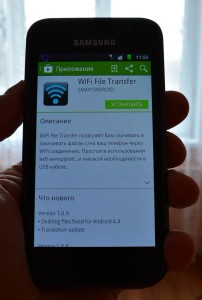
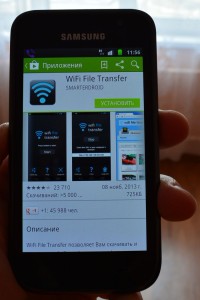
Первый запуск и использование WI-FI File Transfer
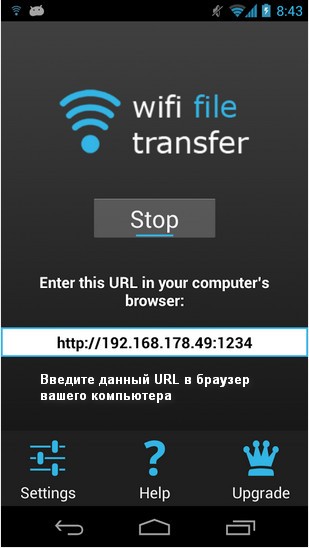
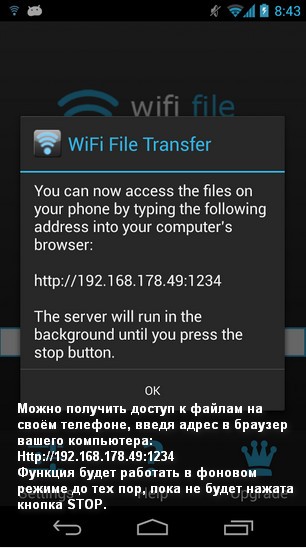
После установки программу WI-FI File Transfer запускаем. Интерфейс программы утилитарен — запуск приложения и стоп. Есть некоторые минимальные настройки.
Также рекомендуется зайти в настройки и установить пароль для безопасной работы. В меню «Пароль доступа» ввести простой пин-пароль.
Подробный алгоритм работы в программе WI-FI File Transfer
Если на устройстве Wi-Fi включен и настроен верно, можно сразу же приступать к работе. Для этого на компьютере запускаем браузер Google Chrome.
В адресную строку вводим адрес, который нам предложила программа при первом запуске. В нашем случае это — 192.168.178.49:1234 (без пробелов). Ввести его необходимо точно – иначе работать доступ не будет.
В появившемся окне, при открытии и попытке соединения с вашим девайсом, предложат ввести пин-пароль (тот самый, который мы установили в настройках WiFi File Transfer). Вводим пароль и изучаем возможности программы. На мелких особенностях и тонкостях работы с данной утилитой отдельно останавливаться не имеет смысла — всё просто и понятно.
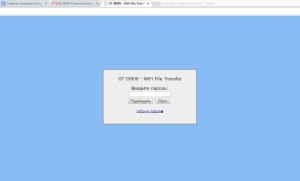
Интерфейс у программы, как уже было отмечено, очень прост: разобраться в ней проще простого.
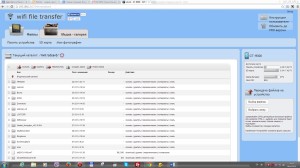
Всё. Программой можно пользоваться бесконечно долго – она совершенно бесплатна! Передача файлов по Wi-Fi Android стала простой и удобной. Закачать пару треков или фотографий на устройство под управление Android можно в пару кликов мыши.
Как подключить Android к ноутбуку через Wi-Fi и наоборот
Сейчас все больше становится популярным подключение мобильных устройств между собой без проводов. Это прежде всего удобно тем, что вам не приходится носить с собой провода на тот случай, если вам понадобится соединить между собой ваш смартфон на Android с ноутбуком. В этой статье мы расскажем, как подключить Android к ноутбуку через Wi-Fi и наоборот в зависимости от вашей конкретной цели.
Виды подключения
Начнем с того, что подключение может быть разного типа, нужен ли вам просто доступ к интернету телефона через Wi-Fi или же доступ к файлам, управление журналом звонков и сообщений. Каждый тип имеет разную настройку и разный пакет программ, которые при этом используются.
Телефон к компьютеру
Далее представим несколько примеров по подключению смартфона к компьютеру в зависимости от текущей задачи.
Раздача интернета
Рассмотрим вариант, когда ваш ноутбук подключен к интернету через шнур, а не через роутер. В таком случае есть возможность раздать интернет смартфону через Wi-Fi, а ноутбук будет выступать в качестве маршрутизатора. Сделать это можно несколькими способами, но мы опишем наиболее универсальный метод, которым вы сможете воспользоваться на Windows от 7 до 10 версии.
Для реализации данного метода потребуется программа My Public Wi-Fi, которую можно скачать по этому адресу.
- Установите программу на свой ПК.
- Запустите ее от имени администратора.
- По умолчанию программа уже имеет нужные настройки, а именно: заданное имя сети, пароль и источник с интернетом. Для создания точки доступа просто нужно нажать на кнопку внизу «Setup and Start Hotspot».
- Включите на смартфоне поиск Wi-Fi сетей и подключитесь к нужной.
Управление файлами
Существует еще один вариант, как подключить Android к ноутбуку через Wi-Fi. В данном случае нужно, чтобы оба устройства находились в одной сети, будучи подключены к одному маршрутизатору или же способом, описанным выше. Далее на телефон нужно установить ES-проводник из Google Play.
- На компьютере нажмите сочетание кнопок [Win]+[R] и в появившемся окне пропишите: CMD.
- В открывшейся консоли введите команду ipconfig и нажмите кнопку ввода [Enter].
- После команды появится информация о сети вашего компьютера, найдите строчки «IPv4 адрес» и «Основной шлюз» и запомните их.
- На смартфоне откройте проводник, который скачали по ссылке выше.
- Проведите свайп вправо и выберите пункт «Сеть».
- Далее нажмите на «Lan».
- В открывшемся окне нужно выбрать команду «Создать» и заполнить следующие значения:
- Домен: Написать адрес основного шлюза.
- Сервер: в это поле нужно ввести тот адрес, который вы запоминали в строке «IPv4 адрес» на компьютере.
- Поставьте галочку напротив «Аноним».
- Нажмите «ОК», после чего произведется подключение к вашему ноутбуку.
Компьютер к Android
Теперь рассмотрим, как подключить ноутбук к Wi Fi для Android, опять-таки в зависимости от потребности.
Раздаем интернет
Если нужно использовать телефон в качестве точки доступа для компьютера, выполните следующие действия на телефоне.
Примечание: в вашем мобильном устройстве должна быть вставлена SIM-карта с доступом к мобильному интернету.
- Зайдите в настройки.
- Тапните по «Режим модема».
- При желании можно настроить название сети и пароль, предварительно выбрав «Настройка точки доступа».
- Для начала раздачи сети активируйте переключатель напротив «Точка доступа».
- На компьютере произведите сканирование сетей и подключитесь к созданной вами.
Доступ к файлам и звонкам
Также расскажем, как подключить ноутбук к Android через Wi-Fi для управления файлами. Для полного доступа к файлам телефона, а также сообщениям и журналу звонков потребуется помощь программы My Phone Explorer. Также нужно, чтобы оба устройства находились в одной сети.
- Скачайте и установите программу для Windows и для Android.
- Запустите версию клиента на смартфоне.
- Далее запустите серверную часть на ноутбуке и нажмите кнопку [F1] для поиска устройств. Если оба девайса находятся в одной сети, ваш ноутбук найдет смартфон и предложит придумать название для него.
- По завершении подключения у вас будет доступ как к файловой системе смартфона, так и к другой информации о его состоянии.
Мы рассказали вам про наиболее простые способы взаимодействия компьютера и мобильного устройства через беспроводную сеть. Надеемся, что хоть один из способов вам пригодится. Эти странички предоставляет абсолютно бесплатную возможность выбрать для себя путану в Тюмени. Причем выбрать такую, которая понравится всем своим внешним обликом, параметрами и формами, цветом волос, а в первую очередь – своими умениями и навыками в любовной сфере. Ведь главная причина для звонка классным проституткам Тюмени , это желание получить партнершу по своим запросам. Простая и удобная навигация сайта позволяет найти шалаву нужных параметров и одновременно убедиться в ее привлекательности по проверенным фотографиям. Девушки ждут звонка, готовы принять у себя или выехать к вам.
Как подключить Android к компьютеру через Wi-Fi: Видео

Имею опыт работы в ИТ сфере более 10 лет. Занимаюсь проектированием и настройкой пуско-наладочных работ. Так же имеется большой опыт в построении сетей, системном администрировании и работе с системами СКУД и видеонаблюдения.
Работаю специалистом в компании «Техно-Мастер».
Рекомендуем почитать:
- Как настроить и подключить Android к домашней сети Wi-Fi
- Как подключить Wi-Fi на планшете с платформой Android
- Как подключить Андроид через Wi-Fi сеть к компьютеру
- Как подключить свой телефон к ПК через Wi-Fi
Поделитесь материалом в соц сетях:
Интернет в ноутбуке за границей
Если вы уже знаете, умеете, практикуете — просто пропустите этот раздел. А для тех, кто пока не в курсе, большинство смартфонов можно превратить в точку доступа к интернету, к которой могут подключаться другие устройства: ноутбук, планшет, зубная щётка.
Важно проверить, что ваш оператор поддерживает эту функцию — некоторые запрещают. Лучше всего спросить об этом в лоб при покупке симки. Если симка уже куплена, а iPhone не предлагает режим модема, попробуйте дописать internet в настройки APN.
Если функция доступна, включить мобильную точку доступа очень просто. На устройствах iOS перейдите в «Настройки» и включите «Личную точку доступа». Появится пароль для Wi-Fi. Другие устройства смогут подключиться к вашему телефону через Wi-Fi и Bluetooth под именем телефона с этим паролем.
На устройствах Android процесс может немного отличаться в зависимости от модели телефона. Перейдите в «Настройки», затем найдите меню для сетей или подключений. Например, на смартфонах Samsung нужно перейти в «Подключения», а затем в «Мобильная точка доступа и модем». В Google Pixel это «Сеть и интернет», а затем «Точка доступа и модем». После включения точки доступа будет предоставлен пароль Wi-Fi. Другие устройства смогут подключиться к точке доступа, выбрав имя вашего устройства и введя этот пароль.
Если что-то не получается, просто вспомните, что есть Google и YouTube, и там про ваш смартфон уже всё рассказали и показали.
Плюсы
- Удобно. Никаких лишних манипуляций, дополнительного оборудования, не надо разбираться и изучать технологию. Один раз настраиваешь связь телефон−ноутбук и всё.
- Доступно. Большинство людей, которым может понадобиться подключение вдали от дома, почти наверняка имеют подходящий телефон.
Потенциальные недостатки
- Быстро сажает батарею. Нужен пауэрбанк.
- Если смартфон был подключен к какому-то Wi-Fi, например, в отеле, то этот Wi-Fi отключится. То есть передать «чужой» интернет на ноутбук через смартфон нельзя — нужен собственный доступ через симку.
- Если будете подключаться к интернету с местной симки и при этом нужно, чтобы своя тоже оставалась в сети, понадобится телефон под две сим-карты.
- Некоторые операторы могут брать дополнительную плату за возможность создавать мобильные точки доступа. Лучше сразу это уточнять.
Портативный модем
Модем 3G/4G, мобильный роутер, маршрутизатор, модем под сим-карту, мобильная точка доступа, карманный Wi-Fi — всё это более-менее одно и то же. Не вникая в тонкости терминологии, вам нужно портативное устройство, которое раздаёт интернет как домашний Wi-Fi-роутер, но подключается к нему не через кабель и модем, а через сим-карту. Работать, соответственно, оно будет везде, где работает мобильная связь. Лучше 4G, потому что 3G — уже так себе интернет.
Мини-шпаргалка для тех, кто собрался гуглить разницу в терминах. Модем — то, что принимает интернет-сигнал из внешнего источника (например, через кабель или симку). Роутер — то, что раздаёт его на ноутбук и остальные гаджеты. Маршрутизатор — то же самое, что и роутер. При этом функции модема и роутера часто объединены в одном устройстве, и продавцы называют его как на душу ляжет.
Некоторые портативные модемы работают от встроенного аккумулятора, другие подключаются к компьютеру как флешка, через USB-порт. Важно: из этих последних не все имеют функцию роутера, то есть не все могут раздавать Wi-Fi.
А теперь внимание. Многие портативные модемы продаются мобильными операторами уже с сим-картой и подключённым тарифным планом внутри. Такой модем, купленный в России, для заграничной сим-карты не подойдет! Нужен модем, который поддерживает разные симки, то есть не привязанный к одному оператору. При покупке обязательно озвучьте продавцу, что хотите использовать его не просто с разными сим-картами, а за границей, чтобы уж наверняка.
Плюсы
- Заточен специально для раздачи интернета и потенциально справляется с этим эффективнее и надёжнее, чем телефон.
- Не надо вынимать основную симку из телефона, если есть слот только под одну.
- Телефон не разряжается.
- Бывают модемы с дополнительными функциями вроде шифрования данных.
Минусы
- Надо потратить время, чтобы разобраться, какой модем купить и с какой картой он будет работать (придётся уточнять у мобильного оператора).
- Не всегда работает «из коробки», нужны настройки разной степени сложности (зависит от модели).
- Цена кусается.
Так что этот вариант скорее для тех, кому собственный интернет за границей нужен постоянно, много и часто.
Портативные модемы выпускают ZTE, Huawei, TP-LINK, Alcatel, Xiaomi, Netgear, D-Link, Samsung. Рекомендовать конкретную модель сложно. Всё зависит от задач, страны, бюджета и ещё сотни факторов.
В какую сторону копать и на какие характеристики смотреть:
- с какими сим-картами работает;
- какие стандарты связи поддерживает;
- скорость передачи данных в 3G и 4G;
- тип подключения – через USB-порт или удалённо;
- наличие Wi-Fi и количество одновременно подключаемых устройств;
- ёмкость и время работы аккумулятора;
- нужен ноутбук для первой настройки или нет.
Ещё пара способов
Одним вы вряд ли когда-нибудь воспользуетесь, если это только не станет мейнстримом. Вторым и так, наверняка, пользуетесь регулярно.
Первый — спутниковый интернет. Как и спутник для ТВ, спутниковый модем отправляет сигнал на спутниковую антенну, а затем на орбитальный спутник. Затем сигнал возвращается в обратном порядке. По сравнению с другими вариантами работает медленно и нестабильно, зато обеспечит подключение даже там, где нет мобильных сетей (например, в пустыне или в горах).
Второй способ — места с открытым Wi-Fi. Ага, спасибо, кэп. Но просто помните, что это не только Макдональдс и Старбакс. Например, интернет почти всегда есть в библиотеках. Во многих музеях и книжных магазинах. В Европе, например, туда часто бесплатный вход, и есть где с комфортом разместиться за столом, в кресле, а при желании даже на полу. В такие места приятно прийти даже просто ради атмосферы.
В Париже, Риме, Барселоне, Антверпене и многих других европейских городах есть общественные сети Wi-Fi. Правда доступ иногда ограничен двумя часами. Cамый большой недостаток общественного Wi-Fi — его уязвимость. Нельзя передавать важные данные, нужно включать VPN и так далее.
Где взять сам интернет
Мир, конечно, движется к глобальному интернету на всей Земле. Но пока он движется, нужна сим-карта — физическая или электронная, если у вас есть устройство с технологией eSIM на борту. Тогда всё, что нужно, это подходящий тарифный план.
Местная сим-карта
Местные сим-карты становятся всё дешевле и дешевле. Cейчас это, пожалуй, самый удобный и выгодный способ получить безлимитный интернет в другой стране. С телефоном работает без дополнительных манипуляций. С портативным модемом — уточните при покупке, что хотите использовать карту в модеме и попросите настроить всё сразу на месте.
Хороши ещё и тем, что в Европе и Великобритании, например, уже лет пять работает бесплатный роуминг. То есть, покупаете карту в одной стране, а используете по всему ЕС и Великобритании по единому, вполне божескому, тарифу. Они различаются у разных операторов, но в среднем это 600-1300 рублей за объём 3–10 Гб.
Список операторов мобильного интернета почти бесконечен. В каждой стране свои провайдеры. Но есть и пара популярных международных: Vodafone, Orange, Three, T-Mobile. Вот тут хороший гайд по покупке симок в разных странах Европы. Идеальной симки нет. В какой-то стране лучше одна, в какой-то другая.
Международная сим-карта: физическая и электронная
В отличие от локальной карты, работающей в одной стране, международная работает сразу в большинстве стран мира. Сказывается это, в первую очередь, на цене.
Такую карту можно купить только онлайн и заранее, потому что надо дождаться, пока она придёт по почте. С другой стороны, покупаешь один раз, потом только пополняешь для поездки. Но тоже надо следить за сроками пополнения.
Новые модели телефонов и некоторые модели ноутбуков и планшетов имеют модуль для подключения eSIM — электронной сим-карты, без физического носителя. С ней не обязательно покупать местную карту, eSIM просто переключается на другого оператора. Поищите своё устройство в одном из списков устройств, поддерживающих технологию. Например, в этом. Коротко и по делу про eSIM уже написали на Хабре.
Вот несколько вариантов: Orange с тарифом Mundo для физических сим-карт, TEZ telecom для физических и электронных, Airalo для электронных симок.
Обратите внимание, что на таких картах может не быть звонков, только интернет. И смотрите или уточняйте у оператора, разрешена ли раздача интернета и нет ли за это дополнительных платежей.
Короткое резюме
Получить собственный интернет на ноутбук не за все деньги мира за границей можно. Идеального решения нет. «Свою» комбинацию нужно нащупать методом проб, но не обязательно ошибок.
Моя любимая связка: телефон в качестве роутера + местная симка. У меня телефон на две симки. Но если будет на одну, то я либо стану брать с собой второй телефон в качестве роутера, либо (и скорее всего) «перееду» на eSIM. Одна сим-карта для всего мира? Меня устраивает.
Как подключить телефон по Wi-Fi к ноутбуку и наоборот?

Всем привет и сегодня мы разберём все вариации подключения телефона к ноутбуку по Wi-Fi сети. На самом деле каждый из возможных подключений имеет абсолютно разную инструкцию. Все дело в том, что на смартфоне и ноутбуке используется разные операционные системы, что немного осложняет нам задачу.
Телефон к ноутбуку
Сейчас я постараюсь ответить на вопрос – как подключить телефон через Wi-Fi к ноутбуку. Вот тут сразу встаёт вопрос, а как это сделать. Обычно подключение происходит двумя способами: по Bluetooth или по USB-кабелю. А что, если вы хотите иметь доступ к расширенным папкам на компе. Например, вы хотите посмотреть фильм или фотографии – не качать же их теперь к себе на телефон, на котором, к слову, может и не быть места.
- В первую очередь нужно разрешить на «ноуте» подключение сторонних устройств. Также нужно создать какую-то общую папку, к которой будет иметь доступ телефон. Об этом я уже писал в этой статье. Если вы пропустите этот шаг, то подключившись к ноутбуку вы просто ничего не увидите.
- Как только папка будет настроена, нам нужно узнать IP адрес компьютера. Для этого через командную строку пропишите «ipconfig».

- Нас интересует строка «IPv4» – запишите или запомните номер. В моём случае это 192.168.1.33.
- Подключаемся к Wi-Fi сети, где находится наш ноут. Нужно чтобы оба устройства были подключены к одному маршрутизатору. Скачиваем и устанавливаем специальное приложение с ES Проводник.
ВНИМАНИЕ! Компания Google удалила данную программу из списка доверенных, поэтому лучше использовать CX проводник – инструкция читаем тут.
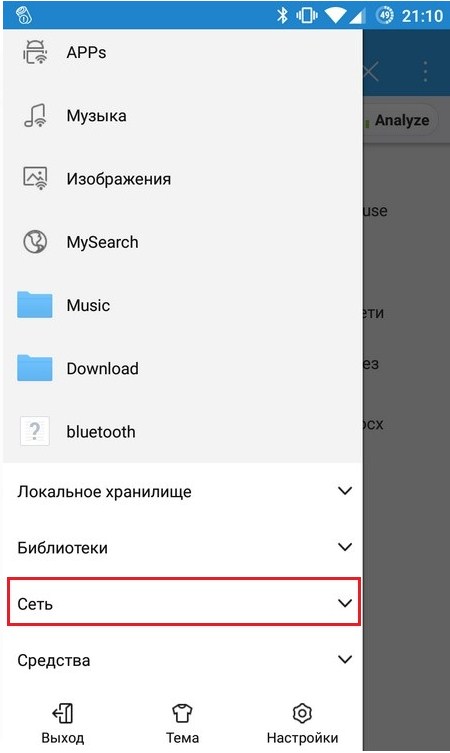
- Запускаем приложение и заходим в настройки. Далее выбираем «Сеть».
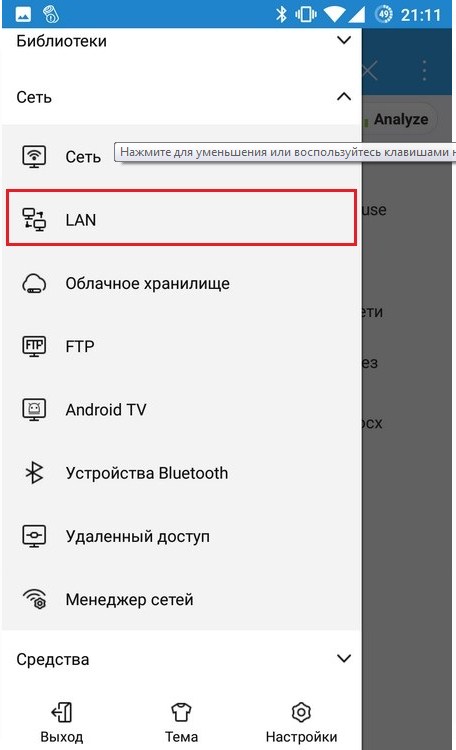
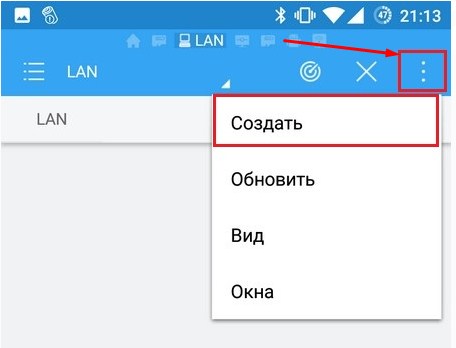
- Нажимаем на три точки в правом верхнем углу и выбираем «Создать».
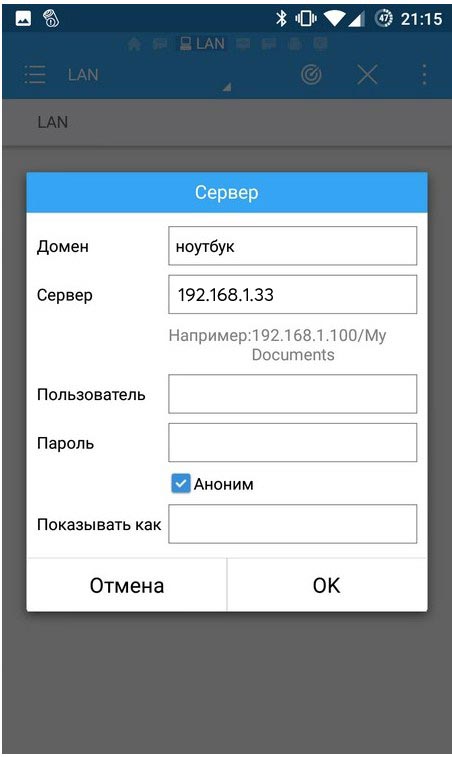
- В поле «Домен» можете ввести любое имя. А вот ниже вводим IP адрес нашего «ноута». К слову, таким образом можно подключиться и к компьютеру, который подключен к сети. Если не получается подключиться, то через косую черту введите название папки, которую вы создали и «расшарили».
Как подключить ноутбук к телефону
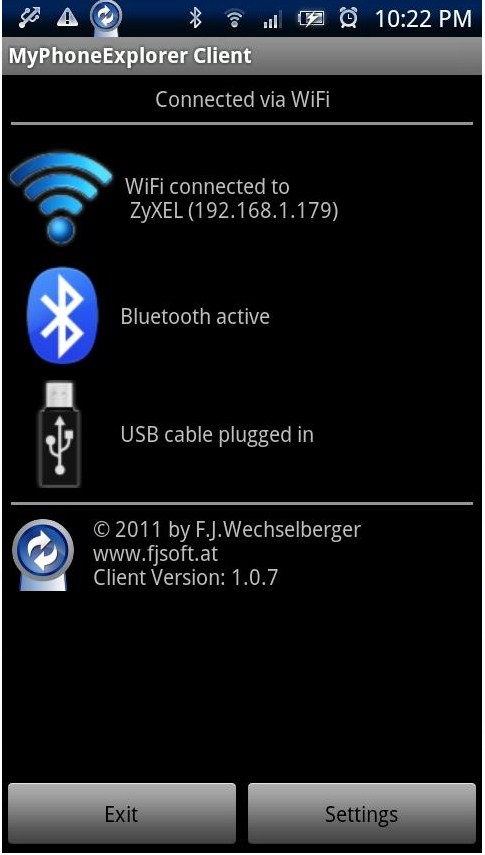
Тут ситуация немного другая. Если вам нужно иметь доступ с компьютера или «ноута» к данным, которые находится на мобильнике или планшете с ОС Android. Для этого скачиваем и устанавливаем программу MyPhoneExplorer на ноутбук (клиентская версия) и телефон (серверная версия). Нужно обязательно, чтобы оба устройства были подключены к одному маршрутизатору. Запускаем обе программы на двух устройствах и на ноуте нажимаем «Поиск Устройств» или клавишу F1 . Далее просто подключаемся к телефону.
Раздать интернет с телефона на ноутбук
Теперь давайте разберём другой вопрос – как подключить вай-фай с телефона на ноут. Тут ничего сложного нет, так что поехали.
ПРИМЕЧАНИЕ! Если ваш провайдер при раздаче интернет запросит дополнительную плату, то нужно на компе выполнить несколько действий. Об этом вы можете прочесть в этой статье – не важно какой у вас провайдер инструкция подходит для всех.
Android
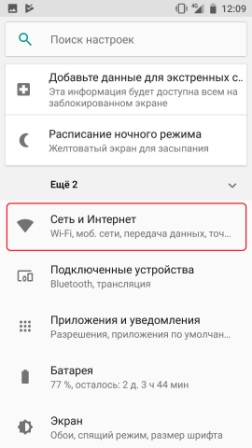
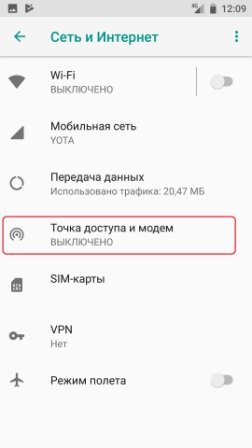
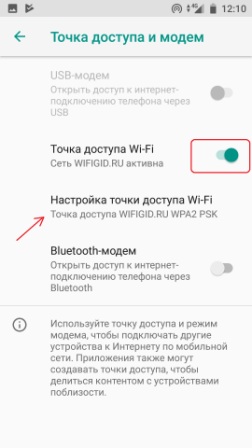
- Теперь перегоняем бегунок, чтобы включить точку доступа. Чтобы изменить имя сети и пароль, нажимаем «Настройка точки доступа Wi-Fi». Далее ничего сложно нет, просто придумываем имя сети и пароль. После этого ищем вайфай с ноута и подключаемся к нему.
iPhone
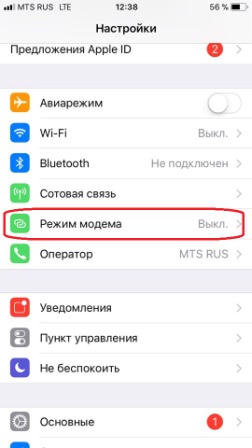
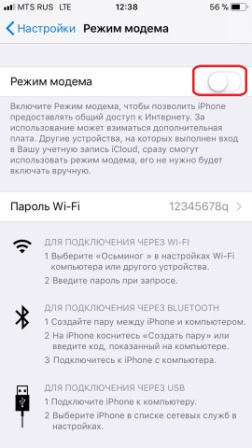
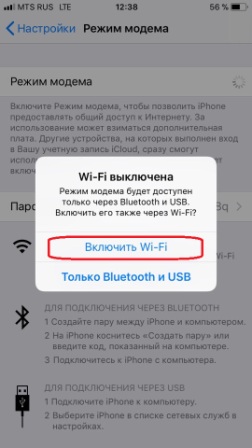
- Выбираем «Включить Wi-Fi». Но можно таким же способом раздавать интернет и через провод. После этого просто подключаемся к беспроводной сети. Пароль будем чуть ниже – его можно также поменять или вообще убрать.
Раздать интернет с ноутбука на телефон
Поэтому поводу у меня есть подробная статья. Не смотрите, что она написана для операционной системы Windows 10 – данная инструкция подходит для всех ОС семейства Microsoft. Также в качестве совета скажу, что лучше всего не использовать сторонние программы, а пользоваться командной строкой и «BAT» файлами.