Изменение свойства слоя AutoCAD
После импорта или открытия чертежа AutoCAD в Visio может потребоваться изменить некоторые свойства слоя. Например, может потребоваться показать или скрыть определенные слои или даже изменить цвет некоторых слоев.

- Щелкните пустое место на схеме, чтобы отменить выбор всех объектов.
- Наведите указатель на внешнюю границу документа AutoCAD и удерживайте его, пока он не изменится на следующий значок:
- Щелкните правой кнопкой мыши и выберите Объект чертежа САПР >Свойства.
- Откройте вкладку Слой. Появится список слоев исходного чертежа AutoCAD, в котором указаны их видимость, цвет и толщина.
- Если вы хотите изменить параметр слоя, просто щелкните его.
- При щелчке слова Да оно изменяется на Нет.
- При щелчке цвета открывается диалоговое окно Цвета, в котором можно задать другой цвет.
- Щелчок толщины линии позволяет указать новый вес.
- Нажмите кнопку Применить, чтобы просмотреть изменения. Когда все будет готово, нажмите кнопку ОК.
Как поменять цвет, тип и вес линии блока, не взрывая его?
Форумы CADUser → Autodesk → AutoCAD → Как поменять цвет, тип и вес линии блока, не взрывая его?
Страницы 1
Чтобы отправить ответ, вы должны войти или зарегистрироваться
Сообщения 11
#1 Тема от Francyz 9 сентября 2004г. 08:20:06
Тема: Как поменять цвет, тип и вес линии блока, не взрывая его?
Подскажите как поменять цвет, тип линии и вес линии вставленного блока (не взрывая его). Вопрос жизни и смерти! Заранее благодарен.
#2 Ответ от Геннадий aka PG 9 сентября 2004г. 09:23:46
- Геннадий aka PG
- Восстановленный участник
- На форуме с 4 апреля 2002г.
- Сообщений: 1,348
- Спасибо: 0
Re: Как поменять цвет, тип и вес линии блока, не взрывая его?
А если взорвать, изменить и собрать обратно. Так пойдеть?
#3 Ответ от Jura 9 сентября 2004г. 12:36:42
Re: Как поменять цвет, тип и вес линии блока, не взрывая его?
Может при его создании использовать для «цвет, тип линии и вес линии» ByBlock?
#4 Ответ от Михаил 9 сентября 2004г. 13:54:49
Re: Как поменять цвет, тип и вес линии блока, не взрывая его?
Выделить блок, под правой кнопкой Edit Block in-place
#5 Ответ от Vova 9 сентября 2004г. 15:12:55
Re: Как поменять цвет, тип и вес линии блока, не взрывая его?
Если все линии блока должны иметь одинаковые свойства, то надо сделать так, как посоветовали Михаил и Jura. То есть отредактировать блок на месте, придав его элементам свойства byblock. Теперь разные вставки этого блока могут быть выполнены линиями с разными свойствами, задаваемыми в окне Properties. Если же линии на разных вставках неодинаковые, надо делать другой блок. Возможна также комбинация Byblock-Bylayer-с заданными свойствами. Насчет типа линии-чтобы хорошо получилось надо поиграться с масштабом конкретной линии, и не забудь Regenerarion.
#6 Ответ от AY 9 сентября 2004г. 23:02:29
Re: Как поменять цвет, тип и вес линии блока, не взрывая его?
Vova пишет:
Насчет типа линии-чтобы хорошо получилось надо поиграться с масштабом конкретной линии
Интерестно заметить, что установленный для элементов блока масштаб типа линии сохраняется постоянным при вставке блока с различными коэффициентами, так что эфект может пропадать:(.
Изменение цвета синих линий в AutoCad
При переводе чертежей из программы КОМПАС-3D в AutoCAD, часть линий и объектов остаются синего цвета. Есть среди них такие, которые не меняют свой цвет. Когда их выделяешь и задаешь в панели управления новый цвет, или слой с новым цветом. В чем же дело, как изменить цвет?
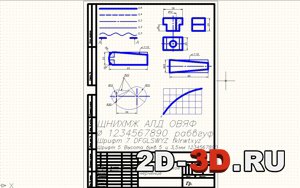
Изменить цвет простыми способами не удается, потому что перед нами блоки. Я знаю следующие способы решить эту проблему:
Необходимо отредактировать блоки. Для этого наводим курсор на блок и кликаем по нему 2 раза, открывается окно «Edit block Definition», жмем кнопку ок. Открывается редактор блоков. В нем все редактируем как обычно. Далее жмем «Close Block Editor». На вопрос сохранить изменения отвечаем ок (рис. 1).

Если блоков очень много и Вам не хочется с ними возиться по отдельности, можно просто всё взорвать, превратив блоки в примитивы. И уже потом редактировать примитивы (рис. 2).

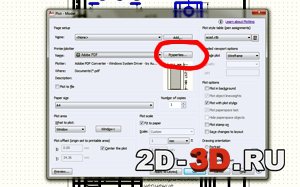
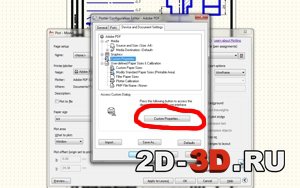
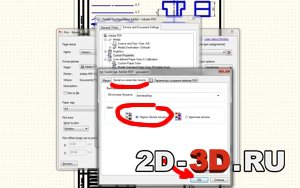
Если Вам нужно изменить цвет только для печати черно-белого чертежа. То есть возможность вообще ничего не делать с самим чертежом, а просто при печати на плоттере или принтере указать в настройках черно-белую печать. Сини линии при черно-белой печати ничем не отличаются от черных, cложнее с другими цветами, например с желтым, там будет явное отличие. В меню печа ти после выбора цветного принтера выбираем «Propirties» (рис. 4), далее «Custom Properties» (рис. 5) и в закладке «Бумага и качество печати» выбираем «Черно-белая печать» и жмём ок (рис. 6). Схема выбора черно-белой печати может отличаться, если в настройках (Properties) пропишутся менюшки от Вашего цветного принтера или плоттера.
Этой статьей открываю рубрику вопросов-ответов, которые пользователи сайта присылают нам через форму обратной связи на сайте.
Похожие материалы
 Как правильно сложить чертеж формата А0, А1, А2, А3 для подшивки
 Работа с сетчатыми моделями (Mesh models) в AutoCAD
 Одноковшовые экскаваторы
 Основные методы и виды 3D печати
 Замеры помещений. Основные принципы, правила и задачи.
 Воссоздание Шуховской башни на Оке в nanoCAD Конструкторский BIM
Информация
Посетители, находящиеся в группе Гости, не могут оставлять комментарии к данной публикации.
Палитра свойств
Иногда мы допускаем ошибки или упускаем из виду некоторые аспекты при работе с объектами на чертеже. Например, вы могли присвоить объекту неверное значение или создать его на неверном слое. Или, возможно, требуется обновить чертеж, созданный другим пользователем. Хотя объект можно стереть и перерисовать, в большинстве ситуаций проще изменить свойства существующего объекта.
- с помощью палитры свойств;
- с помощью палитры быстрых свойств;
- с помощью панели «Свойства» на ленте;
- путем изменения слоя объекта;
- путем копирования и вставки свойств из одного объекта в другие (команда КОПИРОВАТЬСВ).
Прим.: Для получения дополнительной информации о сопоставлении свойств объектов см. статью А вы пробовали. Копирование свойств.
В этой статье цикла «А вы пробовали. » мы рассмотрим только способы получения информации о чертеже и редактирования свойств объекта с помощью палитры свойств.
Прим.: Видеоролик не содержит звука или субтитров.
Прим.: Действия, изображения и видеоролики могут незначительно различаться в зависимости от версии программы.
Палитра свойств
Каждый объект AutoCAD имеет собственный набор свойств. Общие свойства, в том числе цвет, слой, тип линий, масштаб типа линий и вес линий, одинаковы для большинства объектов. Некоторые объекты имеют специфические свойства.
Рассмотрим общий вид палитры свойств.
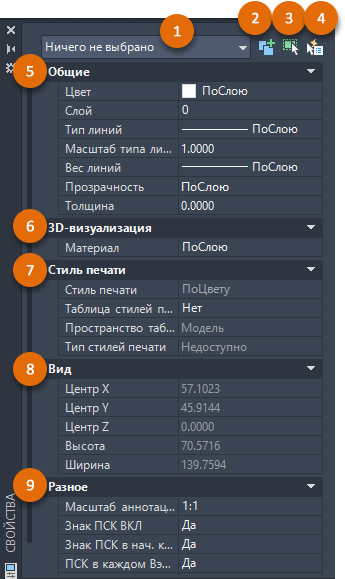
| Номер | Имя | Описание |
|---|---|---|
| 1 | Фильтр типа объекта | Отображение типа выбранных объектов. Используйте раскрывающийся список фильтров типа объектов, чтобы выбрать несколько типов и одновременно изменить свойства объектов одного типа. |
| 2 | Включение или отключение системной переменной PICKADD | Включение (1) и отключение (0) системной переменной PICKADD. Если переменная PICKADD включена (  ), все выбранные по отдельности или с помощью рамки объекты добавляются в текущий набор. Если переменная PICKADD отключена ( ), все выбранные по отдельности или с помощью рамки объекты добавляются в текущий набор. Если переменная PICKADD отключена (  ), выбранные объекты заменяют текущий набор объектов. ), выбранные объекты заменяют текущий набор объектов. |
Прим.: Если для переменной PICKADD задано значение 0, для добавления объектов в текущий набор можно нажать и удерживать клавишу SHIFT.
Свойства и параметры, отображаемые на палитре, меняются в зависимости от выбранных объектов или контекста чертежа; при вставке блока или видового экрана на лист. Например, при выборе размера отображаются дополнительные свойства, относящиеся к типу размерного объекта.
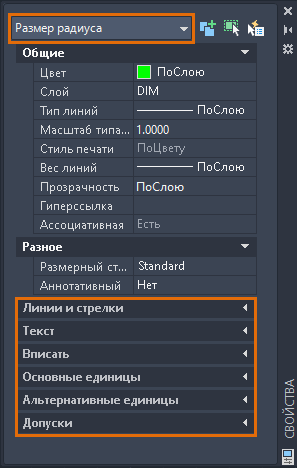
Отображение палитры свойств
- просмотр и изменение текущих свойств, которые будут использоваться для всех новых объектов;
- просмотр и изменение свойств выбранного объекта;
- доступ к общим свойствам, которые применимы ко всем выбранным объектам;
- просмотр свойств чертежа или видового экрана, когда не выбраны никакие объекты.

Чтобы открыть палитру свойств, выполните одно из следующих действий.
- Выберите вкладку «Вид» панель «Палитры» «Свойства». найти
- В командной строке введите PR (команда ОКНОСВ).
- Правой кнопкой мыши щелкните выделенный объект и выберите «Свойства».
- Нажмите CTRL + 1.
Палитру свойств можно увеличить или уменьшить, закрепить на любой стороне окна чертежа, переместить в другое место или разместить на дополнительном мониторе.
Прим.: Режим отображения и местоположение палитры будут сохраняться до следующего сеанса работы этого же пользователя в AutoCAD.
Редактирование свойств объекта
Палитра свойств не только отображает текущие параметры чертежа, но и позволяет эффективно редактировать свойства объектов. В этом упражнении мы изменим свойства простой механической детали.
-
Нарисуйте что-то похожее на изображение ниже. Вы также можете открыть собственный чертеж.
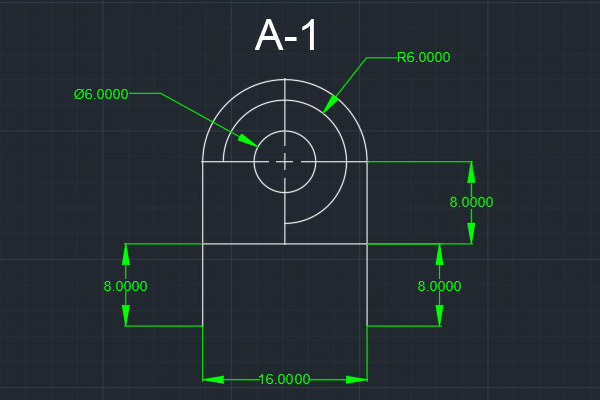
Если палитра свойств еще не открыта, выберите вкладку «Вид» панель «Палитры» «Свойства». найти
Совет: Нажмите CTRL + 1, чтобы отобразить или скрыть палитру свойств.
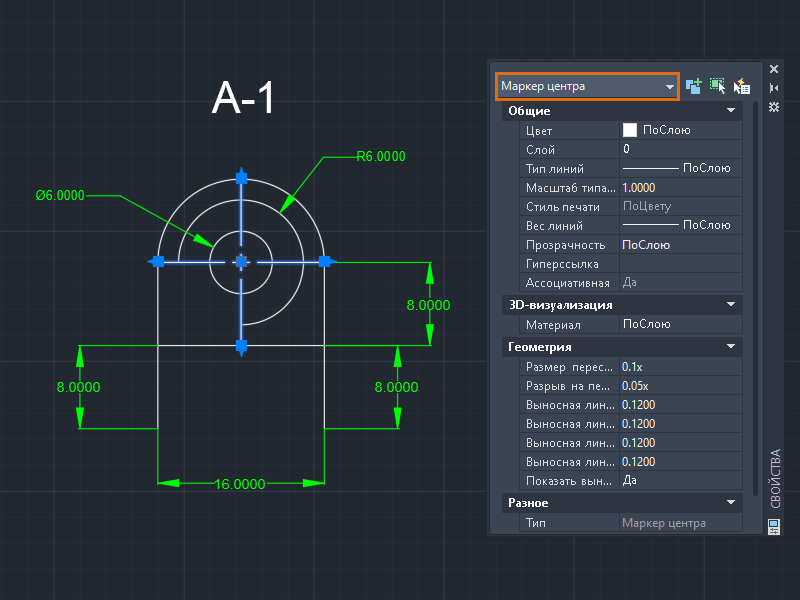
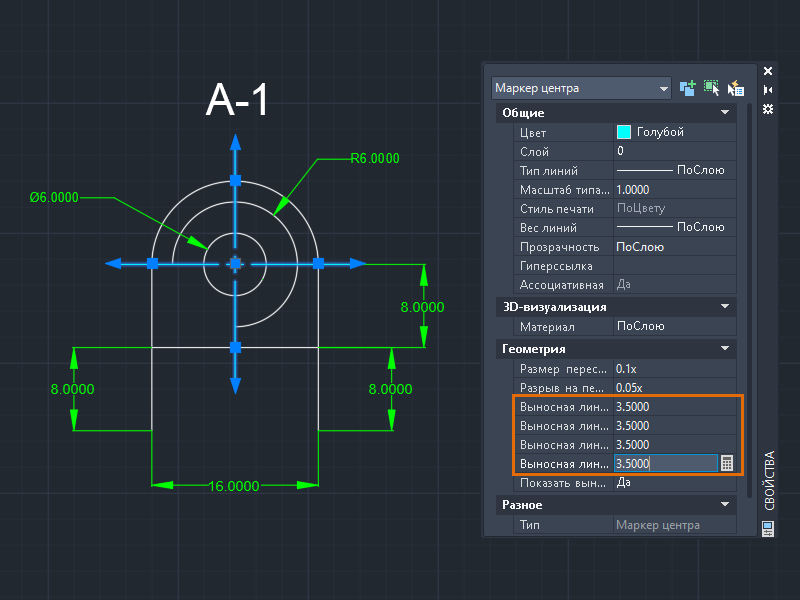
Совет: Кроме того, можно равномерно изменить длину всех четырех продолжений осевых линий, используя многофункциональную центральную ручку маркера центра. Дополнительные сведения о редактировании с помощью ручек см. в статье А вы пробовали: Просто возьмитесь за ручку.
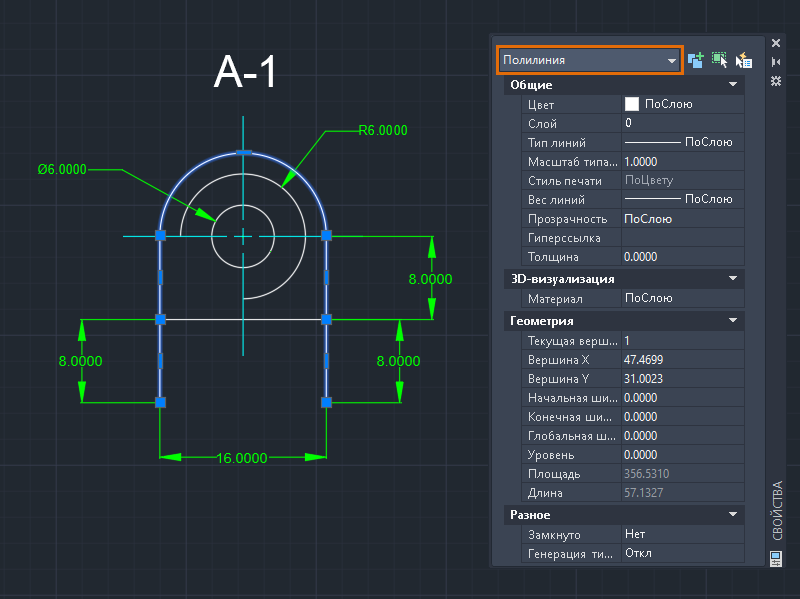
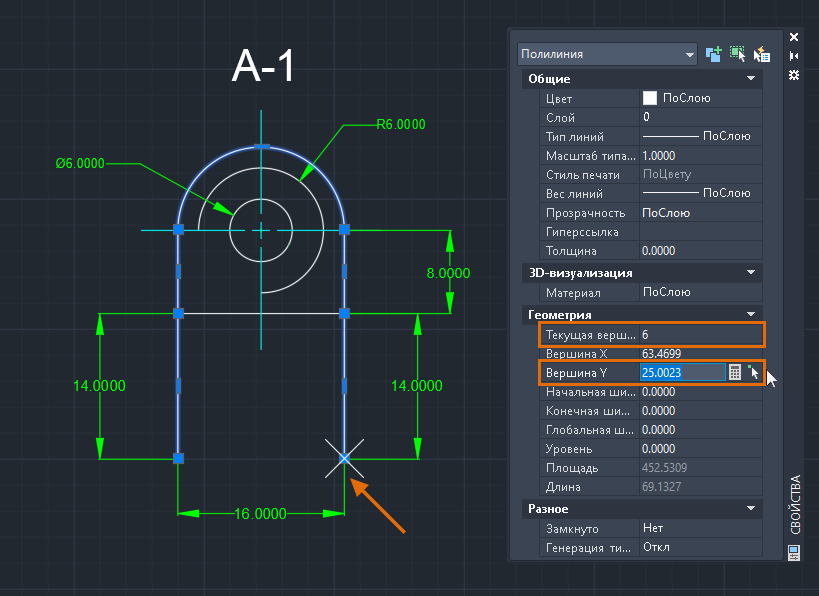
Полилинии состоят из одного или нескольких прямолинейных либо дуговых сегментов. Вершина определяет начальную и конечную точки сегмента. Порядок вершин соответствует порядку создания полилинии.
Предположим, вы хотите растянуть отдельные сегменты полилинии.
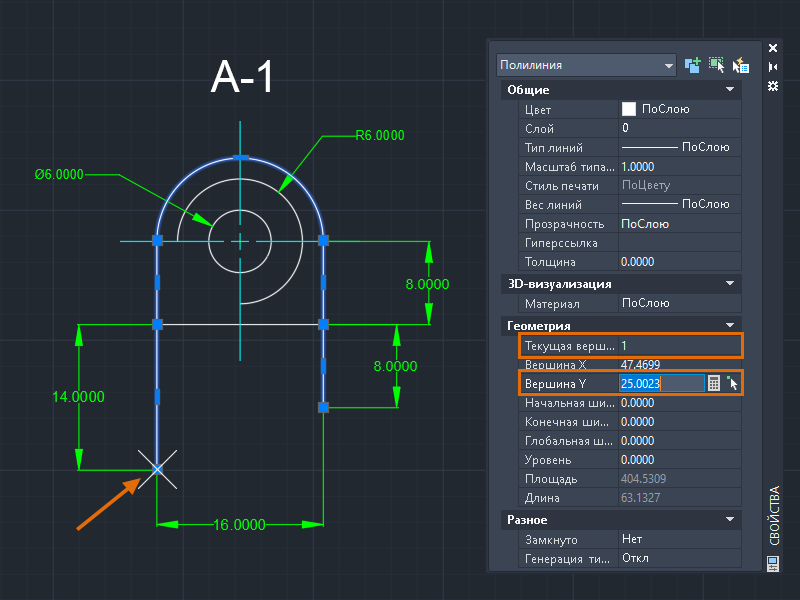
Прим.: Размер автоматически обновляется при изменении вершины.
Редактирование свойств нескольких объектов
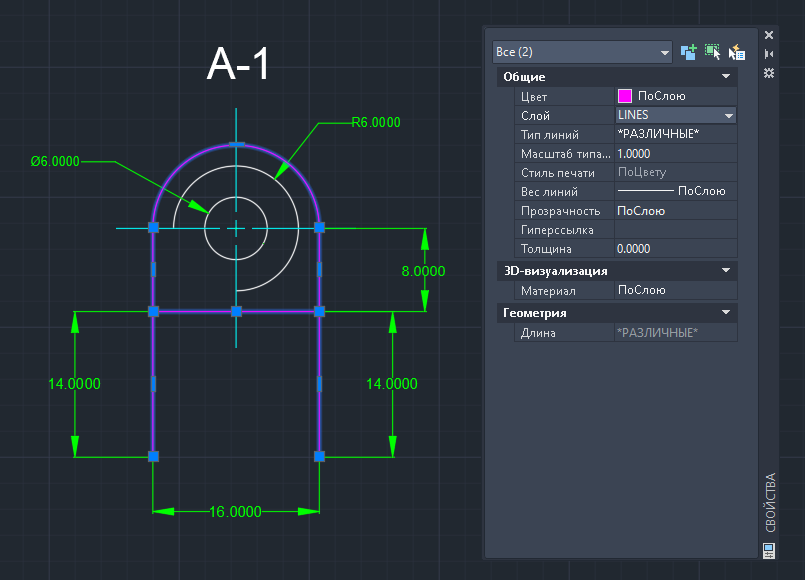
При выборе нескольких объектов на палитре свойств отображаются только общие свойства. Некоторые из этих свойств можно изменить, причем любое изменение свойства применяется ко всем объектам в наборе. Используйте палитру свойств, чтобы одинаковым образом настроить свойство для нескольких объектов.
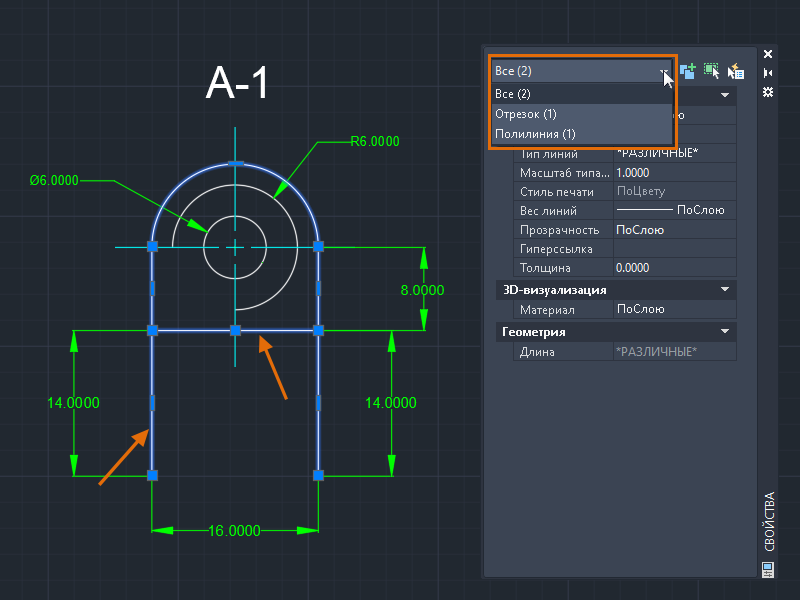
Если все выбранные объекты имеют одинаковое значение свойства, это значение отображается на палитре свойств. Если выбранные объекты имеют разные значения свойства, на палитре свойств отображается *РАЗЛИЧНЫЕ*.
- Выберите объекты разных типов, например линию и полилинию.
- Для отмены выбора нажмите ESC.
- Выберите желаемый объект, например линию.
- На палитре свойств щелкните «Цвет» и выберите в раскрывающемся списке другой цвет (например, желтый).
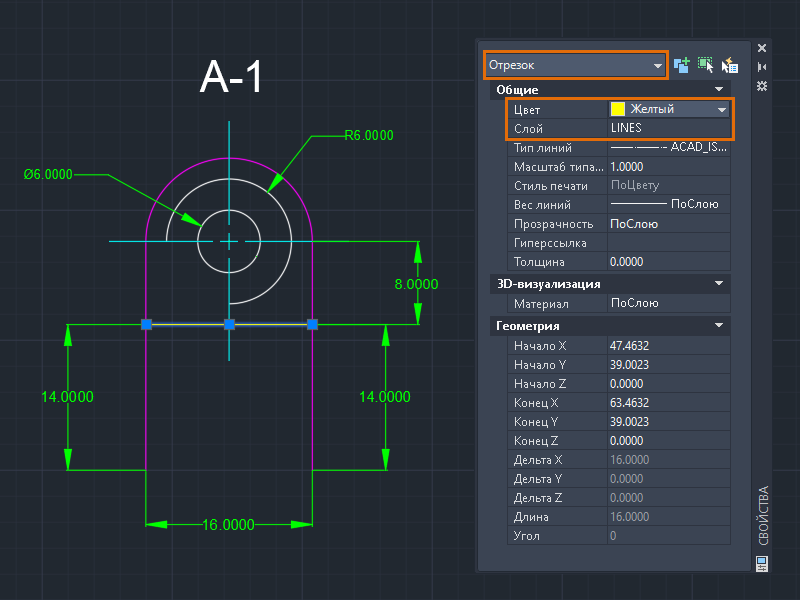
Объект отображается с новым цветом независимо от того, какой цвет назначен слою.
Прим.: В первую очередь необходимо загружать в чертеж типы линий с помощью Диспетчера типов линий. Если это условие не соблюдено, они не будут доступны на палитре свойств. Дополнительные сведения о типах линий см. в разделе Диспетчер типов линий.
Фильтрация объектов по типу
Иногда бывает необходим простой и быстрый способ фильтрации объектов. Палитра свойств позволяет фильтровать объекты и применять изменения к выбранным объектам по типу.
- Откройте палитру свойств и выберите все объекты на чертеже. В этом примере мы продолжим работу с чертежом, созданным ранее. По желанию для этого упражнения можно открыть более сложный чертеж.
- Щелкните раскрывающийся список «Фильтр типа объектов», чтобы просмотреть типы объектов и количество объектов каждого типа в наборе.
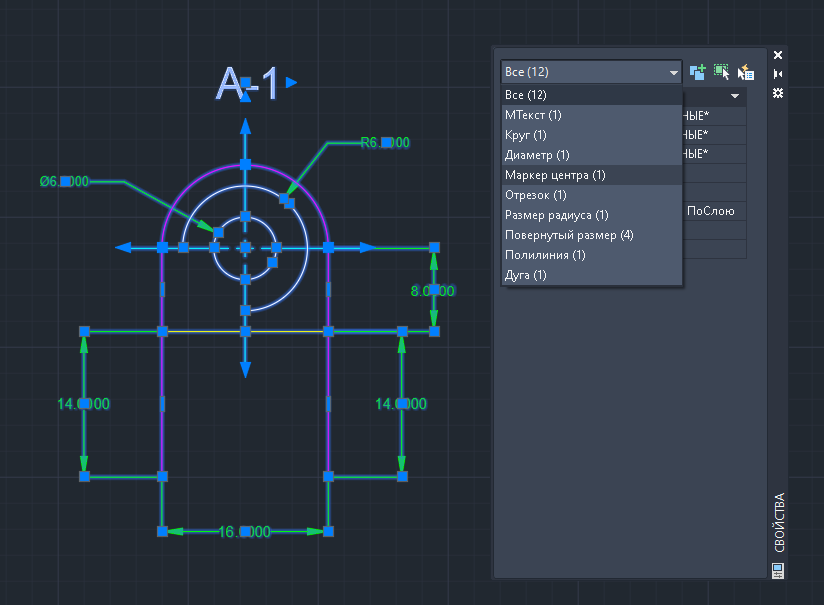
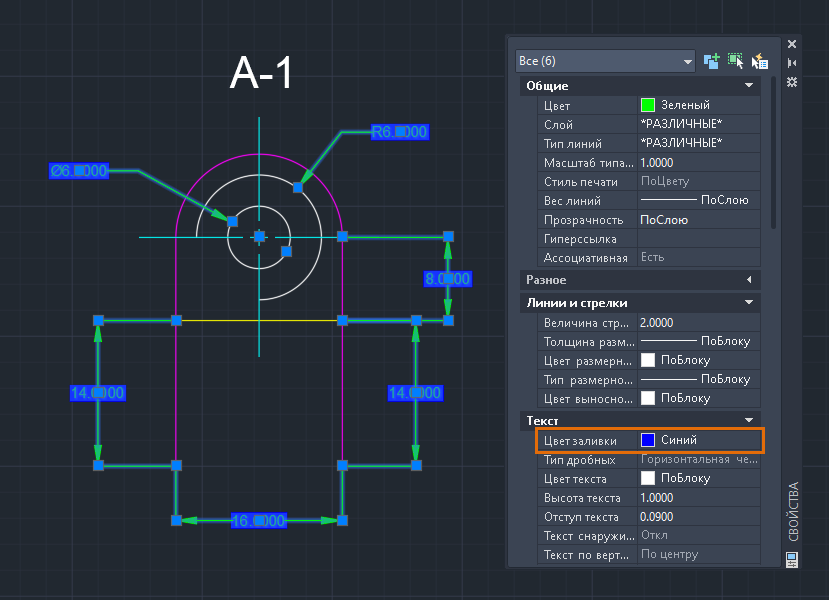
- Слой: РАЗМЕР
- Высота текста: 1,0000
Прим.: Набор объектов не изменяется даже после выбора типа объектов. Однако любая информация, отображаемая на палитре свойств, и любые внесенные изменения применяются только к выбранному в фильтре типу объектов.
Поиск геометрических данных
Геометрическую информацию можно получить несколькими способами, например с помощью инструментов нанесения размеров. Однако в зависимости от ситуации или сложности геометрии может оказаться проще просмотреть свойства объекта, а затем изменить значения на палитре свойств.
Предположим, вы получили чертеж с геометрией, которую необходимо обновить или преобразовать в соответствии со стандартами компании.
-
Выберите все размеры. Хотя размеры отображаются одним цветом, как вы можете видеть, слой и тип линий, назначенные размерам, различаются.
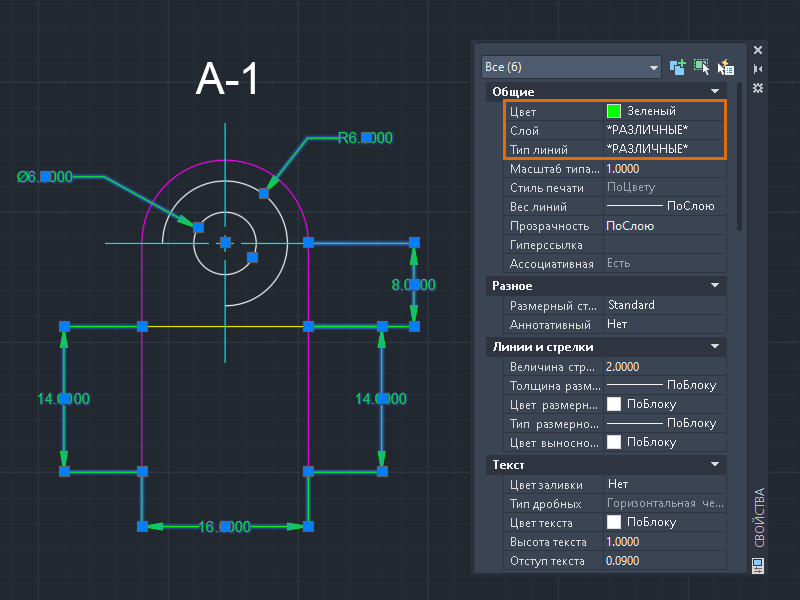
- Цвет: ПоСлою
- Слой: РАЗМЕР
- Тип линий: ПоСлою
Можно изменить другие свойства на значение «ПоСлою» в соответствии с требованиями компании.
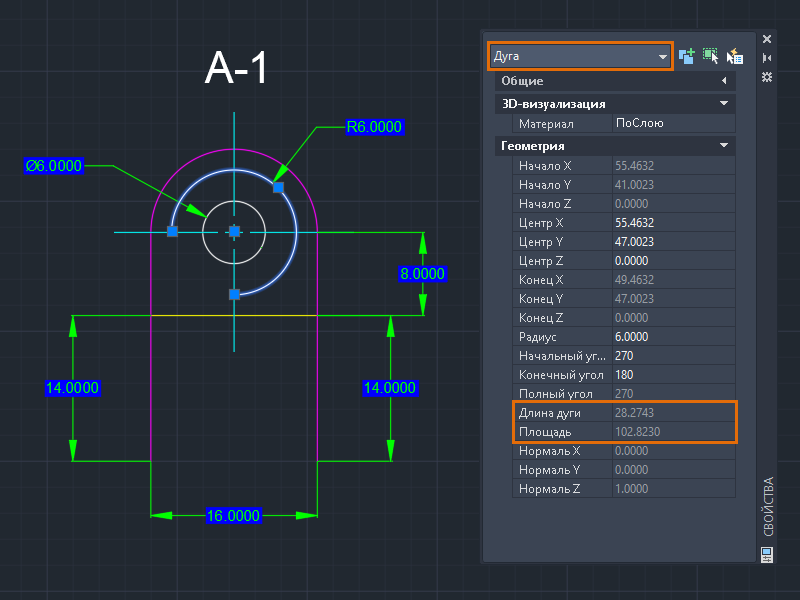
- Выберите объект, например дугу.
- Проверьте свойства объекта. Вы легко можете найти вычисленную площадь и длину дуги без использования команд.
Создание замкнутого объекта
Одно из важнейших условий для успешного применения штриховки к объекту — это замкнутый контур. Хотя можно задать параметры, например допуск замкнутости, чтобы разрешить штриховку внутри незамкнутого объекта, рекомендуется делать области штриховки замкнутыми.
Иногда трудно найти и исправить небольшие граничные зазоры, особенно при работе с большими или сложными чертежами. Такие зазоры могут помешать создать желаемую штриховку. С помощью палитры свойств легко делать замкнутыми (или разомкнутыми) такие объекты как полилинии или сплайны.
- Откройте палитру свойств и выберите полилинию. В этом примере мы продолжим работу с чертежом, созданным ранее. По желанию для этого упражнения можно открыть более сложный чертеж.
- На палитре свойств в разделе «Разное» щелкните «Замкнуто» и выберите «Да».
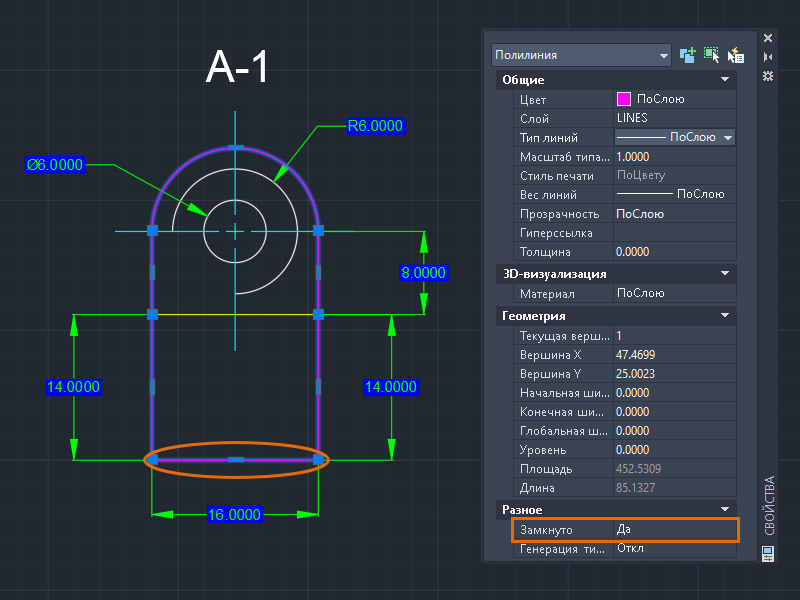
При замыкании полилинии создается линейный сегмент от последней вершины полилинии до первой вершины. Замыкание полилинии таким способом не добавляет вершину к объекту.
Проверка на наличие некомпланарных объектов (только для AutoCAD)
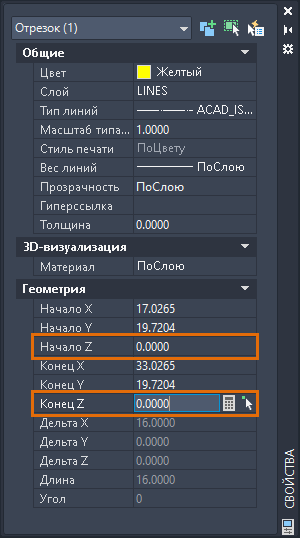
В AutoCAD все геометрические 2D-объекты создаются в плоскости XY. Но иногда объекты перемещаются по оси Z намеренно или по ошибке. Если объекты не находятся в одной плоскости, объектные привязки могут не работать ожидаемым образом или при создании сопряжений могут возникать ошибки.
Для этого упражнения переместим некоторые объекты вдоль оси Z. Для этого можно переместить пользовательскую систему координат (ПСК) по орбите или повернуть ее, а затем переместить некоторые объекты вдоль оси Z. Дополнительные сведения о пользовательской системе координат (ПСК) см. в статье А вы пробовали: Использование ПСК для создания 2D-чертежей.
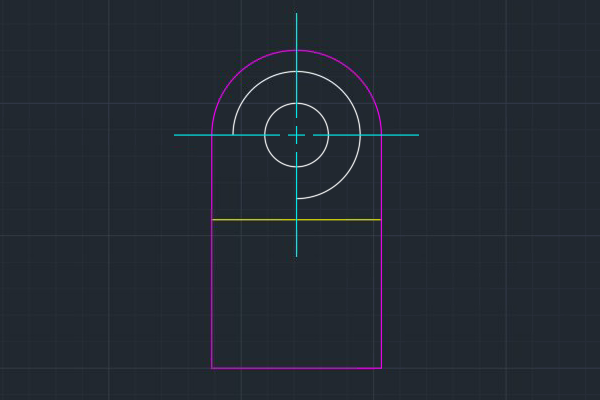
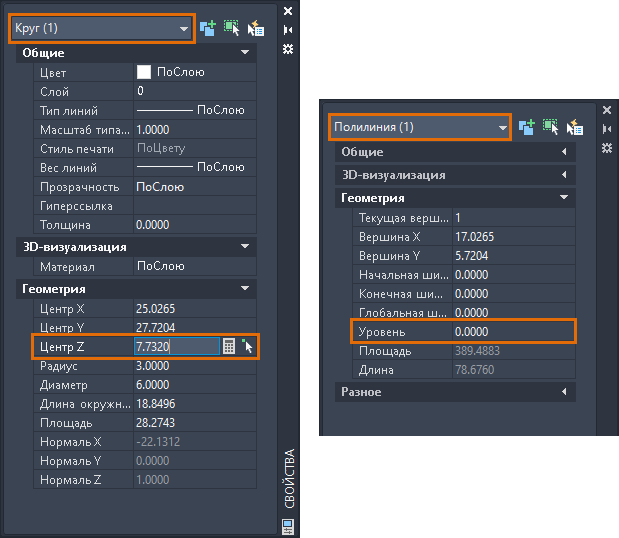
Используя тот же чертеж, что и раньше, мы переместили окружность и отрезок в середине по оси Z. При взгляде на чертеж сверху не очевидно, что на нем есть некомпланарные объекты.
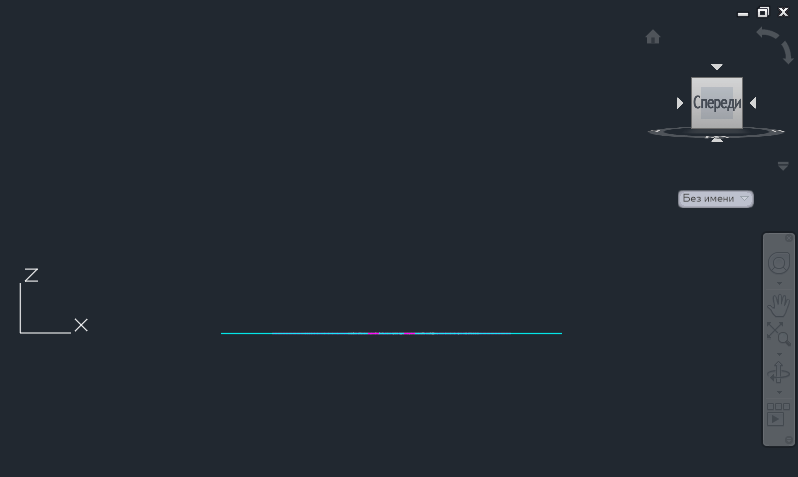
При перемещении по орбите или изменении вида, например при переходе на вид спереди, вы увидите, что на чертеже действительно есть некомпланарные объекты, размещенные вдоль оси Z.
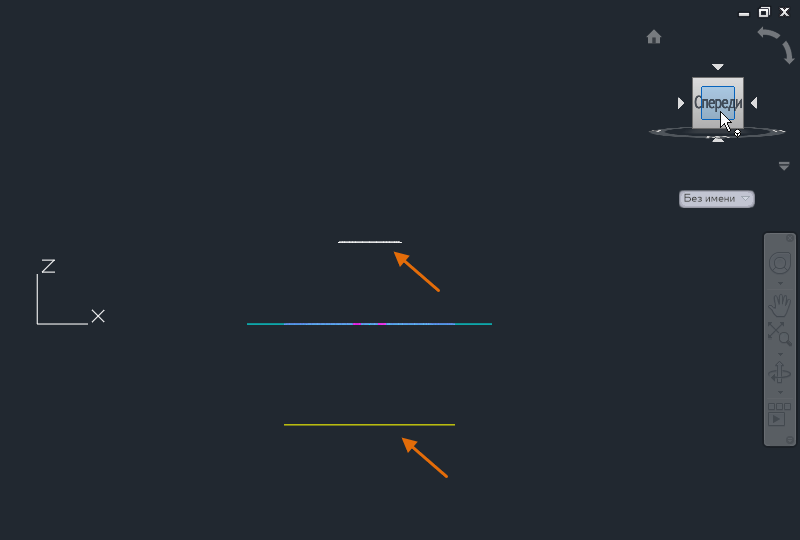

Ниже описано, как быстро вернуть объекты на одну плоскость XY с помощью палитры свойств.
- Откройте палитру свойств и нажмите , чтобы выбрать все объекты на чертеже. Нажмите ENTER.
- На инструменте ViewCube (Видовой куб) выберите «Спереди».
- Щелкните раскрывающийся список «Фильтр типа объектов» и просмотрите каждый тип объектов. Проверьте значения координат по оси Z.
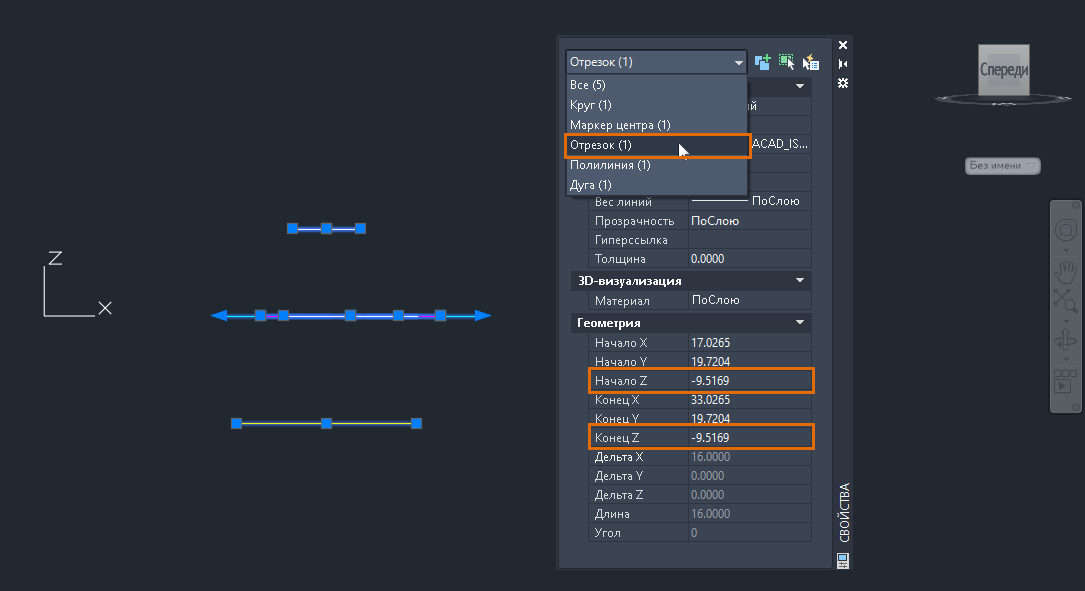
Если значения координат по оси Z отличны от нуля или помечены как *РАЗЛИЧНЫЕ*, это означает, что один или несколько выбранных объектов не компланарны.
Отмена изменений на палитре свойств
Чтобы поочередно отменить изменения, внесенные на палитре свойств, щелкните правой кнопкой мыши в любом месте палитры и выберите «Отменить». Если щелкнуть правой кнопкой мыши текстовое поле на палитре, вы можете не увидеть параметр «Отменить».
При нажатии CTRL + Z во время активного редактирования на палитре свойств последние изменения не отменяются.
Заключение
Палитра свойств — важнейший инструмент для редактирования и получения геометрических данных. Выбрав один или несколько объектов, с помощью палитры можно просматривать изменения свойств объектов в реальном времени. Возможно, вы будете удивлены, обнаружив на палитре свойств что-то, о чем раньше не знали.
Связанные команды и системные переменные
Вот некоторые часто используемые команды и системные переменные, связанные с палитрой свойств.
| Команда | Описание |
|---|---|
| ОКНОСВ | Управление свойствами существующих объектов. |
| ОКНОСВЗАКР | Закрытие палитры свойств. |
| БВЫБОР | Быстрое создание набора объектов на основе заданных критериев фильтрации. |
| Системная переменная | Описание | Значение по умолчанию | Сохранено в |
|---|---|---|---|
| PICKADD | Управление дополнительным выбором объектов (замена или дополнение текущего набора выбранных объектов). | 2 | Пользовательские параметры |
| PROPERTYPREVIEW | Определение того, возможен ли предварительный просмотр изменений для выбранных в настоящий момент объектов при наведении указателя на раскрывающиеся списки и галереи, которые управляют свойствами. | 1 | Реестр |
| PROPOBJLIMIT | Ограничение числа объектов, которые можно изменять одновременно с помощью палитр «Свойства» и «Быстрые свойства». | 25000 | Пользовательские параметры |
| PROPPREVTIMEOUT | Задание максимального периода времени для генерации изображения предварительного просмотра свойства. | 1 | Реестр |
Понятия, связанные с данным
- Добро пожаловать в раздел «А вы пробовали. »
- Инструменты свойств объектов
- О свойствах объектов
- Слои
- Нахождение сведений о площади и характеристиках массы
- Поиск расстояний, углов и местоположений точек