Как проверить необходимость в дополнительной оперативной памяти для Mac с помощью приложения «Мониторинг системы»

В панели «Память» можно узнать, сколько памяти использует Ваш Mac, как часто система перемещает содержимое из оперативной памяти на загрузочный диск и обратно, а также объем памяти, предоставленный приложению, и объем сжатой памяти.
Наличие свободной или неиспользуемой памяти не обязательно означает повышение производительности компьютера. Операционная система macOS обеспечивает максимальную производительность за счет эффективного использования и управления всеми типами памяти компьютера Mac.
- В приложении «Мониторинг системы» на Mac нажмите «Память» (или воспользуйтесь панелью Touch Bar). На графике «Нагрузка на память» можно увидеть, насколько эффективно компьютер использует доступную память.
- График «Нагрузка на память» имеет зеленый цвет. Компьютер эффективно использует оперативную память.
- График «Нагрузка на память» имеет желтый цвет. Компьютеру может понадобиться больше оперативной памяти.
- График «Нагрузка на память» имеет красный цвет. Компьютеру нужно больше оперативной памяти.
Если график имеет желтый цвет, красный цвет или явные пики, проверьте, не исчерпало ли приложение выделенную память, тем самым увеличив нагрузку на память. Если запущенное приложение больше не нужно, завершите его.
Для точного измерения нагрузки на память Вашего компьютера определяется количество свободной памяти, коэффициент подкачки, количество зарезервированной памяти и кэшированной памяти. Это позволяет оценить, насколько эффективно Ваш компьютер использует оперативную память.
Чтобы узнать, можно ли добавить оперативную память на Ваш Mac, нажмите клавишу Option и, удерживая ее, выберите меню Apple

> «Информация о системе». В разделе «Оборудование» слева нажмите «Память». В панели «Слоты памяти» перейдите в раздел «Обновляемая память», чтобы узнать, можно ли заменить или установить память. (Если панель «Слоты памяти» не отображается, обновление памяти недоступно для этого Mac.)
Как проверить оперативную память в Android с помощью приложения

AndroidMag 22 июля 2019

В Android устройствах существует память: внутренняя (ROM, ПЗУ), оперативная (ОЗУ. RAM) и сменные карты памяти (SD или microSD). Внутренняя память используется для хранения системных и пользовательских данных.
Оперативная память (ОЗУ) — временная память устройства, которая хранит запущенные программы. Чем больше объем оперативной памяти, тем больше приложений может быть запущено одновременно, и тем «тяжелее» приложения (например, игры) вы можете запускать.
С помощью карты памяти можно увеличить размер пользовательской памяти. То есть ее вы можете использовать, как дополнительную память, чтобы сохранять фотографии, музыку, видео и прочее. В некоторых версиях Android можно сохранять приложения на внешнюю память.
Часто задаются вопросом, где посмотреть оперативную память в Android устройствах и как проверить реальный ее размер
Раньше, еще в Android 4 и Android 5 пользователи чаще всего искали объем ОЗУ в настройках, в разделе «Память», но в этой версии это не верно, в этом разделе отображается только размер встроенной памяти и SD карты памяти.
Размер Оперативной памяти же нужно смотреть во «Всех настройках», в разделе «Приложения».
В первом разделе этих настроек, внизу, будут значения встроенной памяти (свободно и занято), а если пролистнуть вправо, то отобразятся «Работающие приложения». Внизу этого раздела написано, сколько занято и сколько свободно ОЗУ, если суммировать эти цифры, то получится размер вашей оперативной памяти. Если это сумма около 1Гб (1000Мб), то это считается 1Гб, если свыше 1Гб (1000Мб), то это версия на 2Гб ОЗУ.
В более новых версиях Android – 7.1, 8.1, 9.0, 10.0 и 11 оперативная память уже показана более наглядно. В некоторых приставках встречается разные виды настроек и поэтому сложно понять, где искать.
Зайдите в Android приставке настройки, на белом фоне, пролистайте вниз и вы увидите сразу объем оперативной памяти и внутренней.
К сожалению, встречаются прошивки, в которых информация в настройках не соответствует действительности, поэтому существуют приложения-программы, показывающие реальный объем оперативной памяти.
Одно из лучших приложений, по нашему мнению, которое реально измеряет оперативную память – это «Fill RAM memory», имеет еще название Настоящий оптимизатор RAM или «Заполнитель оперативной памяти».
Для начала, необходимо это приложение скачать и установить, скачать его можно с Playmarket.
Устанавливаем его и нажимаем «Открыть». Для проверки ОЗУ, нужно нажать на кнопку «Заполнить всю память», а потом следить за цифровым значением, которое увеличивается. Когда заполнится оперативная память, программа вылетит автоматически, поэтому просмотрите значение до конца, до вылета.
Если программа вылетела со значением 400-500Мб, то значит оперативная память 1Гб, если 1200-1400Мб, то – 2Гб. Это не значит, что оперативная память урезанная, а значит, что остальное место – системная память, поэтому программа не может ее заполнить, и показатель не доходит до его целого значения (1000Мб, 2000Мб, 3000Мб, 4000Мб).
Теперь вы знаете, как правильно проверить оперативную память на Android смарт тв приставке или другом Android устройстве!
Как понять сколько на компьютере оперативной памяти (ОЗУ, RAM) — 5 способов
При покупке б/у ПК или лэптопа необходимо понимать, сколько оперативной памяти установлено в системе. Данная информация также полезна пользователям, заметившим замедление работы ОС. Разберем, как посмотреть количество ОЗУ в устройстве, и что делать, если RAM маловато.
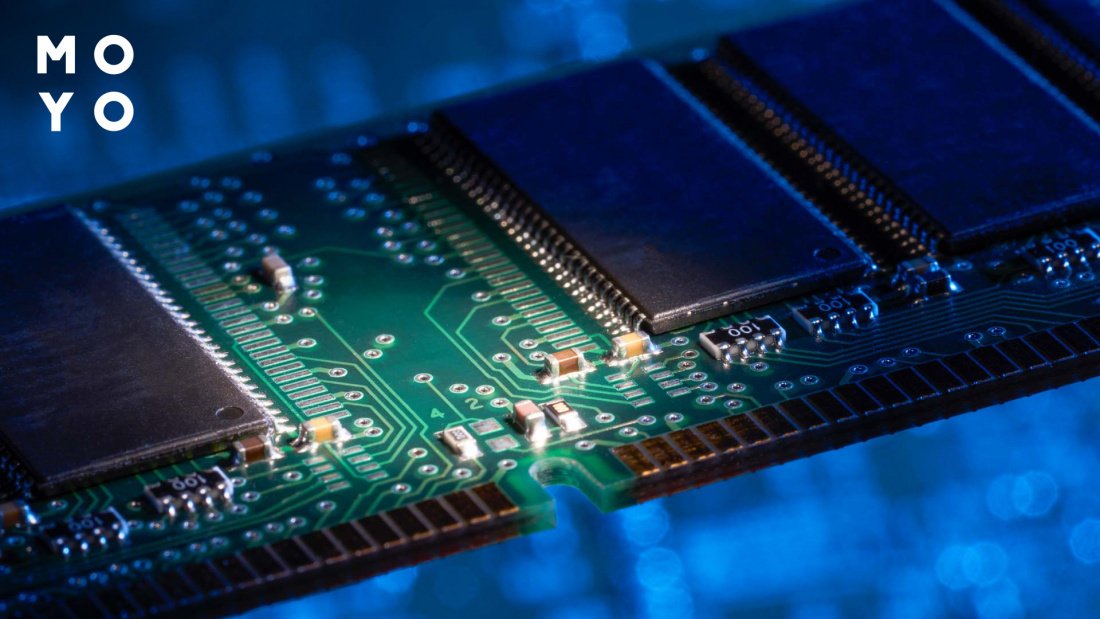
Что такое оперативная память
В этот блок загружаются все данные и программы, загружаемые с ОС. RAM — энергонезависимая система. Система хранит как собственных код, так и все обрабатываемые центральным процессорным устройством (ЦПУ) данные, включая промежуточные. Временная информация стирается, как только пользователь выключит ПК.
Как количество оперативной памяти влияет на производительность ПК
Поскольку в оперативной памяти есть все данные, которые должен принять процессор, ее количество напрямую влияет на скорость обработки информации компонентами. От объема и частоты зависит, насколько стабильно будет работать ПК или ноутбук.
Большое количество RAM — это быстродействие системы при одновременном использовании нескольких программ.
Рекомендуемое количество ГБ памяти в компьютере
Как узнать сколько на компьютере оперативной памяти
Сделать это можно с помощью специального софта, в БИОСе и классическими средствами Windows.
AIDA64
Эффективная и быстрая программа. Есть не только платная, но и чуть урезанная free версия.
Если хотите узнать, как посмотреть, сколько ОЗУ в компьютере или лэптопе, следуйте алгоритму:
- Запустите ПО и выберите «Системная плата».
- Перейдите на вкладку «Память». В блоке можно найти данные об объеме и проценте занятого места.
- Если нужно больше, кликайте на вкладку «SPD». В дополнительном блоке можно узнать информацию как о типе и производителя, так и о частоте, напряжении и таймингах.
Командная строка
Один из самых легких способов:
- Открыть строку от имени админа и ввести wmic memorychip get Manufacturer, Capacity, PartNumber, Speed, DeviceLocator.
- В столбике «Capacity» можно увидеть количество Мб.
Посмотреть в BIOS
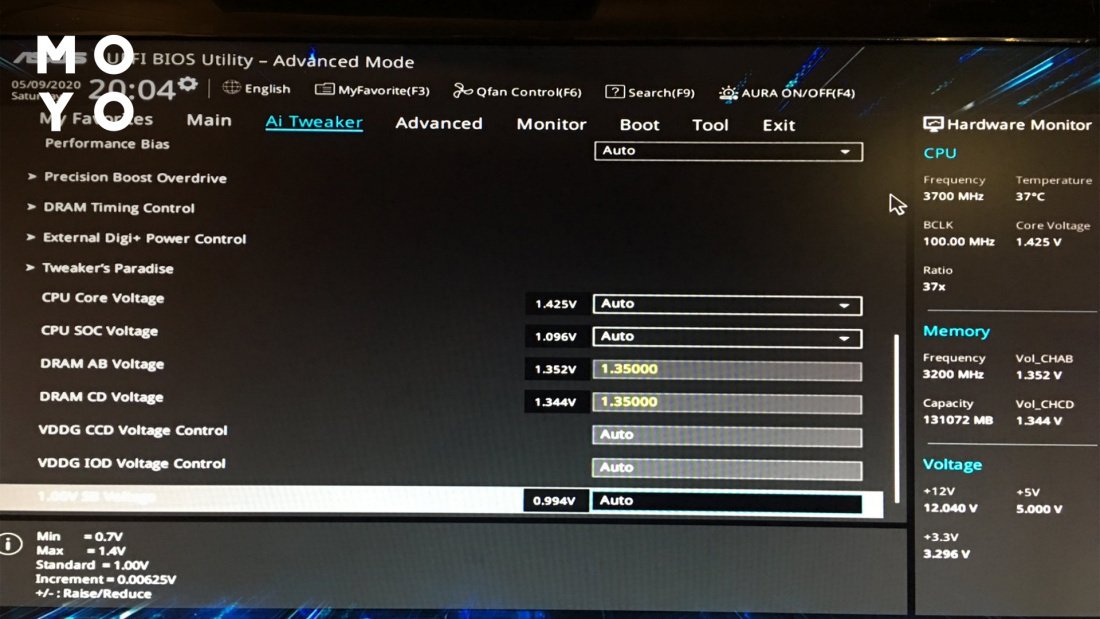
Для этого способа понадобится перезагрузить устройство. Пока девайс загружается, нужно войти в БИОС с помощью клавиатурной кнопки. Это может быть Esc, F1 или другая клавиша в зависимости от модели ноутбука или десктопного ПК.
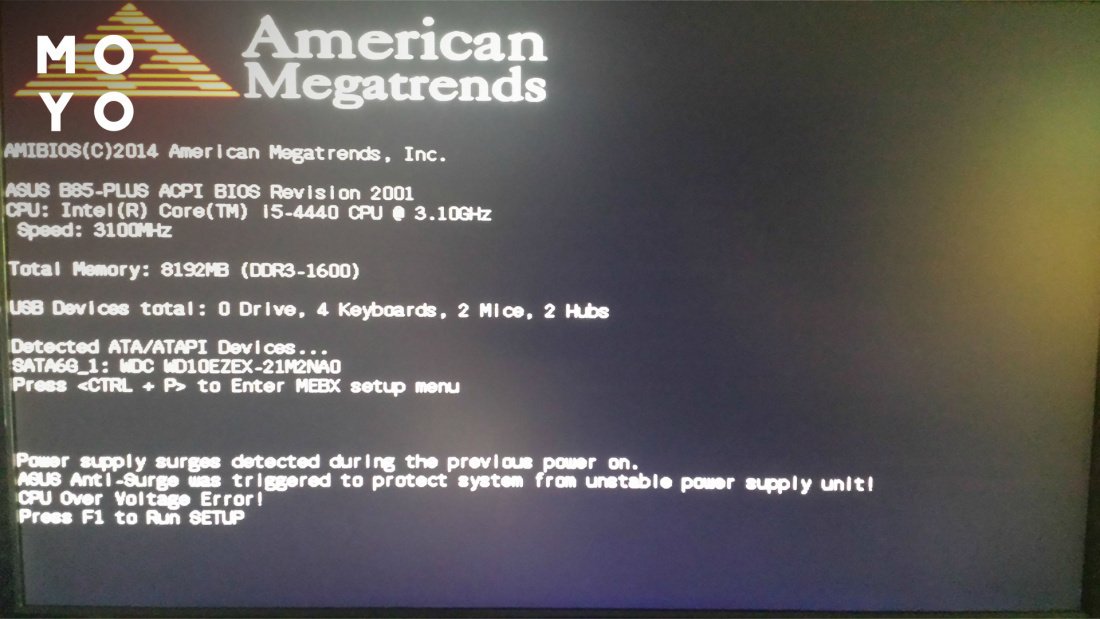
Понять, какой объем оперативной памяти стоит в девайсе, несложно. Информация находится в разделе «Main».
Свойства системы
Еще один очень простой способ, который не требует лишних действий:
- В «Панели управления» открыть окно «Система и безопасность».
- Кликнуть на «Просмотр объема ОЗУ».
Диспетчер задач
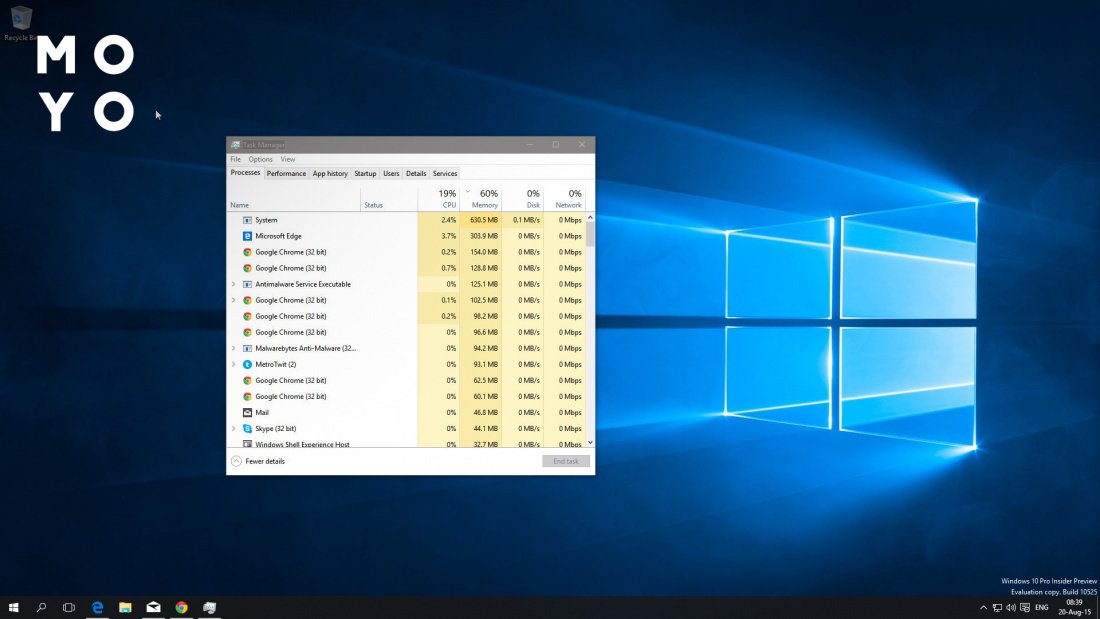
Посмотреть, сколько RAM в ПК, можно и этим классическим средством операционной системы. В «Диспетчере» необходимо отыскать раздел «Производительность», а потом — «Память». Вся информация отобразится в том же окне.
Как посмотреть ОЗУ на Mac
Если пользователь видит уведомление о том, что оперативная память почти заполнена, следует уточнить доступную емкость. Для уточнения данных есть простой алгоритм:
- Щелкните логотип Apple (в верхнем углу экрана, слева).
- Выберите пункт «Об этом Mac».
- Найдите вкладку «Мониторинг». Появится гистограмма с накоплением, показывающая объем пространства, занимаемый различными категориями файлов.
- Если нужно подробно узнать, сколько места занимает каждое приложение, есть блок «Управление» через который можно получить подробный отчет.
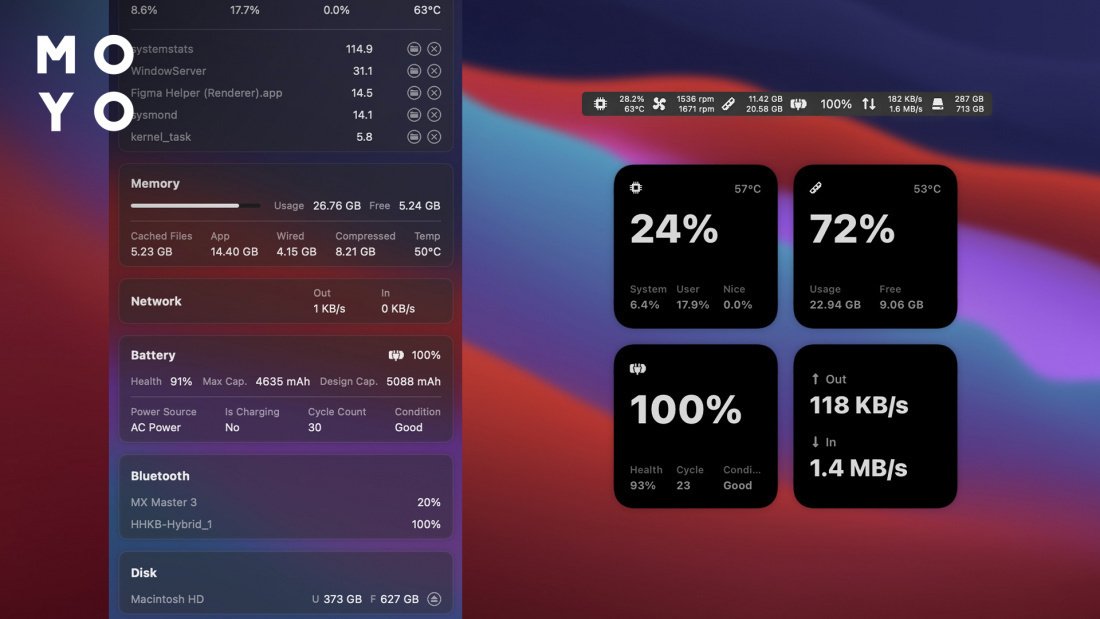
Как альтернатива стандартному методу — использование приложения Activity Monitor. Утилита предустановлена на всех ПК на базе macOS. Чтобы открыть инструмент, используйте App Finder или вручную активируйте статистику (одновременно нажав клавиши «команда» и «пробел», а затем введя «Мониторинг активности» в строке поиска).
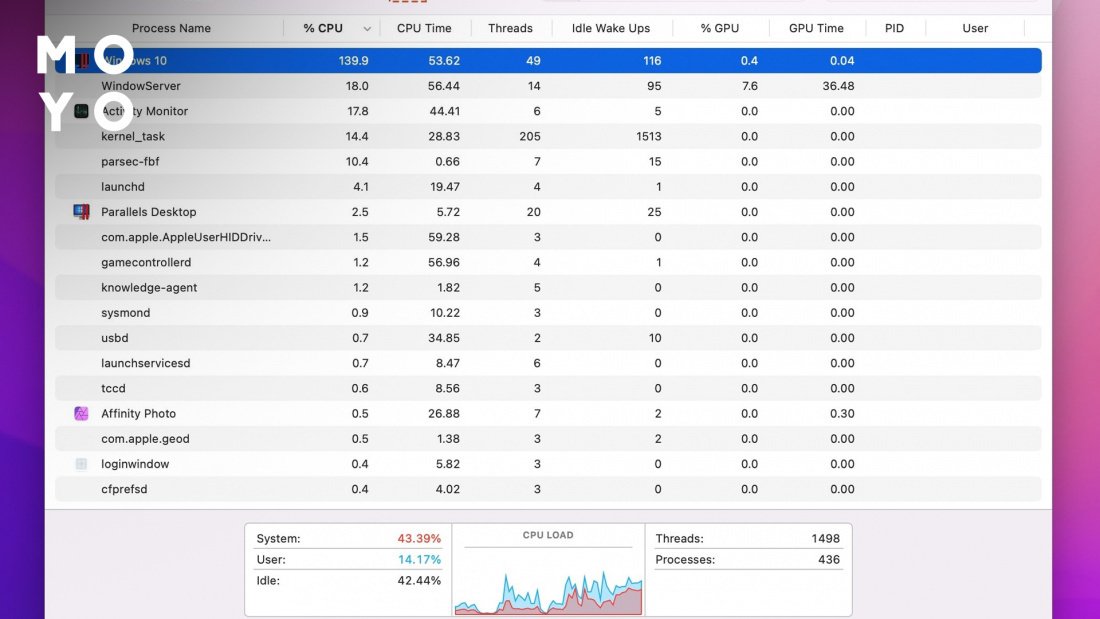
Приложение Activity Monitor показывает статистику по процессам и программам, активным или работающим в фоновом режиме.
Как узнать объём оперативной памяти на Linux
Если ПК на Линукс работает медленно, есть несколько причин этого. Низкая производительность часто связана с ограниченным объемом оперативной памяти. Вот 2 способа выяснить это и освободить место:
- Найдите «Терминал» в Ubuntu Unity Dash. Откройте вручную или удерживайте Ctrl + Alt + T. Можно также выбрать «Системные инструменты», а затем нажать «Терминал» (если используется LXDE, Xfce4, Cinnamon, KDE).
- Применить команду DMI Table Decoder, которая выдает детальный отчет производительности железа. Просто введите dmidecode. Вот несколько параметров, которые удастся посмотреть:
Команды категории free, в основном, считывают информацию из файла /proc/meminfo, который содержит подробные данные о системе. Можно напрямую отобразить этот файл с помощью команды less или cat.
Что делать, если не хватает оперативной памяти
Если ОЗУ мало, ее можно добавить. Для начала следует проверить, сколько слотов предусмотрено на материнской плате, и понять, с каким типом RAM она совместима. Это можно посмотреть в «Диспетчере задач» так же, как описано выше.
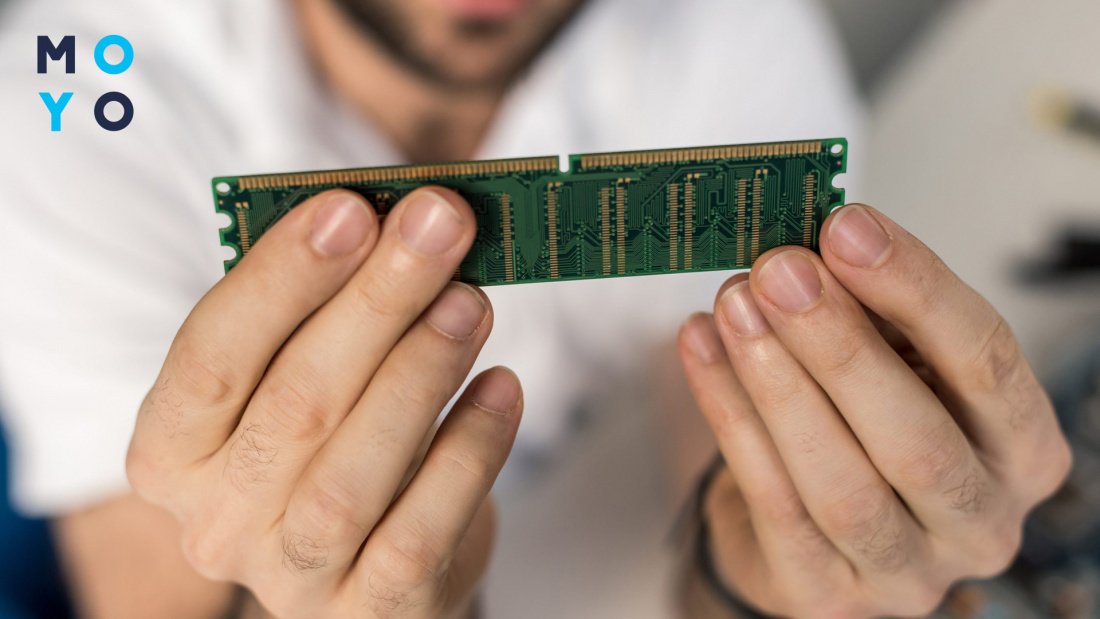
Еще следует узнать, сколько оперативки поддерживает материнка. Максимальный объем можно определить, вбив в поисковике точную модель или самой платы, или компьютера / ноута. Исходя из этого уже можно решать, какие модули покупать.
Совет: Желательно брать планки комплектом. В противном случае несовпадение таймингов, объема и прочих параметров негативно скажется на быстродействии девайса.
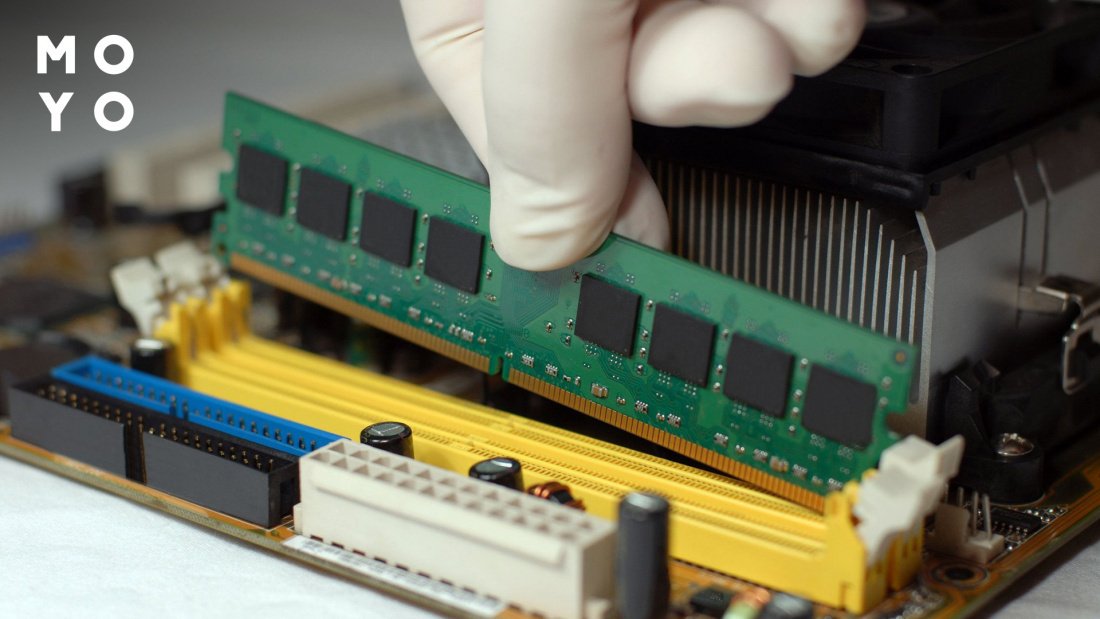
Устанавливать новые модули легко:
- Обесточить устройство и надеть электростатические перчатки, чтобы не навредить комплектующим.
- Снять крышку. Если у пользователя ноутбук, вытащить батарею. Если аккумулятор у лэптопа не съемный, отсоединить его контакты после разбора девайса.
- Вынуть старые планки ОЗУ, отогнув фиксаторы.
- Аккуратно вставить новые модули. Пазы должны совпадать. Устанавливать память необходимо перпендикулярно разъему и до щелчка.
- Закрыть крышку и включить ПК.
Если в материнку установлено максимум памяти, но пользователю ее мало, можно увеличить RAM с помощью флешки:
- Воткнуть носитель в USB-порт.
- Кликнуть по нему правой кнопкой компьютерной мышки и нажать «Свойства».
- Зайти в «ReadyBoost».
- Разрешить использовать устройство.
- Снизить текущий объем на несколько сотен мегабайт.
- Щелкнуть «Применить».
Есть несколько способов проверить какие слоты оперативной памяти заняты и какие ресурсы доступны на конкретном компьютере. Первый — открыть корпус и посмотреть на плате. Процесс предусматривает отвинчивание винтов или вскрытие отдельных блоков. Так было раньше. Из-за риска повредить хрупкие компоненты юзеры давно отказались от разборки. Проверять количество RAM среднестатистические пользователи решают в основном программными способами. В этом случае вариант зависит от типа операционной системы и специфики оборудования.
Как определить, какое приложение Windows 10 потребляет наибольший объем оперативной памяти: пошаговая инструкция
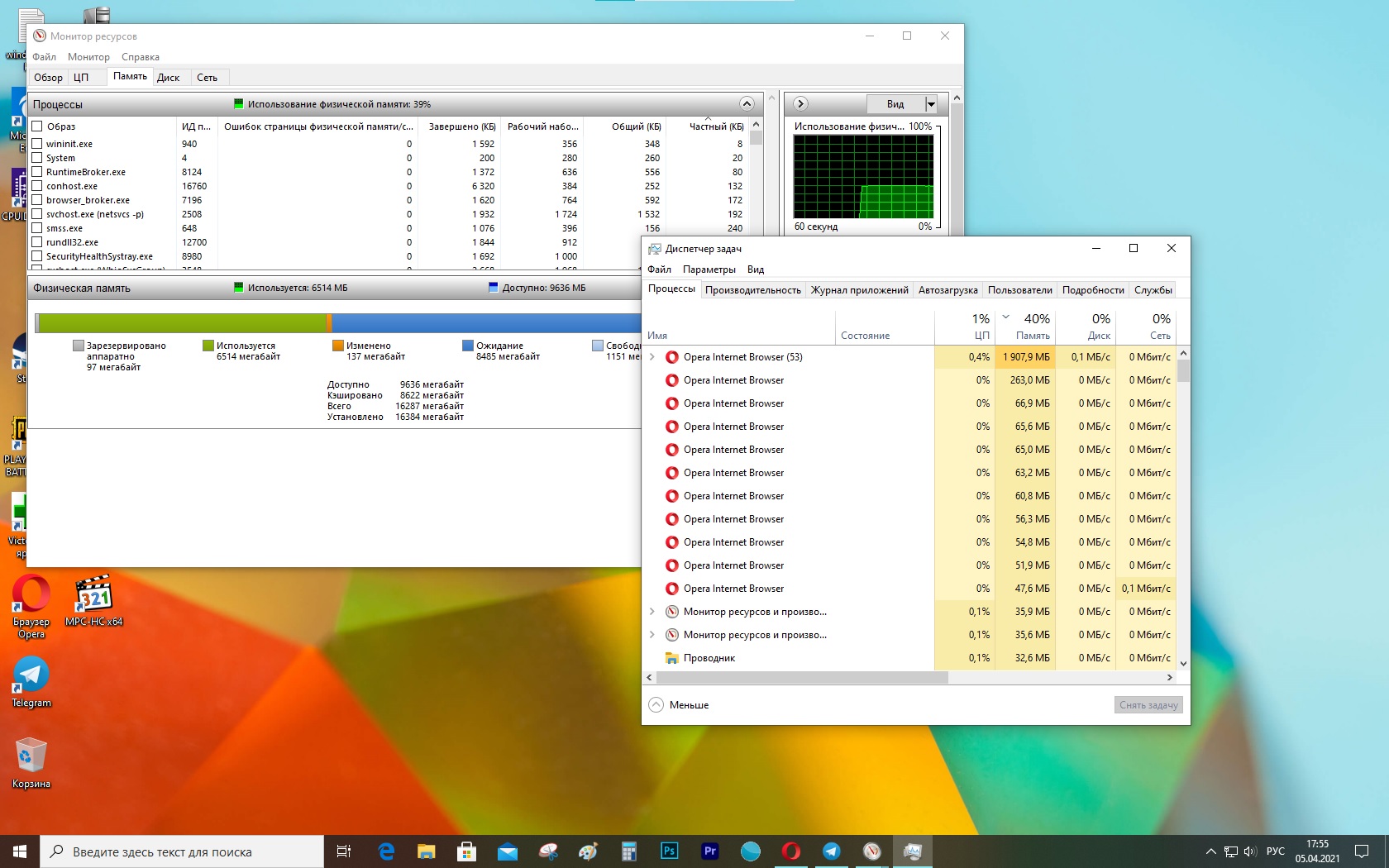
Если компьютер внезапно начинает работать очень медленно, а приложения не реагируют — возможно, исчерпана оперативная память. Это, тем не менее, не значит, что ее нужно заменить — проблема может быть связана с работой программ.
Если закралось такое подозрение, можно проверить использование памяти как минимум двумя способами: с помощью Диспетчера задач и Монитора ресурсов.
В этой инструкции мы расскажем, как узнать, сколько памяти использует запущенное приложение, и что делать, когда конкретная программа потребляет слишком много ресурсов.
Как проверить, сколько используется памяти, с помощью Диспетчера задач
Чтобы определить, какие программы занимают больше всего ресурсов, проделайте следующее:
- Откройте Пуск.
- Найдите Диспетчер задач и откройте его.
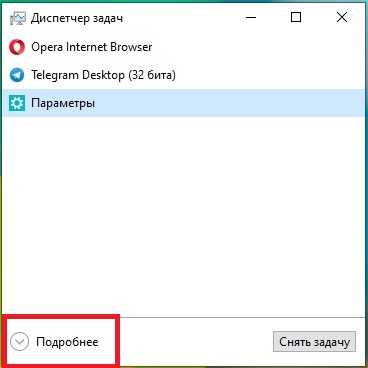
На заметку: можно щелкнуть правой кнопкой мыши Панель задач или Пуск и выбрать Диспетчер задач. Также подойдет сочетание клавиш Ctrl + Shift + Esc. - Нажмите кнопку Подробнее, если открыт компактный режим.
- Откройте вкладку Процессы.
- Щелкните вкладку Память, чтобы отсортировать приложения по использованию памяти.
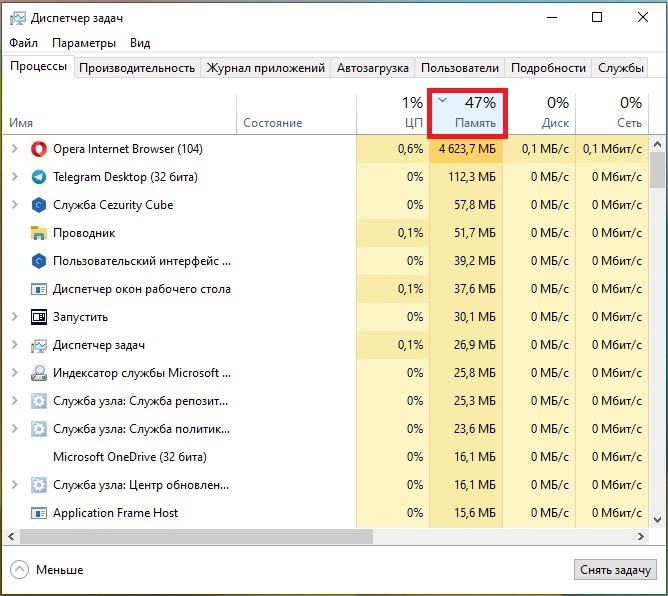
- Просмотрите, какие приложения используют больше всего памяти.
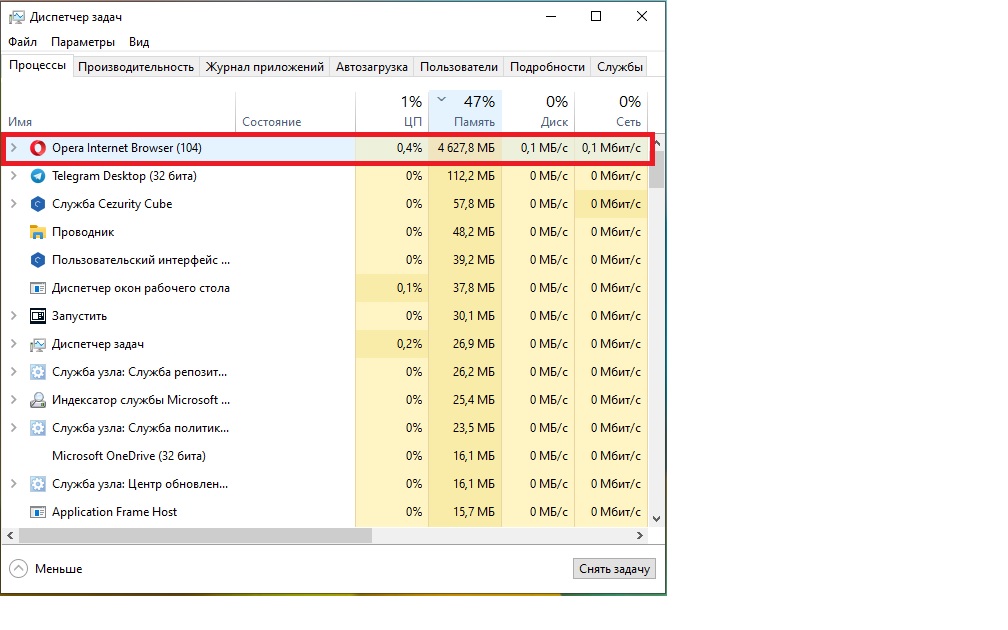
- (Опционально) Выберите приложение, потребляющее наибольший объем.
На заметку: лучше завершать работу приложения только в том случае, если оно не отвечает или потребляет память необычным образом, так как при закрытии можно потерять несохраненную работу. - Нажмите Снять задачу.
После выполнения этих шагов приложение закроется и освободит больше памяти для других программ.
Как проверить использование памяти приложения с помощью Монитора ресурсов
Чтобы проверить объем оперативной памяти, используемой приложениями, проделайте следующее:
- Откройте Пуск.
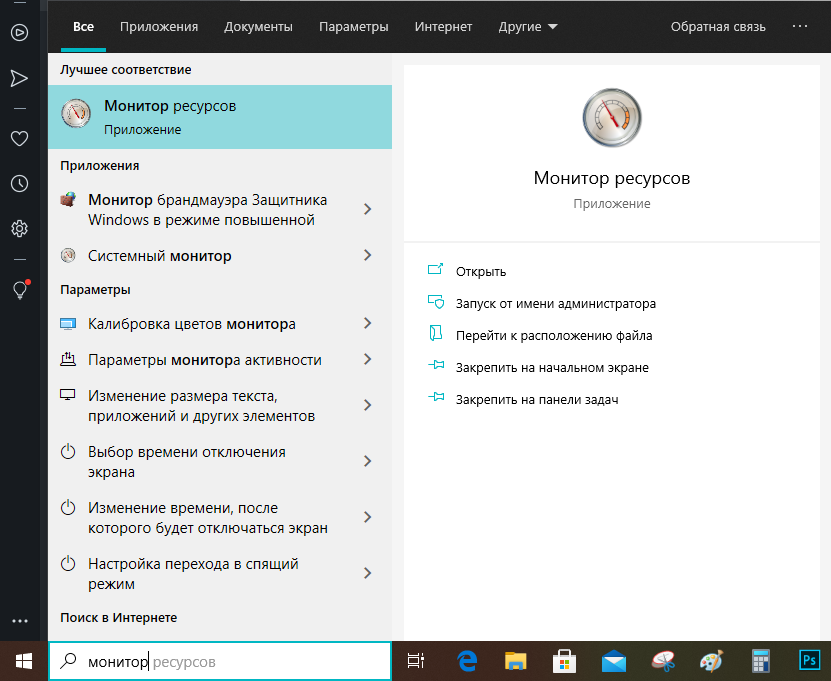
- Найдите Монитор ресурсов и откройте его.
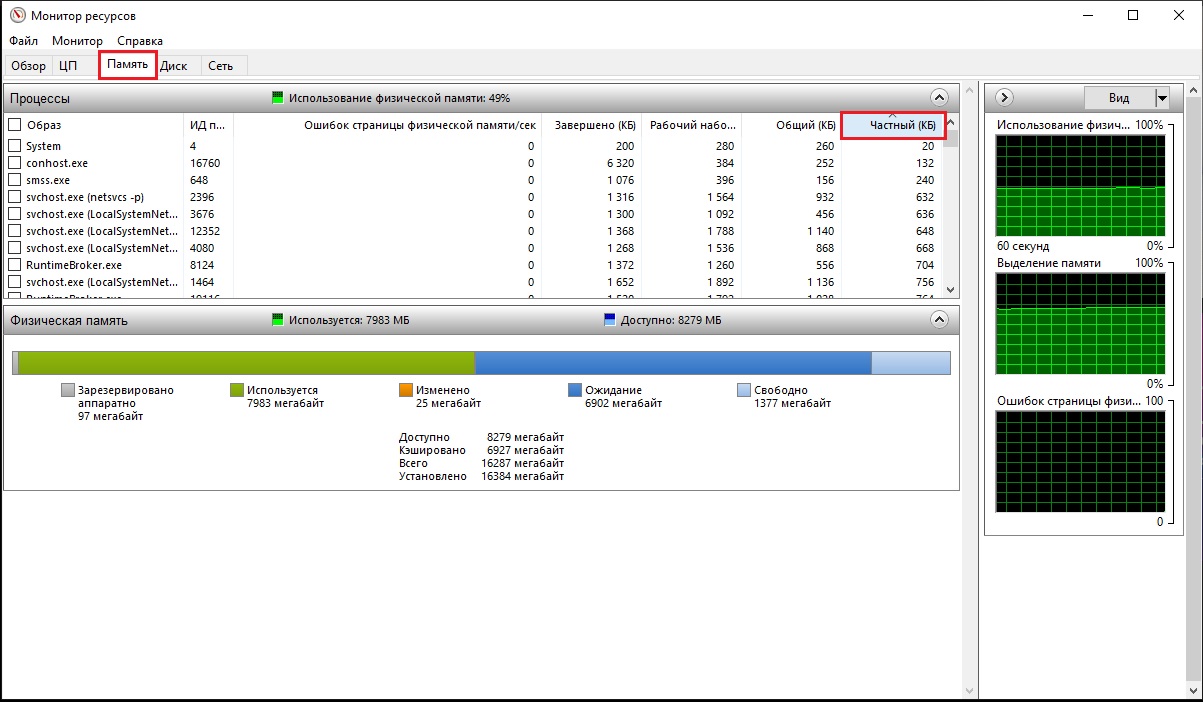
- Откройте вкладку Память.
- Выберите вкладку Частный (КБ), чтобы отсортировать приложения по объему потребляемой памяти. Данные отображаются в килобайтах.
- Просмотрите, какие приложения используют больше всего памяти.
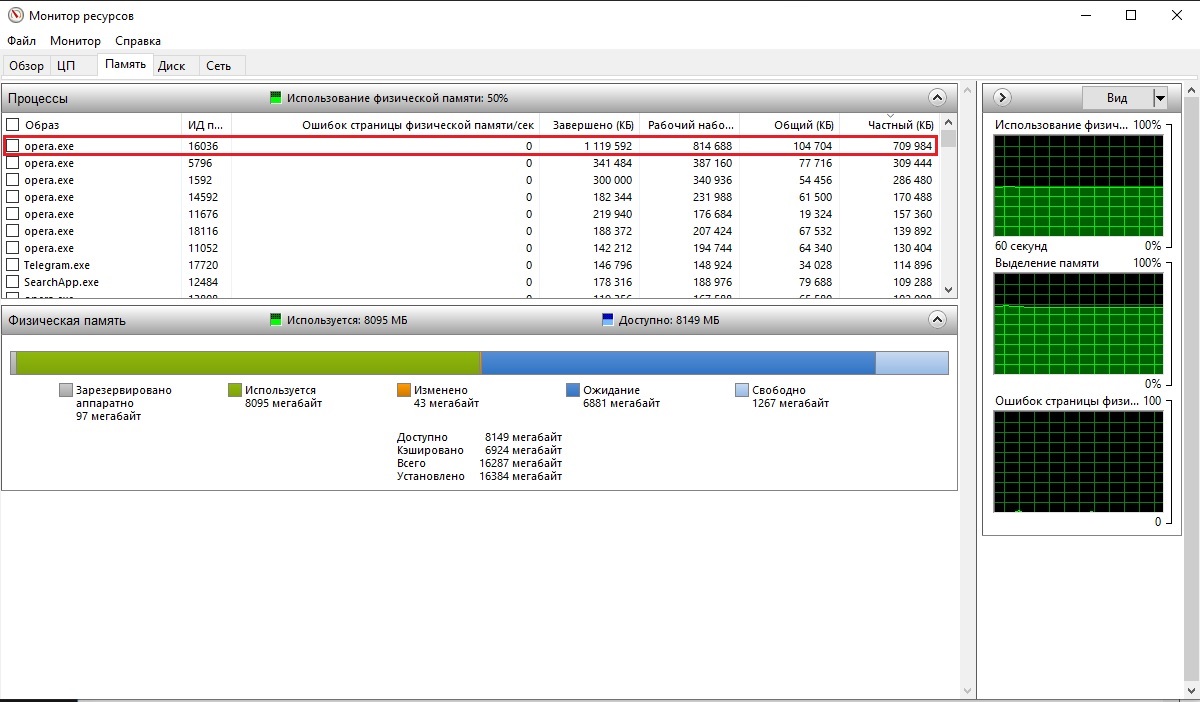
- На заметку: в отличие от Диспетчера задач, Монитор ресурсов дает только имя процесса, а не понятное название приложения — например, «msedge.exe» вместо «Microsoft Edge» и «MsMpEng.exe» вместо «Антивируса Защитника Windows.» Если не получилось самому определить, о каком приложении речь, можно нажать по нему правой кнопкой мыши и выбрать Поиск в Интернете.
С помощью этого инструмента можно одновременно завершить только один процесс за раз — это значит, что для закрытия приложения может потребоваться завершить все связанные процессы. Обычно они все называются одинаково. - (Опционально) Щелкните правой кнопкой мыши приложение, потребляющее наибольший объем памяти, и выберите опцию Завершить процесс.
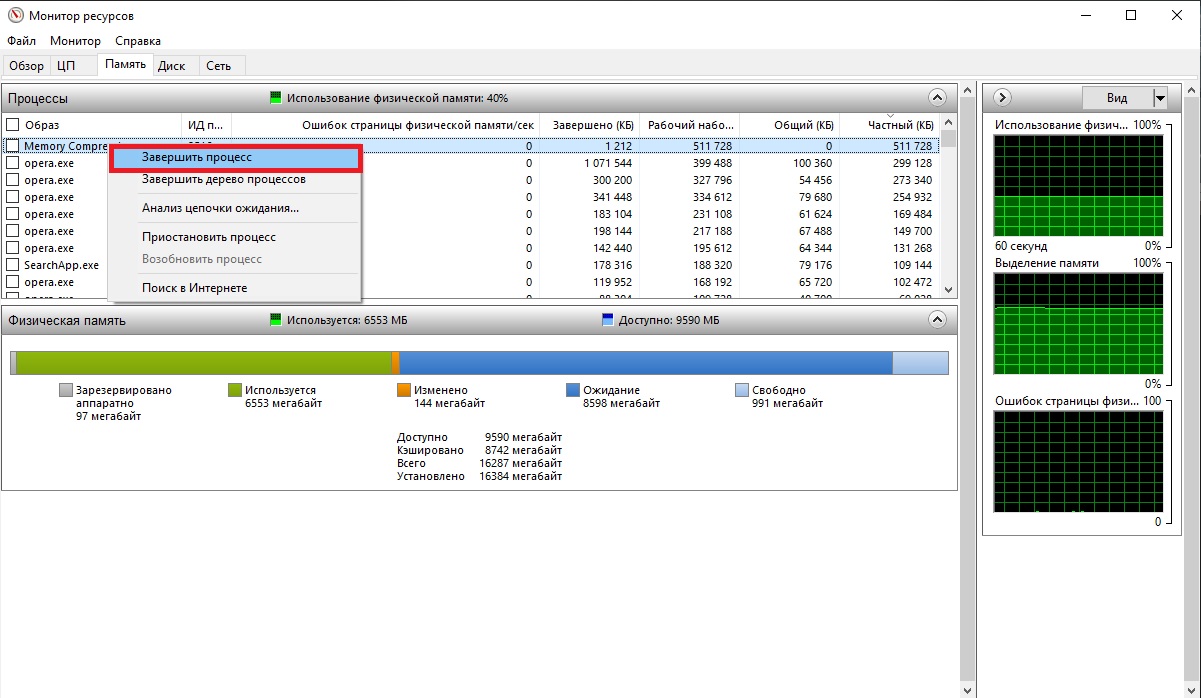
После выполнения этих шагов вы узнаете, какие приложения потребляют больше всего памяти на устройстве.
Если с завершением задачи возникли проблемы, или отображается слишком много процессов — возможно, стоит перезагрузить компьютер. Это сбросит все приложения и восстановит ресурсы.
Стоит быть в курсе того, на что уходит большая часть памяти, однако если приложение потребляет много ресурсов — это еще не значит, что оно работает некорректно. Некоторые программы, например, для обработки фотографий и видео, обычно требуют большого объема системной оперативной памяти. Они могут привести к замедлению работы компьютера. Если же загруженность памяти постоянно достигает 70%, вполне можно задуматься о ее замене.
Добавить комментарий Отменить ответ
Для отправки комментария вам необходимо авторизоваться.