Как сделать пко в 1с
Дата публикации 22.12.2022
Использован релиз 3.0.126
Операции по поступлению в организацию материалов от поставщиков в программе «1С:Бухгалтерия 8» регистрируются с помощью документа «Поступление (акт, накладная, УПД)» (рис. 1). Приходный ордер по форме М-4 можно распечатать из этого же документа:
- Раздел: Покупки – Поступление (акты, накладные, УПД).
- Кнопка «Поступление», вид операции документа «Товары (накладная, УПД)».
- Заполните и проведите документ.
- Для вывода на экран печатной формы приходного ордера используйте кнопку «Печать» — «Приходный ордер (М-4)» (рис. 1).
- В печатной форме (рис. 2):
- по кнопке «Печать» можно распечатать форму приходного ордера;
- кнопка включает или отключает режим редактирования печатной формы документа;
- отредактированную печатную форму по кнопке можно сохранить в папку на компьютере как отдельный файл или присоединить к документу.
Поступление материалов может быть также зарегистрировано документами «Авансовый отчет», «Поступление в переработку», «Поступление из переработки», которые также позволяют вывести на печать приходный ордер по форме М-4.
Подпишитесь на новости
Не пропускайте последние новости — подпишитесь
на бесплатную рассылку сайта:
- десятки экспертов ежедневно мониторят изменения законодательства и судебную практику;
- рассылка бесплатная, независимо от наличия договора 1С:ИТС;
- ваш e-mail не передается третьим лицам;
Как сделать приходно кассовый ордер в 1С
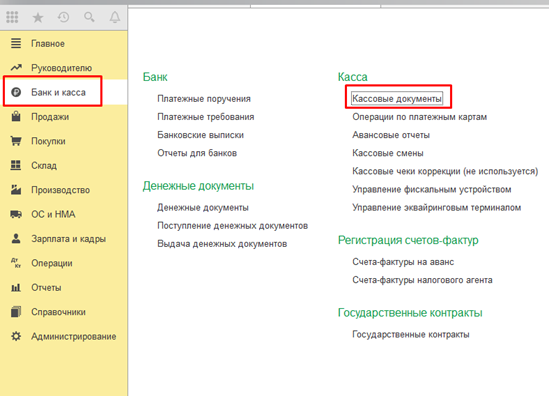
Создать ПКО можно в журнале Кассовые документы (Раздел Банк и касса):
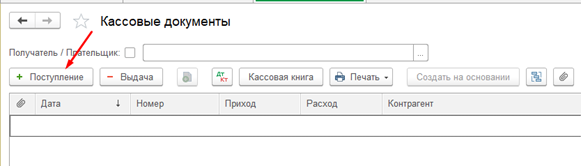
Для создания нового документа надо нажать на кнопку Поступление:
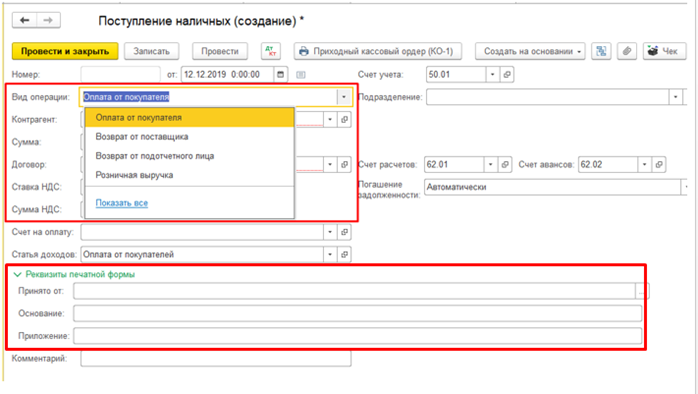
Далее надо выбрать вид операции:
Реквизиты печатной формы доступны для редактирования всегда, их необходимо заполнять вручную. Статья движения денежных средств и счет учета подставляются автоматически в зависимости от выбранного вида операции. В документе надо заполнить сумму, и, при необходимости, поменять ставку НДС. Состав остальных полей зависит от вида операции. Рассмотрим некоторые из них:
1. Для вида операции Оплата от покупателя надо заполнить поля Контрагент и Договор :
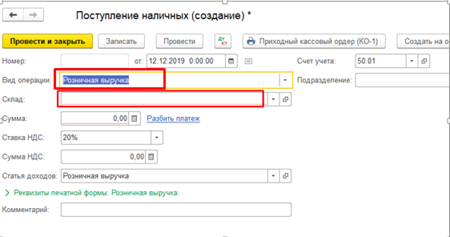
2. Для вида операции Поступление наличных обязательным к заполнению является поле Склад:
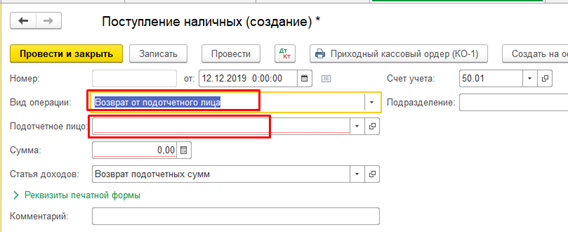
3. Если указан вид операции Возврат от подотчетного лица, то необходимо выбрать подотчетное лицо из справочника Физические лица:
4. Если надо отразить приход в кассу денег, снятых с расчетного счета, то надо выбрать операцию Получение наличных в банке: 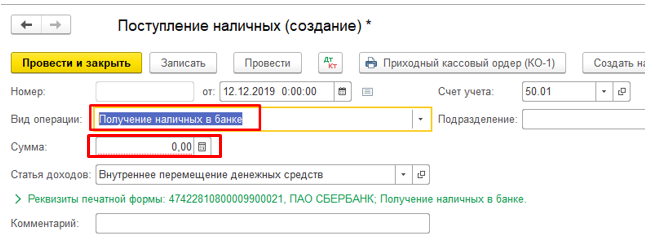
Счет кредита не доступен для редактирования (всегда будет использован счет 57), если в учетной политике установлен флажок Используется счет 57: 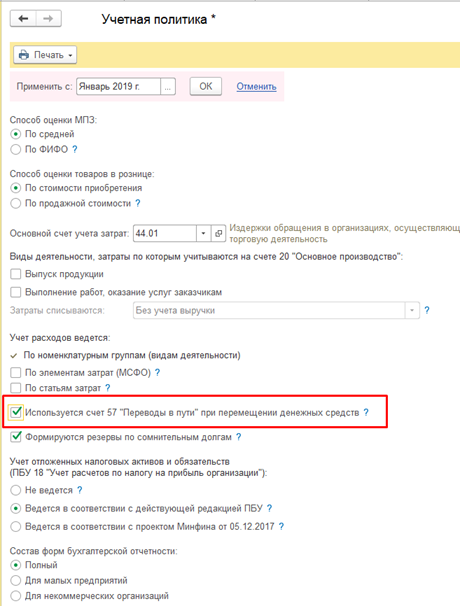
Если флажок не установлен, то счет кредит можно установить произвольно: 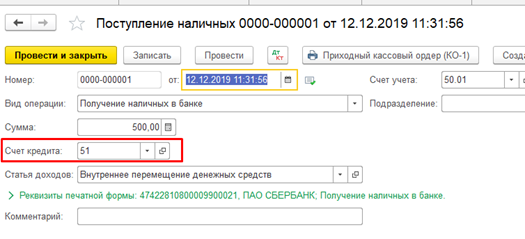
Как сделать пко в 1с

Оформить поступление наличных в кассу предприятия — казалось бы, что тут сложного? Но у начинающих бухгалтеров и здесь возникают вопросы, когда дело доходит до реальных ситуаций в учете. Что писать в основании, что в приложении. и так далее.
Сегодня на уроке мы разберем самые распространенные ситуации на практике в программе 1С:Бухгалтерия 8.3, редакция 3.0.
Чтобы не пропустить выход новых уроков — подписывайтесь на рассылку.
Напоминаю, что это урок, поэтому вы можете смело повторять мои действия у себя в базе (лучше копии или учебной).
- Немного теории
- Оформление ПКО в 1С
- Оплата от покупателя
- Розничная выручка
- Возврат от подотчетного лица
- Получение наличных в банке
- Получение займа от контрагента
- Прочий приход
Немного теории
Приходный кассовый ордер (сокращенно ПКО или приходник) является документом, при помощи которого оформляется поступление денежных средств в кассу организации.
Бланк приходника имеет унифицированную форму КО-1, которая состоит из двух частей: самого ордера и отрывной квитанции к нему.
Приходник оформляется в одном экземпляре — ордер остается у кассира для отчета, а квитанция отдаётся лицу, которое внесло деньги в кассу в подтверждение того, что деньги приняты.
Нумерация приходников начинается каждый год заново с единицы и должна быть непрерывной: 1, 2, 3.
Подписывается приходник главным бухгалтером или лицом, уполномоченным на это, и кассиром.
Печать ставится кассиром только на квитанции в месте, которое обозначено как .
Оформление ПКО в 1С
Для оформления приходного кассового ордера в программе заходим в раздел «Банк и Касса» пункт «Кассовые документы»:
В открывшейся форме нажимаем кнопку «Поступление»:
Открылась форма нового документа:
Разберём её заполнение в различных ситуациях.
Оплата от покупателя
01.06.2016 сотрудник другой организации (ООО «Речушка») Петрова Александра Владимировна внесла в кассу нашей организации 100 000 рублей (включая НДС в размере 18%) согласно договору №54 от 03.05.2016 за оказанные нами услуги.
Вид операции указываем «Оплата от покупателя«:
Номер оставляем пустым (он заполнятся автоматически), дату указываем 01.06.2016 (дата внесения наличных в кассу):
В качестве контрагента указываем ООО «Речушка»:
Сумма платежа 100 000 рублей:
Переходим к табличной части:
В ней мы указали договор для расчетов с контрагентом; статью движения денежных средств (ДДС); сумму, а также размер НДС, который в неё входит.
Спускаемся ниже к реквизитам печатной формы.
В поле «Принято от» указываем ООО «Речушка» через Петрову А.В.:
В поле «Основание» пишем Оплата по договору №54 от 03.05.2016:
Проводим документ и смотрим его печатную форму:
Розничная выручка
01.06.2016 согласно суточному отчету ККМ № 1248 Сидорчуком Александром Петровичем в кассу сдана выручка из торгового зала в размере 300 000 рублей (без НДС).
Вид операции указываем «Розничная выручка«:
Номер оставляем пустым (он заполнятся автоматически), дату указываем 01.06.2016 (дата внесения наличных в кассу):
В качестве склада указываем склад «Торговый зал» (тип склада «Неавтоматизированная торговая точка»):
Сумма платежа 300 000 рублей:
Переходим к табличной части:
Переходим к реквизитам печатной формы.
В поле «Принято от» указываем ФИО сотрудника, который сдал выручку:
В поле «Основание» указываем Розничная выручка (торговый зал):
В поле «Приложение» указываем Суточный отчёт № 1248:
Проводим документ и смотрим его печатную форму:
Возврат от подотчетного лица
01.06.2016 сотрудник Бочкарев Юрий Степанович вернул в кассу остаток денежных средств, выданных ему под отчет ранее, в размере 10 000 рублей.
Вид операции указываем «Возврат от подотчетного лица«:
Номер оставляем пустым (он заполнятся автоматически), дату указываем 01.06.2016 (дата внесения наличных в кассу):
В качестве подотчетного лица указываем Бочкарева Юрия Степановича:
Сумма платежа 10 000 рублей, статья ДДС «Возврат денежных средств подотчетником«:
Переходим к реквизитам печатной формы.
В поле «Принято от» указываем Бочкарева Юрия Степановича:
В поле «Основание» указываем Возврат остатка подотчётных сумм:
Проводим документ и смотрим печатную форму:
Получение наличных в банке
01.06.2016 сотрудницей Курицыной Ксенией Фёдоровной получены наличные денежные средства в размере 600 000 рублей из банка по чеку №34 от 01.06.2016 на выплату заработной платы сотрудникам за май 2016 года.
Что-то я устал расписывать каждое поле. Укажу сразу всю заполненную форму целиком:
Значения, не поместившиеся на экран можно целиком увидеть на печатной форме документа:
Получение займа от контрагента
01.06.2016 получен беспроцентный займ в кассу от учредителя Нестеренко Лидии Павловны в размере 450 000 рублей согласно договору №56 от 10.05.2016.
Заполненная форма приходного ордера будет такой:
Проводим документ и смотрим печатную форму:
Прочий приход
01.06.2016 сотрудница Ларионова Светлана Викторовна вернула в кассу излишне выплаченные денежные средства по больничному листу 542 123 634 1234 в размере 1 500 рублей.
Заполненная форма приходного ордера будет такой:
Проводим документ и смотрим печатную форму:
Мы молодцы, на этом всё
Кстати, подписывайтесь на новые уроки.
С уважением, Владимир Милькин (преподаватель школы 1С программистов и разработчик обновлятора).

Как помочь сайту: расскажите (кнопки поделиться ниже) о нём своим друзьям и коллегам. Сделайте это один раз и вы внесете существенный вклад в развитие сайта. На сайте нет рекламы, но чем больше людей им пользуются, тем больше сил у меня для его поддержки.
Нажмите одну из кнопок, чтобы поделиться:
Как сделать пко в 1с
Дата публикации 10.06.2020
Использован релиз 3.0.77
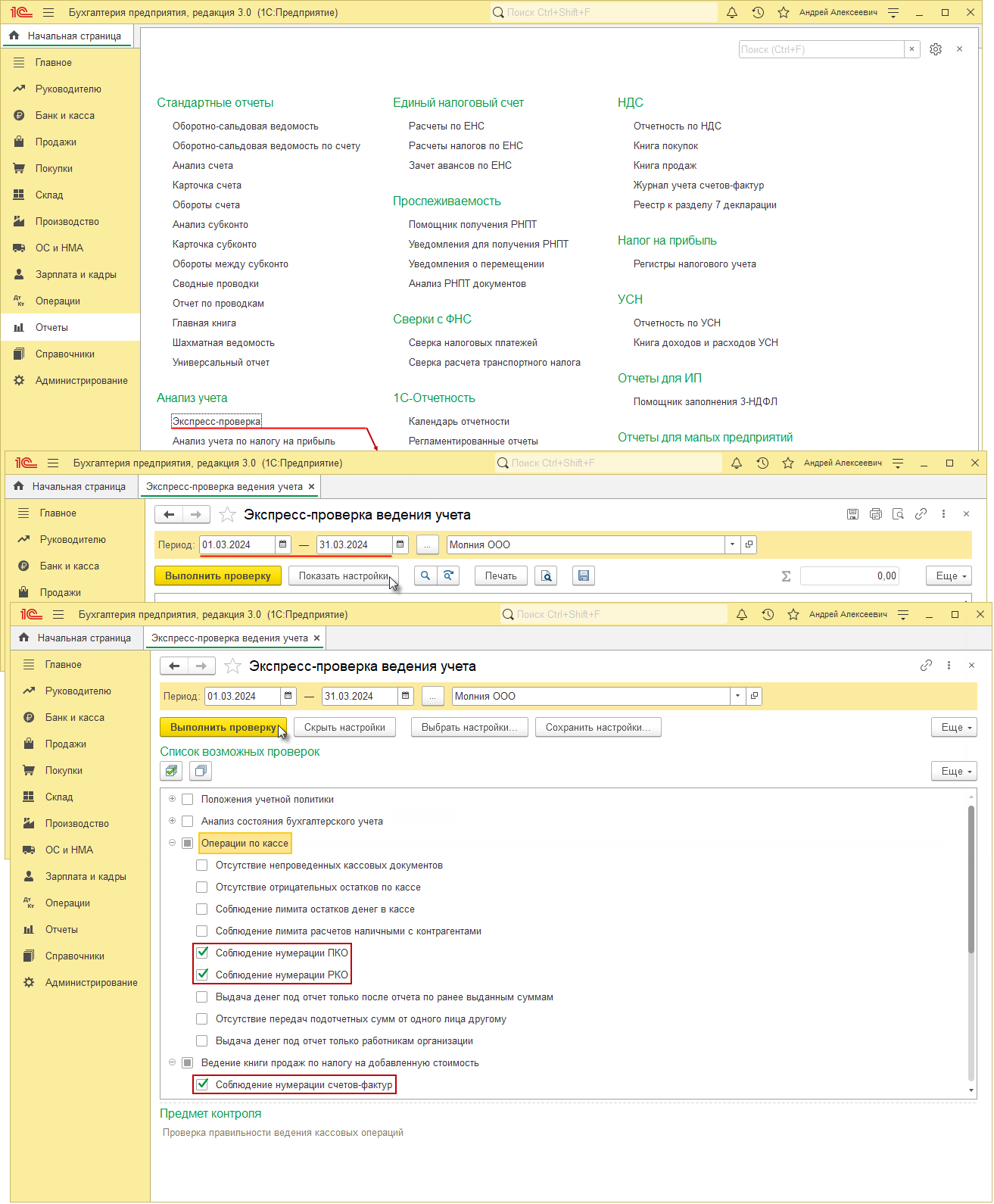
Исправить в программе «1С:Бухгалтерия 8» последовательность нумерации документов (ПКО, РКО и Счет-фактура) можно в отчете «Экспресс-проверка».
- Раздел: Отчеты – Экспресс-проверка (рис. 1).
- В поле «Период» укажите период, за который проводится проверка.
- Кнопка «Показать настройки». Снимите флажки со всех разделов, кроме разделов:
- «Операции по кассе» — «Соблюдение нумерации ПКО» и «Соблюдение нумерации РКО»;
- «Ведение книги продаж по налогу на добавленную стоимость» — «Соблюдение нумерации счетов-фактур».
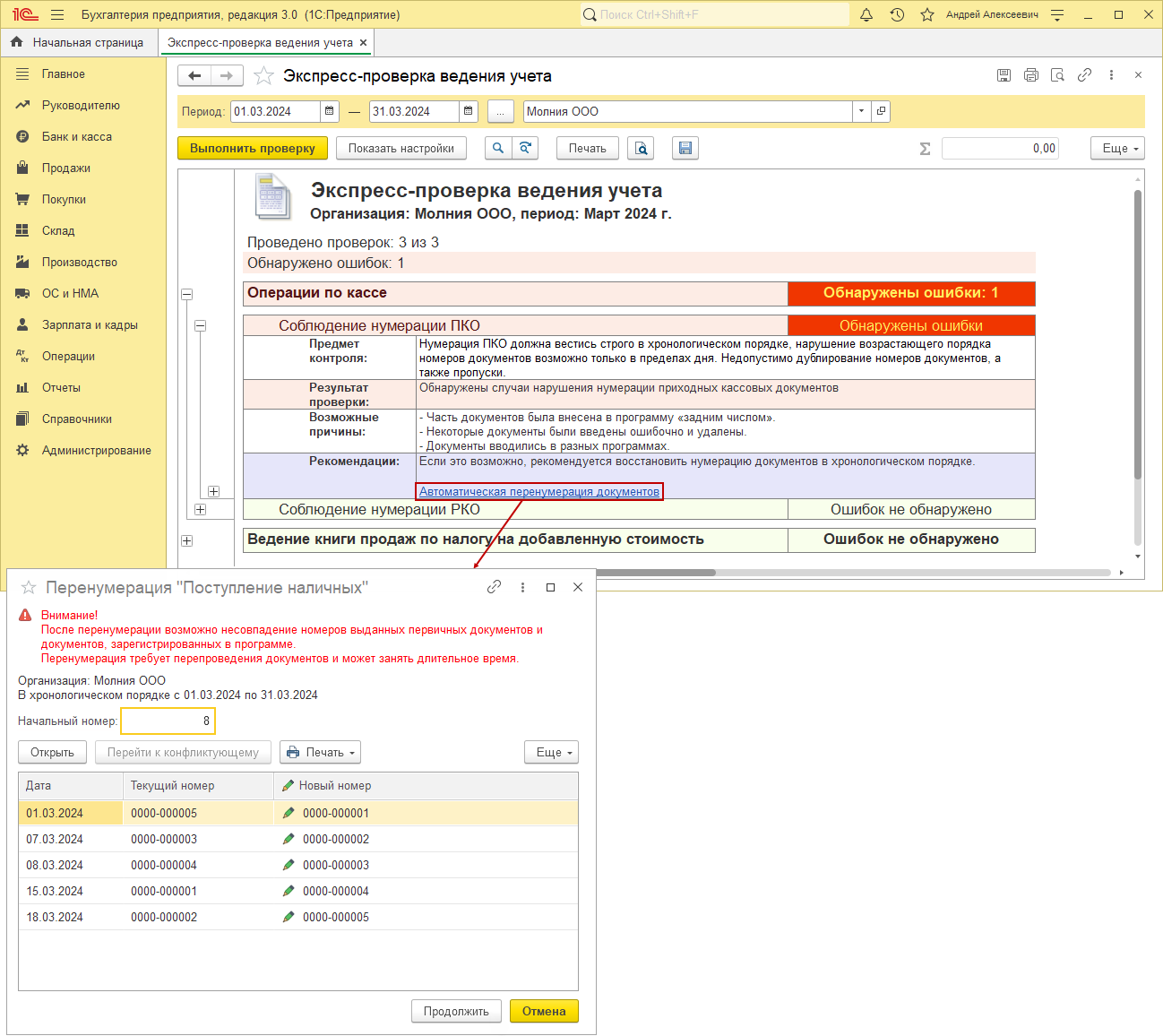
- В поле «Начальный номер» программой установлен рекомендуемый начальный номер, с которого будет осуществлена перенумерация документов. При необходимости начальный номер можно изменить.
- В табличной части формы «Перенумерация «Поступление наличных» проверьте корректность заполнения колонок. По кнопке «Открыть» можно посмотреть выбранный ПКО.
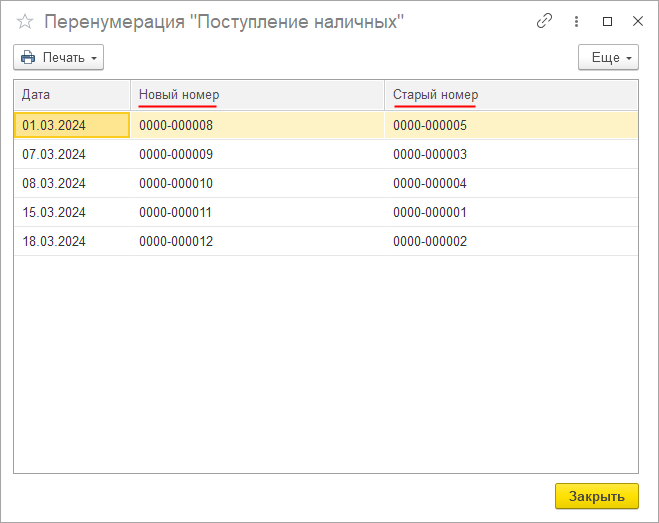
- По кнопке «Продолжить» будет выполнена перенумерация и откроется форма, в которой можносравнить новые и старые номера документов (рис. 3).
- Кнопка «Закрыть».
После перенумерации возможно несовпадение номеров выданных первичных документов и документов, зарегистрированных в программе.
Смотрите также
Подпишитесь на новости
Не пропускайте последние новости — подпишитесь
на бесплатную рассылку сайта:- десятки экспертов ежедневно мониторят изменения законодательства и судебную практику;
- рассылка бесплатная, независимо от наличия договора 1С:ИТС;
- ваш e-mail не передается третьим лицам;