Изменение настроек наушников AirPods и AirPods Pro
Узнайте, как изменить имя наушников AirPods, а также как настроить действие, которое выполняется при двойном касании AirPods (1-го и 2-го поколения) или при длительном нажатии на AirPods Pro (1-го и 2-го поколения).
Присвоение имени наушникам AirPods

- Откройте зарядный футляр.
- Вставьте наушники AirPods в уши и подключите их к iPhone или iPad, а затем перейдите в меню «Настройки» > Bluetooth. Вместо этого можно перейти в меню «Настройки» > [наушники AirPods].
- Нажмите кнопку информации рядом с наушниками AirPods.
- Нажмите текущее имя.
- Введите новое имя для наушников AirPods.
- Нажмите «Готово».
Выбор действия при нажатии на AirPods Pro с удерживанием
У наушников AirPods Pro есть три режима управления шумом: «Шумоподавление», «Режим прозрачности» и «Выкл.». В AirPods Pro (2-го поколения) также есть функция адаптивного воспроизведения звука, которая регулирует уровень шума в зависимости от окружающей обстановки. Переключаться между режимами управления шумом можно в Пункте управления или приложении «Настройки».
По умолчанию, если нажать и удерживать датчик нажатия на ножке левого или правого наушника AirPods Pro, происходит переключение между режимами шумоподавления и прозрачности. Вы можете выбрать, между какими режимами будет происходить переключение при нажатии с удерживанием:
- Вставьте наушники AirPods в уши и подключите их к iPhone или iPad, а затем перейдите в меню «Настройки» > Bluetooth. Вместо этого можно перейти в меню «Настройки» > [наушники AirPods].
- Нажмите кнопку информации
 рядом с наушниками AirPods в списке устройств.
 - В разделе «Нажатие и удерживание AirPods» нажмите «Левый» или «Правый» и убедитесь, что выбран вариант «Управление шумом».
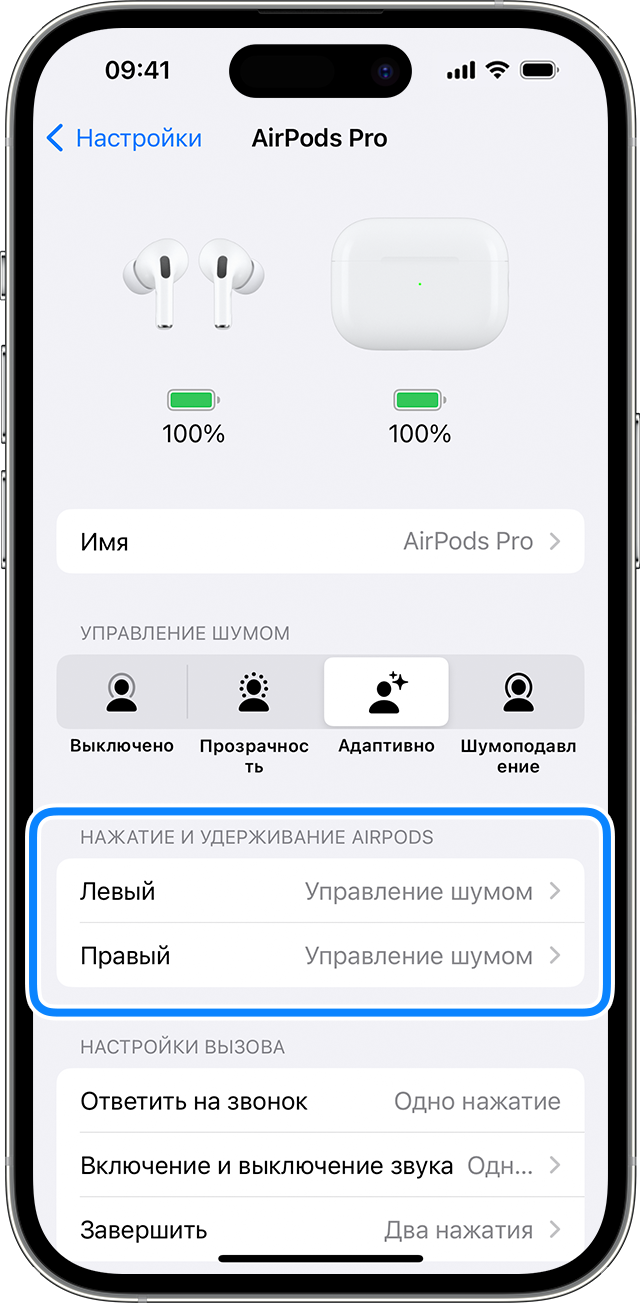
- Выберите два или три режима управления шумом, которые будут активироваться при нажатии с удерживанием. Если переключение между режимами управления шумом настроено для двух наушников AirPods, изменение настроек для нажатия с удерживанием на одном наушнике будет применено для обоих.
Нажатие с удерживанием позволяет также использовать Siri. На экране настроек AirPods Pro нажмите «Левый» или «Правый» и выберите Siri. Один наушник AirPods можно использовать для Siri, а второй — для переключения между режимами управления шумом.
Выбор действия при двойном касании AirPods (1-го и 2-го поколений)
Вы можете настроить действие, которое будет выполняться при двойном касании одного из наушников AirPods (1-го и 2-го поколений):
- Откройте зарядный футляр.
- Вставьте наушники AirPods в уши и подключите их к iPhone или iPad, а затем перейдите в меню «Настройки» > Bluetooth. Вместо этого можно перейти в меню «Настройки» > [наушники AirPods].
- Нажмите кнопку информации рядом с наушниками AirPods.
- Выберите левый или правый наушник, чтобы указать, какой наушник AirPods будет использоваться для вызова Siri, воспроизведения или приостановки аудио, а также для переключения между композициями с помощью двойного касания.
Включение или отключение функции «Автообнаружение уха»
По умолчанию наушники AirPods определяют, когда находятся в ушах, и принимают аудиопоток с устройства. Кроме того, наушники AirPods приостанавливают и возобновляют воспроизведение при извлечении одного из AirPods или останавливают воспроизведение, не возобновляя его, при извлечении обоих наушников. Если функция «Автообнаружение уха» включена, но наушники AirPods не используются, аудиозаписи воспроизводятся через динамики устройства.
Если функция «Автообнаружение уха» выключена, такие возможности недоступны и все аудиозаписи воспроизводятся в наушниках AirPods вне зависимости от того, носите вы их или нет.
Настройка микрофона слева, справа или автоматически
В каждом наушнике AirPods находится микрофон, позволяющий совершать телефонные вызовы и использовать Siri. По умолчанию для микрофона выбран параметр «Автоматически», поэтому любой из наушников AirPods может использоваться в качестве микрофона. Если используется только один наушник AirPods, он будет являться микрофоном.
Можно также задать для микрофона параметр «Всегда левый» или «Всегда правый». Также можно задать для микрофона параметр «Всегда левый» или «Всегда правый», чтобы в качестве микрофона всегда использовался только правый или только левый наушник AirPods (даже если он не находится в ухе или находится в футляре).
Беспроводные стереонаушники с функцией шумоподавления WF-1000XM4
Вы можете извлечь один наушник гарнитуры из зарядного чехла и использовать его самостоятельно.
В этом случае включится только тот наушник, который извлечен из зарядного чехла.
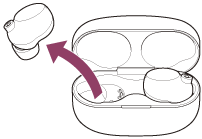
При надевании другого наушника гарнитуры
Подключение между левым и правым наушниками устанавливается автоматически, и вы услышите музыку или другой звук из обоих наушников гарнитуры.
Назначение функций датчикам касания
В зависимости от надетого наушника гарнитуры некоторые функции могут быть недоступны в настройках по умолчанию. В этом случае вы можете изменить назначение функций датчикам касания с помощью приложения “ Sony | Headphones Connect ”.
Примечание
- При воспроизведении музыки или другого стереофонического аудио во время ношения только одного наушника вы будете слышать монофонический звук при микшировании левого и правого каналов.
- В зависимости от назначения датчиков касания и/или настройки голосового ассистента вам может быть доступен только один наушник гарнитуры для использования.
См. следующее и проверьте настройку в приложении “ Sony | Headphones Connect ”.
| Элемент меню функции голосового ассистента | Характеристики |
|---|---|
| [ Voice Assist Function of Mobile Device ] | Можно использовать любой наушник гарнитуры. |
| [Google Assistant] или [ Amazon Alexa ] | Можно использовать только наушник гарнитуры, на котором функция управления датчиком касания задана на [ Playback control ]. Назначьте функцию [ Playback control ] наушнику гарнитуры, который вы хотите использовать. В настройках по умолчанию функция [ Playback control ] назначена правому наушнику. Если функция [ Playback control ] назначена обоим наушникам гарнитуры, полная функциональность доступна только на правом наушнике. |
| [ Do not use ] | Можно использовать любой наушник гарнитуры. |
Как синхронизировать беспроводные наушники?

Беспроводные наушники — одно из самых удобных изобретений человечества. Не нужно беспокоиться о распутывании провода, который в кармане образует идеальные узлы. А перебитый или оторванный провод может стать причиной выкинуть девайс или освоить навыки пайки. Однако и у беспроводных гаджетов есть нюансы. Например, для нормальной работы наушники нужно синхронизировать и настроить сопряжение.
- Как синхронизировать беспроводные наушники между собой: принцип работы
- Как синхронизировать наушники bluetooth между собой: инструкция
- Как устранить проблему синхронизации?
- Чем отличается сопряжение наушников в зависимости от бренда?
- Как синхронизировать наушники Xiaomi Airdots?
- Как синхронизировать наушники Airpods?
Как синхронизировать наушники между собой?
Сопряжение беспроводных наушников между собой производится через блютуз. При этом левое и правое уши при первом соединении отправляют сигналы один другому. Это помогает им определить время, необходимое для обмена данными. Анализ может быть затруднен, если сопряжению мешают посторонние сигналы или шумы. Когда гаджет произведет необходимые вычисления, он поделит поступающий сигнал между левым и правым каналами пополам.
В любой паре беспроводных девайсов есть главный. Обычно роль принимающего сигнал играет правый наушник. Из-за этого ведущее ухо разряжается немного быстрее, поскольку помимо основной функции оно мгновенно передает информацию на ведомый, чаще всего левый, наушник. Чтобы музыка или другие звуки звучали синхронно, главный девайс воспроизводит сигнал с небольшой задержкой.
Как сделать сопряжение наушников между собой
Существует стандартная инструкция, как два уха «подружить» между собой. Сопряжение наушников происходит следующим образом:
- Включаем одно из «ушей»: о том, что девайс онлайн, скажет характерное мигание.
- Включаем второй наушник.
- Последний шаг — дважды быстро жмем на кнопку включения. Если наушники соединились друг с другом — после данной процедуры загорится и пропадет световой сигнал.

Как устранить проблему рассинхронизации?
Помимо описанного выше способа есть несколько других операций, которые помогут синхронизировать наушники:
- Отмена сопряжения. Одной из частых ошибок является попытка подключения девайса без предварительной синхронизации. Для решения проблемы нужно, чтобы гаджет «забыл» сопряжение. Зайдите в диспетчер устройств Bluetooth, найдите в списке сопряженных наушники и отмените соединение с помощью кнопки «Забыть устройство».
- Сброс настроек вручную. На кейсе нет специальных кнопок? Вам нужно будет вынуть оттуда оба наушника и нажать кнопку включения. Нажатие должно продолжаться около минуты. Светодиодный сигнал сначала загорится, затем начнет мигать и погаснет.
- Сброс настроек вручную в кейсе. Если предыдущий способ не сработал, повторите эти действия, только наушники из кейса не вынимайте.
- Сброс настроек с помощью кейса. Если на зарядном устройстве есть специальная кнопка, тогда гаджет нужно поместить внутрь кейса. По аналогии с предыдущим способом затем нужно жать на кнопку включения не менее 60 секунд.
Как синхронизировать наушники различных брендов?
Принцип работы у bluetooth-девайсов не отличается в зависимости от бренда. Различия могут иметь только сигналы индикации и способы синхронизации гаджетов. Рассмотрим разницу на примере двух самых популярных моделей: Xiaomi Airdots и Apple Airpods.
Как синхронизировать наушники Xiaomi AirDots между собой

Пошаговая инструкция позволит вам легко синхронизировать наушники Airdots между собой:
- Положите девайс в зарядный кейс, убедитесь, что каждое ухо находится в своем гнезде. Кейс должен быть заряжен.
- Нажмите «Забыть устройство» в меню смартфона или другого сопряженного с наушниками устройства Xiaomi.
- Достаньте наушники из кейса и выключите их (нажмите и удерживайте в течение 5 секунд кнопки выключения).
- Сбросьте первоначальное соединение одного уха с другим: снова нажмите и удерживайте кнопки управления в течение 20 секунд (операция производится на каждом ухе отдельно либо одновременно).
- Включите наушники, удерживая кнопку 5 секунд.
После проведенных манипуляций загорится и будет мигать белый индикатор на ведущем ухе. Сопряжение наушников Xiaomi между собой установлено.
Как синхронизировать наушники Airpods между собой?
Аирподс синхронизируются между собой независимо от того, покупались ли они парой или вы сначала купили один, а затем другой наушник. Выполните следующие шаги:
- Наушники поместите в кейс (индикатор состояния должен быть оранжевым).
- Подключите девайс к сети, подождите минут 40.
- Откройте крышку, нажмите и удерживайте в течение нескольких секунд кнопку настройки (она находится на задней стороне кейса). Индикатор начнет мигать белым.
- Поднесите к футляру свой Iphone, нажмите «Подключить» и выберите «Готово».

Такой порядок действий поможет вам, если вы не знаете, как синхронизировать разные наушники Airpods.
Когда настроить сопряжение с помощью описанных выше способов не выходит, попробуйте осуществить сброс настроек. После этого вы сможете наслаждаться прелестями беспроводной гарнитуры.

Article Name
Как синхронизировать наушники между собой: пошаговая инструкция синхронизации беспроводных наушников — FAQ от Earphones-Review��
Description
Как синхронизировать наушники между собой?�� В статье приведена пошаговая инструкция с ответом на вопрос «Как синхронизировать беспроводные наушники между собой». Что делать, если не получается синхронизировать Bluetooth и TWS наушники AirPods, Xiaomi Airdots. FAQ от Earphones-Review — помощь и советы! ✔Характеристики ✔Рейтинги ✔Обзоры ✔Советы
Не работает один беспроводной наушник: причины и решения
Молчащий наушник — одна из частых ситуаций, с которой сталкиваются владельцы беспроводных аксессуаров. Разбираемся, из-за чего это может происходить и как решить проблему.
Развернуть
Отключился один из наушников
Обычно наушники автоматически включаются, когда вы достаёте их из зарядного кейса и вставляете в уши. В этот момент оба наушника (их ещё называют модулями) должны подать звуковой сигнал.
Бывает так, что из-за программного сбоя один из наушников не может активироваться. В этом случае можно включить его в ручном режиме. Для этого зажмите на не включённом модуле кнопку — сенсорную или механическую — на 3–5 секунд.
Вообще говоря, инструкции для такой ситуации могут зависеть от модели устройства. Например, для некоторых моделей Xiaomi подойдёт такое решение:
- Зажмите кнопку управления на нерабочем наушнике.
- Не отпуская кнопки, разместите модуль в зарядном кейсе.
- Подождите примерно 5 секунд — световой индикатор должен замигать, показывая, что наушник включился.
Рассинхронизация модулей
Большинство моделей полностью беспроводных (TWS) наушников работают по схеме «главный-ведомый». Когда вы извлекаете наушники из кейса, главный модуль принимает аудиосигнал и передаёт его ведомому. Как правило, в роли главного выступает правый наушник.
При ошибке синхронизации сигнал от главного модуля не поступает на ведомый. Из-за этого вы слышите музыку только в одном ухе. Решается эта проблема с помощью сброса настроек и повторной синхронизации:
- Откройте настройки Bluetooth в вашем смартфоне.
- Выберите подключённые наушники и разъедините их с устройством.
- Зажмите кнопки на обоих модулях примерно на 5 секунд.
- Ещё раз зажмите обе кнопки на некоторое время — может понадобиться от 20 до 50 секунд (в зависимости от модели). После этого настройки наушников откатятся до заводских.
- Верните наушники в кейс, подождите пару секунд и вновь извлеките.
- Выполните поиск устройств в настройках Bluetooth и повторно синхронизируйте аксессуар со смартфоном.
В некоторых моделях наушников заводские настройки сбрасываются с помощью кнопки на зарядном кейсе — указание на это должно быть в инструкции к гаджету. Кроме того, есть модели, у которых кнопки для сброса настроек на модулях срабатывают только при нахождении в кейсе. Нет инструкции под рукой? Переберите все варианты действий, о которых мы написали.
Разрядился один из наушников
Поскольку главный наушник передаёт сигнал ведомому, разряжается он чуть быстрее. Если количество энергии в наушниках не совпадает, главный модуль может перестать работать.
Решается проблема просто — поместите оба наушника в полностью заряженный кейс. Убедитесь, что оба модуля получают энергию от аккумулятора. Узнать это можно по индикации на наушниках. Если зарядка не началась, проверьте контакты на модулях и в кейсе — возможно, они загрязнились. Для очистки контактов можно использовать сухую ватную палочку.
Наушник вышел из строя
К отключению одного из модулей может привести поломка — аккумулятора в наушнике или электронной начинки. В этом случае остаётся только одно решение — отнести наушники в сервисный центр на ремонт. Самостоятельно решить такую задачу большинству людей не под силу, даже тем, кто ловок с паяльником.
Иногда единственный способ решить проблему замолчавших наушников — купить новые. Тут вам пригодятся и наши скидки, и выгода от покупки нескольких товаров в комплекте, и заметный кешбэк.