Как сделать скидку в 1с розница
Дата публикации 24.10.2022
Использован релиз 3.0.1
Для стимулирования спроса, роста продаж и среднего чека торговые компании часто используют акцию продажи трех товаров по цене двух («3=2»). В рамках такой акции покупателю предлагается прибрести три единицы товара, а оплатить только две.
В «1С:Рознице» и «1С:УНФ» (ред. 3.0) акция настраиваются в виде автоматических скидок.
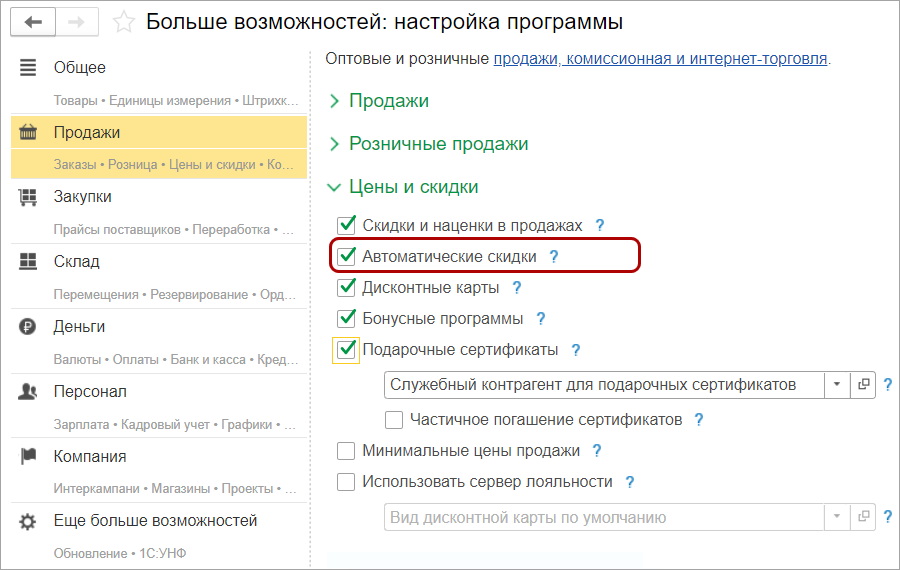
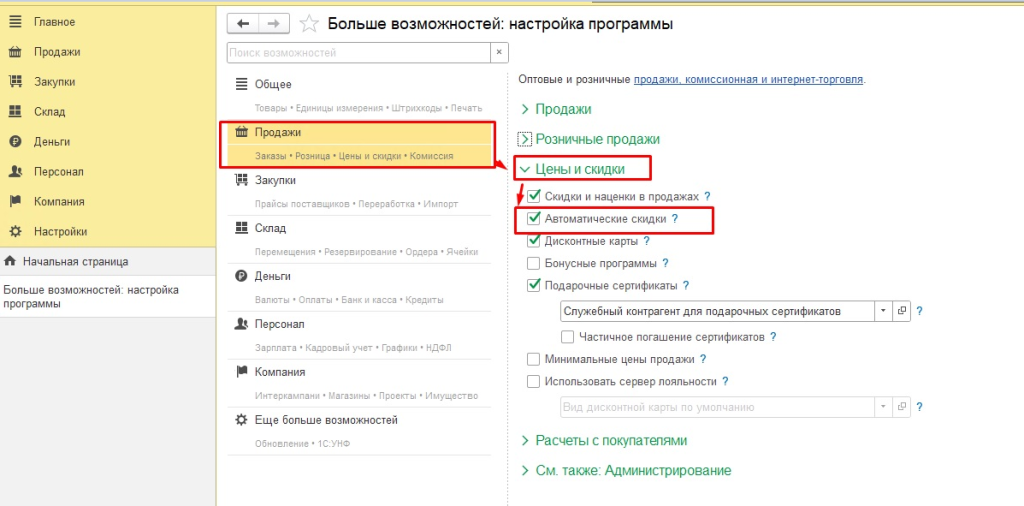
- Проверьте, что установлен флажок «Автоматические скидки», который позволяет работать со скидками (раздел: Настройка – Еще больше возможностей – Продажи). Рис. 1
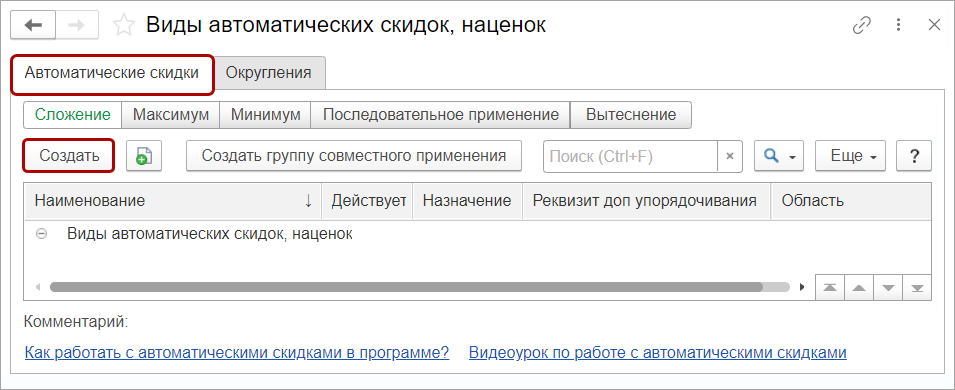
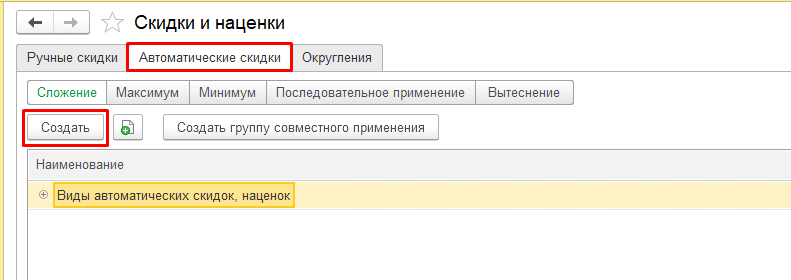
- Добавьте новую автоматическую скидку по кнопке «Создать» (раздел: Продажи – Скидки). Рис. 2
- В открывшейся форме:
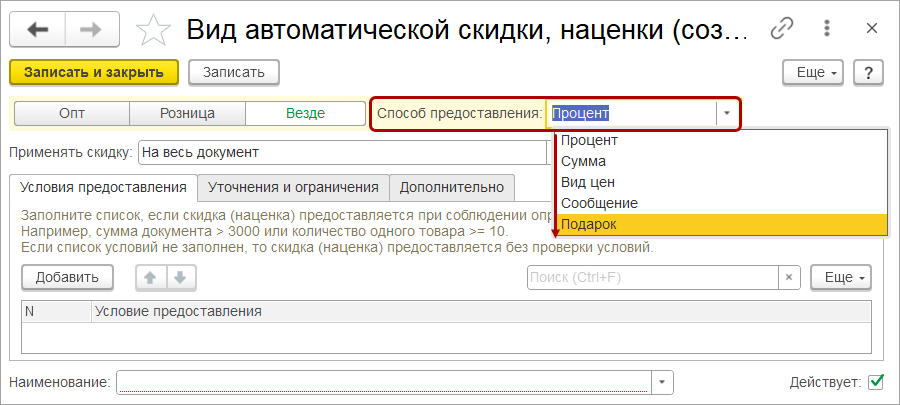
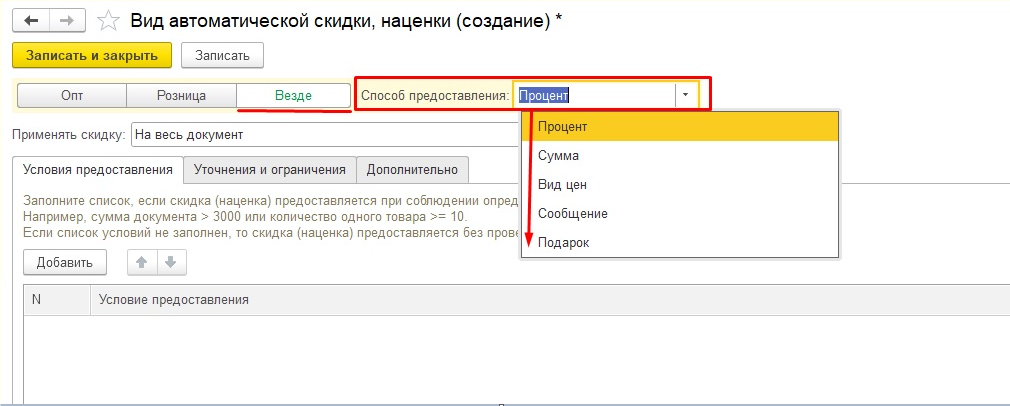
- в поле «Способ предоставления» выберите из списка значение «Подарок» (рис. 3);
- установите переключатель в значение «Везде» для применения автоматической скидки как в розничной, так и оптовой торговле (выбранное значение отображается зеленым шрифтом) (рис. 3); Рис. 3
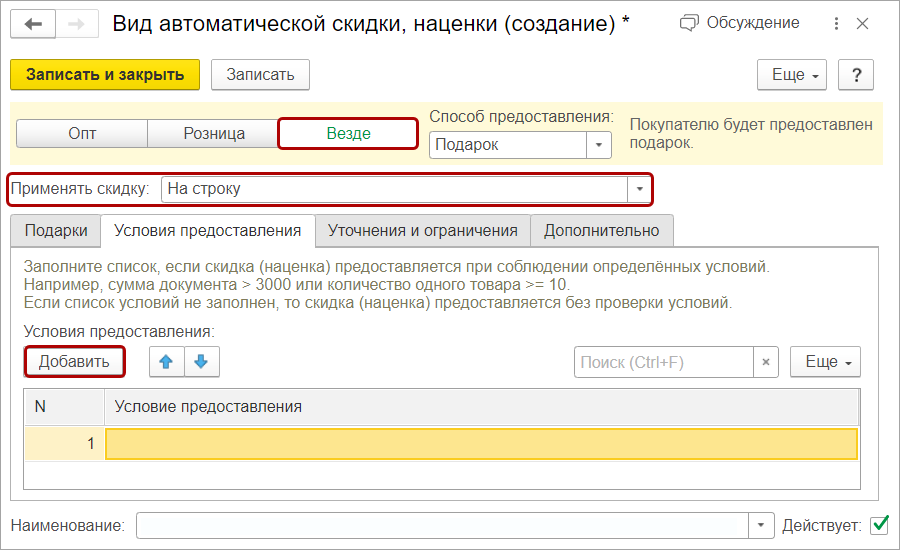
- в поле «Применять скидку» выберите «На строку», акция будет распространяться на отдельные товары, количество которых равно или превышает определенное значение, установленное на закладке «Условия предоставления» (рис. 4).
- Настройте условия предоставления скидки на закладке «Условия предоставления»:
- создайте новый элемент по кнопке «Добавить» (рис. 4); Рис. 4
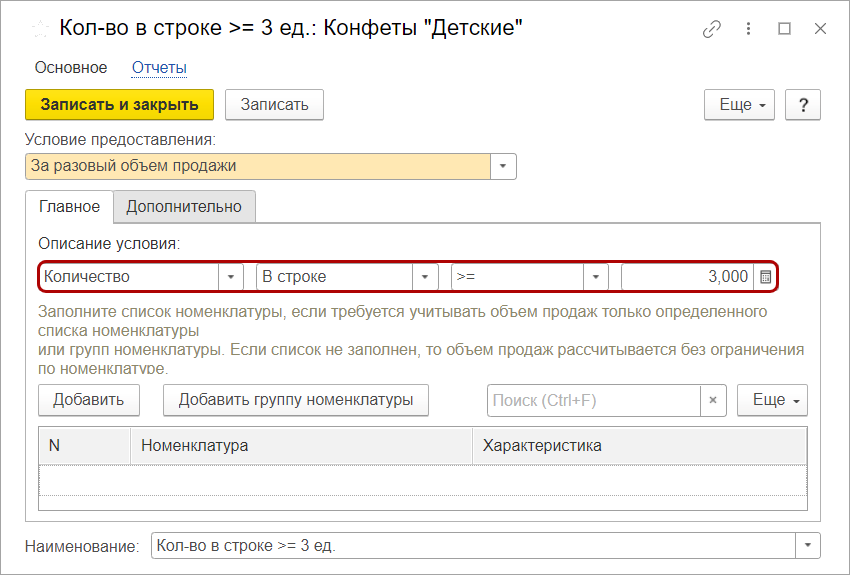
- в открывшейся форме на закладке «Главное» в описании условия установите параметры – «количество», «в строке», «>=», количество товара для применения акции (в примере – 3) (рис. 5). Не указывайте в табличной части условия предоставления скидки на конкретные товары, участвующие в акции (их можно указать на закладке «Подарки» самой автоматический скидки);
- укажите «Наименование» условия предоставления скидки (рис. 5); Рис. 5
- По кнопке «Записать и закрыть» сохраните условие предоставления скидки.
- создайте новый элемент по кнопке «Добавить» (рис. 4); Рис. 4
- На закладке «Подарки»(рис. 6):
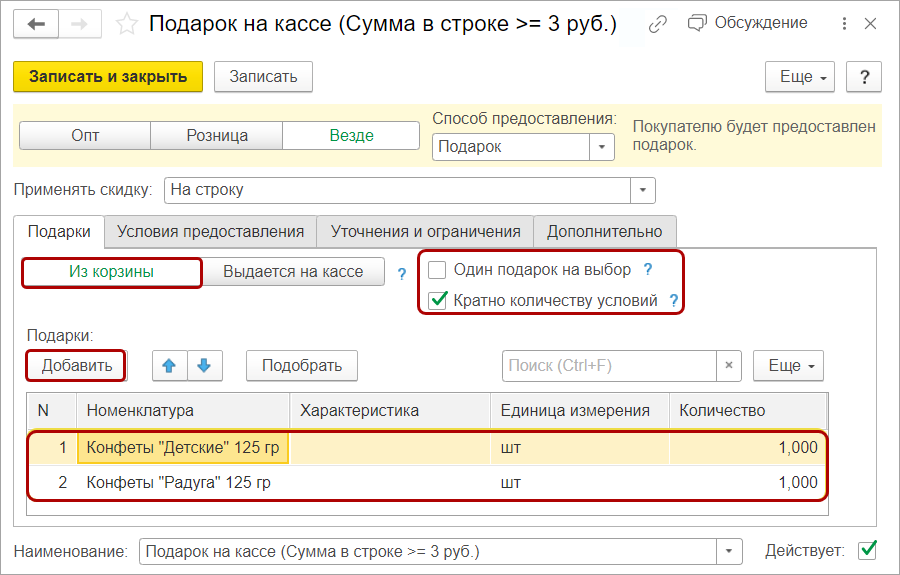
- выберите вид подарка – установите переключатель в значение «Из корзины» (выбранное значение отображается зеленым шрифтом);
- установите флажок «Кратно количеству условий»;
- по кнопке «Добавить» или «Подбор» выберите из справочника «Номенклатура» товары, для которых будет действовать акция, в колонке «Количество» укажите, сколько товаров будет предоставлено в подарок (в акции «3=2» в качестве подарка предоставляется одна единица товара при условии покупки трех единиц). Рис. 6
- В нижней части формы автоматической скидки в поле «Наименование» укажите название акции (чтобы было удобно использовать акцию при продаже).
- По кнопке «Записать и закрыть» сохраните настроенный вид автоматической скидки.
Смотрите также
Назначение ручных скидок в 1С:Розница
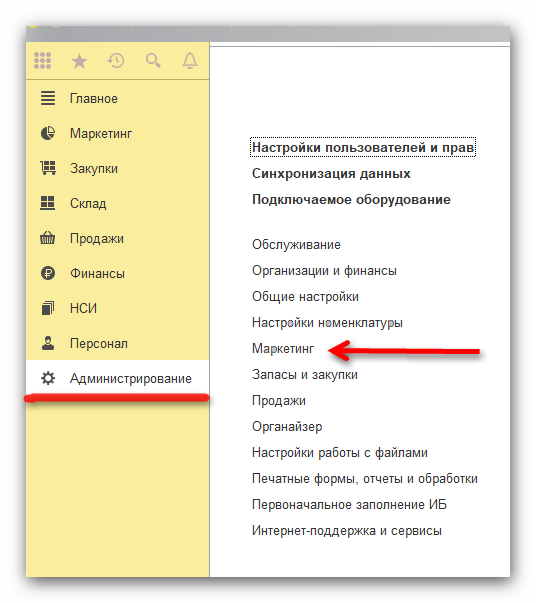
Для назначения скидок в программе 1С:Розница надо произвести начальную настройку. Для этого переходим в раздел Администрирование — Маркетинг .

Далее потребуется включить пункт Ручные скидки в продажах. И проверить включен ли пункт Скидки, Наценки и ограничения продаж.

Переходим в РМК в разделе продажи.

В РМК выбираем пункт Настройка РМК.

Переходим в пункт Права пользователей.

Включаем пункт Разрешить назначение ручных скидок.

После переходим в РМК для проверки назначения ручных скидок в чеке и строке. Открываем Смену и переходим в Регистрацию продаж.

Добавляем требуемый товар и нажимаем Ручные скидки (Shift+F8).

Открывается меню назначения ручных скидок. В левой части скидки % или суммой в чеке, а в правой скидки % или суммой в строке.

Скидка назначена, пробиваем чек. Если у вас настроено округление, то при нажатии кнопки Расчет скидок (Alt + F9) система автоматически округлит, до заданных вами параметров.

На эмуляторе фискального регистратора(тут можно почитать, как настраивается магазин) выходит наш виртуальный чек! На котором видно, что скидка работает исправно.

Хотелось бы отметить 1н момент! Скидка не может превышать Минимальную цену продажи товара.

В конечном итоге мы получаем систему с ручными скидками. Как правило такие скидки можно использовать только в магазинах, где руководитель выполняет роль продавца или у вас полное доверие к персоналу! Это один из самых простых механизмов реализации системы скидок в программе 1С:Розница 2.2
Комментарии ( )
Иван Казаков 06 мая 2017, 05:01 # ↓ 0
Здравствуйте, а как сделать так чтобы сумма со скидкой была округленной по арифметическим правилам (без копеек). У меня в настройках магазина стоит округлять до 1, но после расчета скидок появляются копейки, а это неудобно
Geniusevil 15 мая 2017, 10:30 # ↑ ↓ +1
все же написано:
1. Назначаем ручную скидку.
2. Она распределяется по товару в чеке, появляются копейки.
3. Нажимаем Расчет скидок.
4. Происходит округление по заданным параметрам — шаг округления, округление в чеке или построчно.
Скидка от суммы покупки в программе 1С: Розница 2.3
В данной статье мы рассмотрим, как настроить скидки от суммы покупки в программе 1С: Розница 2.3.
- За разовый объем продаж от 1000 до 2999.99 скидка 10 %
- За разовый объем продаж от 3000 до 4999.99 скидка 15 %
- За разовый объем продаж от 5000 скидка 20 %
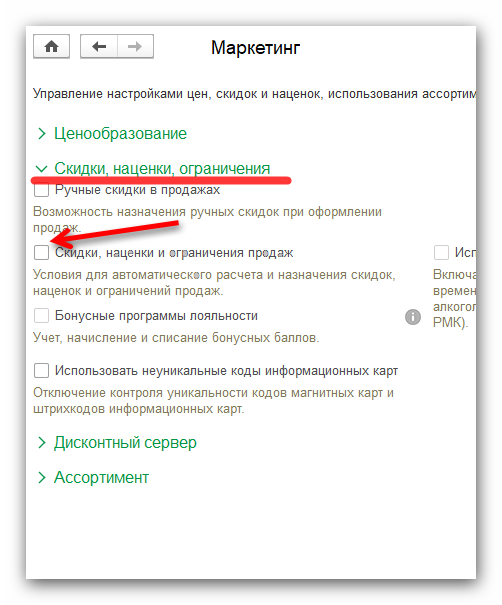
Для того чтобы применять скидки автоматически, сделаем первоначальную настройку. Заходим в раздел «Администрирование -> Маркетинг», ищём пункт «Скидки, наценки, ограничения» и ставим галку напротив него.
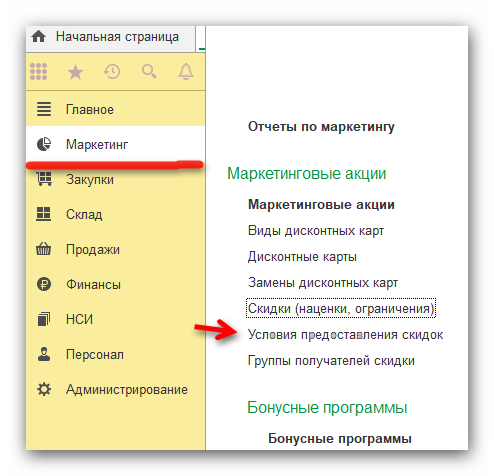
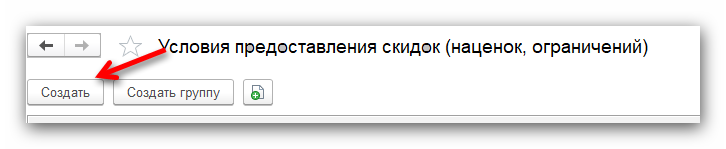
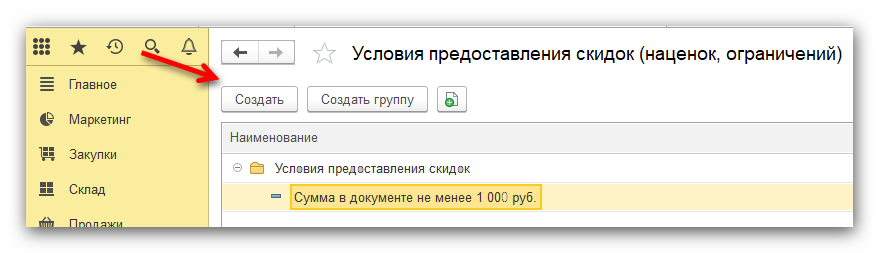
Можно начать реализовывать первую задачу (скидка 10 %), заходим в раздел «Маркетинг ->Условия предоставления скидки», нажимаем кнопку «Создать».
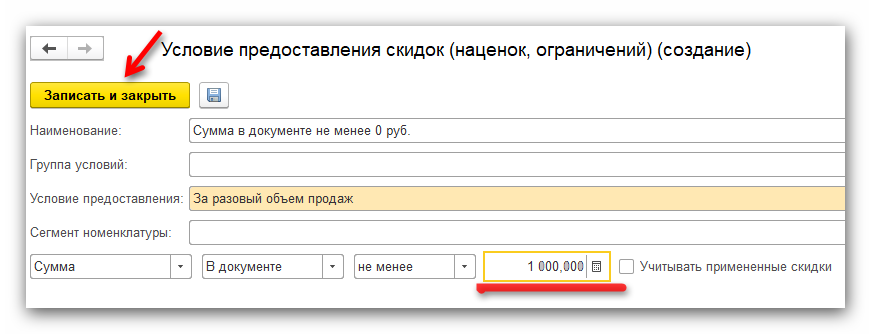
В открывшемся окне, в реквизите «Условие предоставления», выбираем «За разовый объем продаж». Затем вводим «Сумма», «В документе» «не менее» « 1000», скриншот заполнения приведен ниже. И нажимаем «Записать->Закрыть».
Снова нажимаем кнопку «Создать».
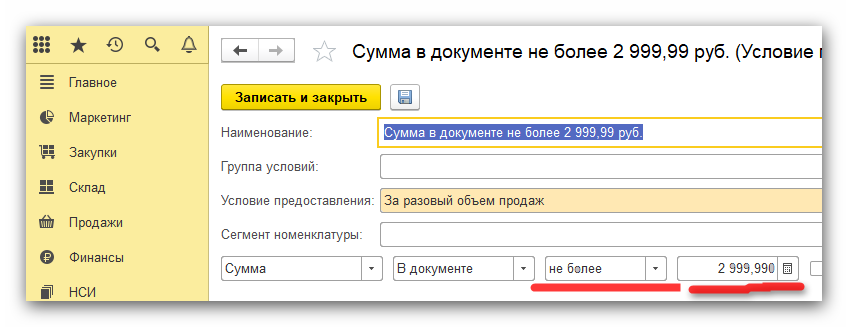
В открывшемся окне, в реквизите «Условие предоставления», выбираем «За разовый объем продаж». Затем вводим «Сумма», «В документе» «не более» «2999.99», скриншот заполнения приведен ниже. И нажимаем «Записать-> закрыть».
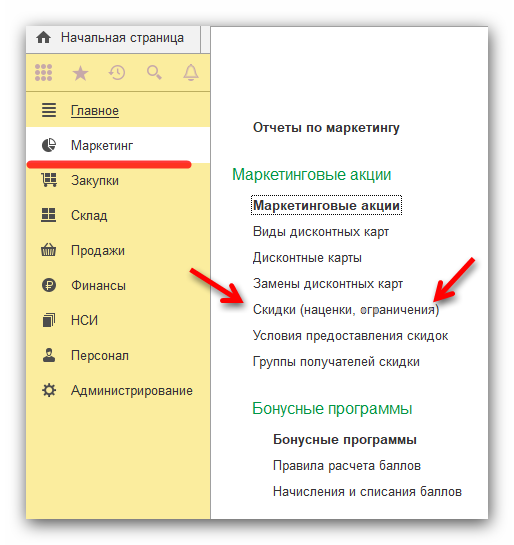
Далее привязываем созданные условия предоставления к скидке. Переходим в раздел «Маркетинг -> Скидки, наценки, ограничения», и нажимаем кнопку «Создать».
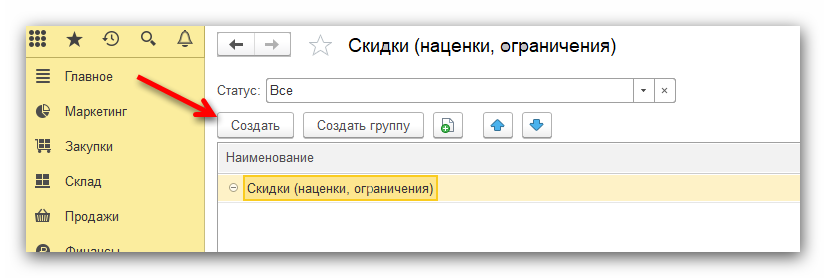
На вкладке «Главное» заполняем следующие реквизиты:
— Статус действия – Действует,
— Тип скидки – Процент,
— Размер скидки — 10 ,
— Область предоставления – В документе.
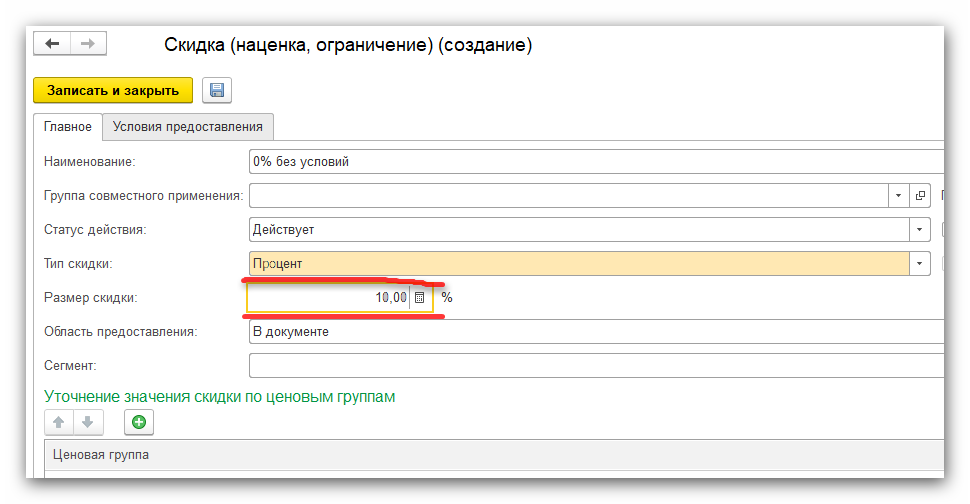
Переходим во вкладку «Условия предоставления», нажимаем кнопку «Подобрать» и выбираем наши условия, которые создали ранее.
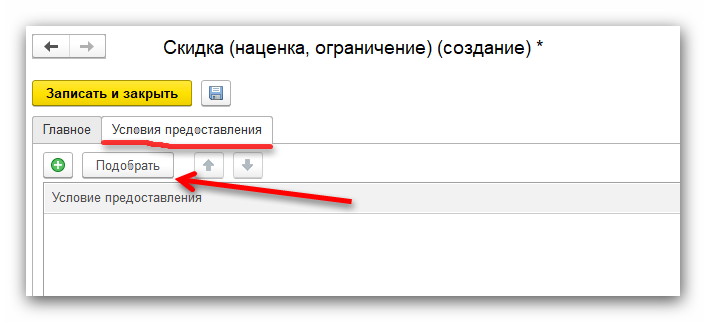
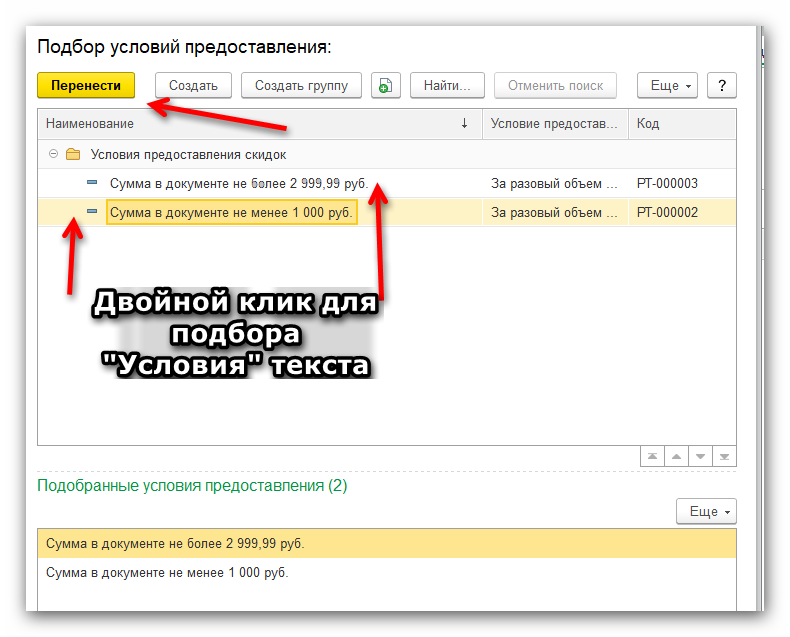
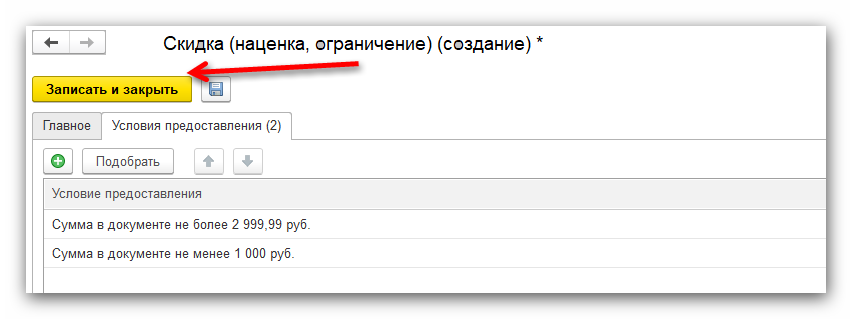
Теперь нам остается только привязать скидку к магазину. Для этого переходим в раздел «Маркетинг -> Маркетинговые акции», нажимаем кнопку «Создать».
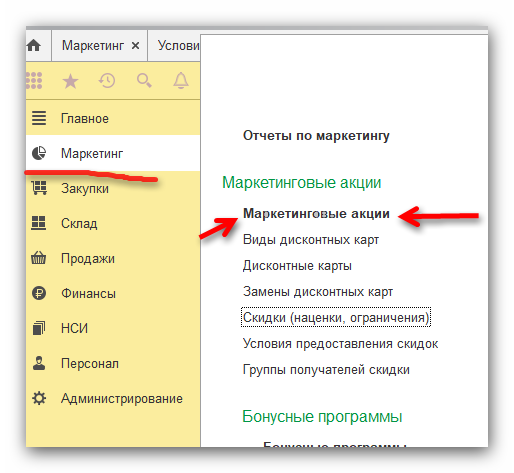
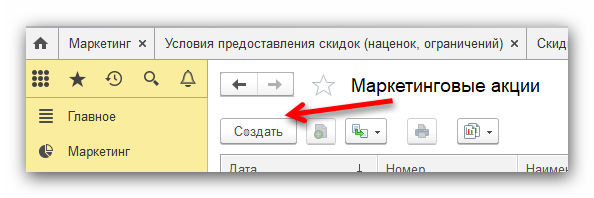
В открывшемся окне заполняем следующие реквизиты:
— Заголовок акции – Скидки от суммы покупки ,
— Период действия — с 14.09.2019 по «…» ОСТАВЛЯЕМ ПУСТЫМ , так как акция бессрочная,
— Расписание — Индивидуальное расписание по выбранным магазинам.
В табличную часть «Магазины» выбираем магазин . В табличную часть «Расписание для магазина» выбираем нашу скидку, которую мы делали до этого (Скидка 10%).
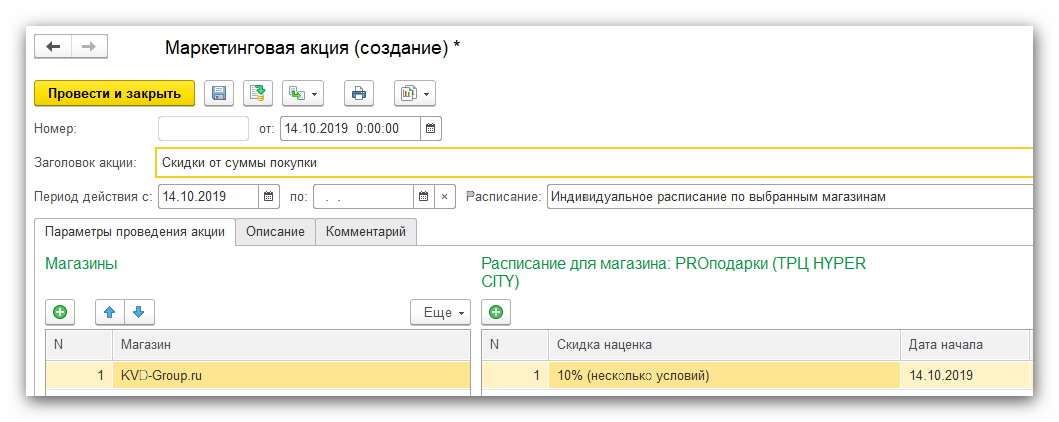
Нажимаем кнопку «Провести, закрыть» и проверяем работает ли наша скидка.
Для этого переходим в раздел «Продажи -> Реализации товаров», нажимаем кнопку «Создать».
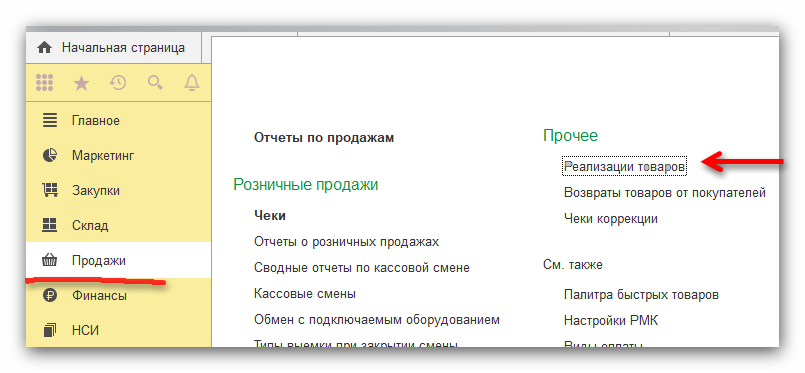
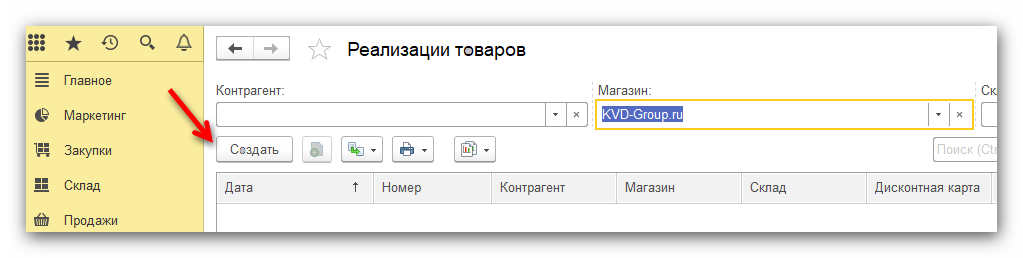
В открывшемся документе выбираем магазин, который был выбран в документе «Маркетинговые акции», заполняем табличную часть «Товары» на сумму 1000 и более. Скидка должна рассчитаться автоматически.
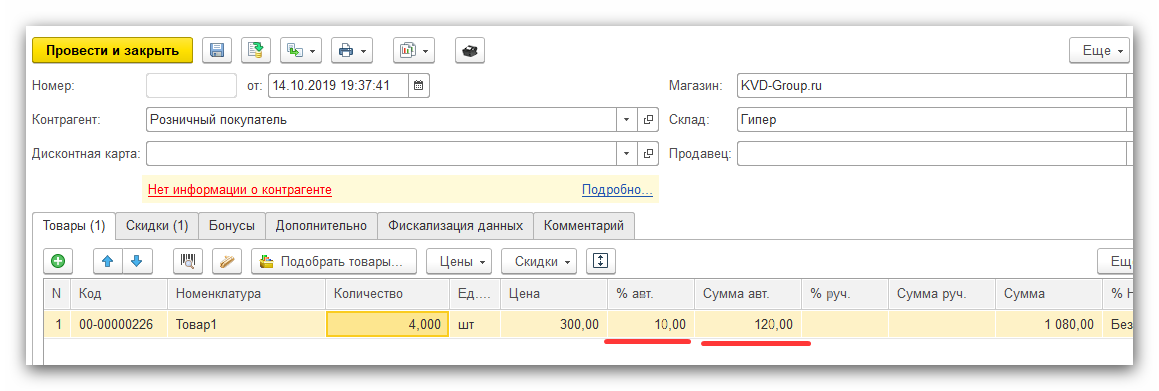
Если скидка не рассчиталась автоматически, то проблема может быть следующая:
— вы допустили ошибку в выполнении инструкции,
— у пользователя не установлены права на расчет автоматической скидки .
Если всё хорошо, то создадим оставшиеся условия и привяжем их к скидкам.
Заходим в раздел «Маркетинг ->Условия предоставления скидки», нажимаем кнопку «Создать».
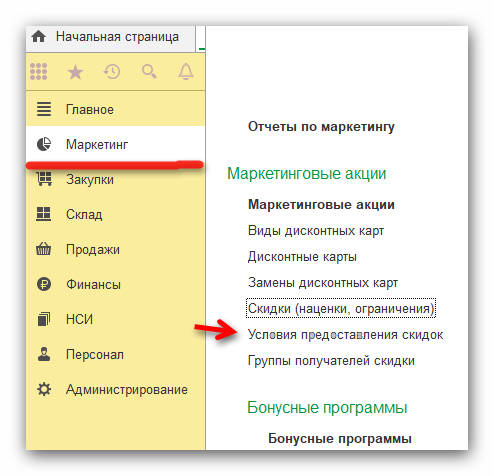
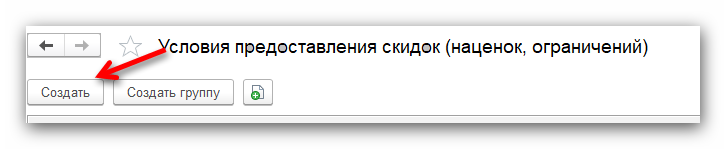
В открывшемся окне заполним реквизиты, как показано на скриншоте ниже :
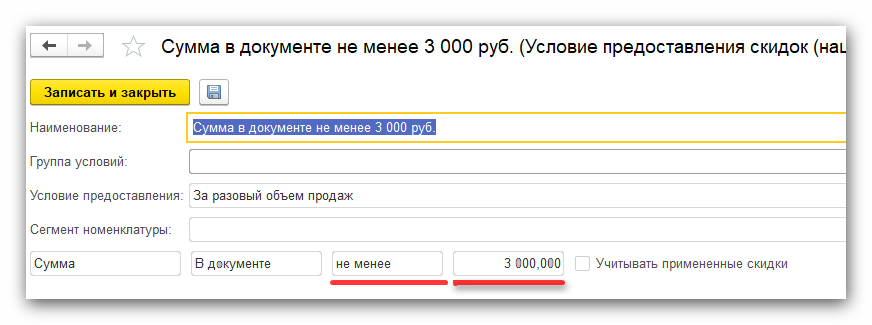
После этого нажимаем кнопку «Записать, закрыть». Снова нажимаем кнопку «Создать» и смотрим на скриншот, как заполнить открывшеюся форму.
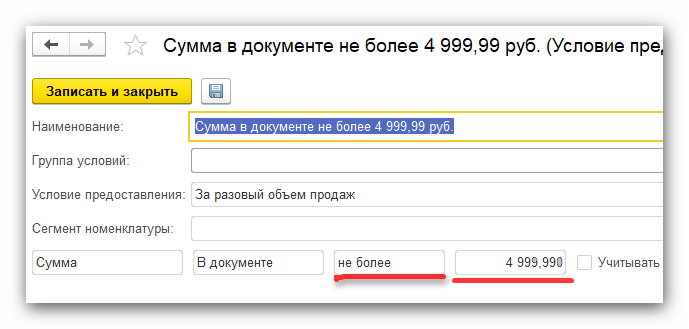
Создаем последнее условие предоставлении скидки, нажав на кнопку «Создать», заполняем данную форму по скриншоту, приведённому ниже.
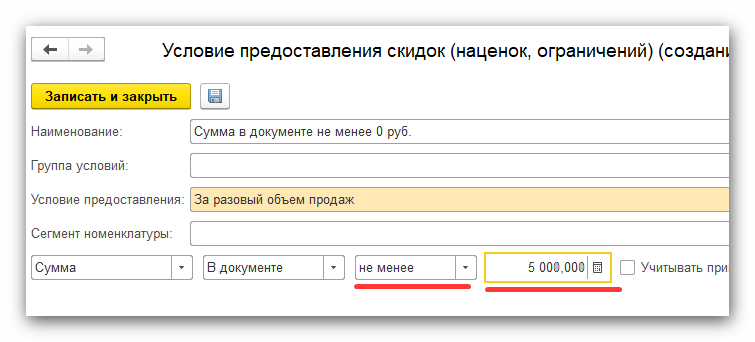
Все условия созданы, теперь можно перейти к привязке условий к скидкам.
Заходим в раздел «Маркетинг -> Скидки, наценки, ограничения», нажимаем кнопку «Создать»
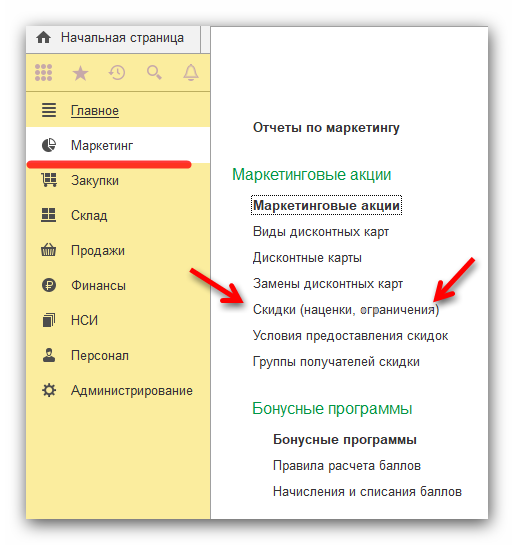
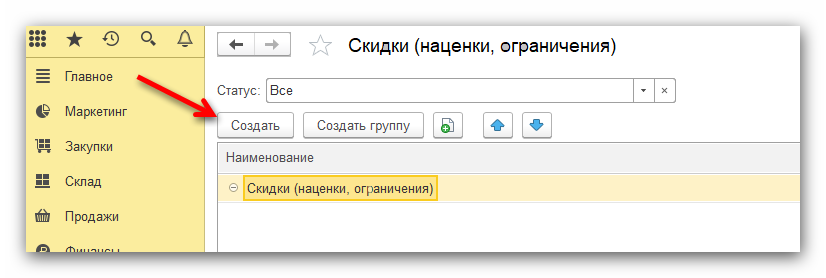
и заполняем реквизиты документа, как изображено на скриншотах ниже.
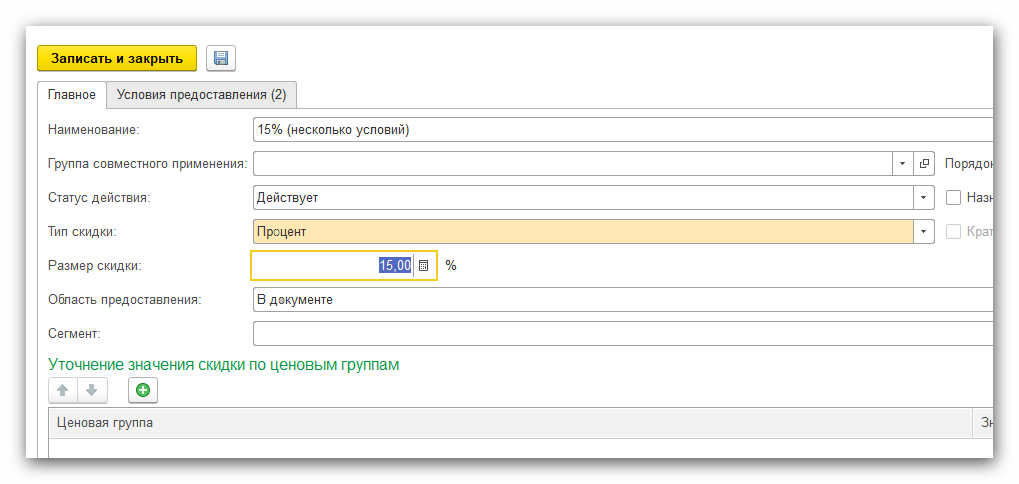
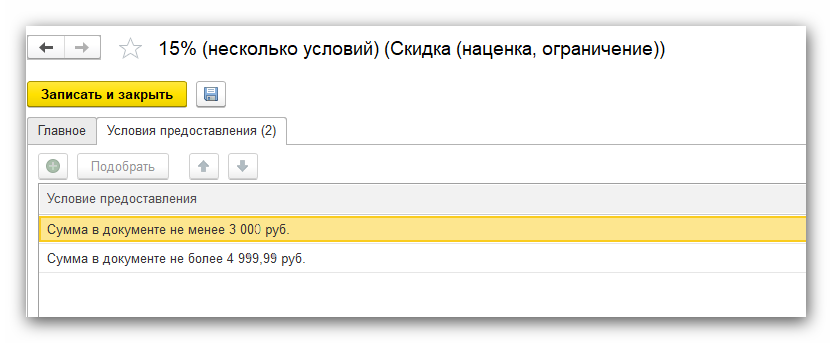
Записываем документ и создаем новый, на вкладке «Главное» заполняем следующие реквизиты:
— Статус действия – Действует,
— Тип скидки – Процент,
— Размер скидки — 20 ,
— Область предоставления – В документе.
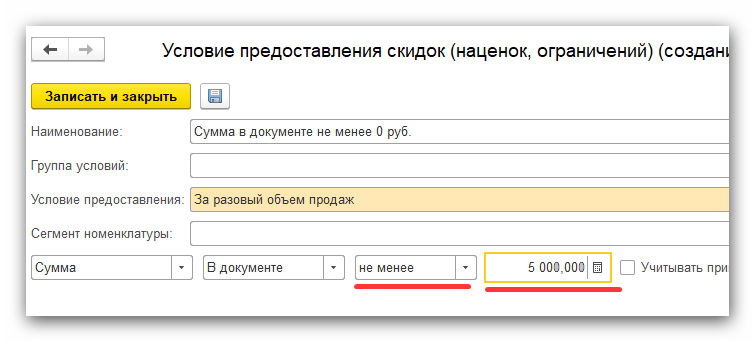
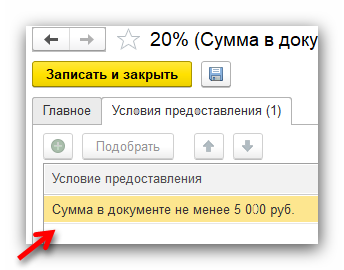
Переходим во вкладку «Условия предоставления», нажимаем кнопку «Подобрать», выбираем наши условия, которые создали ранее, а именно последнее условие, где объем продаж от 5000. В данной скидки условие будет одно.
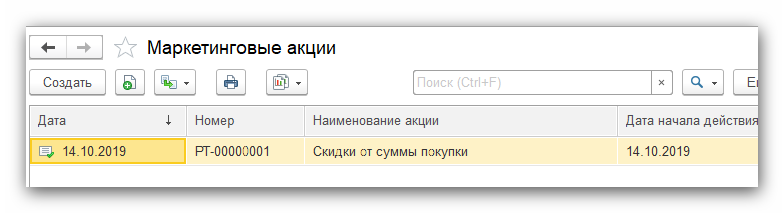
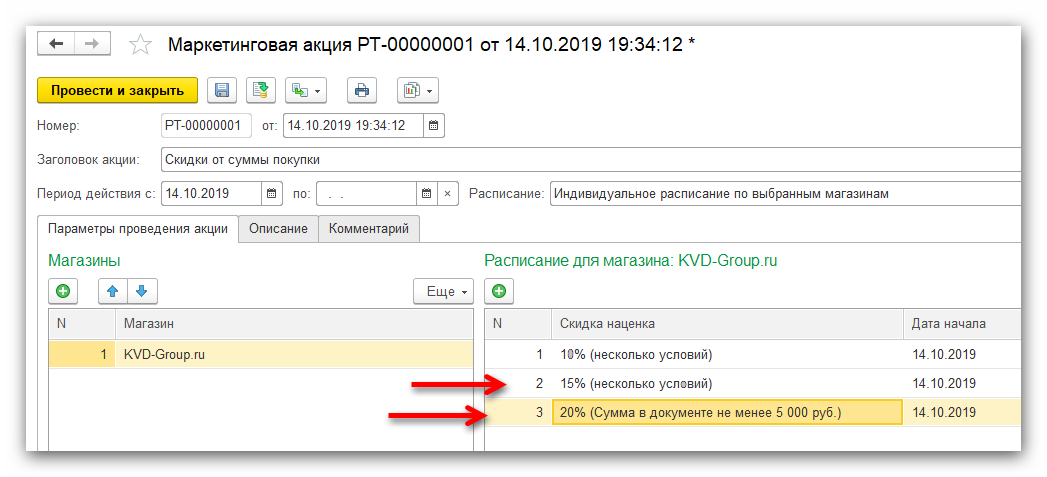
Нам остается перейти в раздел «Маркетинг -> Маркетинговые акции», зайти в документ, который создавали ранее, со скидкой 10 процентов. Заполнить данный документ оставшимися скидками, пример приведен на скриншоте.
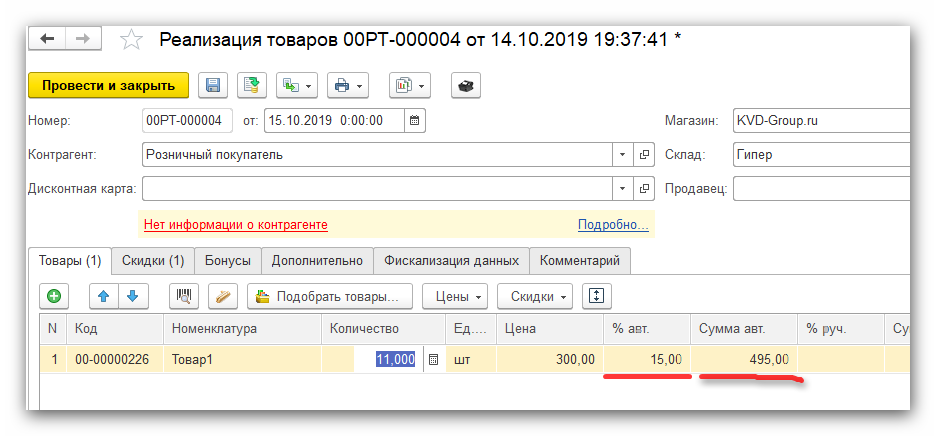
Можно проверить работу нашей маркетинговой акции. Заходим в раздел «Продажи -> Реализации товаров», выбираем какой-нибудь ранее созданный документ. Меняем количество товаров, проверяем изменилась ли после этого скидка.
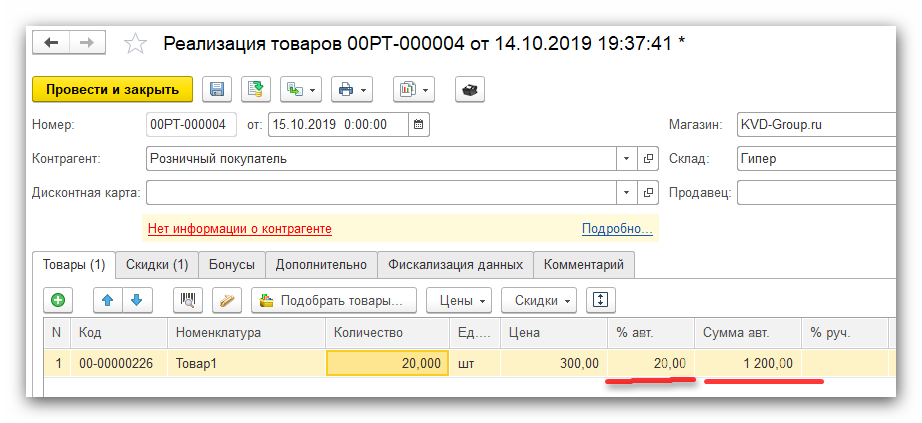
Если скидка не работает, то попробуйте повторить ещё раз данную инструкцию, или звоните нам наши контакты.
Как в 1С: Рознице 3.0 сделать акцию «3 по цене 2»?
Подарочные акции очень стимулируют рост продаж магазина. Дополнительные продажи и прибыль получает тот магазин, который умеет быстро и точно их настраивать и оформлять.
Как в 1С: Рознице 3.0 сделать акцию «3 по цене 2»?
Поделиться
// Розница и онлайн-кассы
Для стимулирования спроса, роста продаж торговые компании часто используют акцию продажи трех товаров по цене двух (3=2). В рамках такой акции покупателю предлагается прибрести три единицы товара, а оплатить только две. В 1С:Рознице 3.0 данная акция настраиваются в виде автоматических скидок. 1. Необходимо настроить функционал применения автоматических скидок, для этого необходимо установить флажок «Автоматические скидки», который позволяет работать со скидками (раздел: Настройка – Еще больше возможностей – Продажи). 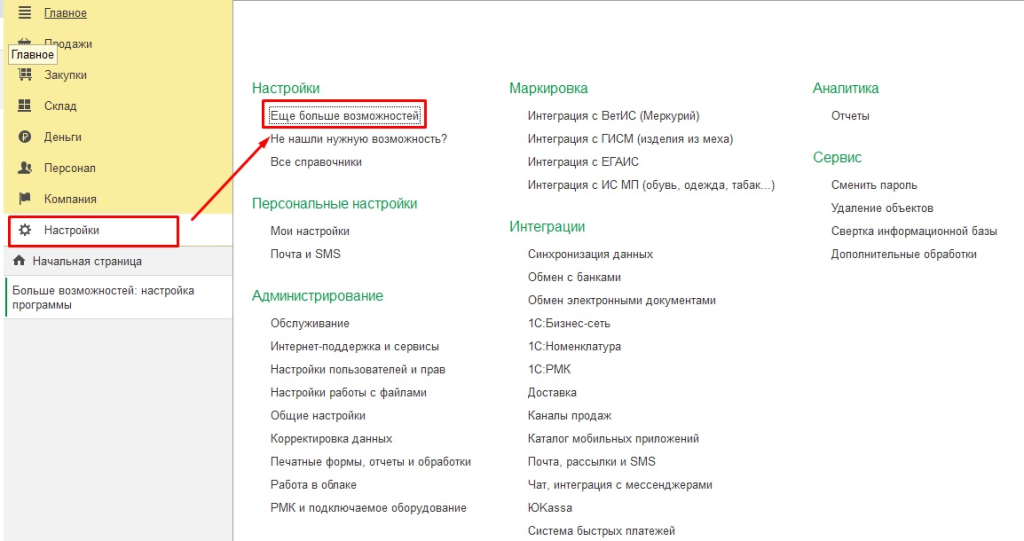
 2. Добавить новую автоматическую скидку по кнопке «Создать» (раздел: Продажи – Скидки).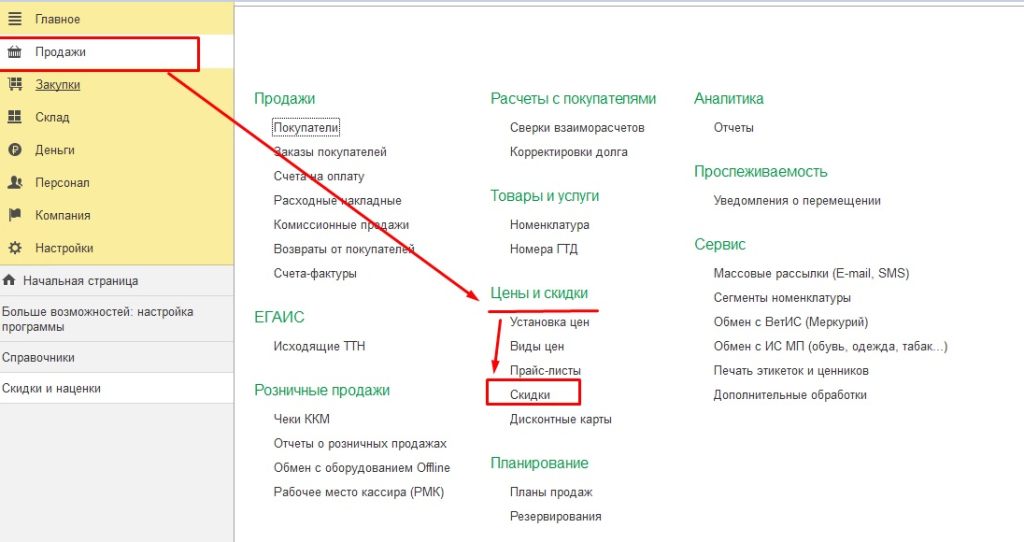
 3. В открывшейся форме в поле «Способ предоставления» выбирается из списка значение «Подарок» и переключатель устанавливается в значение «Везде» для применения автоматической скидки как в розничной, так и в оптовой торговле (выбранное значение выделено зеленым шрифтом)
  В поле «Применить скидку» выбирается «На строку», так как акция распространяется на отдельные товары, количество которых равно или превышает определенное значение, установленное на закладке Условия предоставления.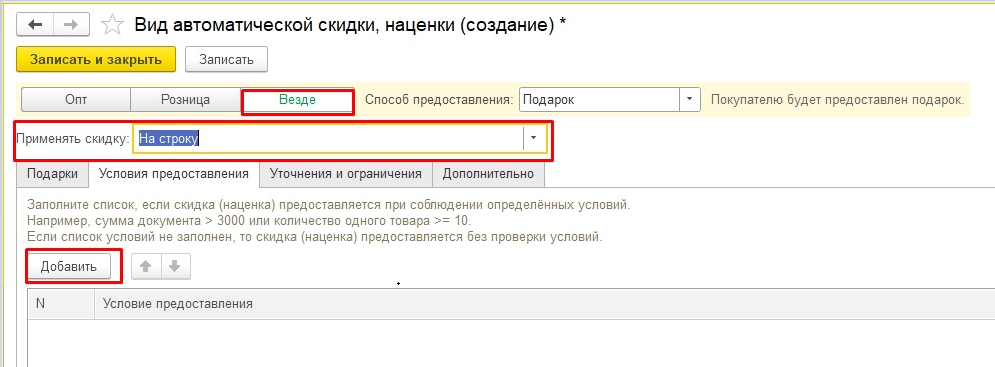
4. Необходимо настроить условия предоставления скидки на закладке «Условия предоставления»:
- создать новый элемент по кнопке «Добавить» (рис. выше)
- в открывшейся форме на закладке «Главное» в описании условия необходимо установить параметры – «количество», «в строке», «>=», количество товара для применения акции (в примере – 3). Укажите «Наименование» условия предоставления скидки.
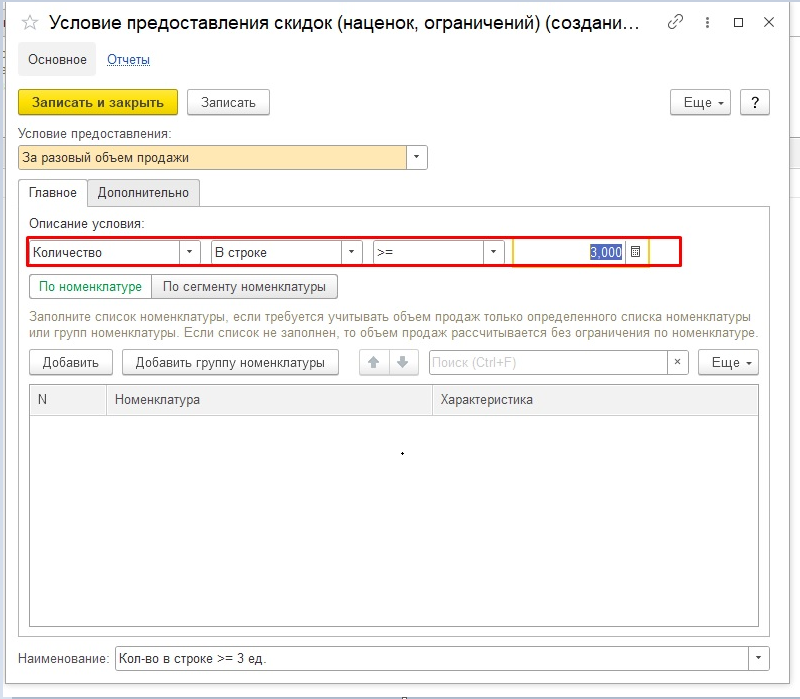
По кнопке «Записать и закрыть».
5. На закладке «Подарки» выберите вид подарка – установите переключатель в значение «Из корзины» (выбранное значение выделено зеленым шрифтом), установите флажок «Кратно количеству условий» (по данной акции можно использовать не только 3 по цене 2, но и с учетом кратности 6 по цене 4 и т.д.), по кнопке Добавить» или «Подбор» выбираются из справочника «Номенклатура» товары, для которых будет действовать акция, в колонке «Количество» укажите, сколько товаров будет предоставлено в подарок (в акции «3=2» в качестве подарка предоставляется одна единица товара при условии покупки трех единиц).
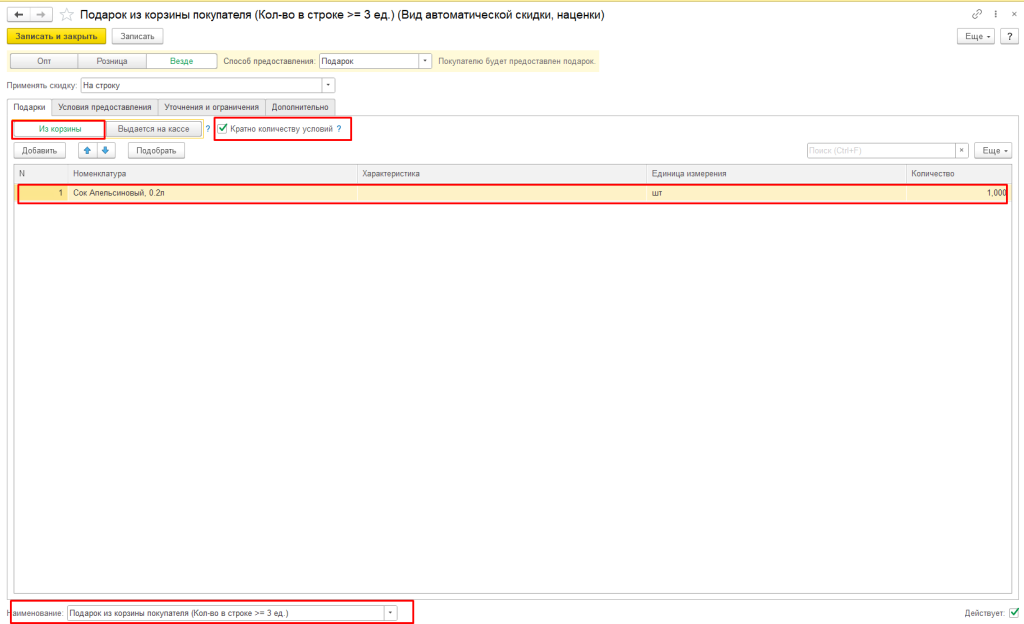
В нижней части формы автоматической скидки в поле «Наименование» укажите название акции, по кнопке «Записать и закрыть» необходимо сохранить настроенный вид автоматической скидки.
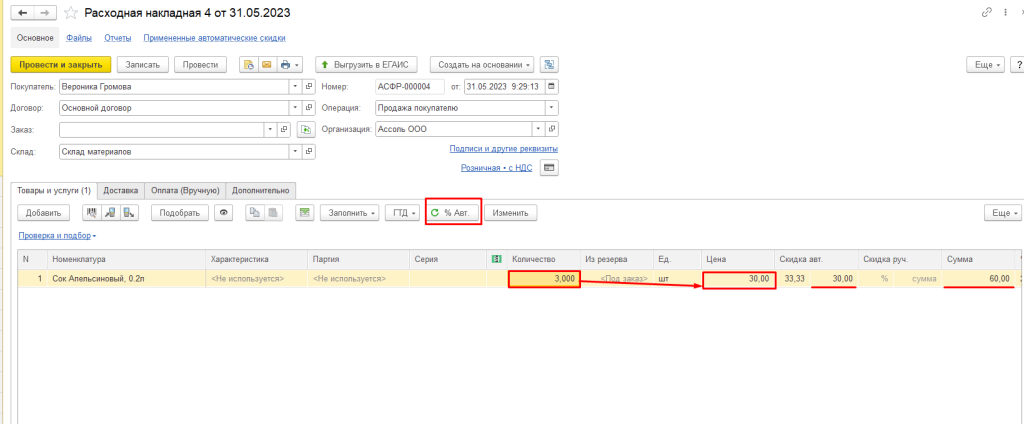
При продаже данная акция «3 по цене 2» рассчитывается по кнопке:
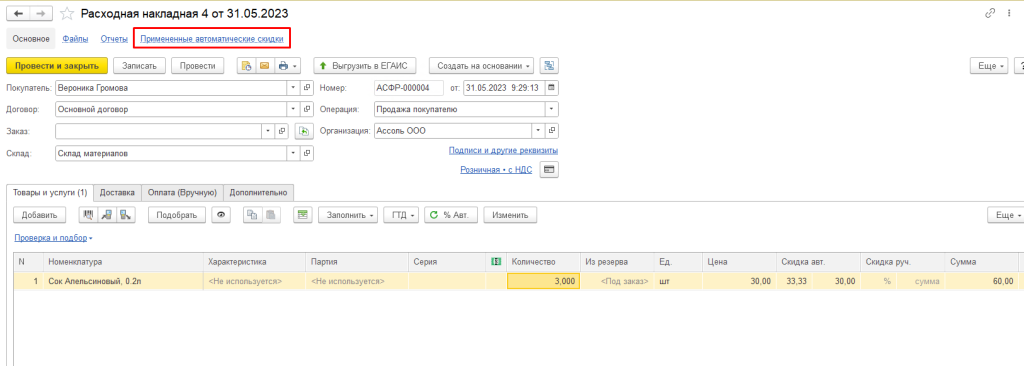
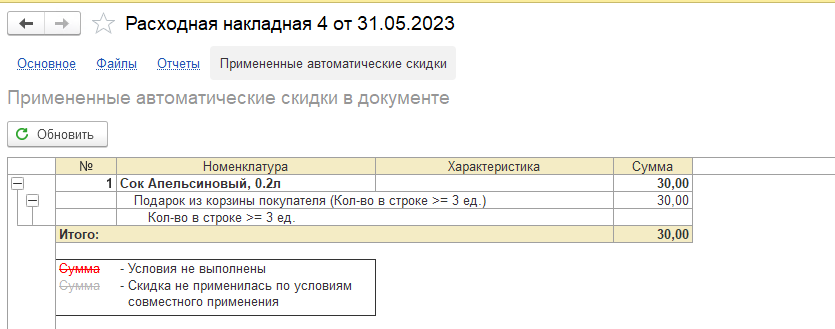
Для того чтобы просмотреть примененные автоматические ссылки необходимо в документе «Расходная накладная» (для примера) перейти по гиперссылке «Примененные автоматические скидки».
Нужна помощь с 1С?
Специалисты компании «Легасофт» помогут Вам выбрать необходимое программное обеспечение и современное торговое оборудование, которое будет отвечать всем потребностям Вашего бизнеса. Торговая автоматизация помогает вести учет и контроль товара, гарантирует улучшение уровня обслуживания покупателей и повышает скорость работы персонала! Чтобы получить бесплатную консультацию по автоматизации своего бизнеса Вы можете пообщаться с нашими специалистами в офисе компании или позвонив по телефону: 8-800-707-01-02.