Как сделать трансляцию в Телеграм: самое полное руководство

Несмотря на то, что Телеграм — это мессенджер, здесь можно проводить прямые трансляции (видеочаты) на каналах и делать аудиокомнаты в группах (как в Clubhouse). Из полезных фишек эфиров в Телеграм: демонстрация экрана, шумоподавление, анонсирование трансляции и синхронизация с другими платформами. В статье расскажем, как запускать и проводить трансляции в Телеграм, какие возможности доступны ведущим, и как их правильно использовать.

Реклама: Реклама. Erid 2VtzqwsYycM

Реклама. Erid 2VtzqwsYycM
Читайте также: 14 способов раскрутки Телеграм-канала
Как запустить трансляцию в Телеграм: пошаговая инструкция
Шаг 1. Открываем канал или группу. Шаг 2. Нажимаем на аватар в правом верхнем углу. Шаг 3. Выбираем значок «Трансляция», если вы на канале, или значок «Видеочат», если вы в группе.  У нас появляется меню с опциями эфиров: «Показать меня как», «Начать трансляцию», «Анонсировать трансляцию», «Начать с помощью».
  Шаг 4. Нажимаем «Показать меня как…» и выбираем, от какого лица мы будем говорить: от своего личного профиля или от имени канала/группы.
  Шаг 5. Выбираем «Начать трансляцию». Шаг 6. Включаем микрофон и видео.
  Участники канала/чата самостоятельно присоединяются к эфиру. Но при желании вы можете пригласить человека. Для этого нажмите «Пригласить участников» и выберите нужный контакт.
  На эфире может присутствовать неограниченное число зрителей.
Как запланировать эфир в Телеграм
Также, если вы ведёте свой канал, вы должны знать, что эфир можно запланировать за 7 дней до. Тогда все подписчики канала/чата будут в курсе о предстоящей трансляции и смогут запланировать ее посещение. Чтобы это сделать также открываем канал и жмём трансляция, и вместо запуска выбираем «Анонсировать трансляцию».  Выбираем дату и время как на скрине ниже.
  Вашим подписчикам придёт уведомление о предстоящем событии. Если вы захотите перенести или отменить трансляцию, нажмите на строку с анонсом вверху экрана. Выберите «Выйти — Удалить трансляцию».
Как вести эфир в Телеграм
Телеграм — это не стриминговая площадка, да и возможность транслировать — относительно новая, поэтому здесь пока что не так много возможностей. Разберем их все.
Демонстрация экрана
- Во время трансляции нажимаем троеточие в верхнем левом углу
- Жмём «Трансляция экрана» — «Начать вещание».

Демонстрация начнется через 3 секунды после нажатия. И наверху экрана телефона появится красная полоска, которая означает, что идет запись.
Остановить демонстрацию экрана можно 2 способами:
- Нажать на красную полоску и затем на кнопку «Остановить»
- Вернуться на экран эфира, нажать на троеточие, а затем «Остановить трансляцию экрана».
Добавление спикеров
Одна из фишек трансляций в Телеграм то, что можно сделать спикерами сразу до 30 человек. Чтобы это сделать, нажимаем на участника трансляции, и в появившемся окне выбираем «Включить микрофон».
Теперь человек может разговаривать. Если вы хотите лишить его этой возможности, то зайдите снова на карточку и нажмите «Выключить микрофон».

Если человек присоединяется к трансляции по пригласительной ссылке, то ему не надо ждать разрешения на включение микрофона, он может сразу начать разговаривать.
А еще вы можете дать разрешение в «Правах участника», чтобы каждый мог говорить, и вам не придется тратить время на разрешение для каждого.

В эфирах Телеграм можно добавлять свою характеристику в графе «Добавить “О себе”». Вы можете прочитать краткую биографию каждого участника, чтобы лучше узнать присутствующих или решить, кому дать слово.
Как организовать чат для комментариев
Давать разрешение каждому присутствующему участнику на включение микрофона может стать слишком трудоемким. Но если вам нужно узнать мнение каждого участника, то можно сделать пост для комментариев. А в группах можно переписываться во время эфира так же, как и обычно.
Чтобы включить чат на канале, нужно подключить комментарии, а для этого необходимо создать группу и связать её с каналом. Готово. Теперь участники могут оставлять комментарии под публикациями.
После этого, перед началом эфиром, сделайте публикацию, где люди смогут оставлять комментарии. Как на примере скрина ниже.

Как сохранить эфир
Часто бывает так, что подписчики канала живут в разных часовых поясах, а на трансляциях вы даете полезную информацию, которую хотите показать всем. Вам поможет запись эфира.
Как это сделать:
Шаг 1. Начните эфир.
Шаг 2. Нажмите на троеточие в верху экрана.
Шаг 3. «Начать запись».
Шаг 4. Выбираем параметры. Можно выбрать: записать «только аудио» или «аудио и видео» и сделать запись экрана вертикальной или горизонтальной.
Шаг 5. Нажимаем «Начать запись»
Когда эфир будет закончен, то запись автоматически сохранится в «Избранное» в двух форматах: видеозапись и аудиозапись. После этого вы сможете переслать эти сообщения на канал или в группу, чтобы и другие подписчики смогли посмотреть.

Если вы захотите остановить запись до того, как закончите эфир, то нажмите на троеточие и выберите «Остановить запись».
Дополнительные функции
Название эфира
Любой эфир можно озаглавить. Это обязательно только в случае, если вы будете его сохранять.
Начните трансляцию и нажмите на название группы/канала. В появившемся окне поменяйте название и сохраните.

Синхронизация трансляции
Если вы собираетесь проводить трансляцию на другой площадке, но хотите, чтобы ваши подписчики в Телеграм смогли посмотреть ее тоже, то можно синхронизировать трансляции.
Для этого заходим в нашу группу/канал, нажимаем значок трансляции и выбираем «Начать с помощью». Телеграм вам предоставит ссылки, которые нужно указать в программе для стриминга. После этого можно нажать кнопку «Начать трансляцию».

Закрепить демонстрацию
Когда несколько спикеров говорят одновременно, платформа показывает видео каждого. Если вы хотите, чтобы участники видели только вашу съемку, закрепите экран с помощью кнопки в верхнем правом углу.

Использовать шумоподавление
В настройках эфира можно включить шумоподавление, тогда качество звука будет лучше. Но ухудшится производительность. Поэтому если на эфире присутствует много участников, то лучше отключить эту функцию.
Особенности десктопной версии Телеграм
На ноутбуке или компьютере все те же функции эфира, что и на телефоне. Но интерфейс немного отличается.
Как начать трансляцию в группе:
- Открываем группу
- Нажимаем троеточие в верхнем углу
- «Видеочат»
Как начать трансляцию на канале:
- Открываем канал
- Нажимаем на знак, похожий на облако сообщения, и начинаем эфир
После того как мы начнем трансляцию, все функции, описанные выше, можно будет подключить, нажав на значок шестеренки.
Заключение
Теперь вы знаете, как проводить трансляции в группах и на каналах Телеграма, и как использовать их функциональность.
Полезные ссылки:
- Как сделать массовую рассылку в Телеграм
- 10 курсов для начинающих SMM-специалистов
- Стоит ли использовать накрутку в Телеграм?
- Как правильно делать посты в Телеграм
Как сохранить историю в Telegram, которую запретили скриншотить
В Telegram появился новый для мессенджера формат контента — истории. Разработчики не забыли про приватность и добавили возможность ограничивать сохранение содержимого. Авторы могут полностью пресечь создание скриншотов и видеозаписей публикации (то есть не получится активировать запись экрана и открыть историю). Однако эти препятствия можно обойти с помощью нескольких методов.
Подписывайтесь на наш Телеграм
Через компьютер
Самый простой способ обойти запрет — воспользоваться Telegram на компьютере, ведь на ПК-версии мессенджера есть полноценный доступ к историям.
Чтобы сохранить статичный контент, достаточно просто сделать снимок экрана — в десктопном Telegram нет никаких механизмов, препятствующих этому. Создать скриншот можно как штатными средствами (например, сочетанием Win+Shift+S в Windows 10 и выше), так и сторонними утилитами — такими, как ShareX.
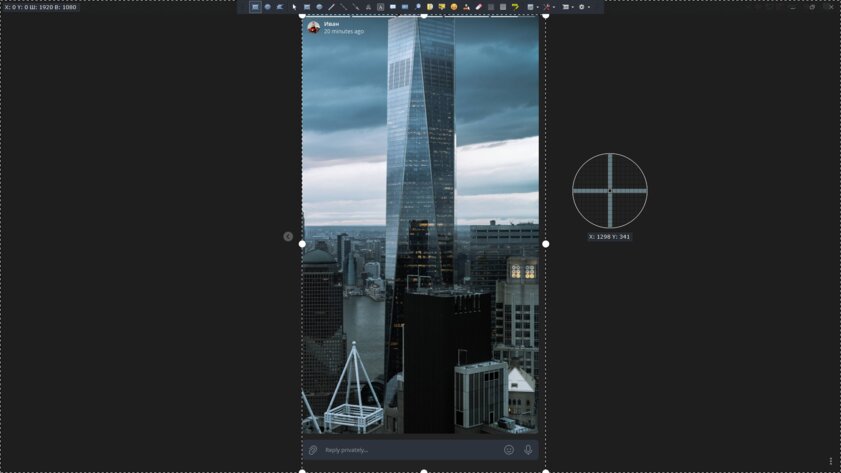
Для сохранения видеоисторий из Telegram понадобится программа OBS Studio. Она полностью бесплатна и может быть установлена как на Windows, так и на macOS или Linux. После её установки нужно выполнить следующие шаги:
- В разделе «Сцены» добавить новую с помощью кнопки «+»;
- В разделе «Источники» нажать на кнопку «+» и выбрать пункт «Захват экрана»;
- Подтвердить создание нажатием кнопки «OK»;
- Убедиться, что содержимое на экране не вылазит за рамки предпросмотра;
- Нажать «Начать запись»;
- Открыть нужную историю и просмотреть её полностью;
- Перейти в OBS и нажать кнопку «Остановить запись».
Готовое видео будет сохранено в папке по умолчанию. Директорию можно посмотреть в настройках программы, открыв раздел «Вывод».
На Android (требуется Root)
Мобильный Telegram использует встроенные в iOS и Android механизмы ограничений. То есть содержимое на скриншоте скрывается. На iOS обойти ограничение пока что невозможно, а вот на Android это вполне осуществимо. Но с одним условием — на смартфоне должны быть получены Root-права.
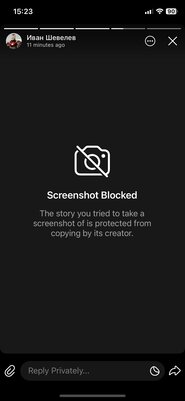
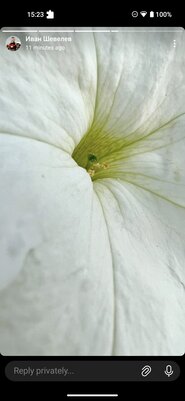
Слева — iOS, справа — Android с модулем для Magisk
- В тему:Что такое Root и зачем он нужен
Помимо этого, потребуется приложение Magisk и модуль для него под названием DisableSecureFlag. Он работает с Android 8 и выше.
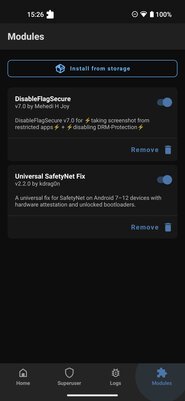
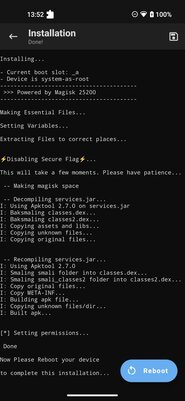
Чтобы активировать обход ограничений, надо зайти в Magisk, открыть вкладку Modules и выбрать Install from storage. Далее нужно найти загруженный архив DisableSecureFlag и выбрать его. После сообщения об успешной установке модуля придётся перезагрузить устройство. В конечном итоге получится делать скриншоты и записи экрана без скрытия контента.
Как сделать запись экрана в телеграмме
Предоставляя свои персональные данные, вы соглашаетесь на их обработку в соответствии с нашей Политикой конфиденциальности Movavi.
Топ-8 приложений для записи экрана без водяного знака и ограничений
Попробуйте Movavi Screen Recorder:
- Записывайте вебинары и онлайн-встречи
- Создавайте видеоинструкции для коллег
- Редактируйте результат прямо в программе
- Познавательный портал
- �� Топ-8 бесплатных программ для записи экрана без водяного знака и ограничений
12 декабря 2023 г.
Захват экрана – функция, используемая при создании как познавательного, так и развлекательного видеоконтента: записи геймплеев, вебинаров, спортивных соревнований. Но далеко не каждое приложение делает запись экрана без ограничений и водяного знака. Рассмотрим программы, с помощью которых вы гарантированно получите качественную запись экрана без водяного знака и лимитов времени.
Программа
Платформы
Ограничения по времени
Водяной знак
Windows 7, 8, 8.1 и 10, macOS 10.11 и выше, Linux
Windows 10, 8, 7, macOS, Android
В бесплатной версии – 10 минут. В платной – нет
Windows Vista, 7, 8, 10
В бесплатной версии – 10 минут
При создании роликов без регистрации
Windows, macOS, iOS
В бесплатной версии – 5 минут. В платной – 2 часа
При создании роликов без регистрации
В бесплатной версии есть, но его можно удалить
Развернуть таблицу
Наша цель – предоставлять вам актуальную и проверенную информацию. Для этого команда Movavi делает следующее:
- Изучили спрос и популярность программ и сервисов, упомянутых в данной статье.
- Мы протестировали все продукты, упомянутые в этой статье.
- При тестировании мы сравниваем ключевые характеристики продуктов, в том числе выбор области захвата, запись по расписанию, отображение нажатий клавиш и мыши и другие важные функции.
- Изучили отзывы пользователей на популярных платформах и учли эту информацию при написании обзоров.
- Собрали отзывы пользователей и учли их мнение о программах Movavi, а также о продуктах других компаний.
Запись экрана с Movavi Screen Recorder – альтернатива бесплатным программам
Movavi Screen Recorder – программа, функционал которой вполне устроит опытного пользователя, а освоение интерфейса займет считанные минуты даже у новичка. Чтобы началась запись, достаточно выделить мышью область экрана, содержимое которой нужно захватить, и нажать кнопку REC. Вместо области можно выбрать окно какого-либо приложения. Временно приостановить или вообще прекратить запись можно при помощи горячих клавиш.
Программа позволяет манипулировать с аудиодорожкой. Пользователю доступна функция выбора источника звука. Разрешается выбрать системный звук компьютера, микрофон или оба источника сразу. Благодаря этому легко сделать качественную запись видеоконференции или самостоятельно озвучить геймплей-трейлер. При необходимости пользователь может делать пометки на экране. Используя таймер, можно заранее запрограммировать время записи всего экрана или его части. Параллельно с захватом экрана доступна опция записи с видеокамеры.
В приложении предусмотрены функции редактирования видео. Когда запись окончена, можно вырезать фрагменты, склеить их в произвольном порядке. При желании легко, не выходя из приложения, создать презентацию, клип или буктрейлер. Полученное видео можно конвертировать в любой формат, записать в качестве Full HD или 4K. Готовый ролик можно сразу же загрузить на YouTube и Google Диск, отправить по WhatsApp и в Telegram.
- Программа работает на Windows, macOS, iOS
- Интуитивно понятный интерфейс
- Наличие функций редактирования
- Низкая стоимость лицензии
- Программа платная
- В бесплатной версии на видео налагается водяной знак
Программы, c помощью которых можно выполнить запись экрана без водяного знака на Windows и macOS
Если на компьютере установлена программа для захвата экрана, вы в любое время сможете записать стрим. При выборе программы следует обращать внимание на то, как она записывает звук, доступна ли опция самостоятельной озвучки, есть ли инструменты для подготовки публикации видео в социальных сетях.
Xbox Game Bar
Xbox Game Bar – встроенная утилита Windows 10, с помощью которой удобно стримить, делать скриншоты, записывать геймплеи 3D-игр. Приложение создано специально для геймеров. Чтобы сделать доступным инструмент для захвата видео, следует в меню Настройки выбрать раздел Игры и перевести выключатель Xbox Game Bar в положение Вкл. Впоследствии для активации панели Game Bar достаточно будет нажать сочетание клавиш Windows + G.
Приложение работает стабильно, по умолчанию создает видео в формате MP4. Микрофон можно включать и отключать. Правда, записать с помощью этого инструмента можно только весь экран полностью. Также неудобно то, что запись моментально прекращается при активации рабочего стола или проводника.
- Утилита устанавливается вместе с системой Windows 10
- Интуитивно понятный интерфейс
- Нельзя сделать запись отдельной области экрана
- Запись нельзя поставить на паузу
- Если во время записи активировать рабочий стол, она прекратится
- В более ранних версиях Windows этой утилиты нет
Бесплатная программа с открытым кодом в первую очередь предназначена для стриминга в системах Windows 7, 8, 8.1 и 10, macOS 10.11 и выше, Linux.
Онлайн-трансляцию можно вести на любом сервисе передачи потокового видео. Доступна опция записи с камеры, есть много фильтров, в том числе и хромакей. Предусмотрены функции цветокоррекции, обрезки, поворота и зеркального отображения кадра. Готовый ролик можно записать в формате FLV или MP4.
- Приложение бесплатно
- Интуитивно понятный русифицированный интерфейс
- Низкая ресурсоемкость
- Некоторые пользователи отмечают нестабильность работы программы (появление черных полос во время записи геймплея)
- Невозможность изменения битрейта во время трансляции
- Не предусмотрен мультистриминг
Приложение предназначено для Windows, macOS, Android. С официального сайта можно скачать две версии программы: бесплатную и Icecream Screen Recorder Pro. В платном приложении длительность роликов не ограничена. В бесплатной версии можно создать видео длительностью не более 10 минут. Есть таймер, в процессе записи можно делать пометки на экране. Предусмотрены простейшие функции редактирования. По окончании записи можно изменить разрешение видео.
- Можно записать часть экрана
- Возможность выгрузки ролика на YouTube или Google Drive, Dropbox
- Низкая ресурсоемкость, приложение работает на морально устаревших ПК
- Ограничение по времени в бесплатной версии – 10 минут
- Приложение совместимо не со всеми играми
Популярное приложение предназначено для устройств, работающих под управлением Windows. На официальном сайте – две версии: бесплатная и платная. Используя этот рекордер, легко записывать как весь экран, так и его часть. Есть функции редактирования видео и аудио, предусмотрена возможность вставки логотипа.
- Можно записать часть экрана
- Есть возможность записывать HD-видео
- При создании роликов без регистрации на видео налагается водяной знак
- Максимальная длина видео в бесплатной версии – 10 минут
В бесплатном проигрывателе QuickTime функция захвата экрана не основная, и для стриминга эта программа не подходит. Но в отсутствие других программ сделать запись всего или части экрана, а также системного звука и микрофона вполне можно. Приложение работает на Windows, macOS, iOS.
- Приложение бесплатно
- Длина записи не ограничена
- Есть portable-версия программы
- Можно записать выделенную часть экрана
- Отсутствуют функции редактирования видео
- Программа записывает видео исключительно в формате MOV
- Нет опций выбора качества видео
С официального сайта можно скачать бесплатную версию программы, с урезанным функционалом, или платную. Приложение для macOS изначально разрабатывалось с учетом нужд офисных сотрудников. С помощью этой программы удобно создавать видеозаписи экрана, скриншоты, делать на них пометки. Зарегистрированным пользователям, купившим лицензию, выделяется место для хранения файлов на облачном сервере.
- Можно записывать весь экран или содержимое окна
- В платной версии можно создавать видео длительностью до 2 часов
- Платную версию разрешено приобретать для группового использования
- Созданные файлы можно хранить на облачном сервере
- При создании видео без регистрации на изображение налагается водяной знак
- Максимальная длина видео, созданного в бесплатной версии, – 5 минут
Как сделать запись экрана без водяного знака на Андроид
Если на телефоне установлено удобное приложение для захвата экрана, с его помощью легко создавать и загружать в социальные сети качественное видео. Чтобы на видео гарантированно не было водяного знака, а запись видео не прервалась в самый ответственный момент, нужно внимательно изучать условия на сайтах разработчиков.
XRecorder Pro – популярное приложение для смартфонов, работающих под управлением ОС Android. С помощью этой программы можно получить четкое видео в формате Full HD (по желанию пользователя – от 240p до 1080p). Есть простейшие функции редактирования видеофайлов. В бесплатной версии при редактировании на видео налагается водяной знак, но разработчики предусмотрели инструмент для его удаления.
- Интуитивно понятный интерфейс
- Возможность приостановки записи (опция Пауза)
- Возможность удаления водяного знака в видео, созданном в бесплатной версии
- Нет ограничений по времени
- Невозможность делать пометки на видео
- Есть реклама
В бесплатной версии приложения можно выбрать разрешение видео вплоть до FullHD и QHD. Пользователю предоставляется возможность вставлять в видео собственные графические файлы. В платной версии добавлена кнопка для управления записью, GIF-конвертер, опция пометок прямо на экране.
- Возможность временной приостановки записи
- Отсутствие водяных знаков и ограничений по времени в бесплатной версии
- В бесплатной версии есть реклама
Правильно выбрав инструмент для захвата видео, вы сэкономите время и деньги. На поверку оказывается, что в большинстве бесплатных десктопных программ для ПК есть ограничения по времени или на видео накладывается водяной знак. У приложений, которые делают видео бесплатно и без ограничений, зачастую бедный функционал, нет опций редактирования или приостановки записи. Работа бесплатных приложений для Андроид сопровождается большим количеством рекламы, что мешает пользователю и замедляет выполнение задачи.
В такой ситуации Movavi Screen Recorder – оптимальный вариант. Лицензия программы стоит недорого, зато у вас на ПК или смартфоне всегда будет надежный инструмент для захвата видео.
Movavi Screen Recorder
Лучший способ захватывать видео с экрана
Как скачать видео в Telegram, если в канале настроен запрет
Многие пользователи заметили, что после очередного обновления в Telegram периодически стало нельзя скачивать желаемые видео. Такую функцию мессенджер ввел в версии 8.3, дав администраторам каналов право запретить скачивание клипов по своему желанию.
Уважаем приватность контента каждого, но бывает так, что видео ну очень нужно и другие источники найти не получается. Тогда нужно отыскать выходы даже из такой ситуации, и мы подскажем самые проверенные из них ����
Как запретить скачивание видео из своего Telegram-канала?
Сделать это администраторы каналов могут в настройках: нужно перейти в раздел «Тип канала» и в пункте «Сохранение контента» нажать «Запретить копирование». После этого подписчики не смогут сохранять медиа и пользоваться функциями «Сохранить в галерею», «Сохранить в загрузки» и «Сохранить как».
Как скачать видео в Telegram, если не получается?
Мы уже поняли, как заблокировать скачивание видео, но как все-таки его сохранить, если очень нужно? Здесь есть несколько способов, которые позволят обойти запрет в крайних случаях:
- Вариант для тех, у кого Android. У этих пользователей работает автосохранение, при котором все медиа сначала скачиваются в файлы, а уже потом воспроизводятся плеером соцсети. Тогда их можно обнаружить в папках своего смартфона. Если найти видео не получается, то скачай приложения для просмотра скрытых файлов в Google Play. Все нужное тебе скрыто в папке с названием «Telegram Video».
- Вариант для всех. Самое простое и быстрое решение лежит на поверхности и заключается в функции записи экрана. Она есть во всех смартфонах, а также на ПК. Если же у тебя такой нет, то ты можешь воспользоваться Android-эмулятором, который установит тебе ее на твой стационарный компьютер или ноутбук.
- Еще один вариант для всех. Также в самом Telegram есть чат-боты, которые могут помочь скачать видео. Найти их легко в поиске, просто написав «скачать видео». Правда, многие из них платные, так что обязательно ознакомься с правилами перед загрузкой.
Надеемся, один из этих способов поможет тебе сохранить нужное видео и не бродить по Интернету часами в поисках простого решения ✊��
Материалы по теме
Общайся и следи за новостями 😉
- О проекте
- Реклама
- Условия проведения конкурсов
- Пользовательское соглашение
- Политика использования cookie-файлов
- Рекомендательные технологии
- Техподдержка
Сетевое издание Thegirl.ru (Зегёрл.ру)
Регистрационный номер ЭЛ № ФС 77 — 83229
Зарегистрировано Федеральной службой по надзору в сфере связи, информационных технологий и массовых коммуникаций (Роскомнадзор) 26.04.2022 18+
Учредитель: Общество с ограниченной ответственностью «Шкулёв Диджитал Технологии»
Главный редактор: Бугай Е. А.
Контактные данные редакции для государственных органов (в том числе, для Роскомнадзора): Эл. почта: theGirl@sholding.ru телефон: +7(495) 633-5-633
Copyright (с) ООО «Шкулёв Диджитал Технологии», 2024. Любое воспроизведение материалов сайта без разрешения редакции воспрещается.