Подключение устройства к Mac для синхронизации приложения «Музыка»

Подключив iPhone, iPad или iPod к Mac, можно переносить и обновлять контент между Mac и устройством.
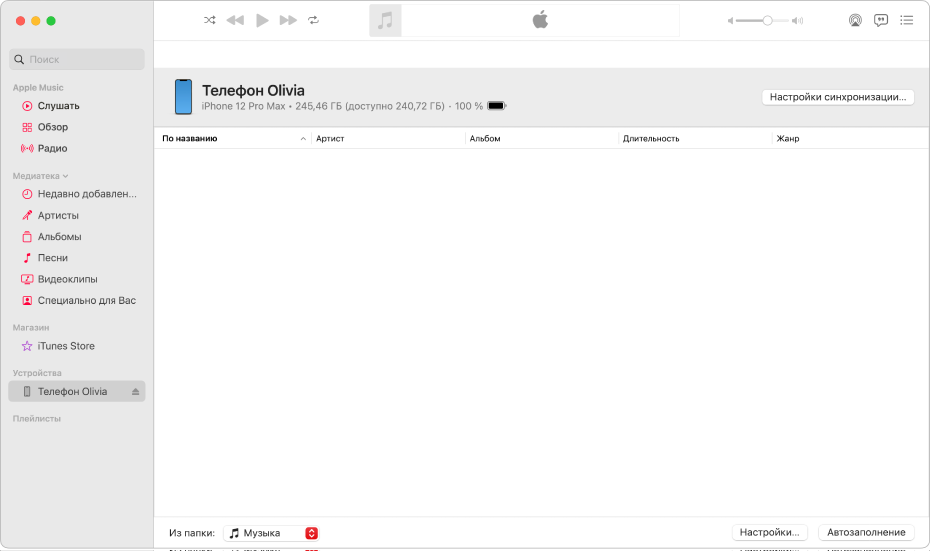
Подключение устройства
- Подключите устройство Mac через кабель USB или USB-C.
- Выполните одно из указанных действий.
- Если Вы впервые подключаете это устройство к своему Mac. Откройте Finder
 на Mac, нажмите устройство в боковом меню Finder, затем нажмите «Доверять». Возможно, на устройстве также понадобится коснуться кнопки «Доверять».
 - Если Вы не впервые подключаете это устройство к своему Mac. В приложении «Музыка» на Mac нажмите на устройство в боковом меню, затем нажмите кнопку синхронизации настроек в правом верхнем углу. Устройство откроется в Finder на Mac.
- Если Вы впервые подключаете это устройство к своему Mac. Откройте Finder
Выбор объектов для автоматической синхронизации
- Подключите устройство.
- Нажмите «Настройки синхронизации» в правом верхнем углу, затем выберите один из перечисленных ниже вариантов.
- Синхронизация контента с Mac на iPhone, iPad или iPod touch.
- Синхронизация контента с Mac на iPhone, iPad или iPod touch по сети Wi‑Fi.
Заполнение устройства случайной подборкой песен с помощью функции «Автозаполнение»
Если Вам надоело слушать на устройстве одну и ту же музыку, воспользуйтесь функцией «Автозаполнение», и приложение «Музыка» заполнит свободное пространство случайной подборкой песен.
- Подключите устройство.
- В Finder на Mac выберите устройство в боковом меню Finder.
- В панели кнопок нажмите «Основные», затем выполните одно из указанных действий.
- Выключение автоматической синхронизации. Снимите флажок «Синхронизировать автоматически, если [устройство] подключен».
- Включение автозаполнения. Установите флажок «Управлять музыкой, фильмами и телешоу вручную».
- В приложении «Музыка» на Mac нажмите всплывающее меню «Из папки:» в нижней части панели «Музыка», затем выберите песни для синхронизации.
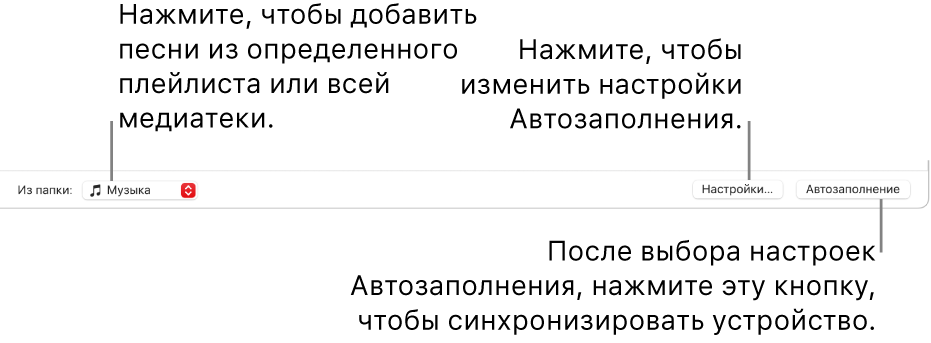
- Нажмите «Настройки», затем выполните одно из перечисленных ниже действий для настройки параметров автозаполнения.
- Замена всей музыки на устройстве. Выберите «Заменять все объекты при автозаполнении». Если снять этот флажок, Ваша нынешняя музыка останется на устройстве, а функция «Автозаполнение» заполнит свободное пространство новыми песнями.
- Случайный выбор песен для добавления. Выберите «Выбирать объекты случайно». Если Вы хотите, чтобы объекты с более высоким рейтингом добавлялись чаще, чем объекты, рейтинг которых ниже, выберите также «Выбирать чаще объекты с высоким рейтингом». При каждом использовании автозаполнения приложение «Музыка» добавляет на Ваше устройство разные песни. Если снять флажок «Выбирать объекты случайно», песни будут добавлены в том порядке, в котором они расположены в Вашей медиатеке или в выбранном плейлисте.
- Выбор количества места на диске, которое следует оставить свободным. Перетяните бегунок для настройки.
Подробные сведения приведены в разделе Настройки автозаполнения.
Чтобы удалить песню, которая была добавлена с помощью автозаполнения, выберите ее, нажмите клавишу Delete, затем нажмите «Удалить песню». См. раздел Удаление песен и других объектов.

Важно! Прежде чем отсоединять устройство от компьютера, нажмите кнопку извлечения в Apple Music или в Finder.
Синхронизация контента с Mac на iPhone, iPad или iPod touch по сети Wi‑Fi

Можно синхронизировать Mac и устройство, когда они подключены к одной и той же сети Wi-Fi. Чтобы настроить синхронизацию по Wi-Fi, сначала подключите устройство к Mac через кабель USB или USB-C. Затем включите синхронизацию по Wi-Fi и выберите ее настройки. Когда устройство подключено к Mac по сети Wi-Fi, можно выбрать его в боковом меню и синхронизировать его. (При желании можно включить автоматическую синхронизацию.) Устройство должно работать под управлением iOS 5 или новее либо iPadOS 13 или новее.
- Подключите устройство Mac через кабель USB или USB-C.
- В Finder на Mac выберите устройство в боковом меню Finder.
 Если устройство подключено к Mac посредством USB‑кабеля, но оно не отображается в боковом меню Finder, см. раздел Если устройство не отображается в боковом меню.
 - В панели кнопок нажмите «Основные».

- Установите флажок «Показывать этот [iPhone, iPad или iPod], если он подключен к Wi‑Fi».
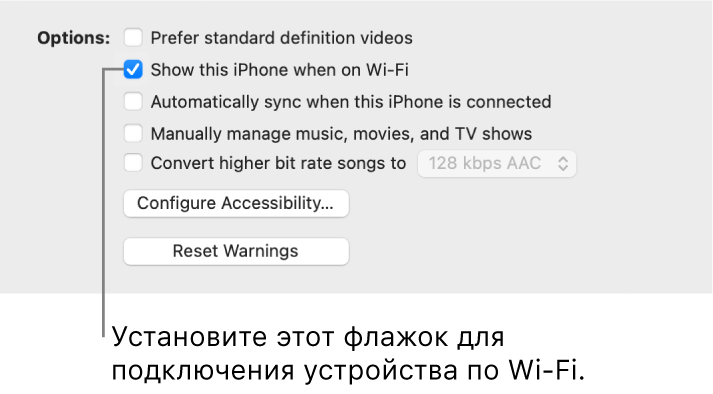
- Используя панель кнопок, включите и выберите настройки синхронизации.
- Нажмите кнопку «Применить».
Когда устройство подключено к Mac, в боковом меню отображается значок этого устройства. Выберите устройство в боковом меню Finder, чтобы просмотреть или изменить параметры синхронизации.
Важно! Если устройство не отображается в боковом меню, выберите меню «Finder» > «Настройки», затем установите флажок «Диски CD, DVD и устройства iOS».
Можно настроить автоматическую синхронизацию Mac и устройства при каждом их подключении друг к другу. Включение и выключение автоматической синхронизации на Mac.

Прежде чем отсоединять устройство от Mac, нажмите кнопку извлечения в боковом меню Finder. Значок устройства исчезнет, но синхронизация по Wi-Fi останется включенной. Значок снова появится в следующий раз автоматически, когда Mac и устройство будут подключены к одной сети Wi-Fi.
Примечание. Чтобы восстановить iPhone, iPad или iPod touch и вернуть их заводские настройки, необходимо подключить устройство к Mac через кабель USB или USB-C.
Синхронизация по сети Wi-Fi происходит медленнее, чем по кабелю. Если во время синхронизации по Wi-Fi Вы подключите устройство к Mac с помощью кабеля, то синхронизация продолжится через кабель. Если во время синхронизации Вы отключите устройство от Mac, то синхронизация прекратится, даже если включена синхронизация по Wi-Fi. Синхронизация возобновится при следующем подключении устройств через кабель или по Wi-Fi.
Синхронизация контента с Mac на iPhone, iPad или iPod touch
Вы можете выбрать информацию, которая будет синхронизироваться между Mac и другим устройством. Можно синхронизировать все объекты определенного типа (например, все фильмы или фото). Либо можно синхронизировать конкретные объекты (например, определенные фильмы и определенные книги)
Контент, который Вы выбрали для синхронизации, будет обновляться при каждой синхронизации устройства с Mac.
Чтобы впервые настроить синхронизацию, нужно подключить устройство к Mac через кабель USB или USB-C. Когда устройство подключено, его значок появляется в боковом меню Finder, а при выборе значка отображаются варианты синхронизации. Вы можете выбрать объекты для синхронизации.
На iPhone (c iOS 5 или новее) или iPad также можно настроить беспроводную синхронизацию с Mac, когда устройство и Mac подключены к одной сети Wi-Fi. Синхронизация контента с Mac на iPhone, iPad или iPod touch по сети Wi‑Fi.
Синхронизация всего контента определенного типа
- Подключите устройство к компьютеру Mac. Устройство можно подключить через кабель USB или USB-C либо через Wi-Fi. Синхронизация контента с Mac на iPhone, iPad или iPod touch по сети Wi‑Fi.
- В Finder на Mac выберите устройство в боковом меню Finder. Если устройство подключено к Mac посредством USB‑кабеля, но оно не отображается в боковом меню Finder, см. раздел Если устройство не отображается в боковом меню.
- В панели кнопок выберите тип контента, который хотите синхронизировать.

Примечание. Если Вы пользуетесь Фото iCloud и Apple Music, Ваши фото и музыка автоматически синхронизируются через iCloud. При нажатии варианта «Музыка» или «Фото» не отображаются варианты синхронизации.
![Установлен флажок «Синхронизировать фильмы на [устройство]». Под ним установлен флажок «Автоматически включать», и во всплывающем меню выбран вариант «все».](https://help.apple.com/assets/6529D8627783ACA29F083601/6529D866CFDD5FD5B90BAB1B/ru_RU/aaf743c49a46b4892602a6ec9019e9cf.png)
Можно настроить автоматическую синхронизацию Mac и устройства при каждом их подключении друг к другу. См. раздел Включение и выключение автоматической синхронизации.
ПРЕДУПРЕЖДЕНИЕ. При удалении автоматически синхронизированного объекта с Mac он будет удален и с устройства при следующей синхронизации.
О синхронизации отдельных объектов, а не всех объектов определенного типа см. в следующих разделах:
- Синхронизация музыки на устройство
- Синхронизация фильмов на устройство
- Синхронизация телешоу на устройство
- Синхронизация подкастов на устройство
- Синхронизация аудиокниг на устройство
- Синхронизация книг на устройство
- Синхронизация фотографий на устройство
- Синхронизация файлов на устройство
- Синхронизация контактов и календарей на устройство
Прежде чем отсоединять устройство от Mac, нажмите кнопку извлечения в боковом меню Finder.
Синхронизация iPhone, iPad или iPod с компьютером с помощью iTunes
В этой статье представлены сведения о том, как синхронизировать музыку, фильмы и другие данные с помощью iTunes на компьютере Mac или компьютере с Windows.
Если у вас macOS Mojave или более ранней версии либо компьютер с Windows, используйте iTunes, чтобы синхронизировать содержимое на своих устройствах. Прежде чем использовать iTunes для синхронизации содержимого на устройстве iOS или iPadOS, рекомендуется воспользоваться iCloud, Apple Music или аналогичным сервисом, чтобы сохранить в облаке содержимое компьютера Mac или компьютера с Windows. Так вы сможете получать доступ к своей музыке, фотографиям и другим файлам с устройства, когда компьютера нет рядом. Узнайте больше об использовании сервиса Apple Music или функции «Фото iCloud» вместо iTunes. Если для синхронизации используется iCloud или другие сервисы, такие как Apple Music, некоторые функции синхронизации через iTunes могут быть отключены.
Что можно синхронизировать при помощи iTunes
- Альбомы, песни, плейлисты, фильмы, телешоу, подкасты и аудиокниги.
- Фотографии и видеозаписи.
- Контакты и календари.
Функции iTunes могут отличаться в зависимости от страны или региона.
Синхронизация или удаление контента с помощью iTunes
- Откройте iTunes и подключите устройство к компьютеру с помощью кабеля USB.
- Нажмите значок устройства в левом верхнем углу окна iTunes. Узнайте, что делать, если значок не отображается.

- В меню «Настройки» в левой части окна iTunes выберите тип контента, который необходимо синхронизировать или удалить. * Чтобы включить синхронизацию для типа контента, установите флажок «Синхронизировать».
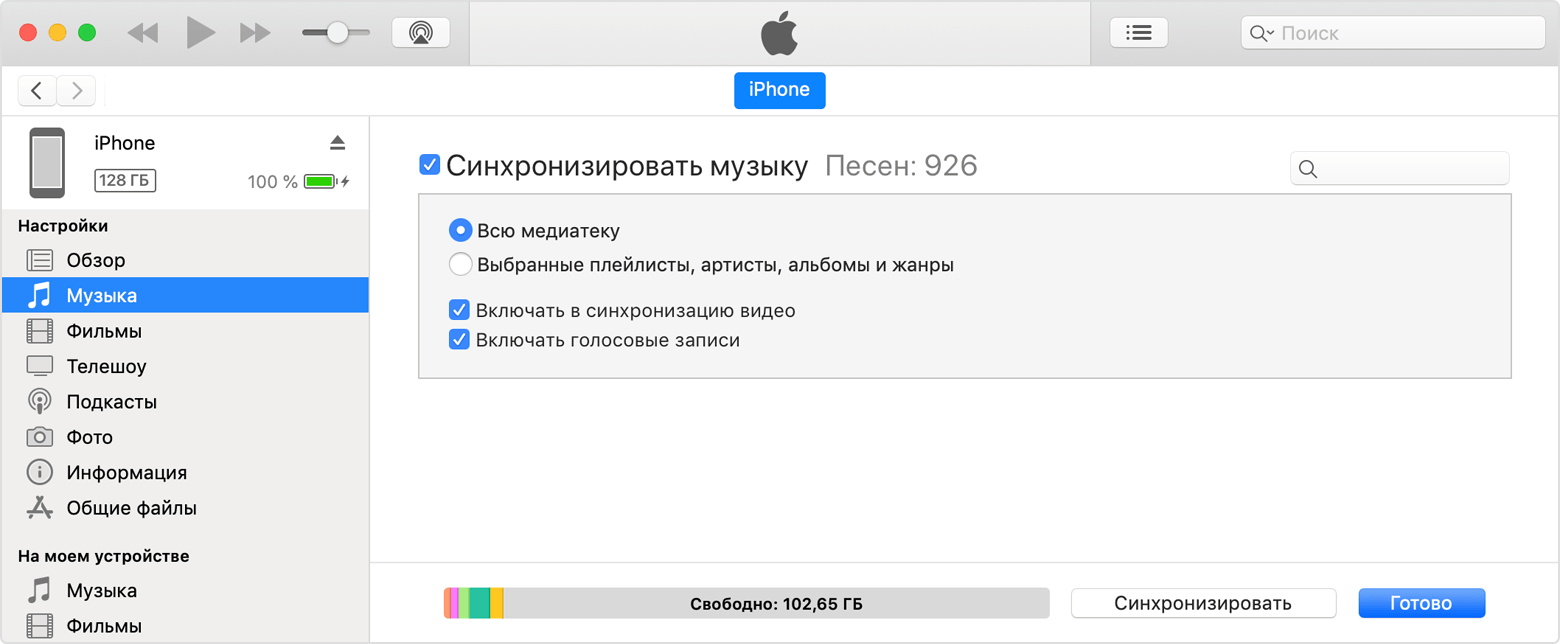
- Установите флажок рядом с каждым элементом, который нужно синхронизировать.
- Нажмите кнопку «Применить» в правом нижнем углу окна. Если синхронизация не начинается автоматически, нажмите кнопку «Синхронизировать».
* Устройство можно одновременно синхронизировать только с одной медиатекой iTunes. Если появляется сообщение, что устройство синхронизировано с другой медиатекой iTunes, это означает, что его ранее подключали к другому компьютеру. Если нажать «Стереть и синхр.» в этом сообщении, весь контент выбранного типа на устройстве будет стерт и заменен контентом с компьютера.
Синхронизация контента по Wi-Fi
После настройки синхронизации с iTunes через USB можно настроить iTunes для синхронизации вашего устройства по Wi-Fi вместо USB.
- Подключите устройство к компьютеру с помощью кабеля USB, а затем откройте iTunes и выберите устройство. Узнайте, что делать, если устройство не отображается на экране компьютера.
- Нажмите «Обзор» в левой части окна iTunes.
- Выберите «Синхронизировать с этим [устройством] по Wi-Fi».
- Нажмите кнопку «Применить».
Если компьютер и устройство подключены к одной сети Wi-Fi, устройство отображается в приложении iTunes. Устройство автоматически синхронизируется, когда оно подключено к источнику питания, а на компьютере открыто приложение iTunes.