6 способов, как полностью удалить Яндекс Браузер с компьютера с ОС Windows 10
Компания «Яндекс» предлагает пользователям массу продуктов, в число которых входит фирменный браузер. Обозреватель автоматически устанавливается на компьютер при загрузке другого рода программ. Поэтому каждый должен знать, Как полностью удалить Яндекс Браузер с компьютера на операционной системе Windows 10. Операция выполняется разными методами, включая встроенные средства ОС и стороннее ПО.
Удаление с помощью встроенного инструментария Windows

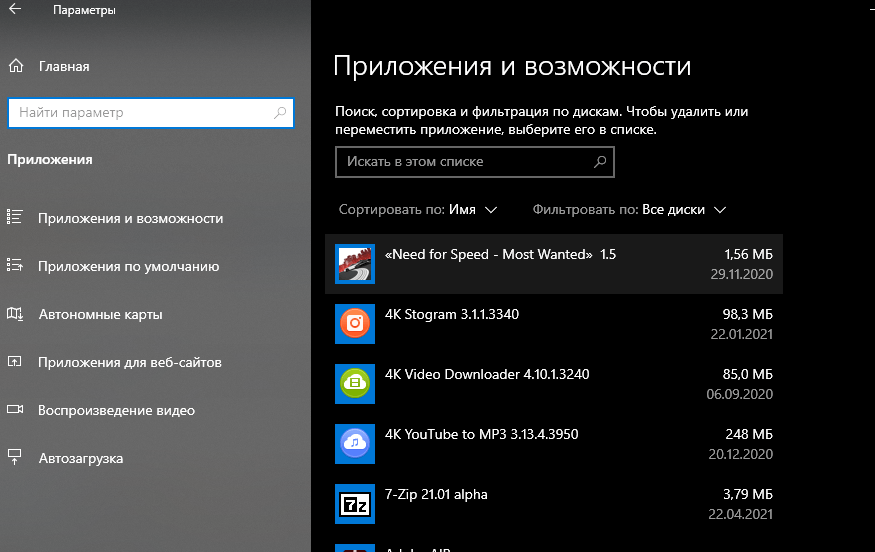
Браузер от «Яндекса» не является стандартным приложением Windows 10, а потому его можно с легкостью удалить встроенными средствами системы. Например, следующим образом:
- Щелкните ЛКМ по иконке «Пуск».
- Перейдите в «Параметры», а затем – в «Приложения».

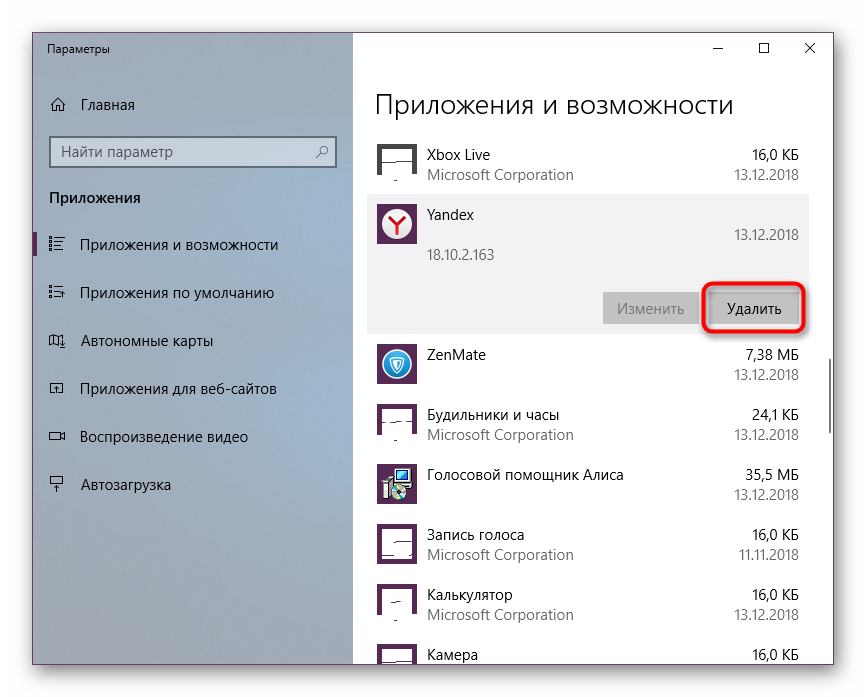
- В первой вкладке высветится список установленных программ. Здесь нужно отыскать «Яндекс Браузер», кликнуть по нему ЛКМ и нажать на кнопку «Удалить».
- Далее запустится деинсталлятор, где нужно еще раз подтвердить удаление.
Важно. Удаление программ при помощи встроенного инструментария Windows 10 не стирает приложение с компьютера полностью. Во внутренней памяти остаются файлы сохранений, которые очищаются сторонним ПО или путем удаления любых упоминаний Яндекса в реестре ПК.
При необходимости можно использовать другие стандартные средства деинсталляции. В частности, предлагается обратиться к помощи Панели управления, в которой есть вкладка «Программы и возможности». Здесь также представлен список установленных приложений, откуда каждое из них удается удалить в течение нескольких секунд.
Отключение Яндекс Браузера в автозапуске
Многие люди готовы продолжать использовать обозреватель «Яндекса», но желают внести в его работу ряд изменений. Так, юзерам не нравится, что приложение браузера автоматически запускается, когда включается компьютер. Для деактивации подобной функции нужно сделать пару простых шагов:
- Откройте Диспетчер задач («Ctrl» + «Shift» + «Esc»).
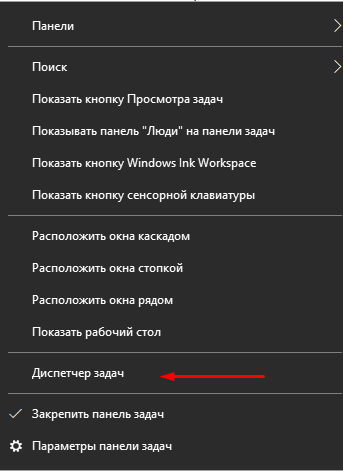
- Перейдите во вкладку «Автозагрузка».
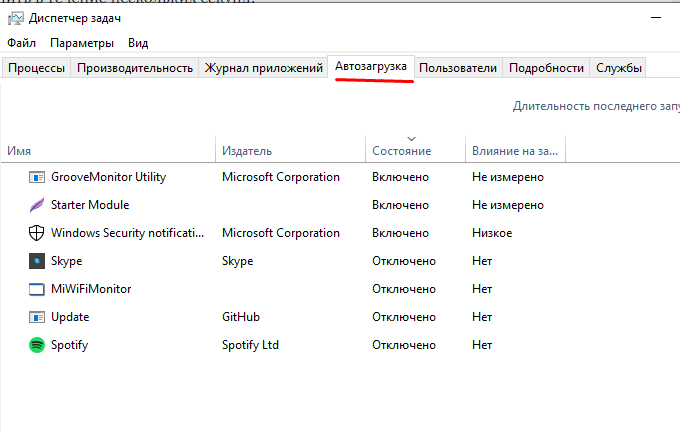
- Наведите курсор мыши на «Yandex» и щелкните ПКМ.
- Нажмите на кнопку «Отключить».

Теперь обозреватель перестанет включаться одновременно с компьютером. Это положительным образом скажется на скорости запуска системы, а также избавит от необходимости всякий раз вручную закрывать Yandex Browser.
Удаление обозревателя с помощью CCleaner
После рассмотрения стандартных средств отключения и удаления браузера можно перейти к стороннему ПО. В первую очередь рекомендуется обратить внимание на приложение CCleaner. Программа объединяет в себе несколько инструментов, позволяющих полностью очистить компьютер от лишнего софта.
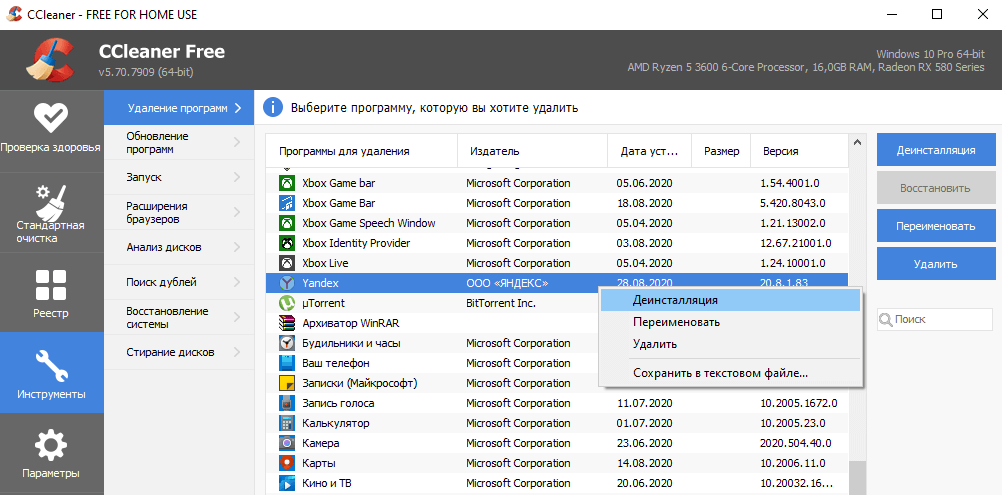
Для удаления Яндекс Браузера потребуется:
- Скачать и установить CCleaner.
- Запустить приложение.
- Перейти в раздел «Инструменты», а затем – «Удаление программ».
- Найти в списке «Yandex Browser» и щелкнуть по нему ЛКМ.
- Нажать на кнопку «Деинсталляция».
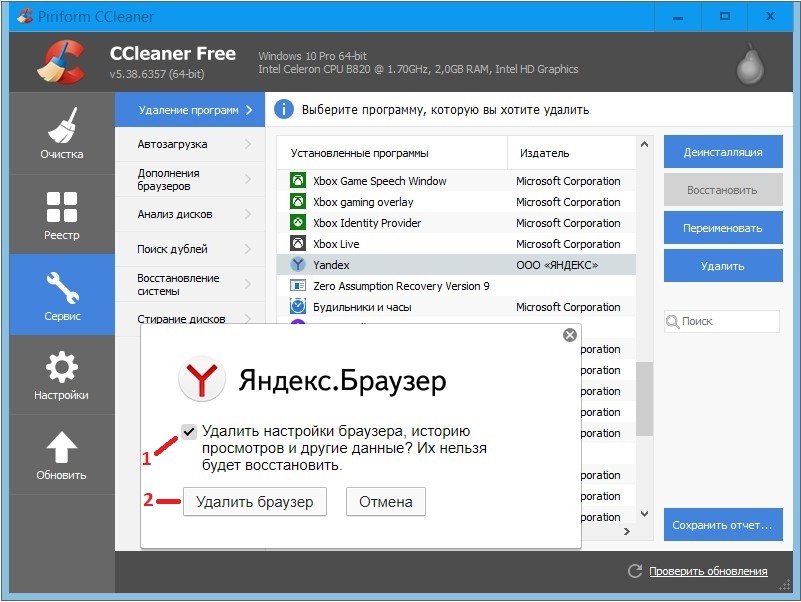
- Подтвердить удаление через фирменный деинсталлятор.
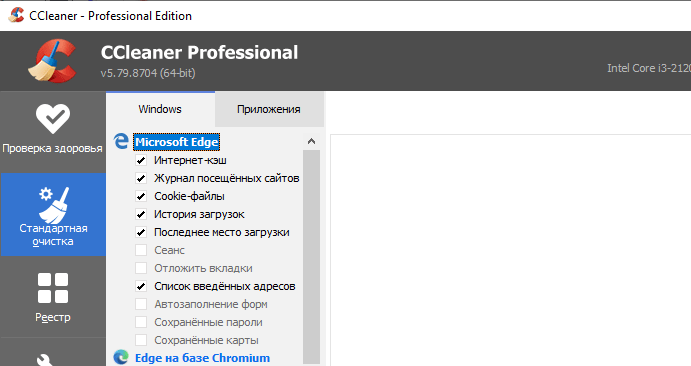
Как бы то ни было, указанные выше действия не позволят полностью стереть файлы Браузера. На компьютере продолжат оставаться сохранения, объем которых порой достигает нескольких гигабайтов. Чтобы избавиться и от них, требуется обратиться к другой инструкции:
- Не покидая CCleaner, перейдите в раздел «Стандартная очистка».
- Запустите анализ системы нажатием на одноименную кнопку.
- Дождитесь окончания сканирования и подтвердите удаление остаточных файлов.
CCleaner сотрет не только сохранения браузера, но и другой мусор, который скапливается во внутренней памяти компьютера в процессе использования.
Revo Uninstaller
Если Yandex Browser все равно не удаляется или оставляет после себя «следы», есть смысл обратиться к помощи Revo Uninstaller. Это мощная утилита, способная найти любое упоминание браузера и очистить системные папки от лишних файлов:
- Запустите приложение после предварительной установки.
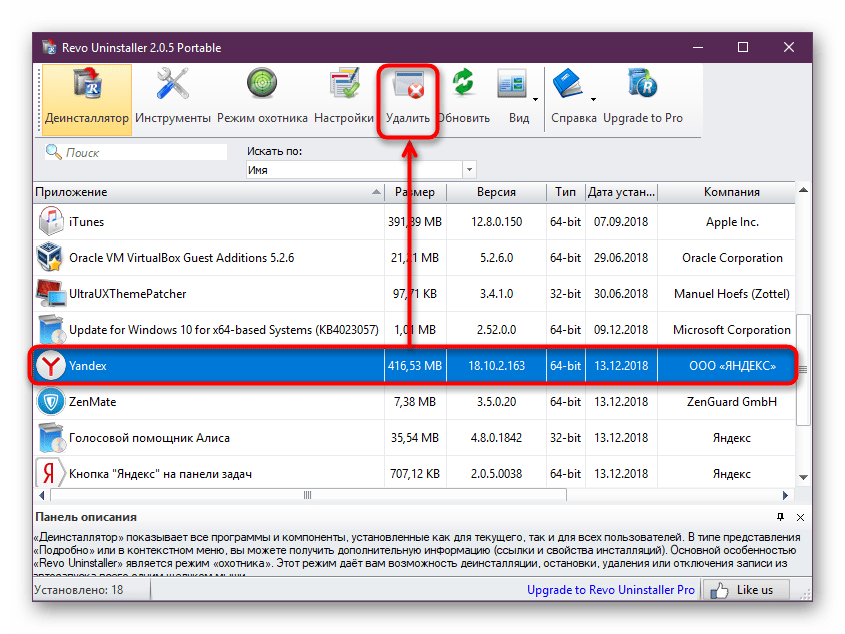
- Найдите в списке «Yandex».
- Кликните по названию обозревателя ЛКМ и нажмите на кнопку «Удалить».

- Подтвердите выполнение операции.
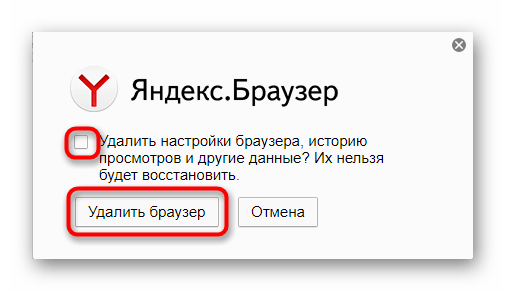
- Чтобы избавиться от остаточных файлов, перейдите в «Режим охотника», который представлен в основном меню Revo Uninstaller.

- Запустите сканирование ОС.
- Выберите все найденные файлы с упоминанием Yandex Browser и подтвердите их удаление.
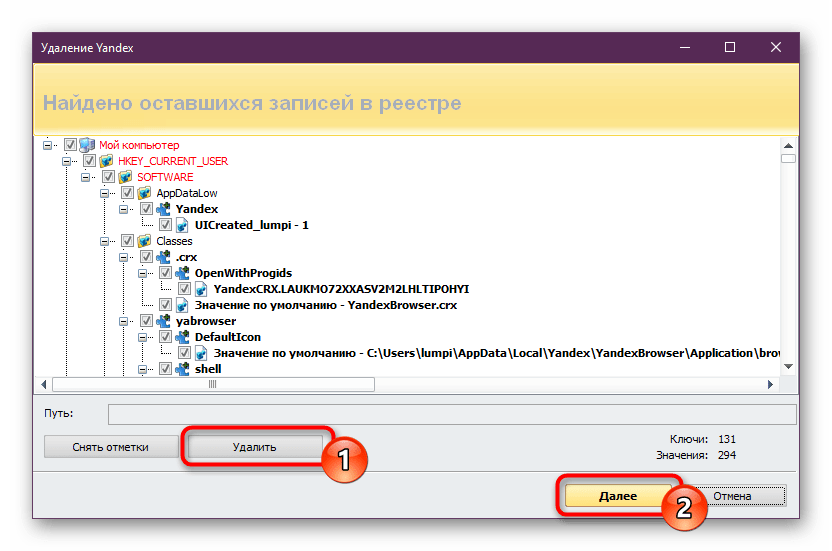
По окончании деинсталляции рекомендуется перезагрузить компьютер. Это позволит избежать проблем при дальнейшей эксплуатации устройства и программного обеспечения.
iObit Uninstaller
Еще одна хорошая программа, способная удалить все, что связано с Яндекс Браузером. Ее преимущество заключается в автоматической очистке остаточных файлов, чем не могут похвастать утилиты конкурентов. Для выполнения операции следуйте указаниям из инструкции:
- Запустив iObit Uninstaller, перейдите в раздел «Программы», а затем – «Все программы».
- Отметьте галочкой обозреватель от «Яндекса» и нажмите на кнопку в виде мусорного ведра.
- Отметьте галочкой пункт «Автоматически удалять все остаточные файлы».
- Нажмите на кнопку «Деинсталлировать».
По завершении операции вы не встретите ни единого упоминания Yandex Browser в Проводнике, и это станет ярким свидетельством того, что компьютер полностью очищен от лишнего софта.

Ashampoo UnInstaller 7
Заключительное приложение-деинсталлятор, на которое следует обратить ваше внимание. Ashampoo UnInstaller 7 представляет собой очень мощный инструмент и распространяется на платной основе. Правда, при первом запуске доступен пробный период. Его будет достаточно для удаления обозревателя:
- Запустите Ashampoo UnInstaller 7.
- Нажмите на кнопку «Продолжить ознакомление» (так вы подтвердите, что не намерены тратить деньги на покупку лицензии).
- В разделе «Приложения» отметьте галочкой «Yandex Browser».
- В открывшемся окне отметьте галочкой пункт «Выполнить дополнительную углубленную очистку» и нажмите на кнопку «Удалить».
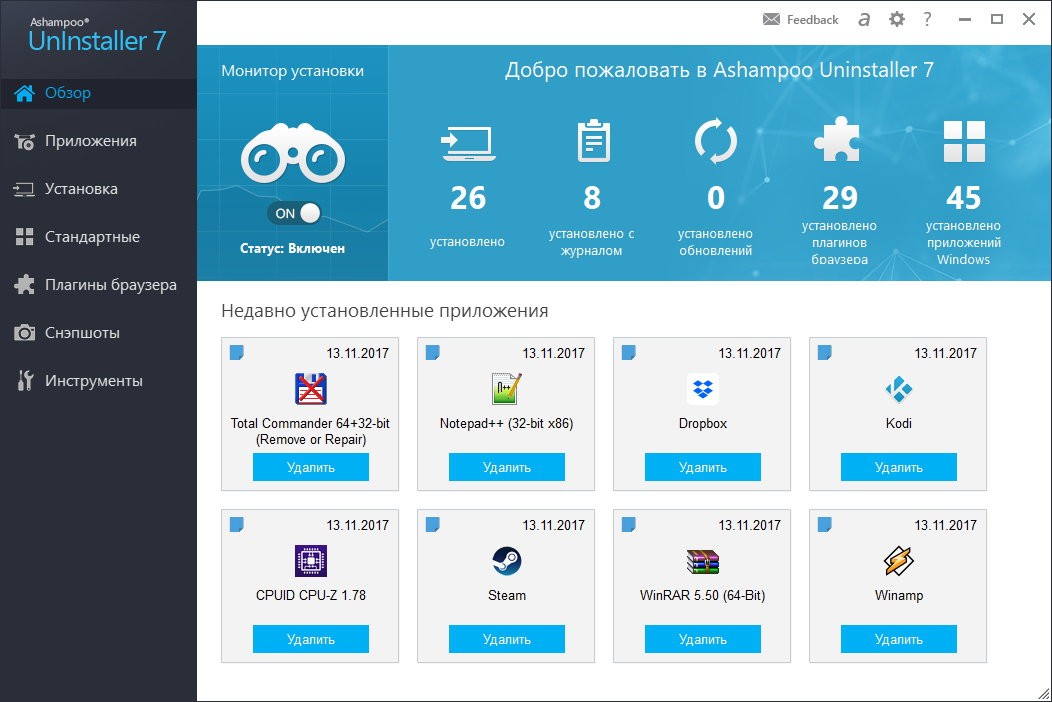
Далее нужно подождать несколько минут, пока программа сканирует систему. В конце Ashampoo UnInstaller 7 покажет, какие файлы остались после деинсталляции обозревателя, и предложит их удалить.
Как удалить мусорные программы от Mail.ru и Яндекс
Пытаясь нарастить пользовательскую аудиторию, Mail и Яндекс часто используют серые методы, вызывающие у многих людей вполне обоснованное недовольство. Различными путями нам пытаются навязать их фирменный софт, расширения для браузера, поисковые системы, сайты. Все мы частенько замечали в установщиках различных программ опцию установки Яндекс Бар, браузера Амиго, прочего ненужного мусора.
Стоит только пользователю потерять бдительность, не убрав вовремя галочку напротив соответствующего пункта, и вот уже на компьютер проникает зловредный софт, который простым удалением не вычистить. Потребуются более серьезные манипуляции.
Удаляем мусор от Mail и Яндекс
Первоочередной задачей (разумеется, после попытки обычного Uninstall) будет удаление активных процессов вредоносных программ. Запускаем диспетчер задач, переходим во вкладку “процессы” и закрываем все связанное со следующими наименованиями – sputnik , updatermailru , amigo , guard.mail.ru . Могут попадаться и другие подозрительные процессы. Закрывайте все непонятное вам – даже не задумывайтесь.
Теперь скачиваем себе на компьютер CCleaner или аналогичную по функциональности программу и открываем меню, которое отвечает за автозагрузку. Перед вами должен высветиться весь список процессов, автоматически стартующих вместе с Windows. Поступать с ними надо аналогичным образом, как и в предыдущем пункте. Кстати, рекомендуется время от времени проверять список автозагрузки, убирая оттуда те программы, которыми вы нечасто пользуетесь. Это поможет увеличить быстродействие всей системы, разгрузить оперативную память и процессор. Даже включение ПК будет происходить быстрее.
В соседней вкладке CCleaner располагается меню очистки реестра. Вам понадобятся оттуда всего две кнопки “поиск проблем” и “исправить”. Сначала жмем на первую и ждем окончания поиска, потом жмем вторую. Найденный мусор удаляем кнопкой “Исправить отмеченные”. Никаких галочек снимать не нужно.
Открываем файл regedit (чтобы быстро его найти, используйте поиск из меню Пуск) и в открывшемся редакторе реестра, открыв поисковую форму, ищем упоминания Яндекса , Mail.ru и прочего, снося соответствующие разделы. Но будьте осторожны – редактировать реестр нужно осторожно, не удалив ненароком чего-нибудь лишнего. Неосторожное движение может привести к частичной или даже полной потере работоспособности системы.
Избавляемся от панелей и расширений для браузера (Яндекс Бар и прочие)
Запустите свой любимый браузер. Вполне возможно, что ваша стартовая страница уже сменилась на какой-нибудь mail.ru . Начните с того, что в разделе общих настроек замените стартовую страницу на привычную. Как вариант, если вы используете расширение с плиточным меню (вроде Speed Dial) вместо стартовой страницы, эту операцию следует провести в нем.
Также в настройках браузера следует вернуть используемую по умолчанию поисковую систему. В Google Chrome, например, это делается переходом по адресу Настройки – Поиск – Настроить поисковые системы. Ищите там пункт Поиск@mail.ru и жмите крестик напротив него. Поздравляем, еще одна маленькая победа.
Теперь о ненужных расширениях и панелях. Обычно их можно отключить нажатием правой кнопкой мыши на них и выбором одноименного пункта в выпавшем меню. Но лучше все-таки их полностью удалить. На всех популярных браузерах раздел с расширениями находится примерно в том же месте: Меню – Дополнительные инструменты – Расширения. Удаляйте все ненужное и перезагрузите браузер. Все, проблема должна быть решена.
Крайние меры
Можно решить проблему радикальным способом, отформатировав жесткие диски и установив систему с нуля. Но перед этим рекомендуется удалить все напоминания о вредоносных программах в браузере (стандартные страницы, настройки, расширения) . Google Chrome, например, хранит информацию о настройках в аккаунте пользователя. Вредоносный софт может вернуться после авторизации, если предварительно не убрать его из настроек.
Ну и не забывайте о том, что лучше не допускать проблему, чем потом расхлебывать ее последствия. Никогда не устанавливайте программы от Яндекса и Mail.ru (какие-то из них, конечно, может и неплохие, но вместе с ними в систему автоматически проникает всякий мусор) , не забывайте убирать галочки напротив пунктов “установить”, которые могут быть встроены в установщики совершенно не связанных с Яндексом и Mail программ и игр. Если придерживаться этих элементарных правил, назойливый мусор в систему не проникнет.
Вместе с яндексом установились игры, как их удалить с компа, в программах для удаления их нет, помогите, пжл.
Вместе с яндексом установились игры, как их удалить с компа, в программах для удаления их нет, помогите, пжл.
Голосование за лучший ответ
Так галочки напротив игр нужно было снимать и ставить только яндекс
Обычно вместе с другими программамм Яндекс ставился, а тут наоборот)) Нуу во-первых ярлыки удалить, в системных папках Program Files можно поискать, или же на вирусы комп проверить. Dr Web
Удаляй яндекс
Похожие вопросы
Ваш браузер устарел
Мы постоянно добавляем новый функционал в основной интерфейс проекта. К сожалению, старые браузеры не в состоянии качественно работать с современными программными продуктами. Для корректной работы используйте последние версии браузеров Chrome, Mozilla Firefox, Opera, Microsoft Edge или установите браузер Atom.
Как навсегда удалить с компьютера Яндекс браузер?
Яндекс браузер – современный инструмент использования сети интернет. Правда, по сравнению с аналогами он имеет некоторые недостатки. Поэтому часто возникает вопрос, как удалить уже установленный на компьютере Яндекс браузер. Рассмотрим, с помощью каких методов можно удалить Яндекс браузер и что стоит учитывать в этом процессе.
Очищаем активность на компьютере
Прежде чем вы начнете удалять программу, следует закрыть все процессы, которые могут быть связаны с Яндекс браузером. Сделать это не так сложно, достаточно воспользоваться нашей инструкцией и внимательно выполнить все шаги.

Сначала закрываем все активные окна браузера:
-
Переходим в панель быстрого доступа Windows снизу.
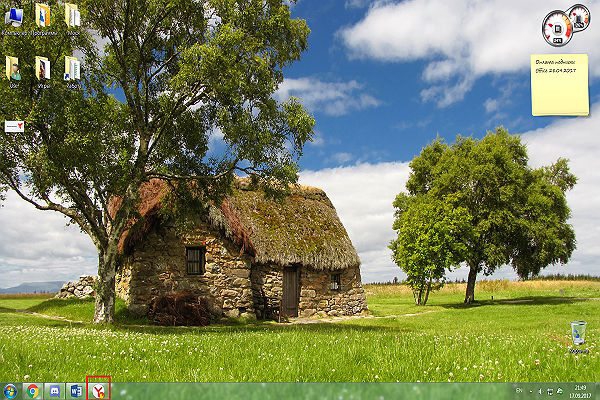
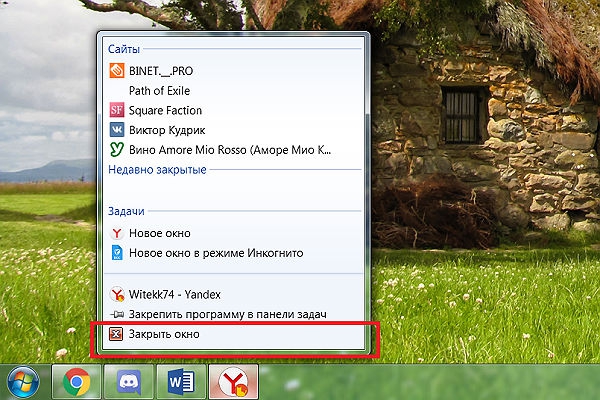
Это только первый шаг, далее следует отключить всю активность в диспетчере задач:
- Вызываем диспетчер задач с помощью сочетания кнопок «Ctrl+Alt+Delete».
- Выбираем пункт «Запустить диспетчер задач».
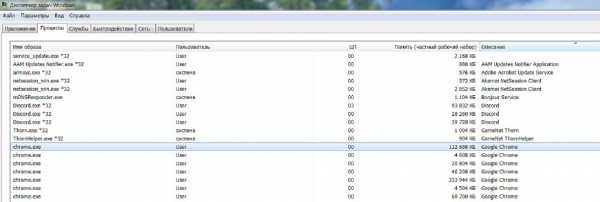
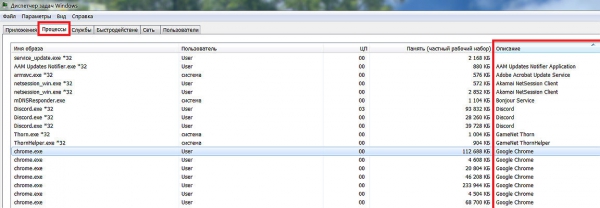

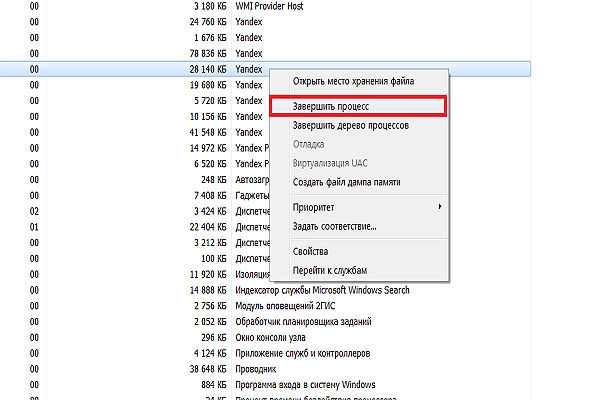
Таким образом, вы отключите все процессы, которые могут стать причиной невозможности удаления программы. Как только вы все выполните, можно приступать к полному удалению самого Яндекс браузера.
Стандартный способ удаления Яндекс браузера
Существует несколько способов удаления программы, но первым делом мы разберем самый простой и стандартный метод.
Приступать к удалению программы следует исключительно после отключения активных процессов, связанных с Яндекс.
Чтобы удалить программу Яндекс браузер с компьютера, достаточно выполнить следующие шаги:
-
Открываем пуск Windows. Для этого можно нажать на кнопку, которая имеет аналогичное обозначение пуска, либо навести курсор мышки на значок Windows на экране монитора и нажать по нему левой кнопкой мыши.
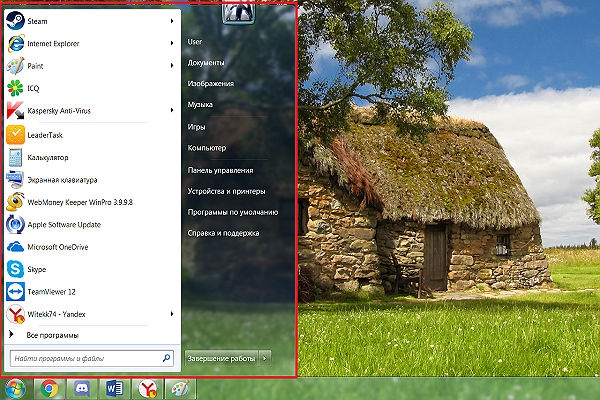
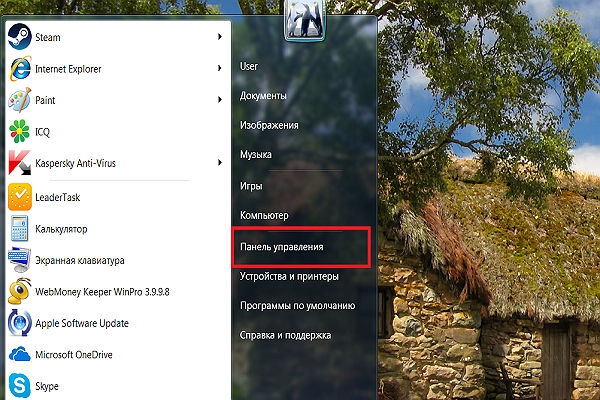
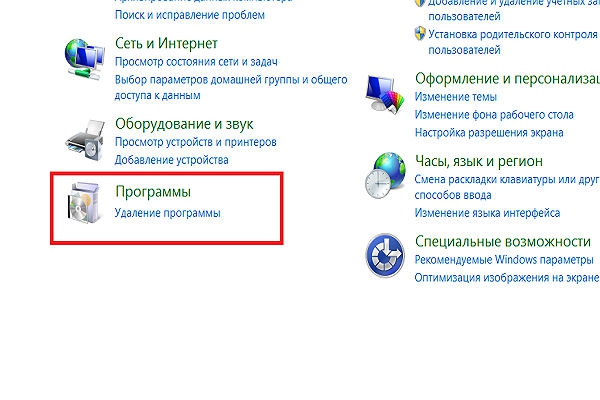
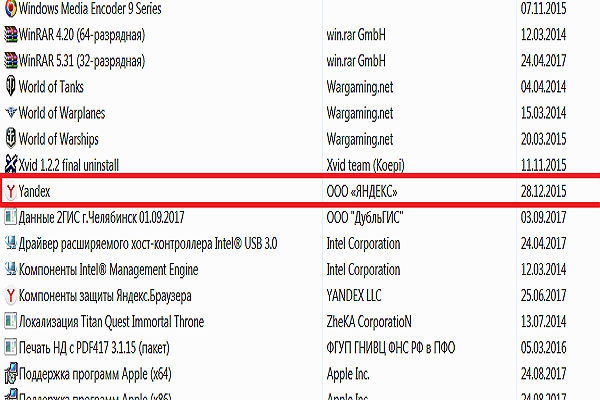
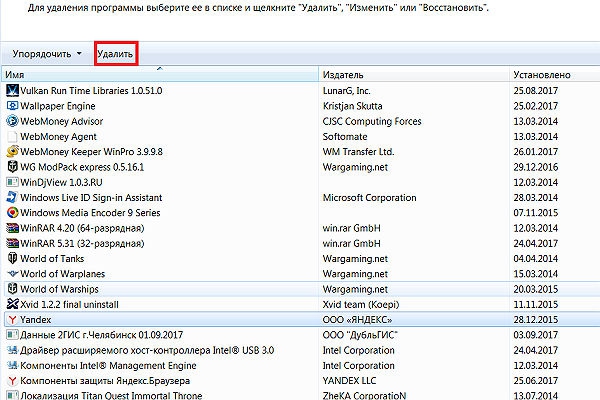
После удаления программы появится новое окно с опросом от Яндекса. Рекомендуем вам выбрать любой наиболее актуальный пункт, так как этот момент не займет у вас больше минуты.
Как удалить Яндекс браузер с помощью CCleaner
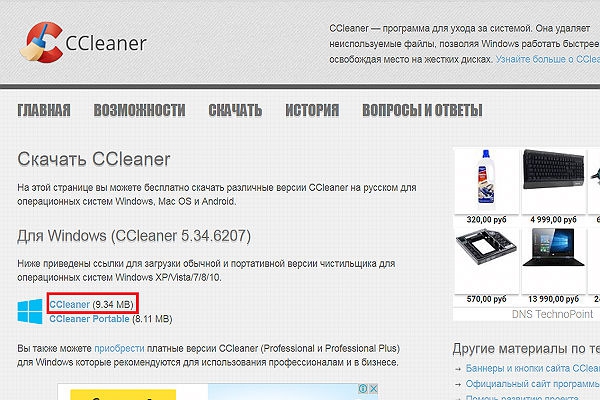
Помимо стандартного способа удаления программы, имеется еще один вариант. В этом случае сначала вам предстоит скачать программу CCleaner. Сделать это нужно следующим образом:
-
Переходите на официальный сайт программы: http://ccleaner.org.ua/download
-
Щелкаем правой кнопкой мыши по корзине, которая расположена на вашем рабочем столе.
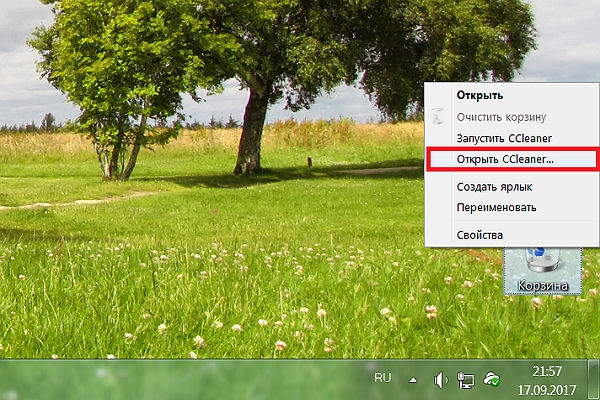
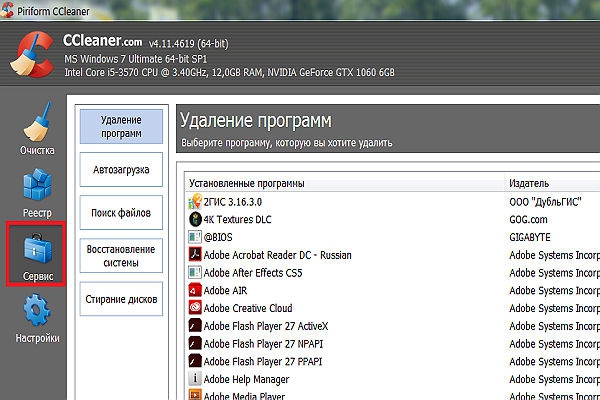
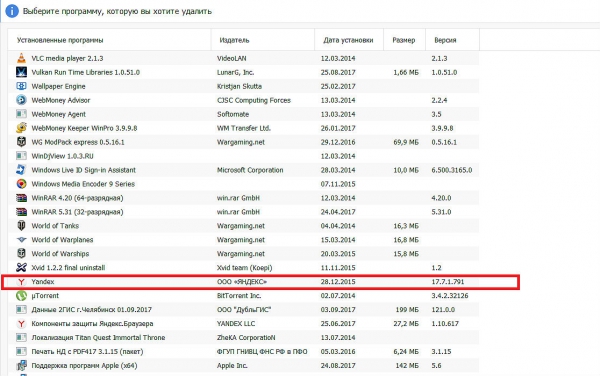
Главной особенностью этого способа является то, что удаление можно производить без очистки активных процессов. Если вы запустите удаление, программа CCleaner закроет все связанные с браузером процессы и предложит закрыть все активные окна.
Видео-инструкция о том, как удалить Яндекс браузер
Если у вас остались какие-то вопросы, смотрите также видеоинструкцию с пошаговыми действиями по удалению браузера с компьютера.
Указанные способы удаления Яндекс браузера являются самыми простыми и эффективными в плане экономии свободного времени. Кроме того, именно эти способы удаляют все данные с компьютера пользователя полностью, не оставляя лишних и не используемых файлов.