Полное руководство по добавлению / редактированию / удалению переходов Sony Vegas
Определенно Sony Vegas Pro является мощным программа для редактирования видео, Вы можете получить много возможностей для редактирования, чтобы достичь уникального видео эффекта. Однако, если вы впервые пользуетесь Sony Vegas, вы можете обнаружить, что это не удобный редактор видео, особенно для начинающих.
Итак, как добавлять и редактировать видеопереходы в Sony Vegas Pro после покупки сотен долларов? Ну, вы просто пришли в нужное место. В этой статье предлагается пошаговое руководство по добавлению переходов в Sony Vegas 15 и других версиях. Вы можете прочитать и выполнить следующие шаги, чтобы с легкостью добавить переходы Sony Vegas.
- Вопрос 1: Как добавить переходы в Sony Vegas Pro
- Вопрос 2: Какие плагины Sony Vegas Transitions можно получить
- Вопрос 3: Что делать, если я хочу удалить переходы из моего проекта Sony Vegas
- Вопрос 4: Sony Vegas Transitions не работает должным образом
Вопрос 1: Как добавить переходы в Sony Vegas Pro
Добавить переход в Sony Vegas, перетаскивая
Для начала вам нужно подготовить более двух клипов. В противном случае вы не сможете успешно добавить эффекты переходов Sony Vegas.
Шаг 1 Подготовьте медиа-файлы в сроки
Сначала вам нужно перетащить два клипа на временную шкалу. Ну, не важно, какой медиа-файл вы выберете. Другими словами, вы можете объединить видео или фотографии свободно. Кроме того, также поддерживается разделение видео на два отдельных видеоклипа.
Шаг 2 Добавить видео переходы в Sony Vegas
Увядание двух целевых видеоклипов вместе. Когда вы перетаскиваете один клип в другой, два клипа будут объединены автоматически. Просто настройте определенный эффект перехода, чтобы удовлетворить ваши требования.
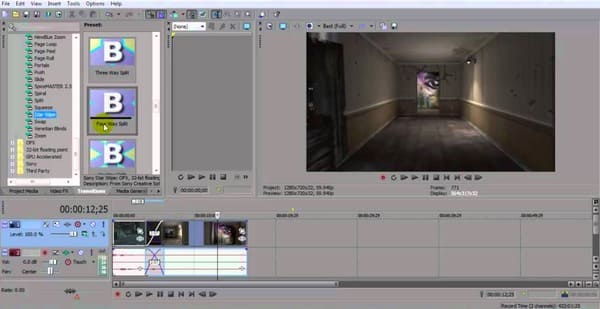
Применение переходов Sony Vegas к видеоклипам (рекомендуется)
По сравнению с описанным выше методом, вы можете получить более официальный способ создания переходов в видеоклипах Sony Vegas. В результате вы можете получить больше эффектов перехода, чтобы добавить их к своему видео в Sony Vergas.
Шаг 1 Добавить медиа клипы
Подготовьте два медиаклипа и перетащите их в область временной шкалы. Для медиаобъектов такого ограничения нет. Таким образом, вы можете добавить переход к двум видео, двум фотографиям или видео и фото.
Шаг 2 Переход одного медиа файла в другой
Перетащите второе видео или фото клип в первый. Когда вы добавляете переходы между двумя клипами, это означает, что вы объединяете два кадра одновременно. Позже вы также можете увидеть эффект постепенного появления и исчезновения, если вы играете его.
Шаг 3 Добавить переходы в мероприятии Sony Vegas
Как только вы отпустите кнопку мыши, появится новое окно с именем «Video Event FX». Существует множество вариантов добавления переходов Sony Vegas. Выберите конкретный переход в верхней части окна. Позже вы можете настроить параметры и настройки для вашего перехода. И вы можете получить окно предварительного просмотра в реальном времени, чтобы сразу увидеть видео эффект.
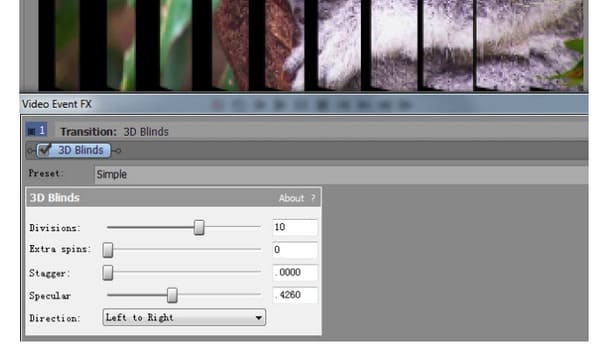
Примечание. Вы можете выбрать параметр «Свойства перехода» ниже, если хотите изменить переходы клипа Sony Vegas.
Добавьте одинаковые переходы Sony Vegas ко всем клипам
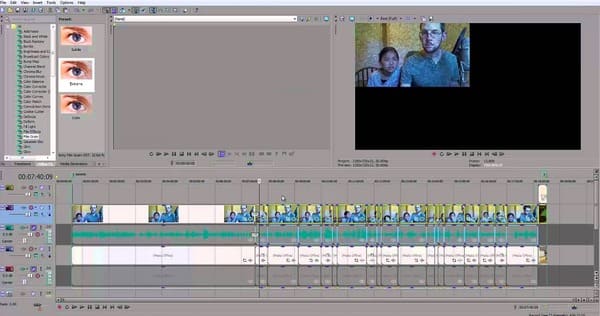
Итак, как быстро применить один и тот же эффект переходов к нескольким клипам Sony Vegas? Ну, вот один метод, которым вы можете следовать.
Шаг 1 Убедитесь, что между всеми клипами есть основной раствор
Шаг 2 Выберите второй клип, нажимая клавиши «Ctrl» и «A» над первым клипом.
Шаг 3 После применения перехода Sony Vegas отпустите клавиши и мышь. Следовательно, левые видео или фото клипы будут автоматически следовать этому шаблону. Таким образом, вы можете быстро добавить один и тот же эффект перехода во все клипы Sony Vegas.
Вопрос 2: Какие плагины Sony Vegas Transitions можно получить
Добавляя плагины, вы можете получить больше новых функций и продуктивных функций. Что касается плагинов Sony Vegas для переходов, вот две рекомендации, которые вы можете получить.
1. Борис Континуум Complete (BBC) для OFX
Вы можете получить более 250 фильтров, визуальных эффектов, графики движения и отделки из этого плагина Sony Vegas Pro. Более того, он также предоставляет тысячи пресетов для пользователей. Что касается эффектов перехода в BBC, вы можете скрестить / смешать масштабирование, свечение и растворить в один переход.
2. Pixelan 3D Six Pack
Это популярный плагин Sony Vegas, который предлагает более 250 отличных 3D-переходов. Вы можете получить «3D-видео переходы Particle» и «3D-видео переходы ExergyFXTM» из этого полезного плагина. В результате в следующий раз вы сможете с легкостью создавать дополнительные эффекты переходов в Sony Vegas Pro.
Вопрос 3: Что делать, если я хочу удалить переходы из моего проекта Sony Vegas
Если вы сожалеете о добавлении перехода в видеоклипы Sony Vegas, то вы можете безопасно удалить этот эффект здесь. Ну, вы также можете удалить переходы из Sony Movie Studio с помощью той же операции.
Шаг 1 Найдите видео с переходами
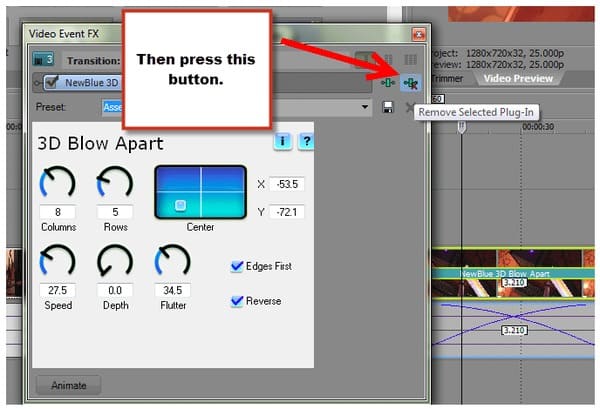
Наведите указатель мыши на переход, который хотите удалить. Используйте колесо мыши, чтобы увеличить временную шкалу. Найдите и щелкните значок «х» в конце перехода. После этого вы можете получить окно «Video Event FX».
Шаг 2 Удалить переходы Sony Vegas
В правом верхнем углу окна есть значок. Он содержит красный «х» под зеленым объектом. Хорошо, когда вы наводите курсор мыши над этим значком, вы можете увидеть «Удалить выбранный плагин». Нажмите, чтобы удалить переход в Sony Vegas.
Вопрос 4: Sony Vegas Transitions не работает должным образом
Есть много похожих вопросов о применении переходов в клипах Sony Vegas. Например, окно Video FX не работает, Sony Vegas не может добавить переход и многое другое. На самом деле, вы можете избежать большинства проблем переходов Sony Vegas, выполнив вышеуказанные шаги. Если вы ищете простую в использовании альтернативную программу Sony Vegas, то вы можете обратиться к Aiseesoft Video Converter Ultimate для помощи. Это гарантирует как новичкам, так и профессионалам быструю настройку видео и аудио клипов в высоком качестве.
Это все о том, как добавлять, редактировать и удалять переходы Sony Vegas. Не стесняйтесь обращаться к нам, если вам не удается добиться эффекта перехода. И, пожалуйста, не стесняйтесь обращаться к нам, если у вас есть хороший совет.
Что вы думаете об этом посте.
Рейтинг: 4.8 / 5 (на основе рейтингов 35)
31 мая 2018 г. 11:30 / Обновлено Дженни Райан в Редактировать видео
Более Чтение

Оставьте свой комментарий и присоединяйтесь к нашему обсуждению
Главная Редактировать видео Сони Вегас Переходы

Авторские права © 2024 Aiseesoft Studio. Все права защищены.
Comp Rom.Ru
Comp-Rom.RU © 2018-2024
При копировании материалов активная ссылка на источник обязательна!
Cайто-Cтроитель.рф
Поиск по Сайту
Как сделать плавный переход в Sony Vegas

- Как сделать плавный переход в Сони Вегас?
- Как добавить эффект перехода в Сони Вегас?
- Как удалить эффект перехода в Sony Vegas?
Видео переходы нужны для того чтоб несколько фрагментов соединить в одну видеозапись. Можно, естественно, это сделать и без переходов, но вот большие скачки с отрезка на отрезок не будут создавать воспоминание целостного видео. Потому основная функция этих переходов не просто слепить, а сделать воспоминание плавного перетекания 1-го отрезка видео в другой.
Как сделать плавный переход в Сони Вегас?
1. Загрузите куски видеозаписи либо же изображения, меж которыми необходимо сделать переход, в видеоредактор. Сейчас на временной полосы вам нужно наложить край одной видеозаписи на другую.
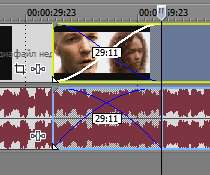
2. От того, как огромным либо маленьким будет данный «нахлёст», будет зависеть плавность перехода.
Как добавить эффект перехода в Сони Вегас?
1. Если же вы желаете, чтоб переход был не только лишь плавным, да и с любым эффектом, то идём на вкладку «Переходы» и избираем тот эффект, который вам приглянулся (просмотреть их вы сможете, просто наведя курсор на любой из их).
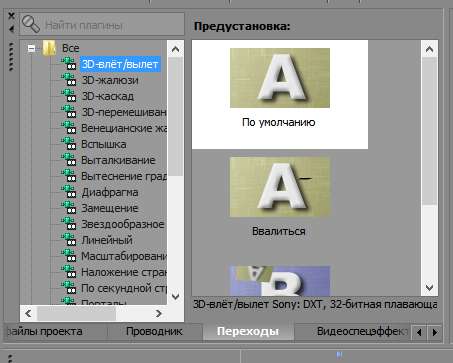
2. Сейчас зажмите правой кнопкой мыши понравившийся вам эффект и перетяните его в место наложения одной видеозаписи на другую.
3. Раскроется окно, в каком вы сможете настроить эффект по собственному желанию.
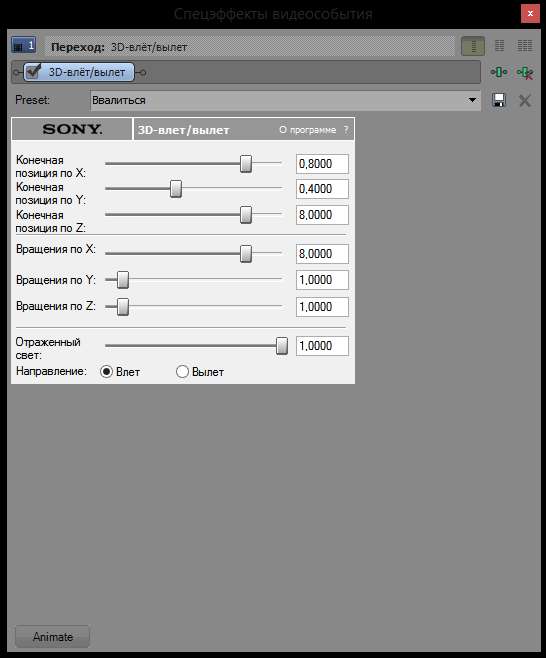
4. В конечном итоге, в месте скрещения видео будет написано, какой эффект вы применили.
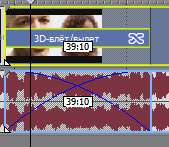
Как удалить эффект перехода в Sony Vegas?
1. Если вам просто не приглянулся эффект перехода и вы желаете его поменять, то просто перетяните в место скрещения фрагментов новый эффект.
2. Если же вы желаете совершенно удалить эффект, то для этого нажмите на кнопку «Свойства перехода».
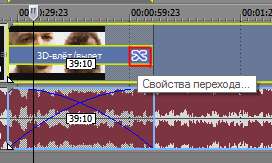
3. Потом просто удалите его, нажав на подобающую кнопку.
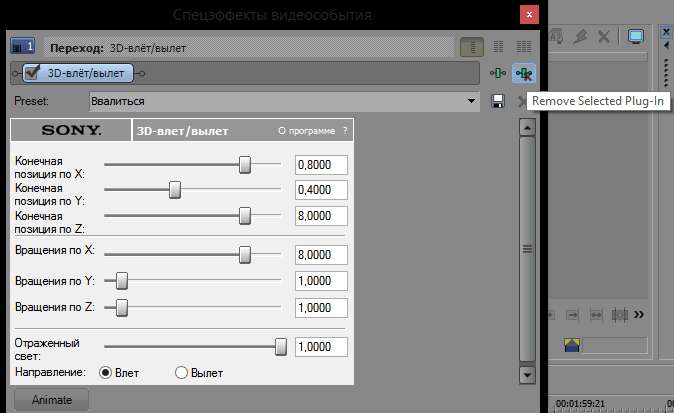
Таким макаром сейчас мы с вами научились создавать плавные переходы меж видеозаписями либо изображениями в Sony Vegas. Возлагаем надежды, мы смогли очень доступно показать, как работать с переходами и эффектами для их в данном видеоредакторе.
Кто знает, как удалять переходы в Sony Vegas Pro?
Если не виден весь переход, растянуть шкалу (поставить нитку над переходом, далее крутить колесо мыши вперёд) , потом щёлкнуть по «кресту», появится окошко, где надо щёлкнуть по зелёному «кресту» с меткой.

P.S. Если переход только что сделали, можно просто вернуться на шаг-два назад
Остальные ответы
так их не как не удалишь! перетащи одно видео с другого
Вопрос вообще не понятен. случайно перетянул на пустую дорожку переход? Выделил и на del нажал. Если не это имел ввиду, вначале правильно сформулируй вопрос.
правой крысой по переходу щелкнуть и в контекстном меню выбрать соотв. пункт
Дмитрий Vopros polnostju srazu jasen tem kto zanimajutsa Sony Vegas.On imel vvidu kogda sdelan perhod mezdu dvumja kadrami.Un prosto nazav DEL neudolitsa a udolit vmeste i kadr.
Добавление огибающей в Сони Вегас 12
Обычно, переход прогрессирует от 0 до 100% линейным способом за продолжительность перехода. Конверт прогресса перехода дает Вам полный контроль над переходом: Вы можете содержать, инвертировать и повторить отдельные переходы.
- Выберите переход.
- Из меню Insert выберите Video Envelopes, и затем выберите Transition Progress из подменю. Конверт добавлен к Вашему переходу.
- Добавьте точки и скорректируйте исчезнуть кривые, как желаемый. Для получения дополнительной информации см. «Корректирующиеся Конверты»
В следующем примере переход запускает, продвижения к 50%, инвертирует направление, и затем заканчивается.
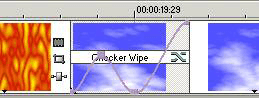
Изменение кривой фэйдера
- Нависните над краем исчезновения, пока курсор не будет отображен как , или нависните над сегментом конверта.
- Щелкните правой кнопкой, чтобы отобразить контекстное меню Fade Types и выбрать исчезнуть тип, чтобы установить скорость исчезновения.
Стабилизация видео в Sony Vegas pro 12
Вы можете применить Стабилизировать плагин, чтобы проанализировать и удалить встряску камеры из видео.
1. В окне Project Media выберите видео, которое Вы хотите стабилизировать.
| Если Вы используете только часть более длинного медиа-файла, Вы можете использовать окно Trimmer, чтобы создать подклип, который содержит только часть носителей, которая используется в Вашем проекте. Стабилизация подклипа требует меньшего количества обработки, чем стабилизация полного медиа-файла. Для получения дополнительной информации см. «Используя Триммер» |
2. Из меню Tools выберите Video, и затем выберите Media FX (или щелкните правой кнопкой по медиа-файлу в окне Project Media и выберите Media FX из контекстного меню). Сменный Селектор отображен.
3. В Сменном Селекторе выберите Стабилизировать плагин и нажмите на кнопку Add. медиа диалоговое окно FX отображают Стабилизировать плагин.
4. Выберите сходить с выпадающей Предварительной установки или скорректируйте средства управления в диалоговом окне по мере необходимости:
Перетащите этот слайдер, чтобы скорректировать сумму встряски (уехавшийся/исправленный и/вниз движение) обнаружение.
В большинстве случаев настройка по умолчанию предварительной установки обеспечит хороший баланс точности и вычислительной мощности. Увеличение урегулирования может произведите более точную стабилизацию в случае необходимости.
Перетащите этот слайдер, чтобы скорректировать сумму обнаружения увеличения масштаба и наклона.
В большинстве случаев настройка по умолчанию предварительной установки обеспечит хороший баланс точности и вычислительной мощности. Увеличение урегулирования можетпроизведите более точную стабилизацию в случае необходимости.
Установите этот флажок, если Вы хотите исправить скос (во время горизонтальное движение) или протяжение/сжатие (во время вертикального движения) из-за прокручивающегося затвора.
5. Щелкните по Apply. Видео проанализировано, и стабилизация применена к Вашим носителям.
| Чтобы удалить стабилизацию, щелкните правой кнопкой по медиа-файлу в СМИ Проекта и выберите Media FX из контекстного меню, чтобы показать Медиа-материалы диалоговое окно FX. Вы можете тогда обойти Стабилизировать плагин или удалить его из цепочки эффектов носителей. |
Обратные события совершенны для обратных гитарных соло, создавая иллюзию поворачивания время вспять, или независимо от того, что Вы можете выдумать. Событие играет назад на ленте новостей, не влияя на исходные носители.
- Щелкните правой кнопкой по аудио или видео событию в ленте новостей.
- Выберите Reverse из контекстного меню. Событие инвертировано на ленте новостей, и подклип создается в списке СМИ Проекта для обратного события. Для получения дополнительной информации о подклипах, см. «Используя Триммер».
Стрелка отображена на событии, чтобы указать, что это было инвертировано:
Используя взятия как варианты событий
Вы можете использовать, берет, чтобы связать многократные медиа-файлы с событием.
Например, если Вы создаете многократные версии события голоса за кадром или многократные ракурсы видео события, Вы можете поддержать все взятия в своем проекте. Определяя, какое взятие должно использоваться перед воспроизведением или рендерингом, Вы можете поддержать несколько проектов своего проекта в единственном файле проекта.
Для получения информации об использовании взятий для редактирования мультикамеры посмотрите «Видео Мультикамеры Редактирования»
| Советы: |
— Когда Вы открываете копию события в звуковом редакторе, Лас-Вегас Pro автоматически создает копию события и сохраняет его как взятие в событии. Для получения дополнительной информации см. «Открытие Копии Событие в Аудио Редакторе».
— Если Вы хотите подсунуть все взятия события, подсовывая носители, удостоверьтесь Промах Все, какие Взятия выбраны в меню опций. Для получения дополнительной информации см. «Скольжение и Скольжение Событий»
Создание события с многократными взятиями
- В окне Project Media или Explorer содержите Ctrl или Shift, щелкая по медиа-файлам, которые Вы хотите использовать, как берет.
- Щелкните правой кнопкой и перетащите медиа-файлы к расположению на ленте новостей. Контекстное меню отображено, когда Вы отпускаете кнопку мыши.
- В контекстном меню выберите Add, как Берет.
Единственное событие создается, но Вы можете выбрать, какой из медиа-файлов Вы хотите, чтобы событие играло, выбирая активное взятие для события.
Добавление взятия к событию
- Щелкните правой кнопкой и перетащите медиа-файл от окна Project Media или Explorer до события на ленте новостей. Контекстное меню отображено, когда Вы отпускаете кнопку мыши.
- В контекстном меню выберите Add, как Берет.
Медиа-файл добавлен к событию как активное взятие, и исходный медиа-файл остается в Вашем проекте как взятие.
Выбор активного взятия в событии
- Щелкните правой кнопкой по событию, которое содержит взятия.
- В контекстном меню выберите Take, и выбор Выбирать Active из подменю. Взятие Диалогового окна селектора появляется.
- Щелкните по взятию, которое Вы хотите использовать и нажать «OK». Щелкните по игре и Stop кнопки в диалоговом окне Селектора Взятия к предварительному просмотру берут.
Удаление активного взятия в событии
Из меню Edit выберите Take и выберите Delete Active из подменю. Удаление взятия от события
- Щелкните правой кнопкой по событию, которое содержит взятие.
- В контекстном меню выберите Take и выберите Delete из подменю. Диалоговое окно Селектора Взятия появляется.
- Щелкните по взятию, которое Вы хотите удалить и нажать «OK».
Переключение между взятиями
- Щелкните правой кнопкой по событию, которое содержит взятия.
- В контекстном меню выберите Take и выберите Next Take или Previous Take в подменю.
Нажмите T или Shift+T, чтобы выбрать следующее или предыдущее взятие для выбранного события.