Как управлять музыкой с mi band 4
С учетом широкого распространения беспроводных колонок и наушников, сейчас довольно актуально стоит вопрос переключения музыкальных треков с помощью миниатюрного устройства, использовать которое было бы более удобно, нежели громоздкий современный смартфон. К счастью, в новом поколении фитнес браслетов от Xiaomi появилась такая возможность и это значительно облегчило задачу для меломанов. Как же переключать музыку на Mi Band 4 используя “штатное” программное обеспечение?
Инструкция
Первым делом на смартфоне необходимо запустить любой музыкальный плеер, который имеет свою панель управления в шторке уведомлений и на экране блокировки (как правило, отображение такой панели поддерживают все современные плееры и прочие приложения, используемые для проигрывания онлайн радиостанций).
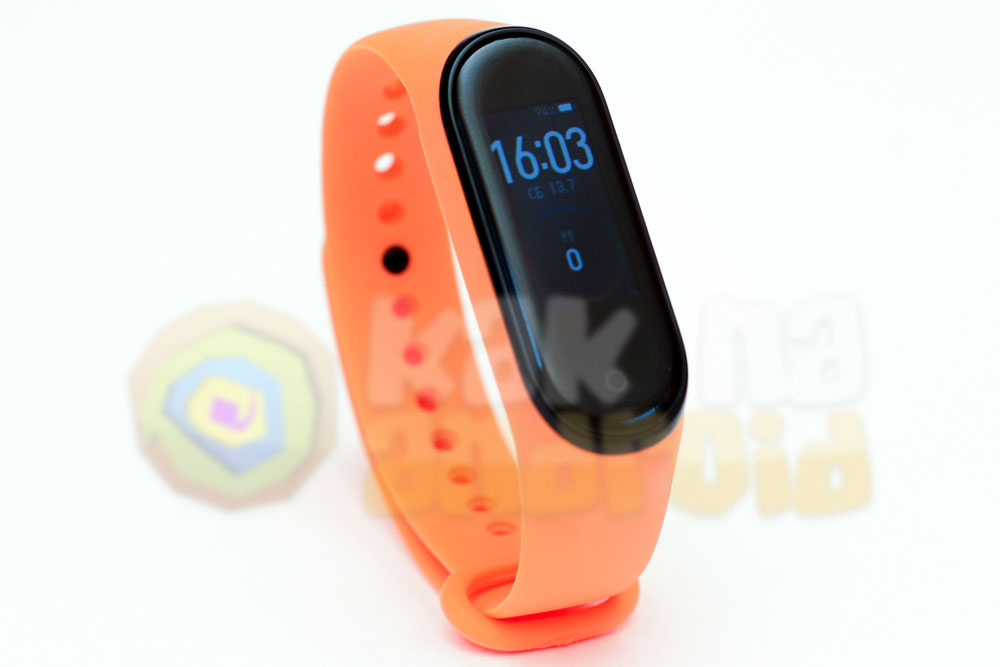
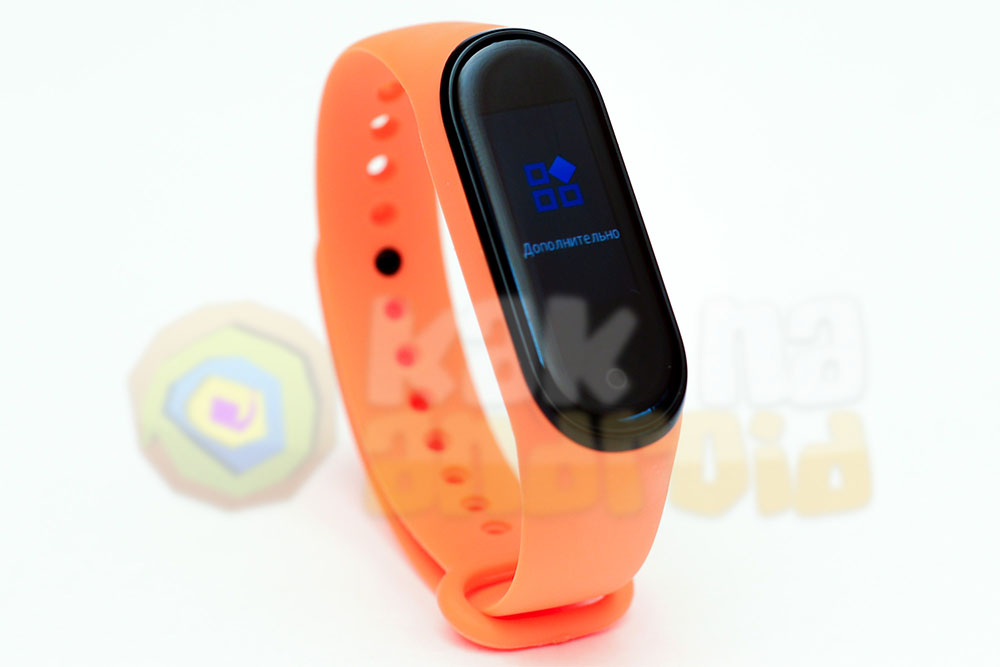
После этого активируем экран браслета и свайпом вниз переключаемся на раздел меню “Дополнительно”.
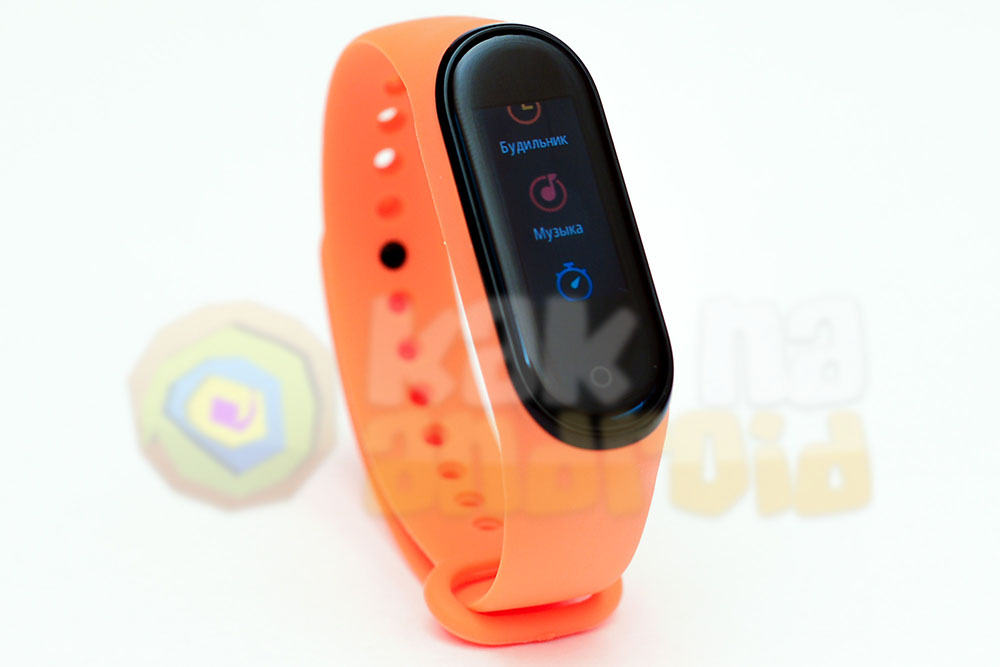
Зайдя в “Дополнительно” ищем пункт “Музыка” и нажимаем на него.
Если смартфон подключен к браслету, в течении нескольких секунд Mi Band 4 должен “подхватить” информацию о текущем треке и можно приступать к управление плеером.
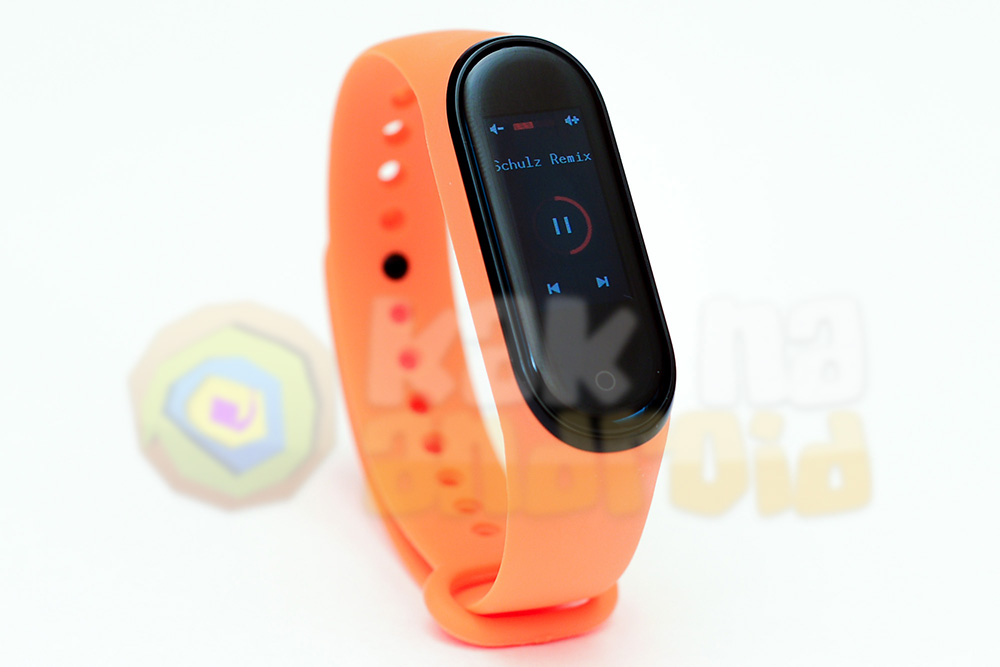
Из основных возможностей присутствуют:
- регулировка громкости;
- переключение треков на один вперед и назад;
- воспроизведение и постановка музыки на паузу.
В случае с онлайн-радиостанциями, можно регулировать громкость, а также включать и отключать проигрывание музыки.
Для быстрого доступа к управлению музыкой на Xiaоmi Mi Smart Band 4 необходимо находясь на главном экране браслета провести свайпом справа налево. Работать это будет лишь в том случае, если на смартфоне плеер находится в запущенном состоянии.
Смотрите также:
- Где скачать новый циферблат для Mi Band 4
- Как перезагрузить Mi Band 4
- Как увеличить яркость на Xiaomi Mi Band 4
Вам помогло? Оцените статью:
/rating_on.png) (10 гол., 5,00)
(10 гол., 5,00)
Как решить проблемы с управлением музыкой с помощью Mi Band
Одним из самых продаваемых и самых известных гаджетов является Mi Band 4 и Mi Band 5, хотя в обоих случаях мы обнаруживаем проблему, которая может вызвать множество головных болей. Проблема возникает, когда мы пытаемся управлять музыкой с Mi Band , одна из самых полезных и практичных функций, которые он интегрирует, но, тем не менее, часто становится головной болью.
С намерением, чтобы этого не случилось с нами, Mi Band улучшается с последовательными обновлениями, но, тем не менее, это продолжает происходить с нами в самый неподходящий момент, например, когда нам нужен спорт и мы хотим изменить песню или увеличить громкость. В этой ситуации мы дадим вам ключи, которые позволят вам забыть о досадных сбоях.
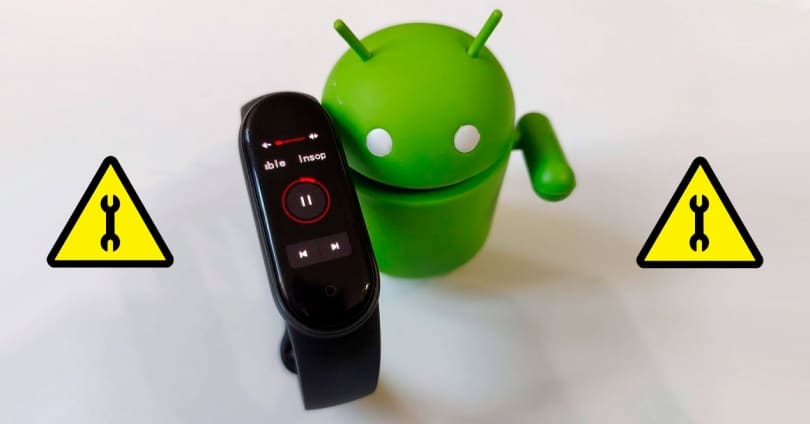
Проблемы с музыкой на Mi Band
Какая бы проблема ни возникала с MI Band и музыкой, нам нужно будет попытаться решить ее с помощью приложения Mi Fit. С его помощью мы сможем получить полный контроль, и он станет важным инструментом для использования музыки, поскольку она работает как мост между мобильным телефоном и браслетом. Bluetooth не активирован или приложение не синхронизировано
Это первая неудача с музыкой Mi Band, которая влияет на нас, много раз теряется соединение Bluetooth или мы даже отключаем это соединение, не осознавая этого. То же самое может произойти и с нами, когда уровень заряда батареи упадет выше 15%. В любом случае, все, что нам нужно сделать, чтобы вернуть все в норму, — это активировать Bluetooth с помощью ярлыков и получить доступ к приложению Mi Fit.

Иногда, когда мы обращаемся к приложению, мы обнаруживаем, что оно должно повторно синхронизировать шаги, сон и все остальное, поскольку по какой-то причине оно было вынужден закрыться на заднем плане , что происходит особенно на телефонах Android. Лучшее, что мы можем сделать, это следующее:
Предотвратить закрытие My Fit
Чтобы попытаться избежать того, что он постоянно закрывается и создает проблему, на всех смартфонах Android, где это обычно происходит чаще всего, мы можем заблокировать приложение Mi Fit . Для этого нам просто нужно открыть многозадачность и оставить палец нажатым на рассматриваемом приложении, затем мы решили заблокировать его, и мы будем избегать этой ситуации много раз.
Песни не появляются на браслете
Другая ситуация, в которой мы часто сталкиваемся, заключается в том, что, по всей видимости, все работает правильно и синхронизировано, но, тем не менее, мы не можем получить доступ к смена музыки или громкости браслета из-за проблемы . Когда это произойдет на экране и в элементе управления музыкой, мы увидим текст «Музыка не воспроизводится», но на самом деле она воспроизводится на мобильном телефоне.

- Заходим в Настройки.
- Ищем приложения.
- Внутри стоит коснуться Mi Fit.
- Наконец, мы входим в разрешение и даем все необходимое.
Я не контролирую музыку на Mi Band
Без сомнения, самая большая проблема, которую мы не можем найти, связана с тем, что возможность управление музыкой с помощью спортивного браслета Xiaomi нигде не появляется. Эта проблема связана с неправильной конфигурацией из приложения Mi Fit. Чтобы решить эту проблему, нам нужно только выбрать элементы, которые появляются снова, что мы и сделаем следующим образом:

- Входим в My Fit и ждем пока он синхронизируется с браслетом.
- Затем касаемся вкладки Профиль.
- Мы выбрали наш спортивный браслет.
- Затем мы переходим к «Настройки прямого доступа».
- Оказавшись внутри, мы можем коснуться «+» в Музыка.
- Перед тем как уйти, мы должны нажать «Сохранить» в правом верхнем углу.
Это позволит мгновенно, с выпуском Mi Band, управлять музыкой одним движением пальца. В зависимости от позиции, которую мы указали в этом же варианте, мы находим ее, просто проводя пальцем один или несколько раз.
Управление музыкой в Mi band 4

Ми бэнд 4 получил глобальное обновление функционала: тренировки, циферблаты и переключение треков из «коробки». Сегодня мы разберемся, как правильно настроить управление музыкой на Андроид смартфонах и Айфонах.
Инструкция по переключению
В предыдущих поколениях браслета удобная опция была доступна только через сторонние приложение и сохранение шаблонов для действий по нажатию кнопки. Xiaomi услышала просьбы фанатов трекеров и реализовала управление плеером в новом браслете.
Быстрый доступ к виджету на китайской и глобальной версии отличается. В первом случае необходимо зайти в меню «Дополнительно», свайпом вверх пролистать до пункта «Музыка» и нажать на него. В Global Version предусмотрен быстрый доступ через свайп влево или вправо на главном экране.


Как переключать музыку:
- Запустите Mi fit, включите Bluetooth, дождитесь синхронизации с браслетом.
- Сверните приложение в фон и закрепите его.
- На браслете должна либо пропасть иконка подключения, либо она станет активной (в зависимости от циферблата).
- Включите аудио или видео плеер.
- Зайдите в музыкальный виджет.
- Все готово для переключения.
Инструкция актуальна для смартфонов на Android и iOS. После запуска плеера появится возможность использовать несколько функций:
- Круглая кнопка в центре — старт/пауза.
- Длительное нажатие по ценральной кнопке — перемотка (работает не во всех плеерах).
- Прямоугольные кнопки по бокам — переключение вперед/назад.
- Маленькие иконки вверху — увеличение и уменьшение звука.
При тестировании все функции срабатывали почти моментально за исключением кнопки паузы. Иногда возникала задержка на 1-2 секунды. Пользоваться регулятором громкости неудобно — иконки миниатюрные и это снижает юзабилити.
Еще один минус — нельзя пользоваться переключением трекеров в режиме тренировки или при запуске таймера/секундомера.
Разработчики должны понимать, что часть покупателей приобретают новый браслет как раз для того чтобы переключать треки при занятиях спортом. Это гораздо удобнее, чем каждый раз доставать телефон и разблокировать его. Будем надеяться, что в будущих обновлениях прошивки этот недостаток будет устранен, хотя уверенности нет.
Поддержка плееров
Работоспособность конкретного плеера зависит от нескольких факторов, поэтому не факт, что список приложений из статьи подойдет под все смартфоны.
Переключение музыки корректно работает в:
- Apple Music
- Яндекс Музыка
- Стандартный плеер
- Вконтакте
- Youtube
- Spotify
Есть проблемы с:
- Музыка мечты
- PowerAmp
- JetAudio
На iOS смартфонов переключение музыки с помощью Mi band 4 работает корректно, но пользователи сообщают о проблемах с iPhone SE. Для устранения неполадок попробуйте сменить плеер, переподключить браслет и дать Mi fit все права.
Устранение ошибок
Разработчики не сообщают о принципах работы функции, но отследить ее реализацию несложно. Для корректной работы необходимо запустить плеер или мультимедийное приложение, оно помещается в фон и отображается как виджет в области уведомлений. Нажатие кнопок на браслете эмулирует выполнение заданных функций: переключение, стоп и прибавление звука.
На Xiomi если закрыть виджет в «шторке», и через некоторое время использовать любую мультимедийную функцию в Ми бэнд 4 в области уведомлений появится плеер. Это значит, что браслет способен активировать приложение в фоне.
Иногда функционал работает без проблем, но сообщения об ошибках все же присутствуют. Самое главное правило — Ми Фит должен работать в фоне, также необходима постоянная Bluetooth связь. Далее мы разберемся с основными ошибками и их решением.
Секунду….
После открытия музыкального виджета браслет на несколько секунд «задумывается» и отображается соответствующий месседж. На iOS время ожидания может увеличиться до 5-10 секунд. Экран горит примерно 5 секунд, а затем выключается. Чтобы избежать этого периодически нажимайте на дисплей. Возможно, в скором времени появятся прошивки с увеличенным временем подсветки.

Не удалось получить название трека
Если все функции работают, а исполнитель и название песни не отображается, то выполните следующие шаги:

- Зайдите в настройки фирменного приложения.
- Выберите браслет.
- Откройте «Настройки отображения».

- В самом верху может показывать сообщение с ошибкой.

- Нажмите на стрелочку и разрешите доступ к уведомлениям.

- Перейдите в «Уведомления» и проверьте, чтобы не было дополнительных сообщений.

- Проверьте, выводится ли имя композиции.

Телефон отключен
Это сообщение говорит о том, что нет связи между смартфоном и браслетом. Попробуйте переподключить Блютуз и сделайте свайп вниз на главном экране Mi fit для синхронизации. После этого заново откройте плеер и протестируйте работоспособность функционала.
Пользуетесь ли вы переключением музыки на своем браслете? Поделитесь опытом использования в комментариях.
Как использовать функцию управления музыкой?
Чтобы лучше использовать браслет для управления воспроизведением музыки на телефоне, проверьте:
1) остается ли браслет подключенным к телефону, и работает ли приложение Zepp в фоновом режиме. Установите необходимые настройки в разделе Профиль > Мои устройства > Amazfit Band 7 > Разрешение на работу в фоновом режиме для приложения Zepp, чтобы избежать очистки или перехвата процессов, выполняемых быстрыми программами очистки памяти или некоторыми управляющими программами в системе Android.
2) предоставлено ли разрешение на чтение уведомлений. В приложении Zepp перейдите в Профиль > Amazfit Band 7 > Настройки приложения, чтобы предоставить разрешение на чтение уведомлений. Теперь браслет сможет получать информацию о песнях.
3) Запустите музыкальный проигрыватель на телефоне. После этого браслет автоматически получает информацию о текущей воспроизводимой композиции и ее состоянии.
4) На экране управления музыкой на браслете можно выполнять такие операции, как пауза, воспроизведение, смена песни и увеличение и уменьшение громкости.
If you are searching for the version with another language,please download Chrome browser and use the Google Translation plugin to view this article.