Как сделать многостраничный документ в Adobe Illustrator
Поначалу я вообще на это внимания не обратил (просто не было необходимости делать в иллюстраторе больше одной страницы).
Но однажды ко мне попал многостраничный PDF, который был экспортирован из Adobe Illustrator. Вот и решил разобраться, как же в этом замечательном редакторе сделать несколько страниц (на всякий случай).
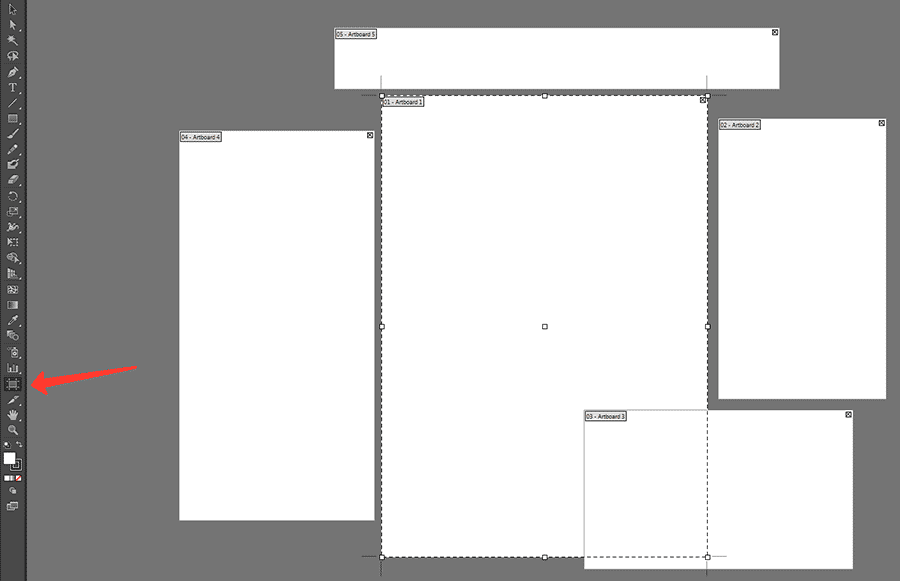
Значит, страницы пропали, но вместо них появился «Artboards» (в переводе – что-то вроде «Монтажный стол» или «Монтажная область»). В принципе, это и есть страницы «Page», но есть несколько серьезных отличий. Во-первых, артбоарды могут иметь разные размеры, то есть в одном и том же документе – первая область, например, А4, вторая А5, а третья А3. Во-вторых, эти области можно расположить как угодно относительно друг друга и даже внахлест (расположить страницы внахлест, по-моему, нигде раньше было нельзя).
Как создать Artboards (Illustrator CS6)
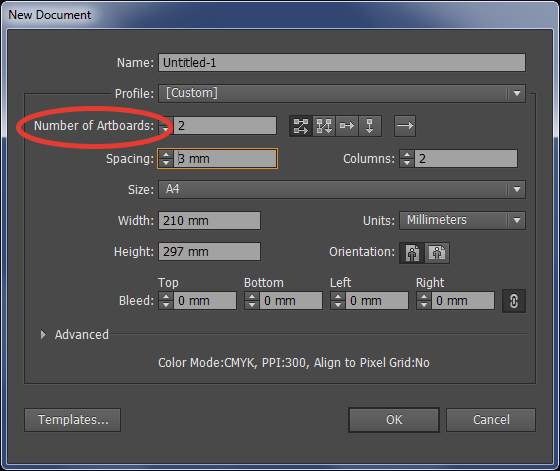
Можно при создании документа указать число, расположение и размер монтажных областей.
Можно в уже созданном документе с помощью инструмента «Artboard Tool» создать нужное количество «областей для монтажа» любого размера и с любым расположением.
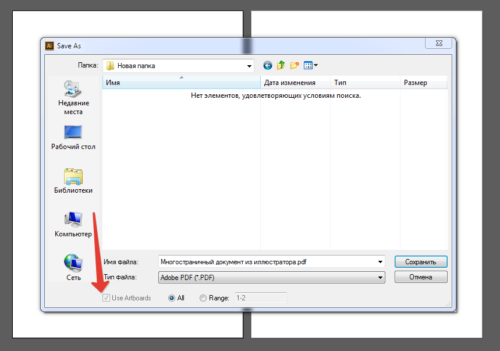
Теперь для получения многостраничного PDF нужно сохранить файл (PDF), включив «Use Artboards».
Зачем так сложно
Думаю, эти возможности будут востребованы для верстки каких-то необычных буклетов или другой рекламной продукции. Ну а что касается возможности располагать эти «расширенные страницы» с пересечением, то это можно использовать, например, для макетов на разворот в журнал, который скрепляется склейкой. Делаем два артбоарда (левая и правая полоса), немного (~4-5 мм) накладываем друг на друга и при экспорте получаем макет из двух половинок с готовой компенсацией склейки .
Создание многостраничных документов в Illustrator
К сожалению Adobe Illustrator не предусматривает создание многостраничных документов. В него заложена возможность создания только одной страницы. Но бывают ситуации, когда необходимо создать несколько страниц. Вот тут нам приходит на помощь возможность «плиточной» распечатки. Каждая плитка имеет размеры одного листа бумаги. В сущности, вы должны настроить размеры листа и поля печати.
Новое в рубрике:
Ниже приводится пошаговый пример исполнения.
1. Сначала выберите File> New. Документ в окне просмотра должен выглядеть как это показано ниже.
Щелкните File > Document Setup В секторе Artboard появившегося диалогового окна, выберите «Custom» для поля Size, и введите размеры страницы в ширину и высоту. В этом примере мы будем делать artboard длиной в четыре листа бумаги 34 дюймов (4 × 8 1 / 2 дюйма) /Автор перевода приносит свои извинения, за то, что ему лень переводить размеры в метрическую систему, т.к. придется иллюстрацию переделывать/. Высоту оставляем в 11 дюймов. В секции View выберите «Tile full pages». После ввода всех параметров жмем «OK».
3. Теперь документ должен выглядеть, как это показано ниже. Хочется заметить, что номера страниц не печатаются.
4. Когда вы нажимаете File > Print, каждая плитка напечатается в качестве отдельной страницы.
Если вы хотите сохранить файл в виде многостраничного PDF, не используйте File > Save As > PDF, в противном случае вы можете получить только одну страницу в PDF размером с ваш документ. Чтоб получить многостраничный документ надо используя Adobe Acrobat Distiller послать документ на печать File > Print > to Distiller.
Оцените, пожалуйста, эту статью:
Рейтинг: 2.8/5 (голосов: 102)
Создание файлов Adobe PDF
Формат переносимых документов (PDF) представляет собой универсальный файловый формат, который позволяет сохранить шрифты, изображения и сам макет исходного документа независимо от того, на какой из множества платформ и в каком из множества приложений такой документ создавался. Формат Adobe PDF считается признанным общемировым стандартом в области тиражирования и обмена надежно защищенными электронными документами и бланками. Файлы Adobe PDF имеют небольшой размер, и они самодостаточны; они допускают совместную работу, просмотр и печать с помощью бесплатной программы Adobe Reader®.
Отлично себя оправдывает использование формата Adobe PDF в издательском и печатном деле. Благодаря способности Adobe PDF сохранять совмещенный (композитный) макет, можно создавать компактные и надежные файлы, которые сотрудники типографии могут просматривать, редактировать, сортировать и получать с них пробные оттиски. Также в предусмотренный техпроцессом момент в типографии могут как непосредственно отправить файл на фотонаборное устройство, так и продолжить его завершающую обработку: осуществить предпечатные проверки, провести треппинг, спустить полосы или выполнить цветоделение.
Сохраняя документ в формате PDF, можно создать файл, соответствующий стандарту PDF/X. Формат PDF/X (формат обмена переносимыми документами) является разновидностью Adobe PDF, которая не допускает использования многих вариантов и сочетаний данных о цветности, шрифтов и треппинга, которые могут вызвать осложнения при печати. Документ PDF/X следует создавать в случае, когда файлы PDF используются как цифровые оригиналы при допечатной подготовке изданий — как на этапе создания макета, так и для целей фотовывода (если программное обеспечение и выводящие устройства способны работать с форматом PDF/X).
Формат PDF может помочь в решении следующих проблем, обычно возникающих в работе с электронными документами.
Adobe Illustrator
• Для параметра «Разбиение» выберите значение «По полным страницам» или «Только областей с изображениями».
3 Задайте для монтажной области размеры, достаточные для отображения всех страниц, и выберите команду
«Просмотр» > «Показать разбиение страниц». (См. раздел “О разбиении страниц” на странице 44.)
4 Расположите иллюстрации для каждой страницы в границах разбиения страниц в монтажной области.
5 Сохраните файл в формате Adobe PDF.
6 В диалоговом окне «Сохранить Adobe PDF» установите флажок «Создать многостраничный файл PDF, если
включено разбиение страниц».
7 Задайте дополнительные параметры PDF и нажмите кнопку «Сохранить PDF».
Создание файла Adobe PDF с поддержкой слоев
В Adobe InDesign и Adobe Acrobat обеспечиваются возможности изменения видимости слоев в файле Adobe PDF.
Иллюстрация, сохраненная в программе Illustrator в виде файла PDF с поддержкой слоев, может использоваться
в различных контекстах. Например, вместо создания нескольких версий одной и той же иллюстрации для
многоязычной публикации можно создать один файл PDF, содержащий текст для всех языков.
1 Задайте параметры иллюстрации таким образом, чтобы настраиваемые элементы (те, которые необходимо
показать или скрыть) находились в отдельных слоях высшего уровня, а не во вложенных подслоях.
Например, при создании иллюстрации для использования с несколькими языками, поместите текст для каждого