Разрешения
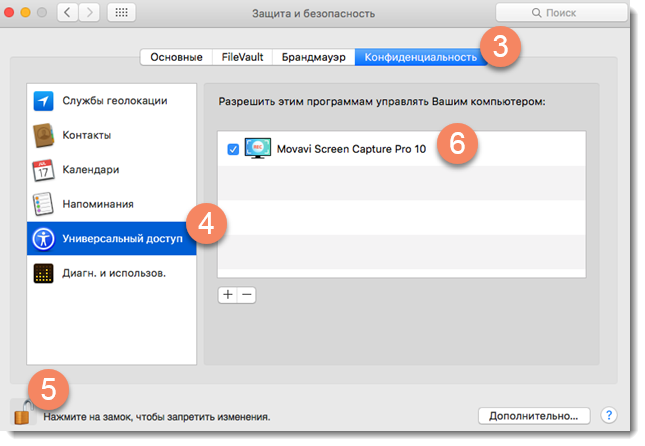
Movavi Screen Capture Pro использует некоторые функции универсального доступа для захвата клавиш и определения границ окон. Чтобы воспользоваться этими функциями, нужно включить их в Системных настройках.
Для Mac OS X 10.9 и выше:
1. Откройте Системные настройки.
2. Нажмите Защита и безопасность.
3. Перейдите на вкладку Конфиденциальность.
4. Слева выберите раздел Универсальный доступ.
5. В нижней части окна нажмите на замок и введите пароль, чтобы разрешить изменение настроек.
6. Поставьте флажок напротив Movavi Screen Capture Pro. Это разрешит использование функций универсального доступа.
Для Mac OS X 10.7 и 10.8:
1. Откройте Системные настройки.
2. Нажмите Универсальный доступ.
3. Включите опцию «Разрешать доступ вспомогательных устройств«.
Разрешение доступа к компьютеру Mac приложениям Универсального доступа

Когда приложение стороннего разработчика пытается получить доступ к компьютеру Mac и управлять им через функции универсального доступа, Вы получите предупреждение и должны явно предоставить приложению доступ к компьютеру Mac в разделе настроек «Конфиденциальность и безопасность».
Если Вы доверяете приложению, можно авторизовать его, нажав в предупреждении «Открыть «Системные настройки»», а затем включив разрешение для приложения в разделе настроек «Конфиденциальность и безопасность». Если Вы не знаете приложение или не хотите в данный момент предоставлять ему доступ к компьютеру Mac, нажмите «Отказать» в предупреждении.
Соблюдайте осмотрительность и предоставляйте доступ только тем приложениям, которые знаете и которым доверяете. Предоставляя приложениям доступ к компьютеру Mac, Вы также предоставляете им доступ к своим контактам, календарю и другой информации, при этом действуют условия и правила конфиденциальности этих приложений, а не политика конфиденциальности Apple. Внимательно изучите условия использования и политику конфиденциальности приложения, чтобы понимать, как будет использоваться Ваша информация.
Чтобы просмотреть разрешения, выданные приложению (например, если сначала Вы отклонили запрос, а позже решили предоставить приложению доступ к Вашему Mac), выберите меню Apple

> «Системные настройки», нажмите «Конфиденциальность и безопасность»  в боковом меню, затем нажмите «Универсальный доступ» справа. (Возможно, потребуется прокрутить вниз.) Включите или выключите разрешение для любого приложения в списке. Если в списке нет приложения, которому Вы хотите предоставить разрешение, нажмите кнопку добавления
  внизу списка приложений, найдите приложение, выберите его, затем нажмите «Открыть».
Начало работы с функциями универсального доступа на Mac
Функции универсального доступа macOS помогают видеть, слышать, двигаться, говорить и выполнять другие действия. Если функции универсального доступа не были включены при настройке Mac, их можно включить в любое время в настройках Универсального доступа.
- На Mac выберите меню Apple
> «Системные настройки», затем нажмите «Универсальный доступ» в боковом меню. (Возможно, потребуется прокрутить вниз.) Открыть настройки Универсального доступа В настройках Универсального доступа функции разделены на пять обширных категорий, показанных справа.
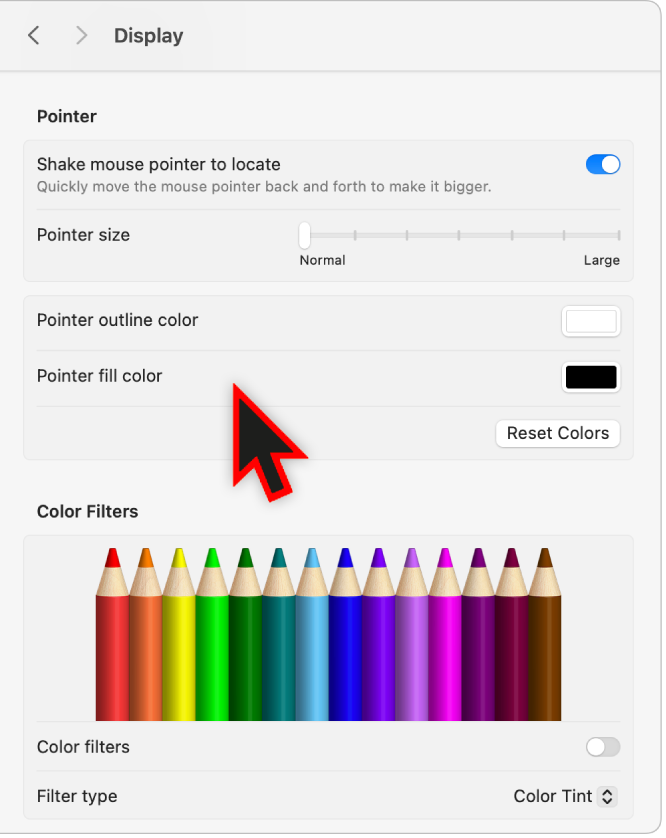
- Зрение. С помощью этих функций можно увеличивать изображение на экране, размер текста или указателя, уменьшать движение на экране и многое другое. Ваш Mac также может зачитывать, что отображается на экране. См. раздел Функции универсального доступа macOS для пользователей с нарушением зрения.
- Слух. С помощью этих функций можно создавать пару между слуховыми устройствами Made for iPhone и компьютером Mac, включить отображение сопроводительного текста на экране и настроить его, совершать и принимать звонки с функцией Текст в реальном времени (RTT), получать субтитры для аудио и многое другое. См. раздел Функции универсального доступа macOS для пользователей с нарушением слуха.
Примечание. Слуховые устройства Made for iPhone можно объединить в пару только с некоторыми компьютерами Mac с чипом M1 и со всеми компьютерами Mac с чипом M2 или M3. Список поддерживаемых слуховых устройств и дополнительную информацию о системных требованиях Mac см. в статье службы поддержки Apple Список слуховых аппаратов с маркировкой «Made for iPhone». Субтитры (бета‑версия) доступны только на компьютерах Mac с чипом Apple. Они доступны не на всех языках и не во всех странах и регионах. Точность субтитров не гарантируется, и на них не следует полагаться в ситуациях высокого риска или экстренных случаях.
Примечание. Личный голос доступен только на компьютерах Mac с чипом Apple. Он доступен не на всех языках. Личный голос может быть использован только в функции «Прямая речь» и в разрешенных Вами сторонних приложениях, таких как приложениях для альтернативной и дополненной коммуникации (АДК). Вы можете использовать функцию «Личный голос» для создания голоса, который будет звучать на устройстве как Ваш собственный, только с использованием Вашего личного голоса и только для личного некоммерческого использования.
Как заставить работать Punto Switcher (Yosemite)
После установки Yosemite Punto Switcher не заработал. При запуске приложение предлагало включить доступ для вспомогательных устройств. Проблема в том, что по нажатию кнопки открывается пункт в настройках, где ничего похожего нет.
Проблема решилась просто — потребовалось пойти в Защита и безопасность — Конфиденциальность — Универсальный доступ и там снять галку напротив PuntoSwitcher, а затем опять включить.

После этого можно запускать приложение, работает не хуже прежнего.
Для справки — PuntoSwitcher 1.3.0
Похожее
- macOS
- punto switcher
- yosemite