Как включить JavaScript в вашем веб-браузере
В настоящее время почти все веб-страницы используют JavaScript, скриптовый язык программирования, который работает на веб-браузере посетителя. Это делает веб-страницы более функциональными, а если по каким-либо причинам JavaScript отключен, содержание или функциональность веб-страницы может быть ограничена или вовсе не возможна. Здесь вы можете найти инструкции о том, как включить (активировать) JavaScript в пяти наиболее распространенных веб-браузерах.
Если вы веб-разработчик, посмотрите инструкции о том как использовать тег в коде вашей интернет-страницы.
Google Chrome
- В меню браузера нажмите кнопку «Customize and control Google Chrome» и выберите пункт «Settings».
- На странице «Settings» нажмите ссылку «Show advanced settings. «
- Под пунктом «Privacy» нажмите на кнопку «Content settings. «.
- Когда диалоговое окно откроется, посмотрите на секцию «JavaScript» и поставьте галочку «Allow all sites to run JavaScript (recommended)».
- Нажмите кнопку «OK», чтобы закрыть окно.
- Закройте вкладку «Settings».
- Нажмите на кнопку «Reload this page» для обновления страницы.
- 1.
- 2.
- 3.
- 4.
- 5.
- 6.
- 7.
Mozilla Firefox
- В адресной строке введите about:config и нажмите Enter.
- Нажмите «Я буду осторожен, обещаю», если появится предупреждающее сообщение.
- В поле поиска найдите javascript.enabled.
- Переключите настройку «javascript.enabled» (щелкните правой кнопкой мыши и выберите «Переключить» или дважды щелкните настройку), чтобы изменить значение с «false» на «true».
- Нажмите кнопку «Обновить текущую страницу» в веб-браузере, чтобы обновить страницу.
- 1.
- 2.
- 3.
- 4.
- 5.
Apple Safari
- В меню веб-браузера нажмите на кнопку «Edit» и выберите «Preferences».
- В окне «Preferences» выберите вкладку «Security».
- На вкладке «Security» в разделе «Web content» поставьте галочку «Enable JavaScript».
- Нажмите на кнопку «Reload the current page» в веб-браузере, что бы обновить страницу.
- 1.
- 2.
- 3.
- 4.
Opera
- 1. Нажмите на значок Opera «Меню», а затем «Настройки».
- 2. Нажмите «Веб-сайты», а затем выберите «Разрешить всем сайтам запускать JavaScript (рекомендуется)».
- 3. Нажмите кнопку «Обновить» в веб-браузере, чтобы обновить страницу.
1. 2. 3.
Internet Explorer
- В меню веб-браузера нажмите «Tools» и выберите пункт «Internet Options».
- В разделе «Internet Options» выберите вкладку «Security».
- На вкладке «Security» нажмите кнопку «Custom level. «.
- После открытия диалогового окна «Security Settings — Internet Zone», посмотрите раздел «Scripting».
- В разделе «Active Scripting» выберите пункт «Enable».
- После появления всплывающего окна «Warning!» в котором спрашивается «Are you sure you want to change the settings for this zone?» нажмите кнопку «Yes».
- В окне «Internet Options» нажмите кнопку «OK», что бы закрыть его.
- Нажмите на кнопку «Refresh» в веб-браузере, чтобы обновить страницу.
- 1.
- 2.
- 3.
- 4.
- 5.
- 6.
- 7.
- 8.
Инструкции для разработчиков
Вы можете использовать ссылку на этот сайт, что бы рассказать пользователям у которых отключен Javascript о том, как включить Javascript в пяти наиболее распространенных веб-браузерах. Вы можете использовать приведенный ниже код и изменить его в соответствии с вашими нуждами.
- Инструкции для вашего браузера помещаются в верхнюю часть страницы
- Все изображения кликабельны, для удобства просмотра в натуральном размере
- Инструкции для разработчиков размещены в самом низу страницы и не мешают обычным пользователям.
О проекте
Программирование, проектирование, тестирование, получение обратной связи с пользователями и написание материалов для этого сайта сделали Тони Подманиски, Пол Ирландских и Джереми Хилл. Мы хотели бы поблагодарить всех тех, кто помогал и содействовал нам любым способом. Надеемся эта страница окажется полезной для вас и ваших пользователей.
Настройки JavaScript в Opera
ЯваСкрипт используется во всех современных браузерах, хоть иногда и отключен. Он нужен для корректной работы различных компонентов сайта, например, формы регистрации и т. д. Сегодня мы поговорим о том, какие есть настройки JavaScript в Опере. В процессе повествования мы также рассмотрим способы включения и отключения алгоритма.
Подробности
Для начала мы рассмотрим, как активировать и деактивировать данную функцию непосредственно в самом браузере, для всех веб-страниц. Но в принципе это же самое выйдет сделать и для отдельной интернет-страницы. О таком способе пойдет речь в конце статьи.
Глобальная активация
Для включения Явы для всех сайтов используется следующая пошаговая инструкция:
- Запускаем браузер и переходим в раздел пользовательских параметров с помощью сочетания клавиш Alt + P .
- В левой части нового окна раскрываем вкладку «Дополнительно».
- Затем переходим в «Безопасность».
- Открываем пункт «Настройка контента».
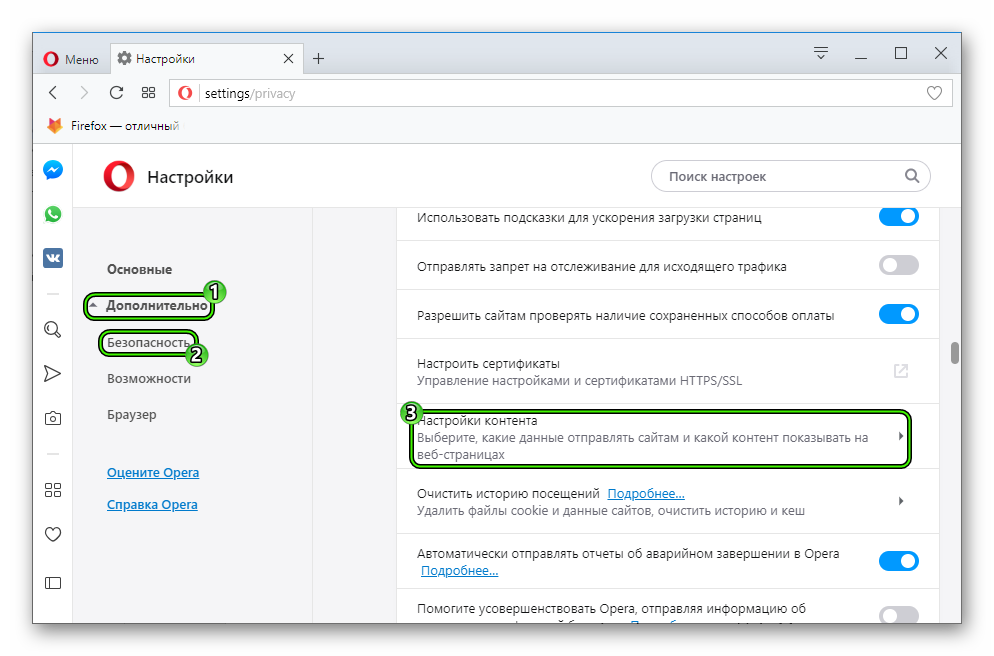
- Кликаем ЛКМ на опцию JavaScript.
- Чтобы включить ее в Opera, выберите «Разрешено».
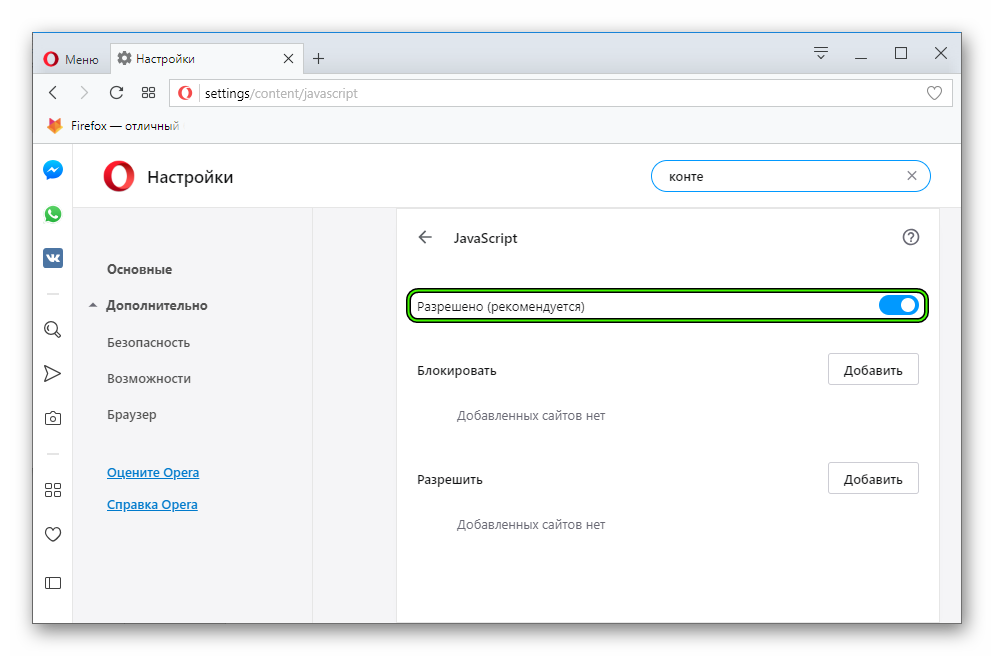 Для отключения – отключите этот тумблер.
На данную страницу параметров выйдет попасть значительно проще. Достаточно скопировать в адресную строку opera://settings/content/javascript и нажать Enter .
Для отдельных страниц
На той же странице параметров браузера под тумблером имеется два блока:
- Блокировать – список веб-страниц, на которых никогда не будет работать JS.
- Разрешить – перечень сайтов, на которых в любом случае будет активен ЯваСкрипт.
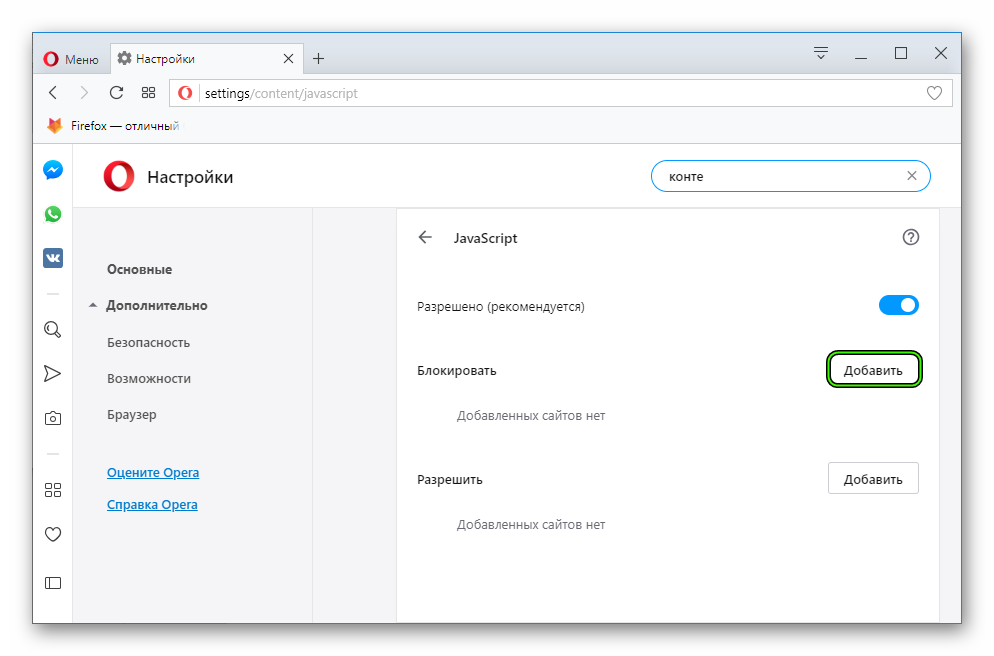
Так что для отключения JavaScript в Опере на конкретном сайте вам достаточно кликнуть на кнопку «Добавить» в блоке «Блокировать».Потом надо ввести в открывшуюся форму адрес веб-страницу и снова нажать «Добавить».
Как включить\отключить JavaScript в Opera
Несмотря на то, что довольно редко требуется включить\отключить javascript в опере, операция всё-таки полезная, особенно для отключения рекламы.
Давайте научимся как включить\отключить JavaScript в Opera:
Вариант 1, простой и лёгкий:
Нажимаем клавишу F12 на клавиатуре, появляется всплывающее окно быстрых настроек, теперь нажимаем по Включить JavaScript.
Второй вариант:
Нажимаем по кнопке Opera, которая находится вверху слева, выбираем пункты — Настройки -> Быстрые настройки -> Включить JavaScript.
Соответственно если Вы открываете меню и там уже стоит галочка у Включить JavaScript и Вы нажимаете по данному пункту — тем самым вы отключаете JavaScript в Opera на всех открываемых и открытых страницах.
Если Вы открываете меню и там не стоит галочка у Включить JavaScript и Вы нажимаете по данному пункту — Вы включаете JavaScript в Opera на всех соткрываемых страницах. Важно, в данном случае если у Вас уже открыты какие-либо страницы — Вам нужно обновить каждую страницу чтобы задействовать новые настройки.
Возможно, Вас заинтересуют:
- Как включить cookies в Opera
- Как очистить cookies Opera
- Как очистить кэш Opera
- Как отключить opera plugin wrapper
- Как отключить обновление в Opera
Как включить ява скрипт в опере
Требования.
Статья применима для браузера Opera
Информация.
JavaScript обычно используется как встраиваемый язык. Наиболее широкое применение находит в браузерах как язык сценариев для придания интерактивности веб-страницам (моргание кнопочек, автосмена картинок, проверка данных без перезагрузки страницы и многое другое). Бывают случаи, когда его необходимо отключить или включить.
Как отключить JavaScript в браузере Opera.
1. Открываем браузер Opera и щелкаем по кнопке с логотипом Opera;
2. В открывшемся меню выбираем пункт «Настройки«, а затем пункт «Общие настройки . «;
| Если у Вас меню другое, то нажмите на клавиатуре комбинацию клавиш «Ctrl + F12» (Зажимаете и держите «Ctrl«, а затем жмете «F12«) |
3. В открывшемся окне «Настройки» переходим на вкладку «Расширенные«;
4. Слева в списке выбираем пункт «Содержимое» и убираем галочку «Включить JavaScript«;
5. Нажимаем кнопку «ОК», закрываем и снова открываем браузер Opera;
Как включить JavaScript в браузере Opera.
1 .Выполняем пункты с 1 по 3 раздела Как отключить JavaScript в браузере Opera ;
2. Слева в списке выбираем пункт «Содержимое» и ставим галочку «Включить JavaScript«;
3. Нажимаем кнопку «ОК«, закрываем и снова открываем браузер Opera;
| КПД статьи 61.81% |
| Статья помогла? | |
| 199 | 76 |
| КОММЕНТАРИИ |