Как включить микрофон в ватсапе

Микрофоны
На чтение 4 мин Просмотров 14.9к. Опубликовано 19.03.2021 Обновлено 24.10.2023
WhatsApp — один из самых популярных мессенджеров в мире, насчитывающий более двух миллиардов пользователей. Он позволяет отправлять текстовые сообщения, голосовые сообщения, фотографии, видео, документы и многое другое вашим контактам. Но иногда вам может потребоваться использовать функцию микрофона, чтобы поговорить с кем-то, не набирая текст и не держа телефон в руках. Как это сделать?
В этой статье мы покажем, как включить микрофон в WhatsApp на разных устройствах и в разных ситуациях. Будь то голосовой или видеозвонок, или просто запись голосового сообщения — мы расскажем вам все. Вот шаги, которые вам нужно выполнить:
Как включить микрофон в WhatsApp для голосовых звонков
Если вы хотите совершить голосовой звонок кому-то в WhatsApp, вам нужно включить микрофон, чтобы ваш собеседник мог вас слышать. Вот как это сделать:
- Откройте WhatsApp и перейдите в чат с тем, кому вы хотите позвонить.
- Нажмите на иконку телефона в правом верхнем углу экрана.
- Дождитесь, пока собеседник не ответит на звонок.
- Как только он ответит, вы увидите зеленую иконку микрофона в нижней центральной части экрана. Это означает, что ваш микрофон включен и работает.
- Если вы хотите отключить микрофон, нажмите один раз на иконку микрофона. Она станет красной и будет перечеркнута. Это означает, что микрофон отключен и собеседник не может вас слышать.
- Чтобы снова включить микрофон, нажмите на иконку микрофона еще раз. Она снова станет зеленой и без перечеркивания. Это означает, что микрофон включен и работает.
- Чтобы завершить звонок, нажмите на красную иконку телефона в нижней центральной части экрана.
По Теме: Какая чувствительность микрофона лучше
Как включить микрофон в WhatsApp для видеозвонков
Если вы хотите совершить видеозвонок кому-то в WhatsApp, вам нужно включить и микрофон, и камеру, чтобы ваш собеседник мог вас видеть и слышать. Вот как это сделать:
- Откройте WhatsApp и перейдите в чат с тем, кому вы хотите позвонить.
- Нажмите на иконку видеокамеры в правом верхнем углу экрана.
- Дождитесь, пока собеседник не ответит на звонок.
- Как только он ответит, вы увидите зеленые иконки микрофона и камеры в нижней центральной части экрана. Это означает, что микрофон и камера включены и работают.
- Если вы хотите отключить микрофон, нажмите один раз на иконку микрофона. Она станет красной и будет перечеркнута. Это означает, что микрофон отключен и собеседник не может вас слышать.
- Чтобы снова включить микрофон, нажмите на иконку микрофона еще раз. Она снова станет зеленой и без перечеркивания. Это означает, что микрофон включен и работает.
- Чтобы выключить камеру, нажмите один раз на иконку камеры. Она станет красной и будет перечеркнута. Это означает, что камера выключена и собеседник не может вас видеть.
- Чтобы снова включить камеру, нажмите на иконку камеры еще раз. Она снова станет зеленой и без перечеркивания. Это означает, что камера включена и работает.
- Чтобы завершить звонок, нажмите на красную иконку телефона в нижней центральной части экрана.
По Теме: Настройка микрофона в CS go — проверить, поменять, выбрать
Как включить микрофон в WhatsApp для голосовых сообщений
Если вы хотите отправить голосовое сообщение кому-то в WhatsApp, вам нужно включить микрофон, чтобы собеседник мог услышать, что вы говорите. Вот как это сделать:
- Откройте WhatsApp и перейдите в чат с тем, кому вы хотите отправить голосовое сообщение.
- Нажмите и удерживайте иконку микрофона в правом нижнем углу экрана.
- Говорите в микрофон телефона. По мере записи вы будете видеть синюю полосу, которая заполняется.
- Когда закончите говорить, отпустите иконку микрофона. Ваше голосовое сообщение будет отправлено автоматически.
- Если вы хотите отменить голосовое сообщение, проведите пальцем влево, не отпуская иконку микрофона. Вы увидите значок мусорной корзины. Отпустите палец, когда достигнете его. Ваше голосовое сообщение будет удалено и не отправлено.
Советы по использованию голосовых сообщений
- Вы можете прослушать свое голосовое сообщение перед отправкой, нажав и удерживая его в окне чата.
- Вы можете удалить отправленное голосовое сообщение, нажав и удерживая его в окне чата, затем выбрав «Удалить для меня» или «Удалить для всех».
- Вы можете заблокировать иконку микрофона, чтобы не приходилось держать ее во время записи голосового сообщения. Для этого нажмите и удерживайте иконку микрофона, затем проведите пальцем вверх. Появится значок блокировки. Отпустите палец, когда достигнете его. Иконка микрофона заблокируется, и вы сможете записывать голосовое сообщение, не держа телефон. Чтобы остановить запись, нажмите кнопку отправки.
По Теме: Как подключить микрофон к смартфону
Заключение
WhatsApp — отличное приложение для общения с друзьями и близкими. Вы можете использовать функцию микрофона для голосовых и видеозвонков, а также голосовых сообщений. Вам просто нужно знать, как включать и отключать его в зависимости от ваших потребностей. Мы надеемся, что эта статья помогла вам разобраться с этим. Если у вас есть вопросы или отзывы, пожалуйста, оставьте комментарий ниже.
Как включить микрофон в Ватсапе: алло, вас не слышно
WhatsApp очень часто используется для созвонов, для этих целей мессенджер действительно очень удобный. Чтобы созвон в WhatsApp прошёл без помех, нужно заранее разобраться в настройках мессенджера. Бывает так, что у собеседника выключен микрофон, и участники никак не могут разобраться, почему не слышно. Как включить микрофон в Ватсапе? Ниже рассказываем все способы, как включить микрофон в Ватсапе на андроиде (в том числе на самсунге), айфоне и ПК.
Настройки конфиденциальности
Чтобы приложение могло использовать микрофон устройства, нужно дать ему разрешение на это. Проверим, есть ли разрешение у WhatsApp на вашем устройстве. Как в Ватсапе включить микрофон в настройках?
- Если у вас андроид, перейдите в «Настройки» телефона, нажав на значок шестерёнки на рабочем столе.

- Прокрутите меню вниз и нажмите « Конфиденциальность».

- В данном разделе отыщите пункт « Диспетчер разрешений» и перейдите в него.

- Прокрутите окно вниз и нажмите « WhatsApp. Если у вас очень много приложений, можно воспользоваться кнопкой поиска по названию наверху.

- Выберите одну из трёх доступных опций: Разрешить только время использования, всегда спрашивать или запретить.

Обратите внимание! Интерфейс настроек может отличаться в зависимости от марки телефона.
Как включить микрофон в Ватсапе на айфоне? Инструкция для айфона не сильно отличается. Перейдите в « Настройки » телефона, нажмите « Конфиденциальность», далее выберите « Микрофон» и установите соответствующую опцию.


Включение в интерфейсе звонка
Проверьте, включён ли ваш звук в интерфейсе окна аудио- или видеозвонка. Чтобы начать звонок,
- Откройте Ватсап и авторизуйтесь в нём;

- Зайдите в чат с собеседником;

- В правом верхнем углу нажмите на значок камеры или телефонной трубки — звонок начнётся.

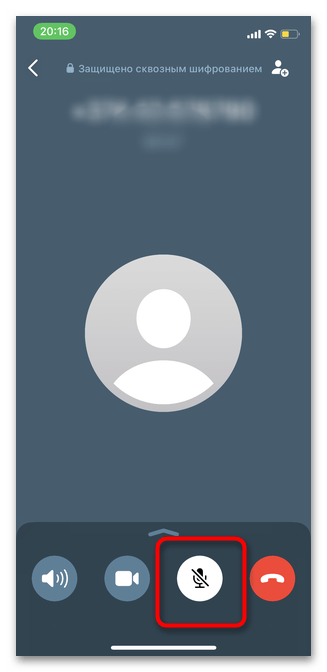
Вы можете быстро включить исходящий звук ещё до того, как собеседник примет вызов. Для этого среди значков внизу (на телефоне) найдите перечёркнутый микрофон. Если он подсвечен белым, то выключен. Нажмите на него один раз, чтобы включить, — белая подсветка исчезнет. На компьютере окно звонка появится наверху справа. Там найдите знакомую пиктограмму. Если на ней белая подсветка — звук выключен. Также нажмите на неё один раз, чтобы включить.

На айфоне вы тоже узнаете нужный значок. По умолчанию исходящий звук включён.

Микрофон на самом устройстве работает всегда, его можно включить или отключить только для отдельных приложений. Где включить микрофон на андроиде для Ватсапа, мы рассказали выше. Если способы не помогли, попробуйте сделать обычный звонок своему другу. Если друг вас не слышит, то, возможно, неполадки в самом телефоне, отнесите его в сервис.
Также установите самую новую версию Ватсап. Из-за того, что приложение не обновляется, могут возникать самые разные проблемы.

Остались вопросы? Задавайте их в комментариях, мы поможем разобраться!
Включение микрофона в WhatsApp
С выключенным в настройках микрофоном функциональность мессенджера WhatsApp будет ограничена исключительно текстовыми сообщениями. Совершать звонки, записывать голосовые и т.д. вы не сможете. Как правило, доступ к микрофону программа запрашивает еще на этапе первой настройки, однако по некоторым причинам опция может быть отключена. Рассмотрим, как решить озвученную задачу на смартфонах, работающих на операционной системе iOS и Android, а также в настольной версии мессенджера.
Способ 1: iOS
Пользователи продукции от Apple знают, что при установке любого мессенджера, в том числе и Ватсап приложение сразу же запрашивает доступ к микрофону и камере, так как без них работать в стандартном режиме не может. По умолчанию опция активна, однако если у вас по каким-то причинам она отключилась, нижеуказанная инструкция поможет быстро устранить проблему.
- Откройте раздел «Настройки».

- Прокрутите список приложений до пункта «WhatsApp».
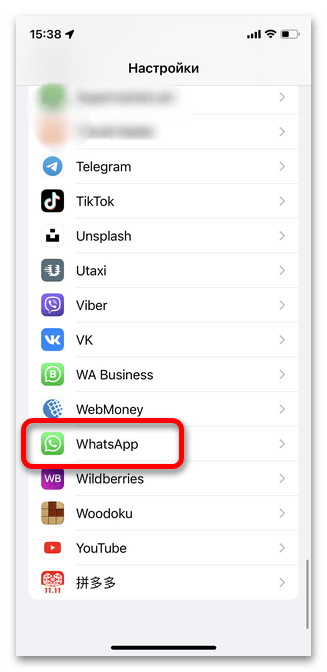
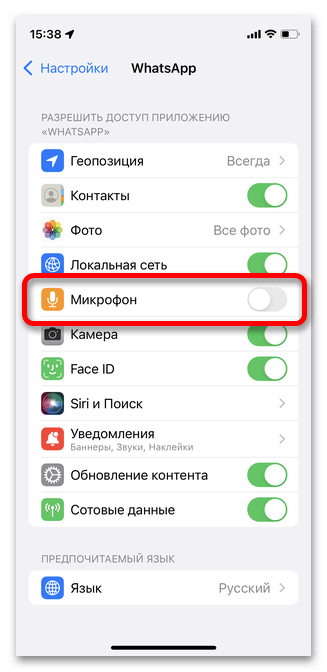
- Если ползунок напротив строки «Микрофон» находится в выключенном положении, переведите его обратно.
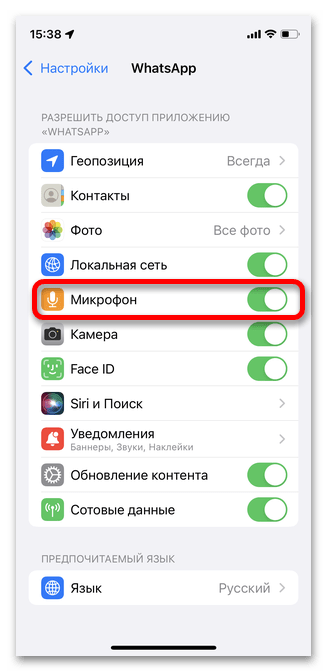
- При желании в любой момент можно повторно отключить доступ.
Способ 2: Android
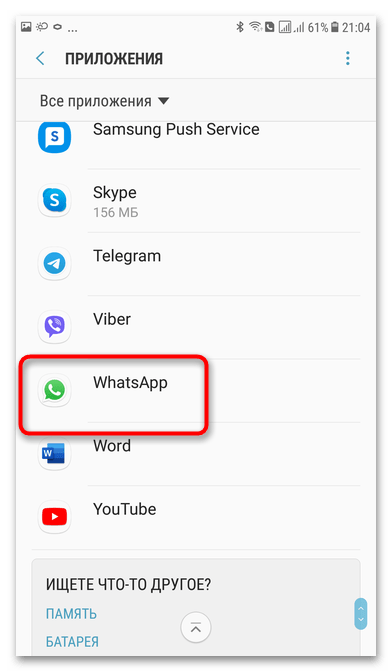
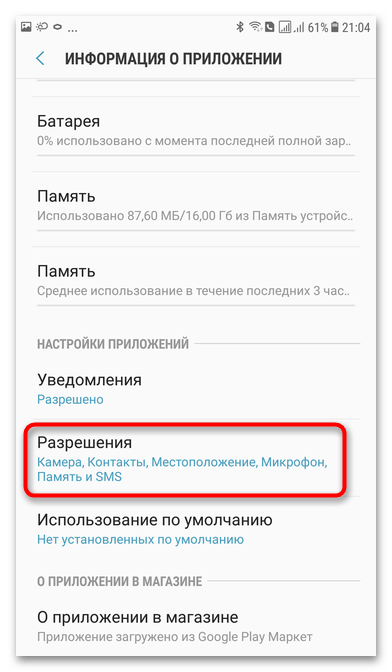
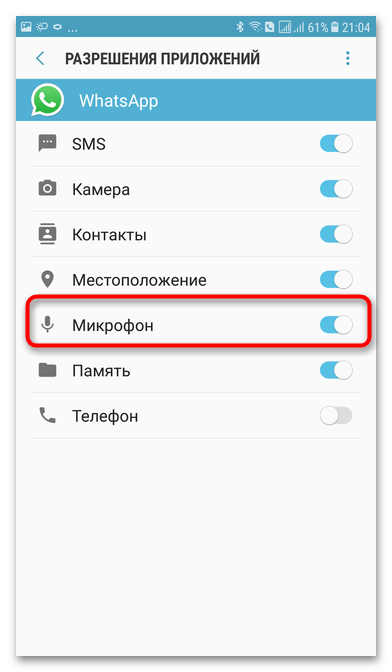
По умолчанию во время установки мессенджера на смартфон, работающий на операционной системе Android, приложение также запрашивает доступ к микрофону и камере. Если без второго совершать звонки возможно, то без первого вы не сможете ни с кем связаться. По многочисленным причинам разрешение бывает отключено, далее рассмотрим, как включить его для WhatsApp.
-
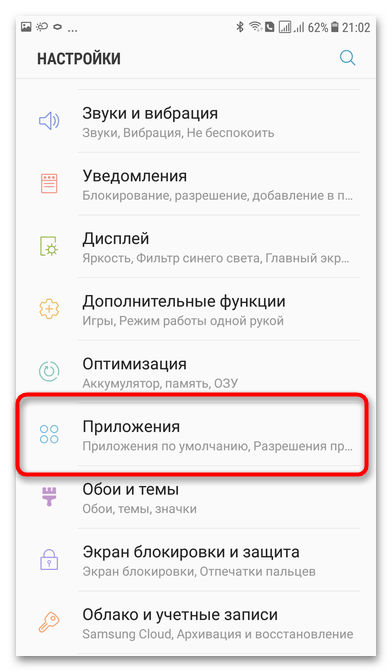
Перейдите в «Настройки» на своем смартфоне.

Способ 3: ПК-версия
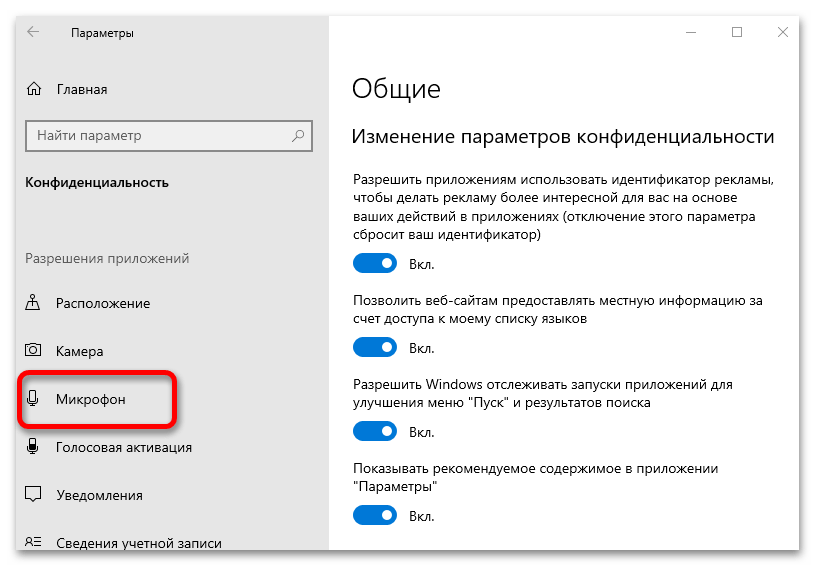
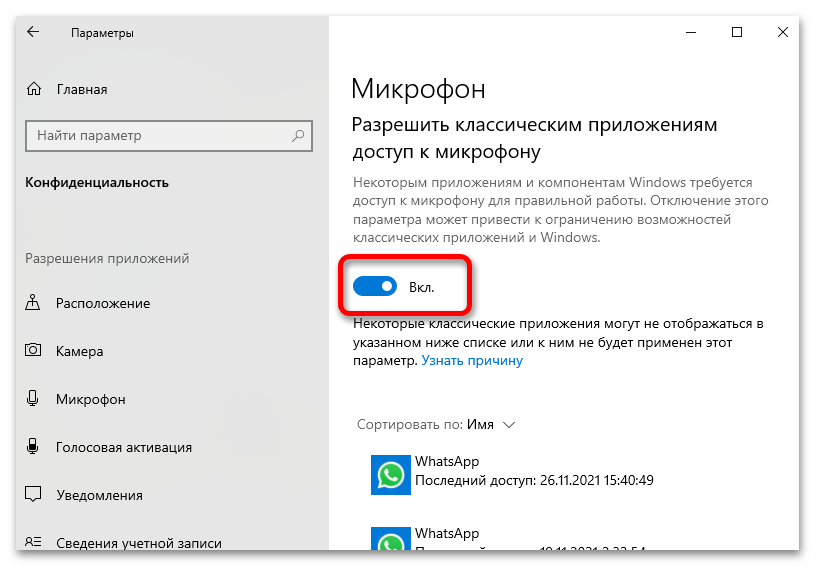
В операционной системе Windows изначально все новые программы имеют доступ к микрофону, если работать без него они не могут. Однако есть один нюанс, на который следует обратить внимание: при отключении микрофона для WhatsApp он автоматически будет отключен и для других мессенджеров. Настроить доступ к микрофону или камере исключительно для одной программы на сегодняшний день невозможно.
-
Через кнопку «Пуск» откройте раздел «Параметры» своего компьютера и выберите пункт «Конфиденциальность».

Вариант 2: В процессе разговора
Иногда случайно во время беседы отключается ваш микрофон, в итоге собеседник ничего не слышит, а понять причину сбоя сразу получается не всегда. В нижеуказанных инструкциях подробно описано, как включить звук уже после совершения вызова.
Способ 1: Мобильные приложения
Чаще всего именно в случае со смартфонами из-за чувствительности сенсора случайно отключается микрофон в Ватсапе. Как только вы замечаете, что собеседник вас не слышит, выполните действия по инструкции, которая подойдет для всех вне зависимости от модели телефона и операционной системы.
-
Как только вы начнете разговор, в нижней части экрана отобразится строка с различными опциями. Включение и отключение микрофона осуществляется нажатием на указанную на скриншоте кнопку.

Способ 2: ПК-версия
Если вы уверены, что у настольной версии мессенджера WhatsApp имеется доступ к микрофону через настройки, но вас не слышат, проверьте, не выключен ли нужный параметр именно в окне звонка. В особо редких случаях, причина отсутствия звука также может крыться в неисправности драйверов. В такой ситуации рекомендуем переустановить Ватсап на ПК.
Читайте также: Что делать, если не работает микрофон на компьютере / ноутбуке
Во время беседы включить или отключить микрофон можно нажатием на соответствующую кнопку.
Как включить отключение микрофона в WhatsApp на iPhone в 2021 году
Очень полезный трюк с приложением iOS Whatsapp Messenger. может быть, вы никогда не подумаете о том, чтобы пытаться поступить таким образом. Скрытая идея состоит в том, чтобы включить и отключить микрофон для WhatsApp на iPhone. Помимо микрофона, вы также можете использовать фотографии, контакты, камеру, сотовые данные и многое другое. Я имею в виду, что вы можете включать – выключать его, а также у нас есть идея наложить на него ограничения. Цель состоит в том, чтобы наложить ограничение на использование микрофона в WhatsApp на iPhone. Никто не может записывать какой-либо звук или речь и отправлять их вашим контактам в WhatsApp. Так что это очень простая логика – держаться подальше от других и не прикасаться к значку микрофона в Whatsapp на вашем iPhone.
Есть идеальный шаг, который вы должны выполнить, чтобы отключить микрофон для WhatsApp на iPhone. просто следуйте указанным картинкам и шагам. Полезно для всех пользователей iPhone – iPhone 12 (Pro, Max) 11 (Pro Max), XS Max, XS, XR, X, 8,7,6S, SE.
Руководство по отключению микрофона в WhatsApp на любом iPhone
iOS 12 или более поздней версии, настройки ограничения микрофона для приложения, установленного на iPhone
- Шаг 1. Приложение Head Settings с главного экрана вашего iPhone.
- Шаг 2. Нажмите на Whatsapp.
- Шаг 3. Установите переключатель Микрофон в положение Выкл. / Белый, чтобы отключить его.

Программы для Windows, мобильные приложения, игры — ВСЁ БЕСПЛАТНО, в нашем закрытом телеграмм канале — Подписывайтесь:)
Это очень просто, хотя каждый может снова включить его. Поэтому, если вы хотите, чтобы никто не мог включить микрофон для Whatsapp на вашем iPhone, пожалуйста, ограничьте микрофон в следующем руководстве.
Настройки микрофона WhatsApp выделены серым цветом, невозможно включить
В целях ограничения некоторые пользователи отключают доступ к микрофону в течение периода времени, вызываемого ограничением. Экранное время позволяет пользователям iPhone ограничивать изменение настроек микрофона в настройках WhatsApp. Ниже приведены шаги по настройке микрофона, выделенные серым цветом на iPhone в настройках WhatsApp (WhatsApp не смог изменить настройки конфиденциальности iPhone, попробуйте еще раз позже).
- Ниже экрана показано, что микрофон неактивен или ограничен. Давайте исправим это в следующих нескольких шагах.
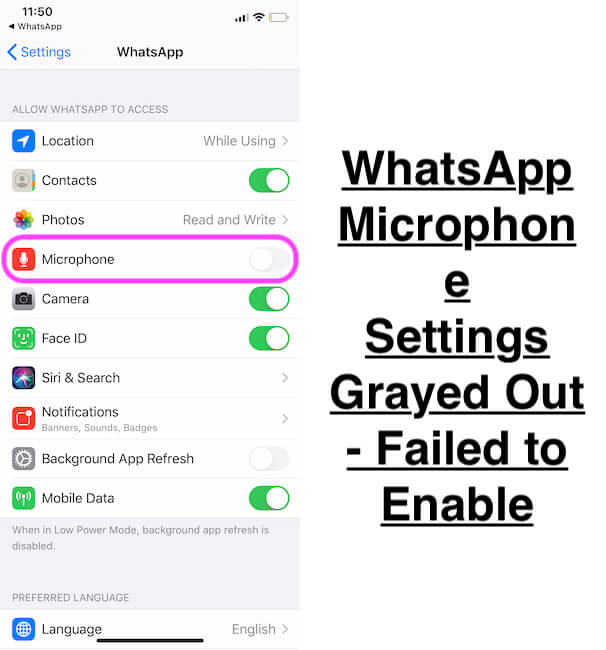 Настройки микрофона WhatsApp на iPhone неактивны
 - Откройте приложение «Настройки» на iPhone> выберите «Экранное время»> «Ограничения содержимого и конфиденциальности».
 Настройки экранного времени на iPhone
 - Включите ограничение содержимого и конфиденциальности, переключитесь на зеленый.
- Прокрутите до параметра «Микрофон».
- Включите параметр «Разрешить изменения».
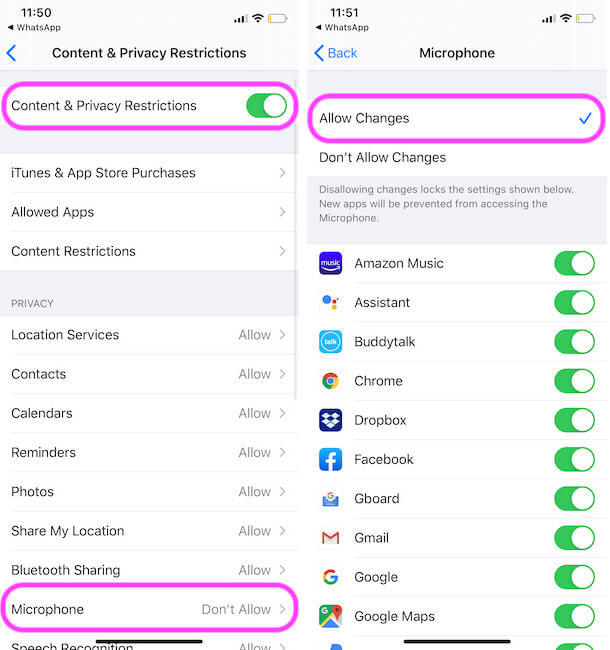 Настройки контента и конфиденциальности в приложении настроек iPhone
 - Прокрутите до экрана и найдите переключатель WhatsApp. Включите переключатель, чтобы разрешить вносить изменения в соответствии с ограничениями WhatsApp и Отключите переключатель WhatsApp, если хотите, чтобы никто не мог изменять настройки микрофона в настройках WhatsApp iPhone..
 Включение / выключение ограничений микрофона в настройках iPhone
- Вернитесь и проверьте настройки микрофона, теперь мы можем получить доступ в приложении «Настройки».
- Приложение «Настройки» на iPhone> Прокрутите до WhatsApp> Включить микрофон.
- Вот и все.
- Вернитесь и проверьте настройки микрофона, теперь мы можем получить доступ в приложении «Настройки».
- Вот и все.
Примечание: если вышеуказанное решение не помогает, попробуйте после простой аппаратной перезагрузки iPhone.
Параметры ограничений iOS 11 не перемещены в параметр «Экранное время». Подробнее о том, где находится ограничение на iPhone в iOS или более поздних версиях. Вы можете найти здесь больше решений, чтобы исправить неработающий микрофон Whatsapp на iPhone или Android.
Теперь Next для iOS 11, работающей на iDevice.
iOS 11 или более ранней версии, как наложить ограничения на микрофон для Whatsapp на iPhone?
- Шаг 1. Перейдите в приложение «Настройки» – нажмите «Общие».
- Шаг 2. Теперь нажмите «Ограничения», если он включен, введите пароль и переходите к следующему шагу, в противном случае вам необходимо создать пароль для ограничения.
- Шаг 3. После ввода пароля прокрутите экран iPhone вниз и на вкладке «Конфиденциальность» нажмите «Микрофон».
- Шаг 4. Найдите WhatsApp и сделайте зеленый слайдер серым. Чтобы отключить микрофон в WhatsApp на iPhone.
- После этого поставьте галочку напротив «Не разрешать изменения».

Теперь запустите Whatsapp на своем iPhone, затем откройте контакты и нажмите значок микрофона. Итак, ваш iPhone покажет вам сообщение вроде: «У WhatsApp нет доступа к микрофону. Чтобы включить доступ, нажмите« Настройки »и включите микрофон».
Если вы нажмете “ Настройки ”, это позволит вам перейти в настройки WhatsApp, но там ползунок микрофона покажет вам серый цвет. Это означает, что настройки вашего микрофона для Whatsapp теперь находятся в режиме ограничений. поэтому, чтобы отредактировать или включить / отключить его, вы должны снять ограничение для микрофона, выполнив следующие действия.
Как снять ограничение микрофона для WhatsApp на iPhone
Используя нижние шаги, вы можете разрешить WhatsApp доступ к микрофону iPhone.
- Запустите приложение «Настройки» → коснитесь «Общие» → «Ограничения» → коснитесь микрофона → установите флажок «Разрешить изменения» и «Включите Whatsapp».
Выделен ли микрофон Whatsapp серым цветом на iPhone iOS 13, пользователи iOS 12
Если ваше устройство работает с iOS 12 или более поздней версии, следующие шаги позволят вам разрешить или разрешить микрофон WhatsApp на iPhone:
- Перейдите в приложение “Настройки” –
- Время касания экрана –
- нажмите на Контент и ограничения конфиденциальности
- Включите переключатель Ограничение содержимого и конфиденциальности / Зеленый
- Прокрутите вниз до микрофона–
- Выберите Разрешить изменения
- Выключите переключатель Whatsapp / белый цвет.
Видеозвонки в WhatsApp не работают
Требуется видеозвонок, превосходное подключение к Интернету для совершения видеозвонка, а также ваш iPhone позволяет использовать доступ к микрофону и камере, мы можем снять ограничение микрофона, выполнив указанные выше действия, и выполнить следующие действия для отключения ограничения камеры для WhatsApp.
Кроме того, убедитесь, что доступ к вашей камере ограничен в настройках WhatsApp, откройте приложение «Настройки» на iPhone> перейдите к WhatsApp> и включите переключатель камеры.
если камера отключена и отображается серым цветом, проверьте время под экраном,
- Откройте экранное время.
2. Нажмите на Контент и ограничения конфиденциальности.
3. Нажмите на «Разрешенные приложения»> «Включить камеру», чтобы включить и использовать для установленного приложения.
4. Проверить еще раз.
Видео о том, как получить крутые советы и рекомендации по WhatsApp в 2020 году
Нравится это? Поделитесь сообщением о включении отключения микрофона в Whatsapp на iPhone. Следите за обновлениями этого блога, чтобы ежедневно получать новые практические советы и рекомендации для iOS, macOS и WatchOS.
Программы для Windows, мобильные приложения, игры — ВСЁ БЕСПЛАТНО, в нашем закрытом телеграмм канале — Подписывайтесь:)