Другой пользователь при входе в Windows 10 — как исправить

Некоторые пользователи при входе в Windows 10 сталкиваются что на окне приветствия отображается «Другой пользователь» (или Other user) и предложение ввести логин и пароль, а вход в систему не происходит. Чаще всего проблема появляется после сброса Windows 10 в исходное состояние либо после первого включения нового ноутбука или ПК.
В этой инструкции подробно о том, как исправить ситуацию и почему может показываться Другой пользователь на экране входа в Windows 10.
Почему отображается Другой пользователь на экране входа и что делать в этой ситуации

Официальный сайт Майкрософт на этой странице сообщает о проблеме следующую информацию: Другой пользователь на экране входа в систему может быть вызван сбоем при запуске системного процесса dwm.exe или его запуском ранее, чем система была переведена в состояние «Winlogon» (вход в систему).
В качестве решения на официальном сайте предлагается следующий метод:
- На экране блокировки нажмите и удерживайте клавишу Shift.
- Удерживая клавишу, нажмите по кнопке питания в правом нижнем углу и выберите пункт «Перезагрузка».
Метод слегка странный, поскольку следующие шаги на официальном сайте не указаны, а после таких действий вы попадете в среду восстановления Windows 10. Однако попробовать можно, единственное, после указанных двух шагов выполните третий: нажмите «Продолжить. Выход и использование Windows 10», возможно следующий запуск исправит проблему.

Дополнительное действие, предлагаемой Майкрософт — обесточить компьютер или ноутбук долгим удержанием кнопки питания (указывают 30 секунд), а затем снова включить его. Этот вариант действительно может иметь смысл попробовать.
От себя добавлю дополнительные возможные действия:
- Попробуйте просто ввести верные логин и пароль (именно пароль, а не ПИН-код). При этом учитывайте: если у вас используется учетная запись Майкрософт, в качестве логина следует указать соответствующий адрес E-mail. Если вход не удался, обратите внимание на то, о какой ошибке вам сообщат, это может помочь разобраться, в чем именно дело.
- Если проблема появилась не после сброса системы в заводское состояние, а после каких-то других действий, то, попав в среду восстановления как это было описано выше, попробуйте использовать точки восстановления системы (Поиск и устранение неисправностей — Дополнительные параметры — Восстановление системы).
- Иногда срабатывает вход в безопасном режиме, после которого проблема решается. Для входа в безопасный режим: удерживая Shift, нажимаем «Перезагрузка», переходим в «Писк и устранение неисправностей» — «Дополнительные параметры» — «Параметры загрузки» и нажимаем кнопку «Перезагрузить». После этого нажимаем 5 или F5 (включить безопасный режим с загрузкой сетевых драйверов). Подробнее: Безопасный режим Windows 10.
- Можно попробовать зайти в среду восстановления, пункт «Поиск и устранение неисправностей» — «Дополнительные параметры» — «Командная строка» (если будет запрошен пароль для пользователя «Администратор», ничего не вводите, просто нажмите Enter), создать в командной строке нового пользователя и дать ему права администратора (Как создать пользователя Windows 10, в том числе в командной строке), а после перезагрузки попробовать выбрать (при наличии возможности) этого пользователя на экране входа и войти под ним. Если возможности выбора пользователя нет, то при входе в безопасном режиме, как в предыдущем пункте, таковая может появиться.
В случае, если вход при вводе верных логина и пароля происходит без проблем, но при каждой загрузке вы снова видите «Другой пользователь», зайдя в систему запустите редактор реестра (Win+R — regedit), перейдите к разделу
HKEY_LOCAL_MACHINE\SOFTWARE\Microsoft\Windows\CurrentVersion\Policies\System

Если в этом разделе присутствует параметр DontDisplayUserName и его значение равно 1, дважды нажмите по нему и присвойте значение 0. Аналогично для параметра dontdisplaylastusername. После этого закройте редактор реестра и перезагрузите компьютер.
А вдруг и это будет интересно:
- Лучшие бесплатные программы для Windows
- Клавиши Alt и Win поменялись местами — как исправить?
- Ошибка 0x80072efd — как исправить?
- AV Block Remover — убираем блокировку антивирусов и сайтов майнером
- Ошибка 0x80070643 при обновлении KB5034441 — как исправить?
- Загрузочная флешка или карта памяти в balenaEtcher
- Windows 11
- Windows 10
- Android
- Загрузочная флешка
- Лечение вирусов
- Восстановление данных
- Установка с флешки
- Настройка роутера
- Всё про Windows
- В контакте
- Одноклассники
-
Миша Глеб 31.07.2021 в 18:39
- Dmitry 01.09.2023 в 11:08
Переход на локальную учетную запись устройства Windows 10
Предупреждение: Чтобы внести изменения, вам потребуется выйти из своей учетной записи, поэтому перед началом работы убедитесь, что вы сохранили всю свою работу.
- Нажмите кнопку Пуск , выберите Параметры >Учетные записи >Ваши сведения.
- Выберите Войти с помощью локальной учетной записи.
- Введите имя пользователя, пароль и подсказку пароля для новой учетной записи. Имя пользователя должно отличаться от всех остальных на устройстве.
Примечание: Если вы используете Windows 10 версии 1803, вы можете добавить контрольные вопросы вместо указания в локальную учетную запись, чтобы помочь сбросить пароль, если вы забудете его. Проверьте версию Windows 10


Нужна дополнительная помощь?
Нужны дополнительные параметры?
Изучите преимущества подписки, просмотрите учебные курсы, узнайте, как защитить свое устройство и т. д.




В сообществах можно задавать вопросы и отвечать на них, отправлять отзывы и консультироваться с экспертами разных профилей.
Windows 10. Как войти под другой учетной записью или выйти
В статье я расскажу как войти под другой учетной записью Windows 10, выйти из нее и заменить через меню «Пуск» или комбинации кнопок, они же «горячие клавиши». Подобная штука нужна для тех, у кого один ноутбук/компьютер и несколько пользователей.
Данная статья подходит для всех брендов, выпускающих ноутбуки на Windows 11/10: ASUS, Acer, Lenovo, HP, Dell, MSI, Toshiba, Samsung и прочие. Мы не несем ответственности за ваши действия.
Внимание! Вы можете задать свой вопрос специалисту в конце статьи.
Через меню Пуск
- Жмем на «Пуск» внизу рабочего стола или нажимаем на кнопку клавиатуры WIN .
- В открывшемся окне находится значок текущей учетной записи. Жмем на него.

- Появится меню с доступными действиями для аккаунта. При наличии других учетных записей будут демонстрироваться их имена. Выбираем необходимый аккаунт или выходим из текущей учетной записи.

- После выполнения этих действий отобразится окно входа в Windows 10. Там можно будет выбрать любую доступную учетную запись, указать для нее пароль (при необходимости), после чего нажать «Войти».
- Если вы впервые входите в систему под другой учетной записью, то потребуется подождать, пока пройдет настройка системы (не более пары минут).
Для каждой новой учетной записи настройки системы возвращаются в исходное состояние. Затем их можно менять по своему усмотрению.
Горячие клавиши Alt+F4

- Переходим на «Рабочий стол» Windows 10, после чего жмем на кнопки ALT + F4 .
- Появится окно, в котором можно выйти из текущей учетной записи или сменить пользователя.
- Выбрав необходимое действие, жмем «ОК».
Если вы выберите выход из аккаунта или смену учетной записи, то отобразится начальное меню, в котором можно выбрать нужный аккаунт. Список с доступными учетными записями располагается в левой части экрана. Жмем на подходящий аккаунт, при необходимости указываем пароль и жмем «Войти».
Горячие клавиши Win+L
Для выполнения переключения между учетными записями Windows 10 достаточно нажать на сочетание WIN + L .
Произойдет автоматический выход из текущего аккаунта.
Нужна помощь?
Не знаешь как решить проблему в работе своего гаджета и нужен совет специалиста? На вопросы отвечает Алексей, мастер по ремонту смартфонов и планшетов в сервисном центре.Напиши мне »
На экране отобразится список доступных профилей. Вам необходимо выбрать нужную учетную запись, после чего ввести пароль и нажать «Войти».
Похожие записи:
- Windows 10. Как добавить пользователя без учетной записи
- Как зарегистрироваться в Play Market, войти в него и удалить аккаунт
- Windows 10. Как создать новую учетную запись (пользователя)
- Как войти в аккаунт Google на Android телефоне или планшете
- Как удалить аккаунт Google с телефона Android
Автор Мастер Николай
Инженер по ремонту мобильной и компьютерной техники в специализированном сервисном центре, г. Москва. Непрерывный опыт работы с 2010 года.
Есть вопросы? Задавайте в комментариях к статье. Отвечать стараюсь максимально быстро вам на указанную почту. Каждый случай индивидуален и поэтому очень важно, чтобы вы максимально расписали свою проблему и какая у вас модель устройства.
Понравилась статья? Поделиться с друзьями:
Задайте вопрос специалисту Отменить ответ
Укажите модель устройства и какие у него признаки поломки. Постарайтесь подробно описать что, где , при каких условиях не работает или перестало работать.
Тогда мы сможем вам помочь.
«На этом компьютере уже активен сеанс другого пользователя из вашей организации» в Office 2013
При попытке войти в приложение Office 2013 с помощью идентификатора и пароля пользователя Microsoft 365 отображается следующее сообщение об ошибке:
На этом компьютере уже активен сеанс другого пользователя из вашей организации.
Причина
Это ожидаемое поведение. Это происходит, если другая учетная запись уже авторизована в Office 2013 с использованием другой учетной записи пользователя Microsoft 365 в той же организации.
Решение
Для диагностики и автоматического устранения нескольких распространенных проблем, связанных с регистрацией Office, можно загрузить и запустить Помощник по поддержке и восстановлению Microsoft.
Выйдите из активной учетной записи, затем перезапустите компьютер. Если это решение не помогло устранить проблему, используйте следующее обходное решение.
Обходной путь
Точно следуйте всем указаниям из этого раздела. Внесение неправильных изменений в реестр может привести к возникновению серьезных проблем. Прежде чем приступить к изменениям, создайте резервную копию реестра для восстановления на случай возникновения проблем.
Это обходное решение может привести к потере некоторых настроек учетной записи.
Чтобы обойти это поведение, удалите существующую учетную запись пользователя и все подключенные службы из профиля Office 2013, а затем очистите кэшированные учетные данные, которые могут быть на компьютере:
Шаг 1. Выйти из Office, а затем войти обратно в
Выйти из Microsoft Office с помощью любого продукта Office: Word, Excel, PowerPoint, Outlook и т. д.
- Выберите Файл, а затем Учетная запись.
- Выберите Выйти.
- Закройте продукт Office, а затем запустите его повторно.
- Выберите Файл, а затем Учетная запись.
- Выберите Войти и с помощью учетных данных выполните вход обратно.
Шаг 2. Удаление учетной записи пользователя из профиля Office 2013
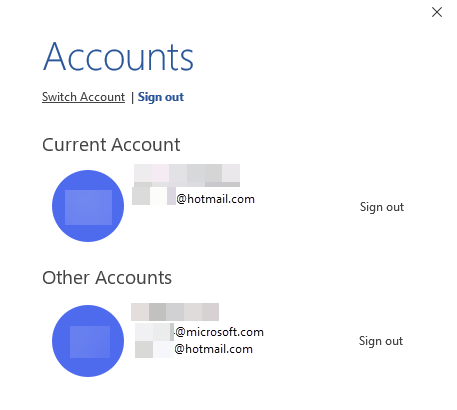
- В правом верхнем углу приложения Office 2013 (Word, Excel, PowerPoint) выберите имя, а затем выберите Сменить учетную запись.
- На экране Учетные записи нажмите Выйти.
- Найдите учетную запись, которую нужно удалить, и нажмите кнопку Выйти.
Шаг 3. Удаление подключенных служб из профиля Office 2013
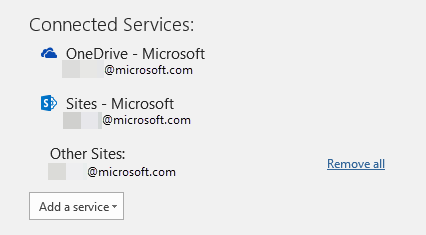
- Перейдите в меню Файл и нажмите Учетная запись.
- В разделе Подключенные службы удалите все службы для существующей учетной записи.
Шаг 4. Очистка кэшированных учетных данных на компьютере
- Измените раздел реестра, чтобы удалить кэшированные учетные данные:
- Нажмите кнопку Пуск, выберите пункт Выполнить, введите команду regedit и нажмите кнопку ОК.
- Открыв редактор реестра, выберите следующий подраздел: HKEY_CURRENT_USER\Software\Microsoft\Office\15.0\Common\Identity\Identities
- Выберите учетную запись Office, которую необходимо удалить, и нажмите кнопку Удалить.
- В подразделе Identity найдите Профили, щелкните правой кнопкой мыши ту же учетную запись Office, которую вы указали в Шаге 1 этой процедуры, а затем нажмите Удалить.
- Выберите Файл, а затем Выйти для выхода из редактора реестра.
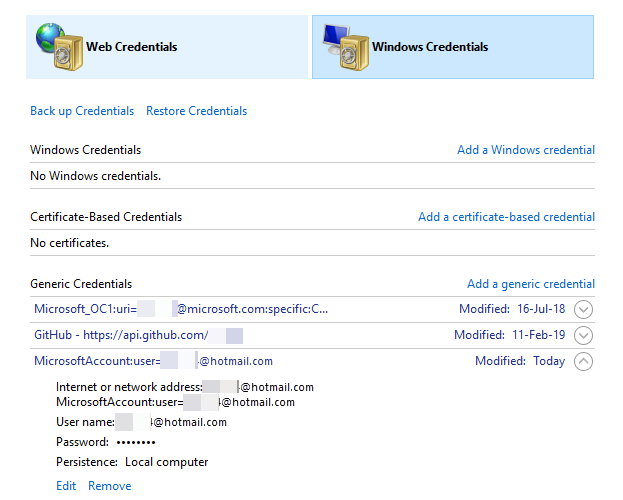
Примечание. Возможно, вам придется использовать поле поиска в панели управления, чтобы найти диспетчер учетных данных.
Примечание. В Windows 7 это указано как Общие учетные данные.
Дополнительная информация
В приложениях Office 2013 вы можете получить доступ к контенту Microsoft 365 в SharePoint Online, указав свой идентификатор и пароль пользователя Microsoft 365. Если у вас есть несколько идентификаторов пользователей Microsoft 365 от разных организаций, вы можете получить доступ к содержимому из развертывания SharePoint Online каждой организации.
Тем не менее, Office 2013 поддерживает вход только одного пользователя Microsoft 365 от каждого клиента или организации за сеанс.
Office 2013 прилагает все усилия, чтобы предотвратить вход второго пользователя, когда другой пользователь из той же организации уже выполнил вход. Однако могут быть случаи, когда этот сценарий не обнаружен, и пользовательский интерфейс Office 2013 может показать успешный вход другого пользователя. В этом случае второй пользователь не может получить доступ к содержимому. Все содержимое Microsoft 365, которое второй пользователь пытается открыть, будет выполняться с использованием учетных данных первого пользователя.
Имейте в виду, что Office 2013 признает разрешения всех документов и библиотек SharePoint Online. То есть, если первый пользователь не имеет доступа к документу, к которому имеет доступ второй пользователь, а второй пользователь (который считает, что он вошел) пытается открыть этот документ, документ не откроется, потому что Office пытается открыть документ в качестве первого пользователя.
Чтобы исправить этот сценарий, вошедшие пользователи должны выйти из Office 2013, а затем перезапустить свой компьютер. Это гарантирует чистое состояние, когда другой пользователь попытается войти снова.
Если перезагрузка компьютера не решает проблему, рекомендуется выполнить корректировку реестра.
Требуется дополнительная помощь? Зайдите на сайт сообщества Майкрософт.