Как вставить отсканированный текст или изображения в Word
Если вы хотите вставить в документ Word печатный документ или рисунок, это можно сделать несколькими способами.
Примечание: Если вы ищете инструкции по подключению сканера или скопатора к Microsoft Windows, посетите веб-сайт поддержки изготовителя вашего устройства.
Сканирование изображения в Word
Для сканирования изображения в документ Word можно использовать сканер, многофункциональный принтер, копировальный аппарат с возможностью сканирования или цифровую камеру.
- Отсканируйте изображение или сделайте его снимок с помощью цифровой камеры или смартфона.
- Сохраните изображение в стандартном формате, таком как JPG, PNG или GIF. Поместите его в папку на своем компьютере.
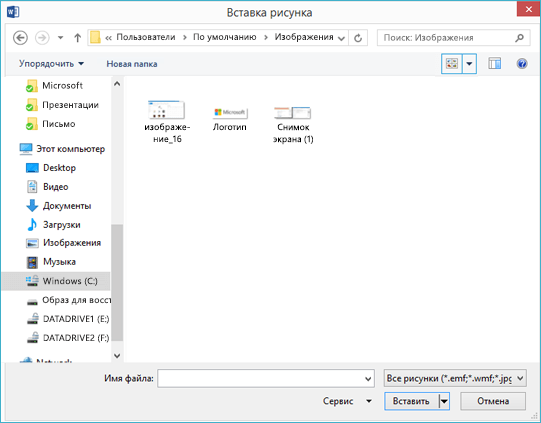
- В Word, поместите курсор туда, куда вы хотите вставить отсканированное изображение, а затем на вкладке Вставка нажмите кнопку Рисунки.

- Выберите отсканированный рисунок в диалоговом окне и нажмите кнопку Вставить.
Вставка отсканированного текста в Word
Для сканирования документа в Microsoft Word проще всего использовать наше бесплатное приложение Office Lens на смартфоне или планшете. Оно получает снимок документа с помощью камеры устройства и сохраняет его в виде редактируемого документа непосредственно в Word. Она доступна бесплатно на iPad ,iPhone, Windows Phone и Android.
Если вы не хотите использовать Office Lens, лучше всего отсканировать документ в формате PDF с помощью программного обеспечения сканера, а затем открыть его в Word.

- В Word выберите Файл >Открыть.
- Перейдите к папке, в которой хранится PDF-файл, и откройте его.
- Word откроет диалоговое окно, в котором нужно подтвердить импорт текста PDF-файла. Нажмите кнопку ОК, Word импортировать текст. Word постарается сохранить форматирование текста.
Примечание: Точность распознавания текста зависит от качества сканирования и четкости отсканированного текста. Рукописный текст редко распознается, поэтому для лучших результатов сканируйте печатные материалы. Всегда проверяйте текст после его открытия в Word, чтобы убедиться, что он правильно распознан.
Кроме того, со сканером может поставляться приложение для распознавания текста (OCR). Обратитесь к документации своего устройства или к его производителю.
Остались вопросы о Word?
Помогите нам улучшить Word
У вас есть предложения, как улучшить Word? Дайте нам знать, предоставив нам отзыв. Дополнительные сведения см. в Microsoft Office.
См. также
- Вставка изображений в Office 2013 и Office 2016
- Вставка подписи
- Приложение «Сканер» для Windows: вопросы и ответы
Выделение, подчеркивание и зачеркивание текста в файлах PDF в приложении «Просмотр» на Mac

Вы можете использовать выделение цветом, подчеркивание и зачеркивание, чтобы акцентировать внимание на определенном фрагменте текста в файле PDF. Такие пометки часто используются в сочетании с облачками текста и заметками.
Выделение, подчеркивание, зачеркивание текста
- В приложении «Просмотр» на Mac откройте файл PDF, который Вы хотите изменить.
- Выполните любое из указанных действий.
- Быстрое выделение текста цветом, подчеркиванием или зачеркиванием. Выделите текст, нажмите стрелку вниз рядом с кнопкой «Выделить»
 , затем выберите цвет, подчеркивание или зачеркивание.
- Использование режима выделения. Нажмите кнопку «Выделить» (чтобы она стала серой), нажмите стрелку вниз рядом с кнопкой «Выделить» и выберите цвет, подчеркивание или зачеркивание. После этого каждый раз, когда Вы будете выделять текст, выбранный стиль выделения будет применяться автоматически. Чтобы выключить режим выделения, нажмите кнопку «Выделить» еще раз.
- Удаление выделения цветом, подчеркивания или зачеркивания текста. Нажмите на текст, удерживая клавишу Control, и выберите пункт «Удалить объект» в контекстном меню.
- Быстрое выделение текста цветом, подчеркиванием или зачеркиванием. Выделите текст, нажмите стрелку вниз рядом с кнопкой «Выделить»
Просмотр всех пометок в PDF
- В приложении «Просмотр» на Mac откройте файл PDF, который Вы хотите изменить.
- Нажмите «Вид» > «Выделенный текст и примечания» (так чтобы рядом с этим пунктом меню появился флажок). Все выделенные фрагменты текста появятся в боковом меню.
Лучший способ выделения в PDF-документах
В нынешнее время большинство файлов сохраняются в формате PDF. Иногда появляется нужда в выделении важной информации в PDF книге при чтении. Но как можно выделить текст в PDF? Вы можете найти онлайн выделители PDF или попытаться выделить PDF в Adobe Reader. Тем не менее, эти PDF инструменты позволяют выделять только в тех файлах, на которые у вас есть права. Ниже вы найдете способы «как легко выделить PDF».
- Часть 1: Как выделить текст PDF на Mac
- Часть 2: Как выделить текст PDF в Windows
- Часть 3: Как выделить PDF с помощью бесплатных программ для выделения
Часть 1: Как выделить текст PDF на Mac с помощью инструмента для выделения
Если у вас возникли проблемы с выделением PDF на Mac, вы можете воспользоваться PDFelement ProPDFelement Pro . Это простой, но мощный PDF-редактор позволит вам изменять и делать примечания в PDF-текстах. Для выделения текста необходимо выполнить несколько простых действий.
Пошаговая инструкция по выделению текста в PDF на Mac
Шаг 1. Выделение текста желтым / зеленым / розовым или другими цветами
Вы можете легко выделить PDF-тексты на Mac выбранным цветом. Просто нажмите на «Highlight» в правом верхнем углу и выберите любой текст в PDF-документе. Выделенные тексты будут по умолчанию светло-желтого цвета.
Чтобы изменить цвет на другой, например зеленый, перейдите в меню справа. В открывшемся меню щелкните Color, чтобы выбрать нужный цвет. Затем выделите PDF-текст выбранным цветом. Для настройки цвета, нажмите кнопку Show Colors.

Теперь вы можете использовать этот инструмент для выделения важных предложений и ключевых мест в PDF. Помимо выделения, PDFelement Pro позволяет подчеркивать или зачеркивать любой текст. Все эти инструменты помогут вам в решении этой задачи. Чтобы сделать это, просто нажмите кнопку Triangle (треугольник) рядом с Highlight для раскрывающегося меню, чтобы выбрать необходимый инструмент.
Шаг 2. Выделение текста в PDF с помощью примечаний
Добавление заметки/стикера и текстового поля. Чтобы добавить заметку/стикер, текстовый комментарий или текстовое поле, щелкните на «Comment» на панели инструментов и выберите пункт «Sticky Note», «Text Comment» или «Text Box», а затем щелкните в любом месте документа PDF, чтобы набрать текст. Стикеры и текстовое поле имеют цвета по умолчанию, но вы можете изменить их в меню справа.
Шаг 3. Добавление рисунков и гиперссылок
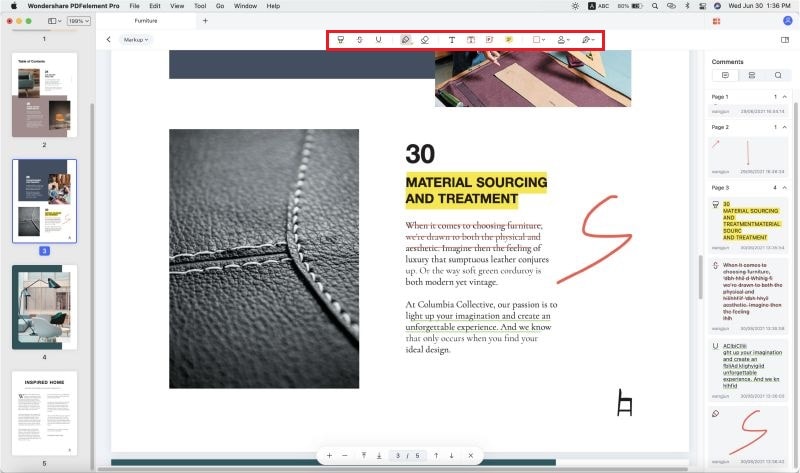
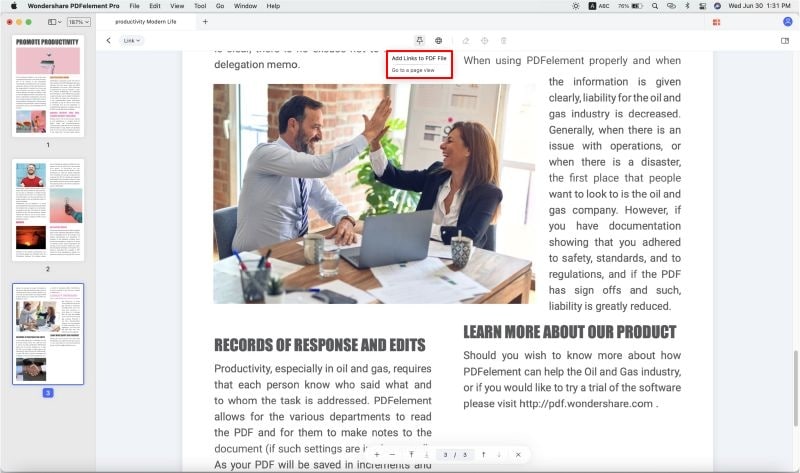
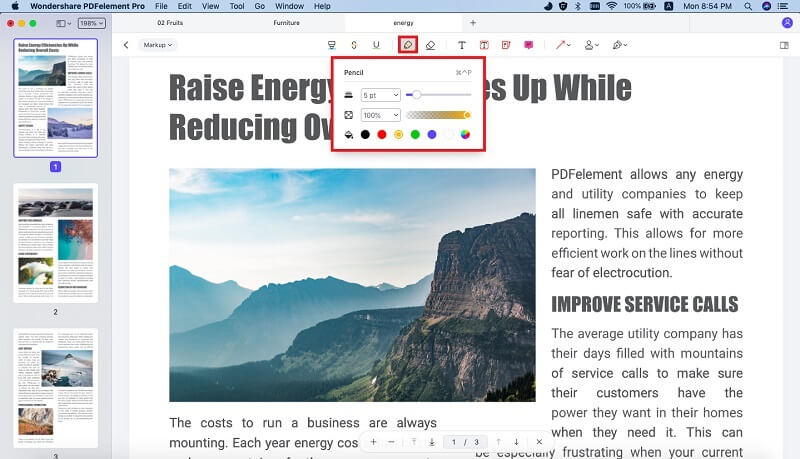
На панели инструментов есть кнопка Pencil (карандаш), которая идеально подойдет для рисования на страницах PDF. Если вы допустили ошибку, то вы можете воспользоваться ластиком. Также данная программа позволяет добавлять ссылки (URL) на страницы. Откройте панель редактирования «Edit», затем нажмите на «Link».
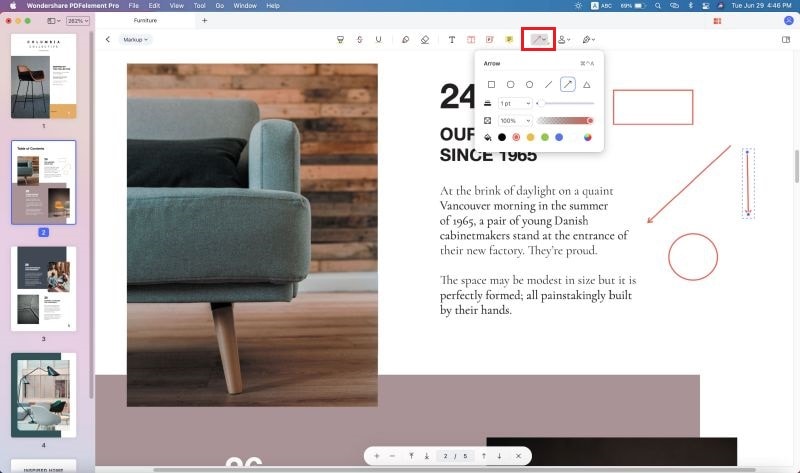
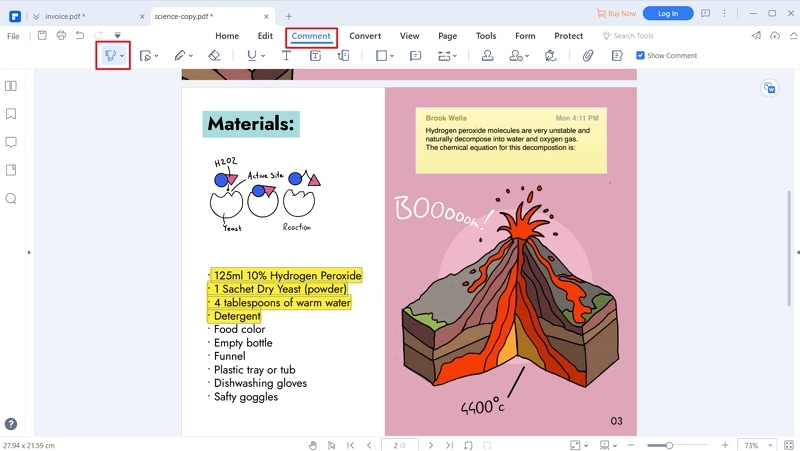
Добавление фигур. Нажмите кнопку «Comment» сверху, чтобы открыть меню, как показано ниже, выберите инструмент, которым вы хотите нарисовать фигуру в документе.
Добавление рисунков и ссылок. Аналогичным образом, нажмите на кнопку «Comment» для открытия меню «Shapes», чтобы выбрать инструменты карандаш, ластик и ссылки. Затем вы можете нарисовать в PDF-документе, удалить рисунок с помощью ластика, добавить ссылку на внутреннюю PDF-страницу или внешнюю веб-страницу, открыв панель редактирования «Edit» и нажав на кнопку «Link».
Почему стоит выбрать PDFelement ProPDFelement Pro для Mac
PDFelement ProPDFelement Pro это универсальный инструмент для пользователей Mac и Windows, который оснащен функциями преобразования, примечаний, редактирования или выделения текста в PDF easily.
Кроме выделения текста, данный редактор предоставляет дополнительные инструменты для добавления примечаний в содержание документа PDF. Здесь вы можете ознакомиться с другими вариантами работы в файлах PDF.
Основные характеристики PDFelement Pro:
- Простое выделение файлов, добавление водяных знаков, форм в PDF.
- Редактирование текстов, графики, изображений, ссылок, водяных знаков и др.
- Преобразование PDF в Word, Excel и другие форматы; пакетное преобразование нескольких PDF-файлов.
- Создание PDF из других форматов и PDF-форм.
- Объединение нескольких файлов в PDF и разделение PDF на несколько файлов.
Часть 2. Как выделить текст PDF в Windows ПК
Выделение PDF-файлов, на самом деле, является одним из наиболее широко используемых методов разметки при чтении, поскольку оно помогает находить важную информацию и организовывать заметки. Вы можете захватить определенные слова в документе или просто выделить целую фразу или одно предложение. При использовании PDFelement ProPDFelement Pro (PDF Highlighter для Windows), выделенные документы можно сохранять в любом месте или отправлять другим пользователям со всеми выделенными фрагментами.
В случае выделения текста в длинной статье, данная функция облегчит идентификацию ключевых моментов, что сэкономит время на просмотр и изучение.
Часть 3. Выделение PDF с помощью бесплатных программ для выделения
• Для пользователей Mac
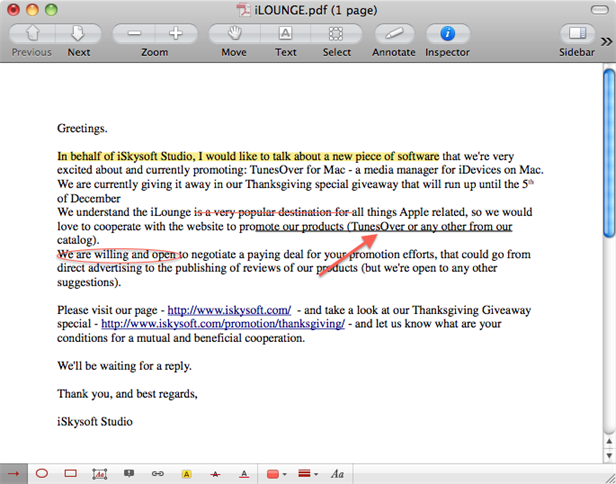
Если вы используете Mac, вы можете скачать Preview, бесплатная программа Mac для просмотра, редактирования и выделения PDF-текстов. Чтобы выделить текст в PDF в Preview, выполните следующие действия.
- Шаг 1: Откройте документ PDF в Preview.
- Шаг 2: В главном интерфейсе перейдите в Tools (инструменты) и нажмите Annotate (аннотировать) для выделения необходимого текста. Также для выделения вы можете нажать Control + Command + H .
- Шаг 3: Затем перейдите к текстам в PDF, которые вы хотите выделить, и перетащите курсор мыши на тексты. Готово!
• Для пользователей Windows
Если вы работаете на Windows PC, вы можете выделить PDF с помощью Adobe Reader. Обычно, когда вы открываете PDF-файл на Windows, он будет открыт в Adobe Reader по умолчанию, если у вас нет других альтернативных программ. Этот бесплатное PDF ПО позволяет просматривать, выделять и вносить небольшие изменения в PDF-документы.
- Шаг 1: Откройте файл PDF в Adobe Reader.
- Шаг 2: Нажмите кнопку «T» (кнопка выделения текста), чтобы начать выделение PDF.
- Шаг 3: Щелкните мышью и перетащите курсор на текст, чтобы выделить.
Решено: не удается выделить или выделить текст в PDF
PDF известен многим пользователям компьютеров как удобный способ обмена файловыми документами, которые захвачены и отправлены в точном предполагаемом формате. В результате PDF стал одним из самых популярных способов удобного обмена документами, доступными на рынке. Однако не все знакомы с некоторыми ключевыми аспектами редактирования и использования файлов PDF. Например, выделение или выделение текста в файлах PDF часто является проблемой для большинства.
Ситуации, когда у вас могут возникнуть проблемы с выделением текста или выделением текста в PDF, включают:
- Не удается найти подходящий инструмент для создания аннотации в PDF-файле или для разметки интересующего вас контента при чтении PDF-файла. Перейти к способу 1
- Отсканированный PDF. На самом деле инструмент выделения текста PDF работает только с «настоящим» текстом. Это означает, что вы не можете использовать эту функцию с отсканированными файлами, которые были преобразованы из текста в изображения. Перейти к способу 2
- Зашифрованный (защищенный) или защищенный документ этим нельзя легко манипулировать. Функции безопасности файла PDF затрудняют вам доступ к файлу. Таким же образом, для зашифрованного файла PDF может потребоваться пароль, прежде чем вы сможете получить к нему доступ. Это ограничит комментирование, выделение или копирование текста в документе PDF. Перейти к способу 3
Тем не менее, что если я скажу вам, что есть способы обойти это? Ниже приведены шаги, которые вы можете предпринять, чтобы выделить текст документа из PDF так, как вам нравится с помощью PDFelement.
PDFelement сделал выделение и выбор текста в PDF настолько простым, что вам не составит труда использовать интерфейс при установке приложения.
Метод 1. Исправить не могу выделить PDF здесь
Шаг 1. Откройте файл PDF
Перейдите к файлу PDF, который вы хотите выделить, или выделите текст и щелкните его правой кнопкой мыши, чтобы открыть небольшое диалоговое окно. Ударь ‘Открыть с помощьювариант. Если вы установили PDFelement, выберите pdfelement, тогда файл откроется с этой программой.
Шаг 2. Перейдите к тексту, который вы хотите выделить / выбрать
Если вы просто хотите выделить и скопировать текст, то вы можете нажать на Инструмент выделения текста и изображений кнопка , затем выделите текст в формате PDF. Если это не сработает, открываемый вами PDF-файл должен быть отсканированным или защищенным паролем PDF-файлом. Вы можете пойти в Метод 2 or Метод 3 чтобы найти решение.

Если вы хотите добавить в файл примечания, вы можете перейти кКОММЕНТАРИЙвкладка. При нажатии на нее откроется строка меню. с опцией ‘Выделите» . Самое приятное то, что при использовании PDFelement вы не ограничены размером выделенного или выделенного текста. Кроме того, вы можете изменить цвет и непрозрачность выделения из плавающей строки меню или из окна «Свойства».
Шаг 3. Сохраните ваши изменения

После того, как вы закончите выделять текст, вы можете сохранить изменения, чтобы не потерять данные и прогресс. Просто найдите кнопку «Сохранить». Альтернативно вы можете закрыть документ, но перед этим откроется диалоговое окно с предложением сохранить документ. Сохраните изменения и переходите к следующему шагу.
Способ 2. Выберите или выделите текст в отсканированном PDF
Для большинства обычных PDF вы можете использовать метод 1, чтобы помочь вам выбрать / выделить текст в PDF. Таким образом, в соответствии с тем же принципом, вам просто нужно сделать отсканированный PDF редактируемым или доступным для поиска, а затем вы можете воспользоваться методом 1 для завершения работы. И вот несколько простых шагов, которые вы можете предпринять, чтобы выделить текст в отсканированном PDF.
Шаг 1. Презентация pdfelement и перетащите отсканированный файл в окно программы, чтобы открыть его.

Шаг 2. В верхней части окна файла появится синее сообщение с надписью «Мы обнаруживаем, что это отсканированный PDF, и рекомендуем вам выполнить распознавание текста, которое позволяет копировать, редактировать и искать тексты из отсканированных документов PDF.«Вы можете нажать на Выполнить OCR кнопка на синей панели, чтобы начать распознавание текста.

Кроме того, вы перейдете к Конвертировать и нажмите Кнопка OCR .
Шаг 3. В зависимости от размера файла и разрешения отсканированного файла процесс распознавания может занять некоторое время. После распознавания всего файла вы можете выделить текст или сделать аннотацию во вновь преобразованном PDF с помощью инструмента выделения и выделения, расположенного под КОММЕНТАРИЙ меню.
Способ 3. Выделите или выберите текст в зашифрованном PDF
Точно так же, пока вы снимаете ограничение защищенного паролем PDF-файла, вы можете сделать этот файл доступным для выбора или выделения.
Чтобы расшифровать PDF-файл, вы можете использовать средство для удаления пароля PDF, если вы не можете вспомнить пароль. Взять Wondershare PDF Password Remover В качестве примера.
Скачайте, установите и запустите программу на вашем ПК. Затем нажмите на Добавить файл и выберите файл для загрузки. Наконец, нажмите кнопку Пуск, чтобы удалить пароль PDF.
С помощью этого PDF Unlocker вы можете расшифровать до 200 файлов PDF одновременно.

Помимо выделения, приложение также позволяет вносить существенные изменения в исходный текст PDF. Это происходит благодаря множеству встроенных функций редактирования, которые прилагаются к приложению. На рынке не так много редакторов, которые позволили бы вам вносить изменения в ваш PDF-документ так, как это делает это программное обеспечение. PDFelement — это лучший вариант для внесения изменений в документы PDF: от текстов до изображений и других форматов файлов.
Все вышеперечисленные функции делают PDFelement одним из лучших PDF-редакторов на рынке.