Как зайти в режим восстановления (Recovery Mode) на Samsung Galaxy
Режим восстановления (он же рекавери) на Android представляет собой специальное скрытое меню и доступно на любом смартфоне Samsung Galaxy. Это отличный инструмент, который может быть использован для стирания данных, сброса настроек, форматирования системного раздела, установки кастомного ядра, новой прошивки и множества других вещей, которые должны позволить вам улучшить ваш смартфон и его систему.
Единственное, что вам для этого понадобится, это подходящий для смартфона кабель USB и компьютер.

Как зайти в режим восстановления (Recovery Mode) на Samsung Galaxy
- Выключите устройство полностью и подключите его к компьютеру с помощью кабеля для передачи данных. Он начнет заряжаться и это нормально.
- Нажмите и одновременно удерживайте кнопки увеличения громкости и питания.
- Отпустите кнопки, когда экран смартфона включится и вы увидите на нем логотип компании Samsung.
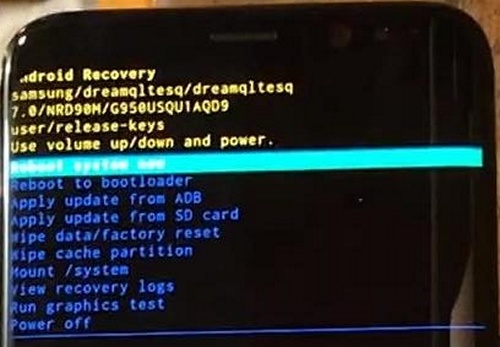
- Спустя буквально 5 секунд на экране появится меню рекавери. Чтобы перемещаться по нему, используйте качельку громкости вверх и вниз. Для выбора конкретного пункта используйте кнопку питания.
Не стоит выбирать какой-либо пункт, если вы не знаете, что он означает, так как в лучшем случае вы рискуете потерять персональные данные, которые хранятся в памяти устройства.
Для загрузки в нормальный режим работы необходимо выбрать пункт «Reboot system» и нажать кнопку питания один раз.
Советы и подсказки. Как войти в рекавери и режим загрузки (Download Mode) на Samsung Galaxy S8
Опытные пользователи устройств Samsung работающих под управлением операционной системы Google Android знают, что эти смартфоны и планшеты, подобно другим Android устройствам имеют два заводских меню, позволяющих делать сброс к начальным настройкам, очищать кеш и устанавливать zip-файлы из встроенной памяти.
При необходимости с их помощью вы можете восстановить «окирпиченный» смартфон или установить на смартфон новые прошивки используя при этом утилиты Odin и Smart Switch. Речь идет о меню восстановления (рекавери) и меню загрузки (Download Mode). Как получить к ним доступ на новых смартфонах Samsung Galaxy S8?
Как войти в рекавери на Samsung Galaxy S8 и Galaxy S8+
Как известно, новые флагманы Samsung лишились механической кнопки «Домой» и получили новую кнопку на одном из торцов корпуса, предназначенную для доступа к фирменному ассистенту Bixby.
При этом комбинация кнопок, которую вам нужно будет нажимать для входа в рекавери изменилась.
Теперь чтобы перейти в рекавери вам нужно сделать следующее:
1. Полностью выключить смартфон
2. Включить его нажав и удерживая кнопки Bixby и увеличения громкости, а затем — нажав на кнопку включения.
3. После того как на экране смартфон появится заставка отпустите кнопку включения, продолжая при этом удерживать кнопки Bixby и увеличения громкости.
4. Держите две этих кнопки нажатыми пока на экране вы не увидите логотип Android на синем фоне
Через секунду — другую ваш смартфон загрузит меню восстановления (рекавери). Как оно выглядит вы видите в на изображении в заголовке.
Загрузка Samsung Galaxy S8 и Galaxy S8+ в режим Download Mode
Чтобы загрузить свой смартфон в режиме Download Mode вам также нужно сначала полностью выключить свой смартфон.
После этого включите смартфон нажав на кнопки уменьшения громкости и Bixby, а затем — кнопку включения.
Ваш смартфон загрузится в режиме Download Mode, после чего вам для продолжения работы с ним нажать на кнопку увеличения громкости.
Все, теперь вы можете работать со смартфоном через приложения Odin или Smart Switch.
Похожие материалы:
- samsung
- советы и подсказки
Как загрузить Samsung Galaxy в безопасном режиме и для чего он нужен
В безопасном режиме не работают все загруженные приложения – те, которые установили после покупки. Для пользователя доступны только системные приложения – те, которые установили на заводе.
Во время работы безопасного режима загруженные приложения становятся неактивными, а нижнем левом углу экрана появляется надпись «Безопасный режим».
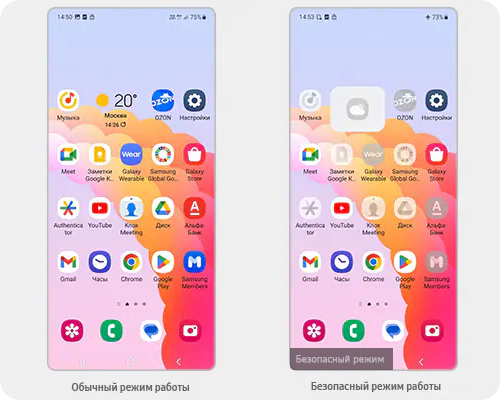
- После запуска в безопасном режиме настройки рабочего стола и созданные пользователем папки могут быть расформированы!
- Ярлыки и виджеты примут стандартный вид. Если вы используете тему в качестве обоев для смартфона, то ее придется заново переустановить.
- При включении смартфон будет запущен в автономном режиме (без доступа к сети).
Для чего нужен безопасный режим
В основном безопасный режим используют в двух случаях:
- Когда нужно проверить, влияют ли на работу смартфона или планшета загруженные приложения;
- Когда нужно удалить какое-то приложение, которое не дает зайти в меню (вирус-вымогатель).
- Какие бывают приложения для Android
- Как вирусы попадают на Android и как их удалять
Как загрузить смартфон или планшет в безопасном режиме
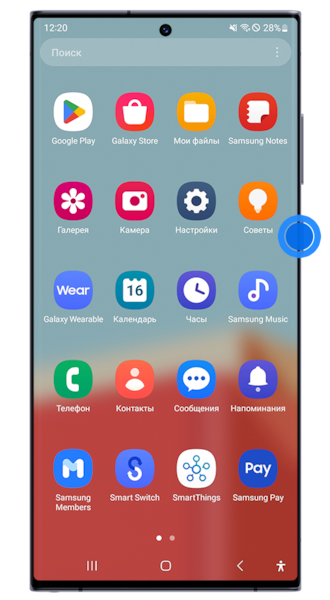
Шаг 1. Нажмите и удерживайте кнопку Питание для вызова меню включения.
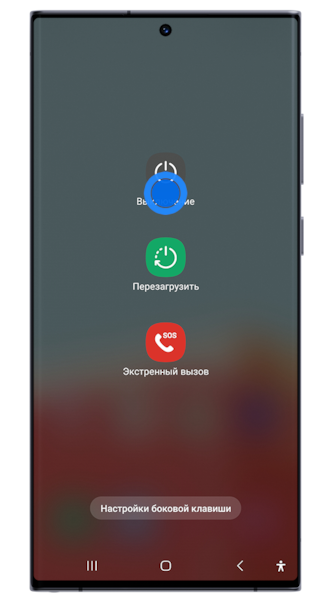
Шаг 2. Нажмите и удерживайте значок Выключение.
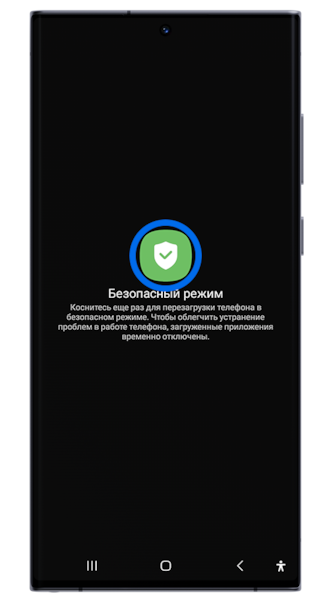
Шаг 3. Нажмите на значок Безопасный режим.
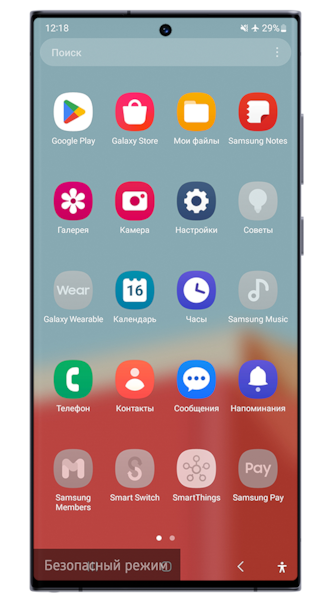
Шаг 4. Устройство перезагрузится и запустится в безопасном режиме.
На некоторых моделях смартфонов для вызова меню включения нужно нажать клавиши Питание и Уменьшение громкости, так как удержание клавиши Питание запускает голосового помощника Bixby.
Чтобы переназначить клавиши для вызова меню включения, зайдите в Настройки > Дополнительные функции > Боковая клавиша и выберите Меню включения вместо Пробуждения Bixby.
Если на вашем устройстве при удержании значка Выключение не появляется экран для перезагрузки в безопасном режим, запустите его следующим способом:

Шаг 1. Нажмите и удерживайте кнопку Питание для вызова меню включения.
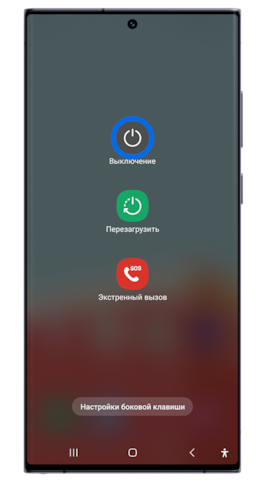
Шаг 2. Нажмите на значок Выключение.

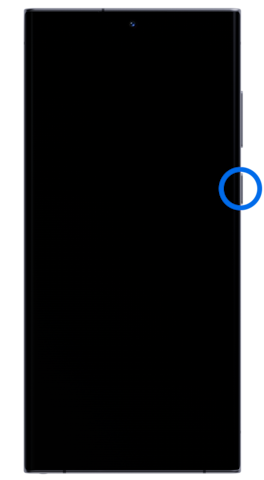
Шаг 3. Подождите пока смартфон полностью выключится. Затем нажмите на кнопку Питание для включения устройства.
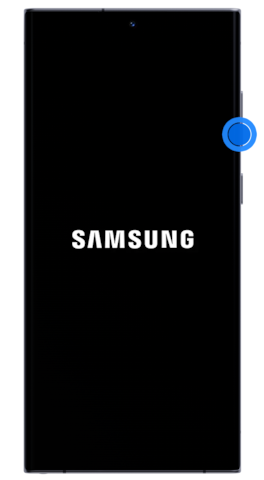
Шаг 4. При появлении надписи Samsung нажмите и удерживайте клавишу Громкость вниз до тех пор, пока устройство не включится полностью.
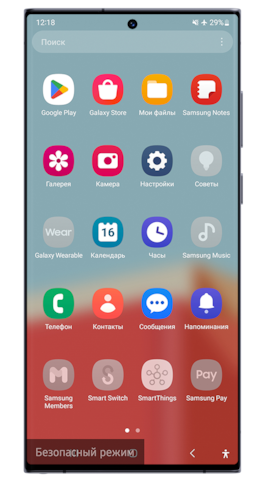
Шаг 5. Устройство перезагрузится и запустится в безопасном режиме.
Что делать, если не отображаются уведомления при загрузке файлов?
Ниже Вы найдете инструкции для различных версий Android.
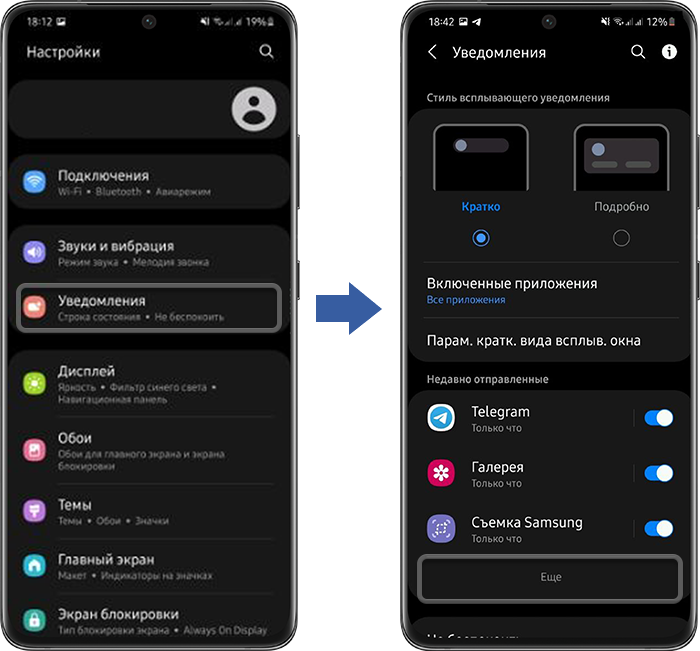
Если на устройстве Андроид 11
- Откройте меню «Настройки» > «Уведомления» > «Ещё».
- Нажмите на три точки в правом верхнем углу, выберите пункт «Показать системные приложения».
- Найдите приложение «Диспетчер загрузки» и убедитесь, что уведомления для него включены.
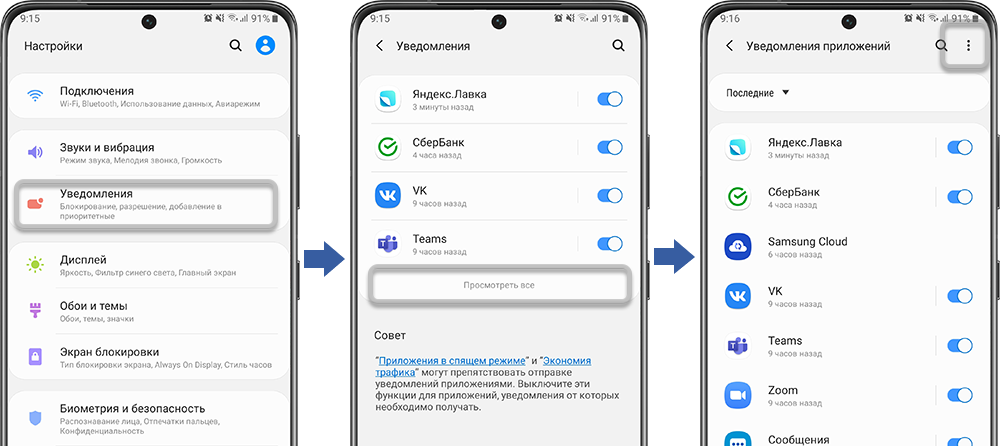
Если на устройстве Андроид 10, 9, 8
- Откройте меню «Настройки» > «Уведомления» > «Просмотреть все».
- Нажмите на три точки в правом верхнем углу, выберите пункт «Показать системные приложения».
- Найдите приложение «Диспетчер загрузки» и убедитесь, что уведомления для него включены.
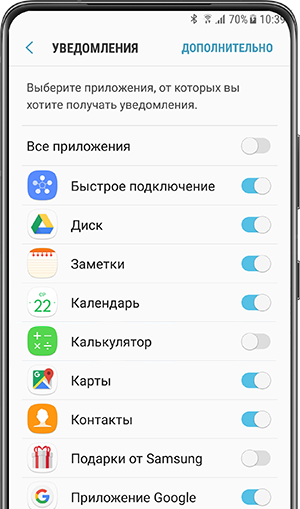
Если на устройстве Андроид 7, 6, 5
- Откройте меню «Настройки» > «Уведомления».
- Найдите приложение «Диспетчер загрузки» и убедитесь, что уведомления для него включены.
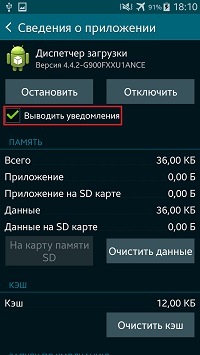
Если на устройстве Андроид 4
- Откройте меню «Настройки» > выберите вкладку «Общие» > «Диспетчер приложений».
- Выберите вкладку «Все», найдите приложение «Диспетчер загрузки». Поставьте галочку в поле «Выводить уведомления».
Очистите данные диспетчера загрузки
Если удалить данные диспетчера загрузки, он станет таким, как будто его запустили первый раз. Вместе с данными удалятся и ошибки, которые мешали ему работать.
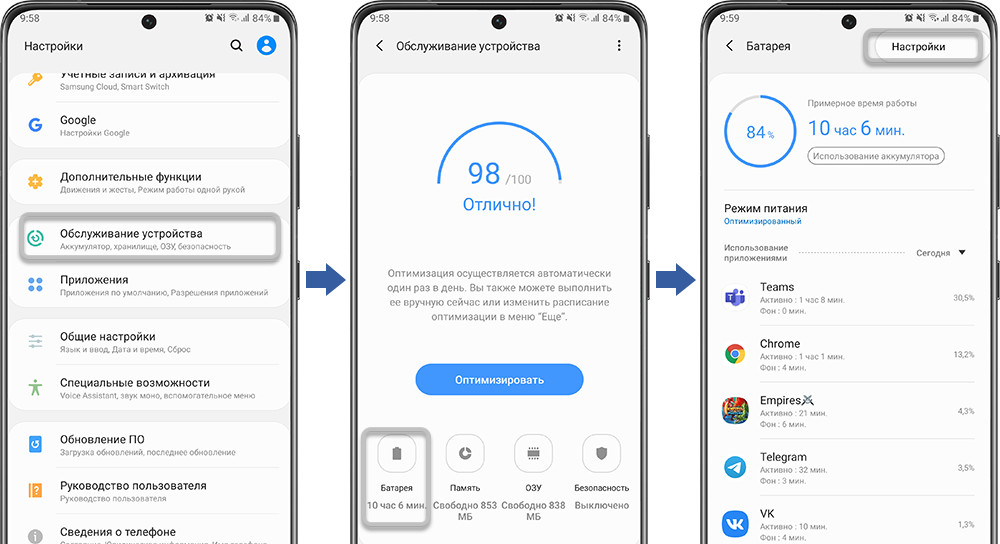
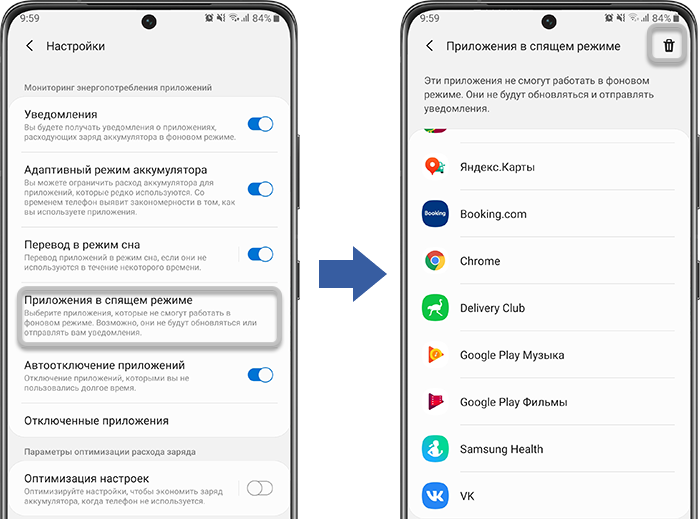
Проверьте настройки приложений в спящем режиме
Если диспетчер загрузки находится в спящем режиме – уведомления выводиться не будут.
- Откройте меню «Настройки» > «Обслуживание устройства» > «Батарея».
- Нажмите на три точки в правом верхнем углу, выберите пункт «Настройки».
Отключите режим «Не беспокоить»
Если включен режим «Не беспокоить», звонки, SMS, письма на электронную почту и другие сообщения приходят без звука и вибрации. Уведомления также не появляются.
О том, как отключить этот режим – в следующей статье.
Отключите сценарии Bixby
Уведомления могут блокироваться сценариями Bixby. О том, как отключить сценарии – в следующей статье.
Проверьте работу смартфона в безопасном режиме
В безопасном режиме не работают загруженные приложения – те, которые Вы установили после покупки. Работают только системные приложения – те, которые установили на заводе.
Выполните сброс настроек
Сброс настроек приведет к удалению всех данных с Вашего устройства.
Мы настоятельно рекомендуем сделать резервную копию всех ваших важных данных до сброса.
Обратитесь в сервисный центр
Если указанные инструкции не помогли – обратитесь в сервисный центр Samsung.