Как настроить интернет-поддержку в программах 1С
1. Для получения доступа к Порталу 1С:ИТС необходимо зарегистрироваться в системе. Нажмите кнопку «Войти» в правой части экрана, далее кнопку «Регистрация нового пользователя». Откроется форма регистрации. Заполните поля и нажмите кнопку «Зарегистрироваться»:
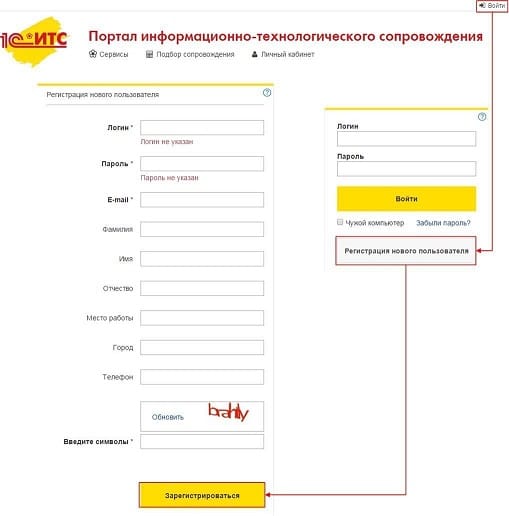
Если у вас уже есть логин и пароль для доступа к Порталу, достаточно просто ввести их в соответствующие поля.
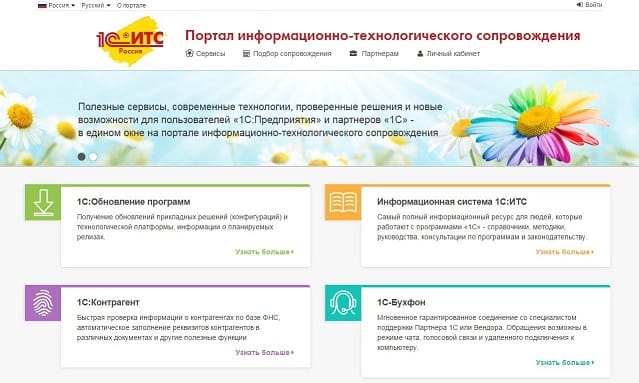
После регистрации откроется главная страница Портала:
2. Регистрация программ 1С в личном кабинете пользователя на Портале 1С:ИТС
Для подключения программы 1С к интернет-поддержке, нужно, чтобы Ваши программные продукты были закреплены за Вашим аккаунтом на Портале 1С:ИТС. Чтобы проверить это, нужно зайти в «Личный кабинет» и выбрать пункт меню «Программные продукты»:
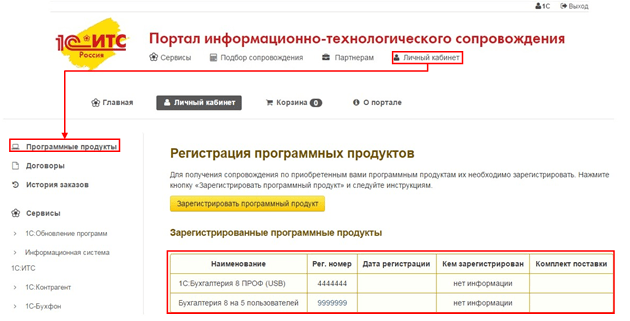
В таблице будут перечислены программные продукты, которые закреплены за этим аккаунтом. Если в таблице нет какого-то программного продукта или отсутствует сама таблица, значит нужно провести регистрацию программы.
Для регистрации программного продукта необходимо нажать кнопку «Зарегистрировать программный продукт» в Личном кабинете на странице «Регистрация программных продуктов»:
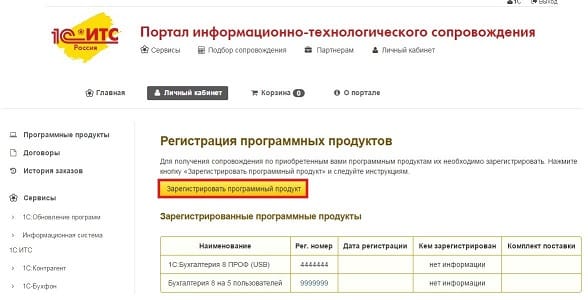
Откроется следующая форма:
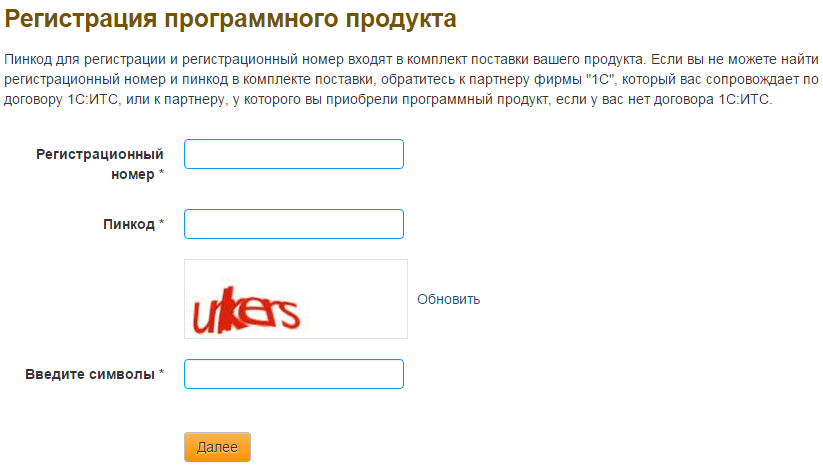
Затем заполните необходимые поля и нажмите кнопку «Далее». После выполнения всех действий программный продукт должен появиться в «Личном кабинете» на Портале 1С:ИТС.
Если Вы являетесь пользователем арендованных программ 1С или приобретали электронную поставку программных продуктов, то для получения пин-кода, обратитесь к партнеру Фирмы «1С», у которого вы арендуете программный продукт 1С, или к партнеру, у которого вы приобрели программный продукт.
3. Подключение интернет-поддержки в программе 1С
Пример показан на программе 1С:Бухгалтерия предприятия, редакция 3.0 версия 3.0.41.60. Аналогично интернет-поддержку можно включить и в других программах 1С.
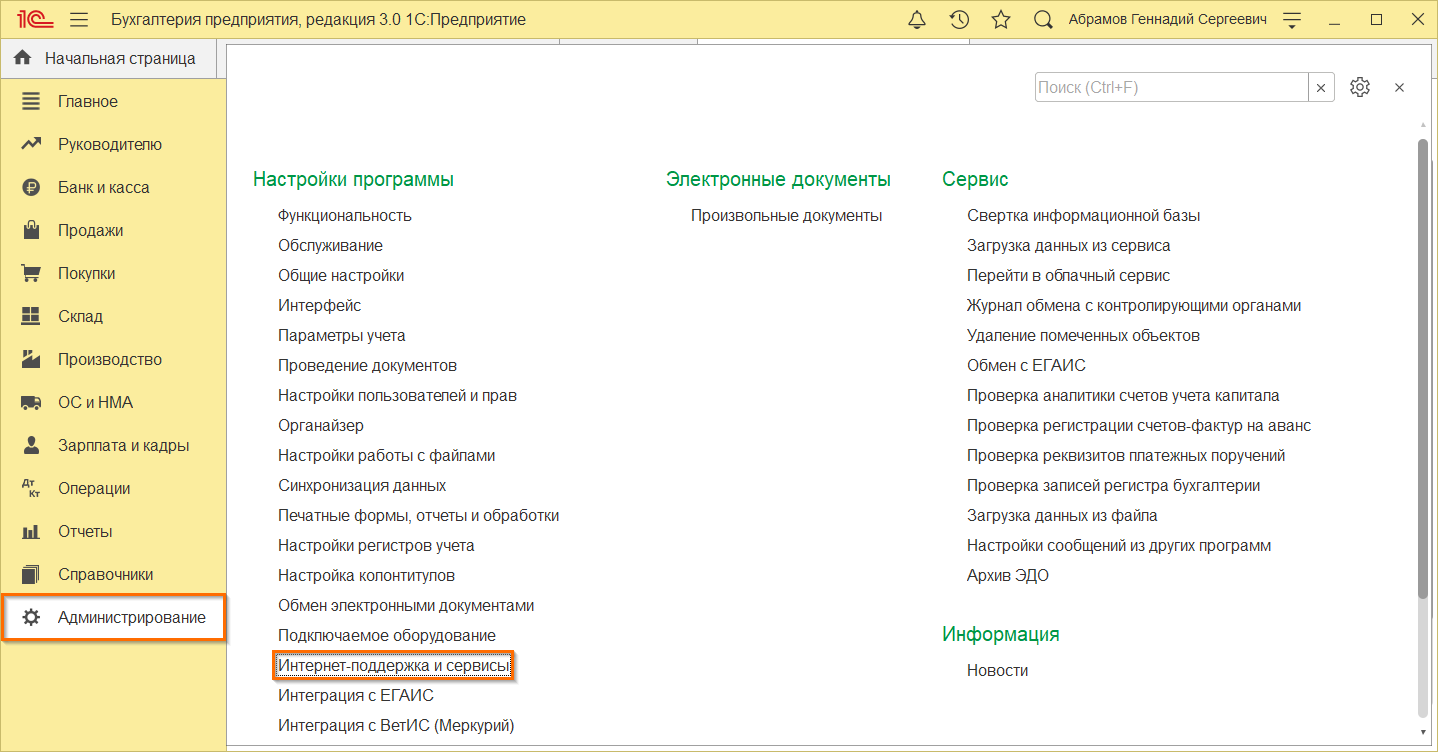
Для подключения интернет-поддержки в программе 1С необходимо зайти в раздел «Администрирование» и выбрать пункт «Интернет-поддержка пользователей».
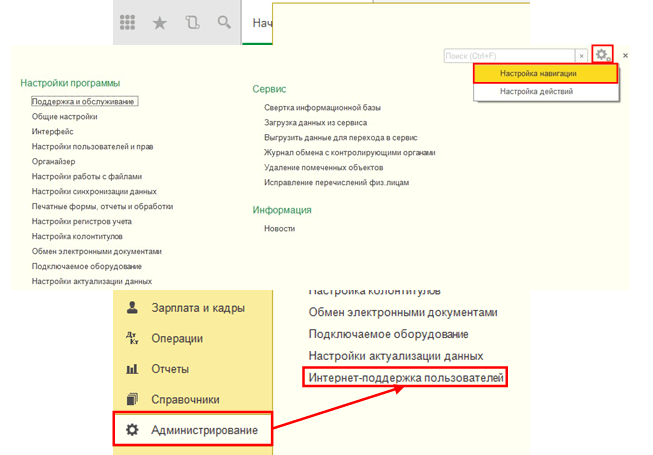
Если данный пункт отсутствует, то нажмите на иконку настройки формы в правом верхнем углу программы, далее – «Настройка навигации»:
В открывшемся окне в левой части найдите пункт «Интернет-поддержка пользователей», затем нажмите кнопку «Добавить»:
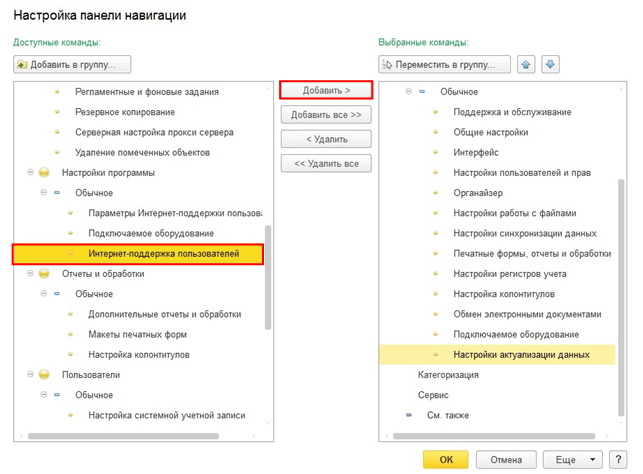
Соответствующий пункт появится в правой части экрана. После этого нажмите кнопку «ОК» под правой частью формы. Если у Вас возникли трудности с добавлением пункта «Интернет-поддержка пользователей» в раздел «Администрирование», обратитесь к своему системному администратору или обслуживающему Вас партнеру 1С.
После нажатия на пункт «Интернет-поддержка пользователей» в разделе «Администрирование», откроется форма интернет-поддержки пользователей. Нажмите на кнопку «Подключить интернет- поддержку»:
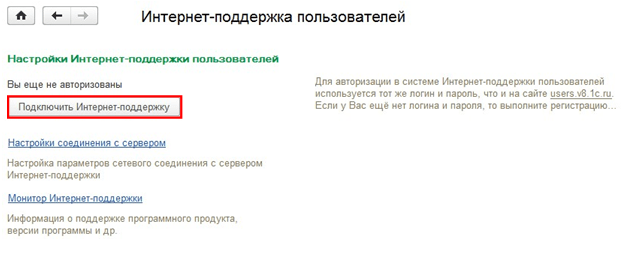
Появится окно, в котором нужно указать логин и пароль от Портала 1С:ИТС:
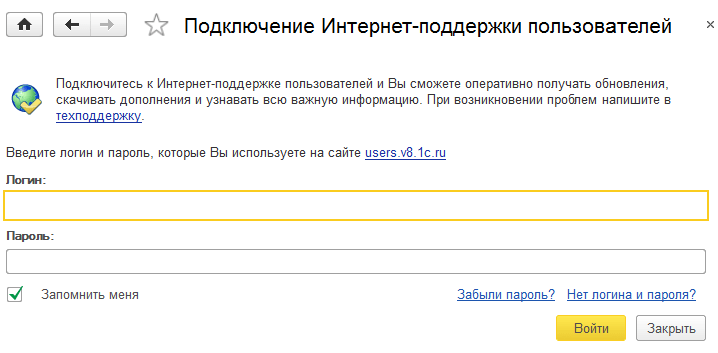
После того, как Вы ввели учетные данные в соответствующие поля, нужно нажать кнопку «Войти». Если логин и пароль были указаны верно, то интернет-поддержка подключится, а на форме настройки интернет-поддержки в поле «Логин» появится наименование вашего аккаунта:
Подключение интернет-поддержки в «1С»
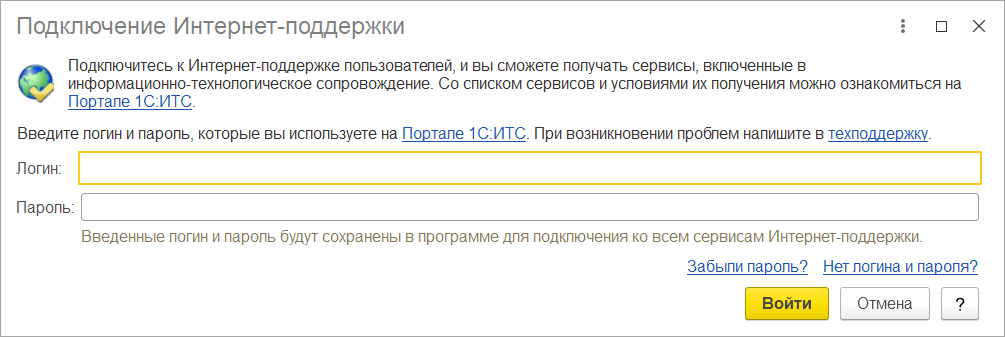
Шаг 3. Появится окно, в котором необходимо ввести логин и пароль от личного кабинета на Портале 1С: ИТС (узнать учетные данные для авторизации необходимо у менеджера создав заявку в разделе «Техподдержка».), нажимаем кнопку Войти.
Основные функции интернет-поддержки (доступ к обновлениям, загрузка КЛАДР) реализованы в нашем сервисе в более удобном виде:
(Нет голосов)
Комментарии пользователей
Мы хотим принести в Россию самые передовые облачные технологии и заботимся о каждом пользователе.
Array ( [0] => Array ( [TEXT] => Продукты [LINK] => /arenda-1c/ [SELECTED] => [PERMISSION] => R [ADDITIONAL_LINKS] => Array ( ) [ITEM_TYPE] => D [ITEM_INDEX] => 0 [PARAMS] => Array ( ) [CHAIN] => Array ( [0] => Продукты ) [DEPTH_LEVEL] => 1 [IS_PARENT] => 1 ) [1] => Array ( [TEXT] => Аренда 1С [LINK] => /arenda-1c/ [SELECTED] => [PERMISSION] => R [ADDITIONAL_LINKS] => Array ( ) [ITEM_TYPE] => D [ITEM_INDEX] => 0 [PARAMS] => Array ( ) [CHAIN] => Array ( [0] => Продукты [1] => Аренда 1С ) [DEPTH_LEVEL] => 2 [IS_PARENT] => ) [2] => Array ( [TEXT] => Аренда 1С:Фреш [LINK] => /arenda-1c/1c-fresh/ [SELECTED] => [PERMISSION] => R [ADDITIONAL_LINKS] => Array ( ) [ITEM_TYPE] => D [ITEM_INDEX] => 1 [PARAMS] => Array ( ) [CHAIN] => Array ( [0] => Продукты [1] => Аренда 1С:Фреш ) [DEPTH_LEVEL] => 2 [IS_PARENT] => ) [3] => Array ( [TEXT] => Аренда сервера 1С [LINK] => /arenda-serverov/ [SELECTED] => [PERMISSION] => R [ADDITIONAL_LINKS] => Array ( ) [ITEM_TYPE] => D [ITEM_INDEX] => 2 [PARAMS] => Array ( ) [CHAIN] => Array ( [0] => Продукты [1] => Аренда сервера 1С ) [DEPTH_LEVEL] => 2 [IS_PARENT] => ) [4] => Array ( [TEXT] => Аренда виртуального сервера [LINK] => /arenda-serverov/arenda-virtualnogo-servera/ [SELECTED] => [PERMISSION] => R [ADDITIONAL_LINKS] => Array ( ) [ITEM_TYPE] => D [ITEM_INDEX] => 3 [PARAMS] => Array ( ) [CHAIN] => Array ( [0] => Продукты [1] => Аренда виртуального сервера ) [DEPTH_LEVEL] => 2 [IS_PARENT] => ) [5] => Array ( [TEXT] => Облако 1С [LINK] => /oblako-1c/ [SELECTED] => [PERMISSION] => R [ADDITIONAL_LINKS] => Array ( ) [ITEM_TYPE] => D [ITEM_INDEX] => 4 [PARAMS] => Array ( ) [CHAIN] => Array ( [0] => Продукты [1] => Облако 1С ) [DEPTH_LEVEL] => 2 [IS_PARENT] => ) [6] => Array ( [TEXT] => 1С онлайн [LINK] => /online-1c/ [SELECTED] => [PERMISSION] => R [ADDITIONAL_LINKS] => Array ( ) [ITEM_TYPE] => D [ITEM_INDEX] => 5 [PARAMS] => Array ( ) [CHAIN] => Array ( [0] => Продукты [1] => 1С онлайн ) [DEPTH_LEVEL] => 2 [IS_PARENT] => ) [7] => Array ( [TEXT] => Бухгалтерия Онлайн [LINK] => /buhgalteria-online/ [SELECTED] => [PERMISSION] => R [ADDITIONAL_LINKS] => Array ( ) [ITEM_TYPE] => D [ITEM_INDEX] => 6 [PARAMS] => Array ( ) [CHAIN] => Array ( [0] => Продукты [1] => Бухгалтерия Онлайн ) [DEPTH_LEVEL] => 2 [IS_PARENT] => ) [8] => Array ( [TEXT] => Программы 1С для ИП [LINK] => /programmy-1c-dlya-ip/ [SELECTED] => [PERMISSION] => R [ADDITIONAL_LINKS] => Array ( ) [ITEM_TYPE] => D [ITEM_INDEX] => 7 [PARAMS] => Array ( ) [CHAIN] => Array ( [0] => Продукты [1] => Программы 1С для ИП ) [DEPTH_LEVEL] => 2 [IS_PARENT] => ) [9] => Array ( [TEXT] => Сервисы [LINK] => /1c-contragent/ [SELECTED] => [PERMISSION] => R [ADDITIONAL_LINKS] => Array ( ) [ITEM_TYPE] => D [ITEM_INDEX] => 1 [PARAMS] => Array ( ) [CHAIN] => Array ( [0] => Сервисы ) [DEPTH_LEVEL] => 1 [IS_PARENT] => 1 ) [10] => Array ( [TEXT] => 1С:Контрагент [LINK] => /1c-contragent/ [SELECTED] => [PERMISSION] => R [ADDITIONAL_LINKS] => Array ( ) [ITEM_TYPE] => D [ITEM_INDEX] => 0 [PARAMS] => Array ( ) [CHAIN] => Array ( [0] => Сервисы [1] => 1С:Контрагент ) [DEPTH_LEVEL] => 2 [IS_PARENT] => ) [11] => Array ( [TEXT] => 1С-Отчетность [LINK] => /1c-otchetnost/ [SELECTED] => [PERMISSION] => R [ADDITIONAL_LINKS] => Array ( ) [ITEM_TYPE] => D [ITEM_INDEX] => 1 [PARAMS] => Array ( ) [CHAIN] => Array ( [0] => Сервисы [1] => 1С-Отчетность ) [DEPTH_LEVEL] => 2 [IS_PARENT] => ) [12] => Array ( [TEXT] => 1СПАРК Риски [LINK] => /1c-sparkriski/ [SELECTED] => [PERMISSION] => R [ADDITIONAL_LINKS] => Array ( ) [ITEM_TYPE] => D [ITEM_INDEX] => 2 [PARAMS] => Array ( ) [CHAIN] => Array ( [0] => Сервисы [1] => 1СПАРК Риски ) [DEPTH_LEVEL] => 2 [IS_PARENT] => ) [13] => Array ( [TEXT] => 1С:Распознавание первичных документов [LINK] => /1c-raspoznavanie-pervichnyh-dokumentov/ [SELECTED] => [PERMISSION] => R [ADDITIONAL_LINKS] => Array ( ) [ITEM_TYPE] => D [ITEM_INDEX] => 3 [PARAMS] => Array ( ) [CHAIN] => Array ( [0] => Сервисы [1] => 1С:Распознавание первичных документов ) [DEPTH_LEVEL] => 2 [IS_PARENT] => ) [14] => Array ( [TEXT] => 1С:Кабинет сотрудника [LINK] => https://e-office24.ru/1c-kabinet-sotrudnika/ [SELECTED] => [PERMISSION] => Z [ADDITIONAL_LINKS] => Array ( ) [ITEM_TYPE] => D [ITEM_INDEX] => 4 [PARAMS] => Array ( ) [CHAIN] => Array ( [0] => Сервисы [1] => 1С:Кабинет сотрудника ) [DEPTH_LEVEL] => 2 [IS_PARENT] => ) [15] => Array ( [TEXT] => Поддержка [LINK] => /support/ [SELECTED] => 1 [PERMISSION] => R [ADDITIONAL_LINKS] => Array ( ) [ITEM_TYPE] => D [ITEM_INDEX] => 2 [PARAMS] => Array ( ) [CHAIN] => Array ( [0] => Поддержка ) [DEPTH_LEVEL] => 1 [IS_PARENT] => 1 ) [16] => Array ( [TEXT] => Техническая поддержка [LINK] => /support/ [SELECTED] => 1 [PERMISSION] => R [ADDITIONAL_LINKS] => Array ( ) [ITEM_TYPE] => D [ITEM_INDEX] => 0 [PARAMS] => Array ( ) [CHAIN] => Array ( [0] => Поддержка [1] => Техническая поддержка ) [DEPTH_LEVEL] => 2 [IS_PARENT] => ) [17] => Array ( [TEXT] => Часто задаваемые вопросы [LINK] => /support/faq-voprosy-1c/ [SELECTED] => [PERMISSION] => R [ADDITIONAL_LINKS] => Array ( ) [ITEM_TYPE] => D [ITEM_INDEX] => 1 [PARAMS] => Array ( ) [CHAIN] => Array ( [0] => Поддержка [1] => Часто задаваемые вопросы ) [DEPTH_LEVEL] => 2 [IS_PARENT] => ) [18] => Array ( [TEXT] => Форум 1С [LINK] => /support/forum-1c/ [SELECTED] => [PERMISSION] => R [ADDITIONAL_LINKS] => Array ( ) [ITEM_TYPE] => D [ITEM_INDEX] => 2 [PARAMS] => Array ( ) [CHAIN] => Array ( [0] => Поддержка [1] => Форум 1С ) [DEPTH_LEVEL] => 2 [IS_PARENT] => ) [19] => Array ( [TEXT] => Выбор программы [LINK] => /support/vybor-programmy/ [SELECTED] => [PERMISSION] => R [ADDITIONAL_LINKS] => Array ( ) [ITEM_TYPE] => D [ITEM_INDEX] => 3 [PARAMS] => Array ( ) [CHAIN] => Array ( [0] => Поддержка [1] => Выбор программы ) [DEPTH_LEVEL] => 2 [IS_PARENT] => ) [20] => Array ( [TEXT] => Предоставить доступ [LINK] => /support/connect/ [SELECTED] => [PERMISSION] => R [ADDITIONAL_LINKS] => Array ( [TEST] => Y ) [ITEM_TYPE] => D [ITEM_INDEX] => 4 [PARAMS] => Array ( ) [CHAIN] => Array ( [0] => Поддержка [1] => Предоставить доступ ) [DEPTH_LEVEL] => 2 [IS_PARENT] => ) [21] => Array ( [TEXT] => О нас [LINK] => /company/ [SELECTED] => [PERMISSION] => R [ADDITIONAL_LINKS] => Array ( ) [ITEM_TYPE] => D [ITEM_INDEX] => 3 [PARAMS] => Array ( ) [CHAIN] => Array ( [0] => О нас ) [DEPTH_LEVEL] => 1 [IS_PARENT] => 1 ) [22] => Array ( [TEXT] => О проекте [LINK] => /company/ [SELECTED] => [PERMISSION] => R [ADDITIONAL_LINKS] => Array ( ) [ITEM_TYPE] => D [ITEM_INDEX] => 0 [PARAMS] => Array ( ) [CHAIN] => Array ( [0] => О нас [1] => О проекте ) [DEPTH_LEVEL] => 2 [IS_PARENT] => ) [23] => Array ( [TEXT] => Новостной блог [LINK] => /news/ [SELECTED] => [PERMISSION] => R [ADDITIONAL_LINKS] => Array ( ) [ITEM_TYPE] => D [ITEM_INDEX] => 1 [PARAMS] => Array ( ) [CHAIN] => Array ( [0] => О нас [1] => Новостной блог ) [DEPTH_LEVEL] => 2 [IS_PARENT] => ) [24] => Array ( [TEXT] => Отзывы клиентов [LINK] => /company/otzyvy-klientov/ [SELECTED] => [PERMISSION] => R [ADDITIONAL_LINKS] => Array ( ) [ITEM_TYPE] => D [ITEM_INDEX] => 2 [PARAMS] => Array ( ) [CHAIN] => Array ( [0] => О нас [1] => Отзывы клиентов ) [DEPTH_LEVEL] => 2 [IS_PARENT] => ) [25] => Array ( [TEXT] => Контакты [LINK] => /company/contacts/ [SELECTED] => [PERMISSION] => R [ADDITIONAL_LINKS] => Array ( ) [ITEM_TYPE] => D [ITEM_INDEX] => 3 [PARAMS] => Array ( ) [CHAIN] => Array ( [0] => О нас [1] => Контакты ) [DEPTH_LEVEL] => 2 [IS_PARENT] => ) )
- Продукты
- Аренда 1С
- Аренда 1С:Фреш
- Аренда сервера 1С
- Аренда виртуального сервера
- Облако 1С
- 1С онлайн
- Бухгалтерия Онлайн
- Программы 1С для ИП
- 1С:Контрагент
- 1С-Отчетность
- 1СПАРК Риски
- 1С:Распознавание первичных документов
- 1С:Кабинет сотрудника
- Техническая поддержка
- Часто задаваемые вопросы
- Форум 1С
- Выбор программы
- Предоставить доступ
- О проекте
- Новостной блог
- Отзывы клиентов
- Контакты

+7 (804) 333-16-02 звонок по России бесплатный Москва: +7 (499) 649-16-02 Санкт-Петербург: +7 (812) 425-17-02 Екатеринбург: +7 (343) 222-16-02 info@e-office24.ru sales@e-office24.ru
Подключение интернет-поддержки 1С
Как подключить интернет-поддержку в программе 1С? Рассмотрим порядок действий на примере 1С:Бухгалтерии ред. 3.0. Аналогично интернет-поддержку можно включить и в других программах 1С.
1. Для подключения интернет-поддержки в программе 1С необходимо зайти в раздел «Администрирование» и выбрать пункт «Интернет-поддержка пользователей»:

Если данный пункт отсутствует, то нажмите на иконку настройки формы в правом верхнем углу программы, далее – «Настройка навигации»:

2. В открывшемся окне в левой части найдите пункт «Интернет-поддержка пользователей», затем нажмите кнопку «Добавить»:

Соответствующий пункт появится в правой части экрана. После этого нажмите кнопку «ОК» под правой частью формы.
3. После нажатия на пункт «Интернет-поддержка пользователей» в разделе «Администрирование», откроется форма интернет-поддержки пользователей. Нажмите на кнопку «Подключить интернет-поддержку»:

4. Появится окно, в котором нужно указать логин и пароль пользователя портала 1С:ИТС:
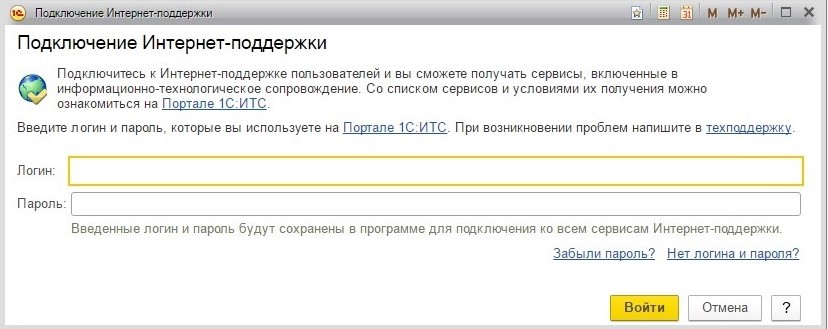
5. После того, как Вы ввели учетные данные в соответствующие поля, нужно нажать кнопку «Войти». Если логин и пароль были указаны верно, то интернет-поддержка подключится, а на форме настройки интернет-поддержки в поле «Логин» появится наименование вашего аккаунта.
Как подключить в программе 1С интернет-поддержку.
. или как подключить 1С-Контрагент и другие сервисы
Это инструкция о том, как подключить в программе 1С интернет-поддержку, например, для того, чтобы включить в программе 1С сервис 1С-Контрагент. Сервис 1С-Контрагент используется чтобы узнавать адрес контрагента по ИНН и другие реквизиты контрагента через интернет. Инструкция о том, как подключить в программе 1С интернет-поддержку, приведена на примере программы «1С:Бухгалтерия 8 редакция 3». Для использования интернет-поддержки в программе 1С необходим доступ в интернет и действующий договор ИТС.
Как в 1С подключить интернет-поддержку
Для того чтобы в программе 1С подключить сервисы 1С, в ней необходимо подключить интернет-поддержку. Подключение интернет-поддержки осуществляется по одноименной гиперссылке в программе из раздела «Администрирование».
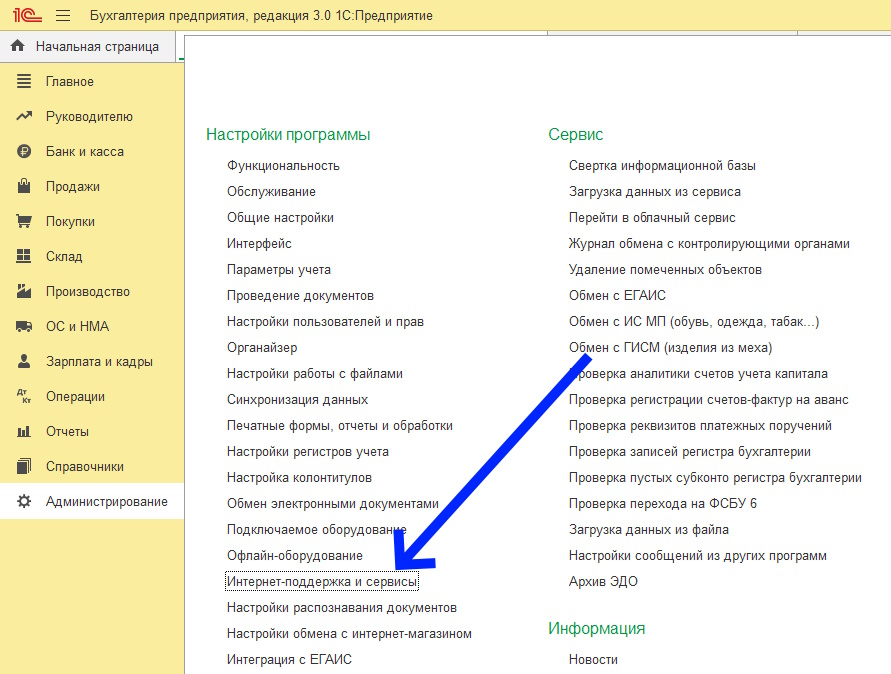
Ссылка в 1С на интернет-поддержку
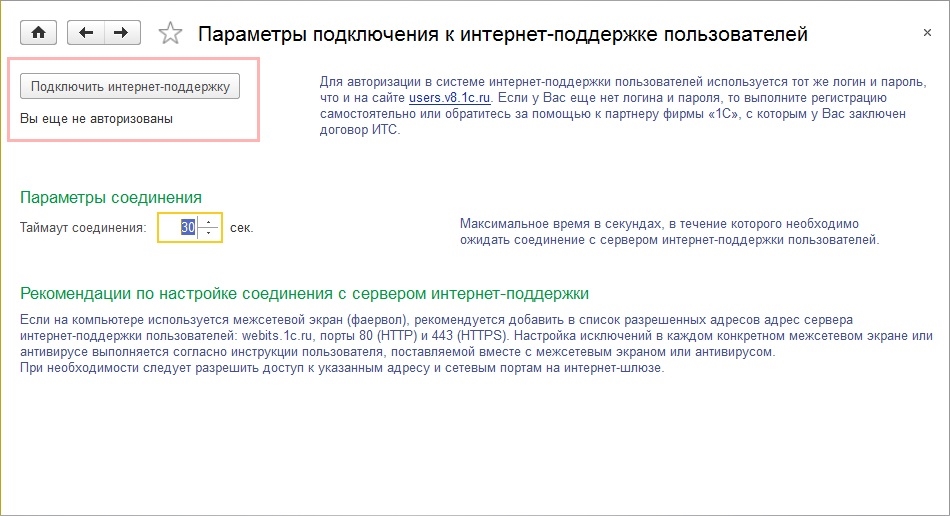
Как в 1С подключить интернет-поддержку
Где в 1С ввести пароль для интернет-поддержки
Для авторизации в системе интернет-поддержки пользователей программы 1С используется тот же логин и пароль, что и на сайте users.v8.1c.ru и портале 1С. Если у вас еще нет логина и пароля на портале 1С, то вы легко можете зарегистрироваться там. На нашем сайте есть инструкция о том, как получить пароль на портале 1С.
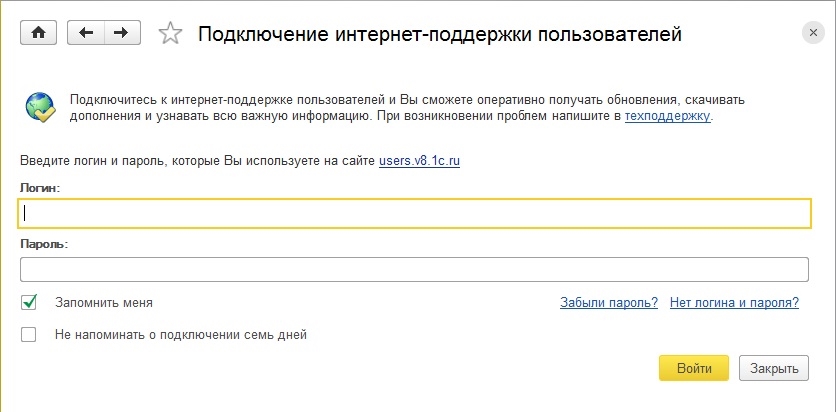
Где в 1С ввести пароль для интернет-поддержки
После успешной авторизации в системе интернет-поддержки 1С необходимо ввести регистрационный номер программы, и можно пользоваться не только сервисом автозаполнения 1С-Контрагент, но и другими возможностями программы.
- Купить 1С Упрощенка 8
- Купить 1С Бухгалтерия 8
- Купить 1С Зарплата и Управление Персоналом 8
- Купить 1С Управление Торговлей 8
- ООО «Домино Софт» ОГРН 1027739687205
- Телефон: +7 (495) 784-71-93 или +7 (985) 621-48-25
- Юридический адрес: 117647, г.Москва, Профсоюзная ул., д.119, кор.2, кв.364
- Адрес основного офиса: 117630, г. Москва, Старокалужское шоссе, дом 62
- E-mail:
- Вопросы по покупке 1С
- 1С через интернет
- Купить 1С 7.7
- Купить 1С 8
- Карта сайта
- Каталог программ
- Контакты