Что такое Архив чатов в Telegram

В последнем обновлении Telegram получил функцию Архив Чатов. В этой статье мы подробно расскажем, что такое архив, зачем он нужен и как им пользоваться.
Архив, по сути, является отдельной папкой, в которую можно сложить личные чаты, каналы, группы или боты. По замыслу разработчиков он должен помочь очистить общий список чатов от старых переписок. Но это не мешает вам использовать его по своему назначению и сортировать чаты по определенному признаку. Кто-то таким образом может отделить рабочие чаты от личных, кто-то отложить каналы одной тематики, а для кого-то это станет складом ненужных чатов (вдруг когда-то пригодится).
Внимание! Не путайте архив с архивированием. Все чаты, помещенные в архив, не являются резервной копией. Если вы хотите сохранить переписку, воспользуйтесь одним из этих способов.
На данный момент папка «Архив» единственная — создавать новые или менять название нельзя. Поддержка мессенджера в Twitter намекнула, что, возможно, появится функция для создания других папок, помимо архива.
Как пользоваться архивом
Итак, чтобы поместить чат в архив, свайпните по нему влево и он автоматом попадет в папку (для Telegram Desktop и macOS — правая кнопка мыши — архивировать). Для возврата чата в общий список проделайте те же действия.

Сама папка «Архив» будет находиться в топе общего списка чатов. Вы можете как закрепить его там, так и полностью скрыть.
Для скрытия/закрепления архива свайпните по нему влево. Чтобы открыть скрытый архив, протяните список чатов вниз.

В отличие от общего списка, в архиве можно закрепить в топе неограниченное количество чатов. Это позволит полностью упорядочить его по вашим требованиям.
Если у архивированного чата включены уведомления, то при получении нового сообщения он попадет в общий чат (закрепленные чаты возвращаются на свое место после повторной архивации). Если же у чата выключенный звук — он останется в архиве.
Детальнее о том, как работает архив, смотрите в этом видео:
В превью используется стикер из набора «Elisey ».
Подписывайтесь на канал Вам Телеграм — актуальные новости, полезные статьи и советы по работе с Telegram.
Где в Телеграмме архив

Архив в Телеграмме – это своеобразное хранилище, о котором многие не знают. Давайте разберемся, что представляет собой возможность и где ее искать. А также научимся пользоваться ей на смартфоне – добавлять каналы и убирать их.
Как пользоваться?
Что же это такое, знаете? Это встроенная возможность мессенджера, позволяющая убрать некоторые диалоги, группы или каналы. Очень актуальная опция в современном мире, когда нас окружает невероятное количество информации. Вы можете на время спрятать чаты и не получать уведомления – при этом поступившая информация сохраняется в целости.
С определением понятно, а где находится архив в Телеграмме? Вы увидите его на главном экране в разделе «Чаты», но только если решите воспользоваться хранилищем!
Попробуем начать пользоваться этой опцией? Чтобы понять, как найти архив в Телеграмме, нужно добавить туда чат:
- Откройте мессенджер Телеграмм;
- Найдите ненужную группу или канал, беседу;
- Сделайте свайп по ней справа налево до появления иконки в виде коробки;
- Щелкайте на значок «Заархивировать». Готово!

Инструкция подходит как для Айфона, так и для Андроида. Если пользуетесь десктопной версией, нужно:
- Открыть программу;
- Найти переписку в меню слева;
- Кликнуть правой кнопкой мыши и выбрать пункт «Заархивировать чат».

Теперь вы узнаете, где в Телеграмме архив! Посмотрите на верхнюю часть экрана – увидите строку со знакомой коробкой. На смартфонах нужно немного потянуть экран вниз, чтобы открыть хранилище.

Теперь переходим к управлению! Вам нужно запомнить несколько простых действий, но сначала нажмите на коробочку, чтобы открыть хранилище.
На Айфоне сделайте свайп влево, чтобы получить доступ к таким действиям:
- Закрепить диалог;
- Вытащить чат обратно, на основной экран;
- Удалить (покинуть беседу и убрать ее со всех экранов).

Если вы зажмете название, можете выбрать следующие действия:
- Пометить прочитанным;
- Включить уведомления.
Интересный факт – в архиве можно закрепить неограниченное количество чатов.
На Андроиде стоит действовать так:
- Свайп влево, чтобы увидеть кнопку «Разархивировать» и достать канал обратно;
- Зажмите название беседы, чтобы увидеть пункты «Удалить» и «Закрепить», «Пометить прочитанным» и «Включить уведомления».
Не задумывайтесь о том, как вернуть чат из архива в Телеграмме на компьютере! Все действия доступны, если кликнете правой кнопкой мыши на название диалога.
Мы рассказали, как посмотреть архивный список, изучить сохраненные каналы и убрать их обратно! Пользуйтесь классной опцией и наводите порядок в списке бесед.
Как скрыть архив в Телеграм
Чтобы не путаться в обилии диалогов и каналов, пользователи нередко перебрасывают их в архивную папку. Однако даже находясь в архиве они привлекают внимание, тем самым, отвлекая от основных дел. Да и другие люди, которым пользователь показывает обмен сообщениями или приколы, может ненароком заметить что-то нежелательное в архиве. Поэтому разберемся, как скрыть архив в Телеграме, чтобы он лишний раз не отвлекал от нужных дел. Спойлер: сделать это намного проще, чем скрыть участников групп и онлайн-беседок.
ПРИСОЕДИНЯЙСЯ К ТОПОВОЙ КОМАНДЕ
Заполни анкету!
Содержание скрыть
Что такое архив в Telegram и где он находится?
Архив сообщений — это раздел, который находится над чатами, и который представляет собой папку отдельных чатов с переписками, каналами и группами. 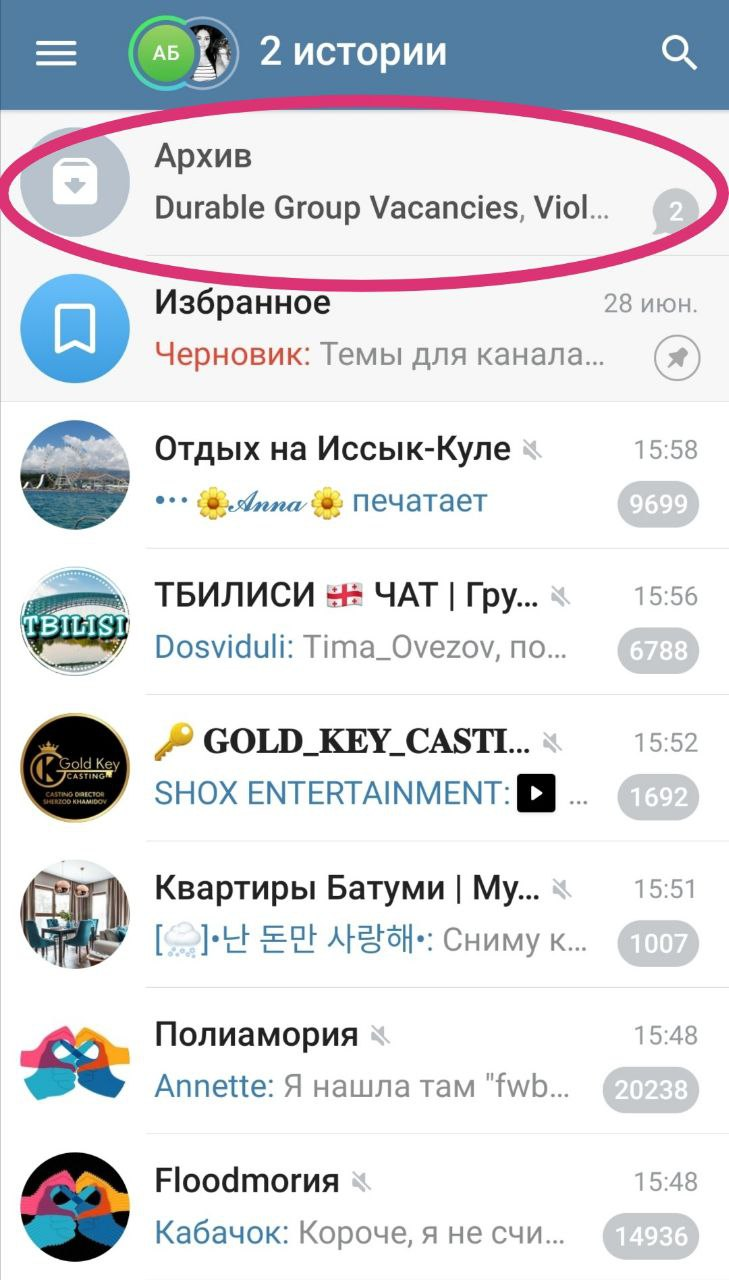
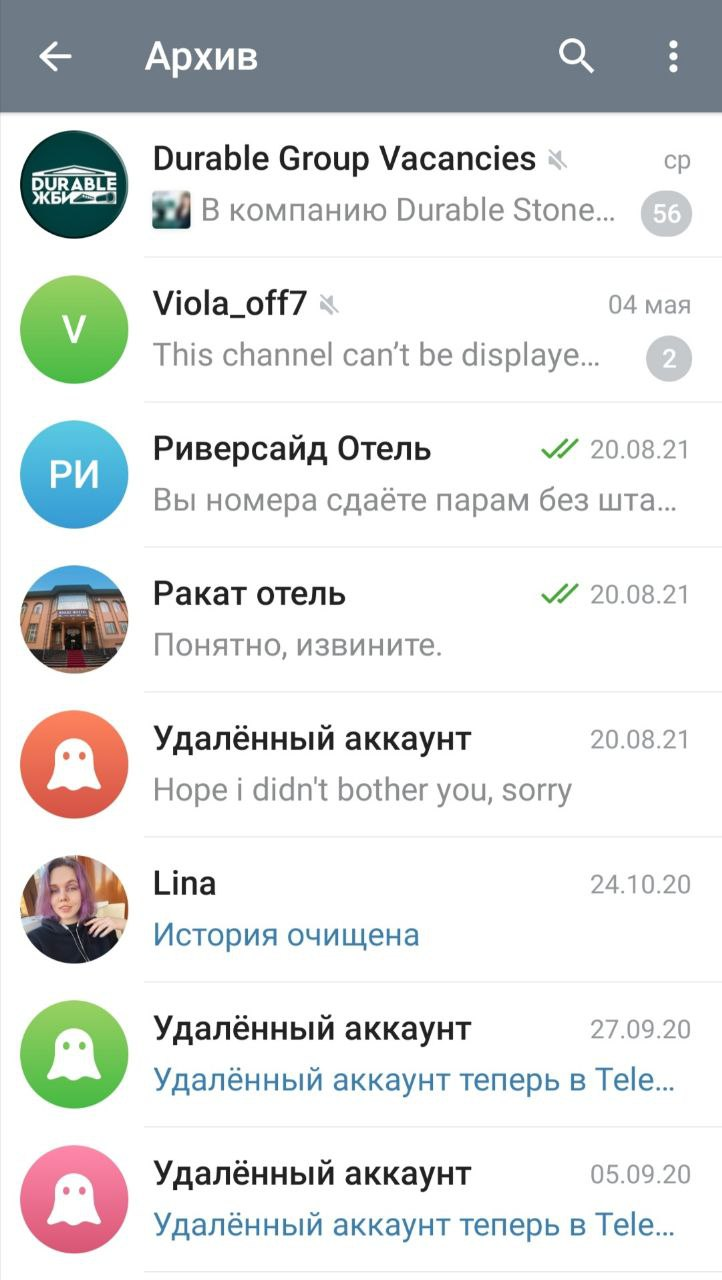
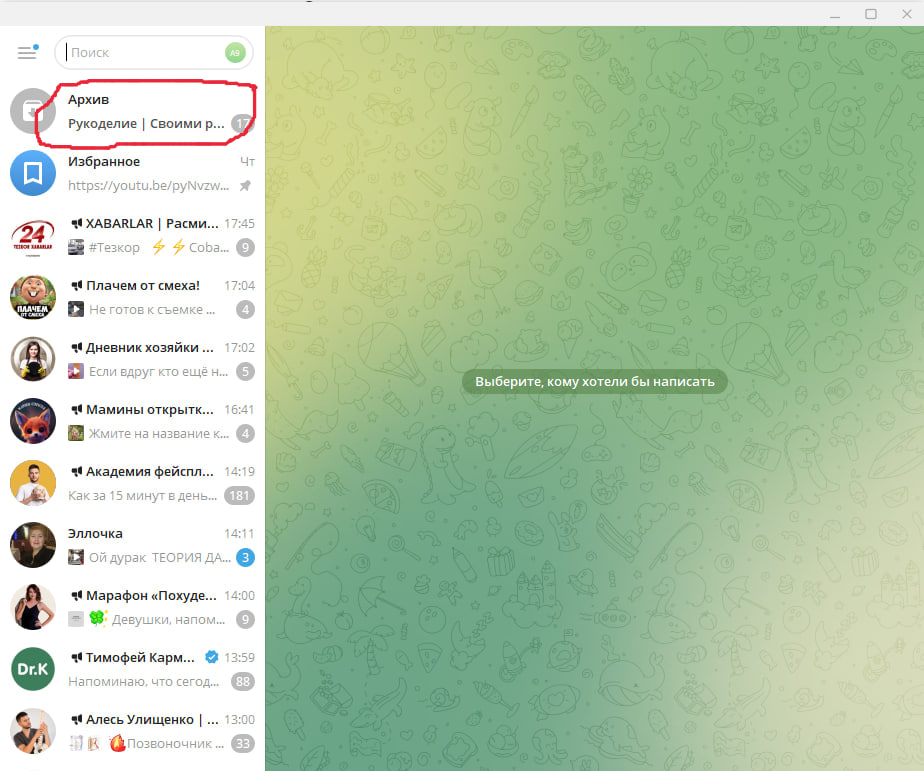 Пример архива в мобильной и десктопной версии Telegram В архивную папку обычно помещают чаты, постоянные уведомления из которых не очень интересны пользователям, но сообщения время от времени просматриваются. Перенести в архив Telegram можно не более 100 переписок, групп, ботов и каналов. Туда же можно перевести диалог, в который вы планируете не заглядывать долгое время, но который в перспективе понадобится. Его легко вытащить из архивной папки, когда он вновь станет нужным, например, если автор канала проведет онлайн-вещание.
Как добавить чат в архив в Telegram?
Способы добавления в архив Telegram практически одинаковы для всех устройств. Различия очень небольшие. Перед тем, как вы добавите канал/чат в архив, нужно уведомления с него перевести в беззвучный режим, так как при каждом новом сообщении он будет вылезать из папки.
На телефоне
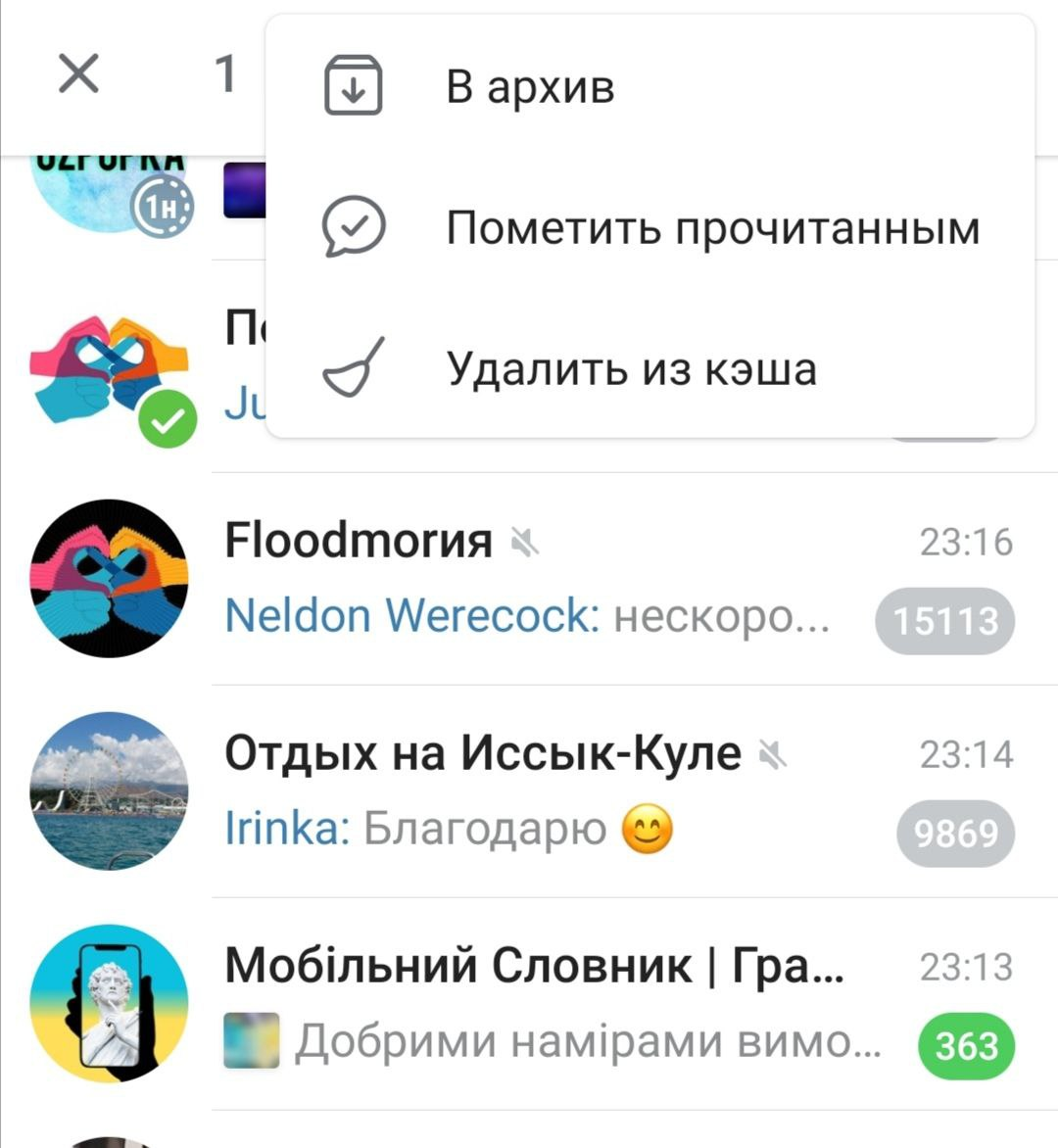
В мобильном приложении ТГ это делают двумя способами. Способ первый — пальцем смахиваем чат влево. Способ второй — зажимаем чат и ждем, когда появится меню. Далее жмем на три точки и выбираем поле “В архив”. 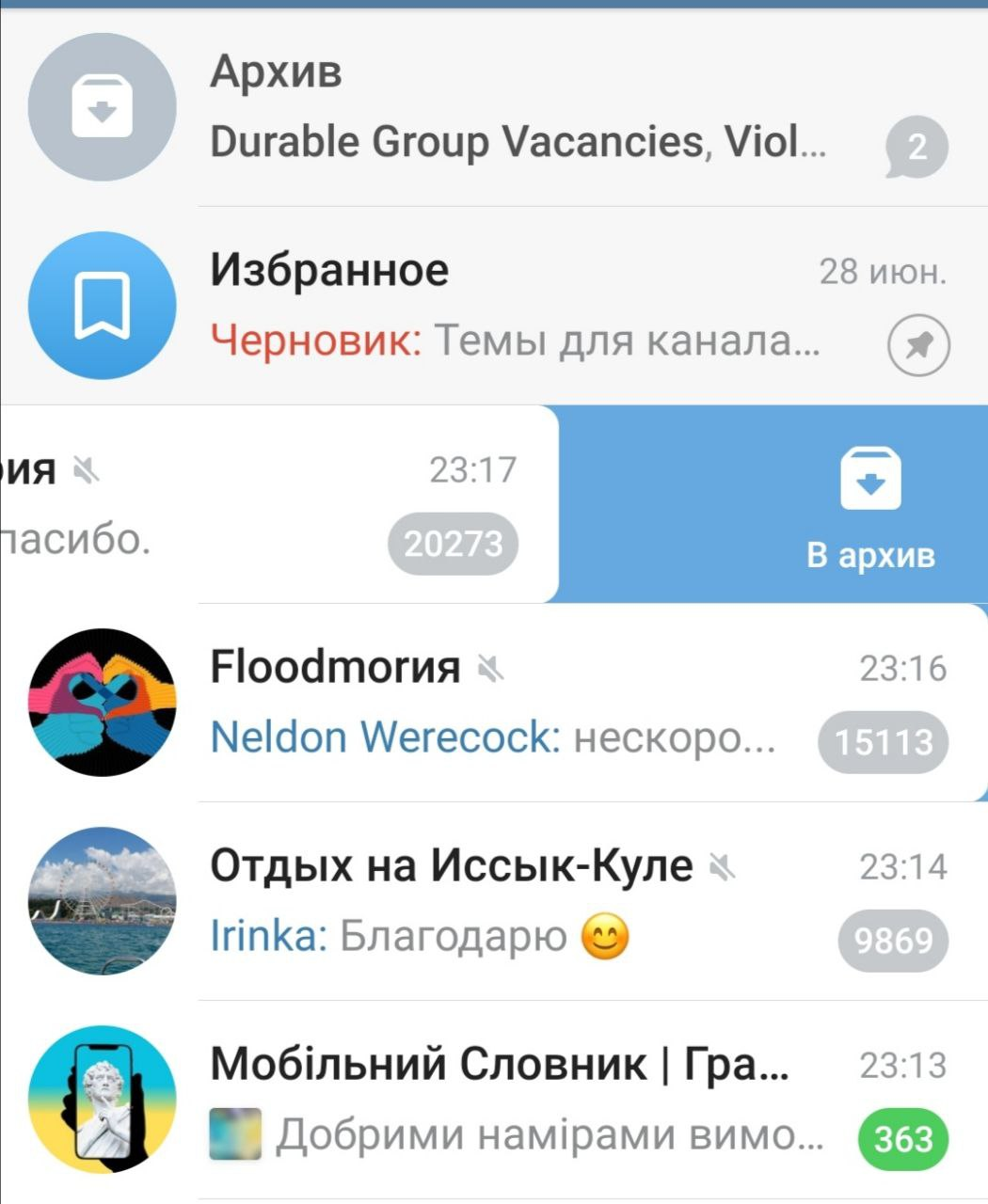
На компьютере
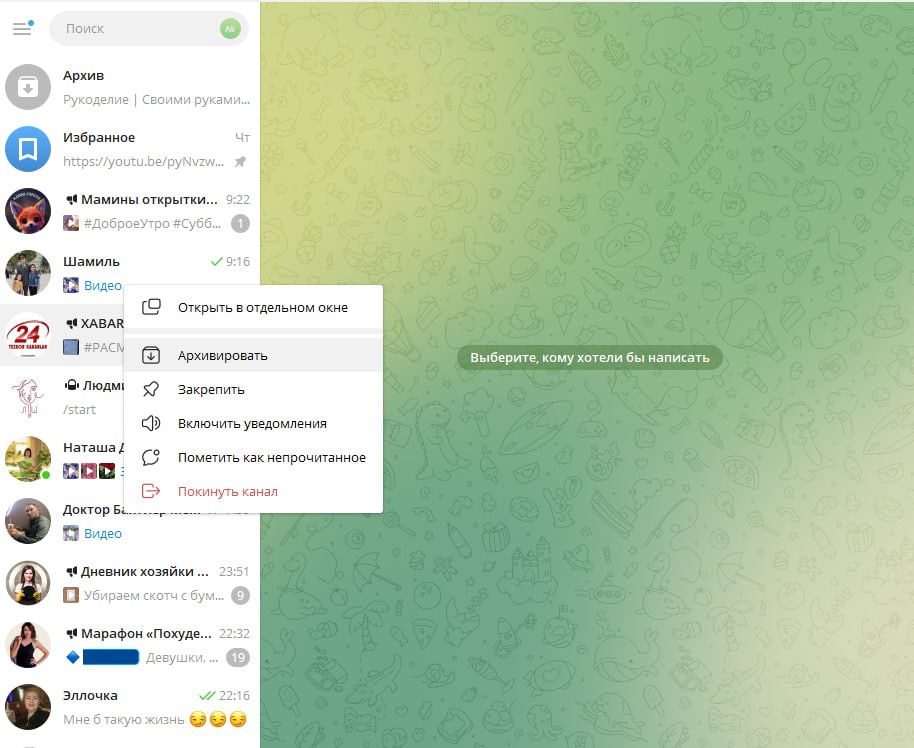
Чтобы перенести чат в архив на компьютерной версии Telegram, достаточно нажать на него правой кнопкой мыши и в выпадающем меню выбрать строку “Архивировать”.
Как скрыть архив в Telegram?
Скрытие архивных папок несколько отличается на мобильной и десктопной версиях Telegram.
На мобильных приложениях
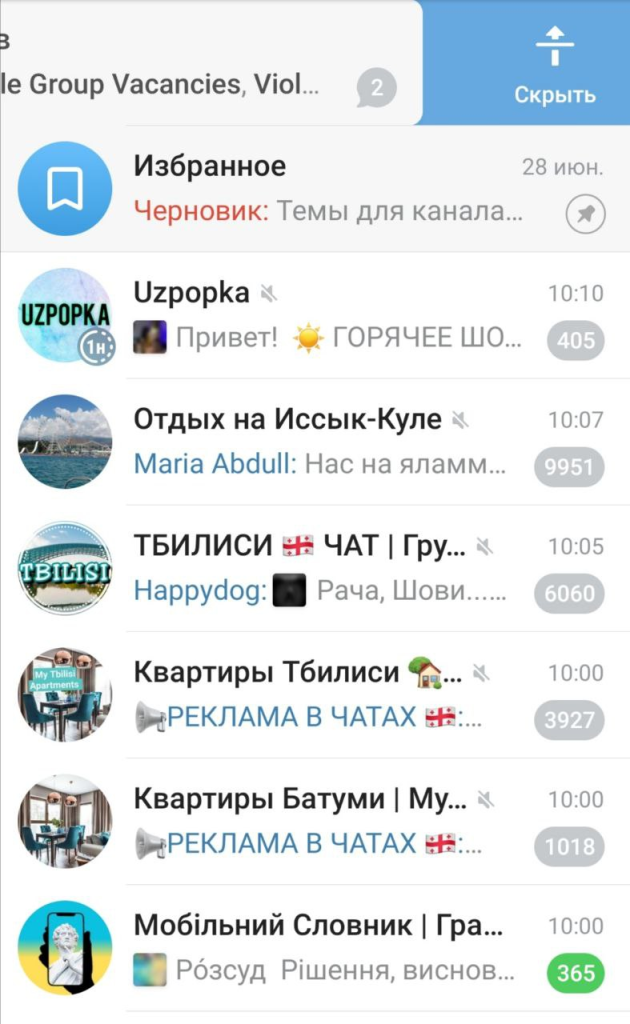
Для этого просто достаточно смахнуть архив влево.
На компьютере
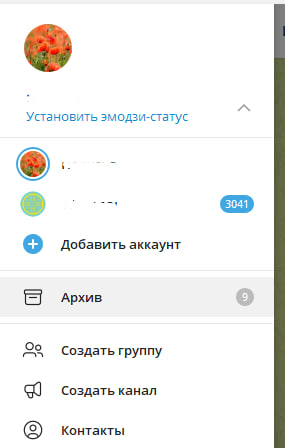
В компьютерной версии Telegram выбор действий более разнообразен: архивную папку можно оставить в виде малозаметной полоски сверху, а можно перенести в меню. 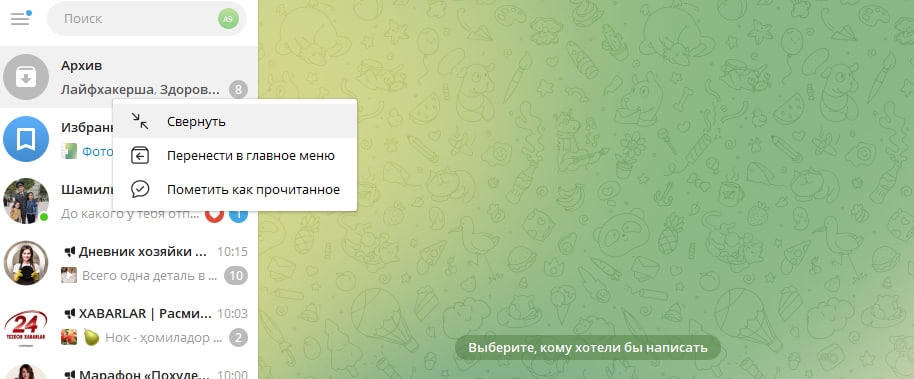 Чтобы оставить архив над чатами, выбираем “Свернуть” и в результате получаем то, что на скрине ниже.
  Если же перенести архивную папку в главное меню Telegram, он вовсе скроется из списка чатов.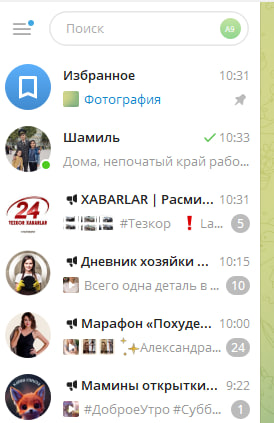
Как вернуть архив в Telegram?
Если вам нужно прочитать сообщения в архивных диалогах, чатах, каналах, скрытую архивную папку в любой момент можно вернуть.
На смартфоне
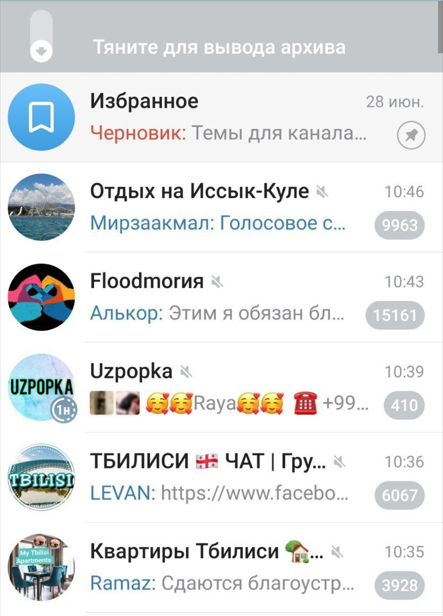
Чтобы вытащить из скрытого архив на мобильных приложениях, достаточно просто потянуть до конца список чатов вниз.
На ПК
В компьютерной версии Telegram нужно перейти к разделу с архивом и нажать на него правой кнопкой мыши. Дальше нужно выбрать опцию “Перенести в список чатов” или “Показать”. 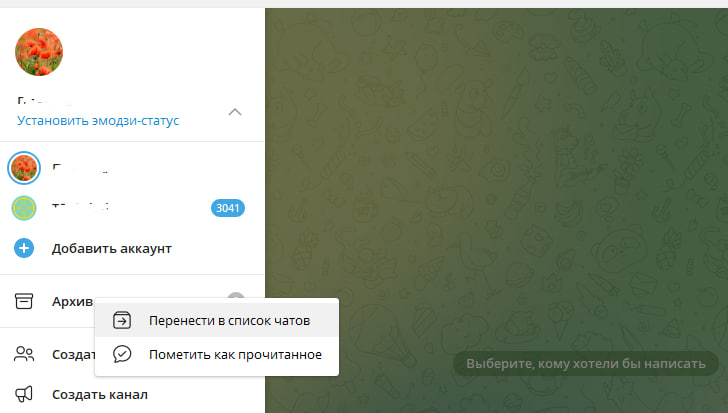
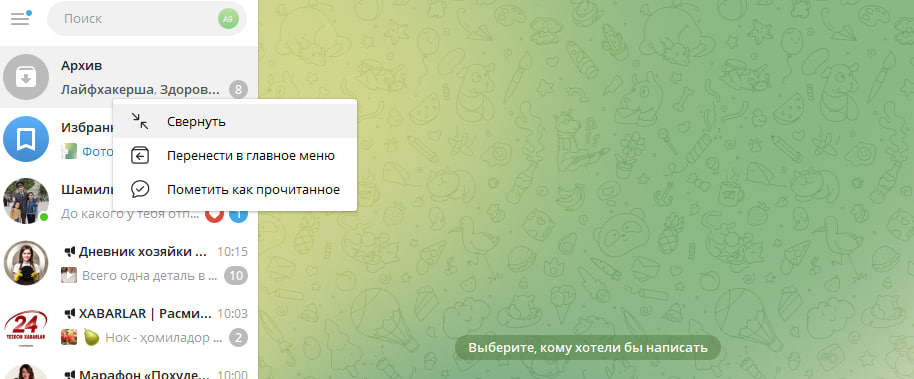 В результате архивная папка снова появится над чатами. По теме статьи: Добавляем комментарии в телеграмм-канал.
Как удалить архив в Telegram?
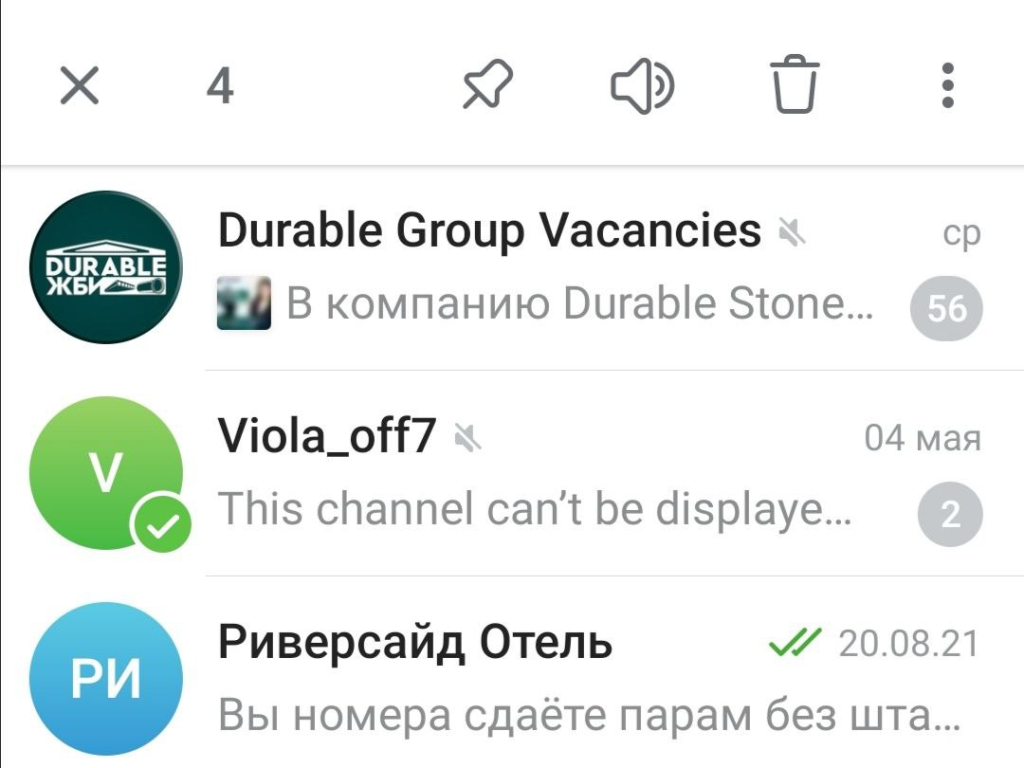
В один клик это сделать не получится — если хотя бы один чат архивирован, вы раздел архива не удалите. Чтобы удалить саму архивную папку, из неё сначала нужно вывести или окончательно удалить все переписки, боты, каналы и группы. В мобильных приложениях это сделать легко: переходим в архив, жмем с задержкой на любой чат и в результате он становится выделенным. Дальше просто нажатием на все остальные чаты выделяем их и жмем на “Удалить”. На Android кнопка удаления выглядит как мусорное ведро. Если чатов немного, их можно поодиночке каждый смахнуть вправо. Чтобы насовсем удалить их из архива в компьютерной версии Telegram, придется на каждый кликать правой кнопкой мыши и нажимать на “Удалить чат/Покинуть канал”. Поэтому если нужно быстро удалить архив более, чем с 5 чатами, лучше перейдите в мобильную версию Telegram или залогиньте этот аккаунт в смартфоне. Кстати, в мобильной версии Телеграмм можно непосредственно записывать видеообщения-кружочки в отличие от десктопа, куда их можно загружать только в виде файлов. Да и в целом, в мобильной версии скрытие и возврат архивной папки делаются гораздо быстрее и легче, чем в десктопной.
Где в Телеграмме архив?
Как и в любой другой программе, в Телеграмме есть свое архивное хранилище, в которое можно отправлять ненужные диалоги, каналы или чаты. Пользу такого раздела сложно недооценить – его наличие позволяет провести четкую грань, отделяя собственное пространство, оставить для себя только самую важную и нужную информацию и даже упростить работу (нередко программа используется именно для заработка).

Особенности архивного хранения Телеграмм
Перед тем как найти архив в Телеграмме, рекомендуется разобраться, какие функции он выполняет. Это специальное и отдельно расположенное хранилище, в котором можно неограниченное количество времени хранить как диалоги, так и каналы. Это очень удобно для активных пользователей мессенджера – все ненужную и неактуальную информацию можно отправлять в архив. Ограничений нет – хранилище может содержать любое количество диалогов, при этом они не исчезают даже через большой период времени.
Где в Телеграмме архив и как им пользоваться – наиболее распространенный вопрос, особенно для пользователей, которые только начинают разбираться в основных функциях мессенджера. Разработчики позаботились, чтобы все было максимально просто – хорошо продуманная навигация позволяет с легкостью найти все необходимые разделы.

Скрытие чатов или каналов в хранилище еще не значит, что ними невозможно будет больше пользоваться. В любой момент, зная, где находится архив в Телеграмме, можно зайти в него и вернуть канал на основную страничку. На выполнение всех этих действий уйдет всего несколько секунд, дополнительно изменять настройки не понадобится.
Как открыть архив в Телеграмме – рекомендации и советы
Где архив в Телеграмме на андроид и как его найти? На основном экране этого раздела нет – разработчики посчитали, что здесь лучше расположить более полезные функции, которые используются в работе и общении или упрощают навигацию по приложению. Тем не менее, обнаружить хранилище не составит труда – для этого понадобится только несколько движений:
- Перед тем как зайти в архив в Телеграмме, рекомендуется открыть главную страницу мессенджера (на ней содержатся диалоги или каналы).
- Вверху экрана найти блок «Архив».

- Как зайти в архив в Телеграмме, чтобы найти необходимый канал? После того, как вы попадете а архив, в котором и можно выбрать нужные диалоги. Их можно оставить на главном экране – программа предлагает это сделать всплывающим окошком.

- Если пришлось столкнуться с проблемой – как посмотреть архив на Телеграмме и выбрать канал из множества, придется пролистывать их до необходимого. Можно позаботиться о простоте пользования архивом заранее – располагать каналы в удобном порядке.
Как посмотреть архив в Телеграмме, не выводя информацию канала на главный экран? Разработчики предусмотрели и такую возможность для пользователей. Разобравшись, где найти архив в Телеграмме, нужно открыть его, следуя инструкции и изучить информацию прямо в хранилище – она закроется вместе с программой и не будет выведена на основную страницу. Рассказали для вас, что значит статус «был недавно».
Для комфортной работы, общения, просто поиска полезной и нужной информации необходимо знать, где находится архив в Телеграмме на андроид. Популярность мессенджера именно в простоте навигации и комфортном использовании. Даже архивное хранилище разработчики не просто «спрятали», но и позаботились о том, чтобы оно находилось всегда под рукой, и в любую минуту можно было воспользоваться необходимым каналом или чатом.