Двухсторонний документ как правильно
В драйвере принтера выберите вкладку Дополнительные , щелкните значок «Двусторонняя печать», затем выберите режим печати Двусторонняя ручная , а на вкладке Основные выберите Лоток 1 для параметра «Источник бумаги».
Отправьте данные на принтер, а затем на экране компьютера нажмите кнопку OK .
Принтер сначала автоматически распечатает все четные страницы на одной стороне листов.
Извлеките распечатанные четные страницы из выходного лотка и вставьте их обратно в лоток для бумаги, расположив их стороной для печати (чистой стороной) вниз. Следуйте инструкциям на экране компьютера.
Теперь принтер автоматически распечатает все нечетные страницы на другой стороне бумаги.
Примечание
При укладывании бумаги в лоток сначала извлеките из него все листы. Затем положите в лоток страницы распечатанной стороной вверх. (Не помещайте распечатанные страницы на стопку чистых листов.)
Двусторонняя ручная печать из слота для ручной подачи бумаги
Примечание
Следует использовать обычную бумагу или вторичную бумагу. Не используйте высокосортную бумагу.
В драйвере принтера выберите вкладку Дополнительные , щелкните значок «Двусторонняя печать», затем выберите режим печати Двусторонняя ручная , а на вкладке Основные выберите Ручная подача для параметра Источник бумаги .
Откройте крышку слота для ручной подачи бумаги.
Обеими руками передвиньте направляющие слота для ручной подачи бумаги на ширину бумаги, которую необходимо использовать.
Обеими руками вставьте бумагу в cлот для ручной подачи бумаги вверх стороной, на которой будет выполняться печать сначала. Следуйте инструкциям на экране компьютера. Повторяйте этот шаг, пока не распечатаете все четные страницы.
Извлеките распечатанные четные страницы из выходного лотка и вставьте первый напечатанный лист обратно в cлот для ручной подачи бумаги, расположив его стороной для печати (чистой стороной) вверх. Следуйте инструкциям на экране компьютера.
Повторяйте шаг 5, пока не распечатаете все нечетные страницы.
Ориентация бумаги для двусторонней ручной печати
Принтер начинает печать со второй страницы.
Если требуется распечатать 10 страниц на 5 листах бумаги, то на первом листе бумаги сначала будет распечатана страница 2, а затем страница 1. На втором листе бумаги сначала будет распечатана страница 4, а затем 3. На третьем листе бумаги сначала будет распечатана страница 6, а затем 5 и т.д.
При выполнении двусторонней печати вручную бумагу следует вставлять в лоток следующим образом.
Для лотка для бумаги.
Вставьте бумагу стороной, на которой будет осуществляться печать, вниз, а верхний (передний) край направьте к передней стороне лотка.
Для печати на обратной стороне вставьте бумагу лицевой стороной вверх, передним (верхним) краем бумаги к передней стороне лотка.
При использовании бланков их следует вставлять первой стороной вверх, верхним краем к передней стороне лотка.
Для печати второй страницы вставьте бланки первой стороной вниз, верхним краем к передней стороне лотка.
Для слота для ручной подачи бумаги.
Сначала вставьте бумагу стороной, на которой будет выполняться печать, вверх и передним (верхним) краем вперед.
Для печати на другой стороне вставьте бумагу лицевой стороной вниз, передним (верхним) краем страниц вперед.
Инструкция как печатать на принтере с двух сторон
Возможность печатать текст на обеих сторонах листа позволяет экономить бумагу, а также дает возможность не растерять листовки с текстами или документацией. Например, договора, виза, анкета должны занимать две стороны страницы. Но, можно ли осуществлять печать на двух сторонах листа? Современный печатающий аппарат позволяет делать это довольно быстро и качественно.
О чём пойдет речь:
- Двусторонняя печать
- Настройки Ворда
- Анкета на шенгенскую визу
- Как распечатать двухсторонний договор
Двусторонняя печать
Для двусторонней печати важно иметь навыки по настройки принтера. Функции распечатки задаются в настройках, а расположение текста на листе регулируется текстовым редактором компьютера.
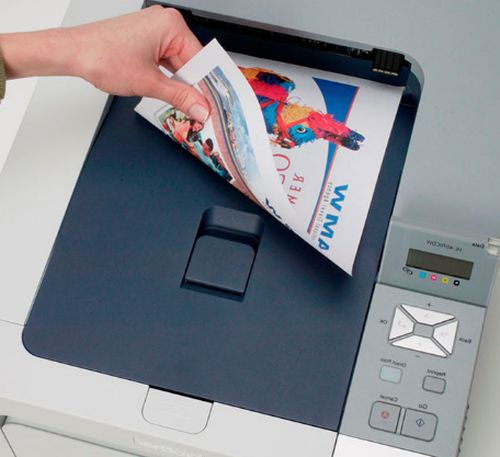
Печать с двух сторон на принтере осуществляется следующими способами:
- Нужно открыть текстовый редактор и вставить в него необходимый документ для распечатки. Войти во вкладку «файл» и выбрать кнопку «печать». Если Ворд установлен в новой версии, следует искать на Office кнопку, находящуюся в верхнем углу слева. Запустить команду распечатки.
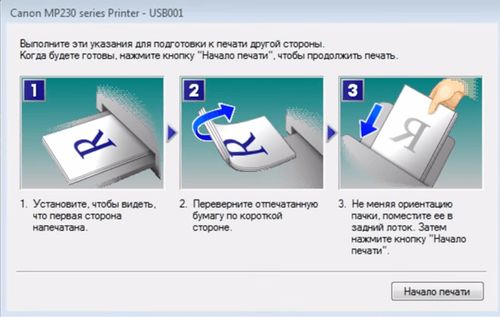
- Войти в диалоговое окно, установить курсор в виде маркера во вкладке «принтер». В появившемся поле «двухсторонняя печать» подтвердить предстоящие действия. Вначале появится подсчет страниц, присутствующих в документе. Надо дождаться распечатки всех нечетных страниц, затем повернуть все листы на обратную сторону. Произойдет распечатка недостающих четных страниц.
- К этому же результату можно прийти и другим способом: войти во вкладку «печатать», затем «включить». С помощью появившегося меню установить команду «нечетные страницы» во вкладке «напечатать». Когда листы выйдут из принтера, нужно разобрать их так, чтобы первый лист находился сверху. Затем – по счету: третий, пятый, седьмой и т. д. Поместить листы в принтер (в лоток) чистой поверхностью к лицу и выбрать кнопку «напечатать», затем нажать на «четные страницы».
Настройки Ворда
Вывод текста с двух сторон на бумагу осуществлять не сложно, если разобраться с командами Ворд.
- Выбрать «файл», затем распечатку. На мониторе появится окно.
- Задать в окне настройки, требуемые например для договора. Выбрать печатающий агрегат, который подсоединен к системе компьютера.
- Установить маркер на две стороны распечатки и указать необходимый диапазон листов, выводимых из аппарата. Во вкладке «число копий» задать требуемое количество экземпляров.
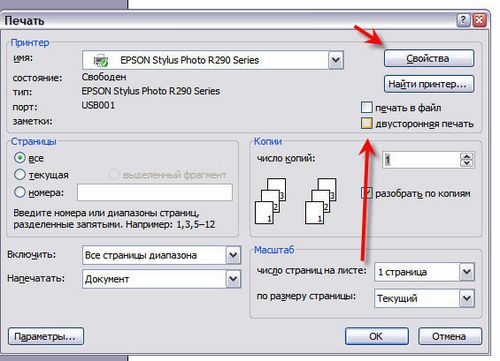
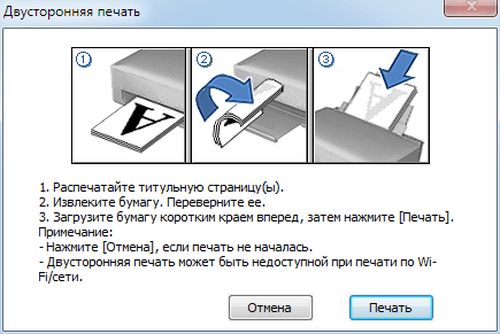
- Нажать «ОК», чтобы запустить печатающий процесс. Иногда устройство не поддерживает распечатку текста на две стороны. Тогда надо опрокидывать бумагу и вставлять ее снова в машину. Если в устройстве заложена функция двухсторонней распечатки, лист будет выводиться без участия человека.
Анкета на шенгенскую визу
Анкета заполняется в программе онлайн. Можно ли ее вывести через принтер? Раньше виза не распечатывалась, а заполнялась в ручную. Сейчас есть такая возможность.
- Бланк сохраняется в файле. Обычно в «Моих документах», но можно и создать для него отдельную папку.
- Чтобы печатающий аппарат выдал готовую визу, нажать команду распечатки заявлений. Она находится наверху панели. Затем система предложит проверку достоверности внесенной в анкету информации. Надо ее подтвердить и сохранить в PDF.
- Печатать файл, нажав на левую клавишу мыши. В открывшемся окне задать процесс распечатки.
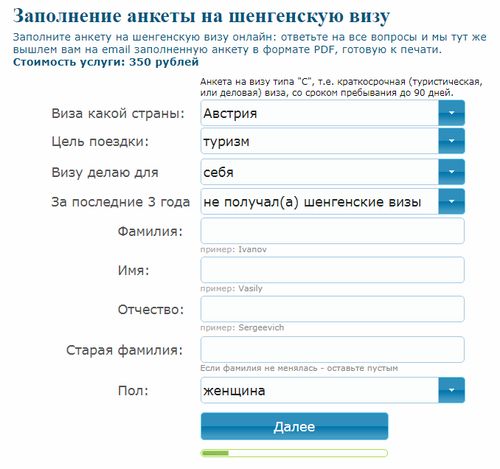
Заполнение анкеты на шенгенскую визу онлайн
Важно знать, что существует два типа анкет: заполняющаяся в ручную или в онлайн. Печатающий метод их немного отличается. Если виза выводится из файла, то страницу надо заполнить вручную. А если производить распечатку с внесенными данными — это проще. Так как заявителю останется только расписаться и анкета готова. Правильно выводить бланк необходимо с его двухсторонней распечаткой.
Как распечатать двухсторонний договор
Некоторые организации допускают распечатку договора двухсторонним методом. Печатающий процесс осуществляется на общих условиях в программе Ворд и выводится лист, занятый с обеих сторон.
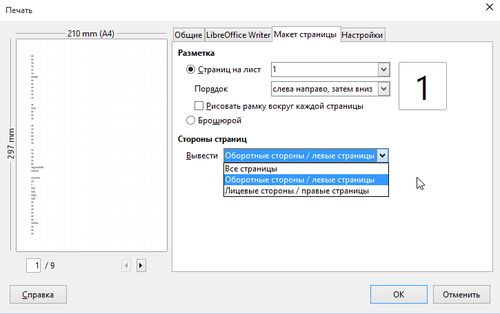
Это при условии, что устройство для распечатки и редактор в компьютере настроены автоматически:
- Открыть поле «разметка страницы». Найти раздел «параметры страницы».
- Нажать на кнопку (стрелку), которая расположена под миниатюрой «поле». Выбрать в списке «зеркальное». Текст на листе изменится: нечетные листы будут с большими полями — левыми, а четные — правыми. Затем можно приступать к распечатке по общим правилам.
Существуют документы, для которых не предусматривается печать на обеих сторонах листа. Например, декларация 3-НДФЛ. Она заполняется в специальной программе ФНС. Все данные в документе формируются автоматически. Декларация 3-НДФЛ распечатывается строго с одной стороны страницы.

Автор статьи: Антон Золотов
Поделись полезной ссылкой:
«Двусторонний» или «двухсторонний»?
Задача для начинающих психологов Даны следующие слова: 1) односторонний, 2) двусторонний, двухсторонний, 3) трёхсторонний, 4) четырёхсторонний, 5) пятисторонний, 6) шестисторонний. Уберите лишнее слово.
11 янв 2014 в 15:50
7 ответов 7
Сортировка: Сброс на вариант по умолчанию
То, что толковый словарь даёт оба прилагательных в заголовке одной словарной статьи, говорит об отсутствии семантических и стилистических различий. Разница же в употреблении есть, она заметна в устойчивых (обычно терминологических) сочетаниях – именно они в основном и приведены в словаре: двустороннее воспаление лёгких, двухстороннее уличное движение, двухстороннее соглашение, двусторонний договор, двусторонняя радиосвязь. Сюда же можно добавить и другие терминологические сочетания типа двусторонние переговоры. Закреплённость в составе этих сочетаний какого-то одного варианта объясняется традицией.
Отслеживать
ответ дан 9 фев 2012 в 10:39
Парис де Ниша Парис де Ниша
2,186 10 10 серебряных знаков 6 6 бронзовых знаков
двустороннее связывание
2 ноя 2015 в 9:31
Большой толковый словарь:
1. Имеющий две стороны; происходящий, производимый, расположенный и т. п. с двух сторон. Двустороннее воспаление лёгких. Двухстороннее уличное движение. //С одинаковыми сторонами, без изнанки и лица (о ткани). Д. драп.
2. Обязательный для обеих сторон; обоюдный. Двухстороннее соглашение. Двусторонний договор. // Действующий в обе стороны. Двусторонняя радиосвязь.
Отслеживать
ответ дан 9 фев 2012 в 8:38
1,888 9 9 серебряных знаков 6 6 бронзовых знаков
т.е.двухстороннее соглашение,но двусторонний договор. не понятно..
9 фев 2012 в 10:00
В стилистическом словаре вариантов Л. Граудиной, В. Ицковича, Л. Катлинской «Грамматическая правильность русской речи рассмотрены подобные случаи: см. ответ № 172716. В «Справочнике по правописанию и литературной правке» Д. Э. Розенталя указано: при наличии обоих вариантов чаще используется двусторонний, однако такая дифференциация не имеет категорического характера (в книжных словах может быть элемент двух- и, наоборот, в обиходно-разговорных словах — элемент дву-.)
Отслеживать
ответ дан 9 фев 2012 в 11:39
behemothus behemothus
77.6k 22 22 золотых знака 77 77 серебряных знаков 165 165 бронзовых знаков
Я врач-рентгенолог. Занимаюсь диагностикой заболеваний всех органов и систем. Провожу исследования легких в том числе. И когда делаю заключение о наличии пневмонии, всегда пишу в случае таковой- ДВУСТОРОННЯЯ! Интуитивно, не помню, чтобы наставники акцентировали на этом, но видимо так и преподавалось, как нечто аксиомное. Во всяком случае, моя рука не поднимается написать «двух-«! Сегодня, увидев в заключении коллеги формулировку «двухстороняя пневмония», заглянула к вам на страницу. Убедилась в правильности написания своих умозаключений)))) СПАСИБО!
Отслеживать
ответ дан 11 янв 2014 в 14:58
Елена Васильевна Елена Васильевна
21 1 1 бронзовый знак
Пред гласными и йотированными пишется «двух»: двухактный, двухэтажный, двухъярусный. Перед согласными чаще всего «х» выпадает: двужильный, двуличный, двусмысленный.
В некоторых сложных словах с использованием элементов «двух/дву» оба варианта считаются равноправными: двухлетний — двулетний; двухсложный — двусложный; двухполый — двуполый. Однако в большинстве случаев правописание прилагательных, образованных таким способом, все-таки требует использования формы числительного «двух»: двухлетний, двухтомный, двухкамерный, двухпроцентный. Подробнее:Как пишется правильно: двухсторонний или двусторонний
Отслеживать
5,016 14 14 золотых знаков 56 56 серебряных знаков 89 89 бронзовых знаков
ответ дан 30 июл 2015 в 8:49
21 1 1 бронзовый знак
Образование сложных слов способом соединения основы числительного и полной формы прилагательного подчиняется не только орфографическим, но и орфоэпическим правилам. Их необходимо учитывать при написании слова двусторонний, правильность употребления которого на слух определить довольно сложно.
Он содержат элемент дву-, который соединяется с прилагательным сторонний, образуя сложное слово. Этот вариант является орфографически верным, но его часто смешивают с другим, в котором ошибочно используется элемент двух-.
Правилом, определяющим нормативность форм сложных прилагательных, является разграничение гласных, йотированных и согласных звуков на стыке основы числительного и прилагательного.
Пред гласными и йотированными пишется двух-: двухактный, двухэтажный, двухъярусный. Перед согласными чаще всего -х- выпадает: двужильный, двуличный, двусмысленный.
В некоторых сложных словах с использованием элементов двух-/дву- оба варианта считаются равноправными: двухлетний-двулетний; двухсложный-двусложный; двухполый-двуполый. Однако в большинстве случаев правописание прилагательных, образованных таким способом, все-таки требует использования формы числительного двух-: двухлетний, двухтомный, двухкамерный, двухпроцентный.
Прилагательное двусторонний входит в число сложных слов, в которых не допускается вариант двух-. Их следует запомнить или проверять по орфографическим словарям. Это прилагательные двусторонний, двуглавый, двукратный, двустопный, двуличный, двурогий, двуязычный и некоторый другие.
В разговорной речи слово двусторонний не всегда употребляется правильно. Нарушение орфоэпической нормы при произношении двухсторонний приводит к орфографической ошибке в его написании.
Двусторонняя печать документов
Благодаря современному оборудованию двусторонняя печать доступна для любых документов:
- цветных и черно-белых;
- на бумаге различного типа и плотности;
- форматов А5, А4, А3 и других вплоть до А0.
Настройка принтера для двусторонней печати документов
Универсальный способ двусторонней печати документов — ручной. Он занимает больше времени и увеличивает риск ошибок, однако подходит для любого оборудования. Существует два способа ручной печати страниц с двух сторон:
- Функция «печать вручную на обеих сторонах» в программе Microsoft Word. В процессе работ программа предлагает перевернуть стопку бумаги и повторно загрузить страницы.
- Отдельная работа с нечетными и четными страницами. Данный способ — единственно доступный на старых версиях Word (2007 года и более ранних). Для этого требуется выбор функции «напечатать только нечетные страницы». После окончания работ стопка переворачивается, а пользователь выбирает команду «напечатать только четные страницы»
Двусторонняя печать
В нашей типографии можно заказать двустороннюю печать любого формата и любым тиражом
Самый простой способ двусторонней печати документов — автоматический. Данная функция присутствует на многих любительских принтерах и практически на всех профессиональных машинах. Она не требует участия пользователя и сокращает время работ примерно в два раза. Это особенно ощутимо при выпуске крупных объемов документации.
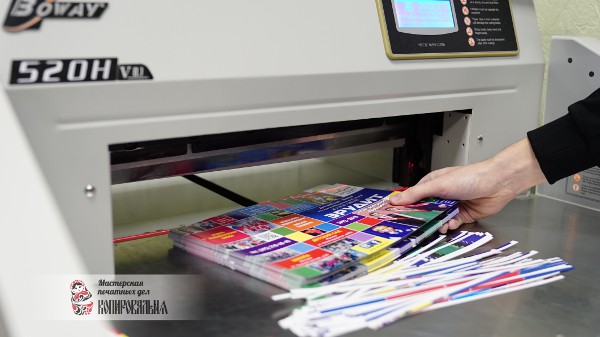
Двусторонняя печать документов
Современное оборудование, высокая квалификация специалистов копировального центра «Копировальня» являются гарантией качества и скорости работы
Преимущества работы с печатной мастерской «Копировальня»
Наша компания располагает современным промышленным оборудованием и выполняет двустороннюю печать документов в сжатые сроки. Благодаря большим объемам заказов мы устанавливаем низкие цены на весь перечень услуг. Удобное расположение в центре Москвы и собственная курьерская служба делает обращение в «Копировальню» выгодным для частных лиц и корпоративных клиентов.
Стоимость двусторонней печати документов
Приблизительную стоимость можно посмотреть в прайсе на странице печать документов. Для точного расчета стоимости двусторонней печати документов воспользуйтесь формой ниже. Полную информацию о скидках и условиях заказа уточняйте у специалистов компании.
Заполните форму и получите расчет
Спасибо, форма отправлена!
Что то пошло не так!
Наша миссия
Для кого трудимся
Руководитель компании “Копировальня” и действующий Технический Заказчик
Григорьев Дмитрий Сергеевич
Здравствуйте, на этот сайт, вы скорее всего попали по рекомендации и это радует. Новые обращения говорят нам ,что мы движемся в верном направлении и сможем принести пользу ещё большему количеству людей.
Уже больше 15 лет я и моя команда занимаемся проектированием, согласованием, выполняем
функции технического заказчика, юридическое сопровождение на объектах Москвы и Московской
области.
Поэтому смело можем заявлять — мы знаем о проектной документации все и знаем, что нужно именно
вам. Мне не понаслышке известно, когда нужно получить документацию «вчера», а в доставленных
из копицентра томах перепутаны листы и выведены не по ГОСТу форматы. Это послужило причиной
открытия копировального центра с высоким уровнем контроля качества, по авторской методике.