Блог
Абоненты сервиса Вотсап могут пересылать друг другу музыкальные композиции или голосовые послания. Полученные файлы можно сохранить внутри памяти компьютера или мобильника для последующего просмотра.
Место хранения аудио месседжей WhatsApp
Голосовые послания, пересланные в мобильной версии Вотсап на телефоне Андроид, записываются внутри облачного сервиса Google Drive. Директория, содержащая файлы с записью, носит имя WhatsApp Voice и хранится внутри каталога «Резервные копии».
Файлы, отправленные с телефона, работающего на платформе iOS, размещаются в Apple Drive. Для доступа к контенту служит сервис iTunes.
Запись аудио месседжей на устройстве с ОС Android
Загрузка в память смартфона аудиофайлов осуществляется по тому же алгоритму, что и сохранение вложений любого другого формата. Существует несколько методов сохранения информации, которые описаны далее.
Автоматическое сохранение
Для корректной работы опции необходимо использование Google Files !
Активация функции осуществляется по следующему алгоритму:
- Открыть WhatsApp.
- Перейти к меню, тапнув по значку с тремя точками в правом верхнем углу экрана.
- Зайти в блок настроек.
- Перейти к разделу «Хранилище данных».
- Настроить опцию автозагрузки мультимедийного контента, проставив «птички» около пунктов «Мобильная связь», «Роуминг», «WiFi».
После выполнения указанных действий голосовые сообщения будут автоматически сохраняться внутри папки WhatsApp Audio. Для поиска контента необходимо использовать диспетчер файлов.
Команда «Поделиться»
Операция «Поделиться» служит для пересылки контента из сервиса. Для применения команды выполняют следующие шаги:
- Открыть беседу, содержащую нужную информацию.
- Продолжительно тапнуть по нужному посланию, чтобы отметить сообщение.
- Нажать значок «стрелка вправо», размещенный справа от иконки «мусорная корзинка», внутри контекстного меню наверху экрана.
- Выбрать нужный адрес сохранения.
В числе прочих адресов, функция «Поделиться» может помочь переправить аудиофайлы в другие мессенджеры или соцсети.
Через Telegram
Переслать аудиофайлы можно при помощи мессенджера Telegram.
Рекомендуемый порядок действий:
- Зайти в WhatsApp.
- Перейти к чатам.
- Длительно нажать на выбранный голосовой месседж.
- Тапнуть по значку пересылки.
- Нажать символ «Телеграм».
- Открыть файл из мессенджера «Телеграм» для загрузки на смартфон.
Сохранение аудиофайлов на смартфоне с iOS
Подобно гаджетам с платформой «Андроид», смартфоны на iOS также позволяют сохранить запись аудиомесседжей различными способами.
Автозагрузка
Настройка автоматического сохранения аудиоматериалов представляет собой наиболее простой путь, позволяя избежать выполнения лишних операций.
Для активации опции на iPhone необходимо:
- Активировать приложение.
- Перейти к меню параметров, нажав значок «шестеренка» на нижней панели.
- Открыть блок «Хранение данных».
- Зайти в пункт автоматической записи мультимедийных файлов.
- Пометить «птичкой» категории «Аудио», «Мобильная связь», «WiFi».
После завершения операции все голосовые послания будут автоматически сохраняться внутри памяти устройства.
Электронная почта
Альтернативный метод пересылки звуковых файлов – на e-mail.
Операцию выполняют по следующей инструкции:
- Открыть нужный диалог.
- Длительно нажать на голосовое послание.
- Выполнить команду «Переслать».
- Выбрать в качестве получателя сторонние сервисы, нажав стрелочку вверх, размещенную в правой части экрана.
- Выполнить команду «Отправка письма себе».
Подобный метод позволит юзеру отправлять нужные документы из Ватсап на собственную почту, а затем сохранять данные на устройстве.
Сохранение аудио на ПК
Инструкция по сохранению аудио контента для компьютерной версии выглядит совсем просто:
- Открыть программу.
- Перейти к нужной беседе.
- Кликнуть правой клавишей мышки по голосовому посланию.
- Выбрать действие загрузки.
- Назначить целевую папку для записи аудиофайлов.
Запись музыки из WhatsApp
Для записи внутри памяти устройства музыкальной композиции, прикрепленной к сообщению WhatsApp, пользователь может применить любой из методов, описанных выше. Следует помнить, что имя файла, сохраненного на гаджете, будет присвоено системой. Впоследствии пользователь может переименовать файл и перенести в директорию с музыкальными треками. Прослушивать мелодии пользователь сможет, не подключаясь к интернету.
Заключение
Сохраняя звуковые послания или музыкальные вложения из чатов Ватсап во внутренней памяти гаджета, пользователь сможет впоследствии неоднократно прослушивать контент. Статья рассказывает, как найти место хранения аудио месседжей WhatsApp, как выполнить запись аудио месседжей на устройстве с ОС Android, сохранение аудиофайлов на смартфоне с iOS, а также запись музыки из WhatsApp.
Как сохранить голосовое сообщение из Whatsapp: инструкция

Как сохранить голосовое сообщение из Whatsapp, возможно ли это? Способ есть – мы расскажем тебе о нем подробно. Пользуешься Айфоном или Андроидом? Инструкции для всех версий ОС собраны в нашем обзоре. Читай, запоминай, сохраняй советы в закладки – аудиофайлы теперь всегда будут под рукой.
Инструкция для Андроид
Тебе не нужно думать о том, как сохранить голосовое сообщение с Ватсапа на компьютере и можно ли это сделать. Ты уже знаешь, что десктопная и браузерная версия синхронизируются с приложением, установленном на мобильном телефоне. Поэтому все нужные манипуляции можно произвести через мессенджер на смартфоне. Поговорим об этом?
Мы расскажем тебе о том, как скачать голосовое сообщение из Ватсапа – начнем с версии приложения для ОС Андроид. Для успешного прослушивания аудио, необходимо настроить автоматическое сохранение. Делаем следующее:
- Зайди в Whatsapp;
- Кликни на кнопку настроек;
- Перейди к разделу «Данные и хранилище»;
- Откройте строку «Аудио»;
- Установите значение «Wi-Fi и сотовая связь».

Теперь аудиофайлы из Вотсапа будут постоянно фиксироваться программой при подключении к мобильной или беспроводной сети. Получилось сохранить?
Кстати, как записывать их мы рассказали в другой статье.
Пора поискать, где хранятся голосовые сообщения Whatsapp Андроид:
- Открывай корневую папку смартфона;
- Ищи папочку с названием программы Whatsapp;
- Ты увидишь множество разделов – тебе нужно искать тот, что обозначен словом «Медиа»;
- Внутри лежат все сообщения, в том числе и аудиофайлы.
- Whatsapp > voice notes — что это за папка? Это как раз то, что мы искали.

Иначе обстоит ситуация для пользователей Айфонов – давай поговорим подробно, где хранятся голосовые сообщения Whatsapp в таком случае.
Инструкция для Айфон
Эта модель телефона не позволяет сохранить аудио документы в памяти, как Андроид. Но вы можете скопировать голосовые файлы за несколько кликов!
- Входи в программу Whatsapp;
- Открывай чат с нужным собеседником;
- Ищи аудио и задержи на нем палец, чтобы открылось контекстное меню;

-
- Выбирай пункт «Переслать»;

- В правом нижнем углу кликай на значок стрелки в квадрате;
- Выбирай подходящий вариант – можно переслать данные на электронную почту или в другой мессенджер/социальную сеть, можно сохранить их в «Файлы».

После произведенных манипуляций ты можешь делать с документом что угодно – при желании, подключи провод к компьютеру и перекинь туда аудиофайлы, чтобы их сохранить.
На компьютер
Самым простым способом является- это скачивание на ПК. Для этого нет сложных инструкций и все очень просто! Для этой манипуляции необходимо заранее скачать приложение мессенджера и войти в аккаунт.
Приступаем к самой инструкции:
- Открыть мессенджер;
- Выбрать чат, где находится голосовое сообщение в меню слева;

- Кликнуть на стрелку вниз и нажать «Загрузить»;

- Затем, стоит выбрать путь сохранения, чтобы вы запомнили, где он находится.

Готово! Теперь ты знаешь, как и куда сохраняются аудио в приложении. В любой момент важную информацию можно будет запустить и прослушать на телефоне – но прежде внимательно изучи, как сохранить голосовое сообщение из Whatsapp! О том, как восстановить удаленные voice sms мы расскажем в другой статье.
Как сохранить голосовое сообщение из WhatsApp
Как сохранить голосовое сообщение из Whatsapp — одно или сразу несколько? Где найти сохраненные файлы и как переправить их на сторонние сервисы? Сегодня мы расскажем, что можно сделать на смартфонах (iOS и Android) и компьютерах.
Смартфоны
И на всех смартфонах есть папка, куда сохраняются голосовые сообщения Whatsapp, как на Андроид, так на iOS. В настройках мессенджера вы можете выбрать условия, при которых будет выполняться автоматическое скачивание. Расширение сохраненного файла в обоих случаях будет одинаковым — “.opus”. Что это нам дает:
- Возможность прослушивать сообщения в чате, даже если отсутствует подключение к интернету.
- Прослушивать голосовые сообщения через проигрыватель смартфона (только на Android и при использовании доп. софта).
- Делиться звуковыми файлами, которые мы сохранили, с кем угодно или отправлять их себе же на другие сервисы (e-mail, облачные хранилища, мессенджеры и т. д.).
Ниже мы расскажем, как скачать голосовое сообщение (путем автозагрузки) из Ватсапа на iOS и Android, а также переправить его для хранения на другие сервисы.
Android
Как скачать аудиосообщение (настроить автосохранение) из Вотсапа в память смартфона:
- Запускаем мессенджер, переходим на вкладку “Чаты”, жмем на кнопку “Дополнительно”* и в маленьком меню выбираем “Настройки”.
- Переходим в раздел “Данные и хранилище” и смотрим на подраздел “Автозагрузка медиа”. Здесь есть три пункта — “Мобильная сеть”, “Wi-Fi” и “В роуминге”. Жмем на каждый из них, везде проставляем галочку напротив слова “Аудио” и тапаем на “Ок”.
*Правый верхний угол.
Обратите внимание: если вы не хотите тратить мобильный интернет-трафик в роуминге, то пропустите пункт “В роуминге”. В этом случае автозагрузка будет осуществляться только в домашней сети и при подключении к точке Wi-Fi.
Аудиосообщение сохранено. Что дальше?
Сначала найдем, где хранятся голосовые сообщения Whatsapp на Андроид:
- Открываем файловый менеджер. Любой — штатный или тот, который вы скачали и используете постоянно.
- Находим раздел “Память устройства” , в нем выбираем папку “WhatsApp” , а затем “Media” .


- Здесь нам нужна папка “WhatsApp Voise Notes” . Файлы здесь хранятся в подпапках — для каждого дня отдельная.


Далее вы можете действовать как прямо из диалогового окна, так и из места хранения голосовых сообщений на устройстве. Все зависит от того, что конкретно вам нужно. Если речь идет об отправке другому пользователю или себе в какое-то хранилище всего одного файла, то все сделать можно из чата:
- Запускаем Ватсап и открываем чат, в котором находится нужное вам голосовое.
- Находим, а затем выделяем долгим нажатием сообщение и жмем на иконку “Поделиться” (правый верхний угол). Или “Меню” → “Поделиться” .

- Выбираем любой вариант отправки файла из предложенных: в соцсеть, облачное хранилище, другой мессенджер или в другой аккаунт WhatsApp. Далее действуем по подсказкам системы.

Если нужно скачать не одно голосовое сообщение из Вотсапа в другое место, а сразу несколько, та намного проще будет сделать это непосредственно из места хранения файлов. Поехали:
- Действуя по инструкции выше, через файловый менеджер открываем папку “WhatsApp Voise Notes” .
- Вы видите перед собой подпапки с голосовыми за разные дни. Если нужно вытащить сразу весь день или несколько, то долгим нажатием выделяем первую подпапку, а короткими — остальные. Для отправки отдельных сообщений проделываем то же самое, но уже внутри подпапки.
- Когда все нужные подпапки или отдельные голосовые будут выделены, жмем на “Поделиться” и выбираем, куда отправить данные.

iPhone
Процесс настройки автосохранения здесь будет таким же, как в Андроиде. Поэтому повторяться не будем — вам нужно просто следовать уже приведенной инструкции. Далее, чтобы сохранить голосовое из Ватсап в облаке или отправить его на другой сервис нужно:
- Открыть чат, найти в нем и выделить долгим нажатием те файлы, которые нужно сохранить / отправить.
- Нажать на кнопку “Переслать” .
- На экране вы видите панель с иконками сервисов, на которые можно выгрузить выбранные ранее голосовые. Тапните на устраивающий вас вариант и далее следуйте подсказкам системы.
Обратите внимание: аудио пересылается все в том же формате *.opus. На Windows он воспроизводится штатным проигрывателем, а на других ОС, возможно, придется воспользоваться сторонним ПО.
Как прослушать голосовые через проигрыватель
Посмотреть, где хранятся голосовые сообщения Whatsapp или выполнить с ними какие-то манипуляции прямо в месте хранения не получится. Это связано с особенностями файловой системы в устройствах iOS — она закрытая. Мы можем управлять гол
Как вытащить голосовое сообщение из Whatsapp для прослушивания через проигрыватель:
- Действуем по предыдущей инструкции, но вместо сервиса для пересылки выбираем “Сохранить в “Файлы”” . Далее система предложит “Выбрать место для добавления объекта”. Жмем кнопку “На iPhone” .
- Откроется список программ, в которые можно перенести аудио. Например, если вы собираетесь прослушивать голосовые через VLS-плеер, то выбираете иконку “VLS”.
- Для завершения переноса файла нажмите на “Добавить” (кнопка в правом верхнем углу).
На этом все. Теперь при запуске плеера перенесенные из Ватсапп файлы будут отображаться среди доступных для прослушивания.
Как сохранить голосовое из Ватсап на компьютер
Выгрузка сообщений из мессенджеров в память компьютера на Windows это самое простое. Схема стандартная, применяющаяся в работе с любыми файлами, выглядит как “Скачать → выбрать место сохранения → Сохранить”.
Чтобы сохранить голосовое из Ватсапа нужно:
- В диалоговом окне мессенджера найти файл, предназначенный для скачивания и навести на него курсор. В правой части облачка сообщения появится значок “⌵” — кликаем на него.
- В окошке меню выбираем “Загрузить” . Далее система предложит вам выбрать место сохранения. Там же вы сможете дать новое имя голосовому сообщению. *

- Жмем на “Сохранить”. Готово, буквально через доли секунды файл будет скопирован в указанное вами место.

* Рекомендуется. Так будет проще найти нужное аудио среди прочих.
Надеемся, что собранный нами материал будет вам полезен. А если понадобится еще какая-то информация по использованию Ватсап, то ее в любой момент можно найти на нашем сайте!
Как восстановить удаленное аудио WhatsApp?

WhatsApp поставляется с несколькими функциями, обеспечивающими расширенный обмен сообщениями, мультимедиа и файлами. Улучшения в функциях приложения WhatsApp и дружественный пользовательский интерфейс объясняют большую базу пользователей, использующих его в настоящее время в личных и коммерческих целях. Люди нашли это приложение для социальных сообщений подходящим средством для удобного обмена сообщениями, голосовыми заметками, видео и аудиофайлами. Что еще более важно, сквозное шифрование дает уверенность в отправке чего-либо конфиденциального, не беспокоясь о безопасности данных. Таким образом, люди и коммерческие организации доверяют системе.

Хотя WhatsApp может быть полезен в различных случаях, некоторые ситуации могут привести к потере данных. Люди могут потерять телефоны или неожиданно удалить данные WhatsApp. Если бы у вас были критические аудиофайлы, вы были бы несчастны и беспокоились о следующих действиях. Иногда пользователи WhatsApp игнорируют резервное копирование своих данных, особенно при передаче телефонов. Благодаря WhatsApp приложение поставляется со встроенной функцией резервного копирования, которая, по-видимому, полезна в неудачной ситуации, приводящей к потере данных.
По какой бы причине вы ни потеряли свои данные WhatsApp, вы всегда можете использовать различные подходы для извлечения из других источников в зависимости от ваших настроек WhatsApp. Вот наиболее подходящие методы восстановления удаленного аудио WhatsApp как для пользователей Android, так и для пользователей iPhone WhatsApp.

Способ 1: Восстановить удаленное аудио WhatsApp из локальной резервной копии
Встроенная функция резервного копирования, которая поставляется вместе с приложением WhatsApp, является облегчением для тех, кто забывает сохранить копию своих данных на Google Диске или другие опции, такие как экспорт на компьютер. Вам нужно остерегаться того, что WhatsApp каждый день делает локальные копии данных, включая аудиофайлы сообщений и другие, в память вашего телефона. Если вы удалите аудио WhatsApp или приложение будет повреждено, вы можете просто извлечь его из внутренней памяти или SD-карты, в зависимости от того, где хранятся данные.
Если вы заботитесь о конфиденциальном аудио, которое вы отправляете различным контактам, вы можете быть уверены, что заранее создадите свежую локальную резервную копию, чтобы убедиться, что вы ничего не потеряете, если потеряете контент WhatsApp в любой момент. Чтобы достичь этого, вам нужно выполнить следующие простые шаги.
- Откройте приложение WhatsApp на своем телефоне и перейдите на панель настроек, нажав на трехточечный значок в правом верхнем углу экрана.
- На следующем экране нажмите «Чаты», а затем «Резервное копирование чата». Вы найдете кнопку резервного копирования, которая мгновенно создаст копию ваших данных в памяти телефона. Таким образом, вы будете уверены, что заранее спасете свой контент WhatsApp, включая аудиофайлы.
Хотя вы можете иметь резервную копию WhatsApp прямо на локальном хранилище телефона, имейте в виду, что данные обычно перезаписываются каждые семь дней. Если вам нужно восстановить аудиофайлы, убедитесь, что вы не задерживаете процесс; в противном случае вы получите доступ только к последним файлам резервной копии WhatsApp, содержимому в течение последних нескольких дней. Вдумчивые пользователи WhatsApp попытаются переместить аудиофайлы в другую папку, чтобы у них не было проблем с извлечением потерянных данных в случае чрезвычайной ситуации.
Вы можете получить доступ к предыдущей локальной резервной копии WhatsApp, просто выполнив следующие действия:
- Установите приложение file manager или file explorer на свой телефон Android. Запустите приложение, чтобы получить доступ к памяти телефона или SD-карте, на которой находятся ваши резервные копии WhatsApp. Откройте соответствующее хранилище и перейдите к папке WhatsApp.
- Откройте папку базы данных, чтобы просмотреть файлы резервных копий WhatsApp. Если бы вы создали недавнюю резервную копию WhatsApp в локальном хранилище, файл резервной копии появился бы без даты в имени файла. Если вы не можете найти файл без даты на нем, выберите самый последний файл резервной копии или тот, который содержит даты до того, как вы удалили содержимое WhatsApp, и удалите его даты.
Например, файл резервной копии WhatsApp с именем «msgstore-yyyy-mm-dd.1.db.crypt12» можно переименовать в «msgstore.db.crypt12». Переименование соответствующего файла резервной копии WhatsApp создаст легкий доступ во время процесса восстановления.
- Как только вы закончите переименование, удалите приложение WhatsApp со своего телефона и снова установите его из Google Play Store.
- Откройте приложение и следуйте инструкциям на экране, чтобы настроить свою учетную запись. Нажмите кнопку Согласиться и продолжить, чтобы начать работу.
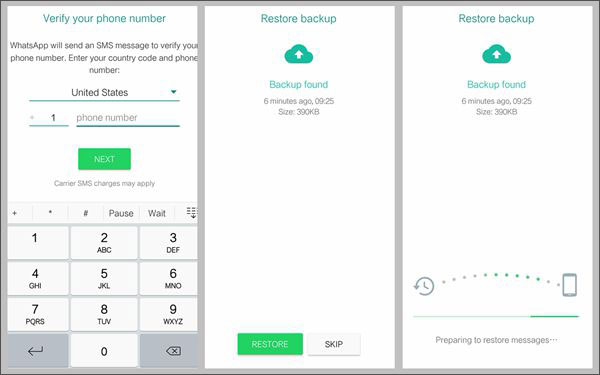
- Введите номер телефона, который вы ранее использовали в своей учетной записи WhatsApp для проверки. Используйте проверочный код, отправленный на номер телефона в качестве сообщения. Нажмите далее, чтобы перейти к следующему шагу.
- Успешная проверка приведет вас к следующему экрану, где вам будет предложено восстановить существующую резервную копию WhatsApp. Приложение WhatsApp автоматически обнаружит резервную копию файла из вашего локального хранилища. Нажмите кнопку Восстановить, чтобы получить все ваши данные WhatsApp, включая аудиофайлы, которые вы потеряли из предыдущего приложения. Процесс восстановления займет совсем немного времени.
Способ 2: Восстановление удаленных аудиофайлов в WhatsApp с Google Диска на Android
Google Диск-это облачное хранилище, широко используемое для резервного копирования данных. Это также по умолчанию и надежный вариант хранения для сохранения резервных копий файлов WhatsApp для пользователей Android. Google Backup поставляется с большим объемом памяти и может удобно хранить обширную историю чатов WhatsApp и мультимедийные файлы. Если вы предпочитаете резервное копирование данных WhatsApp на Google Диск, имейте в виду, что содержимое не будет зашифровано, как видно при сохранении резервной копии в локальное хранилище. Тем не менее, Google Drive предоставляет лучшее решение для пользователей WhatsApp, которые могли потерять данные WhatsApp, включая аудиофайлы.
WhatsApp не создает автоматически резервную копию на Google Диске до тех пор, пока пользователь не инициирует этот процесс и не примет решение о частоте резервного копирования настроек WhatsApp. Автоматическое резервное копирование происходит только в случае локального хранилища. Вы можете выполнить следующие действия, чтобы убедиться, что WhatsApp синхронизирован с вашей учетной записью Google для сохранения резервных копий файлов.
- Откройте панель настроек WhatsApp, нажав на трехточечный значок в правой верхней части экрана.
- Выберите параметры чатов и перейдите в раздел резервное копирование чатов. Выберите опцию «резервное копирование на Google диск», чтобы копия ваших чатов отправлялась в ваш аккаунт вместо локального хранилища.
- Вы можете добавить учетную запись Google из этого раздела и ввести учетные данные для входа, чтобы они могли появиться здесь. Если ваш телефон уже вошел в аккаунт Google, выберите его, чтобы создать резервную копию истории чата. Если вы измените учетную запись Google, вы потеряете все резервные копии, сохраненные ранее в этой учетной записи.
- Вам также потребуется выбрать частоту резервного копирования в качестве опции, отличной от «никогда». Ваш выбор может быть ежедневным, еженедельным, ежемесячным или любым другим в зависимости от ваших предпочтений.
Как только вы создадите учетную запись Google для резервного копирования WhatsApp, приложение сохранит копию истории чатов и видео, если вы решите включить их в резервную копию. Если вы потеряете свои данные в любом случае, у вас не будет проблем с их восстановлением, когда вы захотите. Ниже приведены шаги, которые помогут вам восстановить данные WhatsApp, включая удаленные аудиофайлы.
- Предполагая, что вы синхронизировали учетную запись Google Drive с WhatsApp и организовали частоту резервного копирования, вам нужно удалить приложение WhatsApp с вашего телефона Android.
- Переустановите приложение на телефон. Посетите Google Play Store и найдите WhatsApp и загрузите его для установки.
- После успешной установки завершите процесс установки с помощью мастера, представленного на экране. Просто соглашайтесь и продолжайте, затем введите номер телефона, используемый в предыдущем аккаунте.
- Используйте 6-значный проверочный код, отправленный на введенный номер, чтобы подтвердить свою учетную запись. WhatsApp автоматически обнаружит файл резервной копии WhatsApp с Google диска, когда все формальности настройки будут выполнены. Появится уведомление о необходимости восстановления резервной копии..
- Нажмите на кнопку Восстановить, чтобы получить историю чата, включая все аудиофайлы. WhatsApp начнет получать резервную копию WhatsApp с Google диска. Подождите несколько секунд для успешного завершения процесса.

Способ 3: Получить пропущенный звук из WhatsApp с резервной копией iCloud на iPhone
Люди, использующие WhatsApp на iPhone, также могут восстановить аудиофайлы из резервной копии iCloud, как только они потеряют свои данные. В этом случае, Dr. Fone является наиболее подходящим инструментом для получения аудио WhatsApp из iCloud, потому что он позволяет пользователям выборочно восстанавливаться из резервной копии. Следующие шаги помогут вам восстановить удаленное аудио WhatsApp из резервной копии iCloud.
Запустите программное обеспечение Dr. Fone на вашем ПК и выберите восстановление данных из доступных модулей.

Выберите опцию «восстановить из данных iOS», а затем перейдите на вкладку «восстановить из файла резервной копии iCloud».
Используйте свой iCloud ID для входа в систему для доступа к файлам резервных копий. Выберите удаленные аудиофайлы WhatsApp из этого раздела. Вы можете загрузить выбранные файлы прямо на свой телефон или компьютер.

Вы можете выбрать файлы WhatsApp из всплывающего окна для быстрой обработки. Таким образом, вы сократите время, затрачиваемое на сканирование всех вложений.
После завершения сканирования просмотрите необходимые аудиофайлы, а затем нажмите кнопку восстановить, чтобы сохранить их непосредственно на вашем iPhone или компьютере.
Способ 4: Извлеките удаленное аудио из WhatsApp с помощью iTunes backup на iPhone
Чтобы восстановить аудио WhatsApp из резервной копии iTunes, вам понадобится программное обеспечение Dr. Fone – Data Recovery для выполнения этой задачи. Следующие шаги позволят быстро завершить этот процесс.
Загрузите и установите программное обеспечение Dr. Fone на свой компьютер. Нажмите на функцию восстановления данных, чтобы продолжить.
Выберите опцию восстановить данные iOS и перейдите в раздел «восстановление из резервной копии iTunes».
Программа отобразит все резервные копии файлов в iTunes. Выберите аудиофайлы WhatsApp, которые вы хотите восстановить, и нажмите кнопку «Начать сканирование».
После завершения процесса сканирования выберите именно те файлы, которые вам нужны, и нажмите кнопку восстановить, чтобы получить их на свой компьютер. Вы также можете восстановить аудио WhatsApp непосредственно на iPhone.
Вывод
Независимо от того, используете ли вы WhatsApp на Android или iPhone, вы всегда можете восстановить удаленные аудиофайлы, если настроили параметры WhatsApp для автоматического резервного копирования. Шаги, связанные с восстановлением этих файлов, зависят от местоположения резервной копии WhatsApp. Однако, следуя шагам, описанным в этой статье, вы просто сделаете все очень удобно. Обязательно используйте правильный подход и не недооценивайте резервное копирование данных WhatsApp заранее, чтобы вы не потеряли важный звук WhatsApp навсегда.